

 English (UK)
 Deutsch
 Français
 Hrvatski
 Italiano
 Polski
 Português (BR)
Trabajar sin conexión
Visión general
Gracias a la capacidad de PlanRadar para trabajar sin conexión, podrá seguir accediendo y trabajando en sus proyectos in situ incluso sin una conexión activa a Internet.
Esta función garantiza una productividad ininterrumpida y una colaboración sin fisuras, lo que le permite estar al tanto de sus tareas en cualquier momento y lugar.
Profundicemos en los detalles de cómo utilizar la funcionalidad sin conexión de PlanRadar.
Condiciones previas
Debe estar conectado con su cuenta de usuario para poder trabajar sin conexión.
También debe asegurarse de sincronizar sus datos con regularidad para asegurarse de que dispone de los datos más recientes en su dispositivo. Esto es especialmente importante si prevé tener una conexión a internet deficiente o nula en el lugar en el que desee utilizar la aplicación PlanRadar. Al sincronizar su aplicación, todos los datos del proyecto, incluidos Tickets, Tickets anexos y planos, se descargan en su aplicación móvil.
Sincronice
Para sincronizar todos sus proyectos en todas sus cuentas:
- Acceda al menú principal de****
- Pulse el icono Sync
- Pulse Todos los proyectos
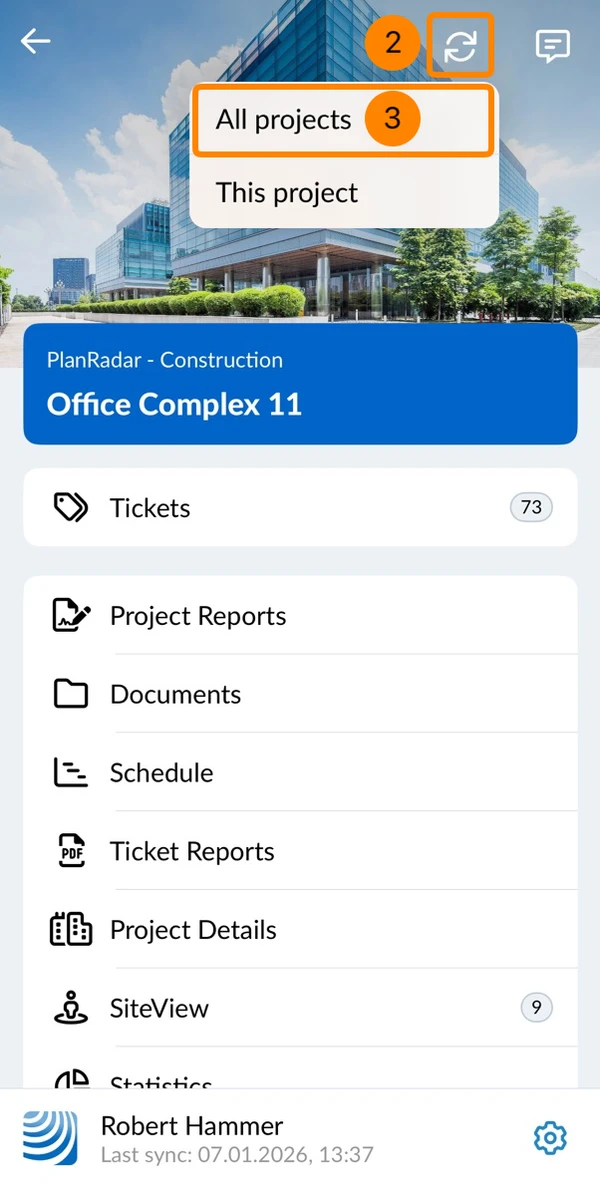
Para sincronizar sólo su proyecto actualmente activo:
- Vaya al menú principal ****del proyecto correspondiente
- Pulse el icono Sync
- Pulse Este proyecto
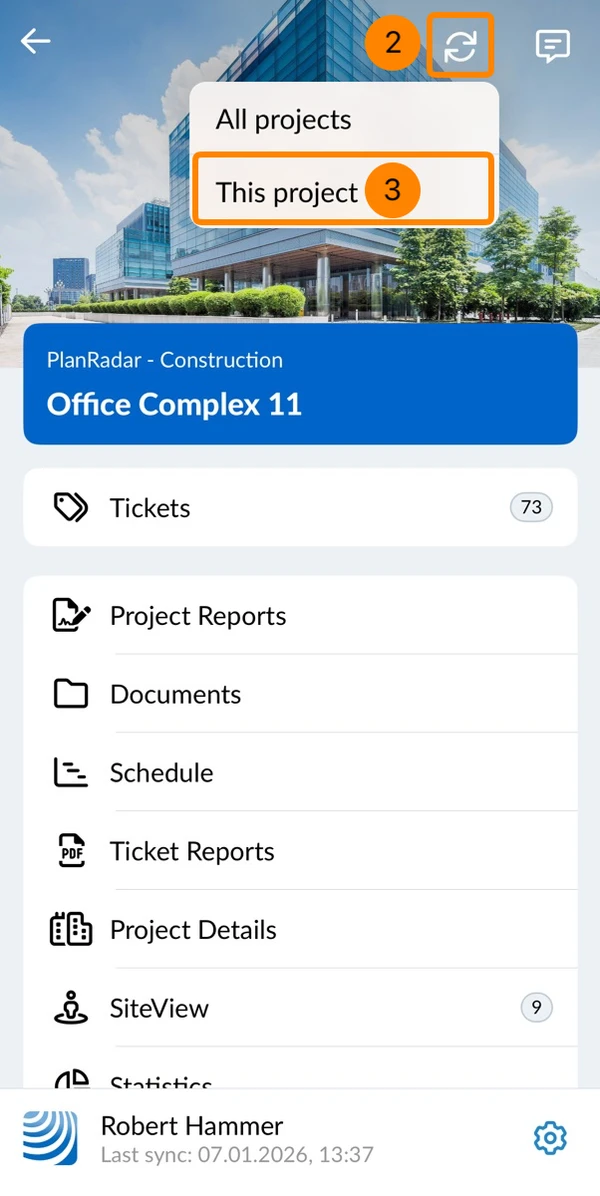
Acceda a los datos de su proyecto sin conexión a Internet
La aplicación móvil de PlanRadar le permite navegar por los proyectos, planes y tickets sincronizados con su aplicación incluso sin una conexión activa a Internet. Es posible ver, editar y crear tickets estando desconectado.
Indicación de modo fuera de línea
Nuestra aplicación móvil le avisa tras iniciar sesión si no dispone de conexión a Internet. También le indica el modo sin conexión en la vista general del proyecto y resalta los datos no sincronizados.
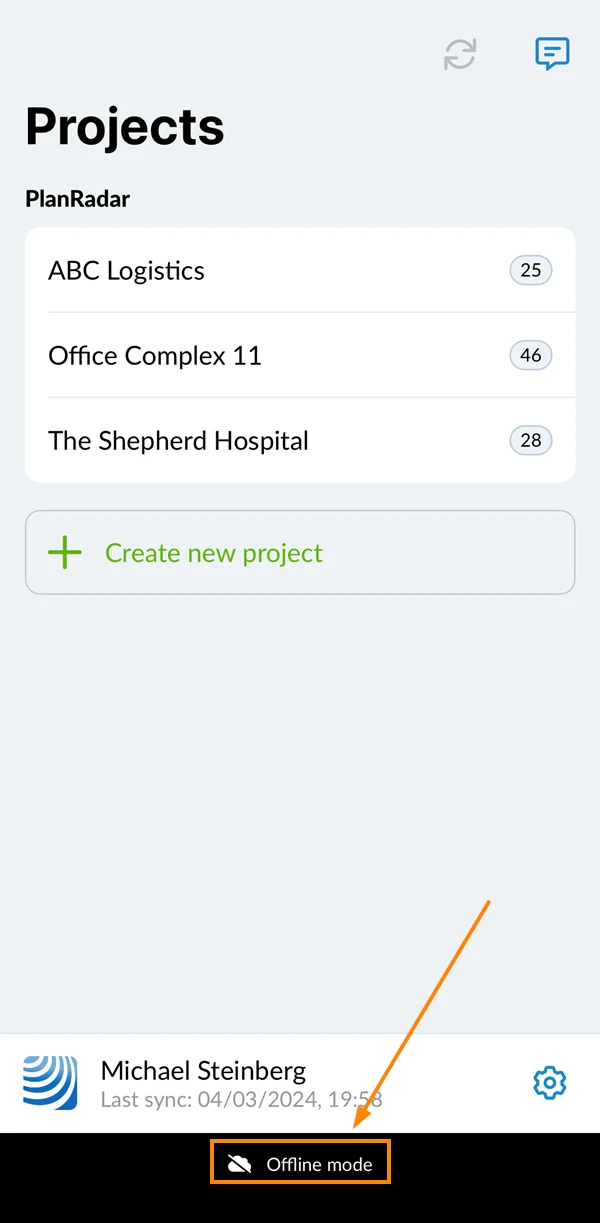
Crear y editar entradas
Puede crear y editar tickets sin conexión. Sin embargo, los cambios realizados no serán visibles para otros usuarios a menos que haya iniciado la aplicación PlanRadar con una conexión a Internet activa. En cuanto su dispositivo disponga de una conexión a Internet activa, todos sus datos se enviarán automáticamente a los servidores de PlanRadar.
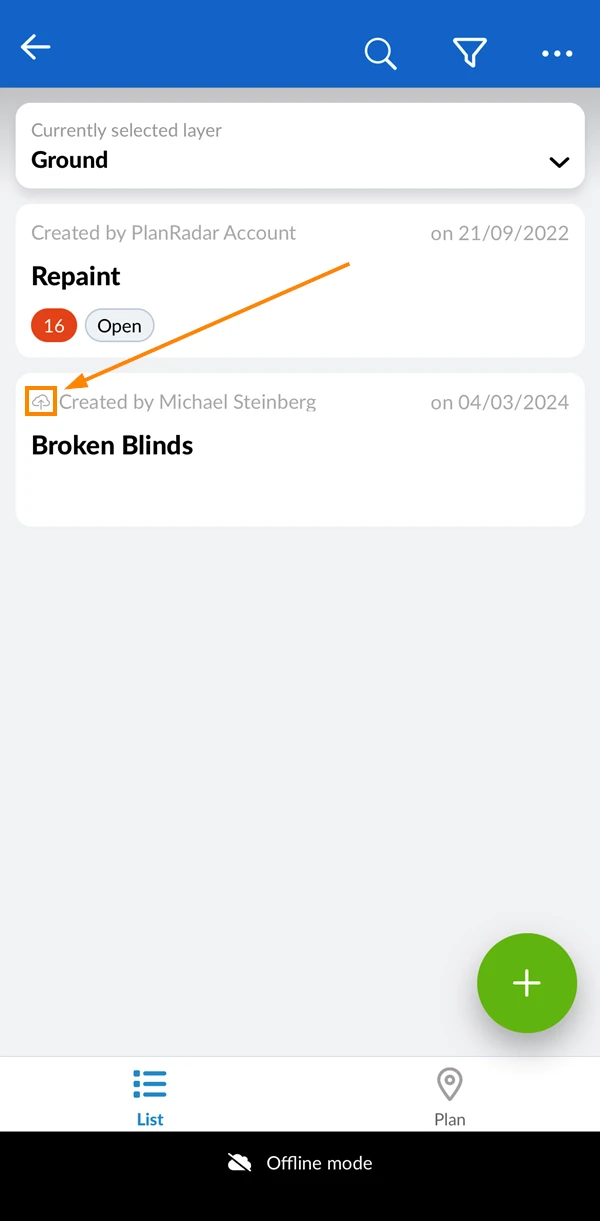
Las entradas que aún no estén sincronizadas se mostrarán con un estilo especial. En el plan ****Ver, las entradas tendrán un alfiler rojo:
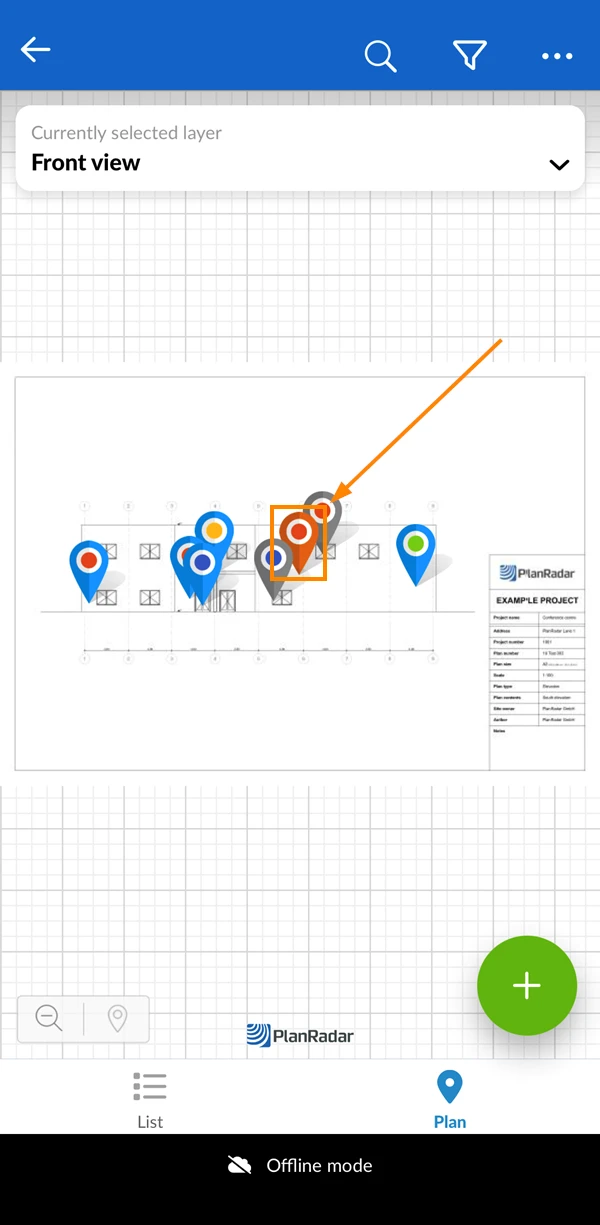
En la vista de lista ****, las entradas mostrarán un pequeño icono en forma de nube en la insignia:
Trabajar con una señal débil
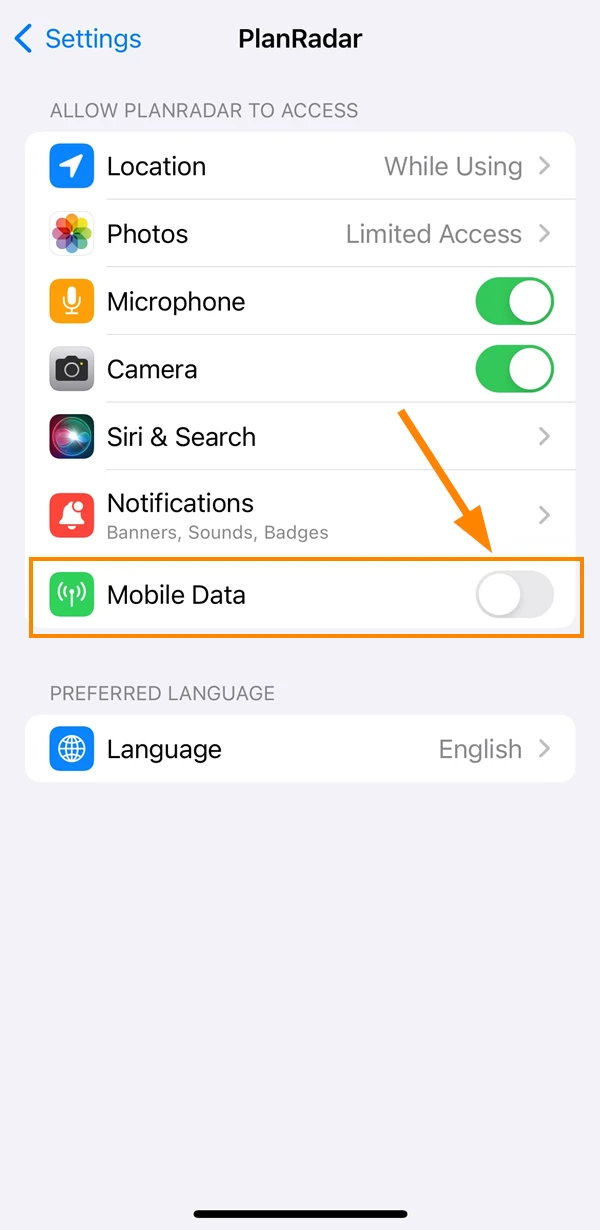
Si la señal de datos móviles es demasiado débil para funcionar correctamente, puede ser útil desactivar temporalmente los datos móviles para evitar que la aplicación intente conectarse y trabajar sin conexión. Puede conseguirlo activando el Modo Vuelo o desactivando temporalmente los datos móviles para la aplicación PlanRadar.
Para desactivar los datos móviles para la aplicación PlanRadar en un dispositivo iOS, vaya a Ajustes > PlanRadar y desactive el conmutador Datos móviles. En un dispositivo Android, el proceso puede variar en función del fabricante.
Actualizado el 8 de junio de 2026