

 English (UK)
 Deutsch
 Français
 Hrvatski
 Italiano
 Polski
 Português (BR)
Navegación por la aplicación móvil
Visión general
La navegación por la aplicación móvil de PlanRadar funciona igual en iOS y Android. Obtenga más información sobre cómo seleccionar una cuenta, un proyecto, capas, cambiar entre la vista de plano y la vista de lista y cómo acceder a todas las funciones móviles.
Acceso y permisos
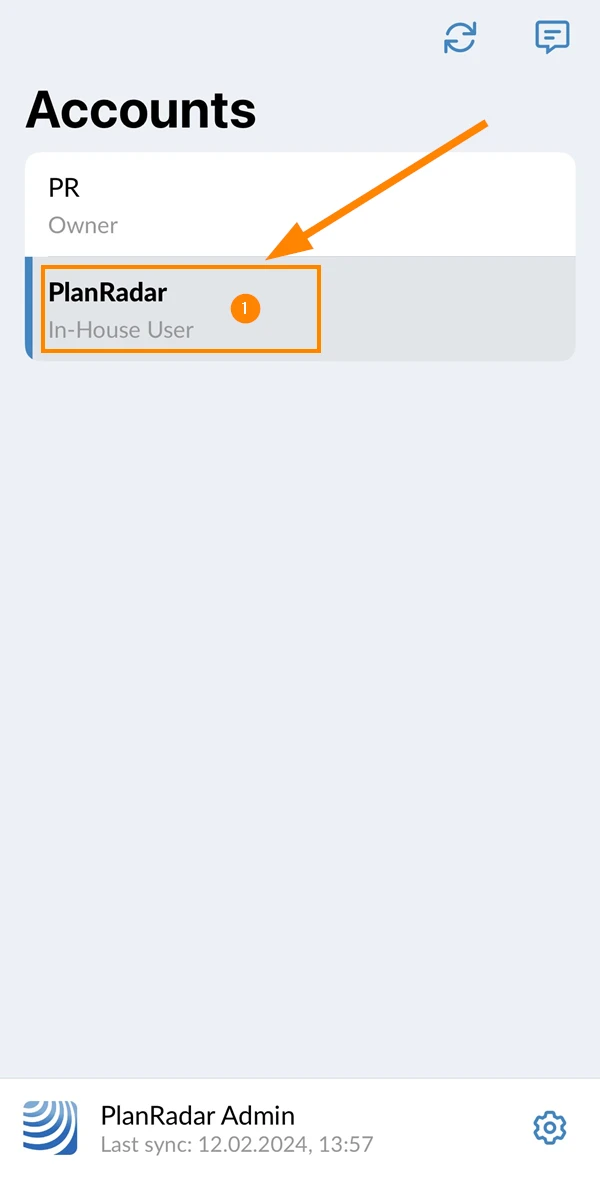
Seleccione una cuenta
Los usuarios de PlanRadar pueden ser invitados a varias cuentas de PlanRadar.
Si su usuario es miembro de más de una cuenta, deberá seleccionar primero la cuenta en la que desea trabajar.
Para seleccionar una cuenta:
- Pulse el nombre de la cuenta, por ejemplo PlanRadar
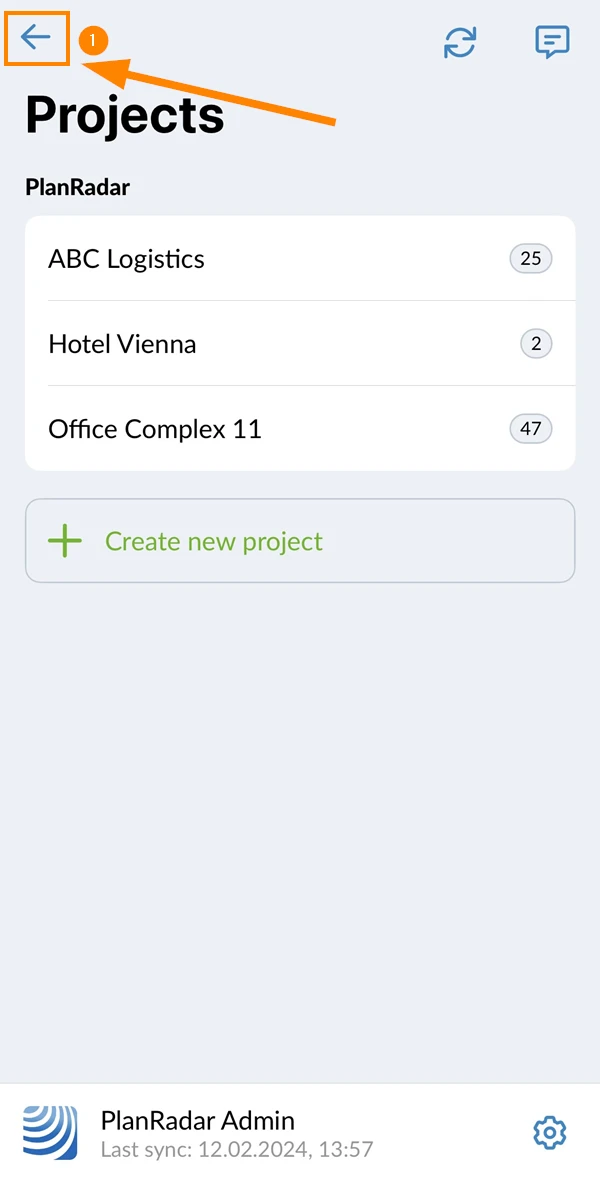
Seleccione un proyecto
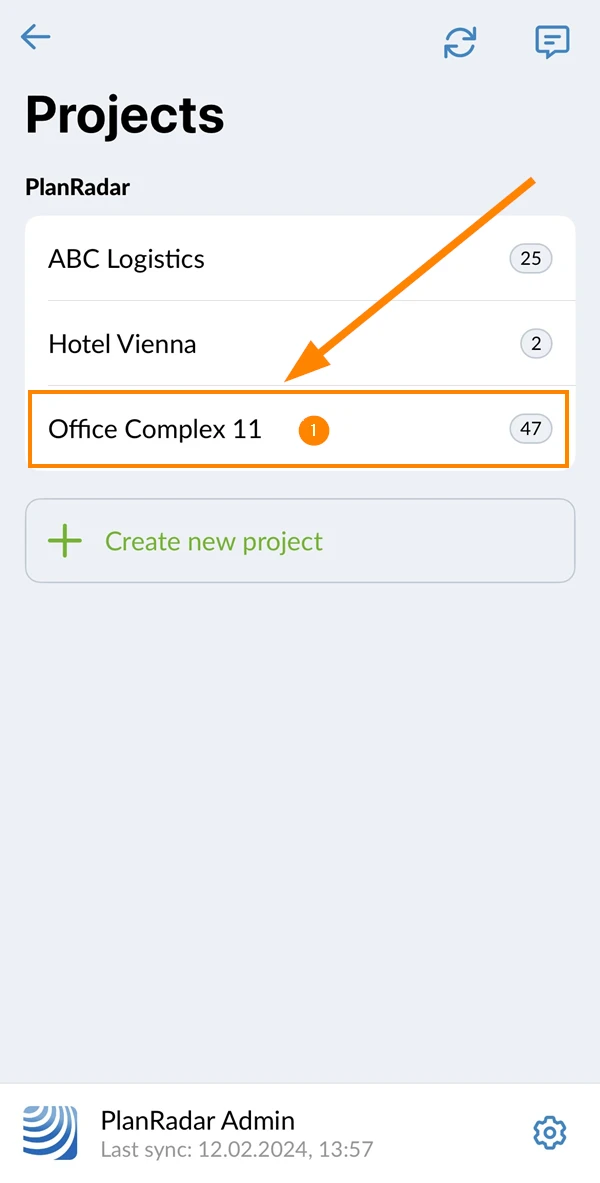
Una vez que haya seleccionado una cuenta, aparecerá la pantalla de selección de proyectos, que le permitirá elegir en qué proyecto desea trabajar.
Para seleccionar un proyecto:
- Pulse el nombre del proyecto, por ejemplo Complejo de oficinas 11
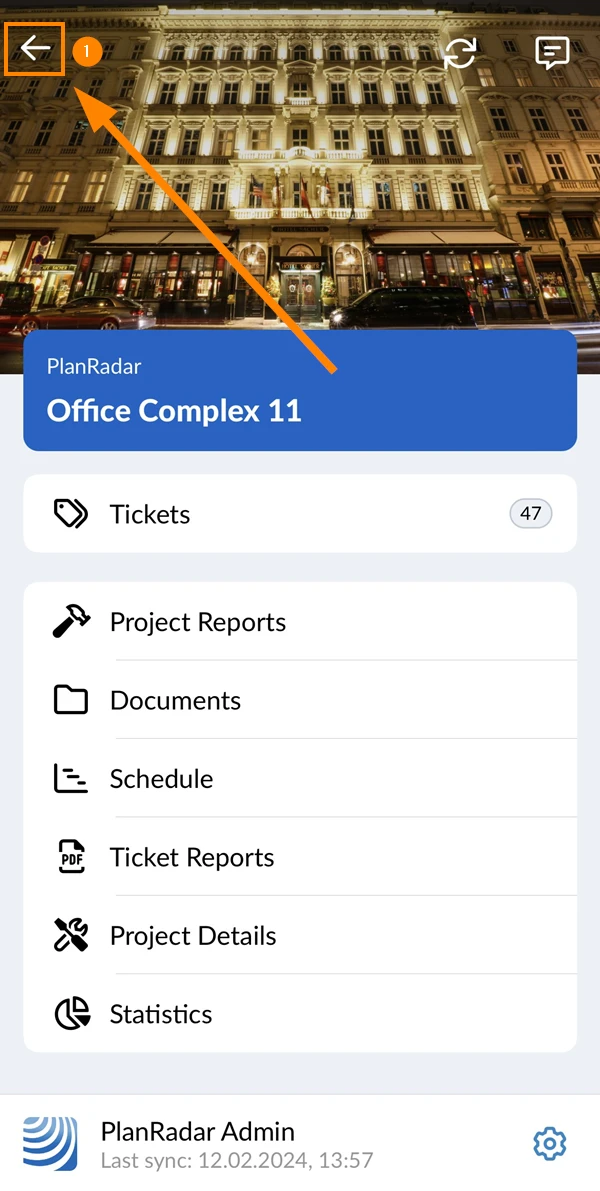
Seleccione una función en el menú principal
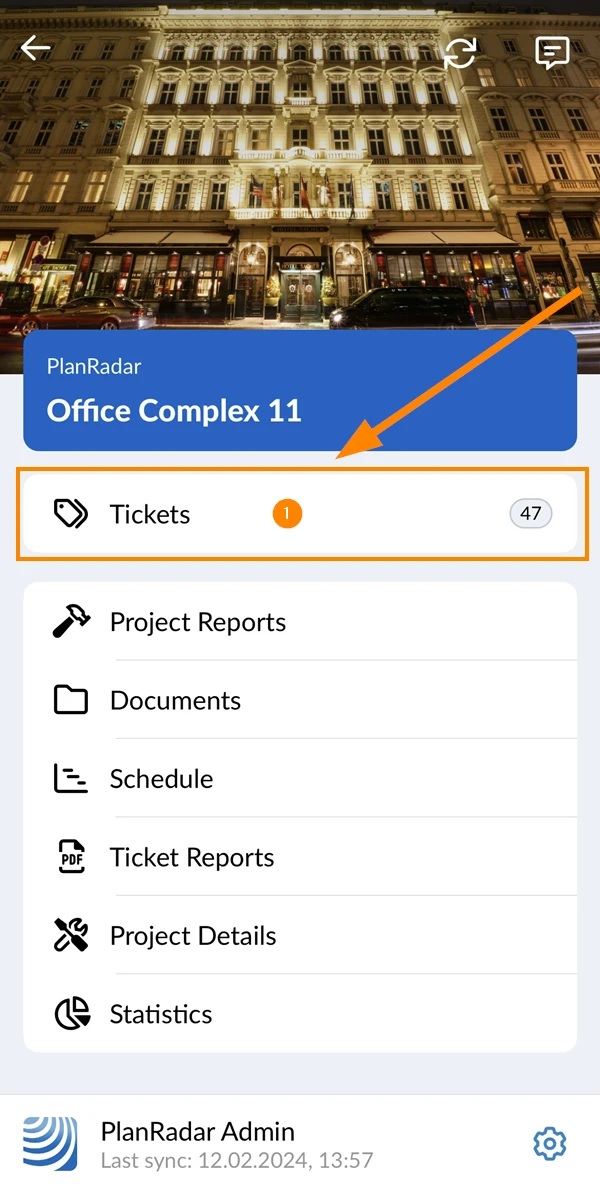
Una vez que haya seleccionado un proyecto, aparecerá el menú principal, que le permitirá elegir qué función desea utilizar.
Para seleccionar una característica:
- Pulse el nombre de la función, por ejemplo Entradas
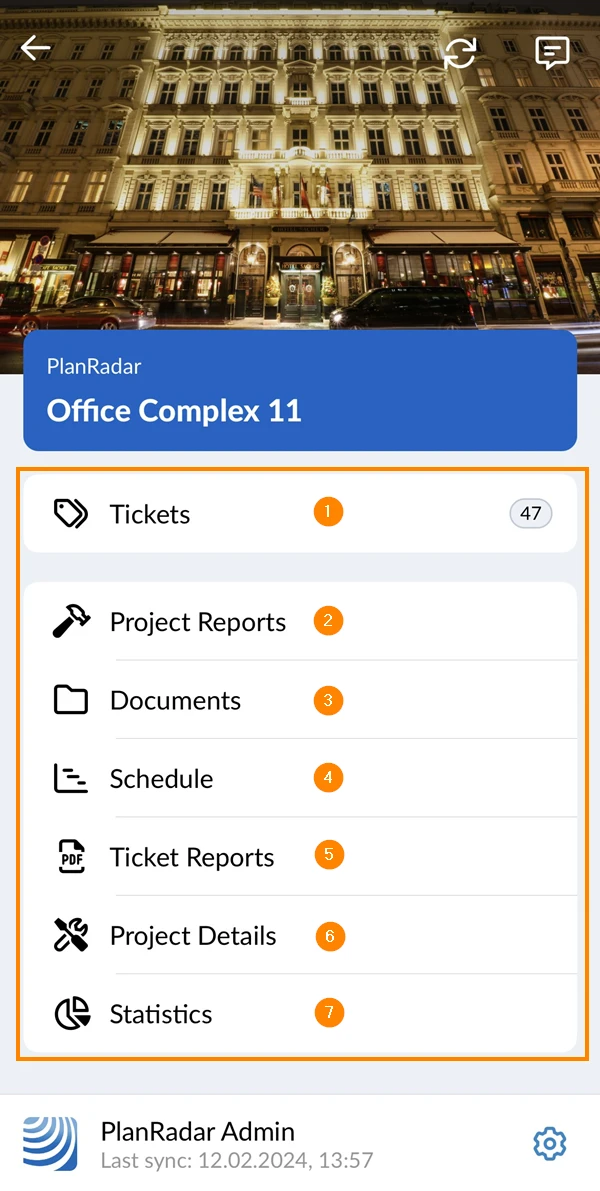
Funciones móviles disponibles
-
Entradas: Más información en Entradas.
-
Informes de proyectos: Más información en Informes de proyectos.
-
Documentos: Más información en Gestión de documentos.
-
Horarios: Más información en Horarios.
-
Informes de entradas: Más información en Informes de entradas.
-
Detalles del proyecto: Vea los detalles del proyecto, incluyendo la dirección, la fecha de inicio y más. Los subcontratistas no pueden ver los detalles del proyecto.
-
Estadísticas del proyecto: Esto sólo le da una visión general rápida del número de tickets a los que tiene acceso y su estado, similar al Webapp Dashboard y alguna información adicional sobre el número de usuarios y adjuntos. Esto no está relacionado con las Estadísticas personalizadas de la Webapp.
Cambiar característica/proyecto/cuenta
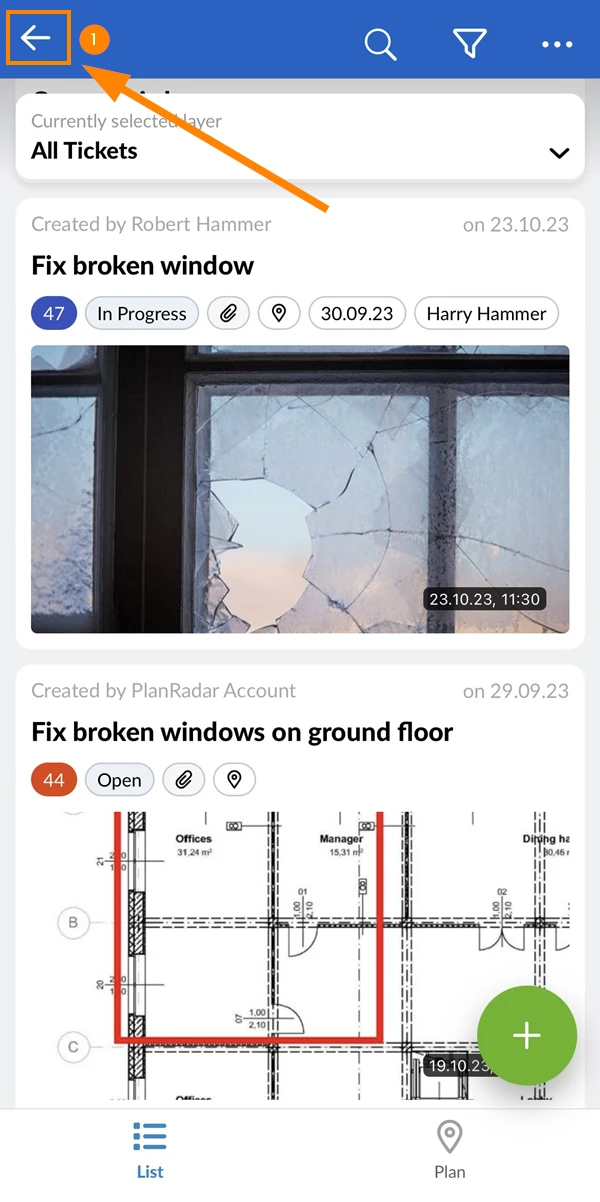
Cuando esté en una función y quiera ir al menú principal:
- Pulse el botón Volver
Cuando esté en el menú principal y quiera ir a la pantalla de selección de proyectos:
- Pulse el botón Volver
Cuando se encuentre en la pantalla de selección de proyectos y desee pasar a la pantalla de selección de cuentas:
- Pulse el botón Volver
Vistas de las entradas
Una vez seleccionada la función de tickets (como se ha descrito anteriormente) verá una lista de todos los tickets del proyecto a los que tiene acceso.
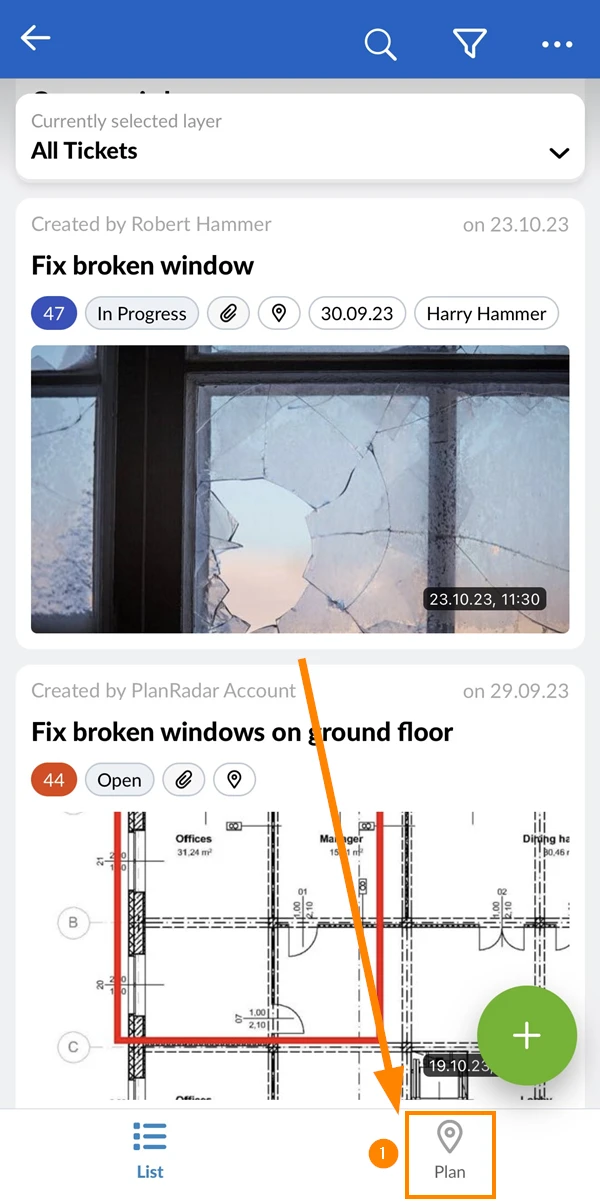
Vista en planta
Para cambiar a la vista en planta:
- Plan Tap****
Vista de lista
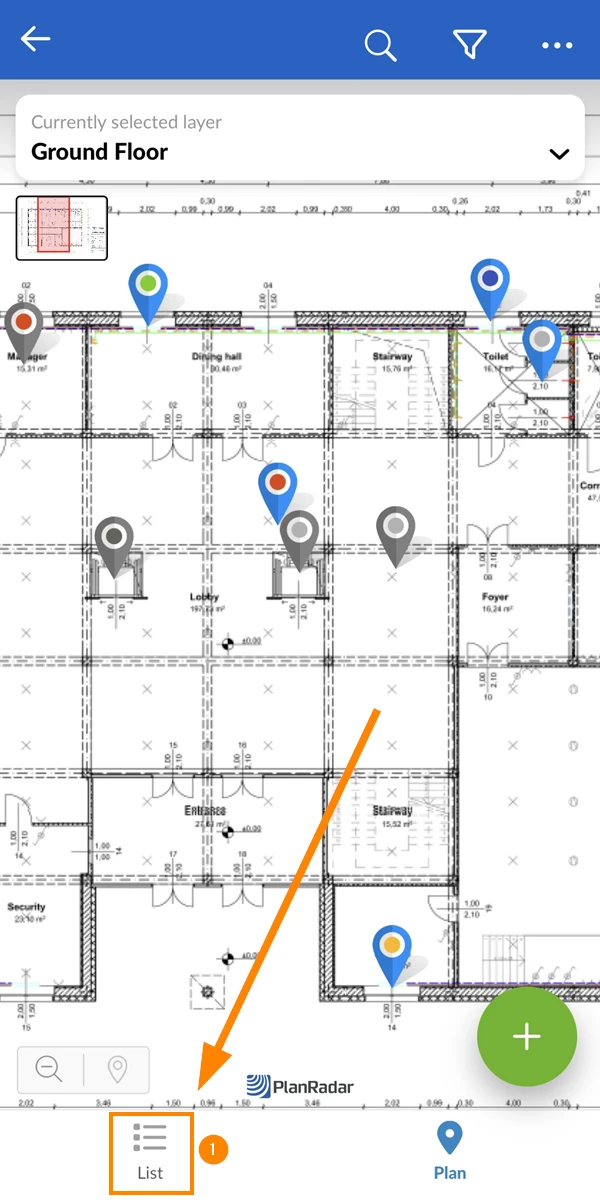
Para cambiar a la vista de lista:
- Pulse Lista
Selección de capas
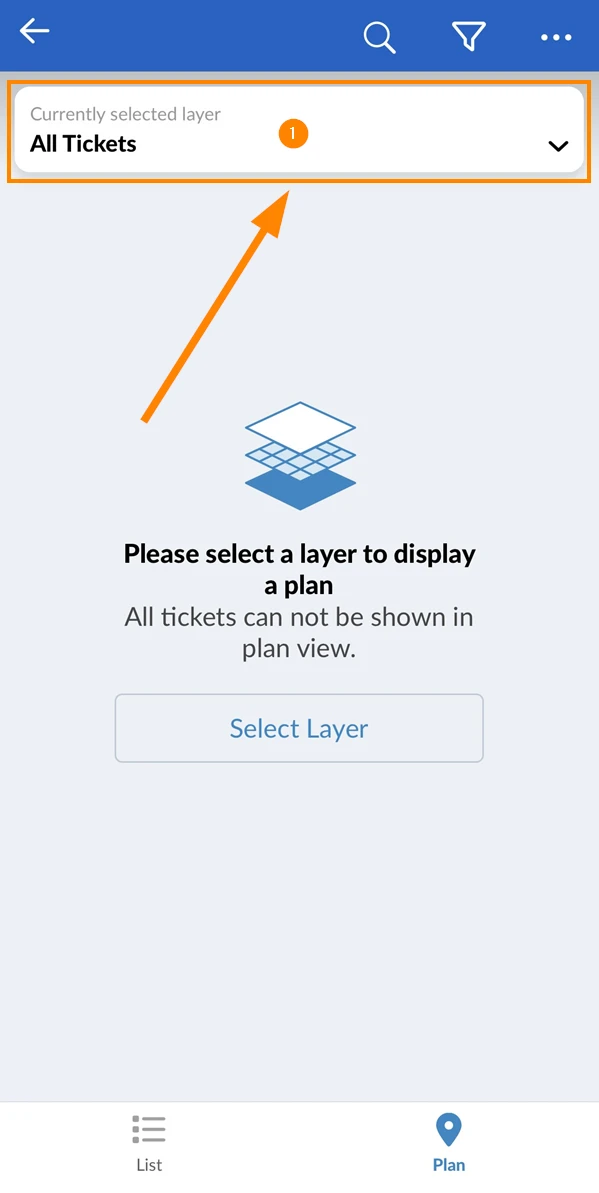
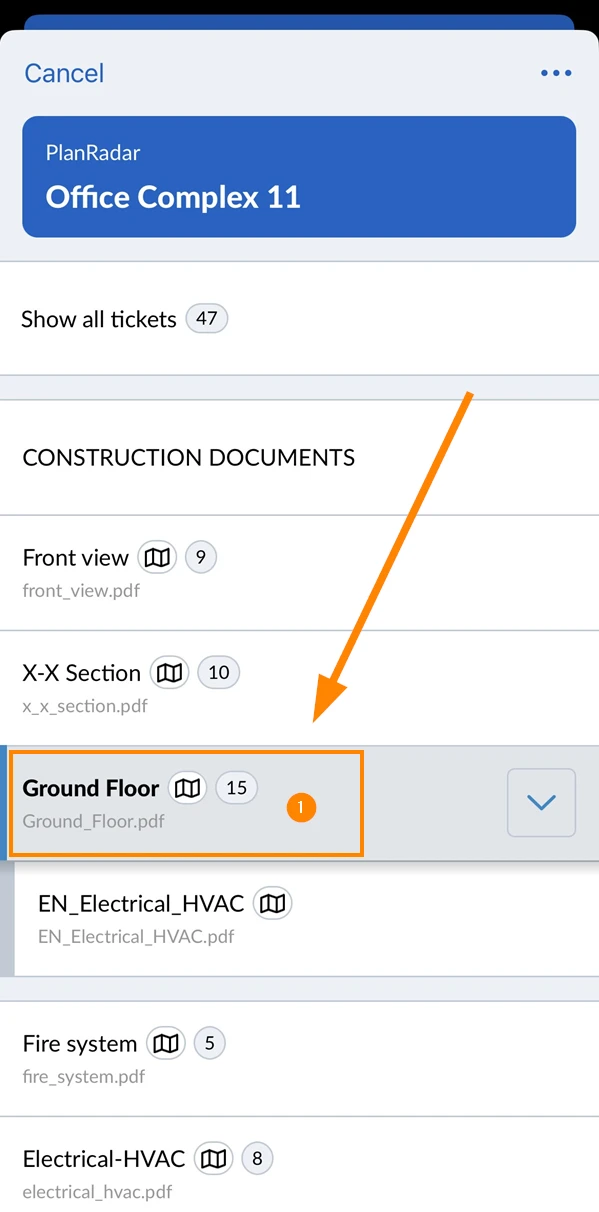
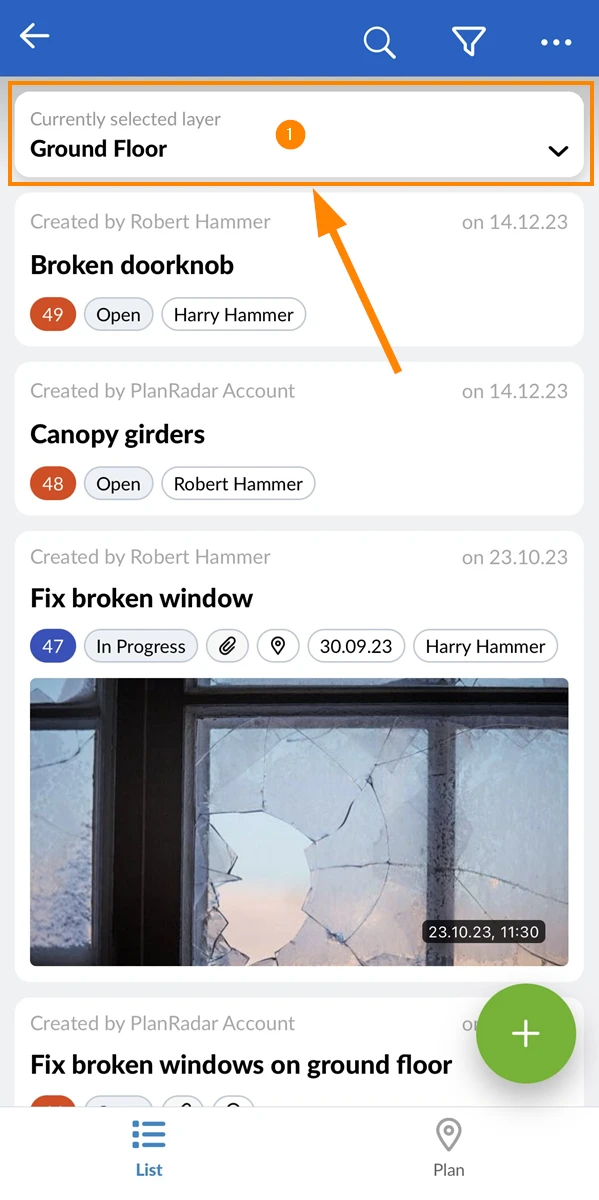
La selección de capa funciona como un filtro para mostrar sólo los tickets de esa capa. Funciona de la misma manera para las vistas de lista de tickets y plan. Inicialmente no se selecciona ninguna capa y verá todos los tickets de todas las capas del proyecto actual. La vista plan sólo funciona si se selecciona una capa.
Para seleccionar una capa:
- Pulse sobre el selector de capas
- Pulse sobre la capa deseada, por ejemplo Planta baja
Crear una entrada
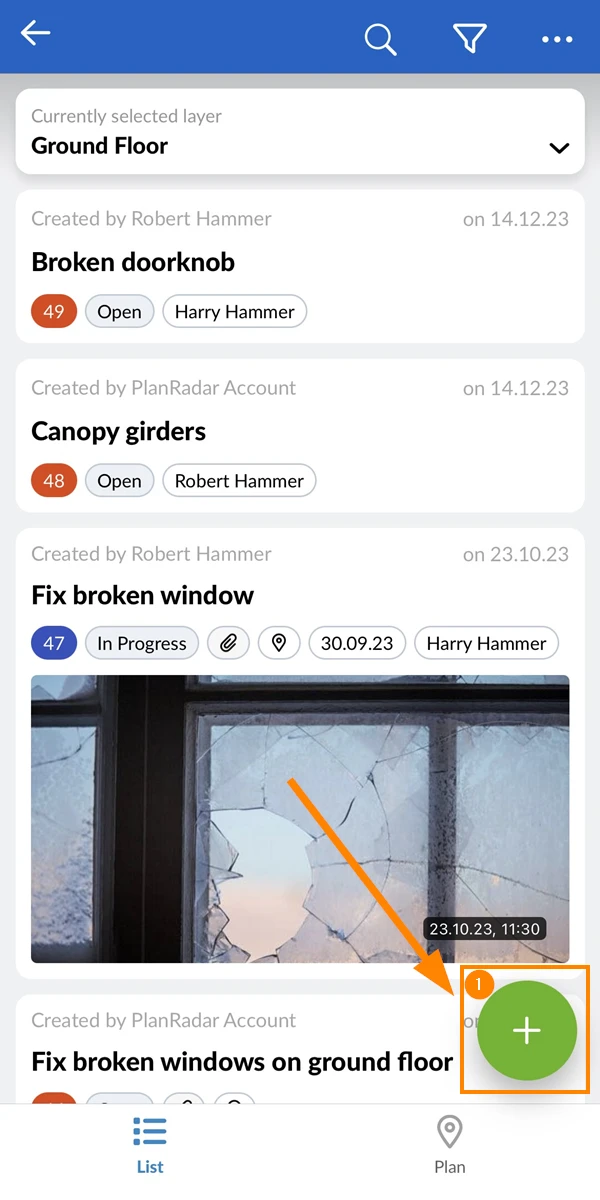
La creación de un ticket funciona de la misma manera en la vista del plan de tickets o en la vista de lista. Consulte también Vistas de tickets más arriba.
Para crear un ticket:
- Pulse el botón verde +
Gestionar capas
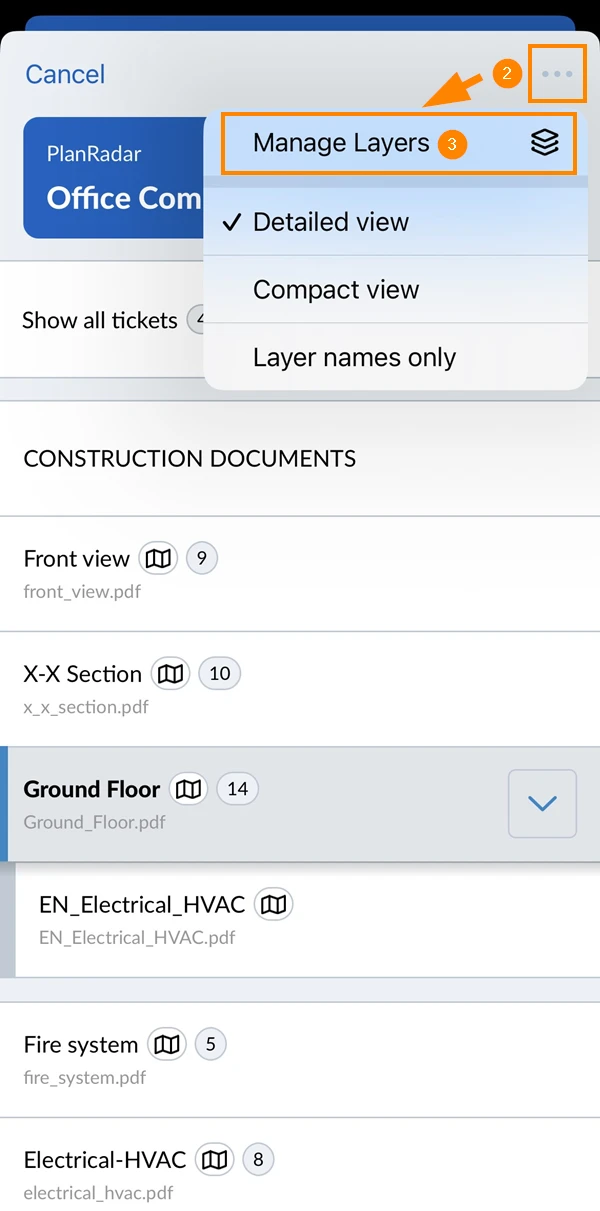
Para crear, editar o eliminar una capa del proyecto actual:
- Pulse sobre el selector de capas
- Abra el menú más
- Pulse sobre Gestionar capas
Iniciar sincronización
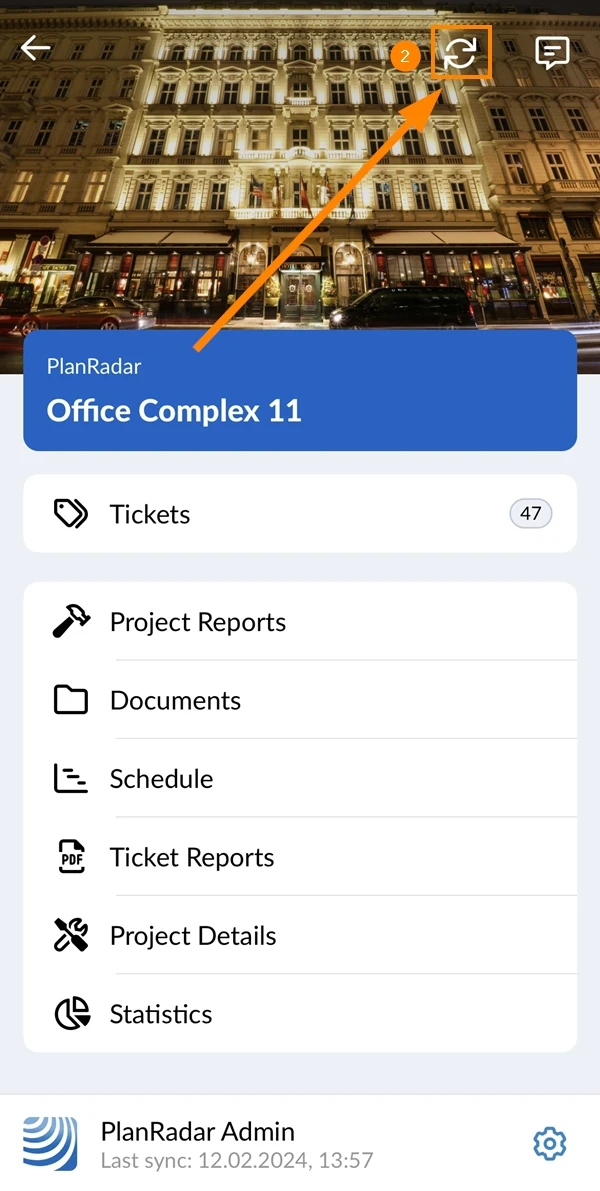
Para iniciar la sincronización de su dispositivo móvil con el servidor PlanRadar:
- Vaya al menú principal __(como se ha descrito anteriormente)
- Pulse el botón Sync
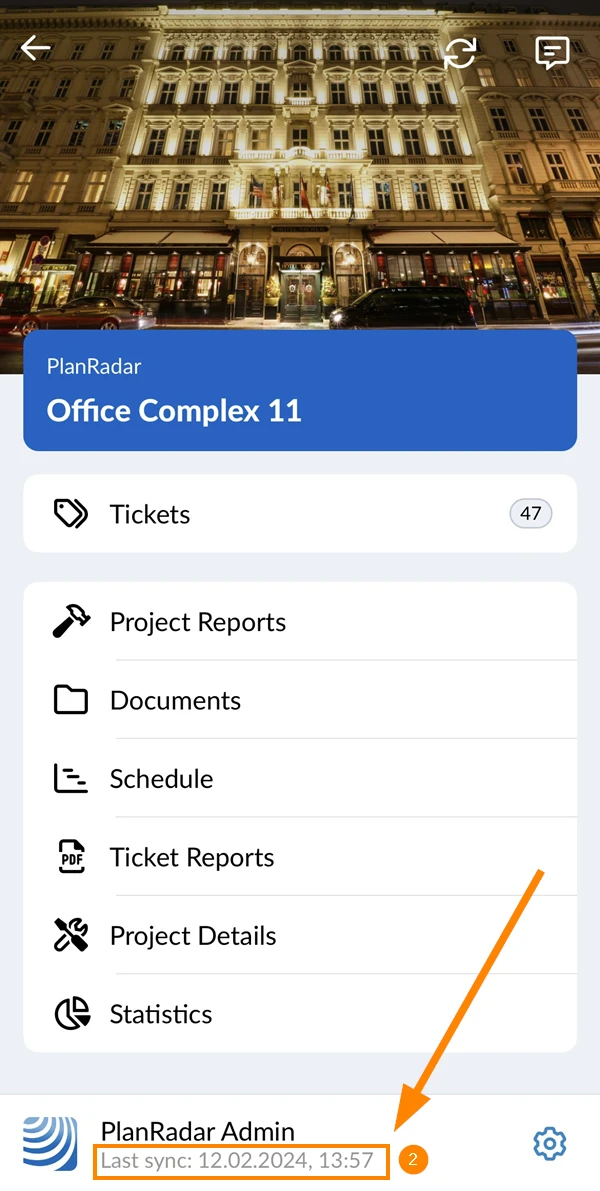
Para ver cuándo fue la última vez que sincronizó su dispositivo:
- Vaya al menú principal __(como se ha descrito anteriormente)
- Vea la Última sincronización marca de tiempo bajo su nombre de usuario
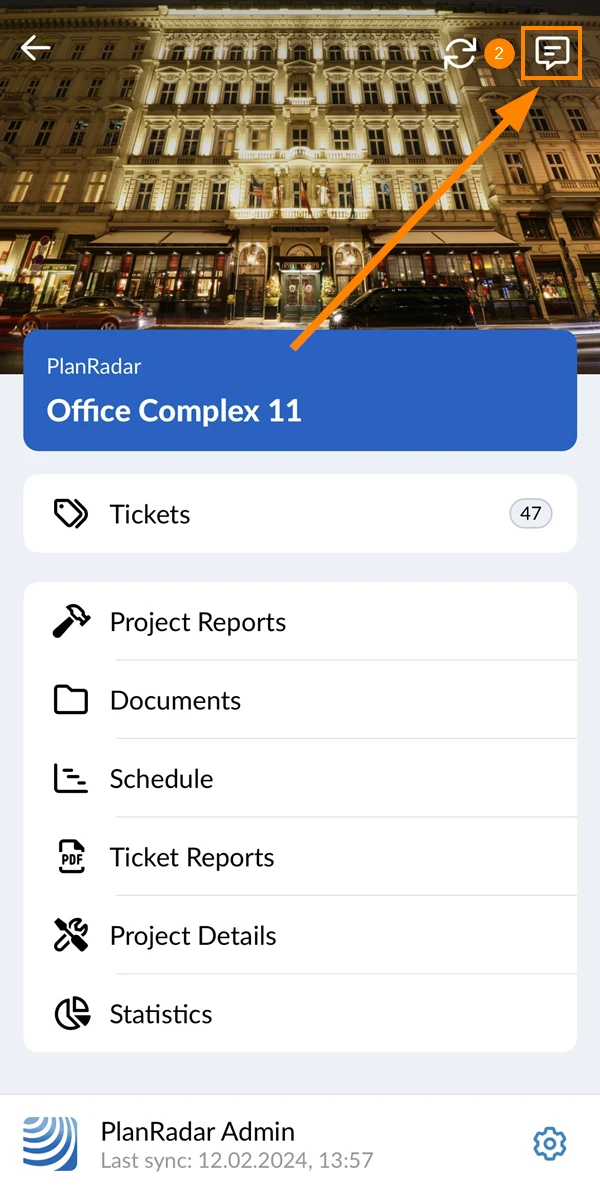
Ver mensajes
Los mensajes le informan de cualquier cambio relacionado con las entradas a las que tiene acceso en todos los proyectos de su cuenta seleccionada.
Para ver todos los mensajes de la cuenta seleccionada:
- Vaya al menú principal __(como se ha descrito anteriormente)
- Pulse el botón Mensajes
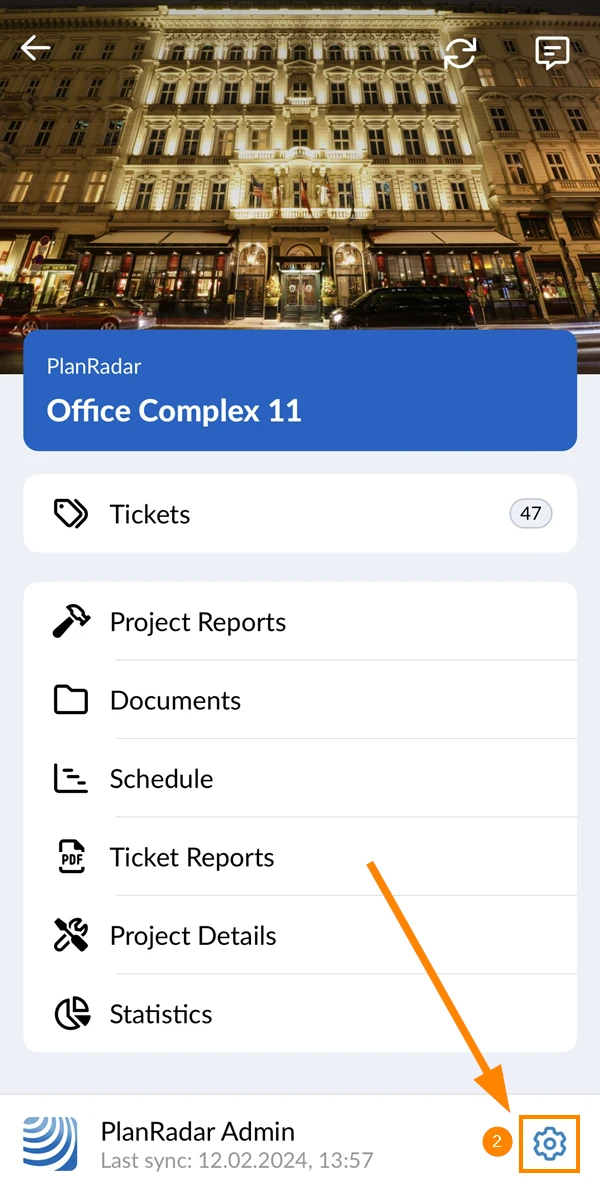
Cambiar la configuración
Para cambiar la configuración:
- Vaya al menú principal __(como se ha descrito anteriormente)
- Pulse el botón Settings
Vídeo relacionado
Esta característica también se menciona en este vídeo de actualización del producto .
Actualizado el 14 de enero de 2025