

 English (UK)
 Deutsch
 Español
 Français
 Hrvatski
 Polski
 Português (BR)
Ottenere assistenza
Panoramica
Scopra come contattare il team di assistenza tecnica ai prodotti di PlanRadar, cosa può aspettarsi da noi e quali altre possibilità di assistenza e apprendimento sono disponibili.
Team di assistenza tecnica ai prodotti
Noi di PlanRadar siamo consapevoli dell'importanza di fornire un'assistenza tecnica di prim'ordine ai nostri stimati utenti. Il nostro team di supporto dedicato è qui per aiutarla a superare qualsiasi problema legato al software che potrebbe incontrare. Il nostro obiettivo è garantire che lei possa utilizzare PlanRadar in modo efficace, risolvere i problemi e mantenere un'esperienza utente positiva. Continui a leggere per saperne di più sulle nostre responsabilità principali e su come accedere ai nostri servizi di assistenza.
Contatti l'Assistenza tecnica del prodotto
In caso di problemi o domande, il nostro team di Supporto Tecnico ai Prodotti è a portata di e-mail. Si senta libero di contattarci all'indirizzo [email protected], e saremo più che felici di assisterla.
Come la assistiamo
- Risoluzione dei problemi: I nostri agenti di assistenza competenti sono abili nel diagnosticare e risolvere i problemi. La guidano passo dopo passo nel processo di risoluzione, garantendo un'esperienza senza problemi.
- Risoluzione dei problemi: Stia tranquillo, i nostri agenti di supporto lavorano diligentemente per trovare soluzioni ai problemi tecnici, in modo che possa tornare ad usare PlanRadar con facilità.
- Comunicazione con i clienti: Per noi le interazioni sono chiare, cordiali e professionali. In caso di dubbi o di necessità di assistenza, siamo a disposizione per fornire risposte rapide e pertinenti.
- Segnalazione di bug: Come collegamento vitale tra i clienti e il nostro team di sviluppo, raccogliamo e segnaliamo i bug del software per una rapida risoluzione, garantendo un'esperienza priva di bug per tutti gli utenti.
- Richieste di funzionalità del prodotto: Incoraggiamo attivamente il feedback dei clienti. Se ha delle idee per migliorare PlanRadar, le trasmetteremo al nostro team di prodotto perché le prenda in considerazione.
Altri modi per contattarci
- Qui nell'HelpCenter con il pulsante verde Contatti
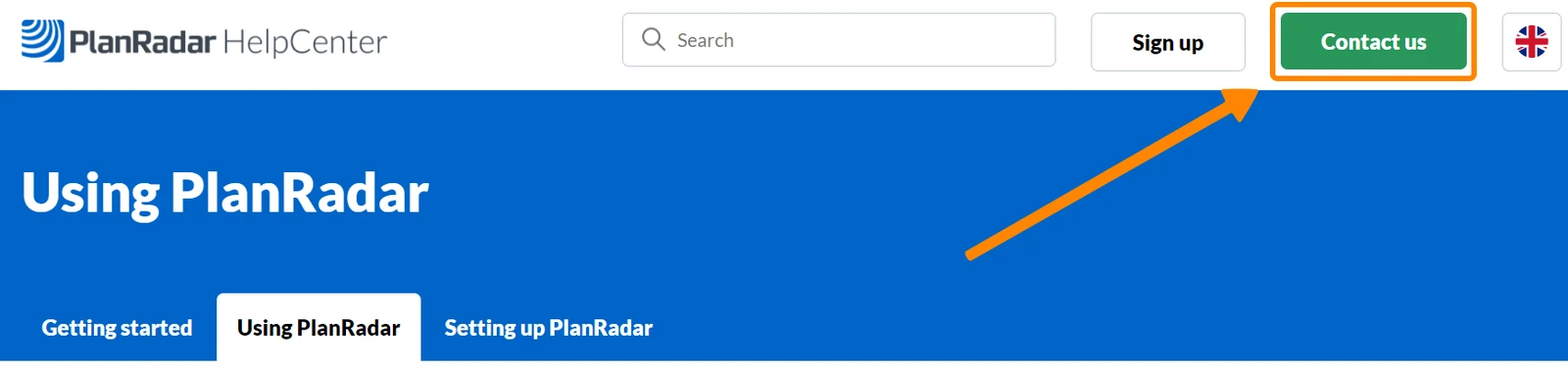
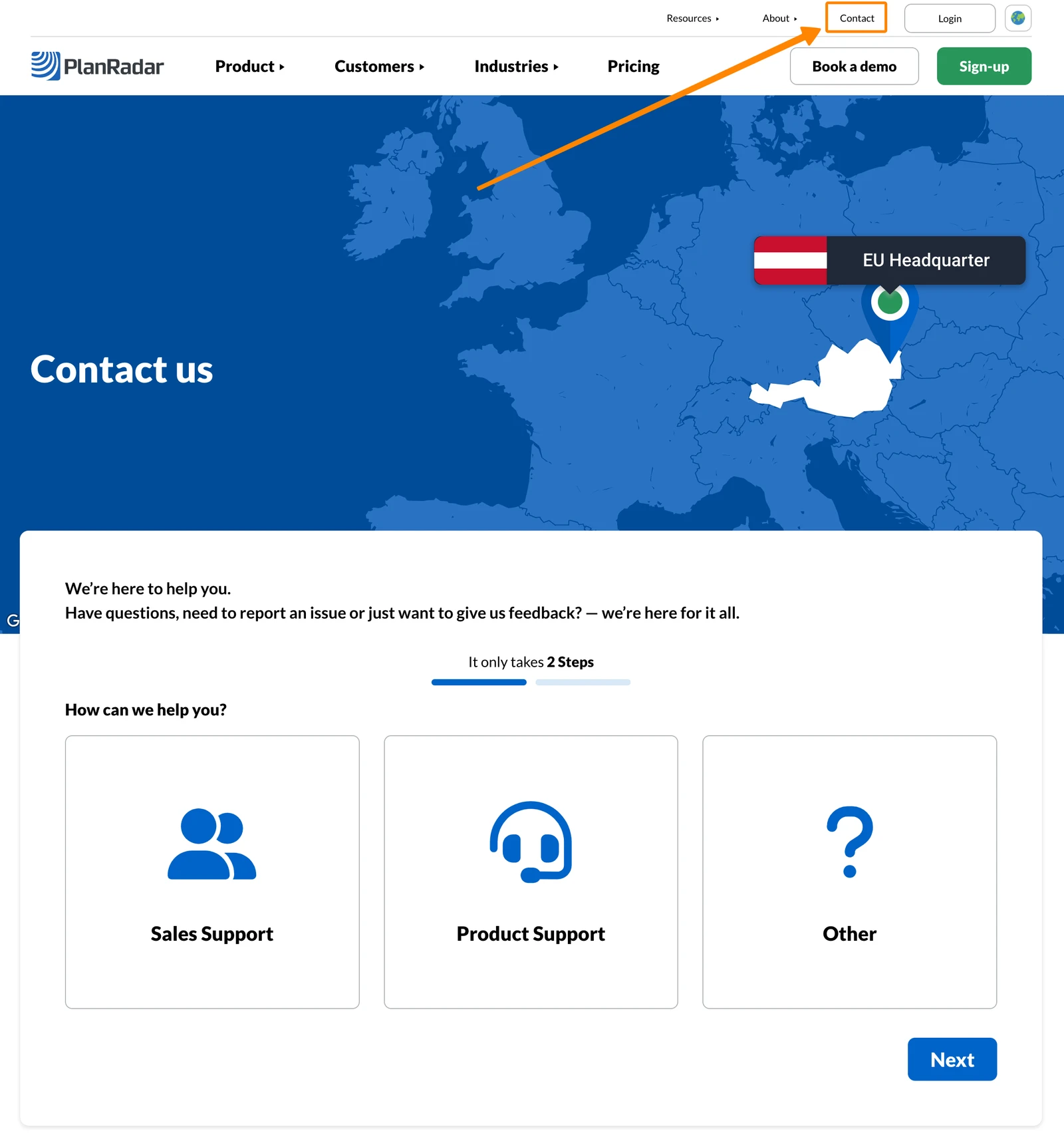
- Oppure apra lo stesso modulo di contatto sul nostro sito web planradar.com/contact con il pulsante Contact
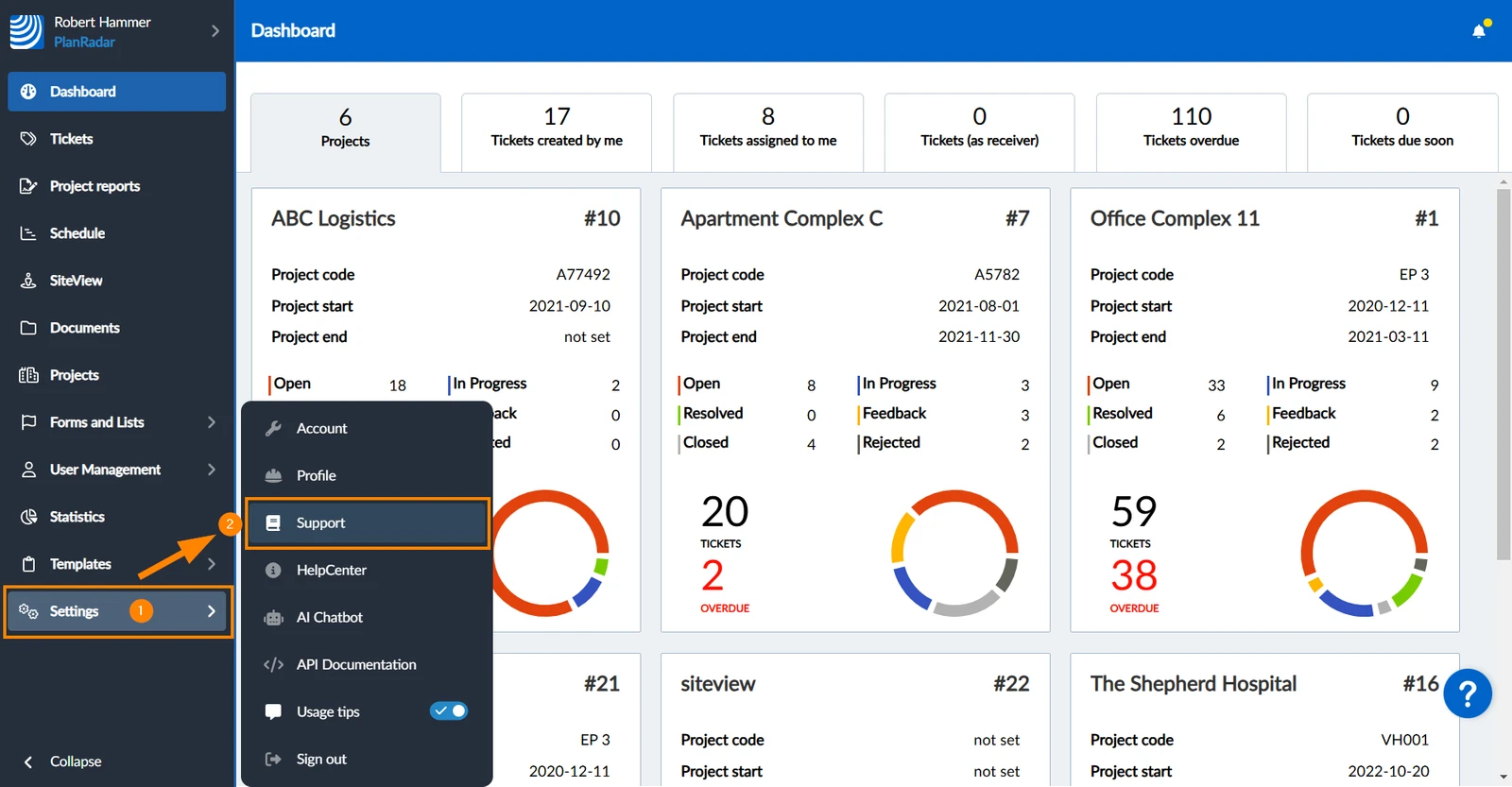
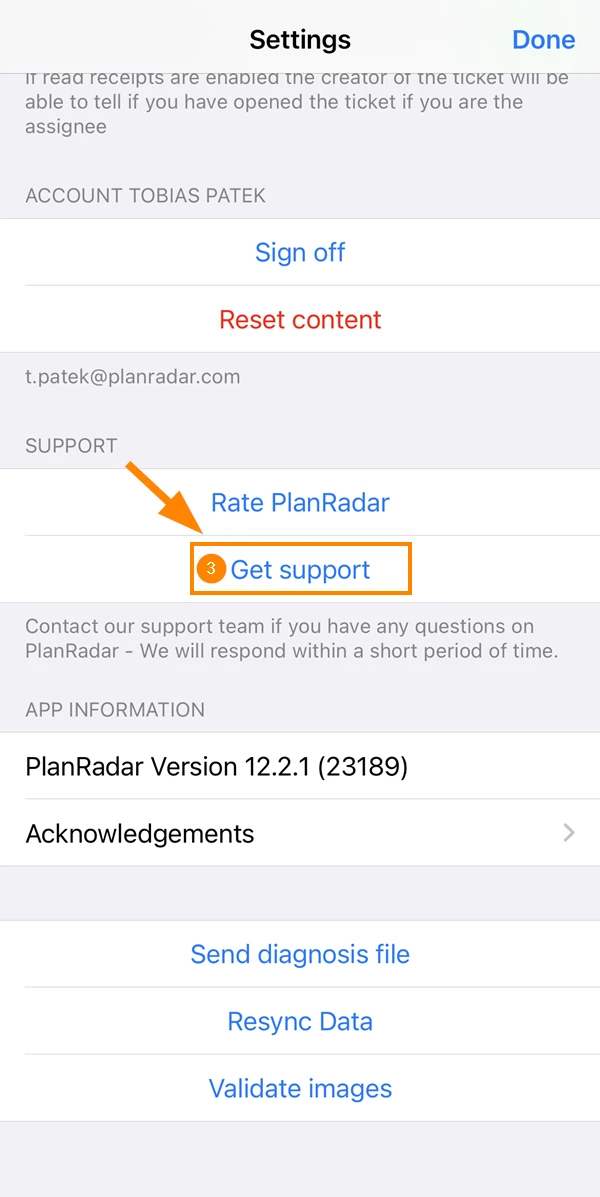
- O direttamente dalle nostre applicazioni:
- Passa il mouse su Impostazioni
- Clicchi su Assistenza
- Vada al menu principale di****
- Toccare l'icona Impostazioni
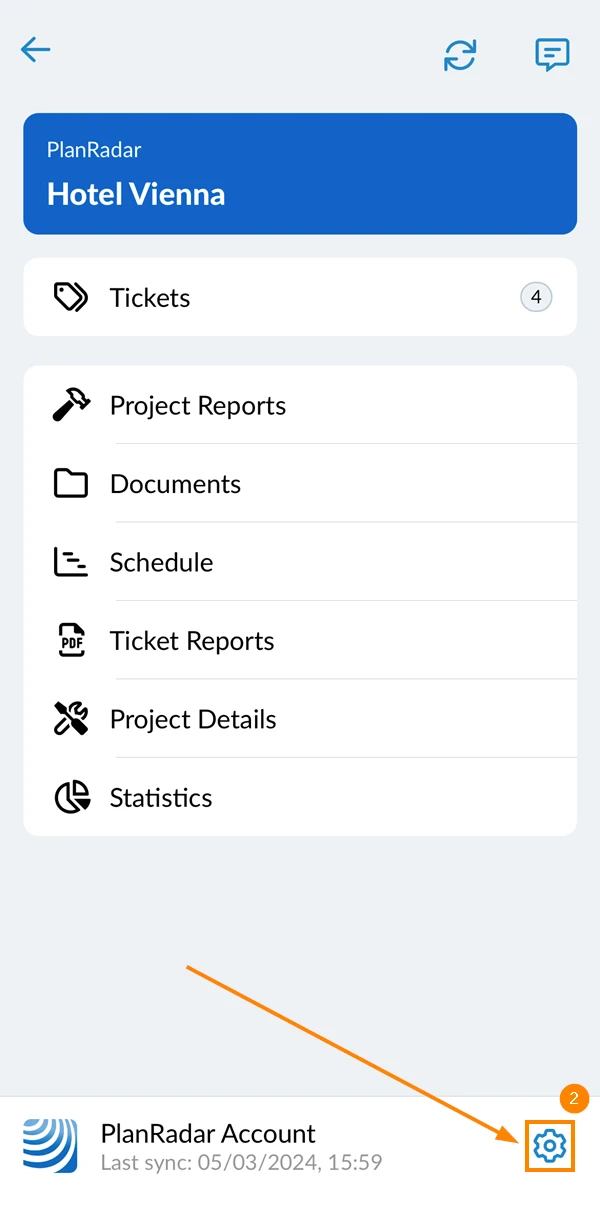
- Scorra verso il basso e tocchi Ottenere assistenza
Come inviare un file di diagnosi
In alcuni casi, il nostro team di assistenza potrebbe chiederle di inviare un file di diagnosi via e-mail per aiutarla a trovare la causa di un problema.
Per inviare un file di diagnosi:
- Vada al menu principale di****
- Toccare l'icona Impostazioni
- Scorri verso il basso e tocca Invia file di diagnosi
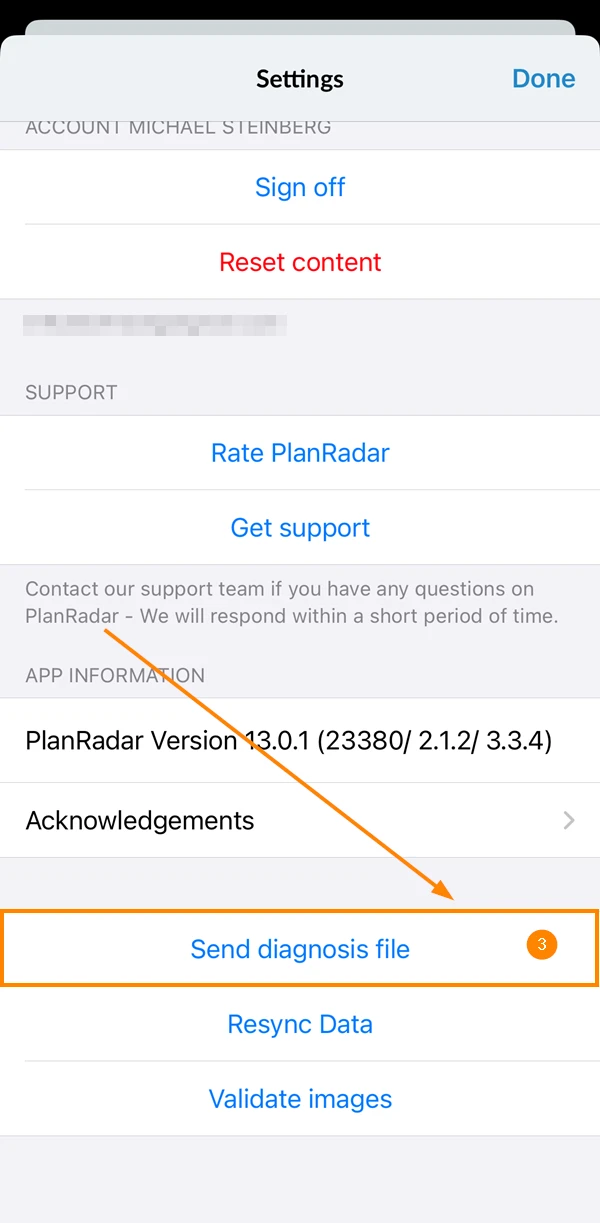
- Nella sua applicazione di posta elettronica viene creata un'e-mail con il file di diagnosi allegato, che deve solo inviare.
Chieda all'assistente PlanRadar
L'Assistente PlanRadar può rispondere alle sue domande sull'utilizzo di PlanRadar sulla base dei contenuti dell'HelpCenter , con link agli articoli correlati per ottenere istruzioni complete con screenshot.
Guide How-To in Webapp
Sia che sia nuovo alla piattaforma o che abbia bisogno di un rapido ripasso, le nostre utili guide alla guida nella Webapp la guideranno attraverso tutte le funzioni più importanti.
Disattivare le guide
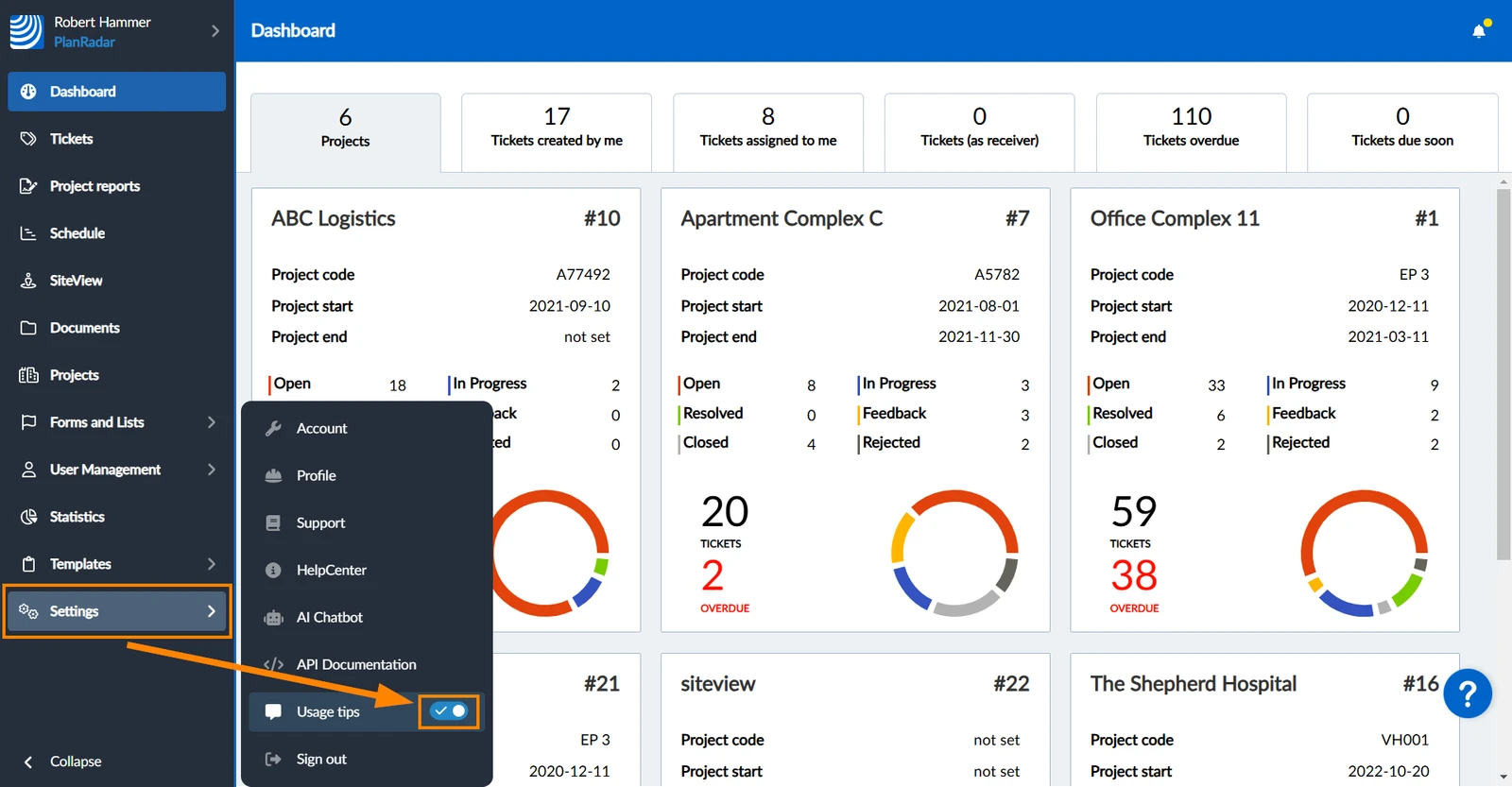
Se non vuole che le guide vengano avviate automaticamente, può disattivare i suggerimenti.
- Passa il mouse su Impostazioni
- Deseleziona il toggle Suggerimenti per l'uso
Avviare manualmente le guide How-To
Indipendentemente dall'impostazione, può avviare le guide manuali in qualsiasi momento.
- Apra la funzione che desidera conoscere, ad esempio i rapporti del progetto****
- Clicchi sull'icona del Centro risorse****
- Clicchi su per scoprire i prodotti
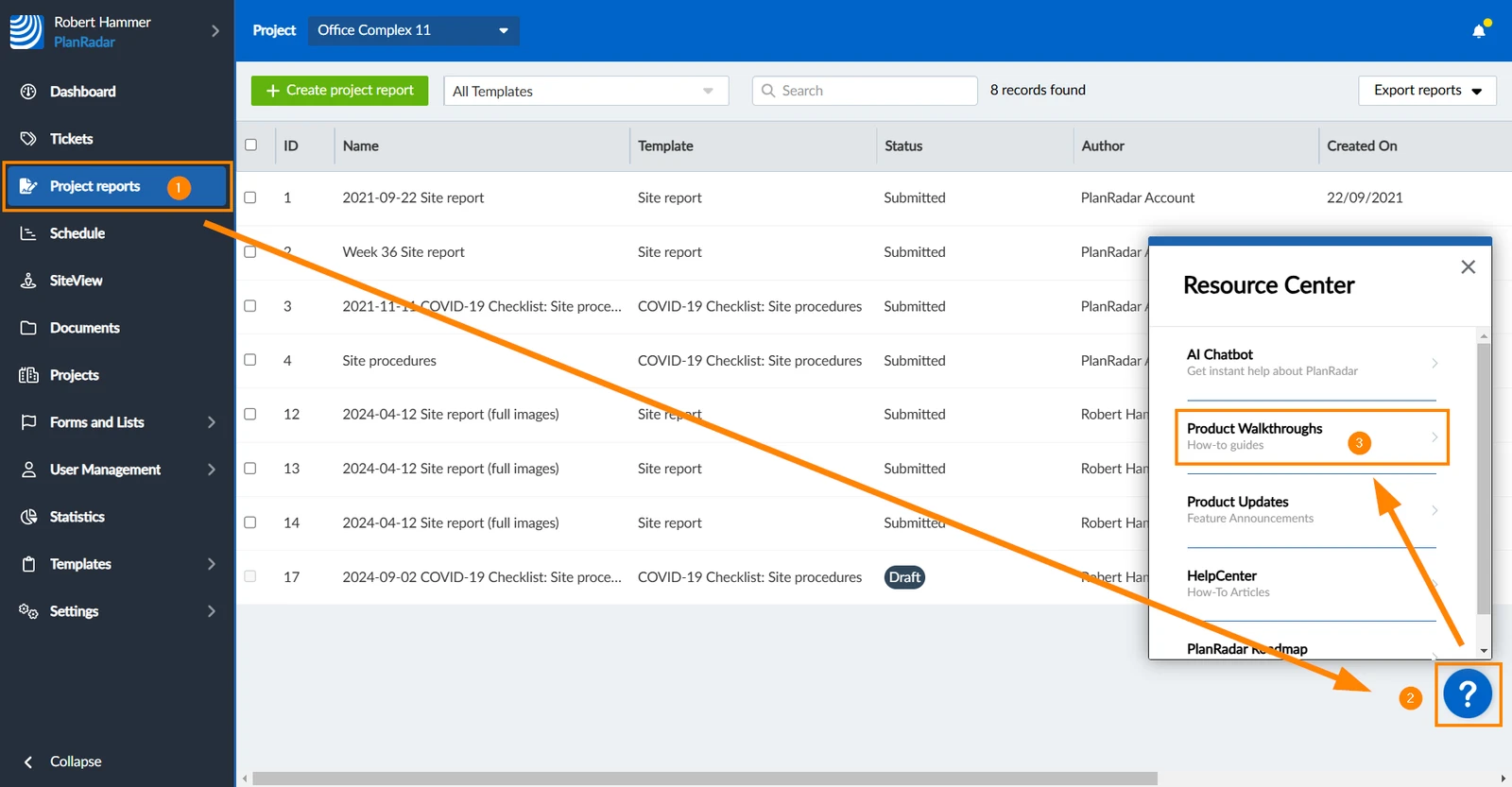
- Consulti l'elenco delle guide How-To disponibili per questa funzione e ne selezioni una
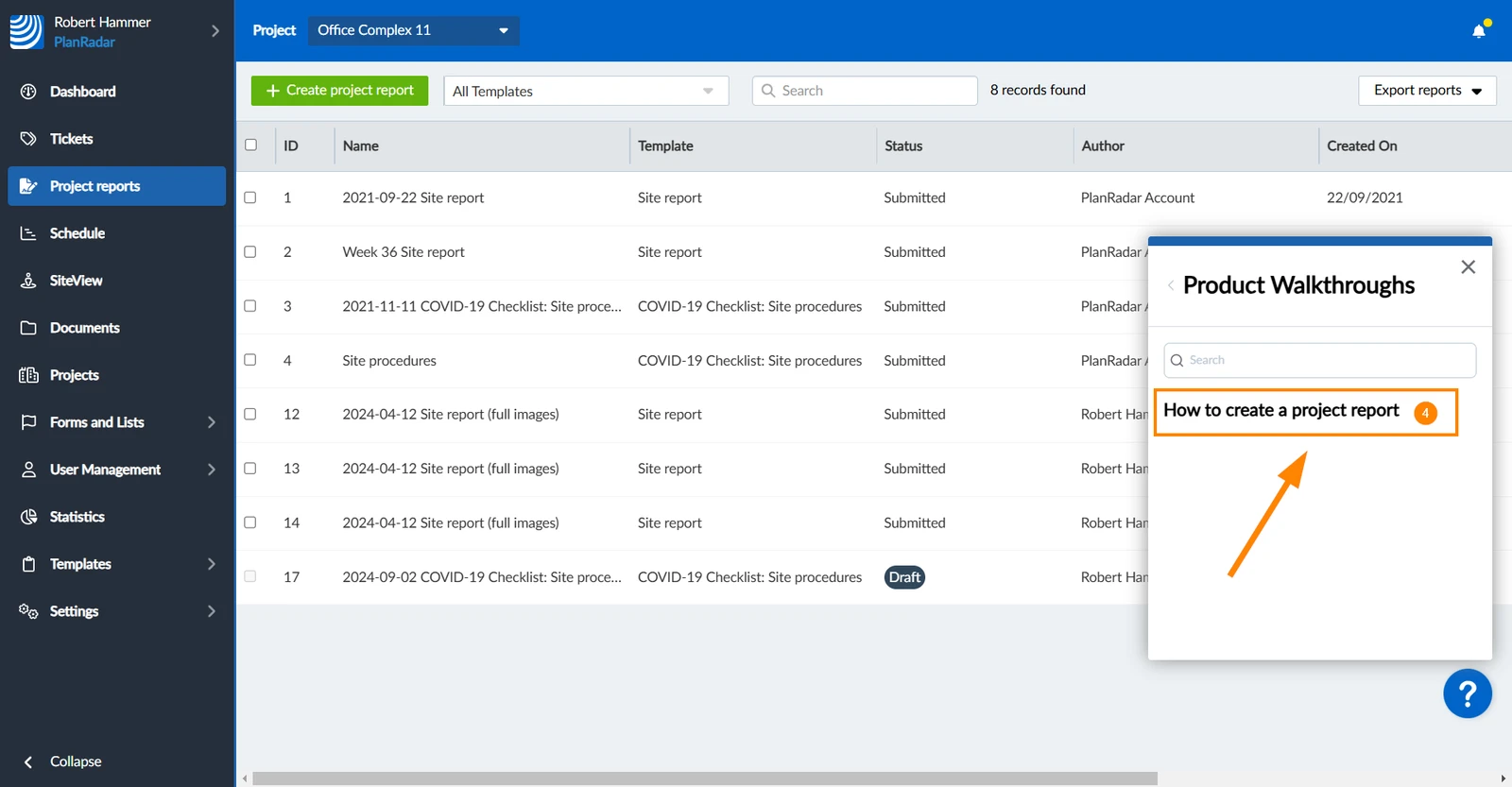
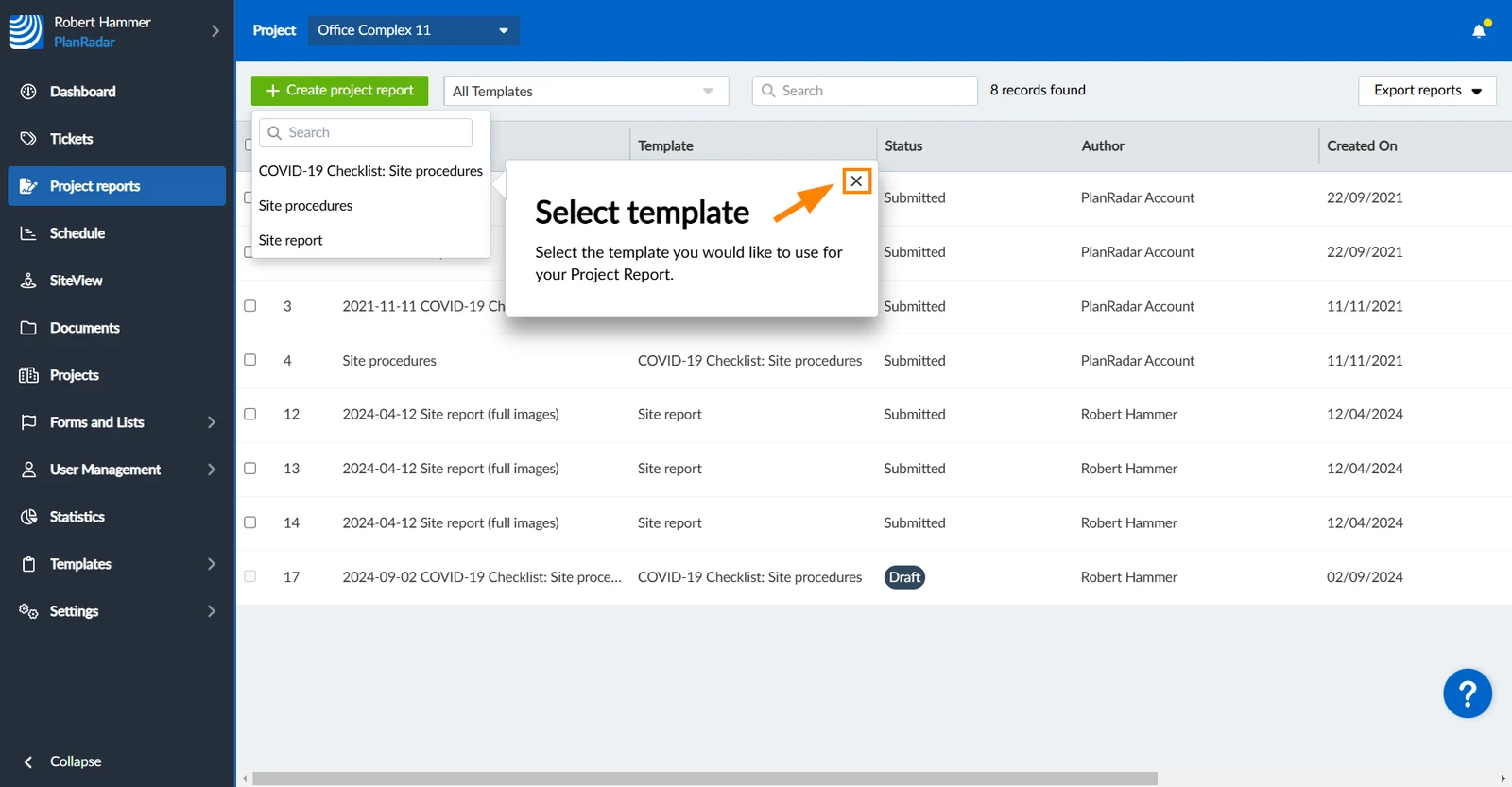
Segua le istruzioni della guida oppure chiuda la guida in qualsiasi momento con il pulsante X:
Nuove e prossime funzionalità
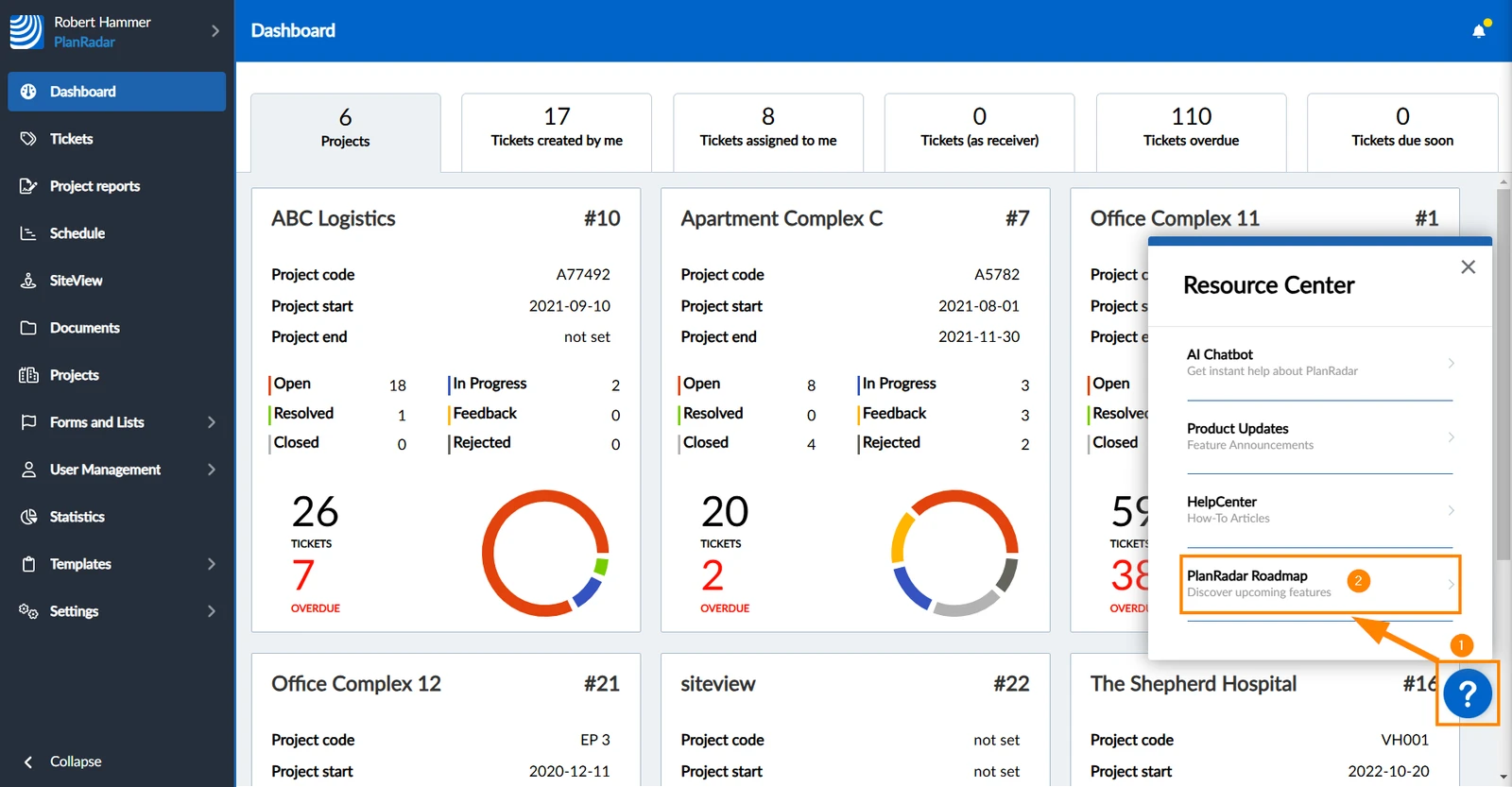
Visiti la Roadmap di PlanRadar per scoprire le funzionalità aggiunte di recente e alcune delle prossime funzionalità su cui stiamo lavorando.
La roadmap è anche collegata al centro risorse:
- Clicchi sull'icona del Centro risorse****
- Clicchi su PlanRadar Roadmap
Aggiornato il 7 luglio 2025