

 English (UK)
 Deutsch
 Español
 Français
 Hrvatski
 Polski
 Português (BR)
Navigazione dell'app mobile
Panoramica
La navigazione nell'app mobile PlanRadar funziona allo stesso modo su iOS e Android. Per saperne di più su come selezionare un account, un progetto, i livelli, passare dalla visualizzazione in pianta a quella in elenco e come accedere a tutte le funzioni mobili.
Accesso e permessi
Selezioni un conto
Gli utenti di PlanRadar possono essere invitati a più account PlanRadar.
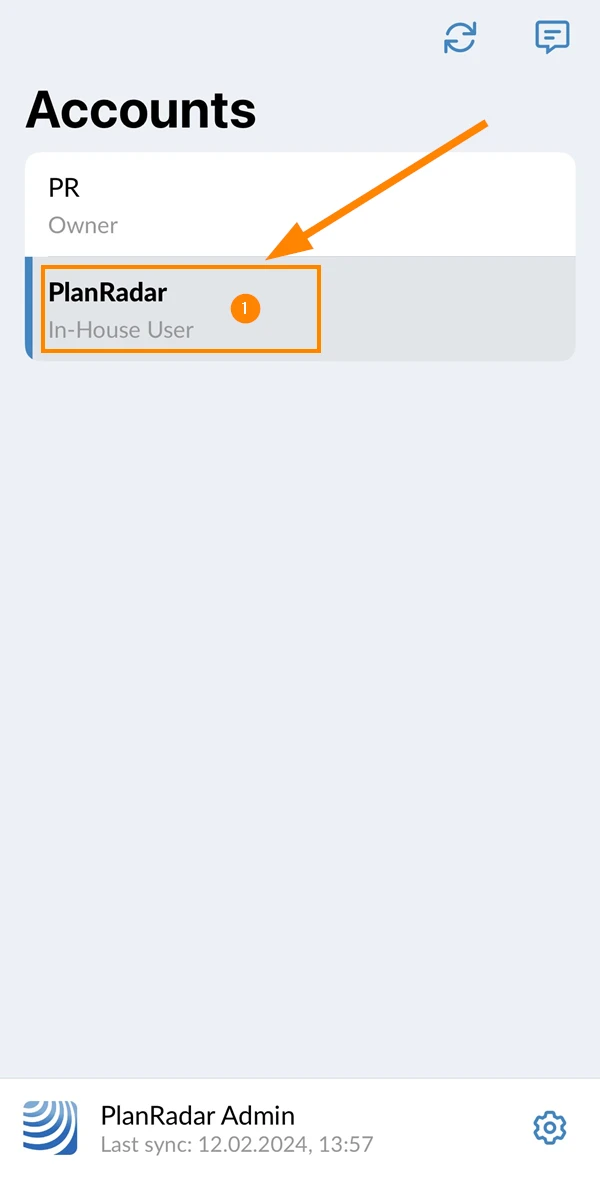
Se il suo utente è membro di più di un account, deve prima selezionare l'account in cui desidera lavorare.
Per selezionare un conto:
- Tocca il nome dell'account, ad esempio PlanRadar
Selezionare un progetto
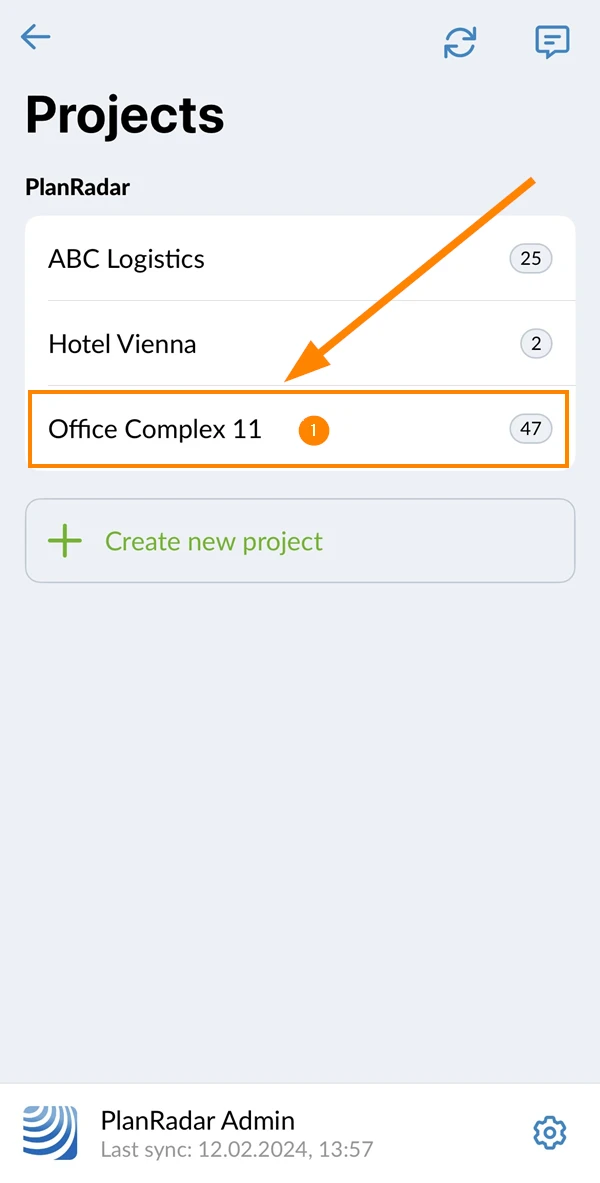
Una volta selezionato un account, apparirà la schermata di selezione del progetto, che le permetterà di scegliere il progetto su cui vuole lavorare.
Per selezionare un progetto:
- Toccare il nome del progetto, ad esempio Complesso di uffici 11
Selezioni una funzione nel Menu principale
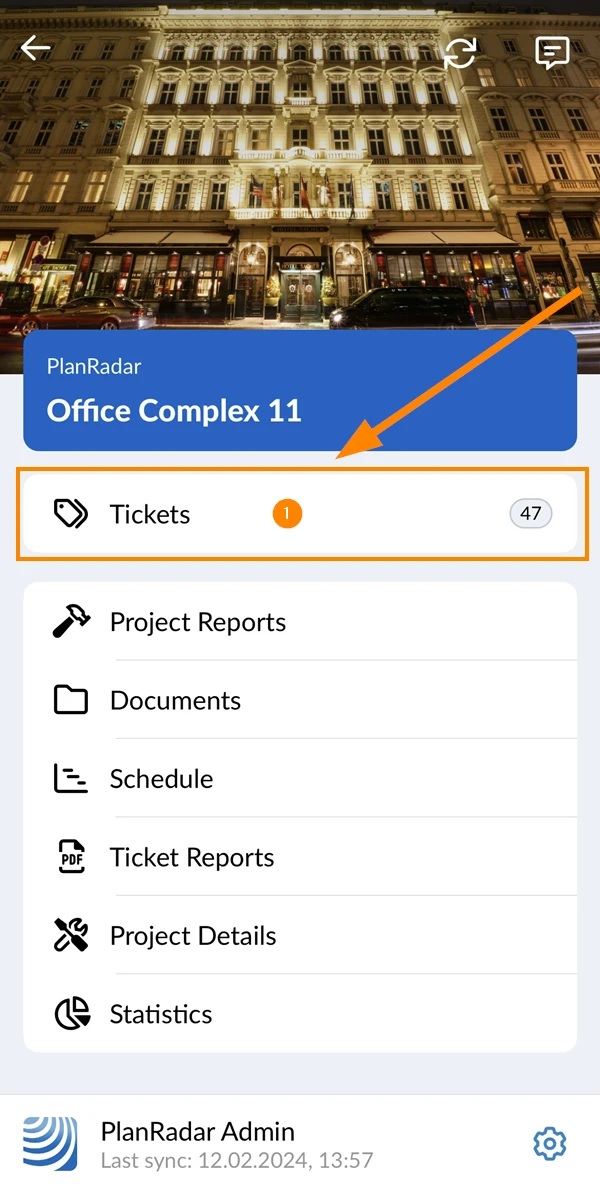
Una volta selezionato un progetto, apparirà il menu principale, che le permetterà di scegliere la funzione che desidera utilizzare.
Per selezionare una funzione:
- Tocca il nome della funzione, ad esempio Tickets
Funzioni mobili disponibili
-
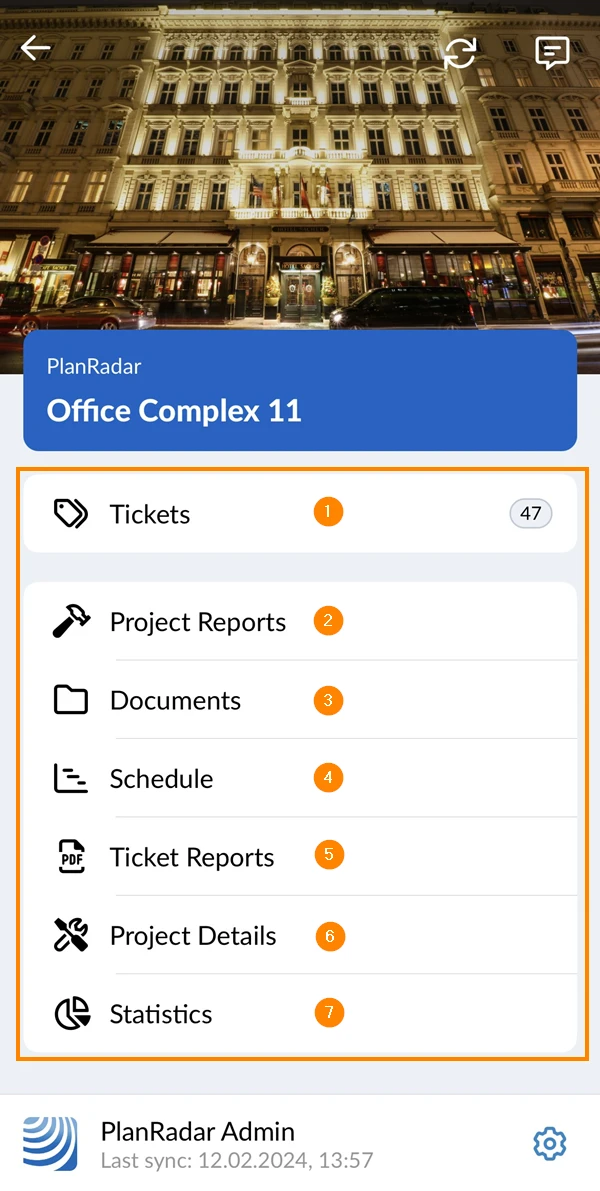
Biglietti: Legga di più in Biglietti.
-
Relazioni di progetto: Per saperne di più, consulti Rapporti di progetto.
-
Documenti: Per saperne di più, consulti Gestione dei documenti.
-
Orari: Legga di più in Orari.
-
Rapporti sui biglietti: Per saperne di più, consulti Rapporti sui biglietti.
-
Dettagli del progetto: Visualizza i dettagli del progetto, tra cui l'indirizzo, la data di inizio e altro ancora. I subappaltatori non possono vedere i dettagli del progetto.
-
Statistiche del progetto: Questo offre solo una rapida panoramica del numero di ticket a cui ha accesso e del loro stato, simile alla Webapp Dashboard e alcune informazioni aggiuntive sul numero di utenti e di allegati. Non è correlato alle statistiche personalizzate nella Webapp.
Cambiare funzione/progetto/account
Quando si trova in una funzione e vuole andare al menu principale:
- Toccare il pulsante Indietro
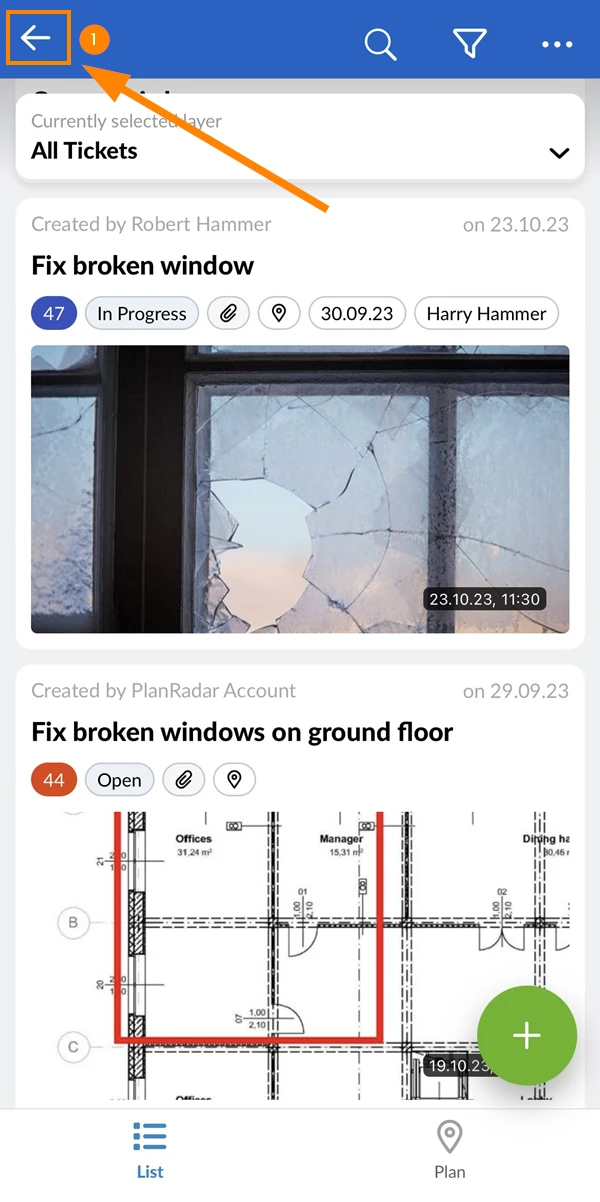
Quando si trova nel menu principale e desidera passare alla schermata di selezione del progetto:
- Toccare il pulsante Indietro
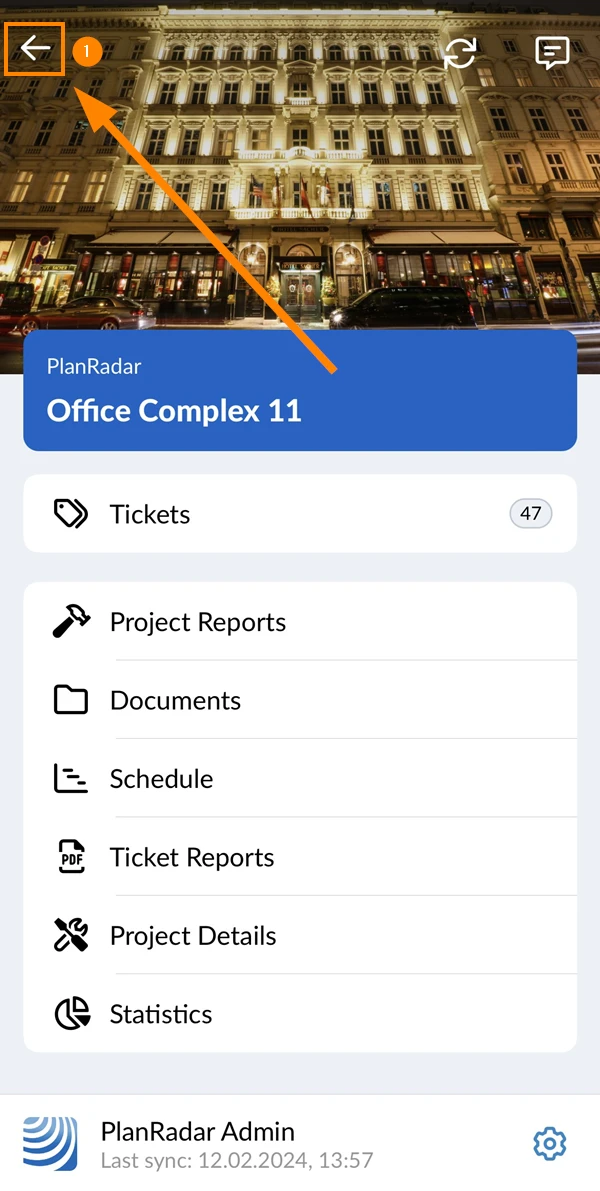
Quando si trova nella schermata di selezione del progetto e desidera passare alla schermata di selezione del conto:
- Toccare il pulsante Indietro
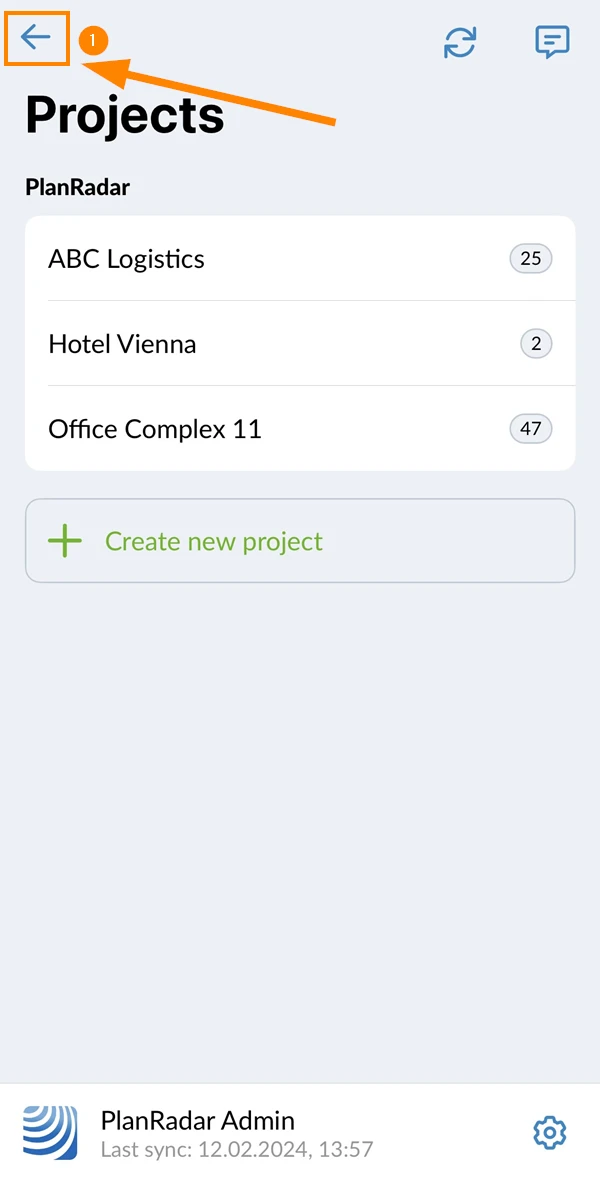
Visualizzazioni dei biglietti
Una volta selezionata la funzione biglietti (come descritto sopra), vedrà un elenco di tutti i biglietti del progetto a cui ha accesso.
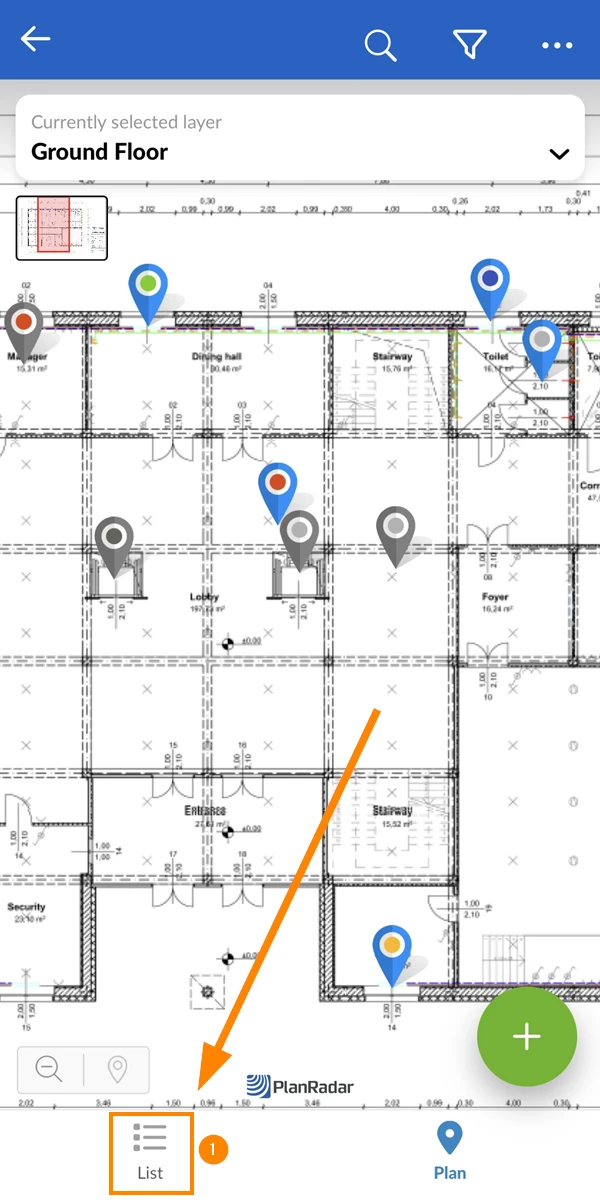
Vista in pianta
Per passare alla vista in pianta:
- Piano Tap****
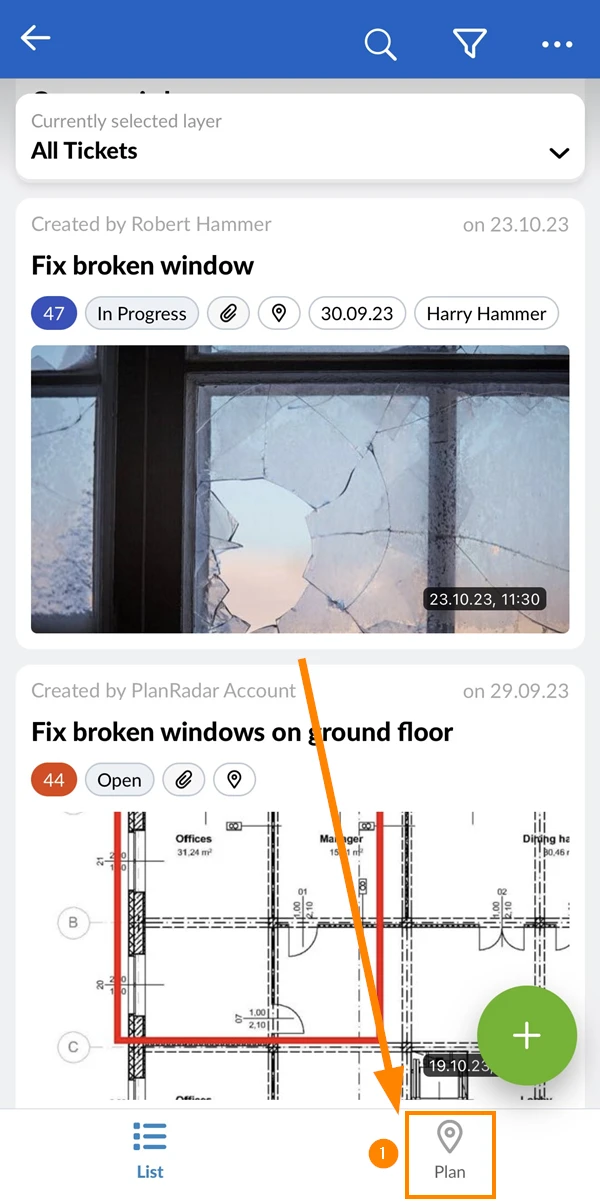
Vista elenco
Per passare alla vista elenco:
- Toccare l'elenco****
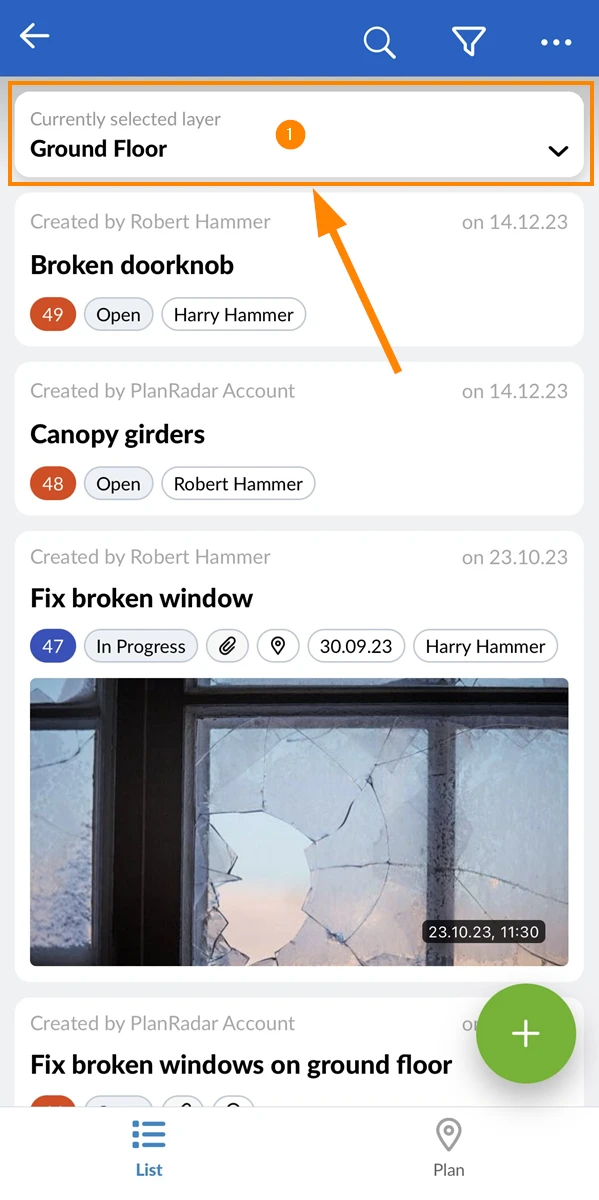
Selezione del livello
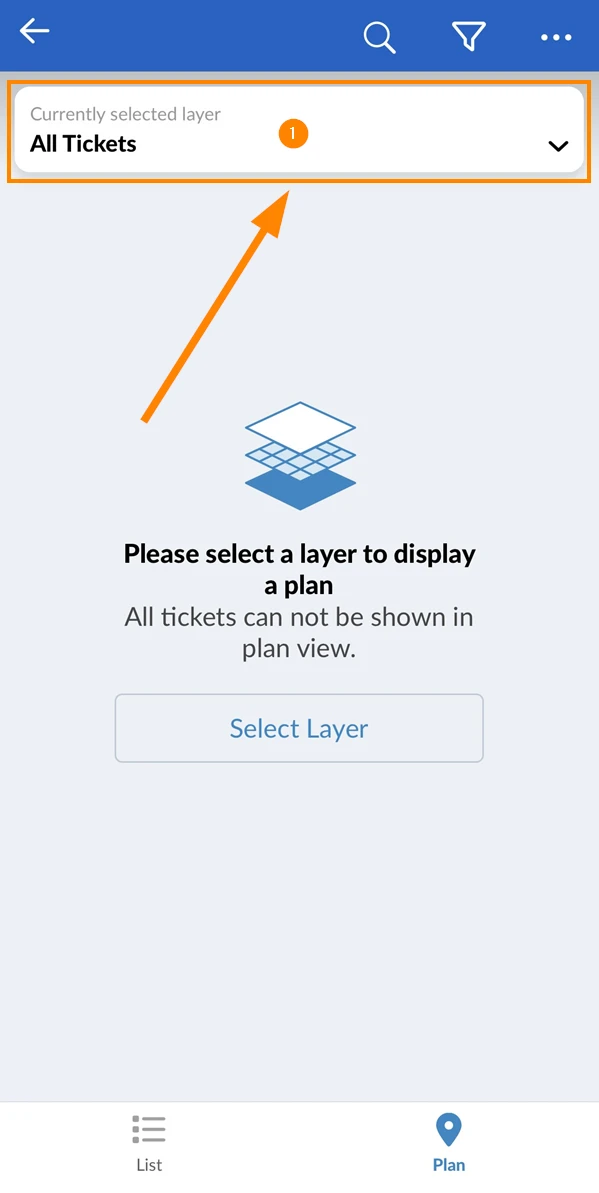
La selezione del livello funziona come un filtro per mostrare solo i biglietti di quel livello. Funziona allo stesso modo per le viste elenco biglietti e piano. Inizialmente non è selezionato alcun livello e vedrà tutti i ticket di tutti i livelli del progetto corrente. La vista Piano funziona solo se è selezionato un livello.
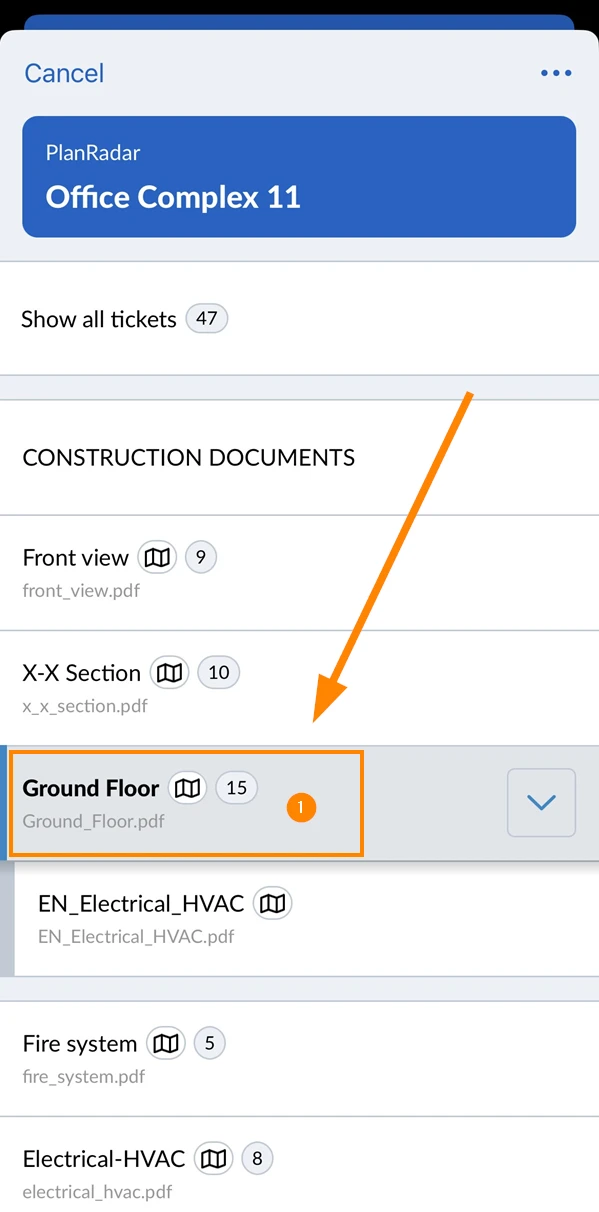
Per selezionare un livello:
- Tocca il selettore di livello
- Toccare il livello desiderato, ad esempio Piano terra
Creare un biglietto
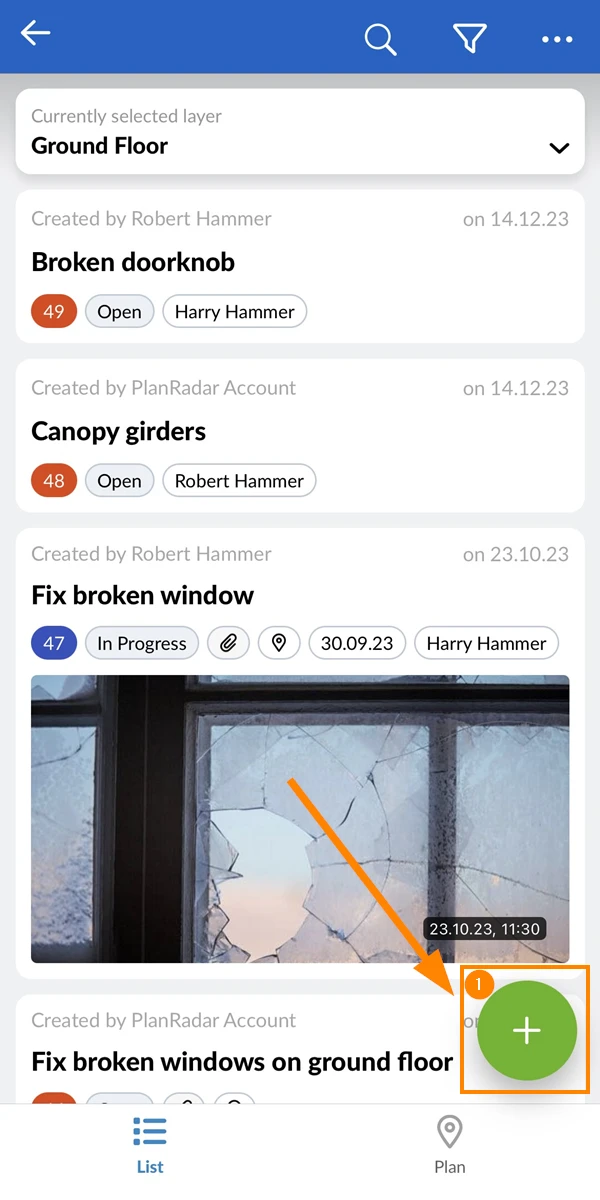
La creazione di un ticket funziona allo stesso modo nella vista Piano ticket o nella vista Elenco. Veda anche Viste dei biglietti sopra.
Per creare un biglietto:
- Tocca il pulsante verde +
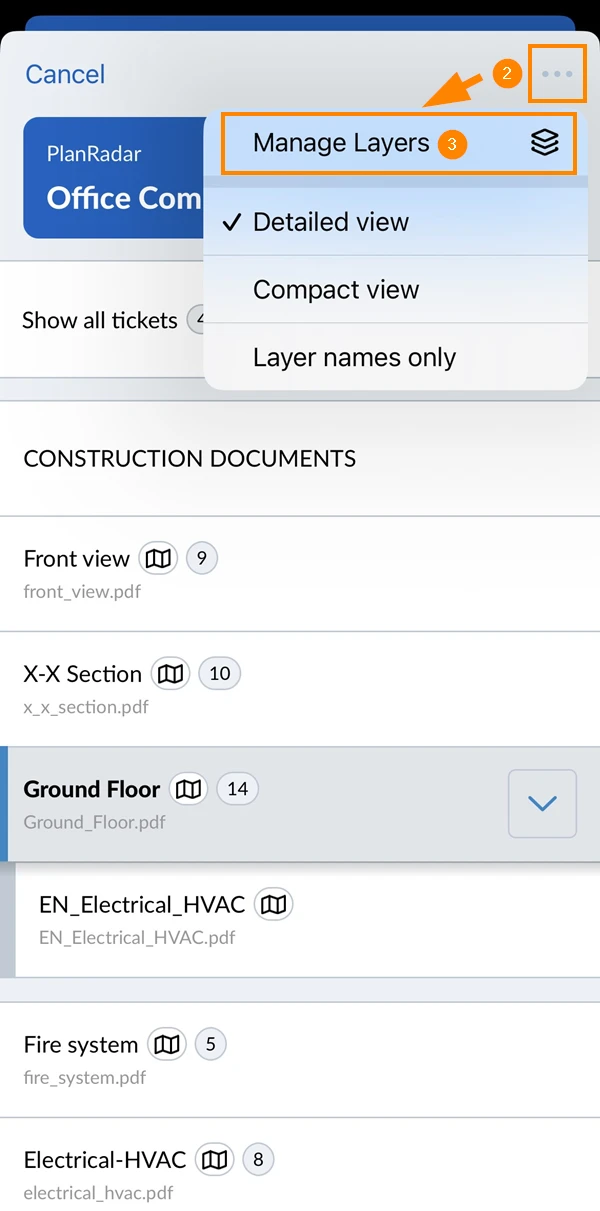
Gestire i livelli
Per creare, modificare o eliminare un livello del progetto corrente:
- Tocca il selettore di livello
- Apra il menu Altro
- Tocca Gestisci livelli
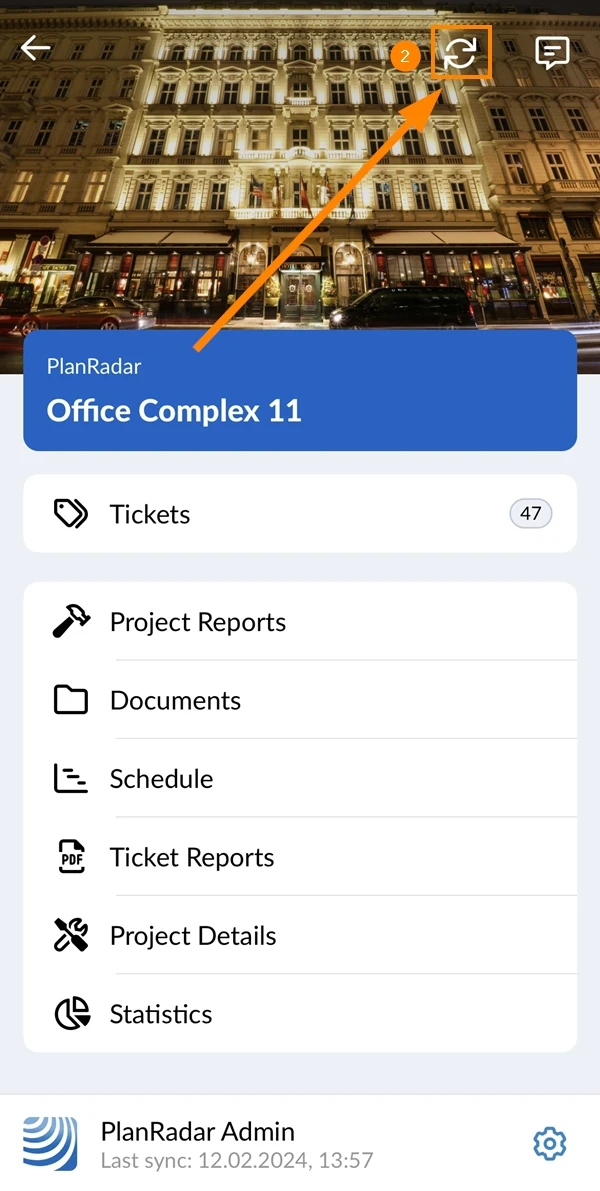
Avviare la sincronizzazione
Per avviare la sincronizzazione del suo dispositivo mobile con il server PlanRadar:
- Vada al menu principale di __(come descritto sopra)
- Toccare il pulsante Sync
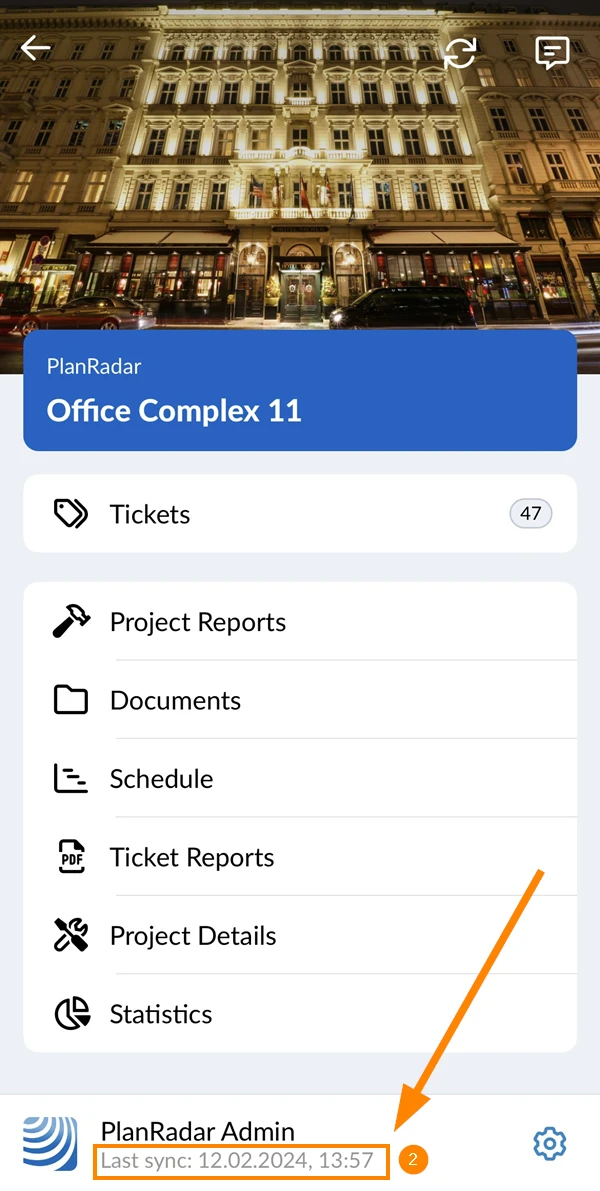
Per vedere quando ha sincronizzato l'ultima volta il suo dispositivo:
- Vada al menu principale di __(come descritto sopra)
- Veda il timbro dell'ultima sincronizzazione ****sotto il suo nome utente
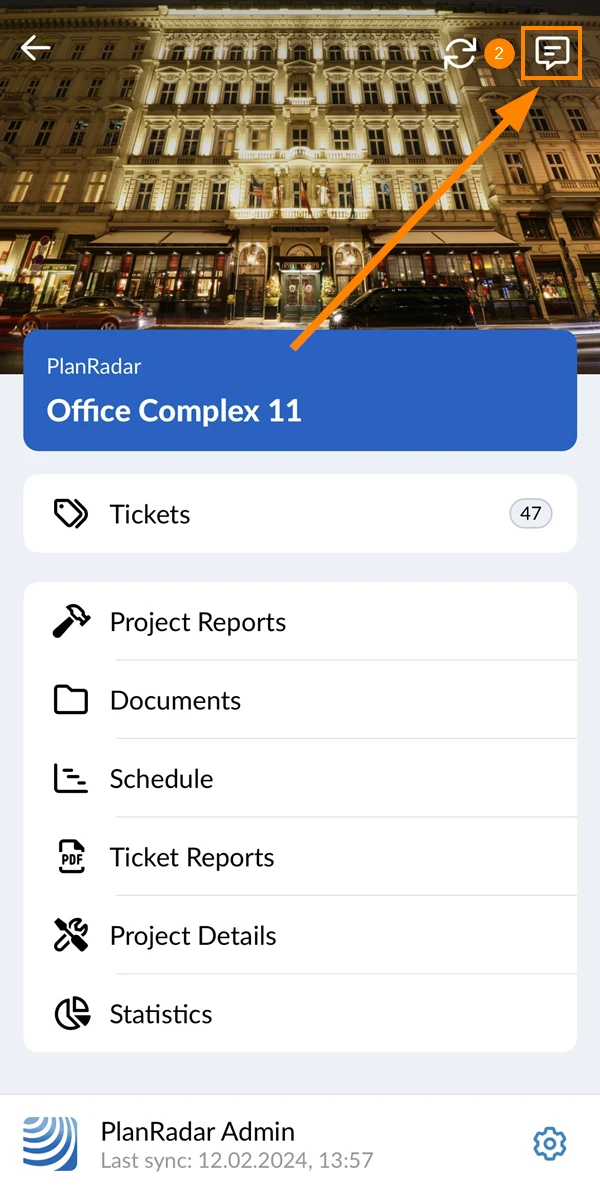
Visualizza i messaggi
I messaggi la informano su qualsiasi modifica relativa ai biglietti a cui ha accesso in tutti i progetti del suo account selezionato.
Per visualizzare tutti i messaggi dell'account selezionato:
- Vada al menu principale di __(come descritto sopra)
- Toccare il pulsante Messaggi
Cambiare le impostazioni
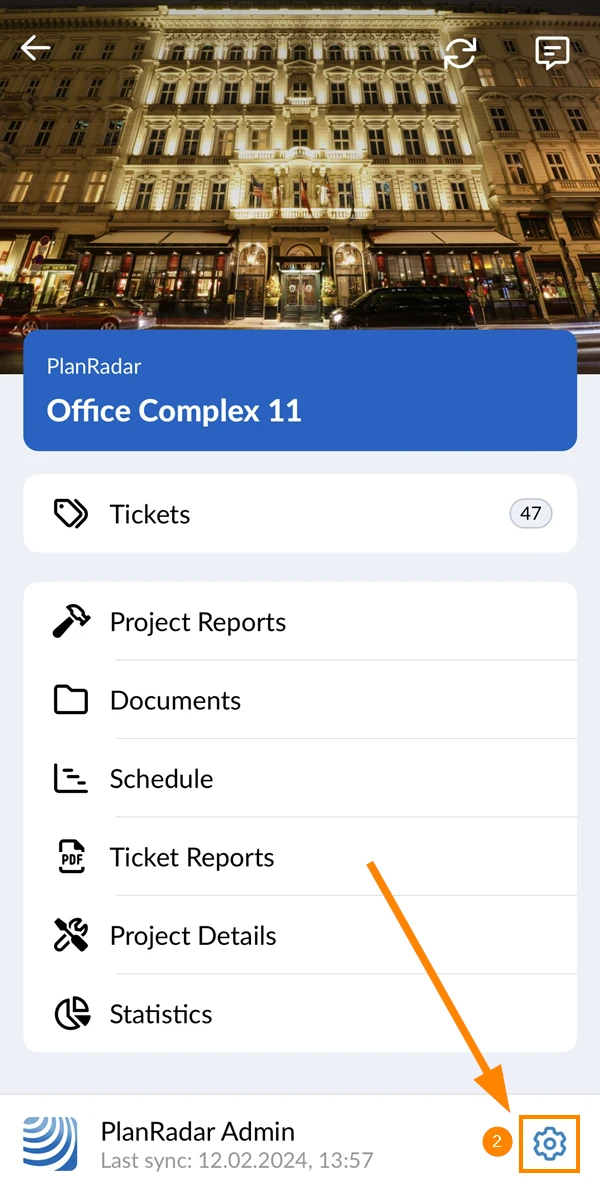
Per modificare le impostazioni:
- Vada al menu principale di __(come descritto sopra)
- Toccare il pulsante Impostazioni
Video correlati
Questa funzione è menzionata anche in questo video di aggiornamento del prodotto .
Aggiornato il 14 gennaio 2025