

 English (UK)
 Deutsch
 Español
 Français
 Hrvatski
 Italiano
 Português (BR)
Proszę uzyskać wsparcie
Przegląd
Dowiedz się, jak skontaktować się z zespołem wsparcia technicznego PlanRadar, czego możesz od nas oczekiwać i jakie inne możliwości wsparcia i nauki są dostępne.
Zespół technicznego wsparcia produktu
W PlanRadar rozumiemy, jak ważne jest zapewnienie najwyższej jakości wsparcia technicznego dla naszych cenionych użytkowników. Nasz dedykowany zespół wsparcia jest tutaj, aby pomóc Państwu w radzeniu sobie z wszelkimi wyzwaniami związanymi z oprogramowaniem. Naszym celem jest zapewnienie Państwu możliwości efektywnego korzystania z PlanRadar, rozwiązywania problemów i utrzymania pozytywnego doświadczenia użytkownika. Proszę czytać dalej, aby dowiedzieć się więcej o naszych kluczowych obowiązkach i jak uzyskać dostęp do naszych usług wsparcia.
Proszę skontaktować się z działem wsparcia technicznego
Jeśli napotkają Państwo jakiekolwiek trudności lub mają pytania, nasz zespół wsparcia technicznego ds. produktów jest do Państwa dyspozycji. Prosimy skontaktować się z nami pod adresem [email protected], a my z przyjemnością Państwu pomożemy.
Jak Państwu pomagamy
- Rozwiązywanie problemów: Nasi doświadczeni agenci pomocy technicznej są wykwalifikowani w diagnozowaniu i rozwiązywaniu problemów. Poprowadzimy Państwa krok po kroku przez proces rozwiązywania problemów, zapewniając bezproblemową obsługę.
- Rozwiązywanie problemów: Mogą być Państwo pewni, że nasi agenci pomocy technicznej pilnie pracują nad znalezieniem rozwiązań problemów technicznych, aby mogli Państwo z łatwością powrócić do korzystania z PlanRadar.
- Komunikacja z klientem: Cenimy sobie jasne, przyjazne i profesjonalne interakcje. Zawsze, gdy mają Państwo wątpliwości lub potrzebują pomocy, jesteśmy tutaj, aby udzielić szybkich i odpowiednich odpowiedzi.
- Zgłaszanie błędów: Jako ważny łącznik między klientami a naszym zespołem programistów, zbieramy i zgłaszamy błędy w oprogramowaniu w celu ich szybkiego rozwiązania, zapewniając wszystkim użytkownikom wrażenia wolne od błędów.
- Zgłoszenia funkcji produktu: Aktywnie zachęcamy Państwa do wyrażania opinii. Jeśli mają Państwo pomysły na ulepszenie PlanRadar, przekażemy je do rozważenia naszemu zespołowi ds. produktów.
Inne sposoby kontaktu z nami
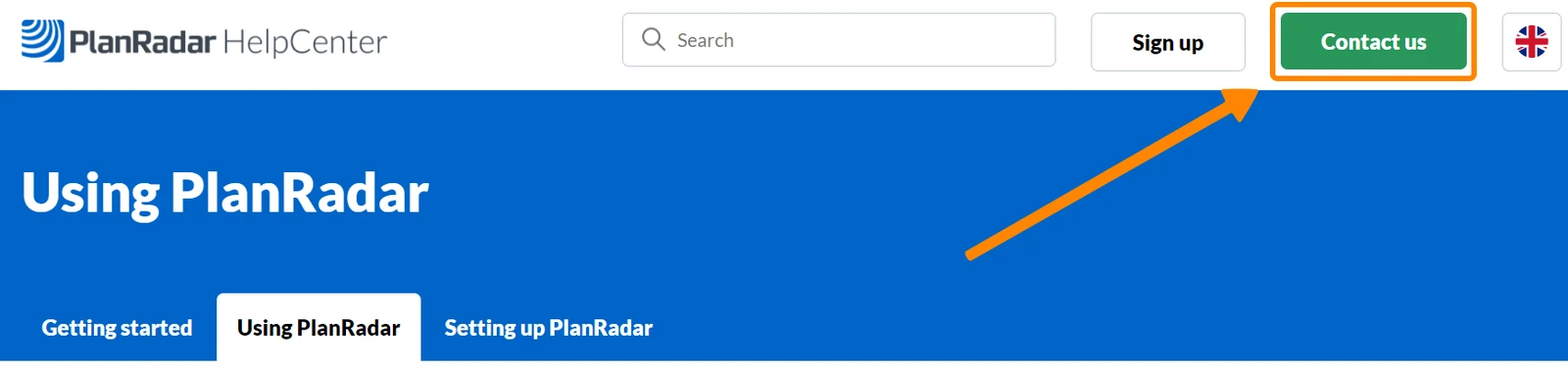
- Tutaj w HelpCenter z zielonym przyciskiem Skontaktuj się z nami
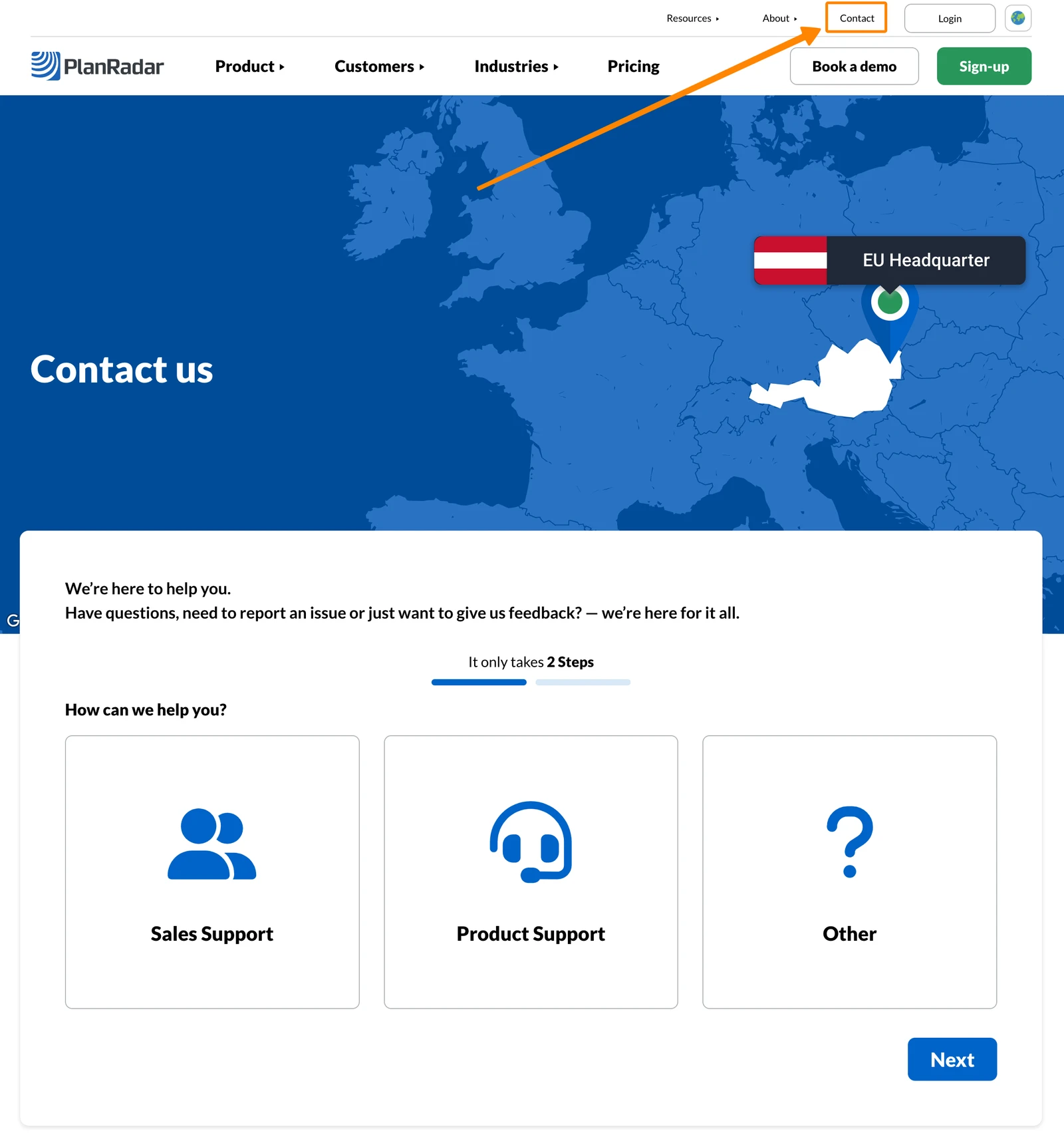
- Lub proszę otworzyć ten sam formularz kontaktowy na naszej stronie internetowej planradar.com/contact za pomocą przycisku Kontakt:
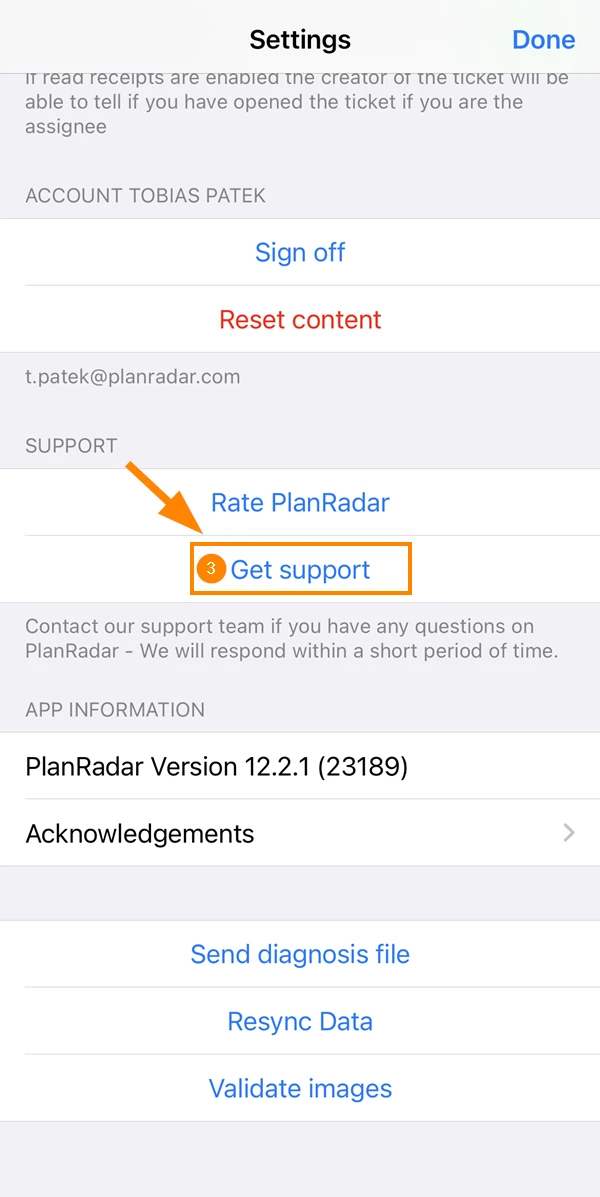
- Lub bezpośrednio z naszych aplikacji:
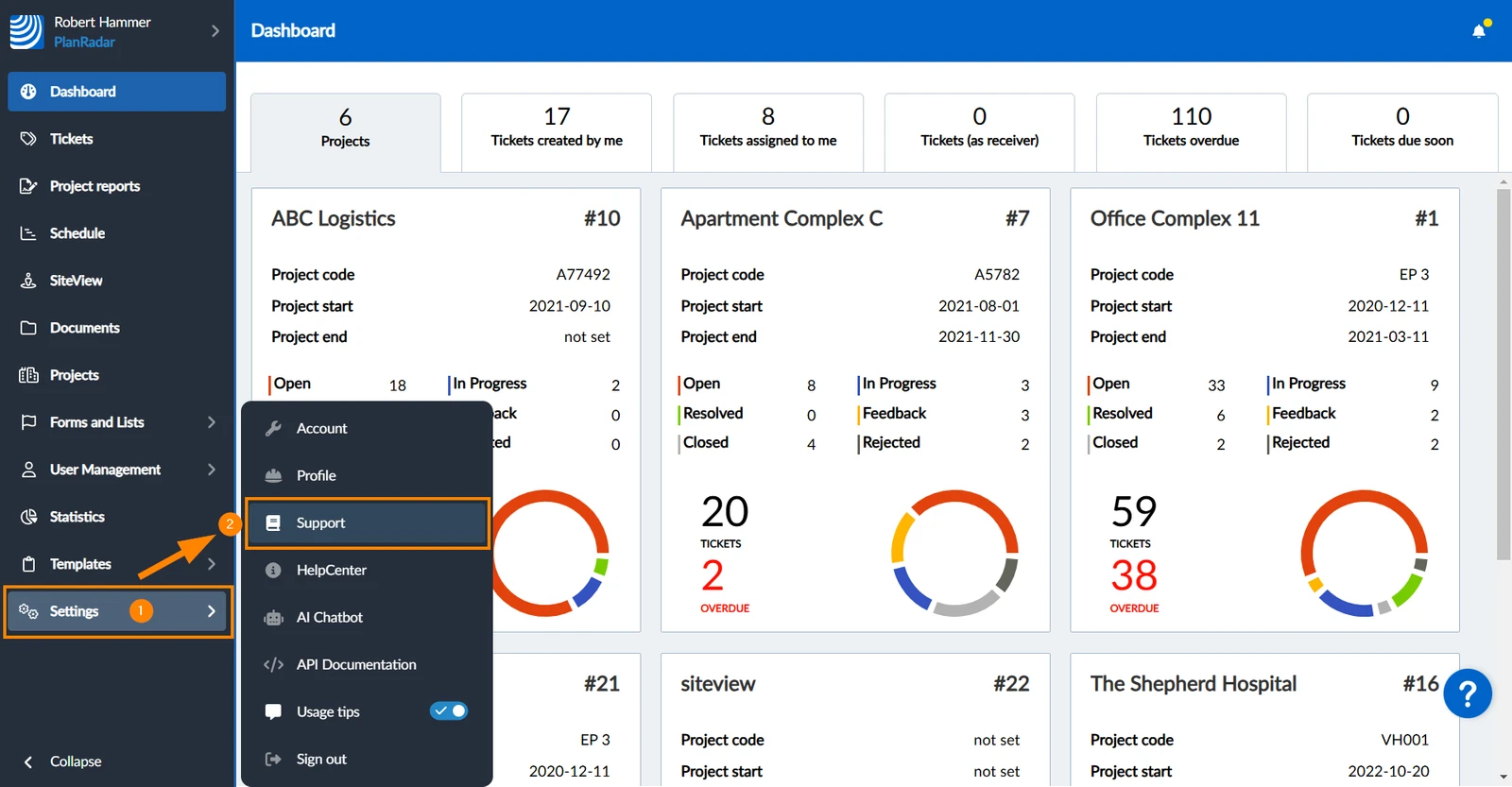
- Proszę najechać kursorem na Ustawienia
- Proszę kliknąć Wsparcie
- Proszę przejść do menu głównego****
- Proszę dotknąć ikony Ustawienia
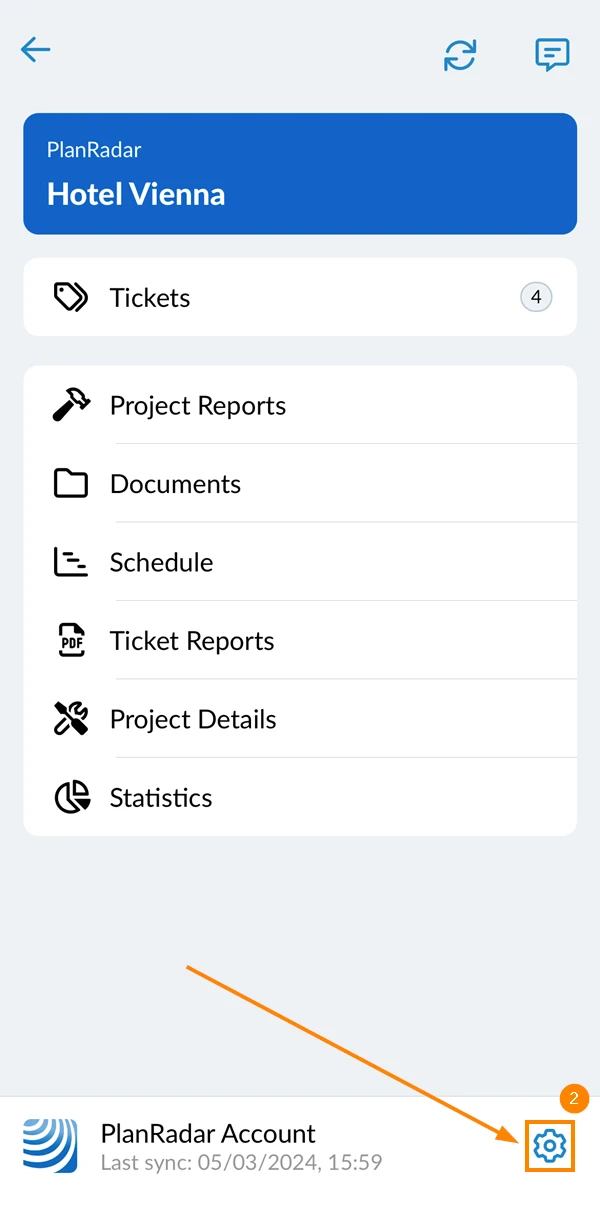
- Proszę przewinąć w dół i wybrać Get support
Jak wysłać plik diagnozy
W niektórych przypadkach nasz zespół pomocy technicznej może poprosić Państwa o przesłanie pliku diagnostycznego pocztą elektroniczną, aby pomóc w znalezieniu przyczyny problemu.
Aby wysłać plik diagnozy:
- Proszę przejść do menu głównego****
- Proszę dotknąć ikony Ustawienia
- Proszę przewinąć w dół i wybrać Wyślij plik diagnozy
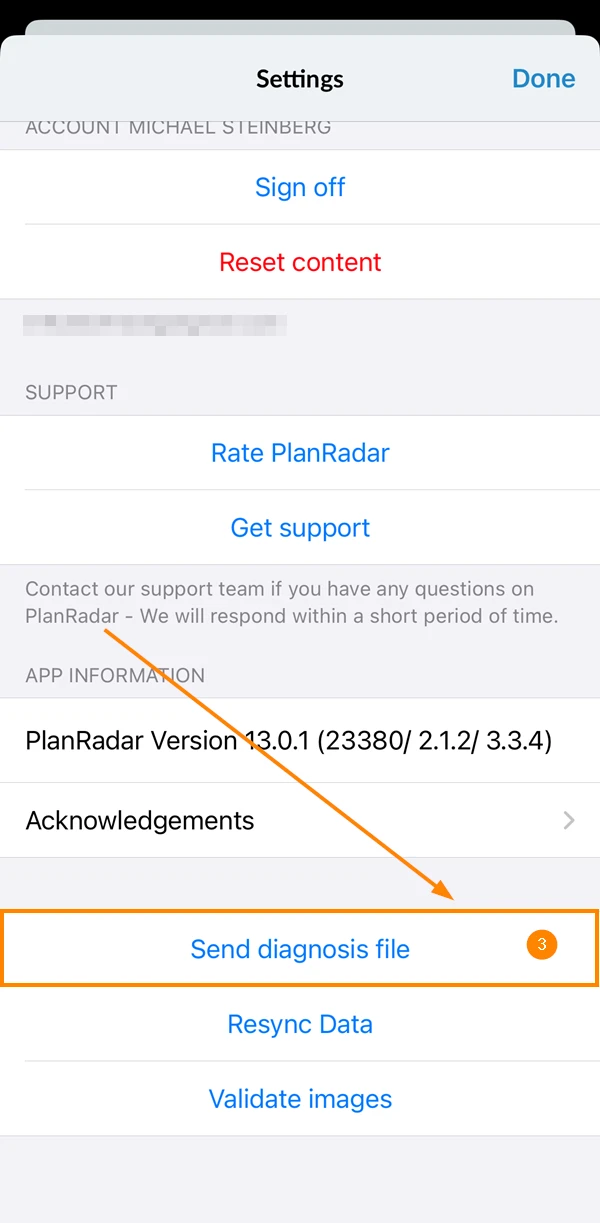
- Wiadomość e-mail z załączonym plikiem diagnozy zostanie utworzona w aplikacji pocztowej, którą wystarczy wysłać.
Proszę zapytać asystenta PlanRadar
Asystent PlanRadar może odpowiedzieć na Państwa pytania dotyczące korzystania z PlanRadar w oparciu o zawartość HelpCenter, z linkami do powiązanych artykułów, aby uzyskać pełne instrukcje ze zrzutami ekranu.
Poradniki w aplikacji webowej
Niezależnie od tego, czy są Państwo nowicjuszami na platformie, czy potrzebują szybkiego odświeżenia wiedzy, nasze pomocne przewodniki w aplikacji internetowej przeprowadzą Państwa przez wszystkie ważne funkcje.
Dezaktywacja przewodników
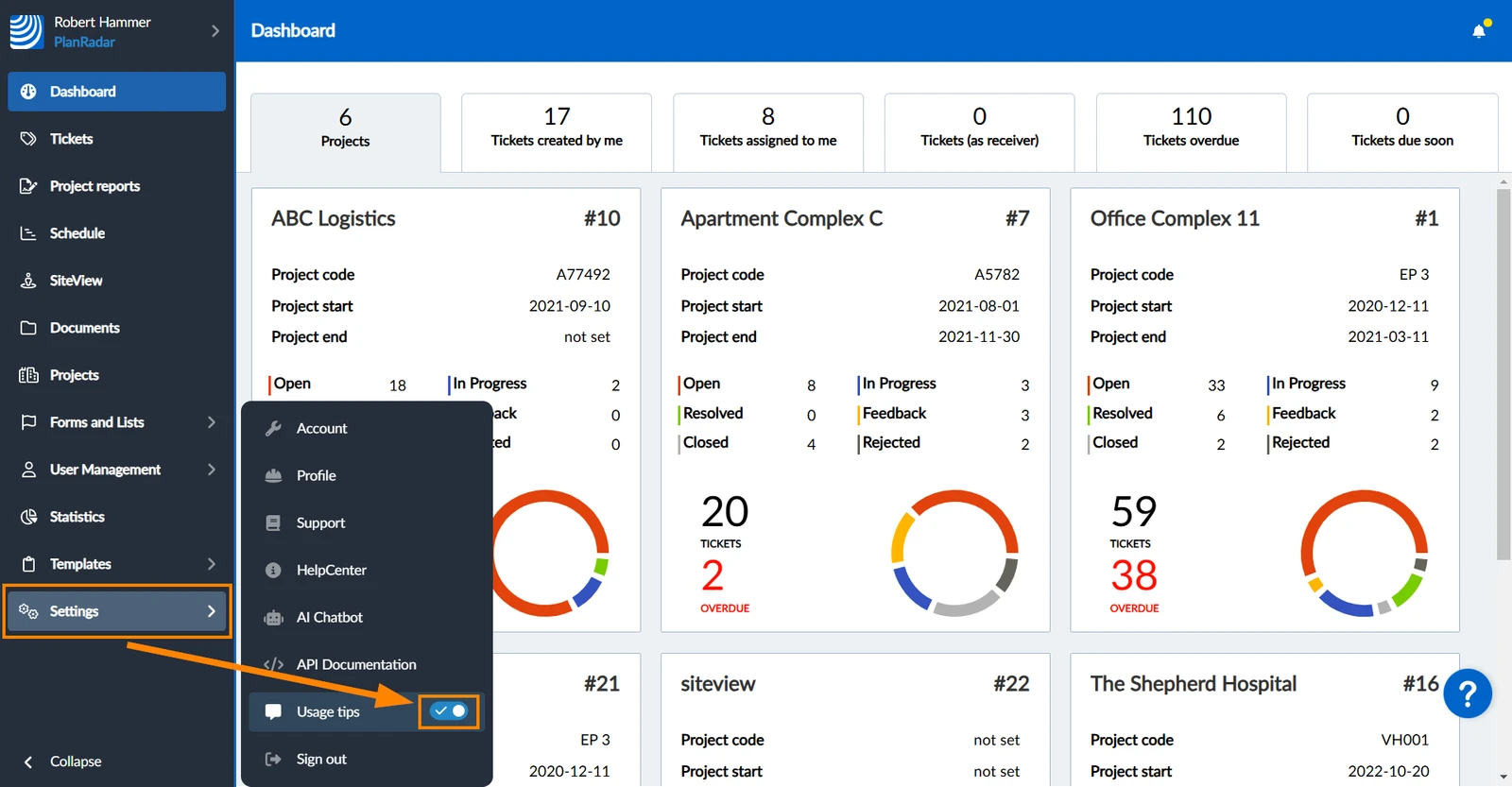
Jeśli nie chcą Państwo, aby przewodniki uruchamiały się automatycznie, można wyłączyć podpowiedzi.
- Proszę najechać kursorem na Ustawienia
- Proszę odznaczyć przełącznik Wskazówki dotyczące użytkowania
Ręczne uruchamianie przewodników instruktażowych
Niezależnie od ustawień mogą Państwo uruchomić instrukcje ręcznie w dowolnym momencie.
- Proszę otworzyć funkcję, z którą chcą się Państwo zapoznać, np. Raporty z projektów
- Proszę kliknąć ikonę Centrum zasobów****
- Proszę kliknąć Opisy produktów
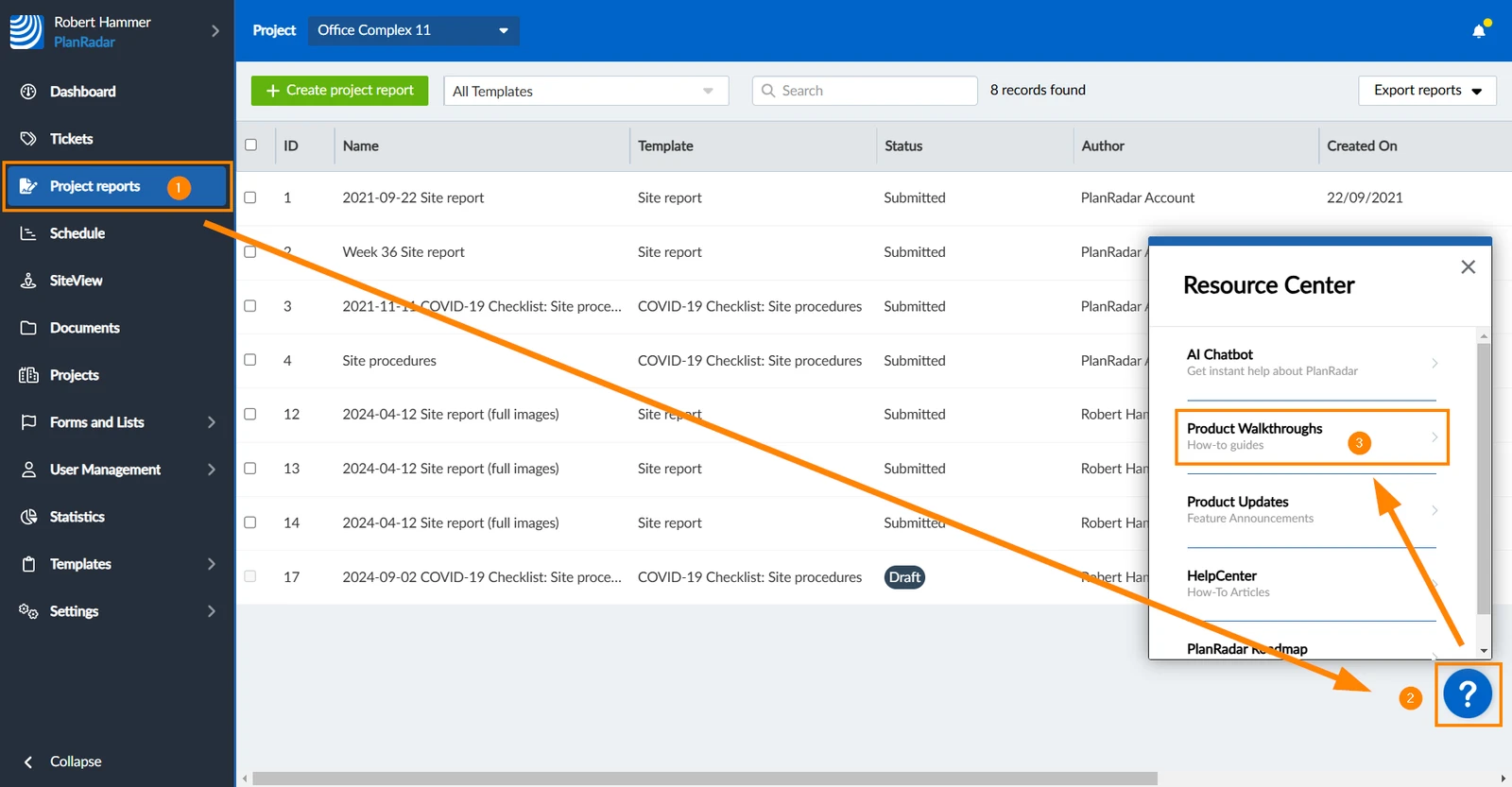
- Proszę zobaczyć listę dostępnych poradników dla tej funkcji i wybrać jeden z nich
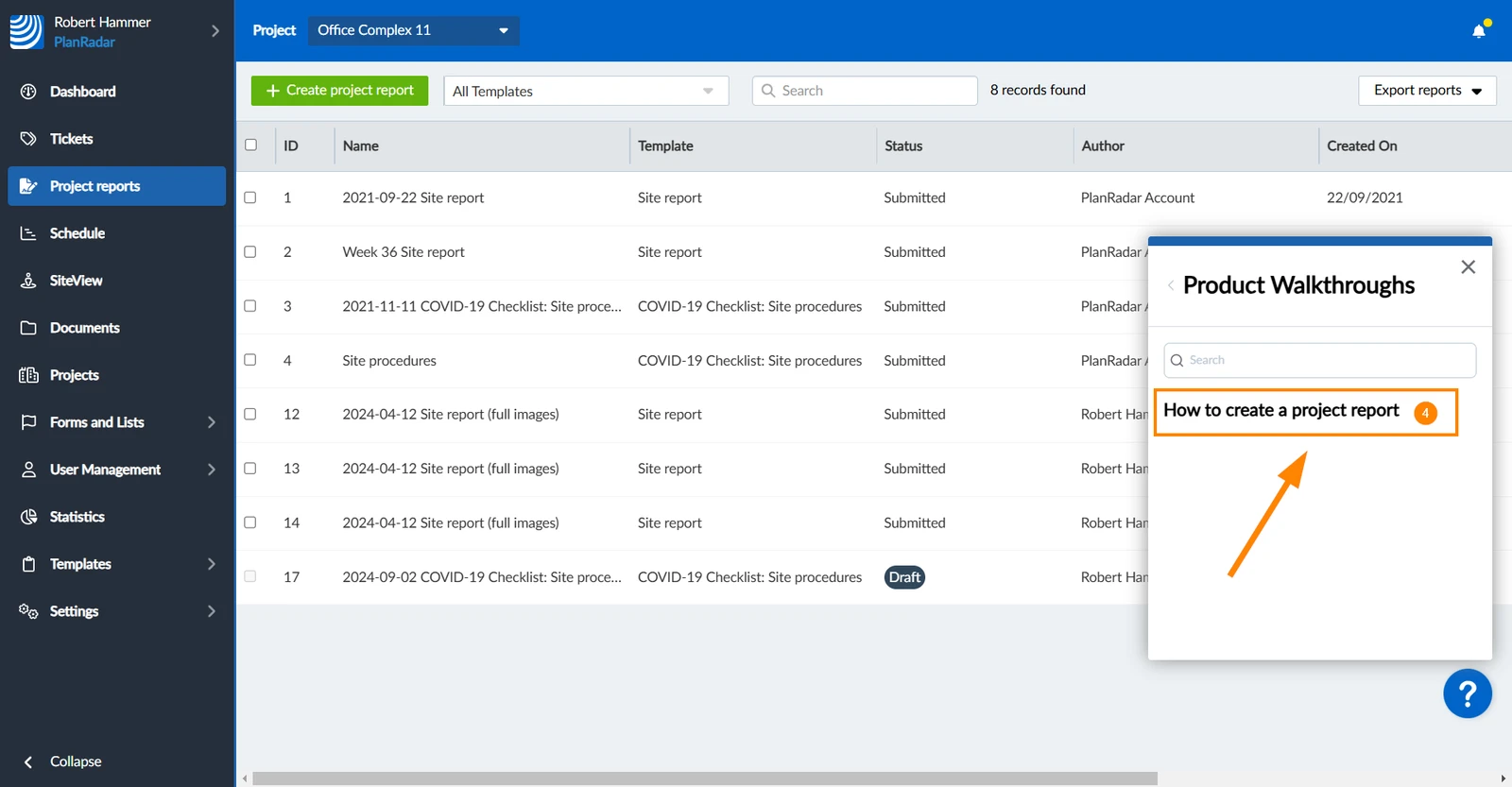
Proszę postępować zgodnie z instrukcjami zawartymi w przewodniku lub zamknąć przewodnik w dowolnym momencie za pomocą przycisku X:
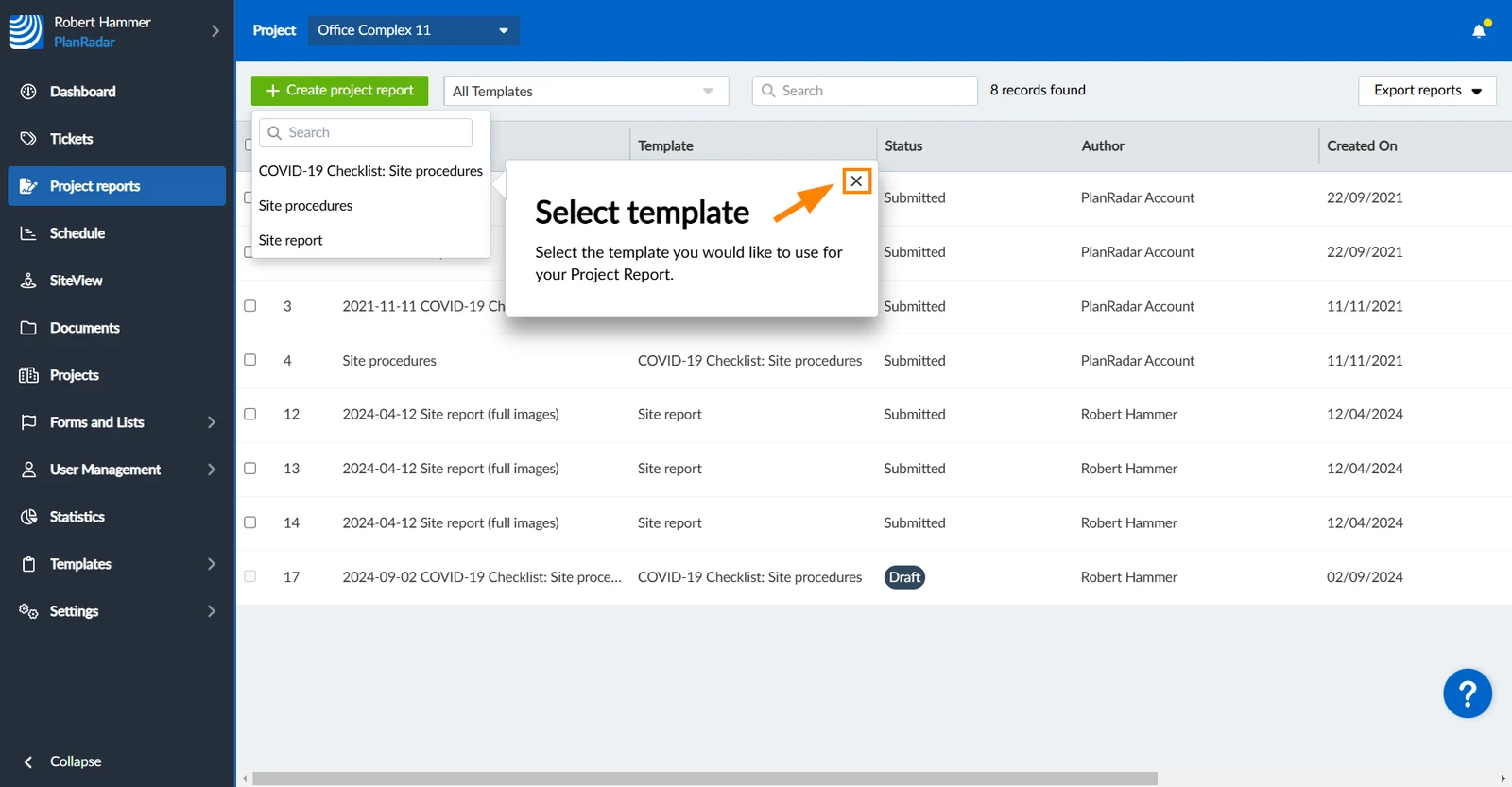
Nowe i nadchodzące funkcje
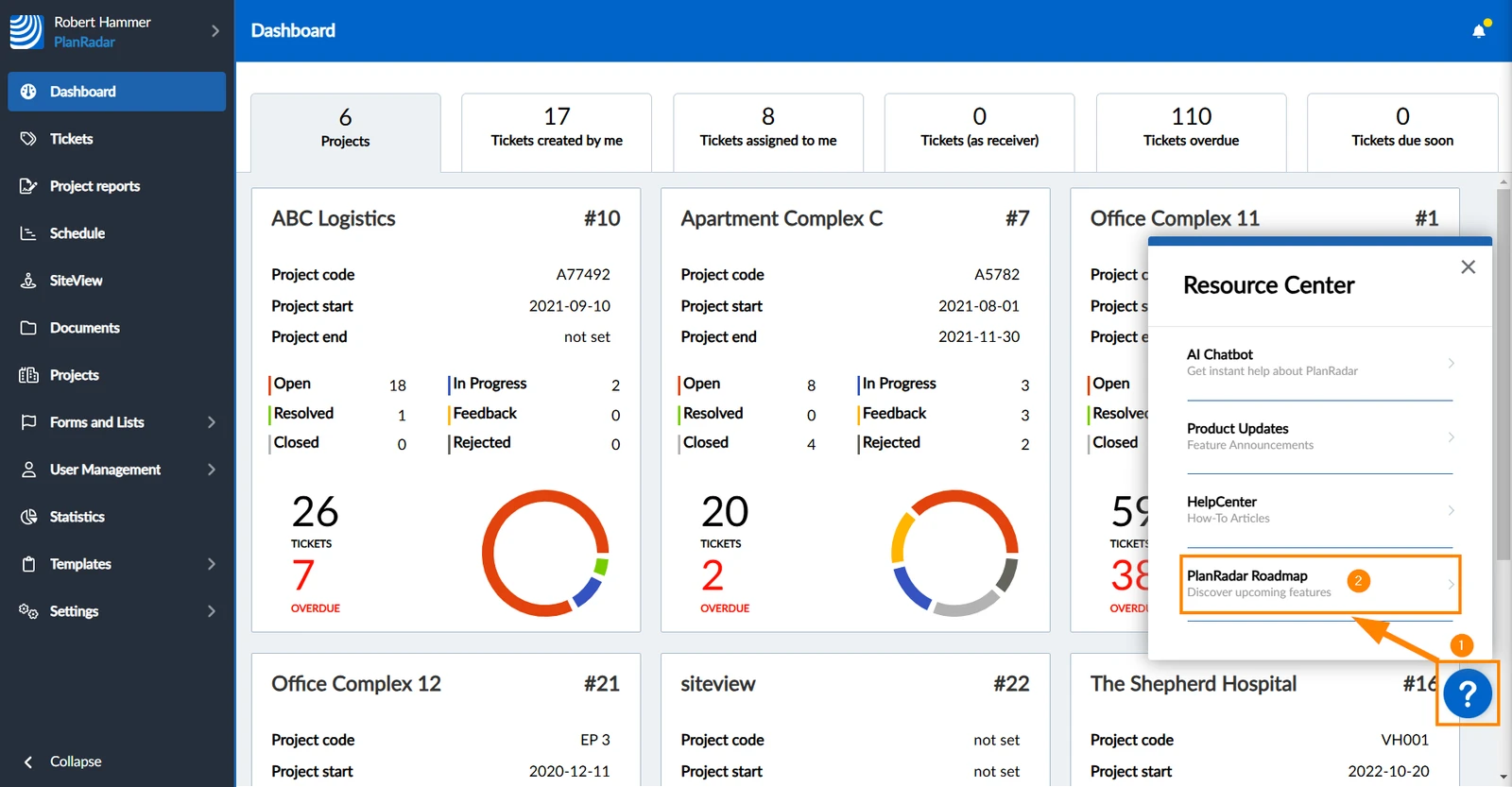
Odwiedź stronę PlanRadar Roadmap, aby odkryć ostatnio dodane funkcje i niektóre z nadchodzących funkcji, nad którymi obecnie pracujemy.
Mapa drogowa jest również dostępna w centrum zasobów:
- Proszę kliknąć ikonę Centrum zasobów****
- Proszę kliknąć PlanRadar Mapa drogowa
Zaktualizowano 7 lipca 2025