

 English (UK)
 Deutsch
 Español
 Hrvatski
 Italiano
 Polski
 Português (BR)
Marche à suivre pour acheter PlanRadar
Achetez PlanRadar avec une carte de crédit ou PayPal
Pour acheter PlanRadar :
-
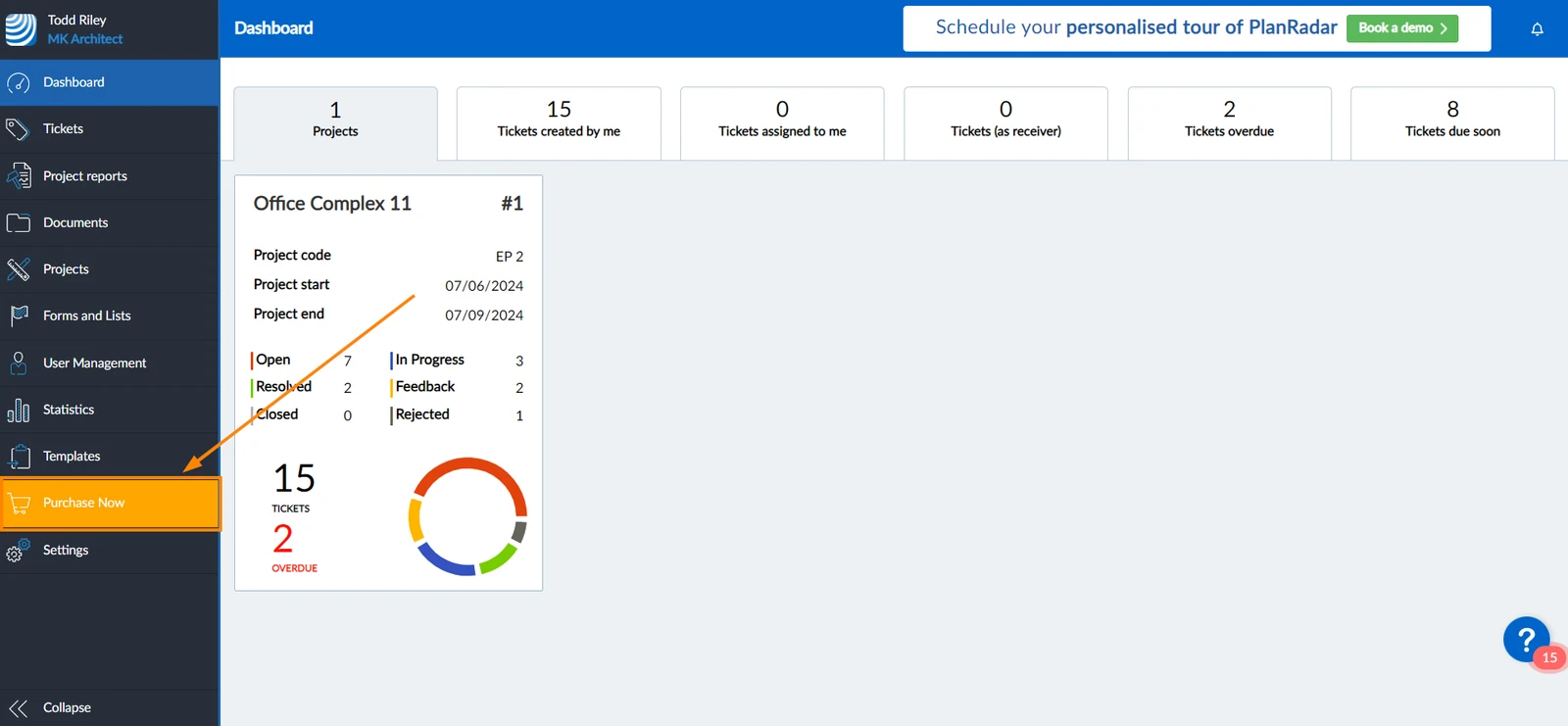
Dans le menu latéral, cliquez sur Purchase Now
-
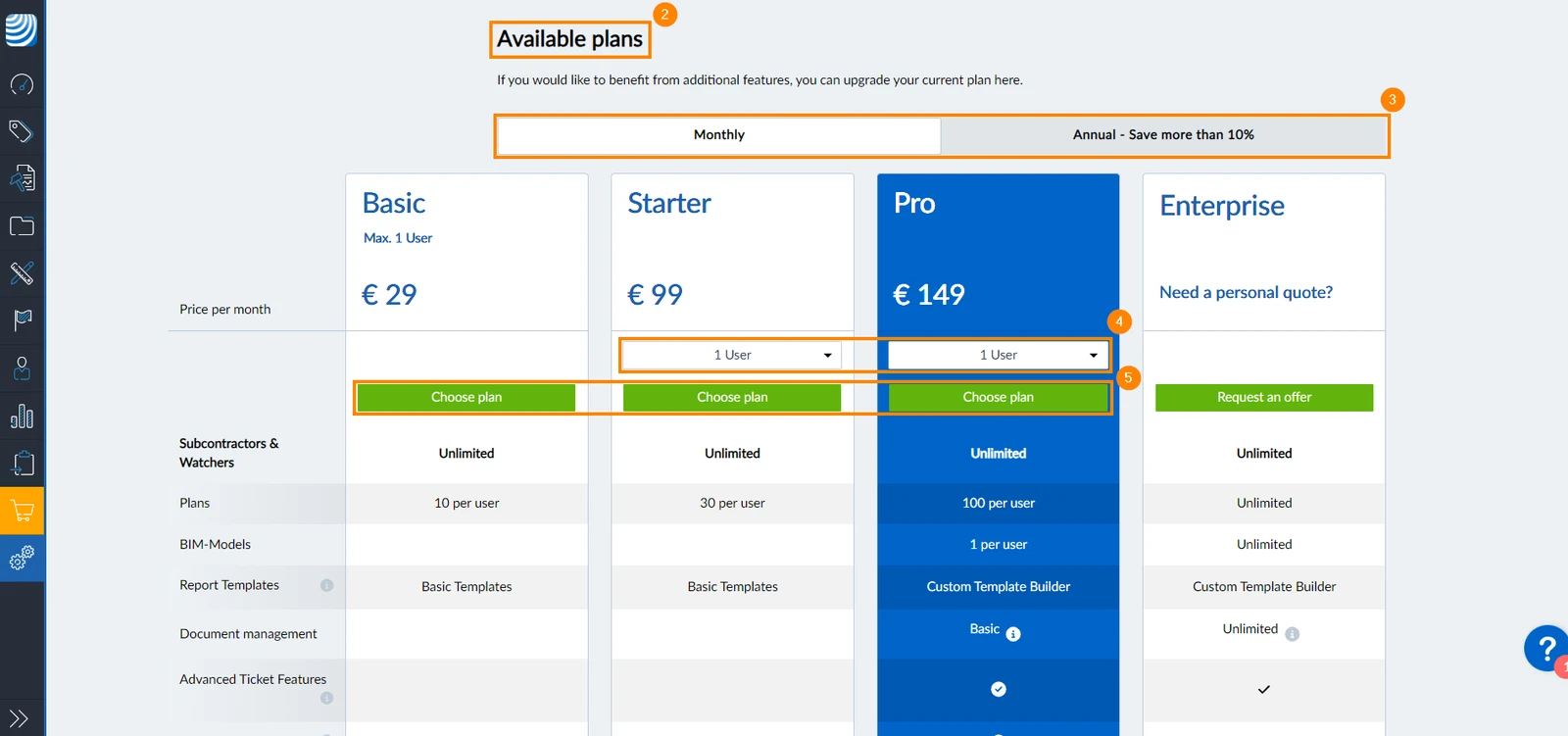
Allez jusqu'à la section Plans disponibles
-
Passer d'un paiement mensuel à un paiement annuel en fonction de vos besoins
-
Sélectionnez le nombre d'utilisateurs dont vous avez besoin
-
Cliquez sur Choisissez un plan
-
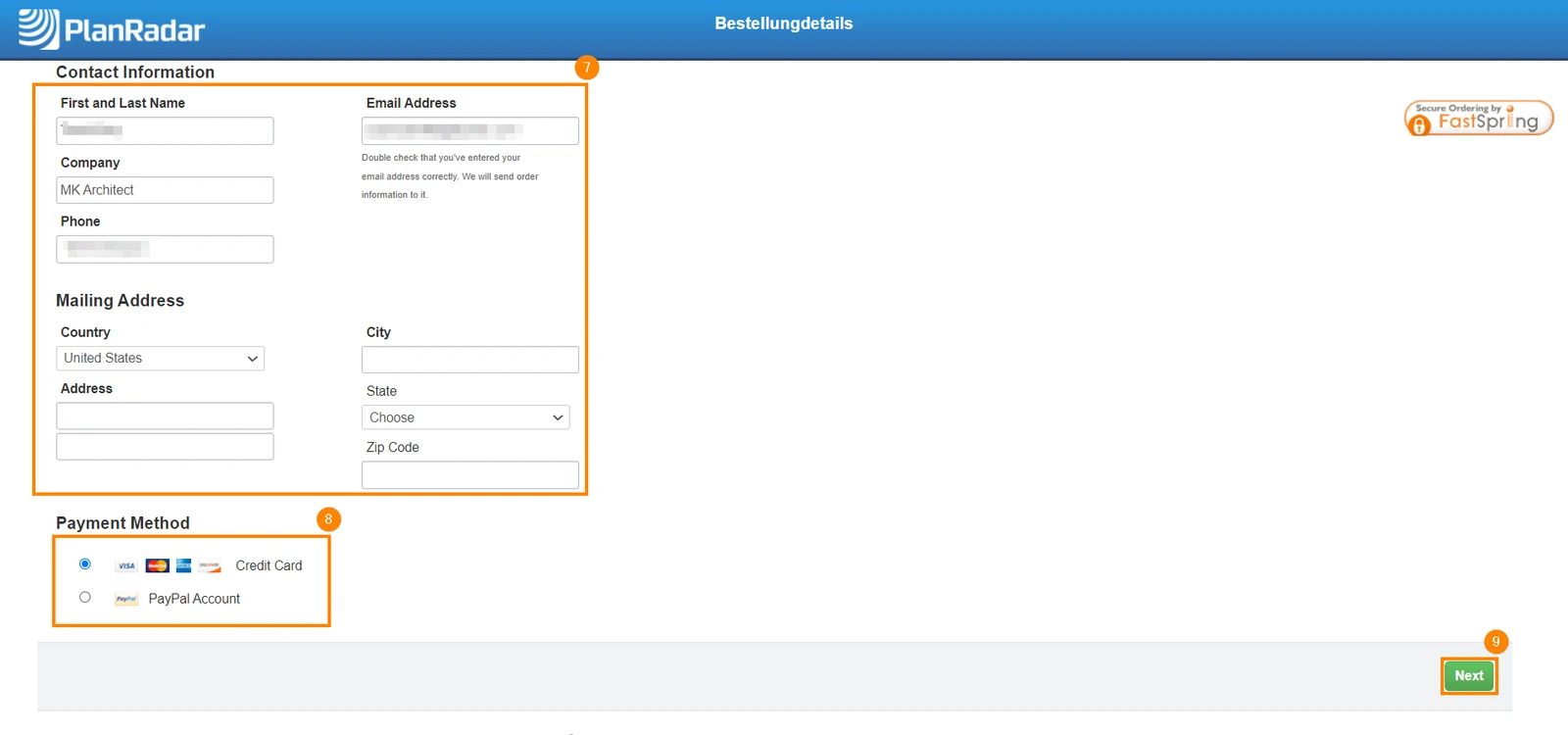
Vous serez redirigé vers FastSpring, notre fournisseur de services de paiement, où vous pourrez effectuer votre paiement. Dans le coin supérieur droit de cette page, vous pouvez choisir la langue et la devise que vous préférez.

-
Saisissez vos coordonnées et votre adresse postale
-
Sélectionnez votre mode de paiement préféré. Il peut s'agir d'une carte de crédit ou de PayPal
-
Cliquez sur Next pour continuer
-
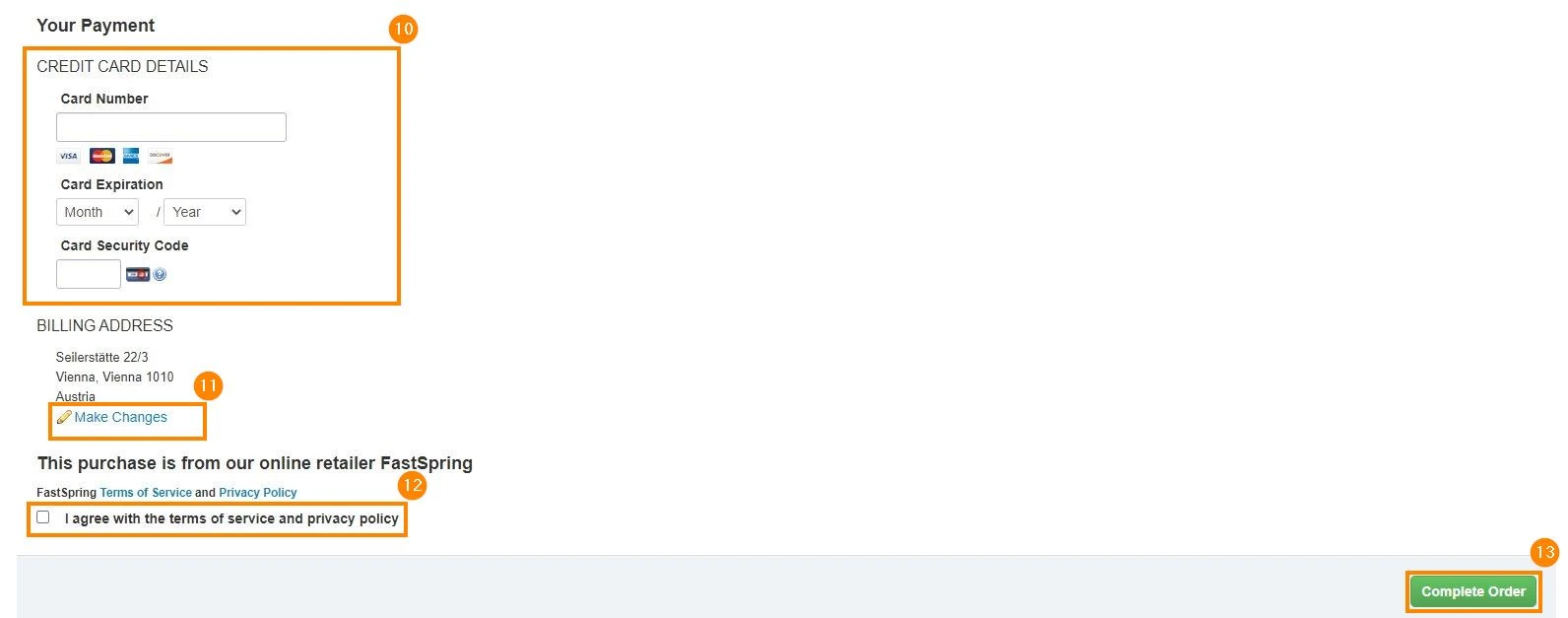
Veuillez fournir les détails du paiement
-
Si quelque chose est incorrect ou si vos adresses de facturation et d'expédition sont différentes, cliquez sur Make Changes pour apporter les corrections nécessaires
-
Une fois que vous êtes satisfait des informations que vous avez saisies, lisez et acceptez les conditions générales
-
Cliquez sur Commande complète
Abonnement en cours et renouvellement automatique
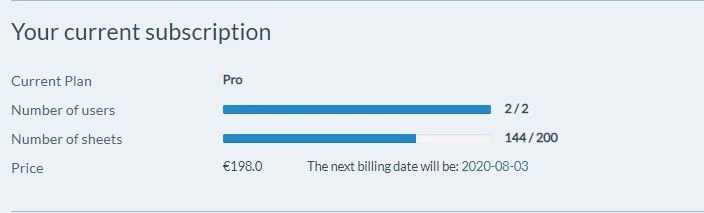
Une fois que vous avez acheté PlanRadar à l'aide d'une carte de crédit ou de PayPal, votre compte PlanRadar sera automatiquement renouvelé à la date de facturation suivante. Vous pouvez vérifier la date de votre prochaine facturation en accédant à la page de votre compte via "Paramètres" dans la barre de navigation.
Sur la page du compte, vous verrez le titre "Votre abonnement actuel". Les informations qui y figurent vous indiquent le nom de votre plan actuel, le nombre d'utilisateurs internes de votre compte, le nombre de plans de votre compte, le prix actuel et la prochaine date de facturation de votre compte.
Annulation de votre compte PlanRadar
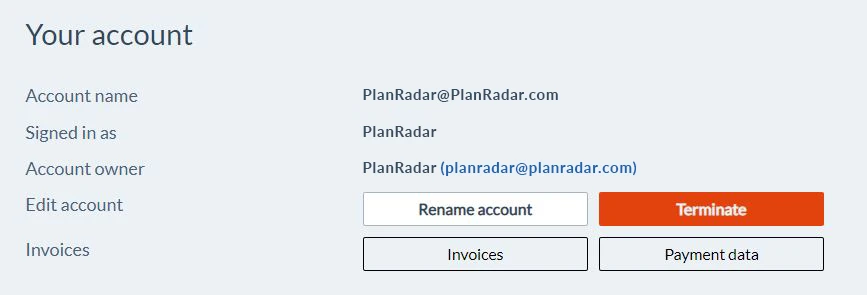
Si vous souhaitez annuler votre abonnement à PlanRadar, vous pouvez le faire à partir de votre page "Compte", accessible via "Paramètres" dans la barre de navigation.
Une fois que vous avez accédé à la page de votre compte, vous verrez un bouton "Résilier". En cliquant sur ce bouton, vous interrompez le renouvellement automatique de votre compte. Vous aurez toujours accès aux fonctionnalités de votre compte jusqu'à la fin de votre abonnement actuel.
Mise à niveau/rétrogradation de votre abonnement
À tout moment, vous pouvez mettre à niveau ou réduire votre abonnement actuel à PlanRadar. Ces changements prendront effet à partir de la prochaine date de facturation. Pour mettre à niveau ou rétrograder votre compte Planradar, vous devez d'abord vous rendre sur votre page "Compte", à laquelle vous pouvez accéder par "Paramètres", qui se trouve sur la barre de navigation.
Une fois que vous avez accédé à la page de votre compte, vous verrez "Plans et mises à niveau disponibles". Vous verrez le plan actuel que vous avez activé dans votre compte et vous pourrez choisir un plan différent ou sélectionner plus ou moins d'utilisateurs pour votre compte. Une fois que vous avez pris votre décision, vous pouvez cliquer sur le bouton "Changer de plan" correspondant pour effectuer ces changements.
Consulter les factures
Pour consulter les factures, vous pouvez le faire à partir de votre page "Compte", à laquelle vous pouvez accéder en cliquant sur "Paramètres" dans la barre de navigation.
Une fois que vous avez accédé à la page de votre compte, vous trouverez, tout en haut de la page, les informations relatives à votre compte. Vous y trouverez le bouton "Factures". En cliquant sur ce bouton, vous ouvrirez une fenêtre contextuelle qui vous montrera toutes vos factures passées avec PlanRadar. Vous pouvez ensuite télécharger vos factures au format PDF.
FAQ
Vous trouverez ci-dessous une liste de questions et réponses fréquemment posées sur les paiements de PlanRadar.
Q : Qui traite mon paiement en ligne à PlanRadar ?
R : Les commandes en ligne sont traitées intégralement par notre partenaire de traitement des paiements "FastSpring". La facture est également créée en leur nom.
Q : Quelles informations vais-je recevoir sur ma facture ?
R : Les factures sont établies sur la base des informations fournies lors de votre commande. Nous n'avons aucune influence sur le contenu ou la présentation des factures. Si vous recevez votre facture et qu'il manque des informations ou que vous souhaitez ajouter quelque chose, nous serons heureux de vous aider à faire les ajustements nécessaires. Vous ne devez pas essayer de le faire seul. Envoyez vos demandes par courriel à [email protected].
Q : J'ai oublié de saisir mon numéro de TVA lors du traitement de mon paiement, que dois-je faire ?
R : Dans ce cas, vous pouvez nous demander de post-enregistrer votre numéro de TVA en contactant [email protected].
Q : Comment puis-je mettre à jour mes coordonnées de paiement ou de facturation ?
R : Vous pouvez à tout moment mettre à jour les détails de votre méthode de paiement ou de votre adresse de facturation en vous rendant sur la page de votre compte. Une fois sur cette page, cliquez sur le bouton "Données de paiement". Vous serez alors redirigé vers notre partenaire de traitement des paiements, FastSpring. De là, vous pouvez cliquer sur le bouton "Modifier l'abonnement" et vous aurez alors la possibilité de mettre à jour votre méthode de paiement ou votre adresse de facturation.
Q : Où puis-je télécharger mes factures ?
R : Vous pouvez télécharger vos factures à partir de PlanRadar en accédant aux paramètres de votre compte. Cliquez ensuite sur le bouton "Factures". Vous verrez alors toutes vos factures de PlanRadar et vous pourrez les télécharger au format PDF.
Q : Comment puis-je recevoir ma facture ?
R : Les factures sont envoyées automatiquement à l'adresse électronique indiquée lors du processus de paiement. Elles sont envoyées par notre fournisseur de services de paiement, FastSpring.
Q : L'adresse de facturation peut-elle être différente de l'adresse électronique du titulaire du compte ?
R : Oui.
Mis à jour le 17 octobre 2025