

 English (UK)
 Deutsch
 Español
 Français
 Hrvatski
 Italiano
 Polski
Etapas para adquirir o PlanRadar
Compre o PlanRadar com cartão de crédito ou PayPal
Para comprar o PlanRadar:
-
No menu da barra lateral, clique em Purchase Now
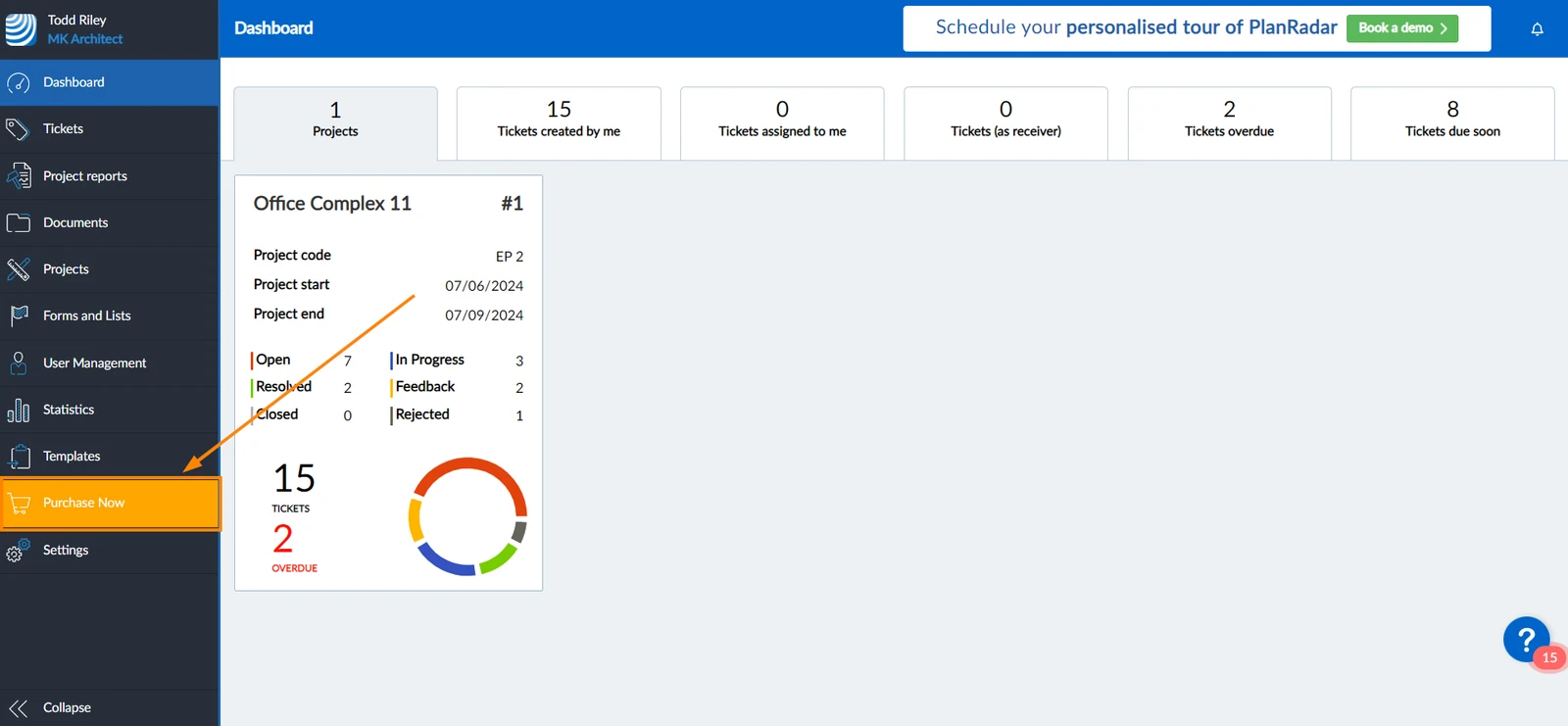
-
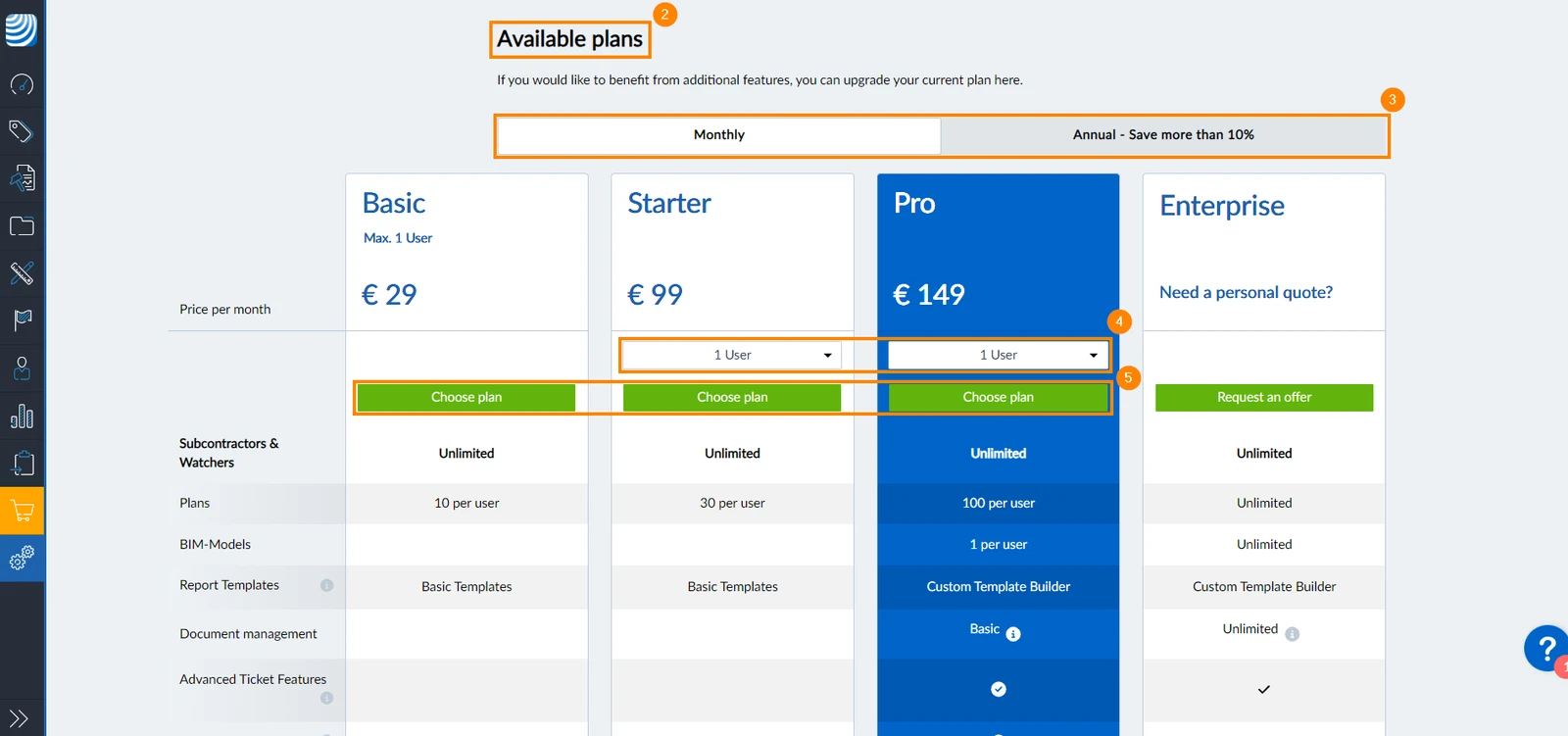
Role a tela até a seção Available Plans
-
Alternar entre pagamentos mensais e anuais, dependendo de suas necessidades
-
Selecione o número de usuários necessários
-
Clique em Escolha o plano
-
O senhor será redirecionado para o FastSpring, nosso provedor de serviços de pagamento, onde poderá concluir o pagamento. No canto superior direito dessa página, o senhor pode mudar para o idioma e a moeda de sua preferência.

-
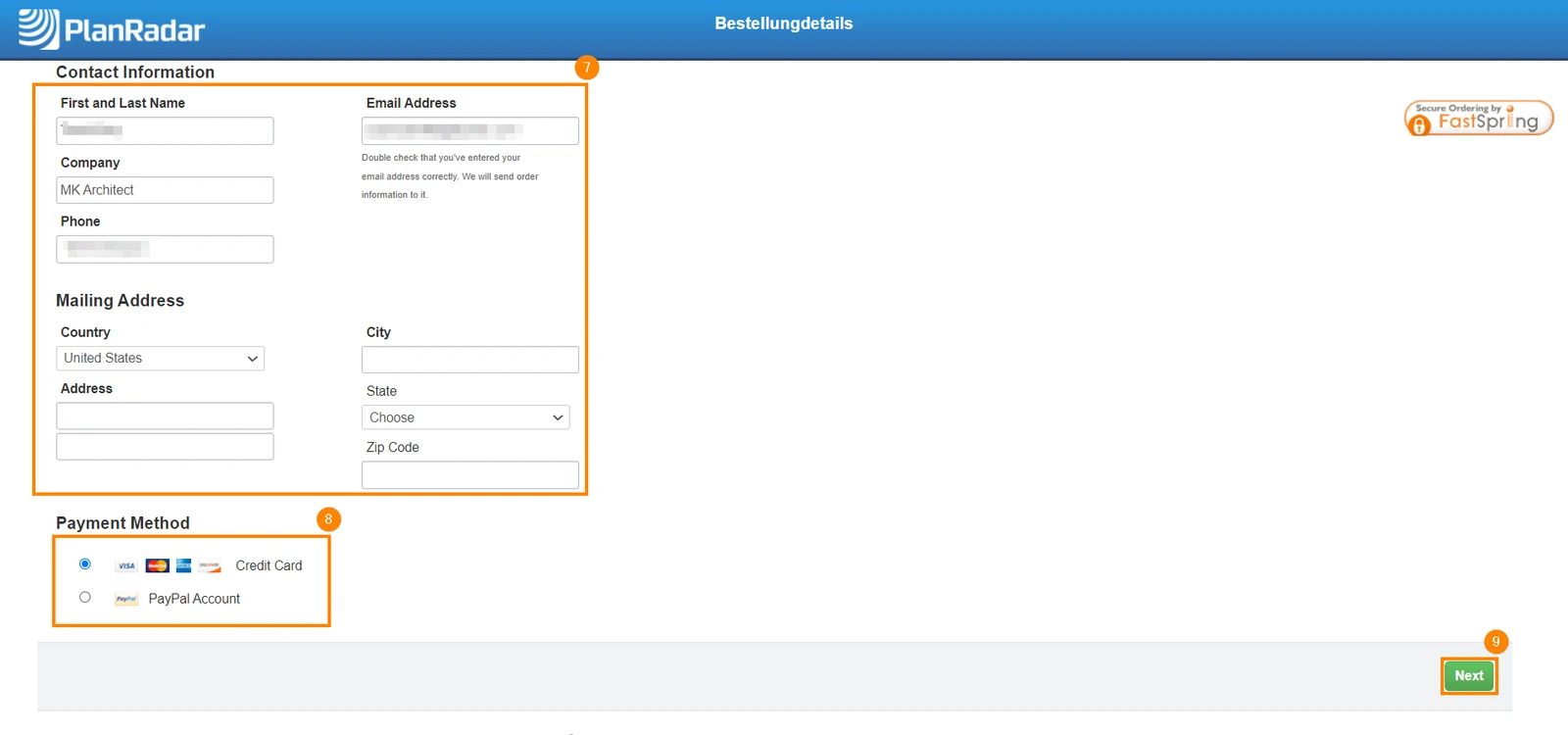
Digite suas informações de contato e endereço para correspondência
-
Selecione o método de pagamento de sua preferência. Pode ser um cartão de crédito ou o PayPal
-
Clique em Next para continuar
-
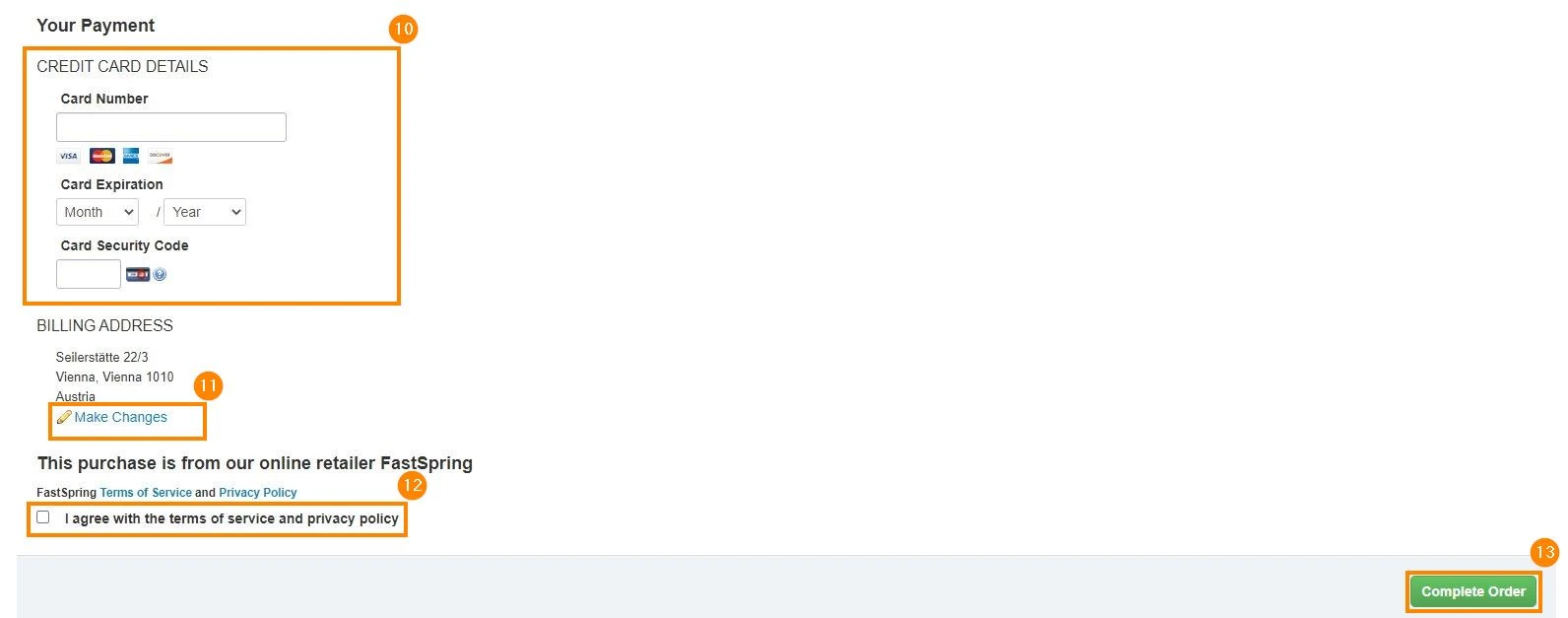
Forneça os detalhes do pagamento
-
Se algo estiver incorreto ou se os endereços de cobrança e de correspondência forem diferentes, clique em Make Changes para fazer as correções
-
Quando o senhor estiver satisfeito com as informações inseridas, leia e aceite os termos e condições
-
Clique em para concluir o pedido
Assinatura atual e renovação automática
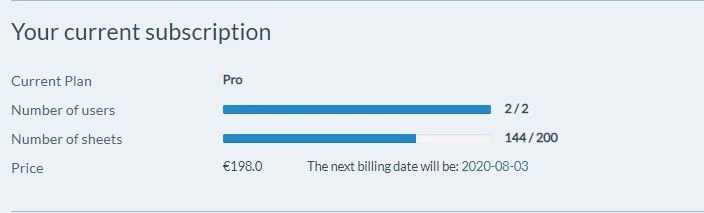
Depois que o senhor adquirir o PlanRadar usando um cartão de crédito ou o PayPal, sua conta do PlanRadar será renovada automaticamente na próxima data de cobrança. O senhor pode verificar quando será a próxima data de cobrança navegando até a página da sua conta por meio de "Configurações" na barra de navegação.
Na página da conta, o senhor verá o título "Sua assinatura atual". As informações abaixo informarão o nome do seu plano atual, o número de usuários internos da sua conta, o número de planos da sua conta, o preço atual e a próxima data de cobrança da sua conta.
Cancelamento de sua conta PlanRadar
Se quiser cancelar sua assinatura do PlanRadar, o senhor pode fazê-lo na página "Conta", que pode ser acessada em "Configurações" na barra de navegação.
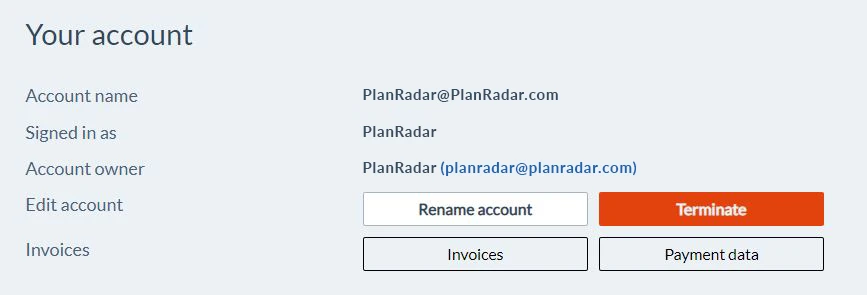
Depois de navegar até a página da sua conta, o senhor verá um botão "Terminate" (Encerrar). Ao clicar nesse botão, o senhor interromperá a renovação automática da sua conta. O senhor ainda terá acesso aos recursos da sua conta até o término da assinatura atual.
Atualização/downgrade de sua assinatura
A qualquer momento, o senhor pode fazer upgrade ou downgrade da sua assinatura atual do PlanRadar. Essas alterações entrarão em vigor a partir da próxima data de cobrança. Para fazer upgrade/downgrade da sua conta Planradar, o senhor deve primeiro navegar até a página "Conta", que pode ser acessada por meio de "Configurações", que se encontra na barra de navegação.
Depois de navegar até a página Account (Conta), o senhor verá "Available Plans & Upgrades" (Planos e upgrades disponíveis). O senhor verá o plano atual que está ativo na sua conta e poderá escolher um plano diferente ou selecionar mais ou menos usuários para a sua conta. Depois de decidir, o senhor pode clicar no botão "Change Plan" correspondente para fazer essas alterações.
Visualizar faturas
Para visualizar as faturas, o senhor pode fazê-lo na página "Account" (Conta), que pode ser acessada em "Settings" (Configurações) na barra de navegação.
Depois de navegar até a página da sua conta, na parte superior da página, o senhor verá as informações da sua conta. Aqui o senhor verá o botão "Invoices" (Faturas). Ao clicar nesse botão, será aberta uma janela pop-up que mostrará ao senhor todas as suas faturas anteriores com o PlanRadar. O senhor poderá fazer o download das faturas como arquivos PDF.
Perguntas frequentes
Veja abaixo uma lista de perguntas e respostas frequentes sobre os pagamentos do PlanRadar.
P: Quem processa meu pagamento on-line para o PlanRadar?
R: Os pedidos on-line são processados integralmente pelo nosso parceiro de processamento de pagamentos "FastSpring". A fatura também é criada em seu nome.
P: Que informações receberei em minha fatura?
R: As faturas são criadas de acordo com as informações fornecidas ao fazer seu pedido. Não temos nenhuma influência sobre o conteúdo ou o layout das faturas. Se o senhor receber sua fatura e houver informações faltando ou algo que gostaria de acrescentar, teremos prazer em ajudar com os ajustes. O senhor não deve tentar fazer isso sozinho. O senhor deve enviar suas solicitações por e-mail para [email protected].
P: Esqueci de inserir meu ID de IVA ao processar meu pagamento, o que devo fazer?
R: Nesse caso, o senhor pode solicitar o registro posterior do seu ID de IVA entrando em contato com [email protected].
P: Como posso atualizar meus detalhes de pagamento ou endereço de cobrança?
R: O senhor pode atualizar o método de pagamento ou os detalhes do endereço de cobrança a qualquer momento navegando até a página da sua conta. Lá, clique no botão "Payment Data" (Dados de pagamento). Isso o redirecionará para o nosso parceiro de processamento de pagamentos "FastSpring". A partir daí, o senhor pode clicar no botão "Edit Subscription" e terá a opção de atualizar o método de pagamento ou o endereço de cobrança.
P: Onde posso baixar minhas faturas?
R: O senhor pode fazer o download das faturas no PlanRadar navegando até as configurações da conta. Em seguida, clique no botão "Invoices" (Faturas). Isso mostrará todas as suas faturas do PlanRadar e o senhor poderá baixá-las como arquivos PDF.
P: Como posso receber minha fatura?
R: As faturas são enviadas automaticamente para o endereço de e-mail inserido durante o processo de pagamento. Elas serão enviadas pelo nosso provedor de pagamento, FastSpring.
P: O endereço de cobrança pode ser diferente do endereço de e-mail do proprietário da conta?
R: Sim.
Atualizado em 17 de outubro de 2025