

 English (UK)
 Deutsch
 Español
 Hrvatski
 Italiano
 Polski
 Português (BR)
Paramètres du compte
Vue d'ensemble
Contrôlez différents aspects de votre compte.
Accès et autorisations
Comment accéder aux paramètres du compte
- Cliquez sur Settings
- Cliquez sur Account
- Cliquez sur Account Settings
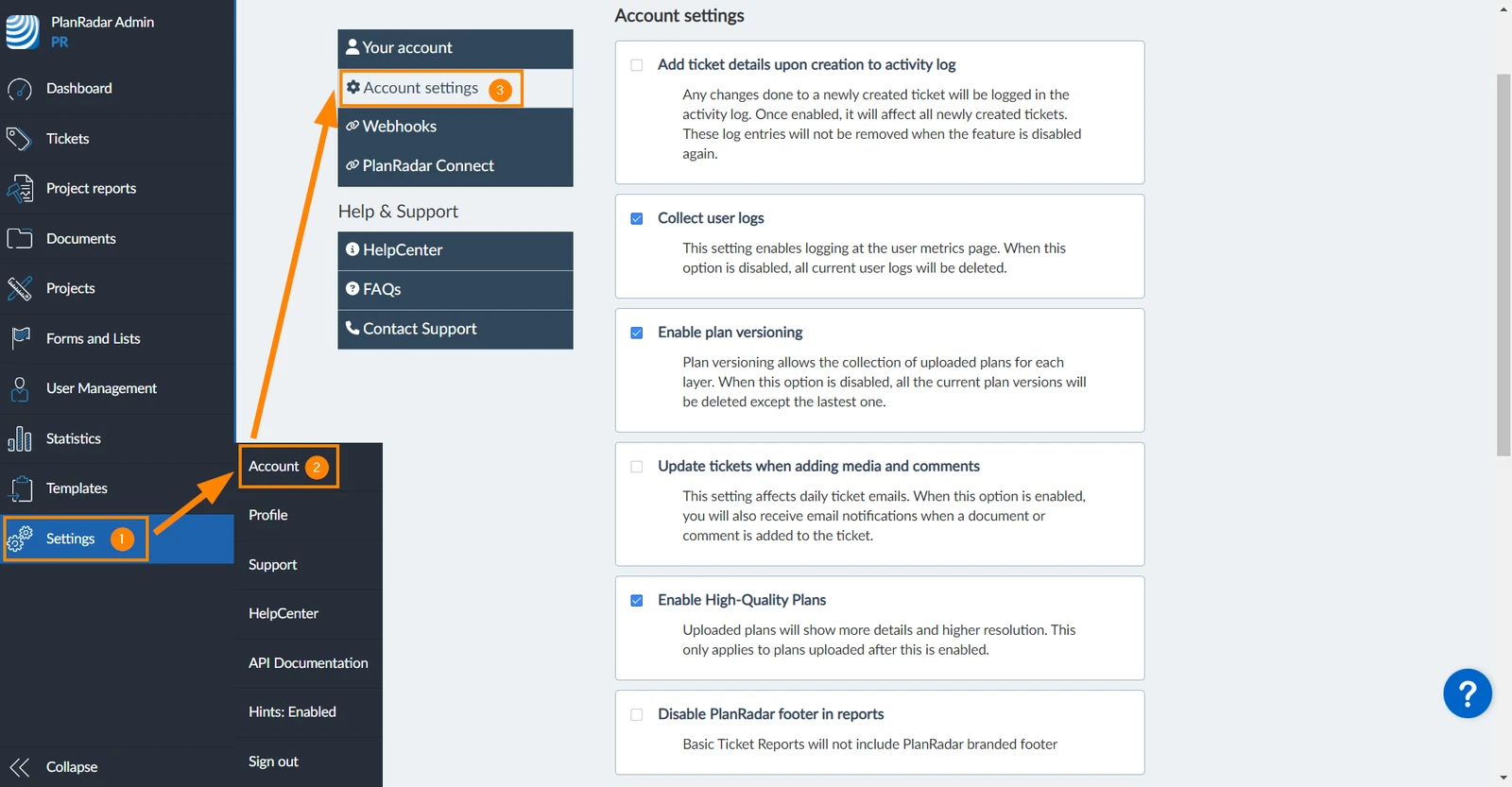
Configurer les paramètres du compte
Pour activer/désactiver un paramètre de compte :
- Sélectionner/effacer la case à cocher du réglage
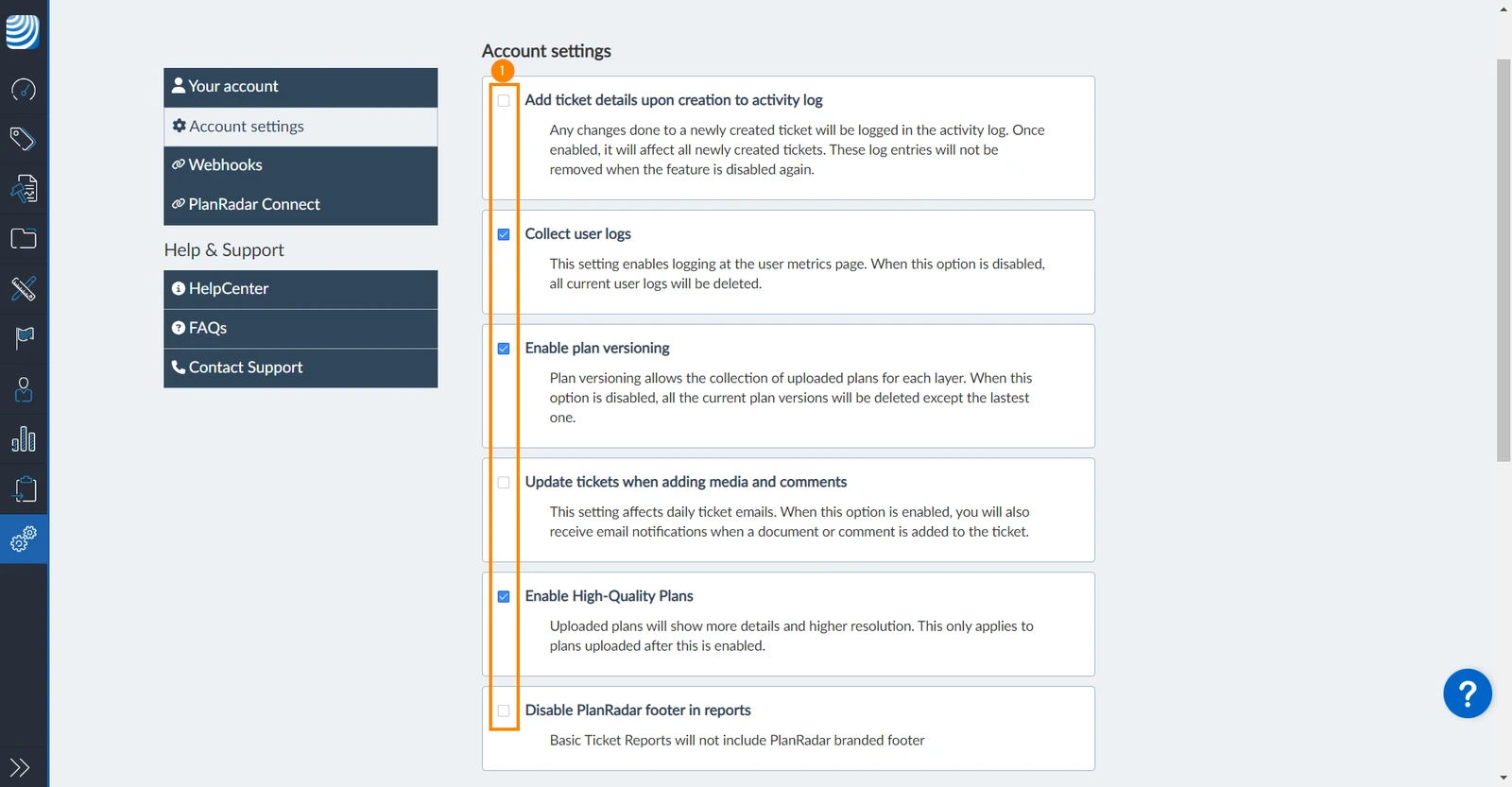
Paramètres du compte
Les paramètres suivants sont disponibles :
Journal des billets
Si le paramètre Ajouter les détails du ticket lors de sa création au journal d'activité est désactivé, il n'y aura qu'une entrée indiquant que le ticket a été créé, sans aucun détail sur les champs qui ont été modifiés.
L'activation ou la désactivation de ce paramètre n'affectera que les nouveaux tickets, les anciennes entrées du journal des tickets ne seront ni modifiées ni ajoutées.
Mesures des utilisateurs
Le paramètre Collect user logs contrôle les données collectées dans la page User metrics.
Une fois qu'il est désactivé, les journaux des utilisateurs collectés sont supprimés et ne sont pas restaurés, même si vous l'activez à nouveau.
Version du plan
Le paramètre Enable plan versioning permet de télécharger plusieurs versions du plan pour chaque couche. La désactivation de ce paramètre supprime les anciennes versions du plan pour chaque couche et ne conserve que la version actuelle.
Notifications de pièces jointes aux tickets
Si l'option Update tickets when adding media and comments est cochée, un ticket est considéré comme mis à jour lorsque de nouvelles pièces jointes et de nouveaux commentaires sont créés et, par conséquent, des notifications par courrier électronique sont également envoyées.
Des plans de haute qualité
Si l'option Enable High-Quality Plans est cochée, les plans afficheront plus de détails car ils seront traités avec une résolution plus élevée. Cela ne s'applique qu'aux plans téléchargés après l'activation de ce paramètre.
Désactiver le pied de page de PlanRadar dans les rapports
Les rapports de tickets créés sans modèle ou avec un modèle de base &#xNAN;incluront automatiquement un pied de page PlanRadar.
Vous pouvez utiliser ce paramètre pour Désactiver le pied de page PlanRadar dans les rapports si vous avez activé un abonnement Pro ou Enterprise après février 2022. Consultez également Tarification et abonnement.
Formatage des messages de notification
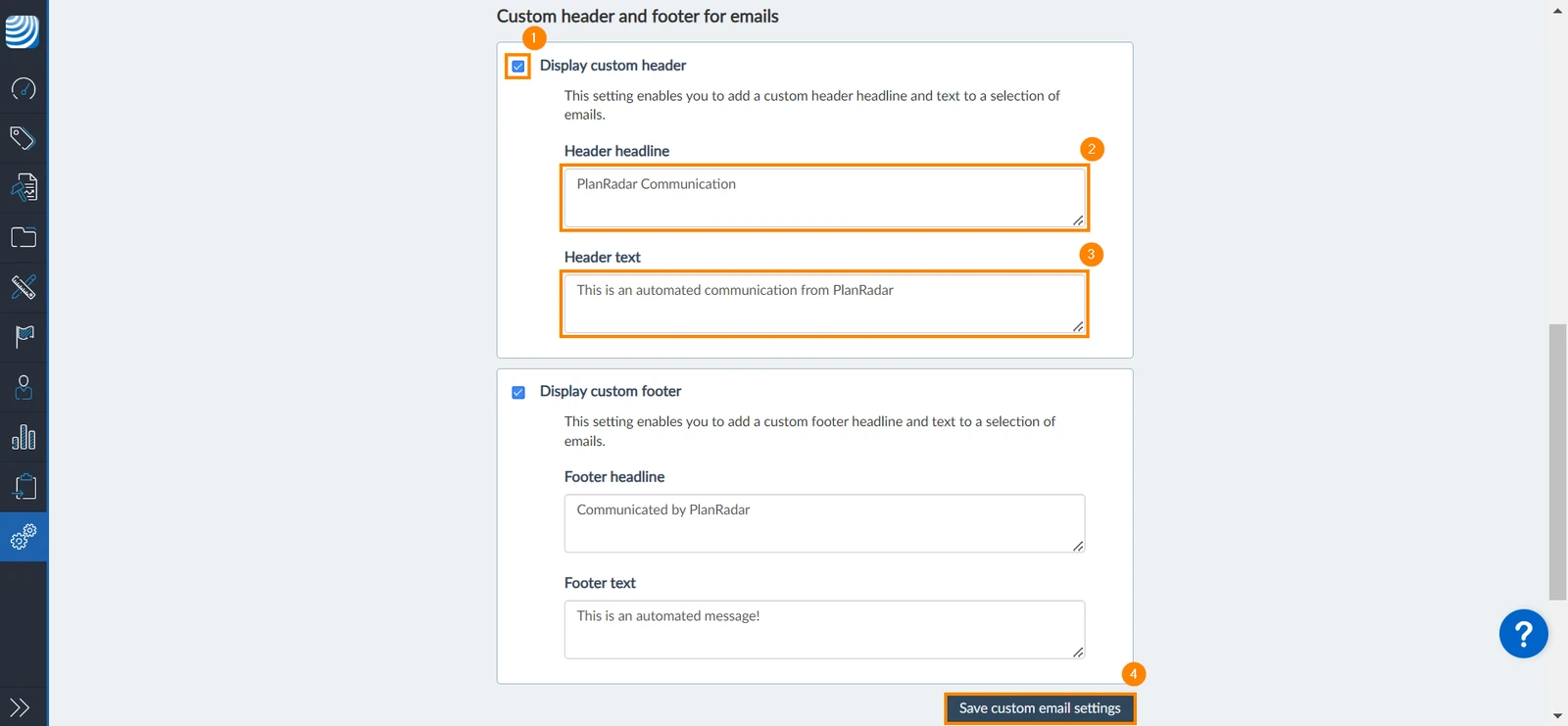
Vous pouvez ajouter un en-tête et un pied de page aux courriels de notification envoyés aux utilisateurs de votre compte. Dans l'en-tête et le pied de page, vous pouvez inclure un texte personnalisé.
Pour ajouter des en-têtes et des pieds de page aux courriels de notification :
- Cochez la case Afficher un en-tête/pied de page personnalisé
- Ajoutez le titre d'en-tête et le texte
- Ajoutez le texte de l'en-tête****
- Cliquez sur Enregistrer les paramètres de messagerie personnalisés
Mis à jour le 28 janvier 2025