

 English (UK)
 Deutsch
 Español
 Français
 Hrvatski
 Italiano
 Português (BR)
Nawigacja w aplikacji mobilnej
Przegląd
Poruszanie się po aplikacji mobilnej PlanRadar działa tak samo w systemach iOS i Android. Proszę przeczytać więcej o tym, jak wybrać konto, projekt, warstwy, przełączać się między widokiem planu i widokiem listy oraz jak uzyskać dostęp do wszystkich funkcji mobilnych.
Dostęp i uprawnienia
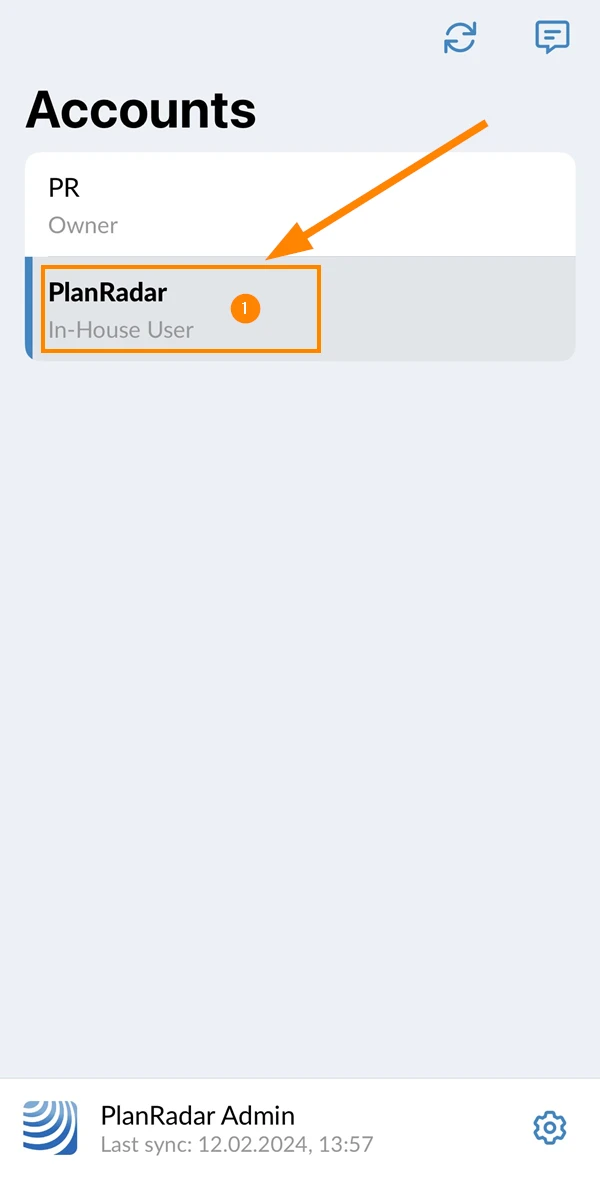
Proszę wybrać konto
Użytkownicy PlanRadar mogą być zapraszani do wielu kont PlanRadar.
Jeśli użytkownik jest członkiem więcej niż jednego konta, należy najpierw wybrać konto, na którym chce się pracować.
Aby wybrać konto:
- Proszę dotknąć nazwy konta, np. PlanRadar
Proszę wybrać projekt
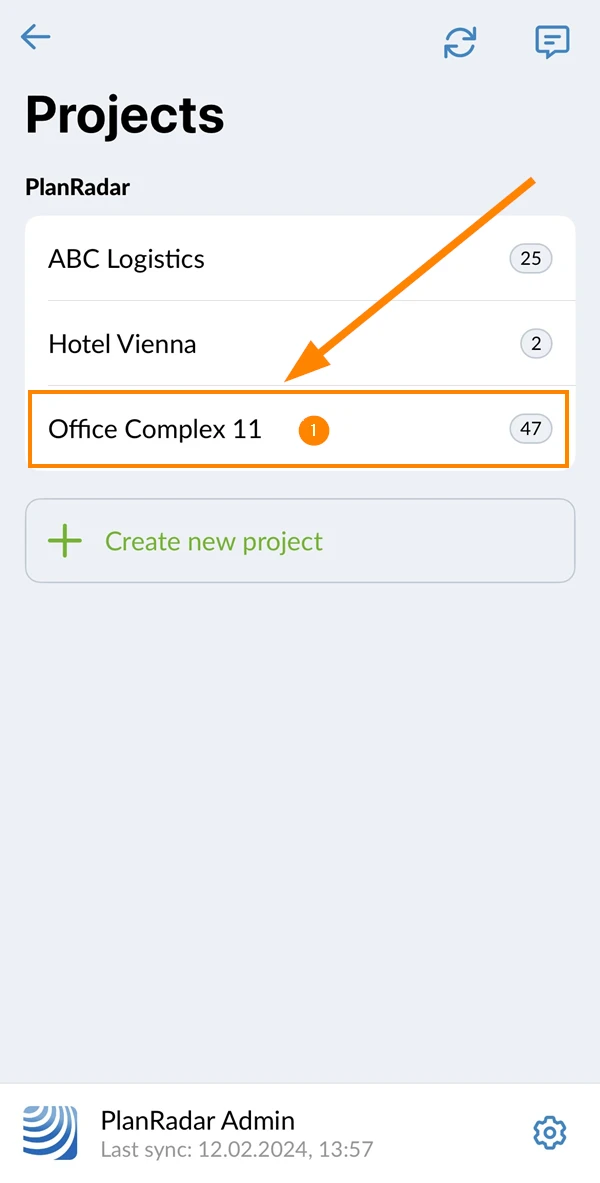
Po wybraniu konta pojawi się ekran wyboru projektu, umożliwiający wybranie projektu, nad którym chcą Państwo pracować.
Aby wybrać projekt:
- Proszę wybrać nazwę projektu, np. Office Complex 11
Proszę wybrać funkcję w menu głównym
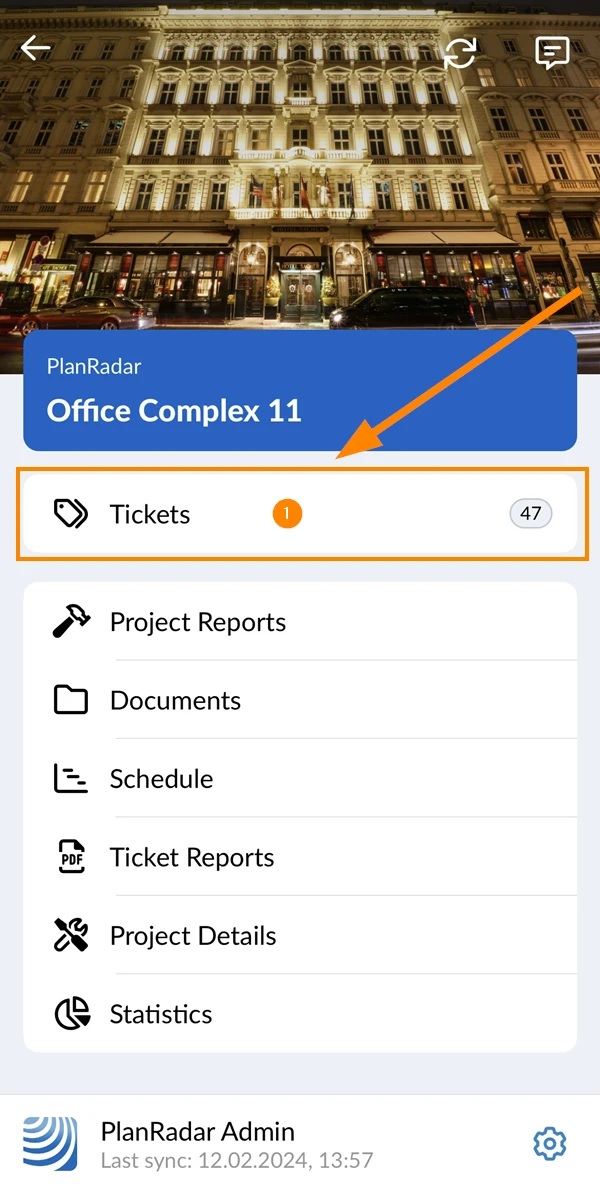
Po wybraniu projektu pojawi się menu główne, umożliwiające wybór funkcji, z której chcą Państwo skorzystać.
Aby wybrać funkcję:
- Proszę dotknąć nazwy funkcji, np. Bilety
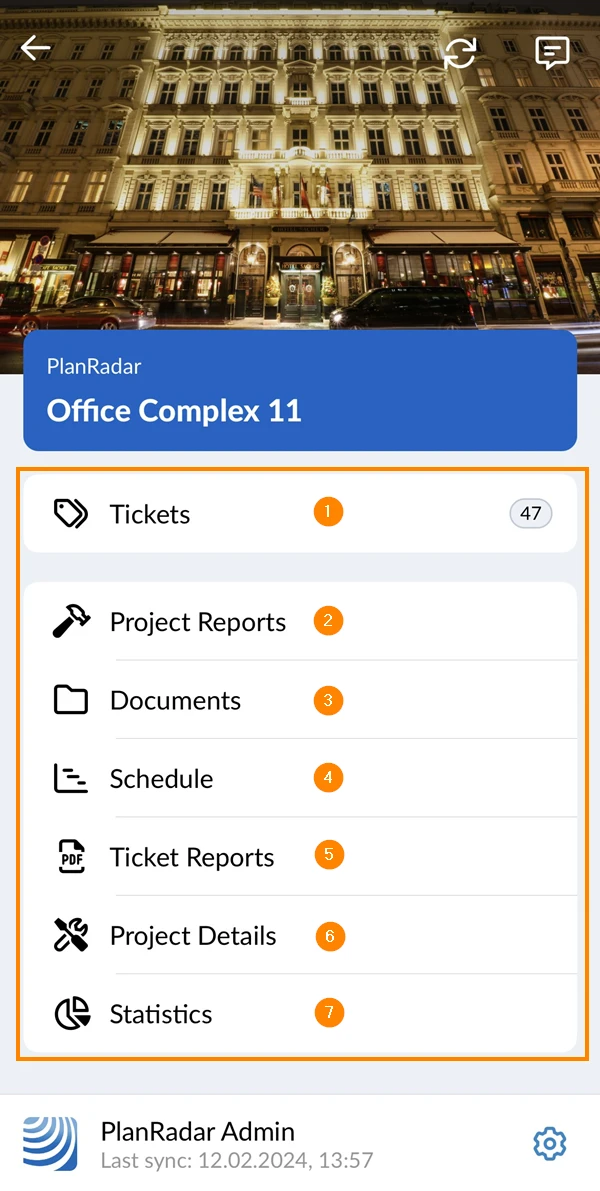
Dostępne funkcje mobilne
-
Bilety: Proszę przeczytać więcej w Bilety.
-
Raporty z projektów: Proszę przeczytać więcej w Raporty z projektów.
-
Dokumenty: Proszę przeczytać więcej w Zarządzanie dokumentami.
-
Harmonogram: Proszę przeczytać więcej na Harmonogramy.
-
Raporty dotyczące biletów: Proszę przeczytać więcej na Raporty o biletach.
-
Szczegóły projektu: Proszę wyświetlić szczegóły projektu, w tym adres, datę rozpoczęcia i inne. Podwykonawcy nie widzą szczegółów projektu.
-
Statystyki projektu: Daje to tylko szybki przegląd liczby biletów, do których mają Państwo dostęp i ich statusu, podobnie jak w przypadku Webapp Dashboard oraz kilka dodatkowych informacji o liczbie użytkowników i załączników. Nie jest to związane z niestandardowymi statystykami w aplikacji internetowej.
Zmiana funkcji/projektu/konta
Gdy użytkownik znajduje się w funkcji i chce przejść do menu głównego:
- Proszę dotknąć przycisku Wstecz
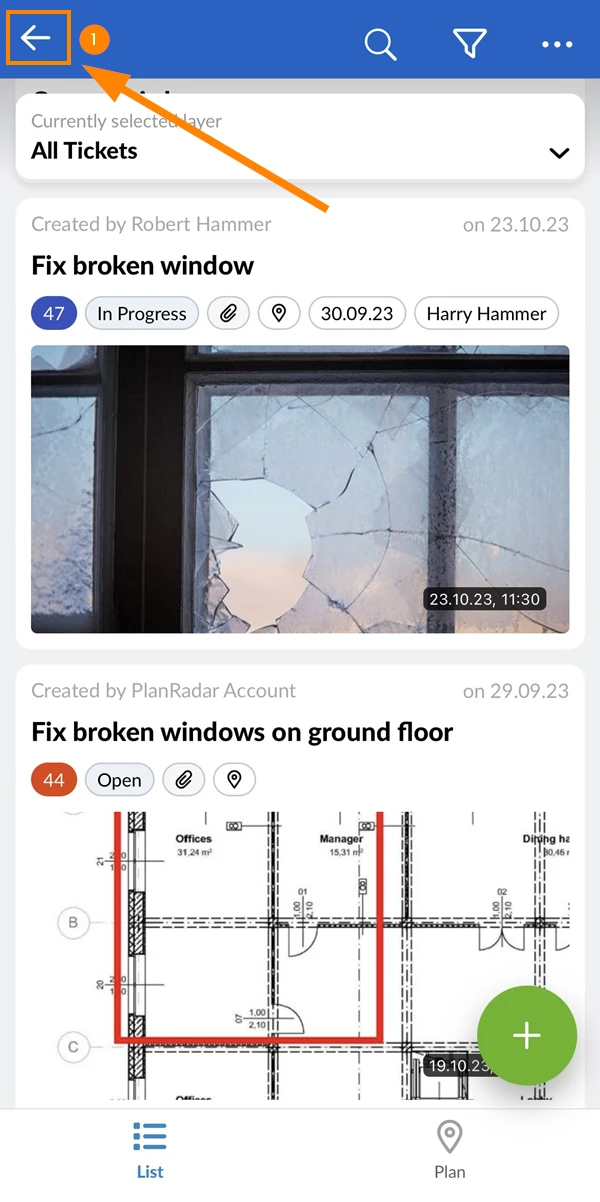
Gdy znajdują się Państwo w menu głównym i chcą przejść do ekranu wyboru projektu:
- Proszę dotknąć przycisku Wstecz
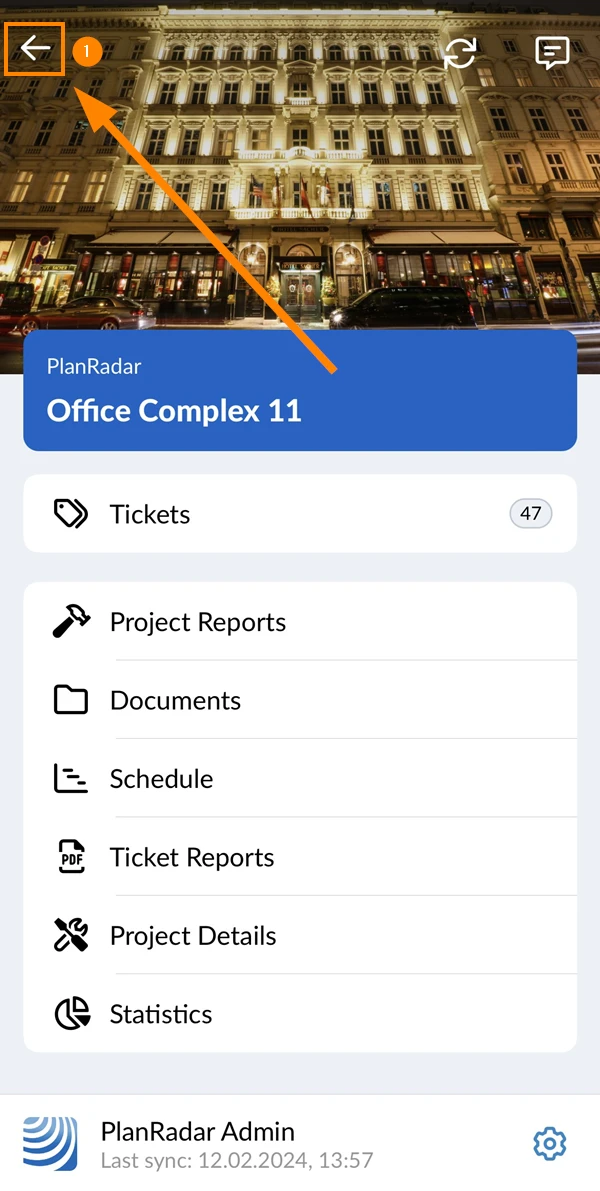
Gdy znajdują się Państwo na ekranie wyboru projektu i chcą przejść do ekranu wyboru konta:
- Proszę dotknąć przycisku Wstecz
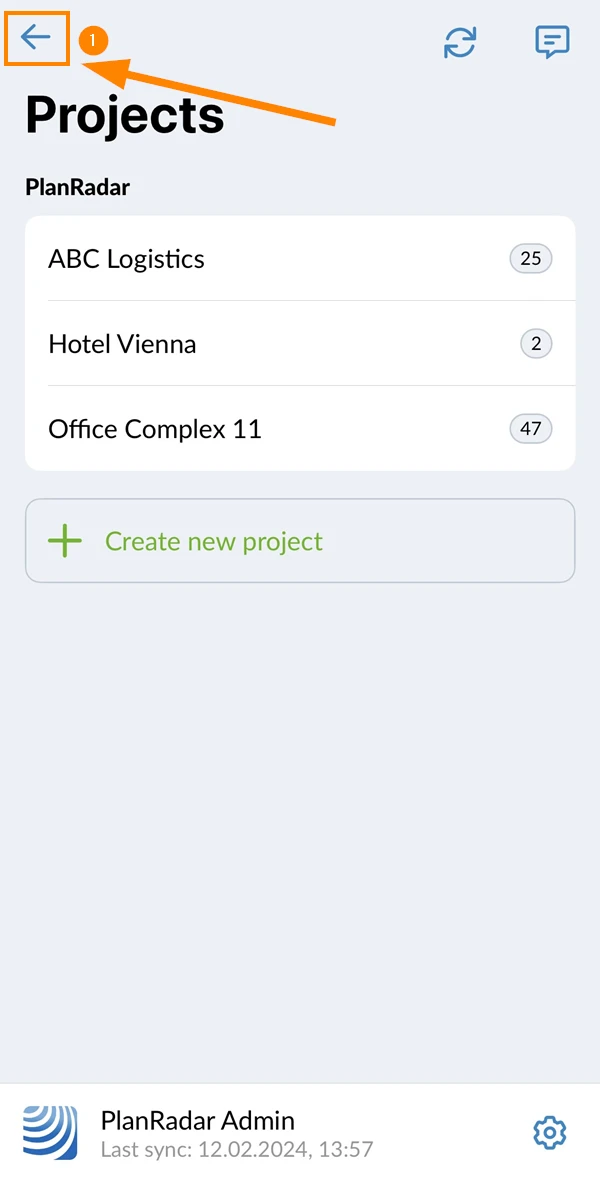
Widok biletów
Po wybraniu funkcji biletów (jak opisano powyżej) wyświetli się lista wszystkich biletów w projekcie, do których mają Państwo dostęp.
Widok planu
Aby przełączyć do widoku planu:
- Tap Plan
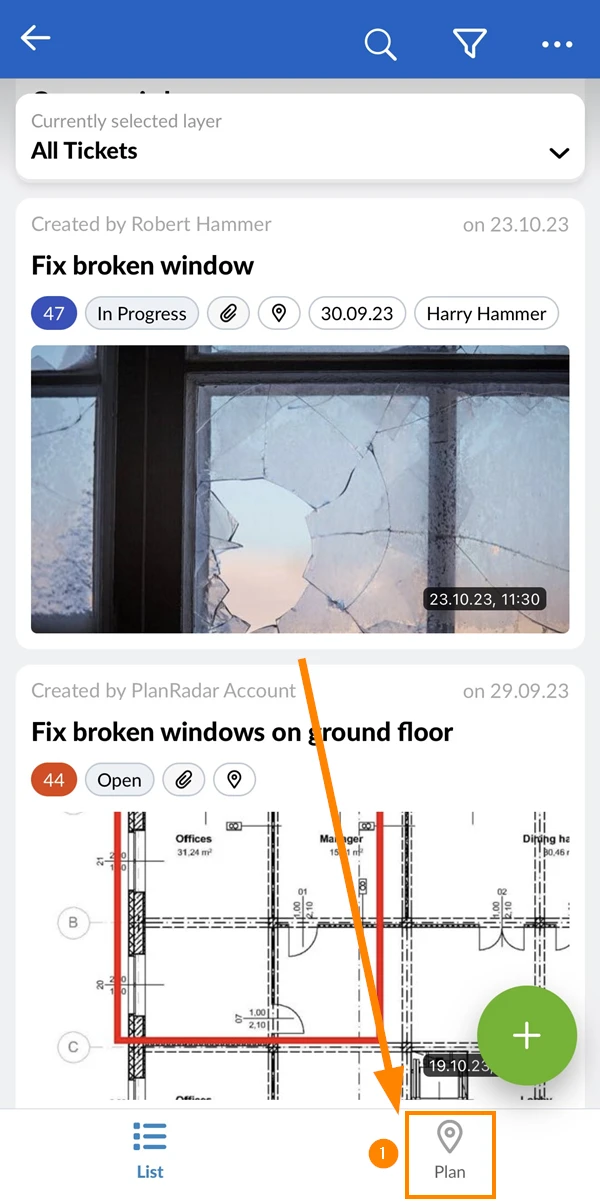
Widok listy
Aby przejść do widoku listy:
- Proszę dotknąć Lista
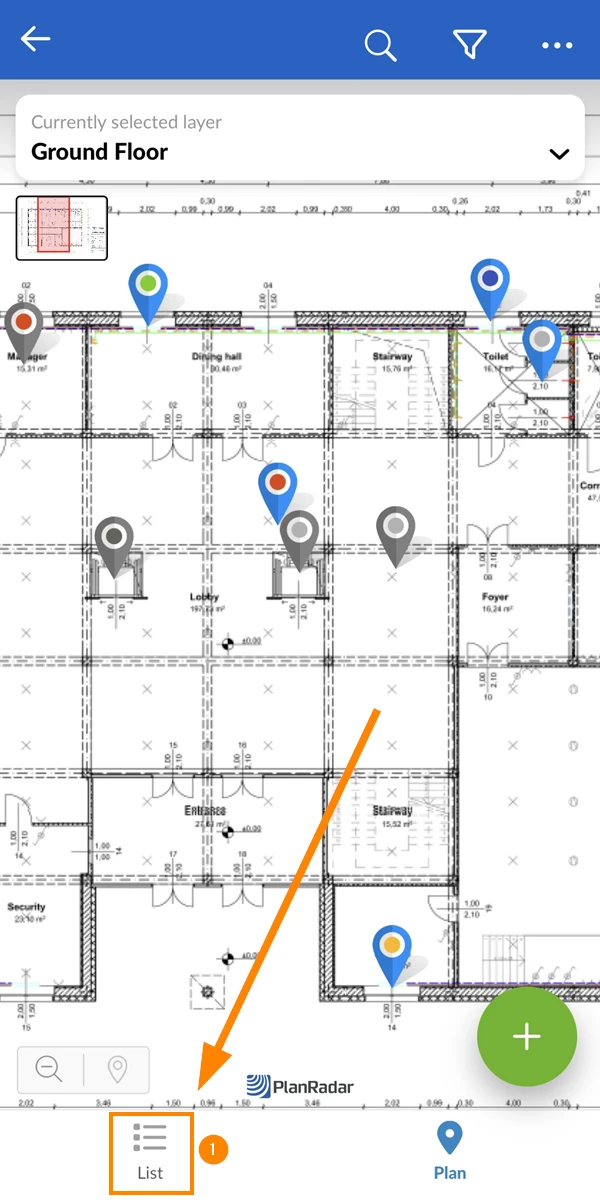
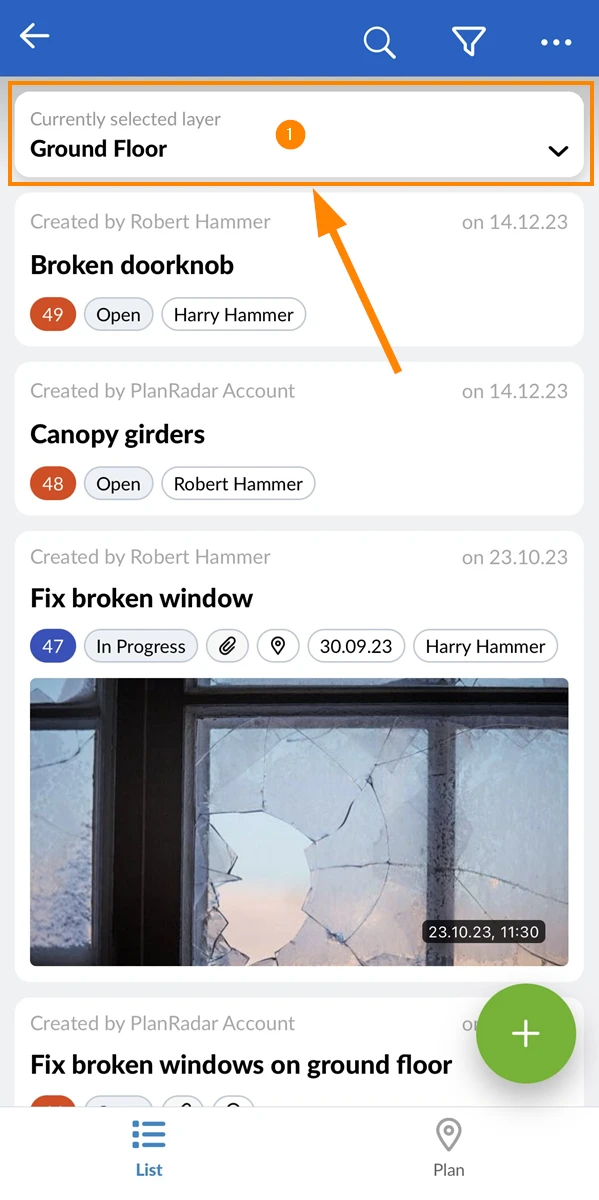
Wybór warstwy
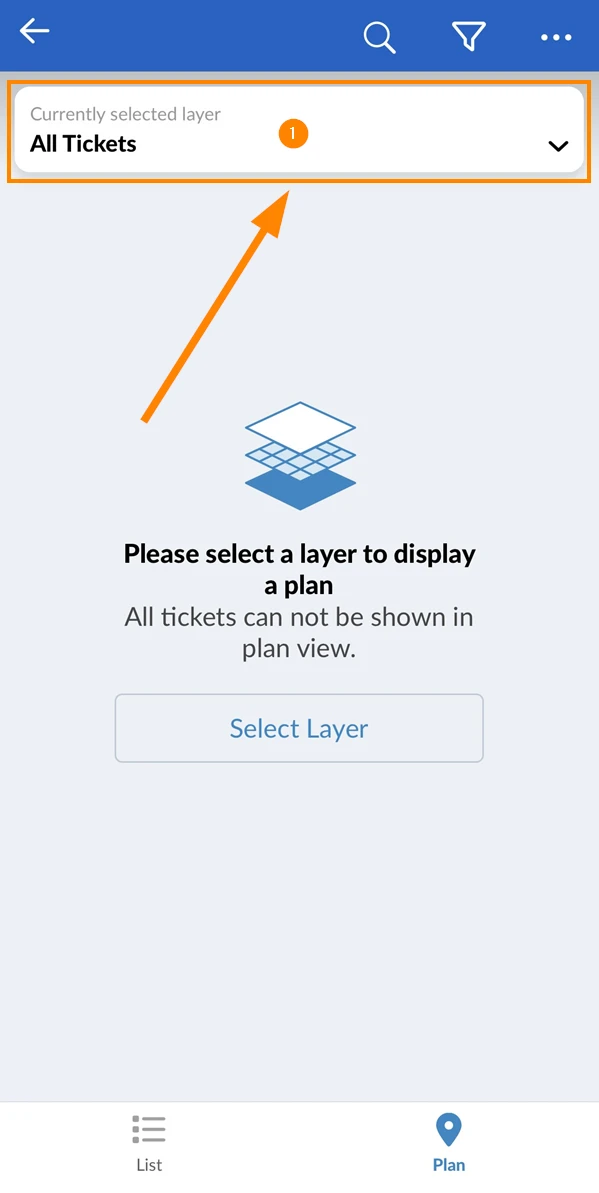
Wybór warstwy działa jak filtr, aby wyświetlić tylko bilety z tej warstwy. Działa to w ten sam sposób dla listy zgłoszeń i widoków planu. Początkowo żadna warstwa nie jest wybrana i będą widoczne wszystkie zgłoszenia ze wszystkich warstw bieżącego projektu. Widok planu działa tylko wtedy, gdy wybrana jest warstwa.
Aby wybrać warstwę:
- Proszę dotknąć selektora warstw
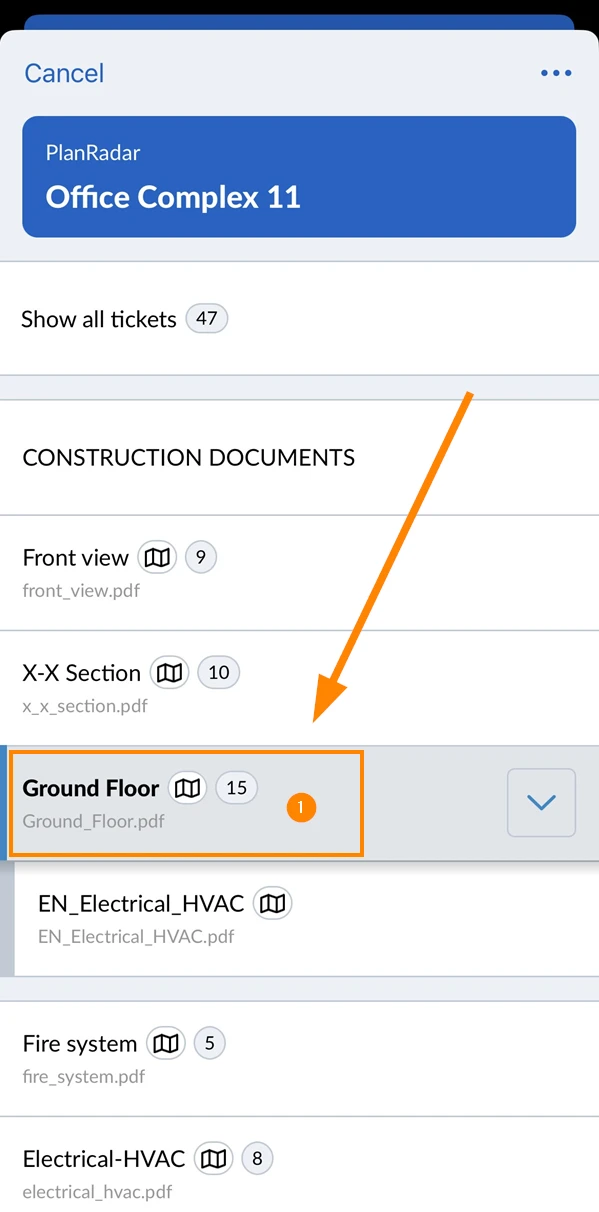
- Proszę dotknąć wybranej warstwy, np. Ground Floor
Tworzenie biletu
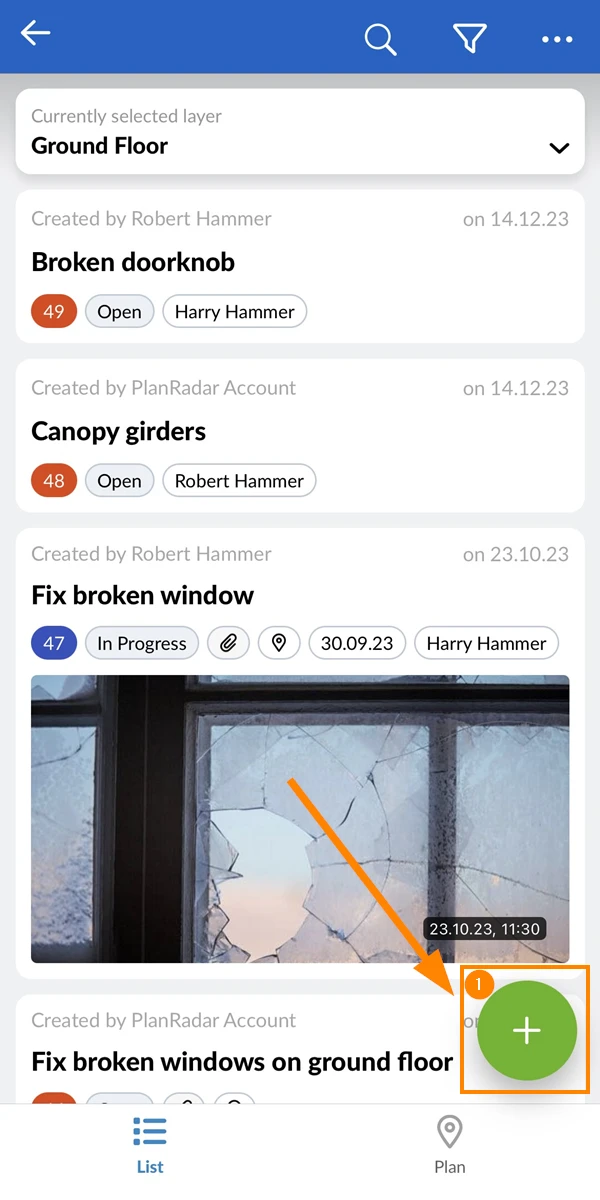
Tworzenie zgłoszenia działa w ten sam sposób w widoku planu zgłoszeń lub widoku listy. Zobacz także Widoki zgłoszeń powyżej.
Aby utworzyć zgłoszenie:
- Proszę dotknąć zielonego przycisku +
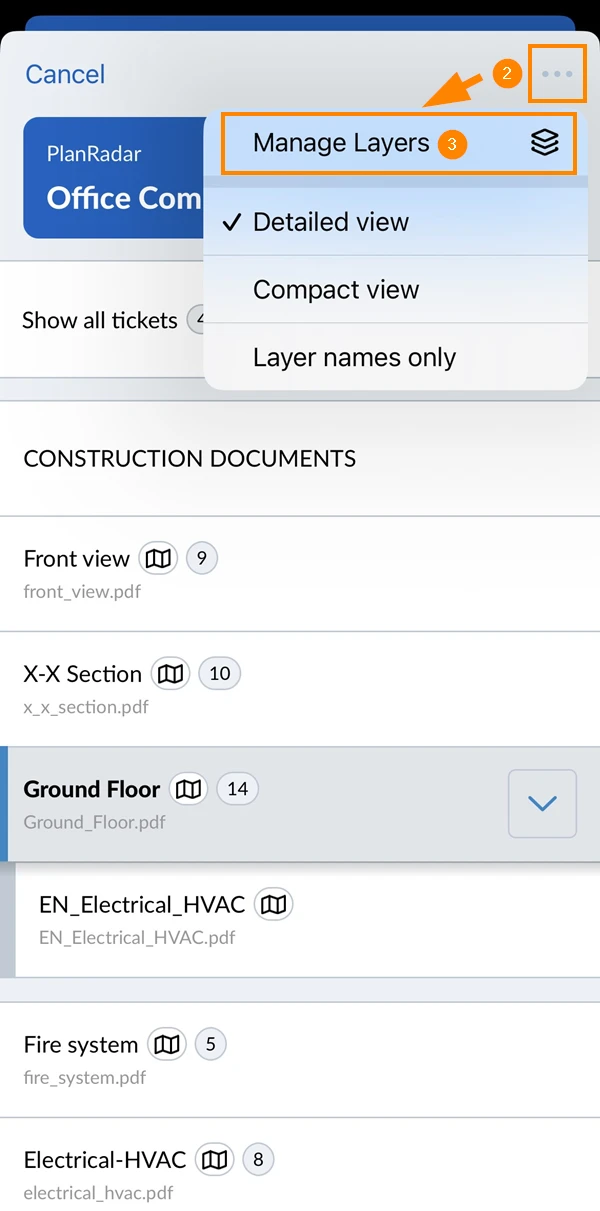
Zarządzanie warstwami
Aby utworzyć, edytować lub usunąć warstwę bieżącego projektu:
- Proszę dotknąć selektora warstw
- Proszę otworzyć menu Więcej
- Proszę kliknąć na Zarządzaj warstwami
Rozpocznij synchronizację
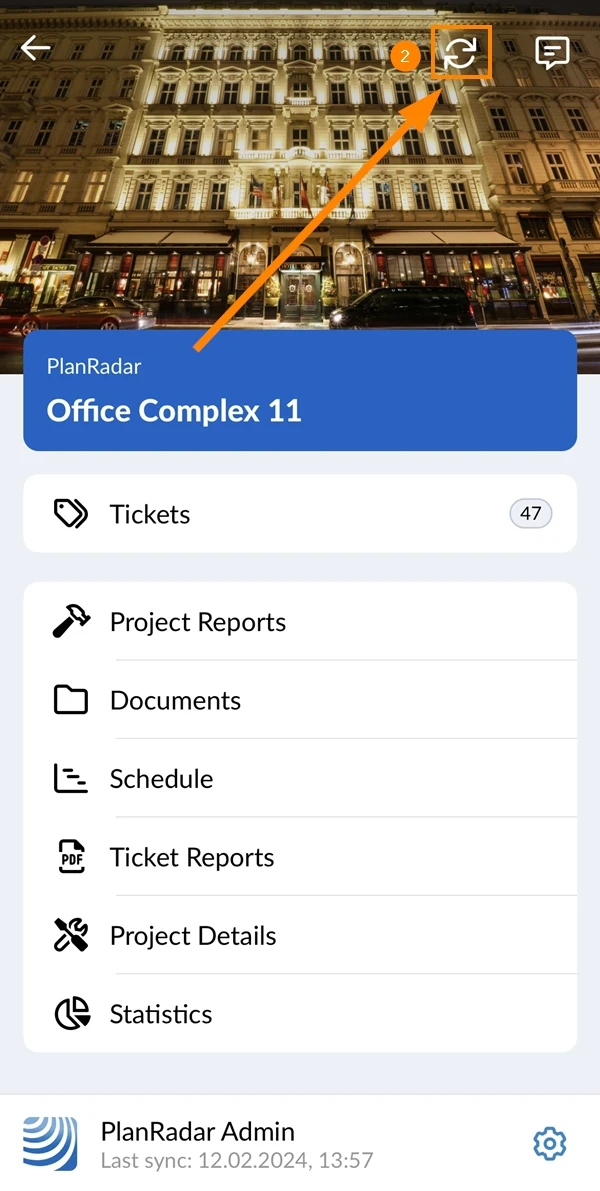
Aby rozpocząć synchronizację urządzenia mobilnego z serwerem PlanRadar:
- Proszę przejść do menu głównego __(jak opisano powyżej)
- Proszę dotknąć przycisku Sync
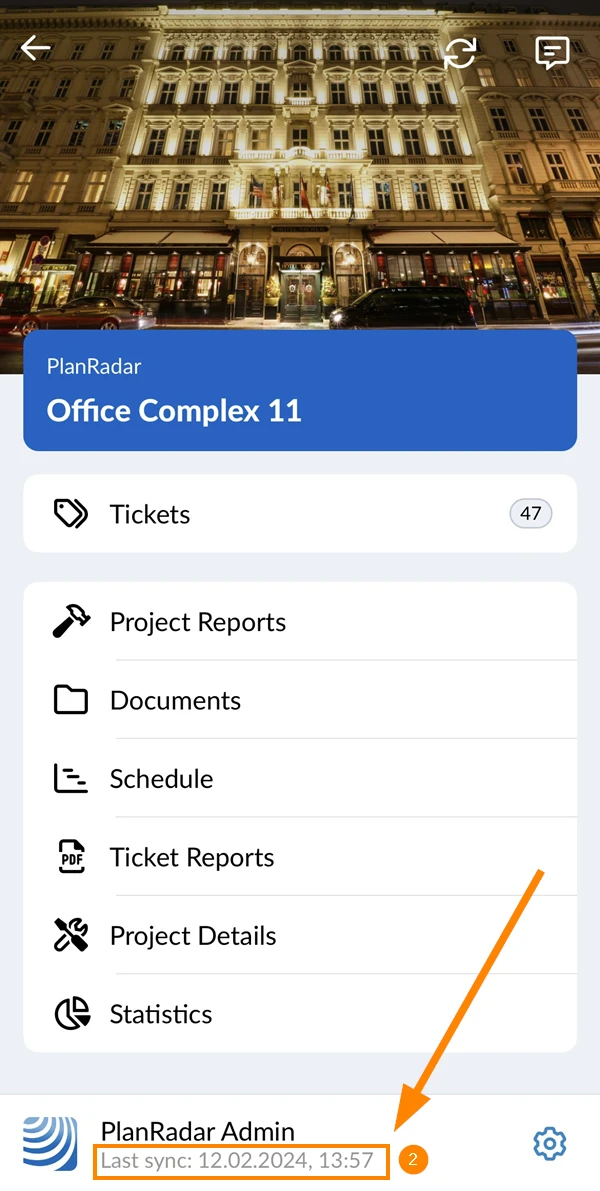
Aby sprawdzić datę ostatniej synchronizacji urządzenia:
- Proszę przejść do menu głównego __(jak opisano powyżej)
- Proszę zobaczyć znacznik czasu ostatniej synchronizacji pod swoją nazwą użytkownika
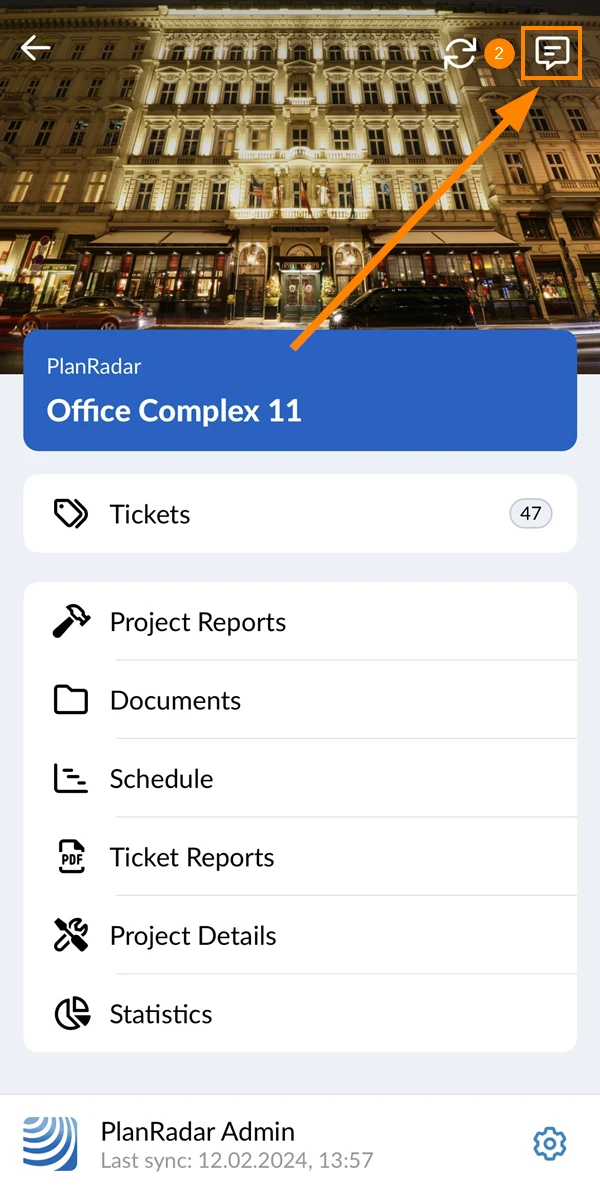
Wyświetlanie wiadomości
Wiadomości informują o wszelkich zmianach związanych z biletami, do których mają Państwo dostęp we wszystkich projektach wybranego konta.
Aby wyświetlić wszystkie wiadomości z wybranego konta:
- Proszę przejść do menu głównego __(jak opisano powyżej)
- Proszę dotknąć przycisku Wiadomości
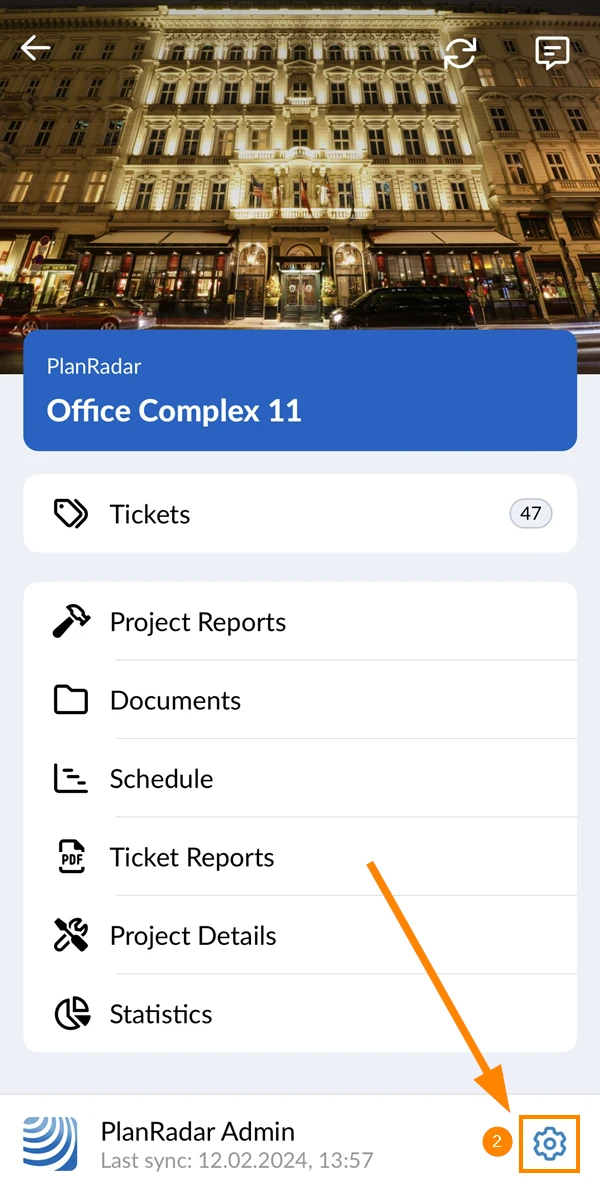
Proszę zmienić ustawienia
Aby zmienić ustawienia:
- Proszę przejść do menu głównego __(jak opisano powyżej)
- Proszę dotknąć przycisku Ustawienia
Powiązane wideo
Ta funkcja jest również wspomniana w tym filmie o aktualizacji produktu .
Zaktualizowano 14 stycznia 2025