

 English (UK)
 Español
 Français
 Hrvatski
 Italiano
 Polski
 Português (BR)
Vorlagen für Projektberichte verwalten
Übersicht
Sie können die Projektberichtsvorlagen verwalten, die Sie und andere erstellt haben - siehe auch Projektberichtsvorlagen erstellen & bearbeiten. Insbesondere können Sie Projektberichte ansehen/bearbeiten, herunterladen, duplizieren und löschen.
Zugang & Berechtigungen
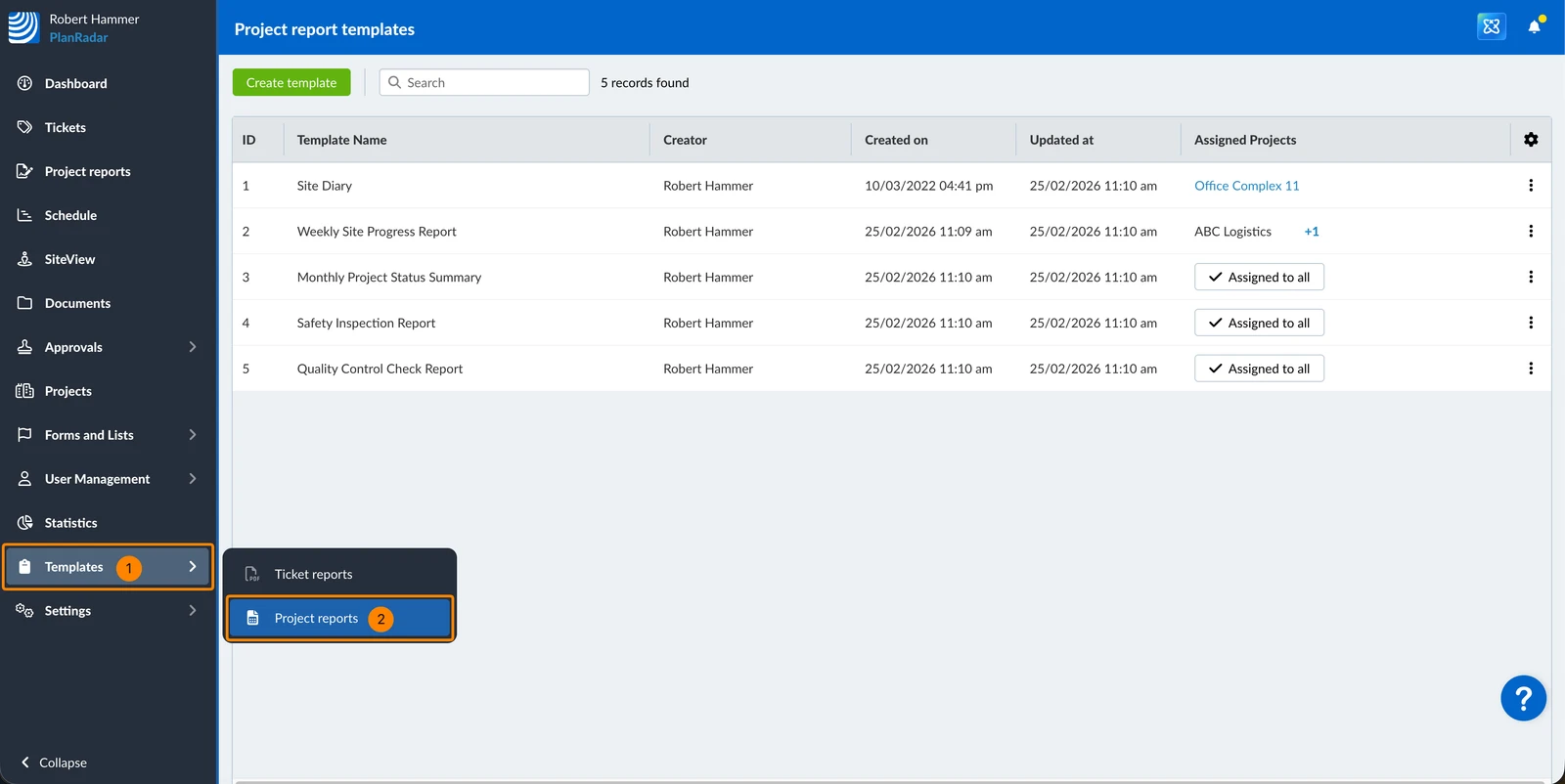
Wie Sie auf Projektberichtsvorlagen zugreifen
- Klicken Sie auf Vorlagen
- Klicken Sie auf Projektberichte
Feldzuordnungen anzeigen und bearbeiten
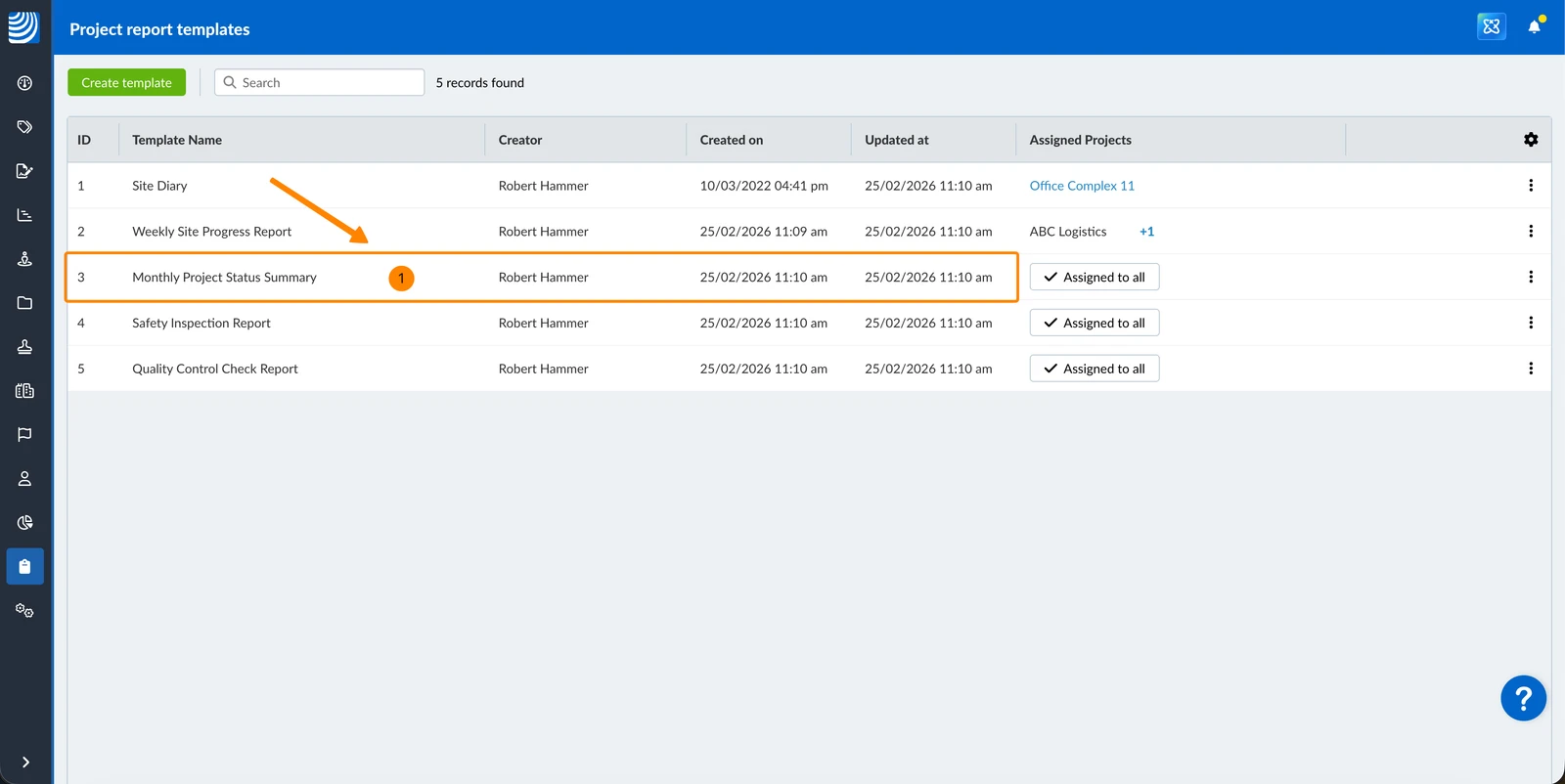
So öffnen Sie eine Vorlage im PDF-Viewer (wo Sie auch die Feldzuordnungen ändern können - siehe Dynamische Felder in Projektberichtsvorlagen erstellen & bearbeiten):
- Klicken Sie auf die Projektbericht-Vorlage
Filter
Filter funktionieren auf dieselbe Weise, wie unter Tickets filtern beschrieben.
Für die Tabelle der Projektberichtsvorlage stehen folgende Filterkriterien zur Verfügung:
-
Standardmäßig hinzugefügt:
- Ersteller
- Erstellt am
-
Standardmäßig nicht hinzugefügt:
- ID
- Vorlagenname
- Aktualisiert am
- Zugewiesene Projekte
- Anzahl der zugewiesenen Projekte
Vorlageneinstellungen bearbeiten
Um die Einstellungen der Vorlage zu bearbeiten:
- Öffnen Sie das Mehr Menü
- Klicken Sie auf Bearbeiten
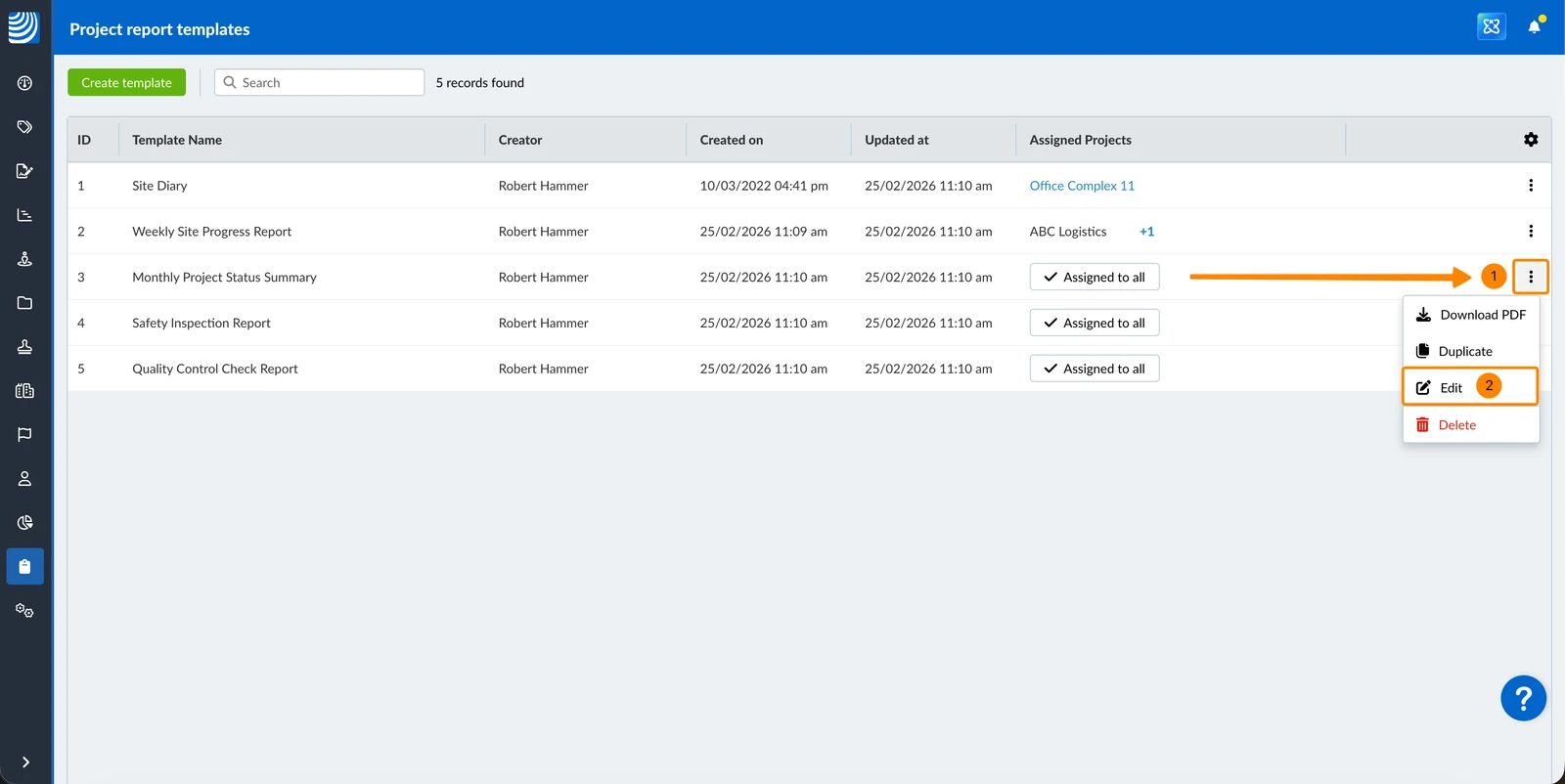
- Ändern Sie die Einstellungen wie unter Erstellen einer Projektbericht-Vvorlage beschrieben.
Herunterladen
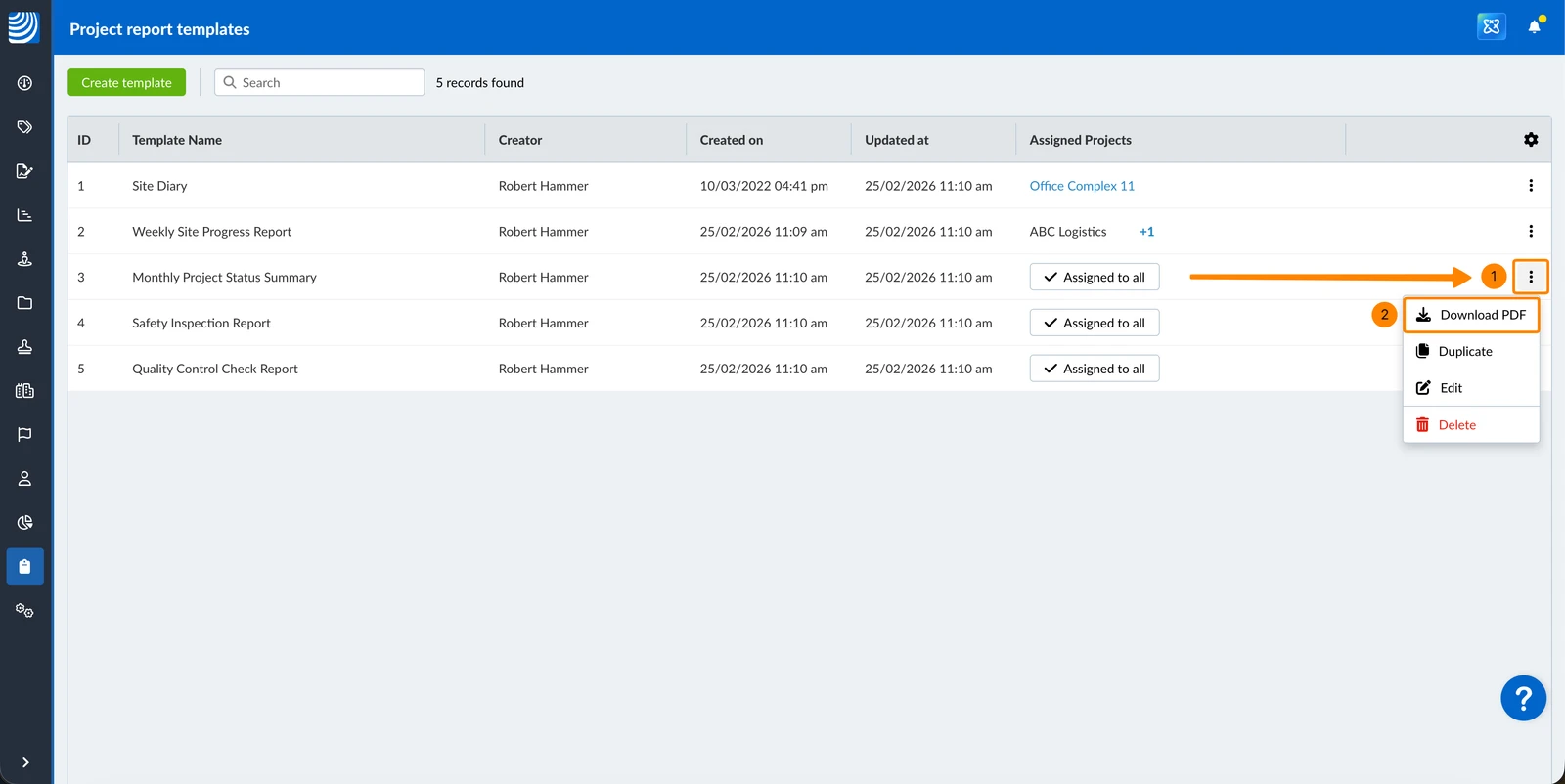
Zum Herunterladen der PDF-Datei einer Vorlage für einen Projektbericht:
- Öffnen Sie das Mehr Menü
- Klicken Sie PDF herunterladen
Duplizieren
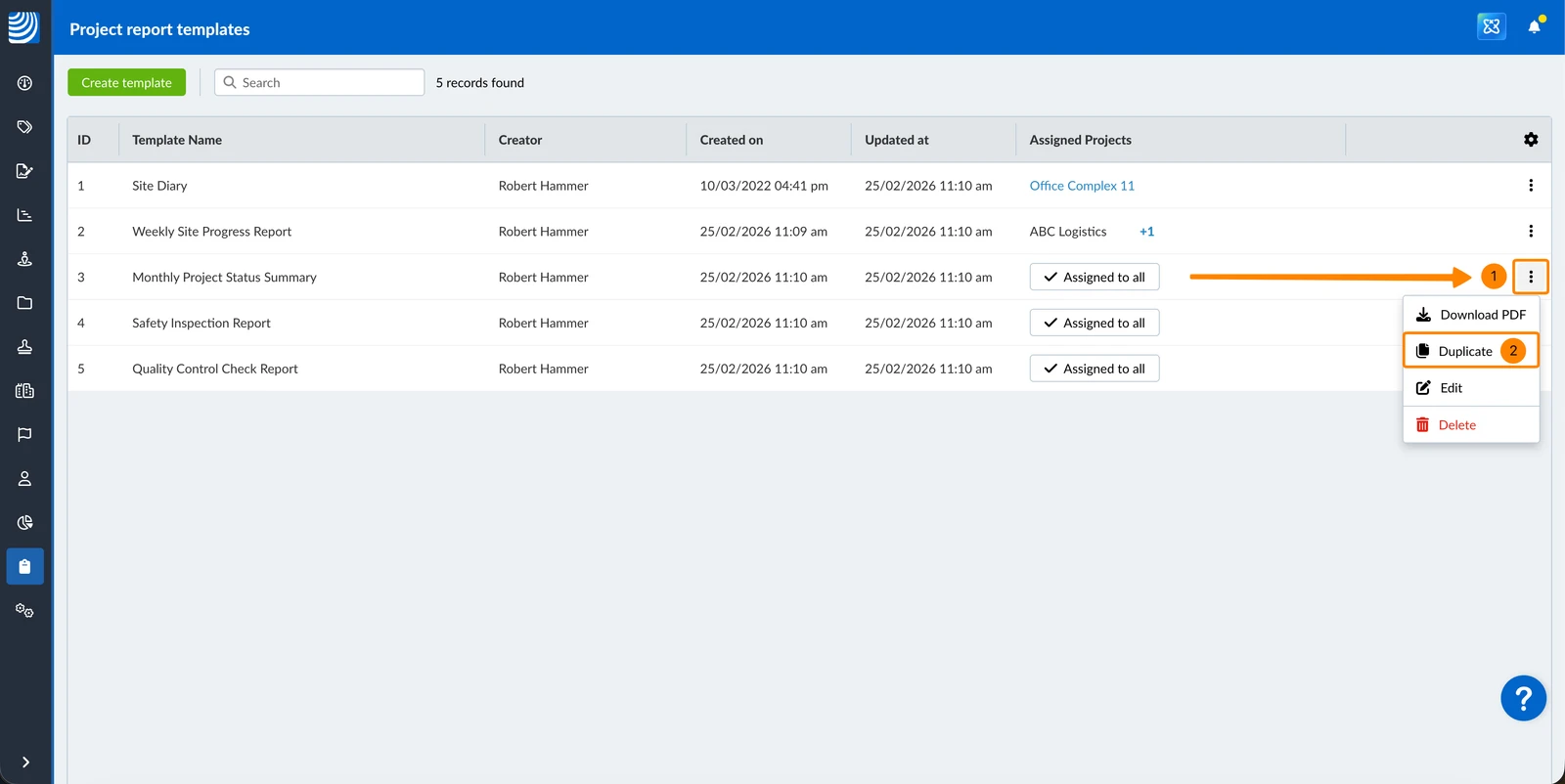
So duplizieren Sie eine Projektberichtsvorlage:
- Öffnen Sie das Mehr Menü
- Klicken Sie auf Duplizieren
Löschen
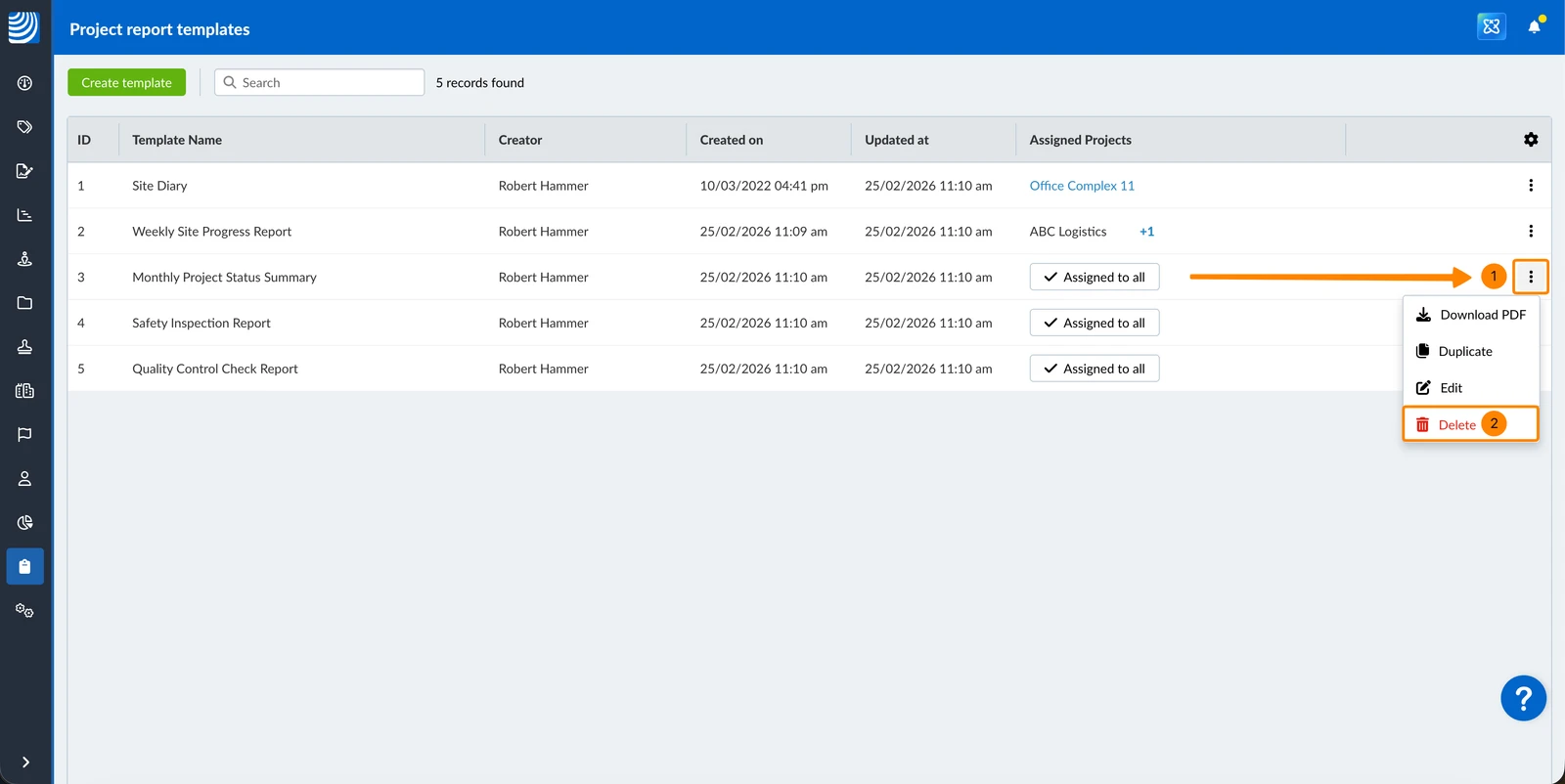
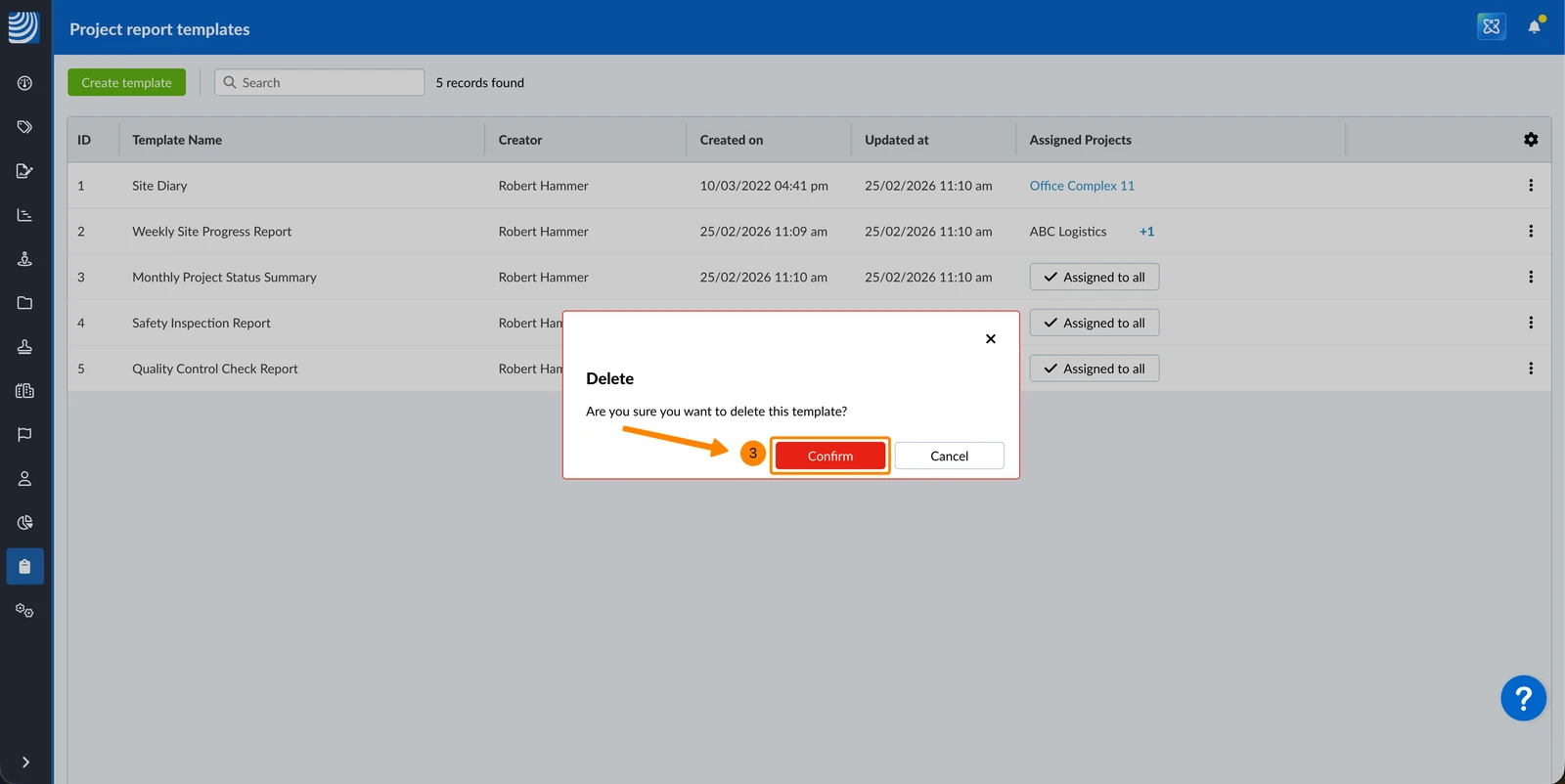
So löschen Sie eine Projektberichtsvorlage:
- Öffnen Sie das Mehr Menü
- Klicken Sie auf Löschen
- Klicken Sie auf Bestätigen
Aktualisiert am 22. Juni 2026