

 English (UK)
 Español
 Français
 Hrvatski
 Italiano
 Polski
 Português (BR)
Tickets filtern
Übersicht
Mit den leistungsstarken Ticketfiltern können Sie:
-
Tickets nach einem oder mehreren Kriterien filtern.
-
Speichern und verwenden Sie Filter wieder in der Webapp und den mobilen Apps.
-
Laden Sie geteilte Filter und teilen Sie Ihre eigenen Filter mit anderen Benutzern.
-
Verwenden Sie Filter zum Erstellen von Ticketberichten und zum Exportieren von Tickets nach Excel in der Webapp.
-
Verwenden Sie Filter, um Mehrere Tickets gleichzeitig in der Webapp zu bearbeiten.
-
Wenden Sie gespeicherte Filter auf Diagrammen und Seiten in Statistiken an.
Zugang & Berechtigungen
Zugang zu Ticketfiltern
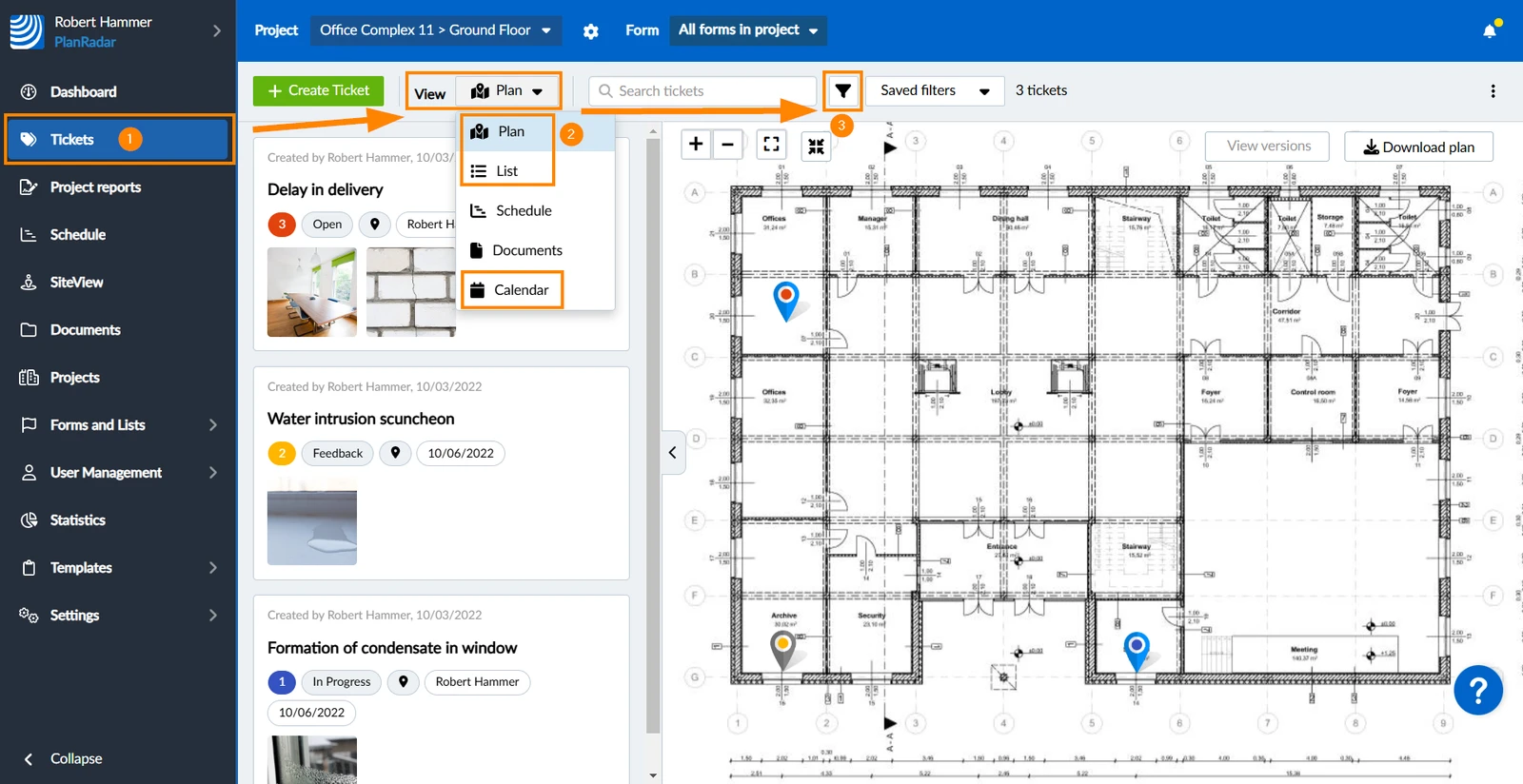
- Klicken Sie auf Tickets
- In der Ansicht Dropdown-Liste wählen Sie Plan, Liste oder Kalender
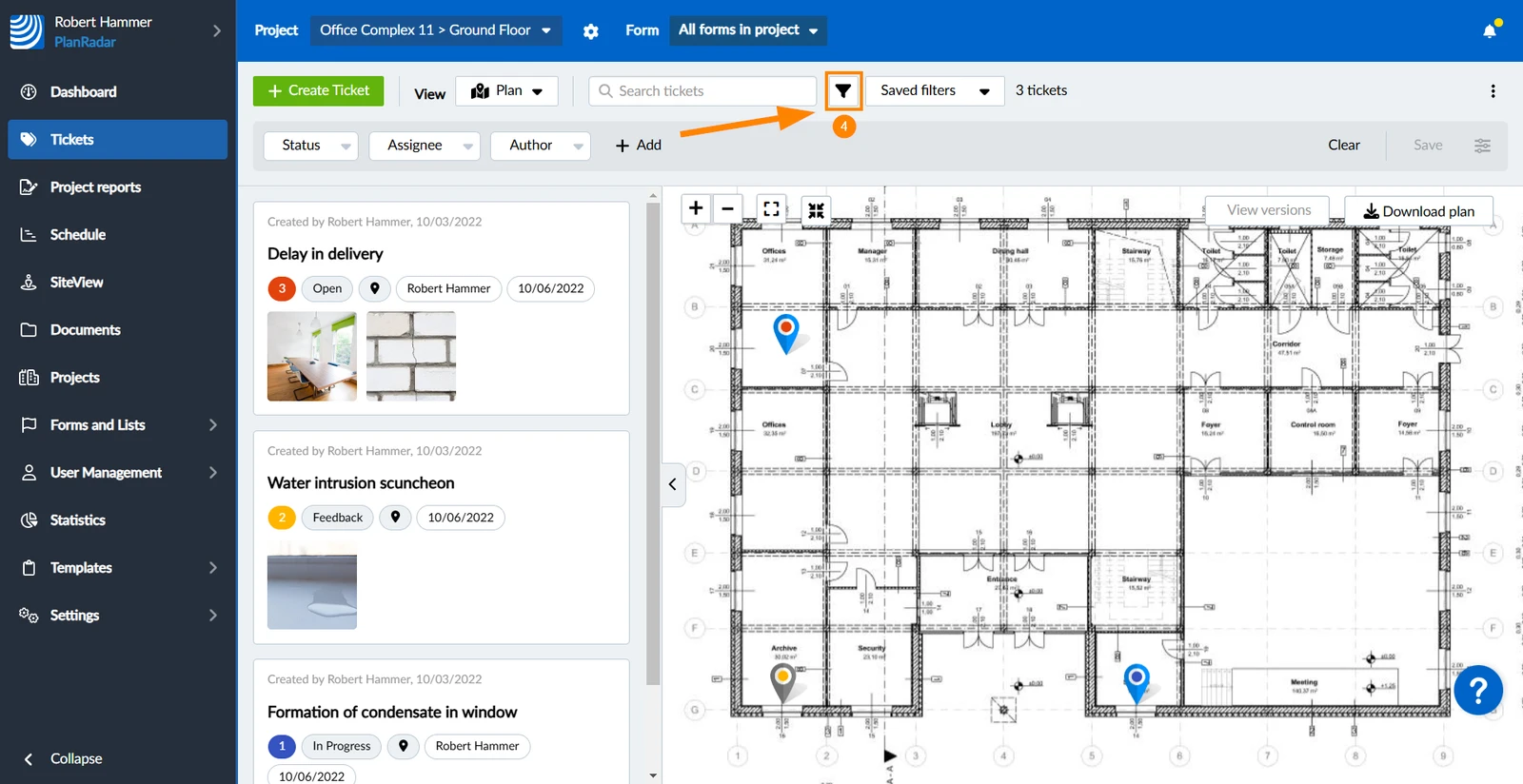
- Klicken Sie auf das Filter Symbol, um das Filterfeld anzuzeigen
- Optional: Klicken Sie erneut auf das Filter Symbol, um das Filterpanel auszublenden
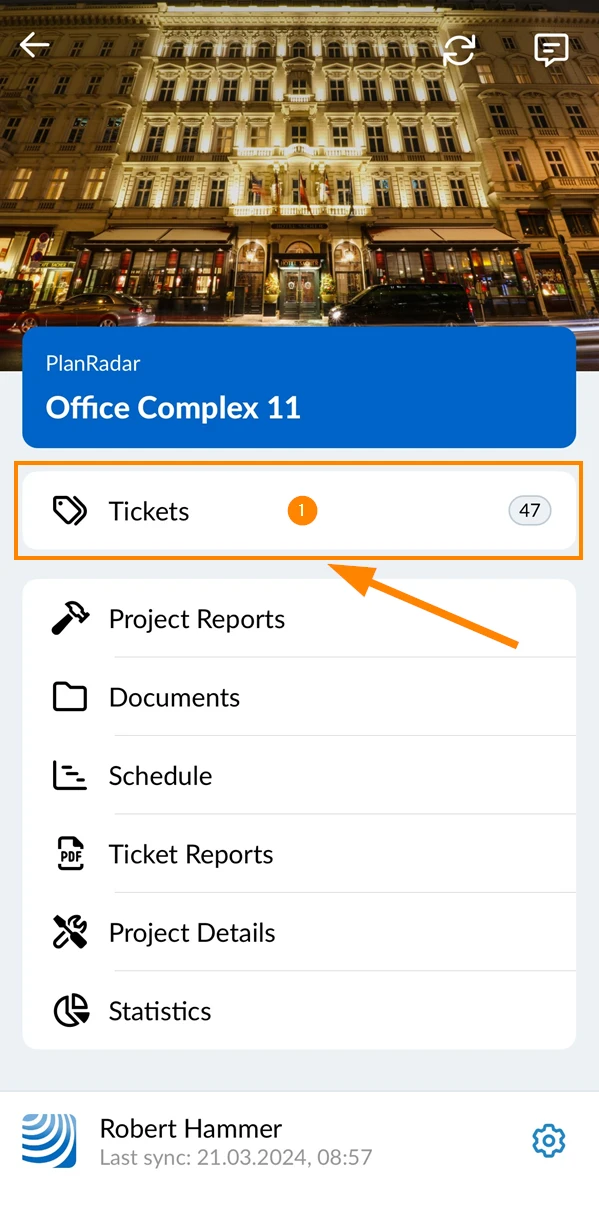
- Tippen Sie im Hauptmenü auf Tickets
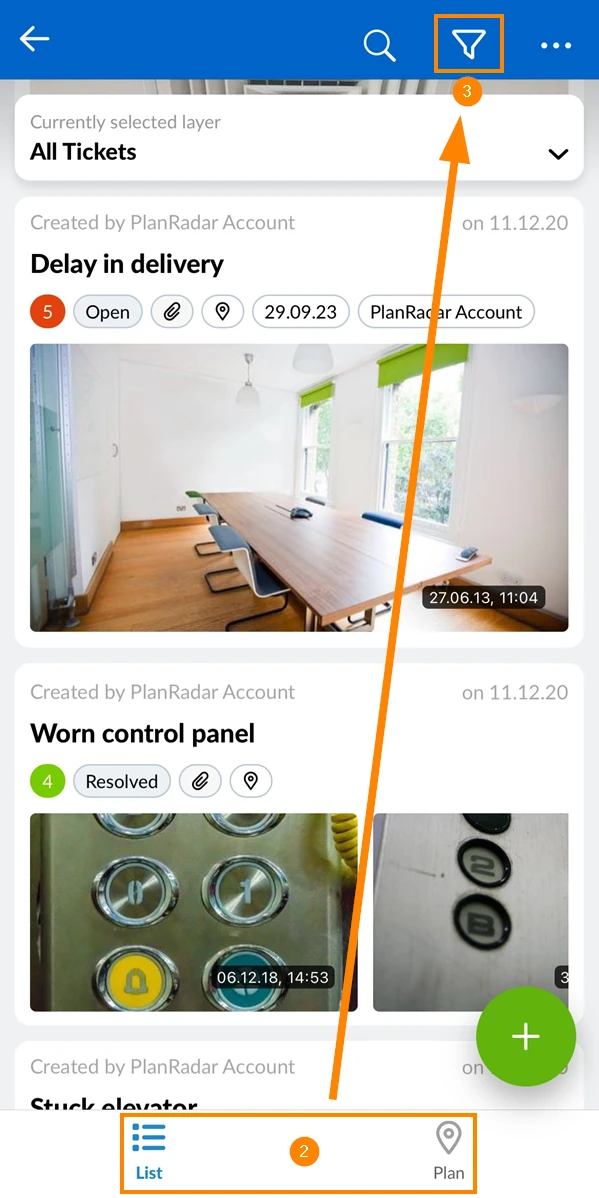
- Wechseln Sie zwischen den Ansichten Plan und Liste
- Tippen Sie auf das Filter Symbol
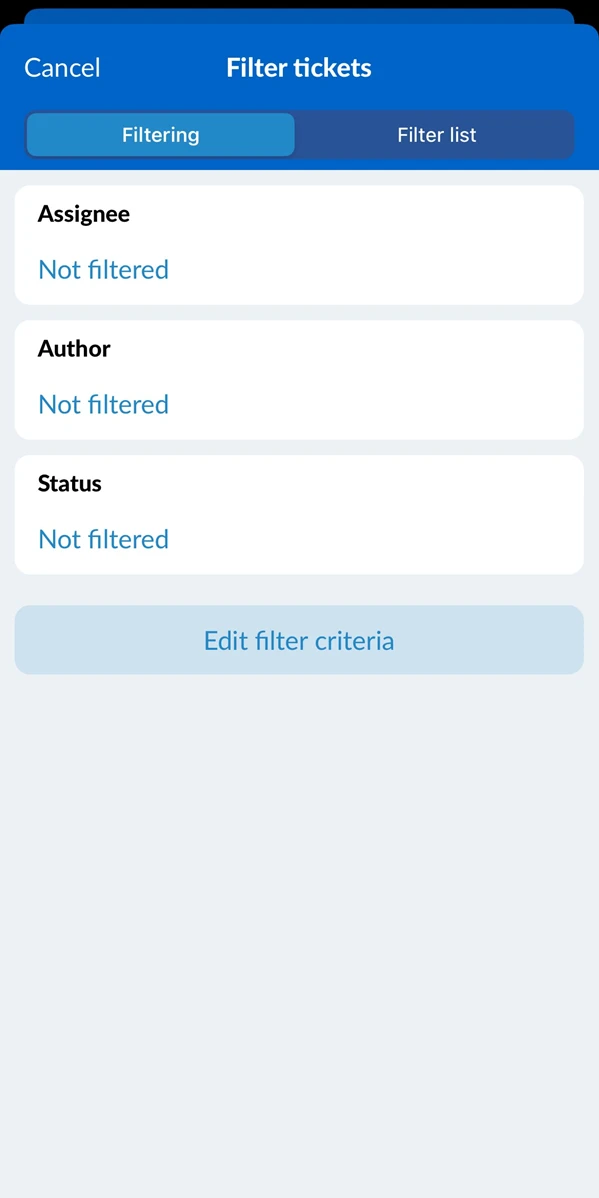
- Sie sehen Filter Tickets, was Ihr Ausgangspunkt für alles unten Beschriebene ist.
Gespeicherte oder geteilte Filter verwenden
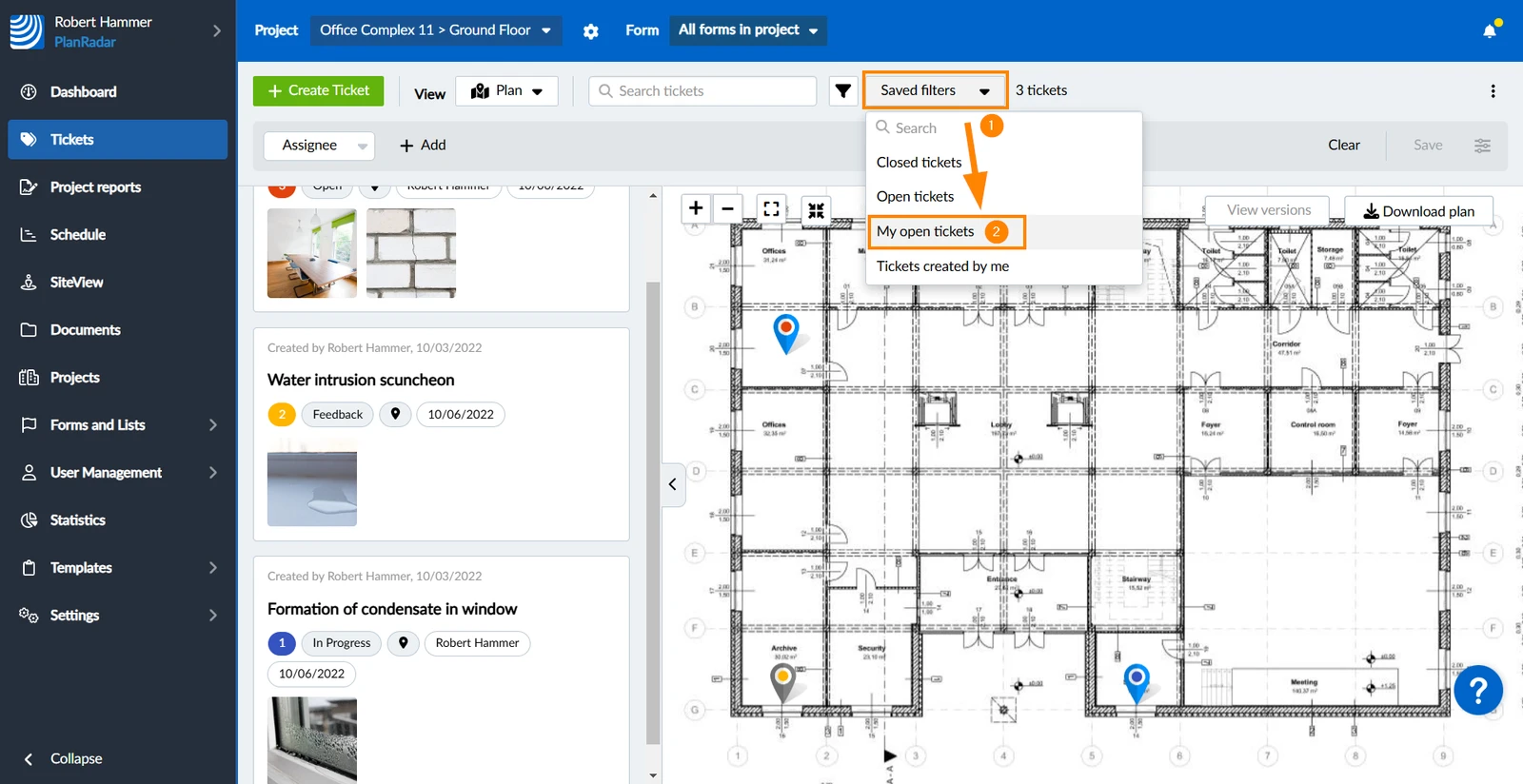
Um einen Filter anzuwenden, den jemand mit Ihnen geteilt hat oder den Sie für sich selbst gespeichert haben:
- Öffnen Sie das Dropdown-Menü Gespeicherte Filter (um eine Liste aller Filter zu sehen, die Sie gespeichert haben oder die jemand mit Ihnen geteilt hat)
- Wählen Sie einen Filter, z.B. Meine offenen Tickets
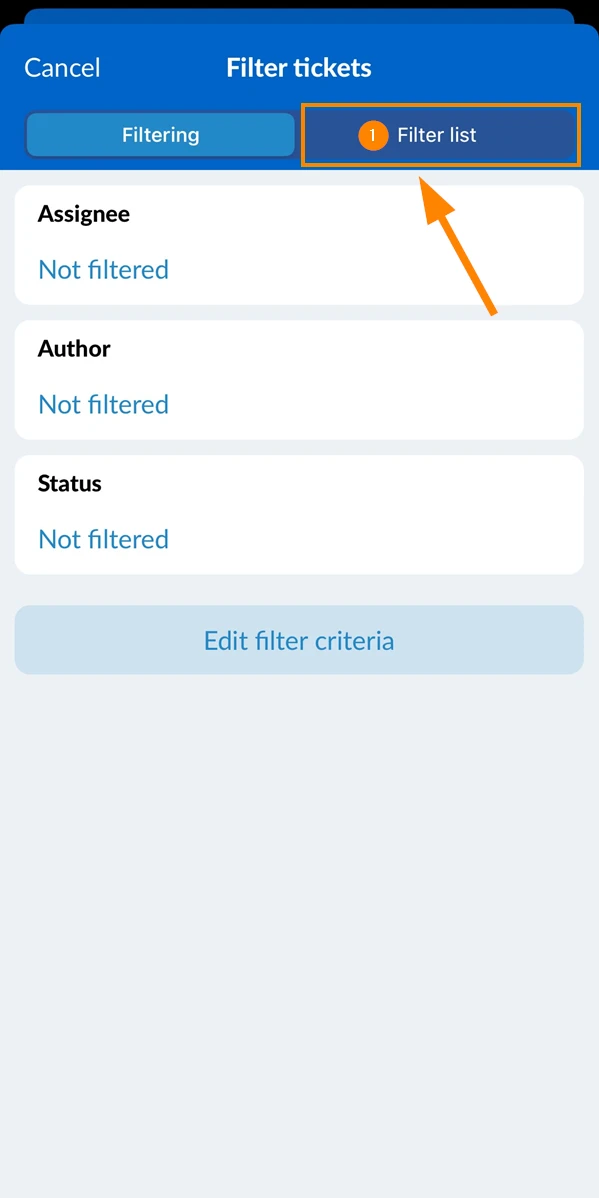
- Tippen Sie auf Filterliste
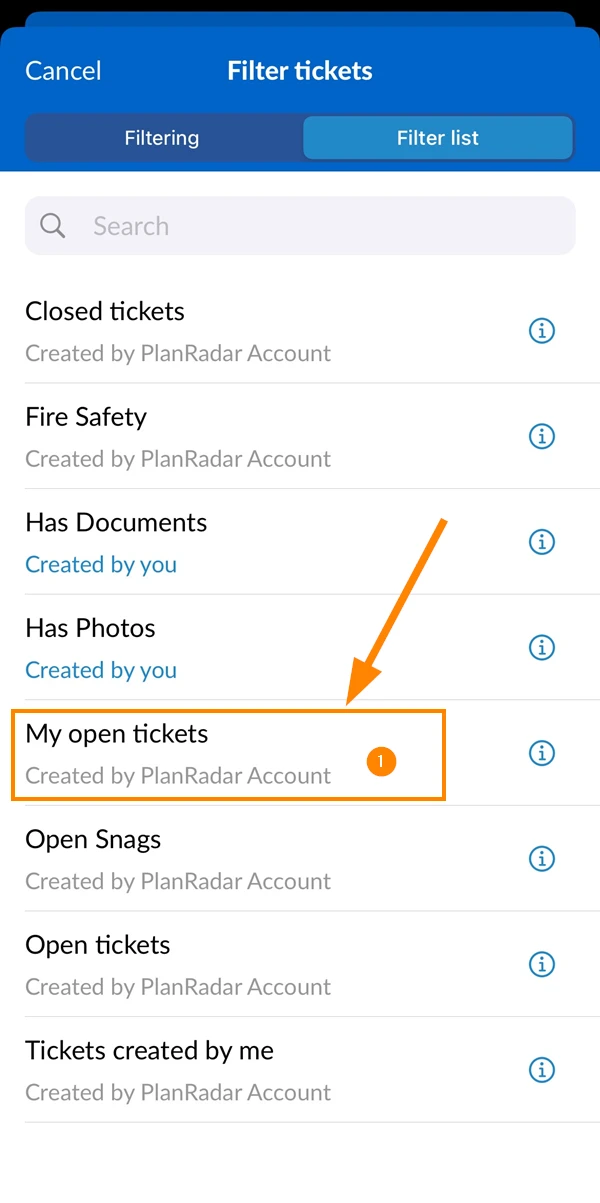
- Tippen Sie auf den Filter z.B. Meine offenen Tickets
Filter deaktivieren
Um Filter zu deaktivieren:
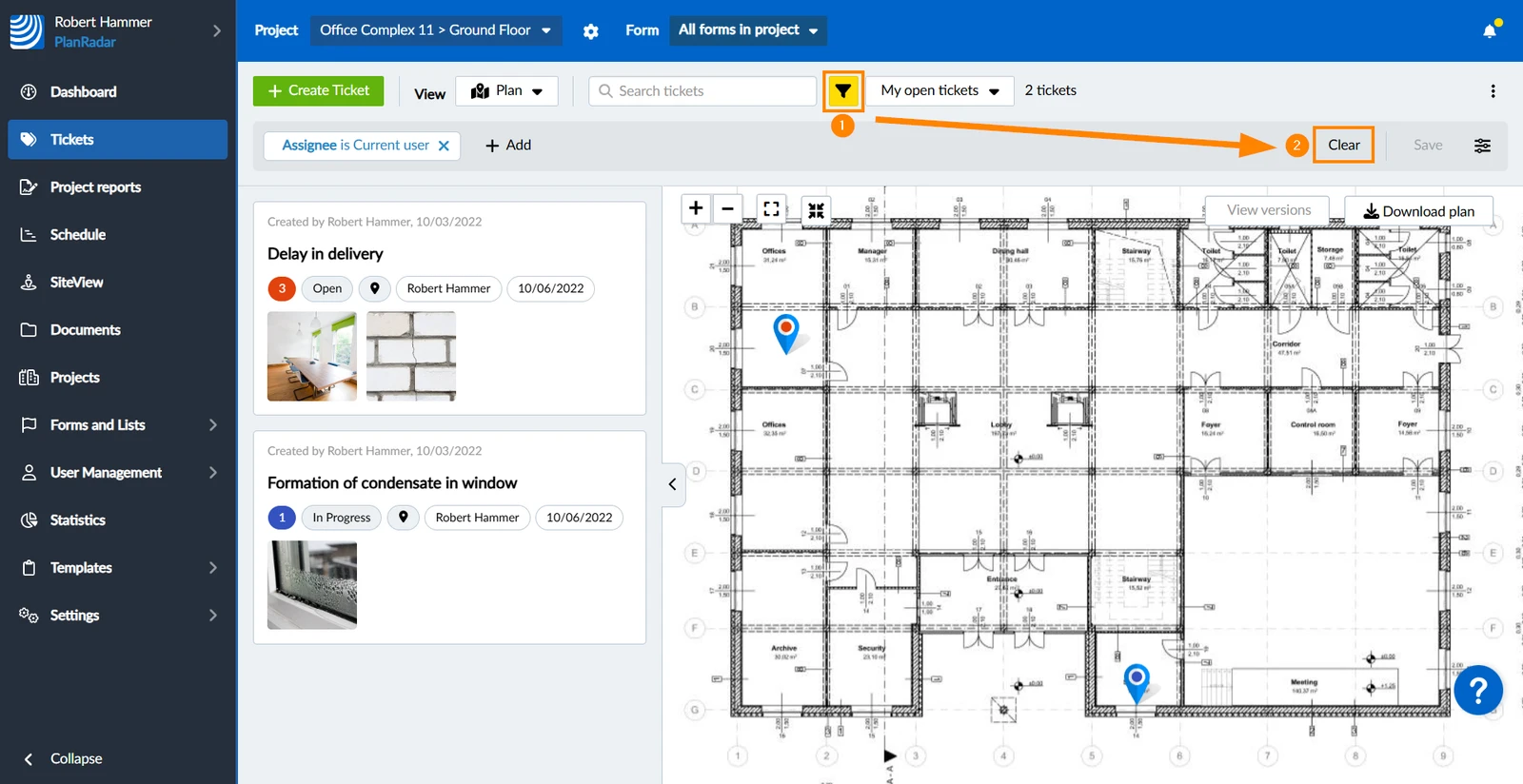
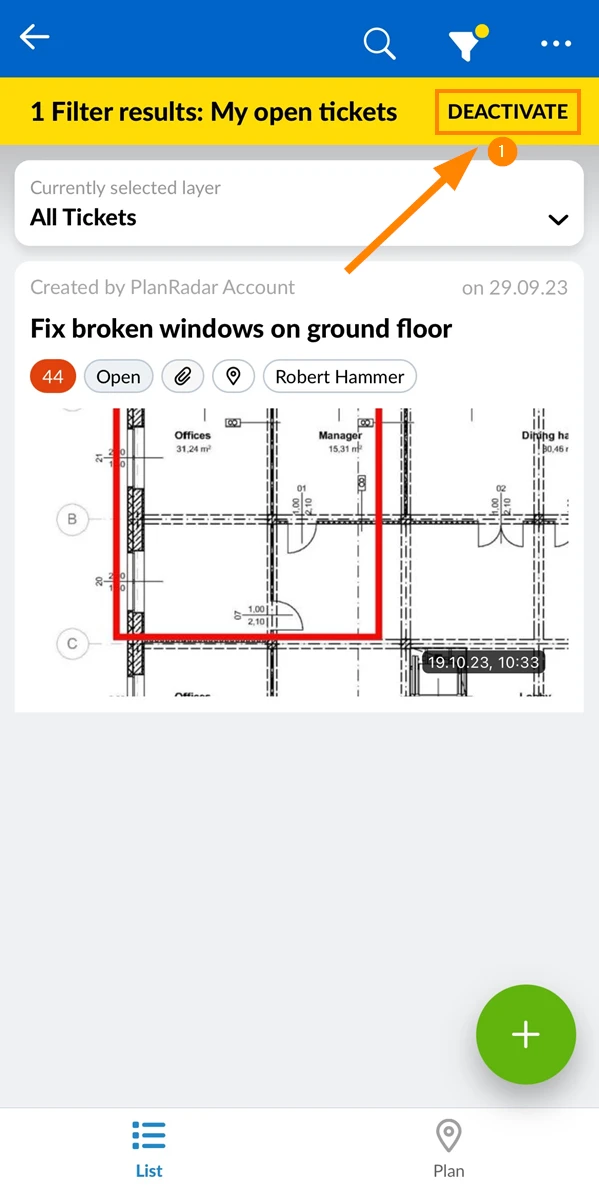
- Das gelbe Filtersymbol zeigt an, dass ein Filter aktiv ist.
- Klicken Sie auf Zurücksetzen, um alle Tickets Ihres Projekts, Ihrer Ebene und Ihres Formulars wieder anzuzeigen.
- Tippen Sie auf Zurücksetzen, um alle Tickets Ihres Projekts und der Ebene wieder anzuzeigen.
Filter erstellen
Sie können einen Filter zur einmaligen Verwendung erstellen, ihn für sich selbst speichern oder ihn sogar mit anderen Benutzern teilen.
Filterkriterien hinzufügen
Um ein Filterkriterium hinzuzufügen:
- Klicken Sie auf + Hinzufügen
- Klicken Sie auf ein Filterkriterium, z.B. Priorität, um es zu Ihrem aktuellen Filter hinzuzufügen.
Hinzugefügte Kriterien sind ausgegraut.
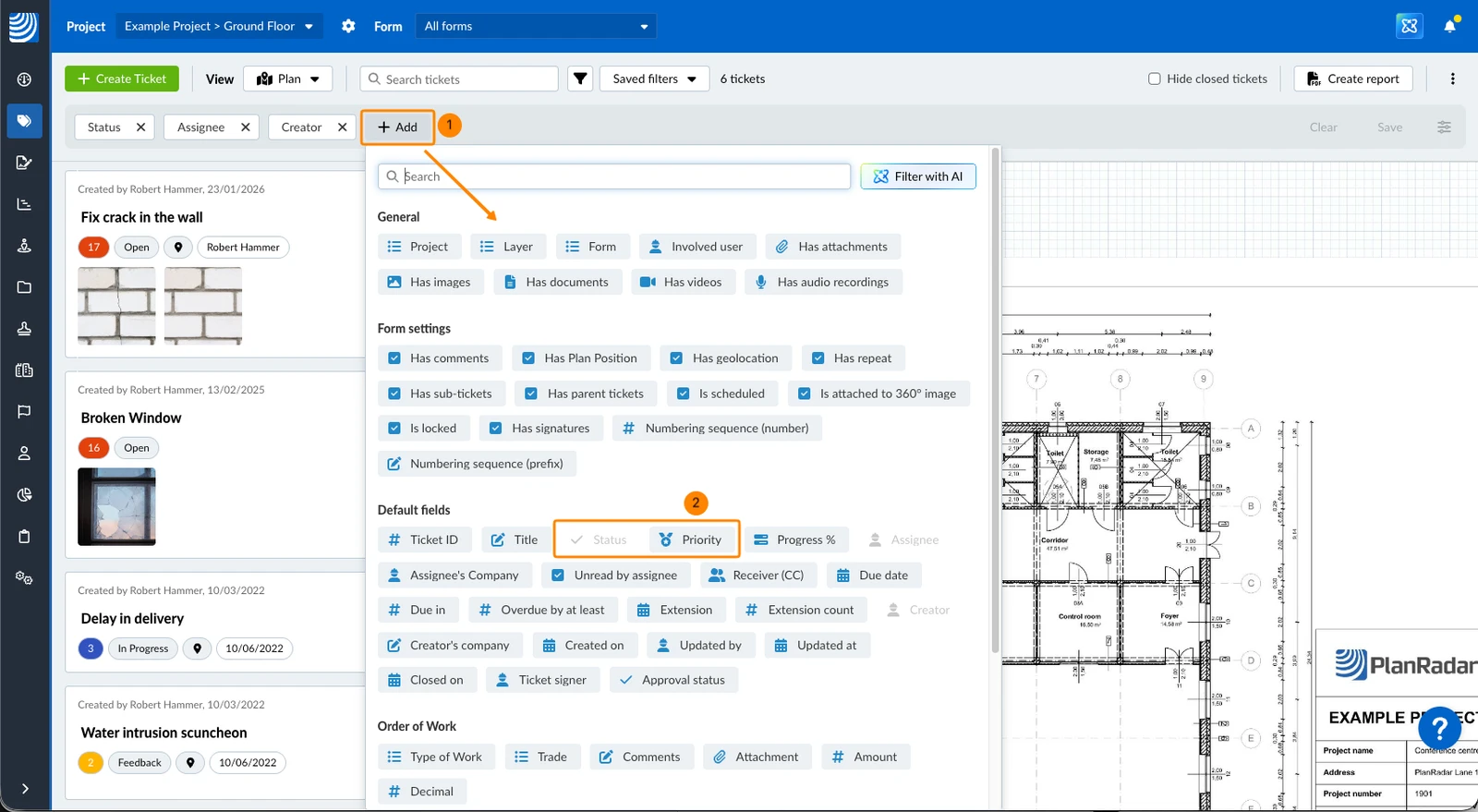
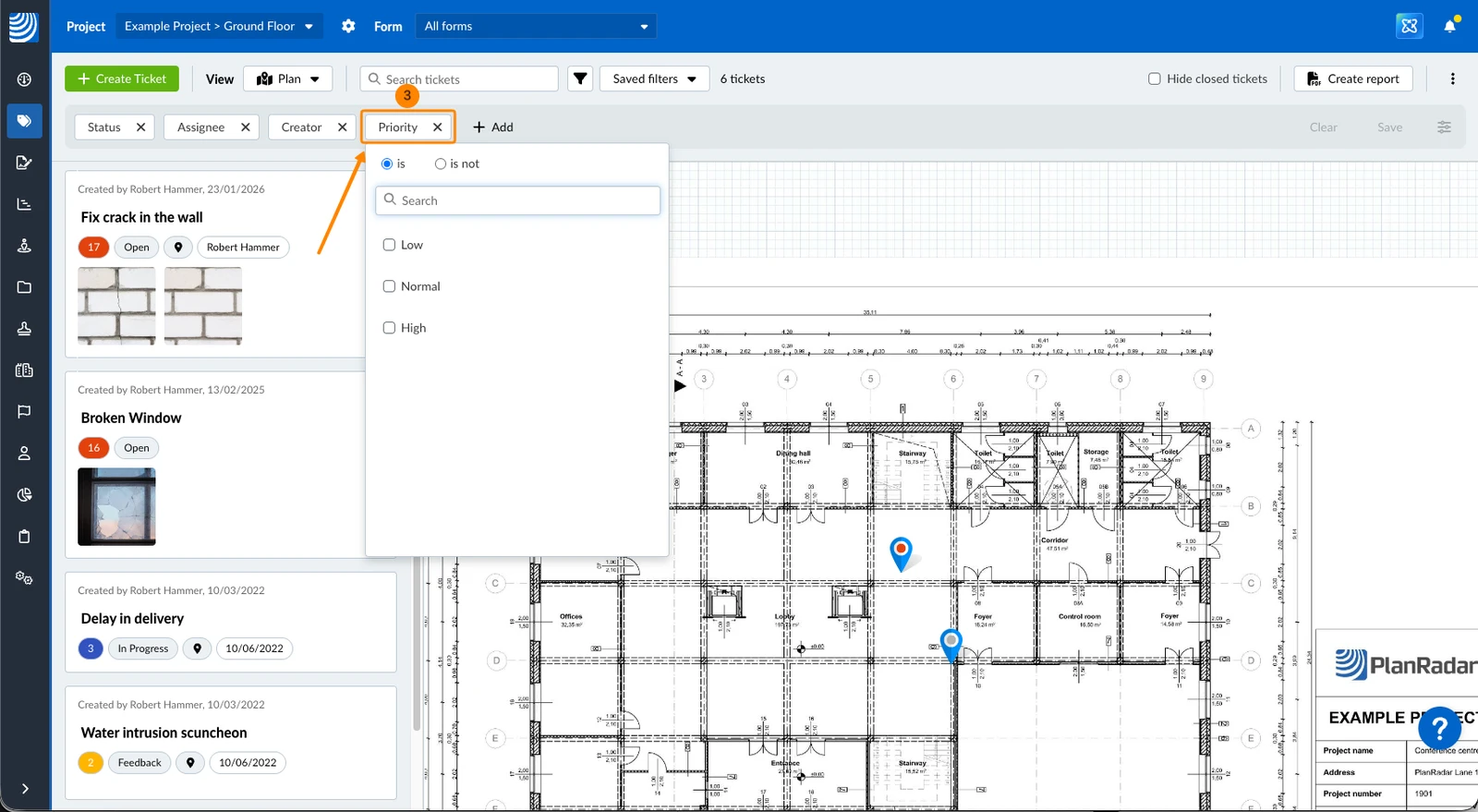
- Das Kriterium 'Priorität' wird hinzugefügt und Sie können weiter unten in Werte der Filterkriterien ändern fortfahren.
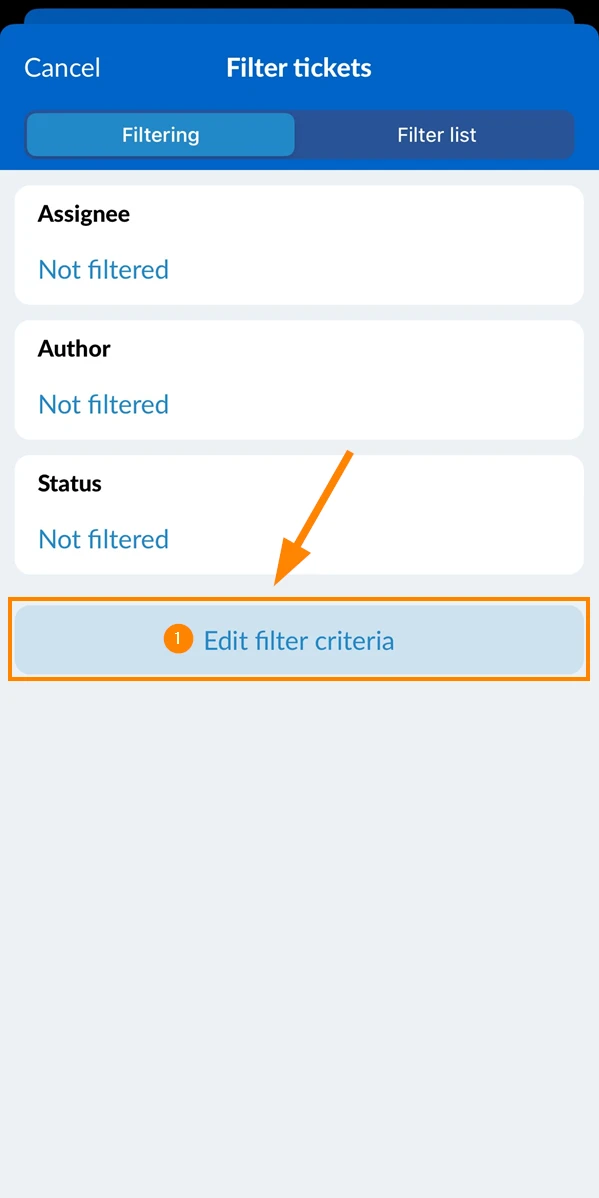
- Tippen Sie auf Filterkriterien bearbeiten
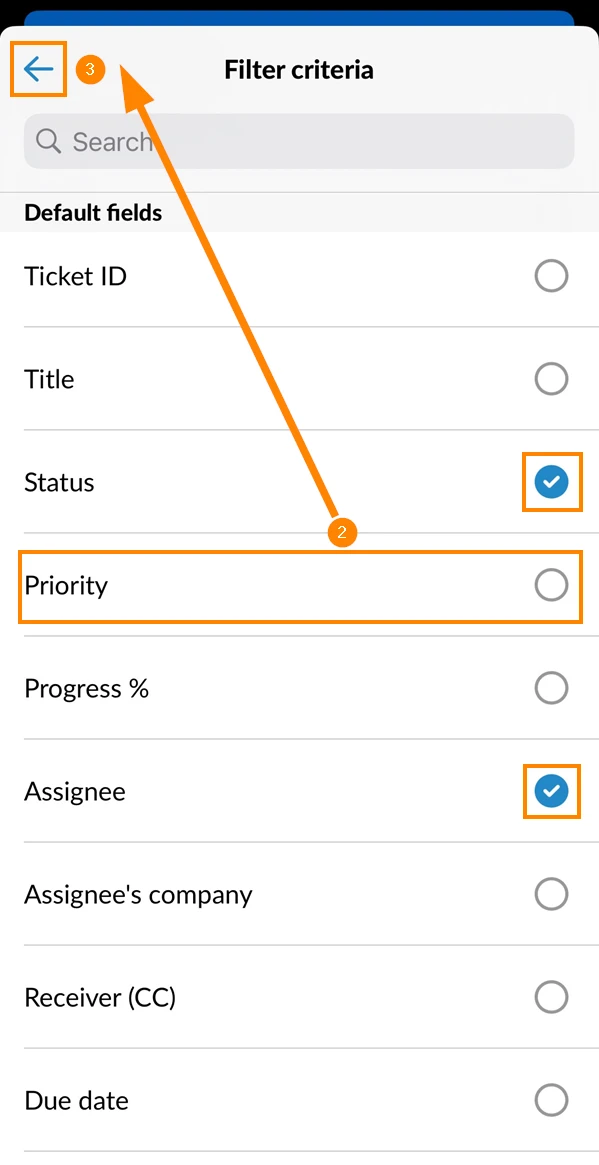
- Tippen Sie auf das Kriterium, das Sie hinzufügen möchten, z.B. Priorität.
Ausgewählte Kriterien zeigen ein blaues Häkchen. - Tippen Sie auf zurück, um Ihre Auswahl zu bestätigen und die Kriterien zu Ihrem aktuellen Filter hinzuzufügen.
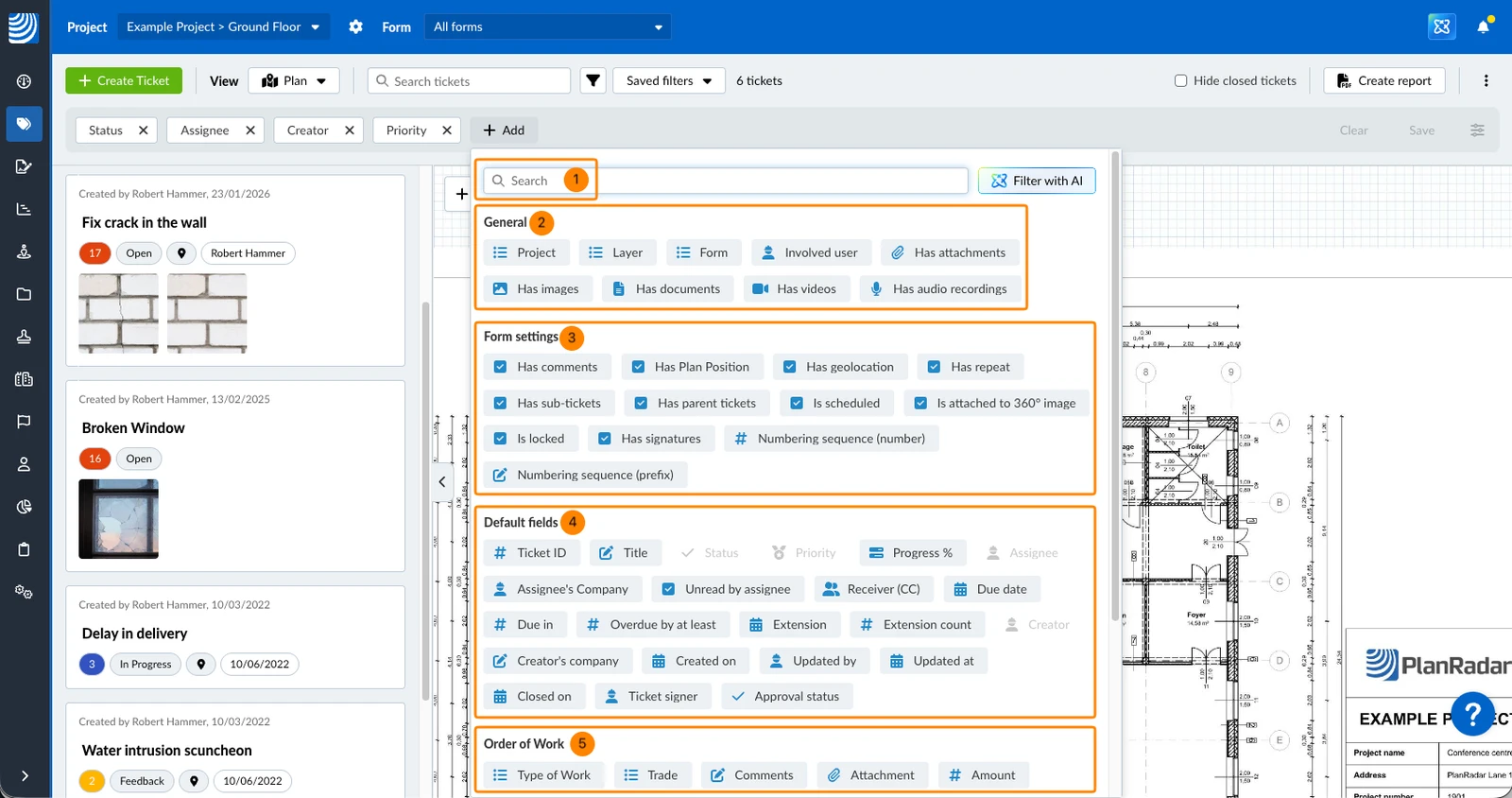
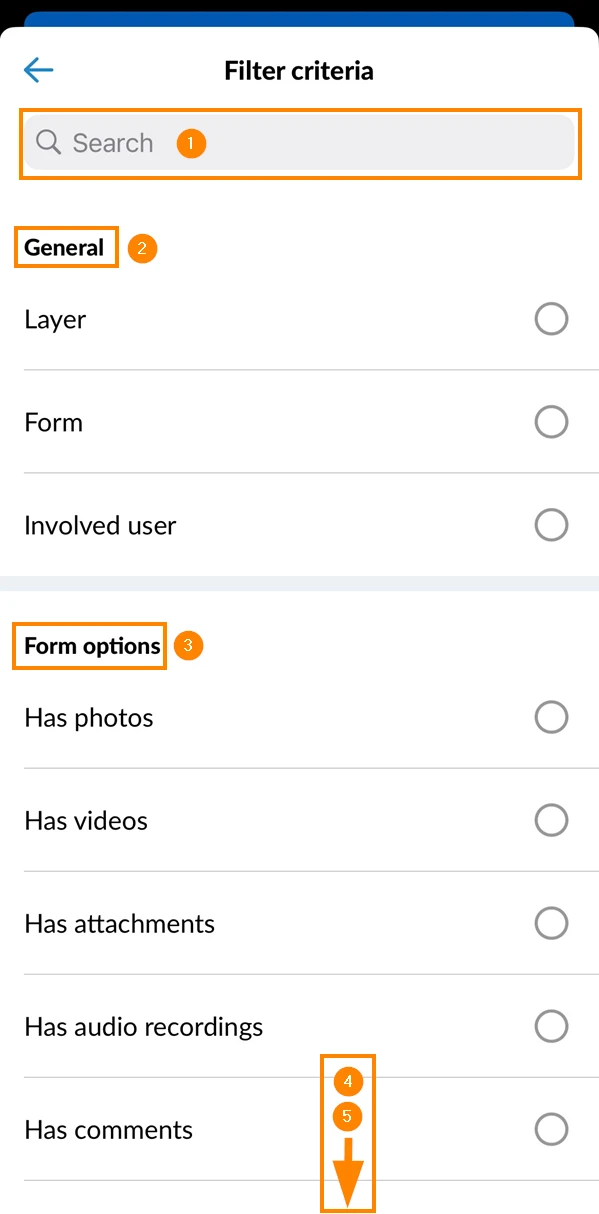
Beschreibung des Filterkriterien hinzufügen Dialogs
- Suche nach Filterkriterien
- Der Abschnitt Allgemein enthält Projekt, Ebene und Formular für den Fall, dass Sie dies im Filter speichern oder mehrere Werte auswählen möchten. Beteiligte Benutzer ermöglicht die gleichzeitige Filterung der Felder Ersteller, Zuständiger und Empfänger (beliebige Übereinstimmung). Hat Anhänge umfasst alle Anhänge (einschließlich allgemeiner und Feldanhänge). Auch Hat Bilder, Hat Dokumente und Hat Videos enthalten beide Typen.
- Die Formulareinstellungen beziehen sich auf Informationen, die zusätzlich zu den Ticketfeldern in Tickets gespeichert sind und bei der Erstellung des Formulars aktiviert oder deaktiviert werden können. Siehe auch Formulareinstellungen bearbeiten.
- Standardfelder enthält alle Standardfelder, die PlanRadar für Formulare anbietet und einige darauf basierende Kriterien wie Unternehmen des Zuständigen, Fällig in, oder Überfällig bis mindestens.
- Benutzerdefinierte Felder werden nach Formularen gruppiert, z.B. das Formular mit dem Namen Order of Work
Werte der Filterkriterien definieren
Je nach Kriterium und dessen Feldtyp (z.B. Text, Zahl, Datum, Benutzer usw.) haben Sie verschiedene Möglichkeiten, Werte (z.B. hohe Priorität) und Operatoren (z.B. ist oder ist nicht) zu definieren.
So filtern Sie nach Tickets, die den Wert Hoch im Ticketfeld Priorität haben:
- Klicken Sie auf die Filterkriterien, z.B. Priorität
- Behalten Sie den Operator auf ist gesetzt.
- Wählen Sie die Checkboxen für den Wert High
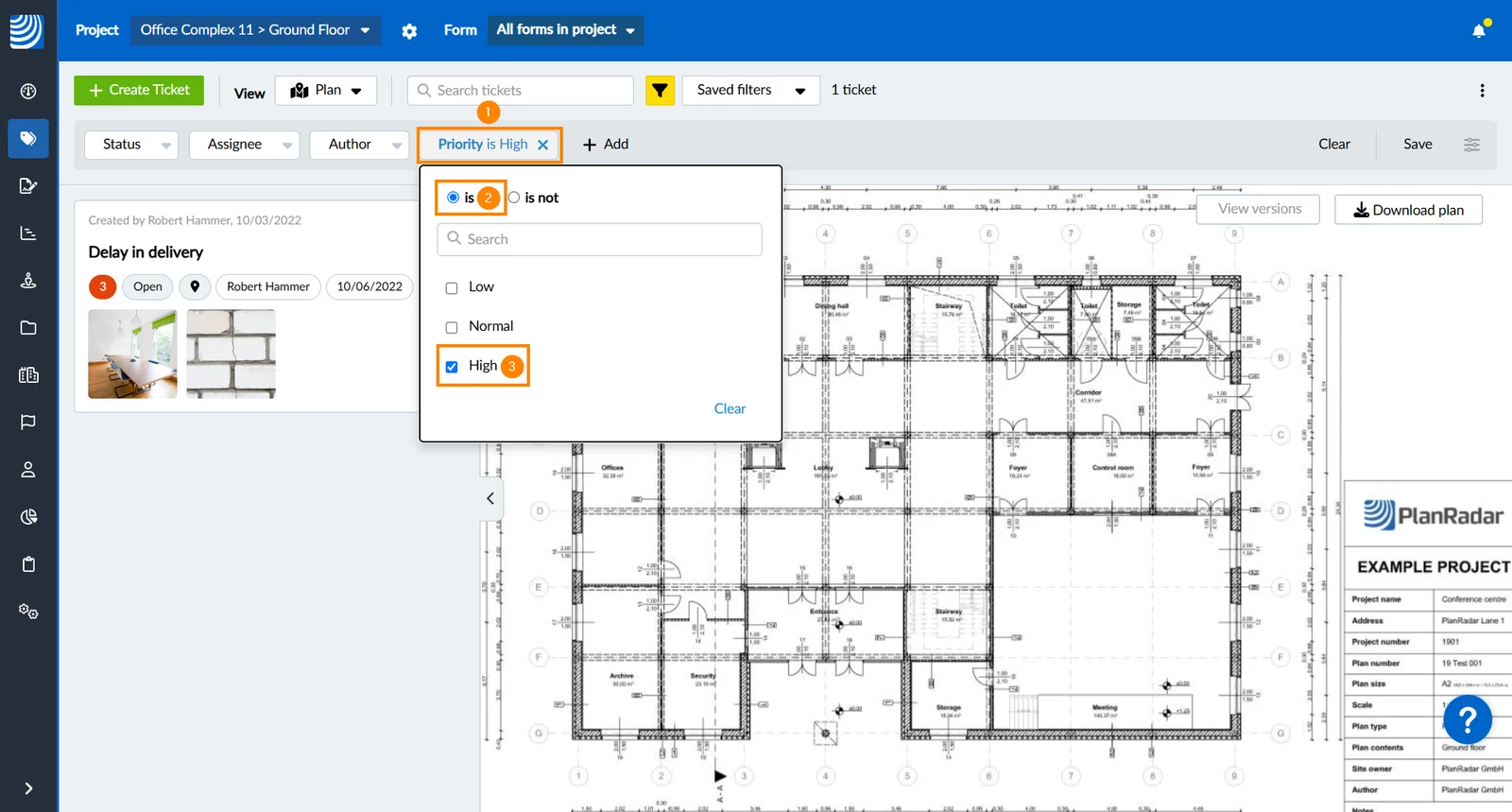
Direkt nach der Auswahl eines Wertes wird der Filter auf die Tickets angewendet, die auf dem Plan und in der Ticketliste angezeigt werden.
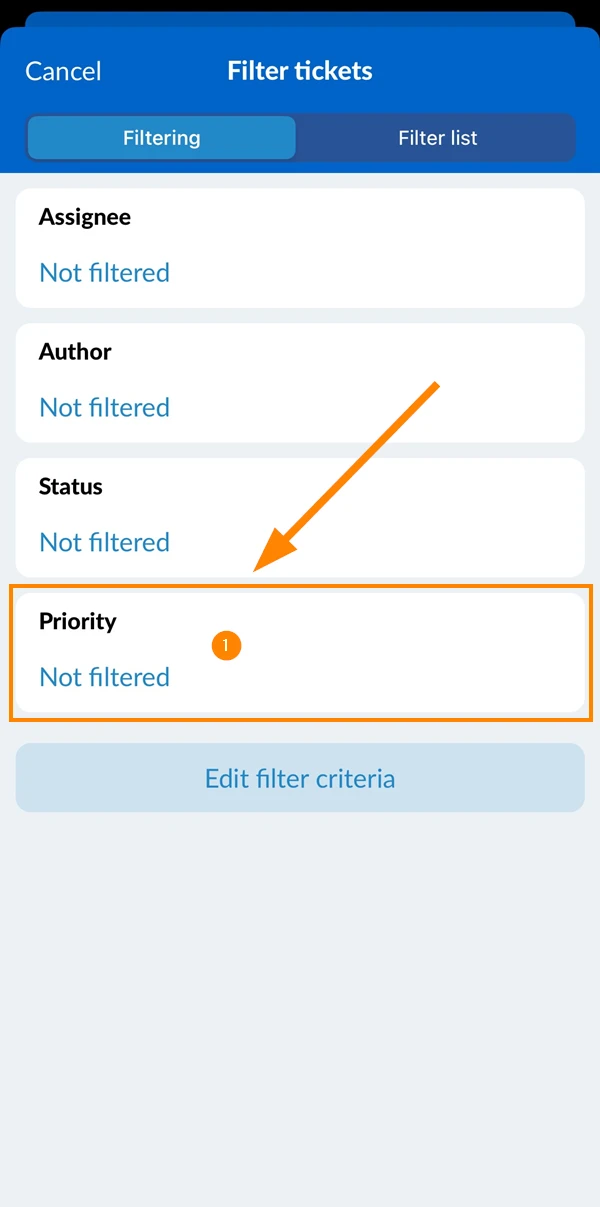
- Tippen Sie auf das Kriterium Priorität
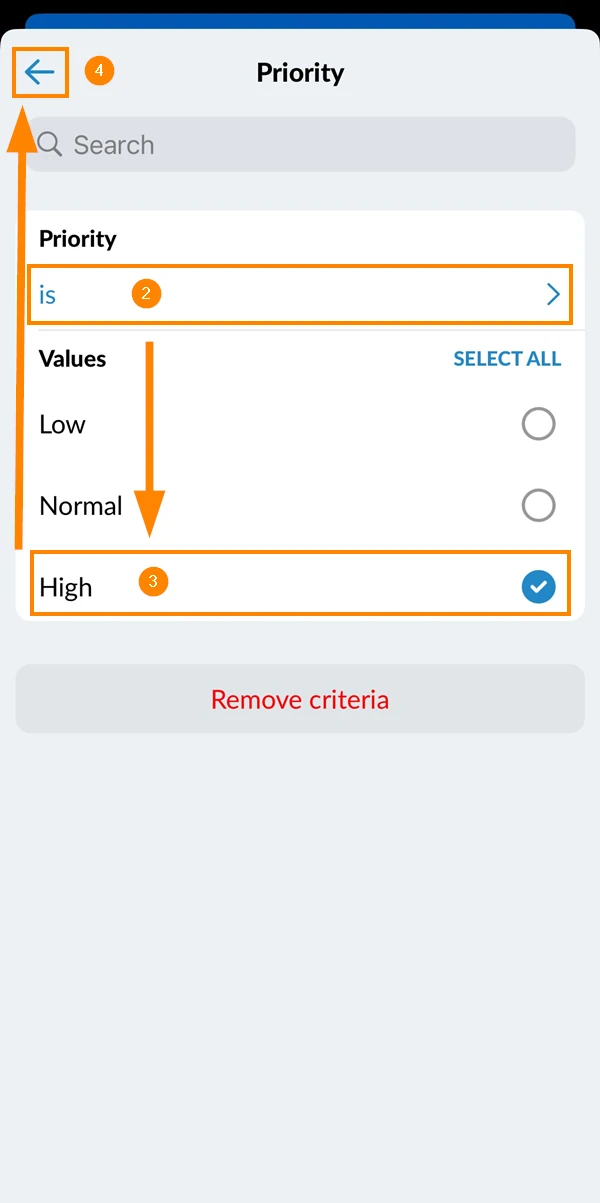
- Behalten Sie den Operator auf ist gesetzt.
- Wählen Sie einen Wert, z.B. Hoch
- Tippen Sie auf zurück
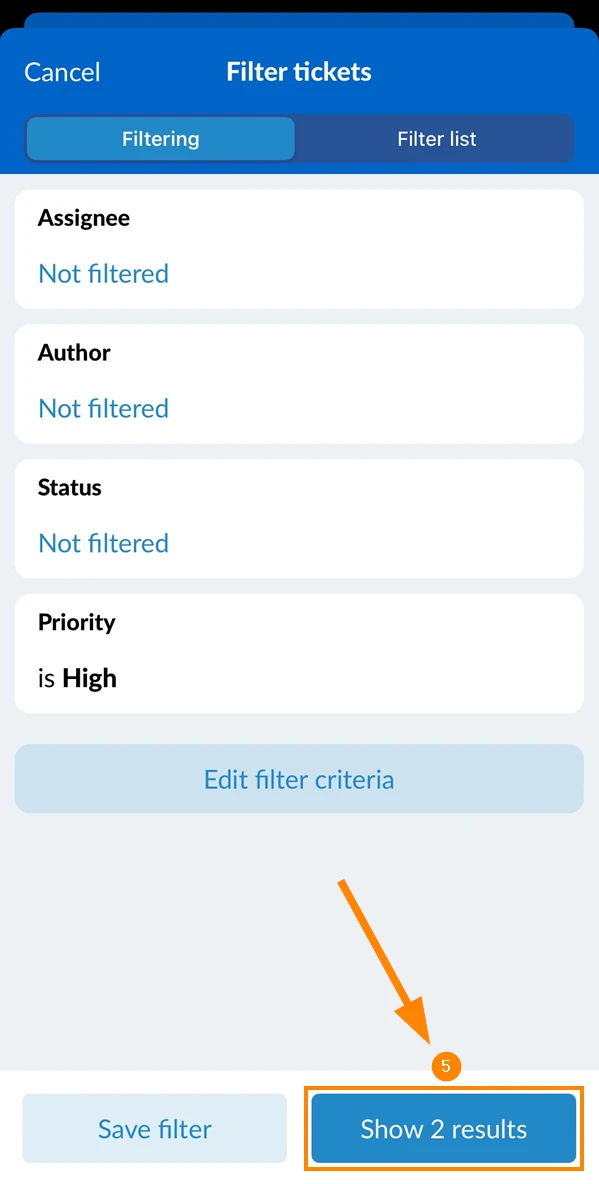
- Tippen Sie auf 2 Ergebnisse anzeigen (der Button zeigt die Anzahl der Tickets an, die den Kriterien entsprechen)
Beispiele für Werte und Operatoren von Filterkriterien
Hier sind einige Beispiele, die Ihnen die unzähligen Möglichkeiten der Ticketfilter zeigen.
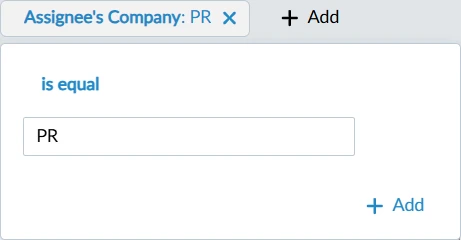
Um alle Tickets anzuzeigen, die Benutzern eines bestimmten Unternehmens zugewiesen sind, z.B. PR:
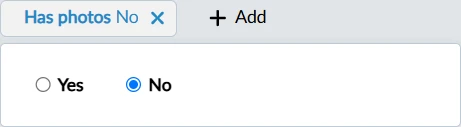
Um alle Tickets anzuzeigen, denen (noch) keine Fotos beigefügt sind:
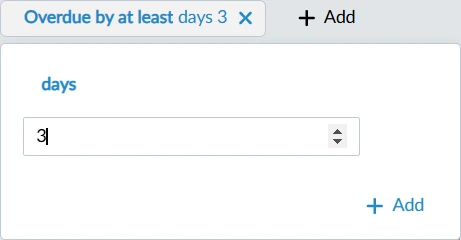
Um alle Tickets anzuzeigen, die mindestens 3 Tage überfällig sind:
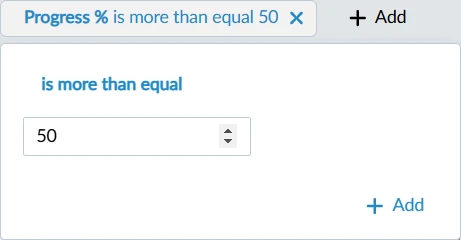
Um alle Tickets anzuzeigen, deren Fortschritt über 50% liegt:
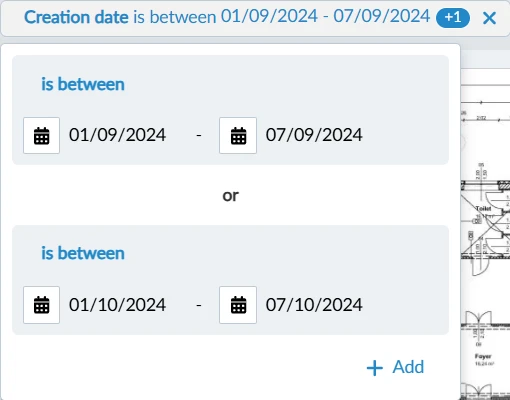
Um alle Tickets anzuzeigen, die in der ersten September- oder Oktoberwoche erstellt wurden:
Filterkriterien entfernen
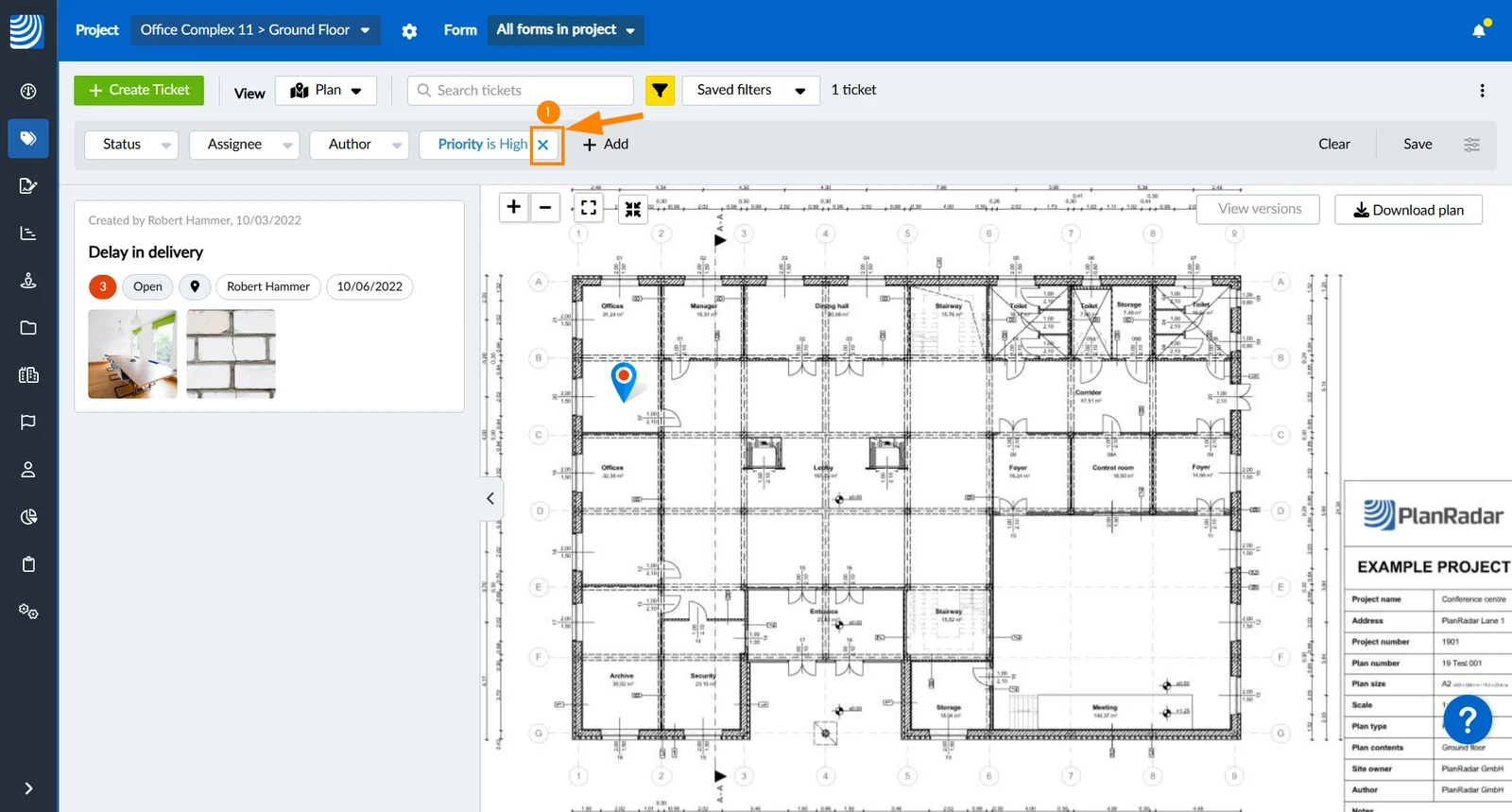
So entfernen Sie ein Filterkriterium aus Ihrem aktuellen Filter:
- Klicken Sie auf X
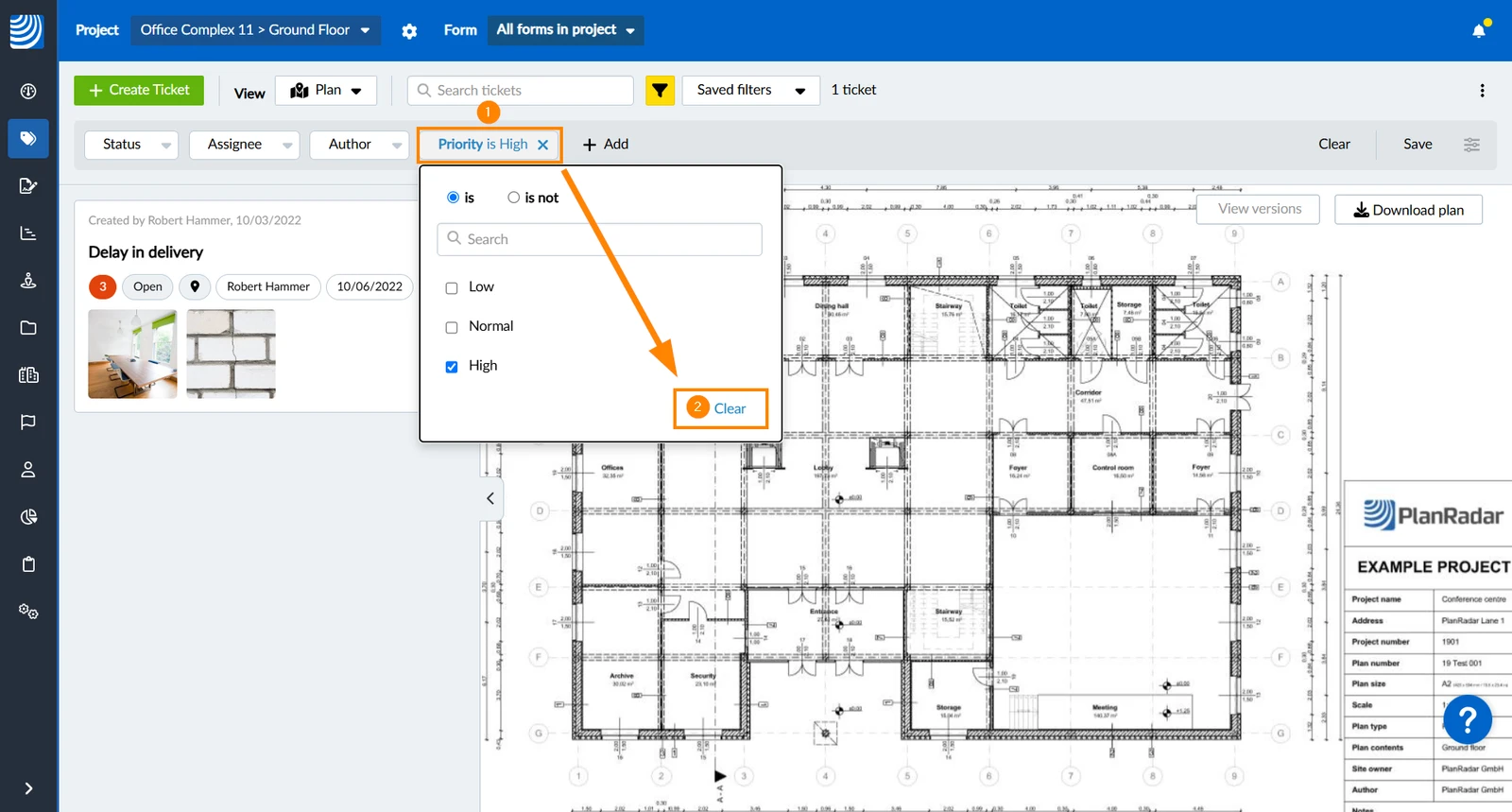
Zum Löschen aller ausgewählten Werte unter Beibehaltung der Filterkriterien:
- Klicken Sie auf die Filterkriterien, z.B. Priority
- Klicken Sie auf Löschen
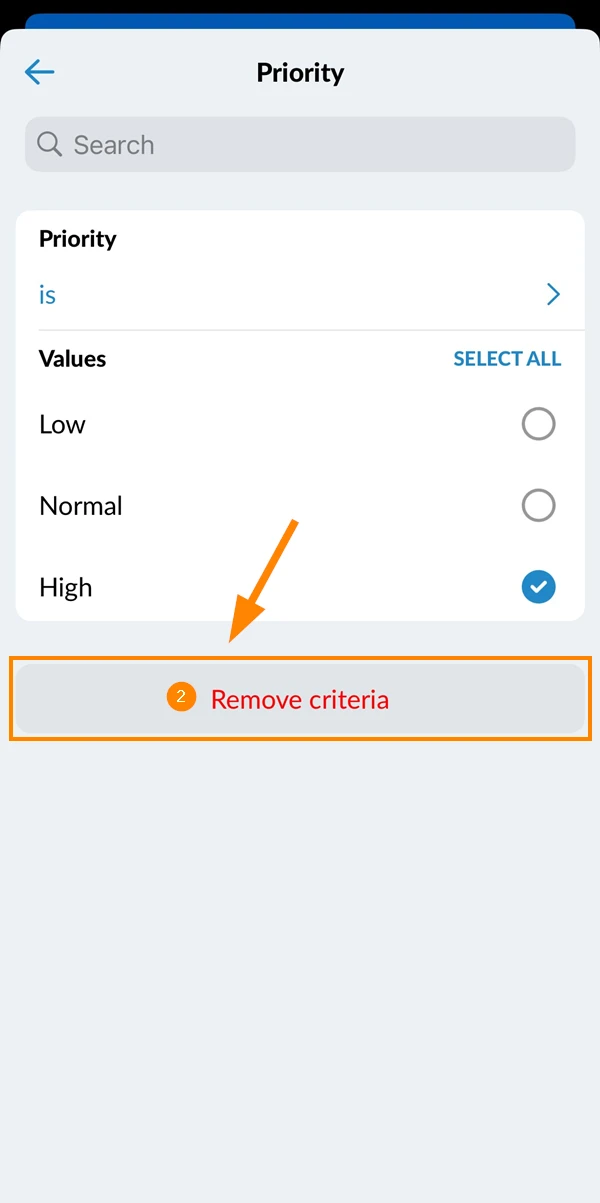
- Tippen Sie auf das Kriterium, z.B. Priority
- Tippen Sie auf Kriterium entfernen
Neuen Filter speichern/teilen
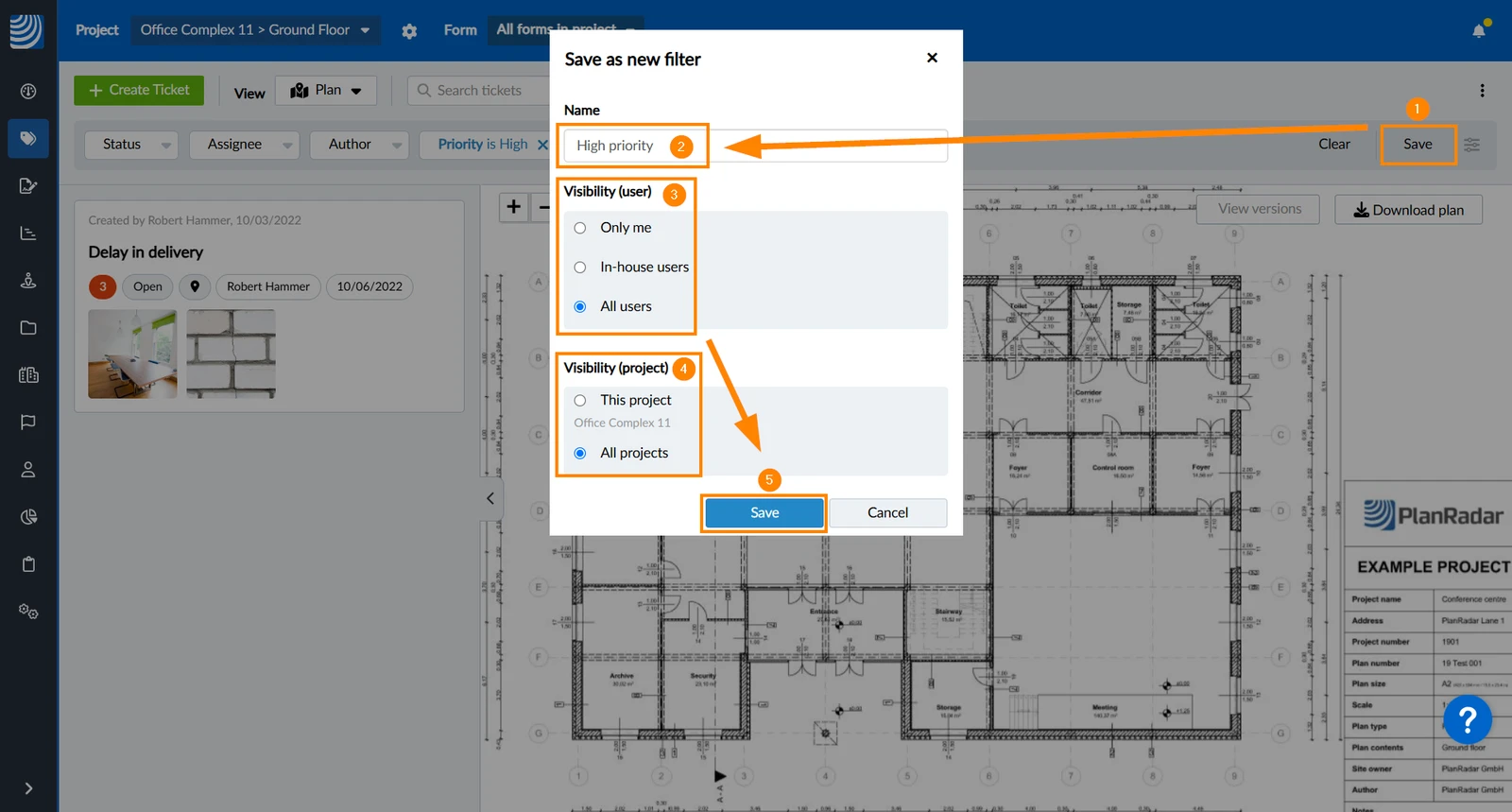
Wenn Sie (oder andere) den Filter wiederverwenden möchten, können Sie ihn speichern (und teilen). Nachdem Sie mindestens ein Kriterium mit einem Wert definiert haben, können Sie den Filter speichern.
- Klicken Sie auf Speichern
- Geben Sie einen Namen ein z.B. Hohe Priorität
- Wählen Sie Sichtbarkeit (Benutzer):
Nur ich = niemand außer Ihnen sieht den Filter
In-Houses Benutzer = alle außer Auftragnehmern und Beobachtern sehen den Filter
Alle Benutzer = alle sehen den Filter. - Wählen Sie Sichtbarkeit (Projekt):
Dieses Projekt → wählen Sie, wenn der Filter in anderen Projekten nicht relevant ist
Alle Projekte → wählen Sie, wenn der Filter in allen Projekten hilfreich ist. - Klicken Sie zur Bestätigung auf Speichern
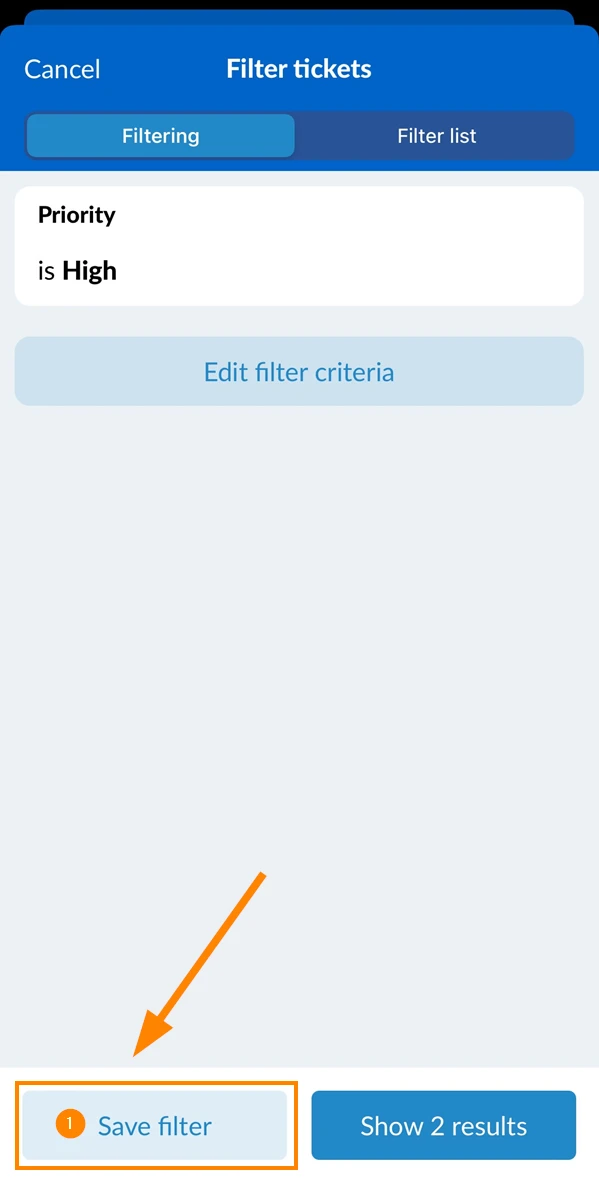
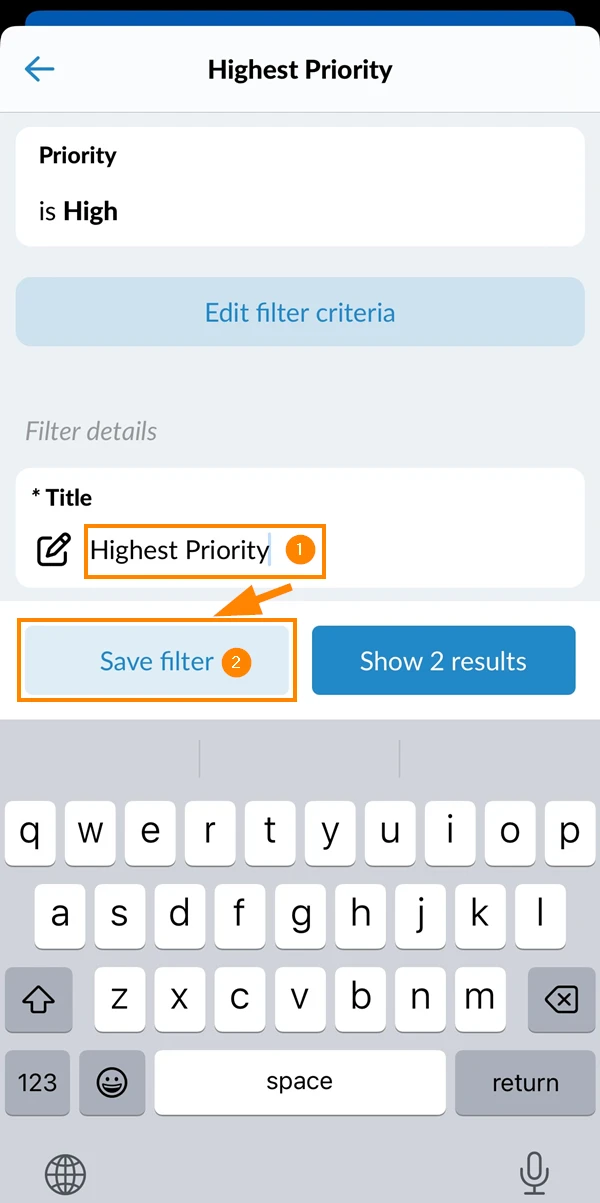
- Tippen Sie auf Filter speichern
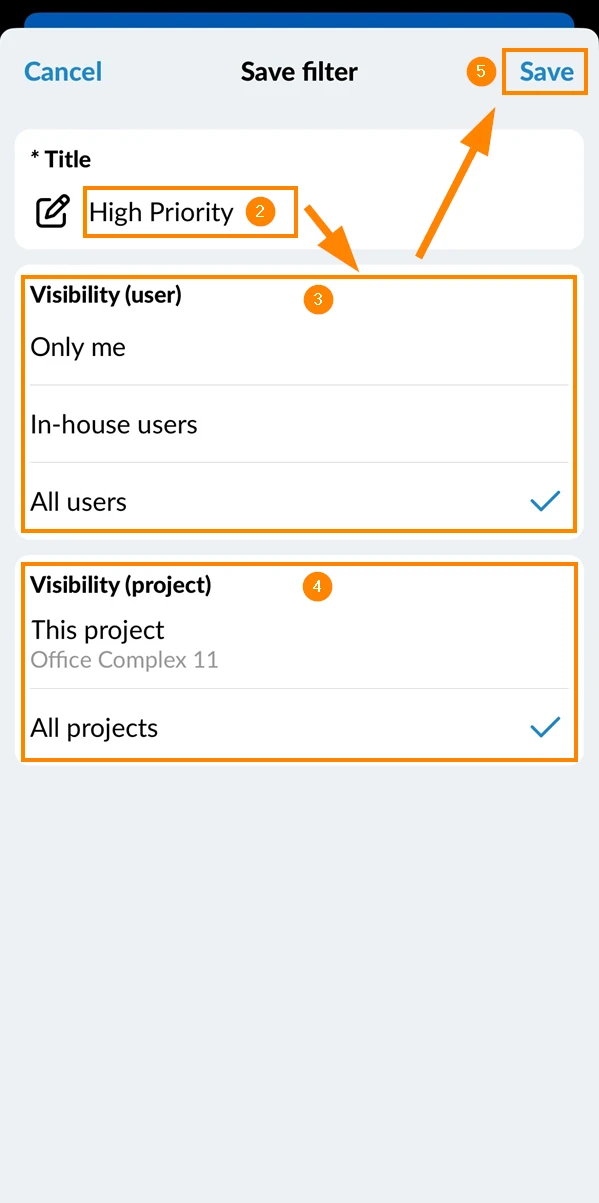
- Geben Sie einen Titel ein z.B. Hohe Priorität
- Wählen Sie Sichtbarkeit (Benutzer):
Nur ich = niemand außer Ihnen sieht den Filter
In-House Benutzer = alle außer Auftragnehmern und Beobachtern sehen den Filter
Alle Benutzer = alle sehen den Filter. - Wählen Sie Sichtbarkeit (Projekt):
Dieses Projekt → wählen Sie, wenn der Filter in anderen Projekten nicht relevant ist
Alle Projekte → wählen Sie, wenn der Filter in allen Projekten hilfreich ist. - Tippen Sie zur Bestätigung auf Speichern
Gespeicherten Filter bearbeiten
Sie können Änderungen an einem geladenen Filter speichern (z.B. Name, Kriterien, Sichtbarkeit/Freigabe) oder einen vorhandenen Filter als neuen Filter speichern sowie einen Filter umbenennen oder löschen.
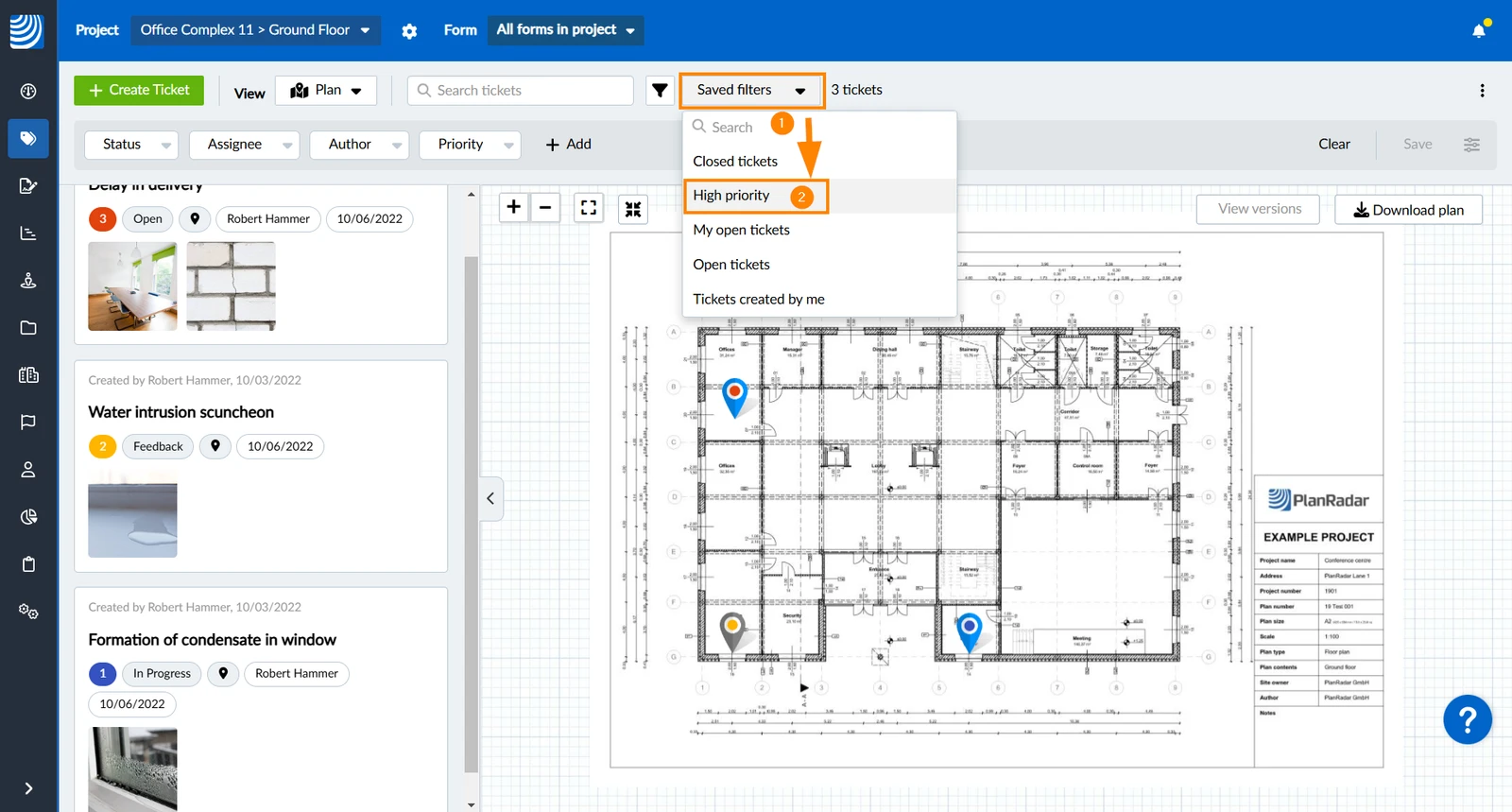
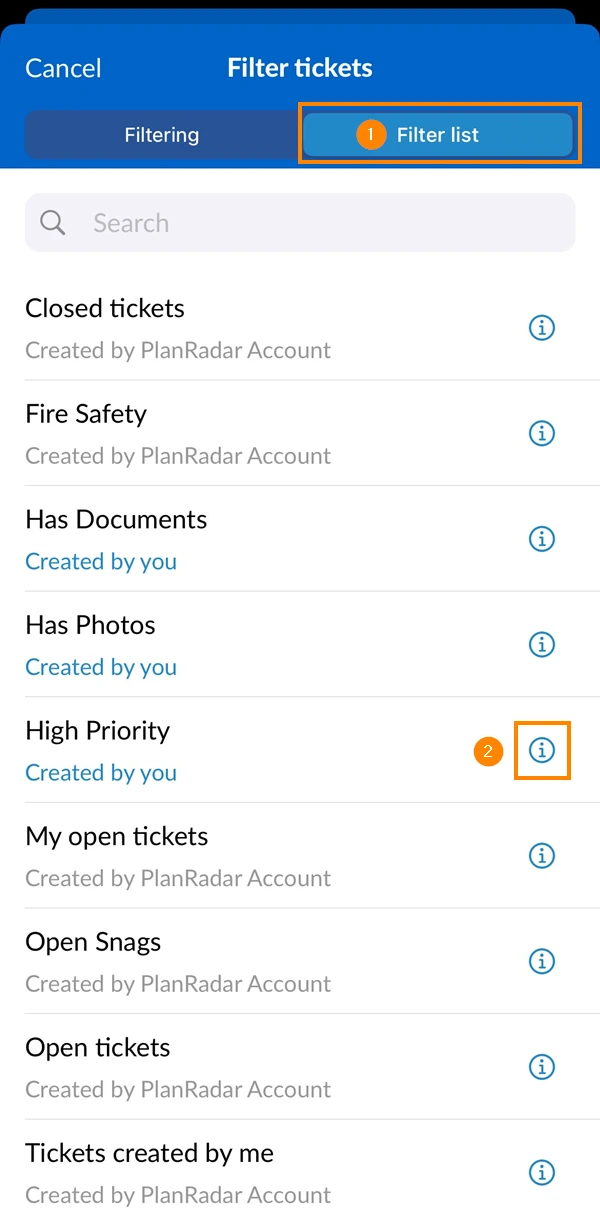
Laden Sie dazu zunächst den Filter:
- Öffnen Sie das Dropdown-Menü Gespeicherte Filter
- Wählen Sie den Filter, z.B. High priority
- Tippen Sie auf Filterliste
- Tippen Sie auf das i Symbol neben dem Filter
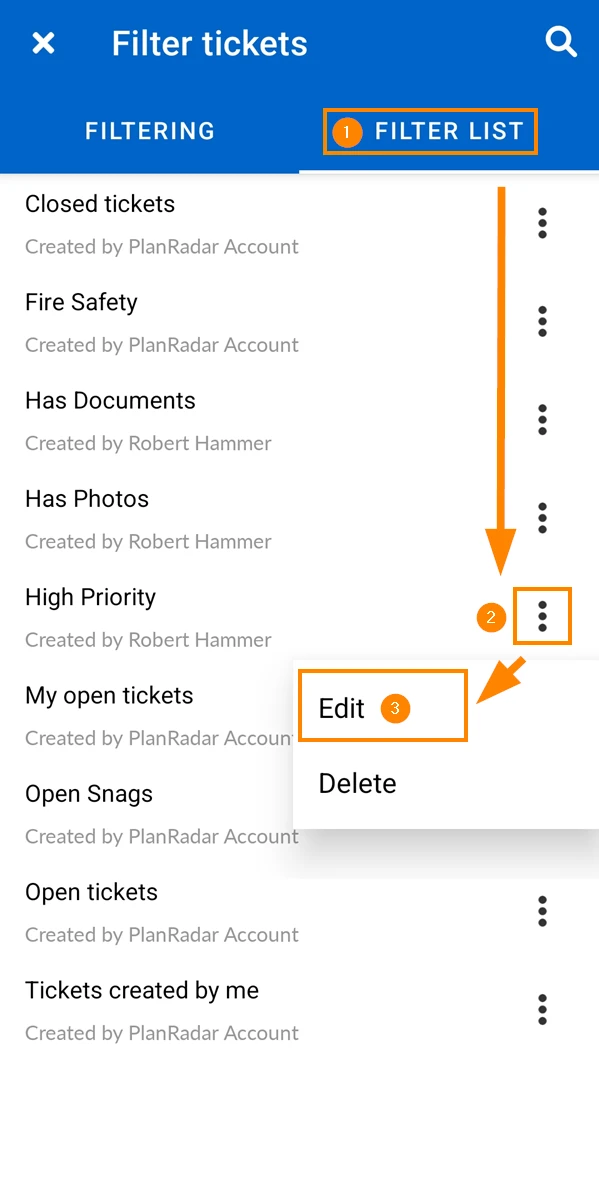
- Tippen Sie auf Filterliste
- Öffnen Sie das Mehr Menü
- Tippen Sie auf Bearbeiten
Filterkriterien ändern
Nehmen Sie Ihre Änderungen an den Filterkriterien vor, wie oben unter Filter erstellen beschrieben.
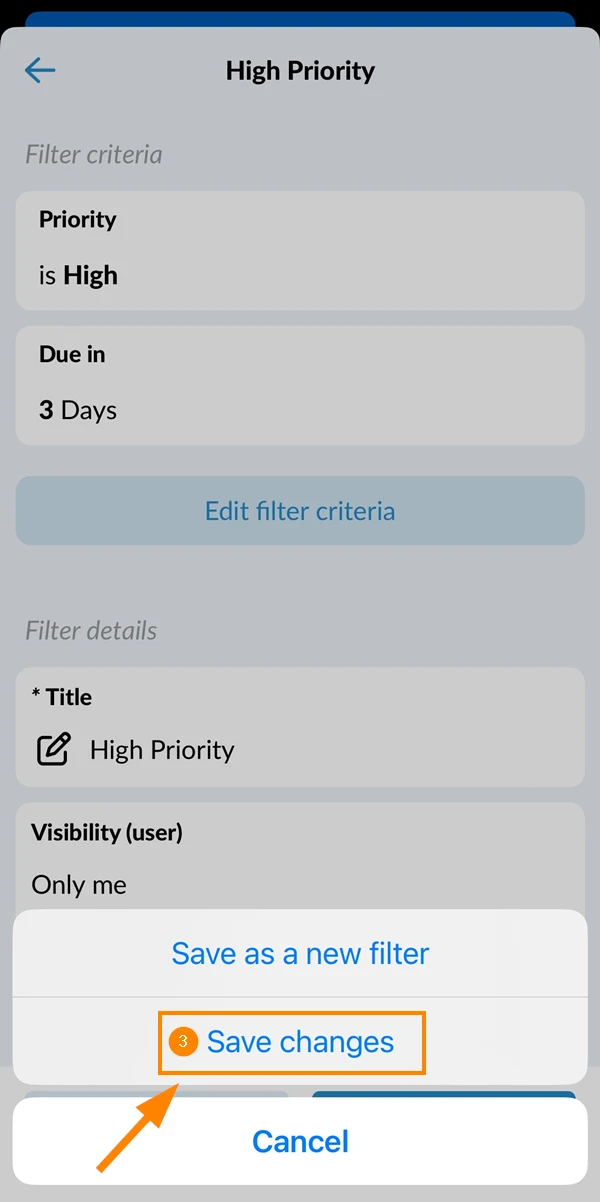
- Fügen Sie die Kriterien hinzu, z.B. Fällig in 3 Tagen wie oben beschrieben
- Klicken Sie auf Änderungen speichern
- → Die neuen Kriterien werden in dem bestehenden Filter namens Hohe Priorität
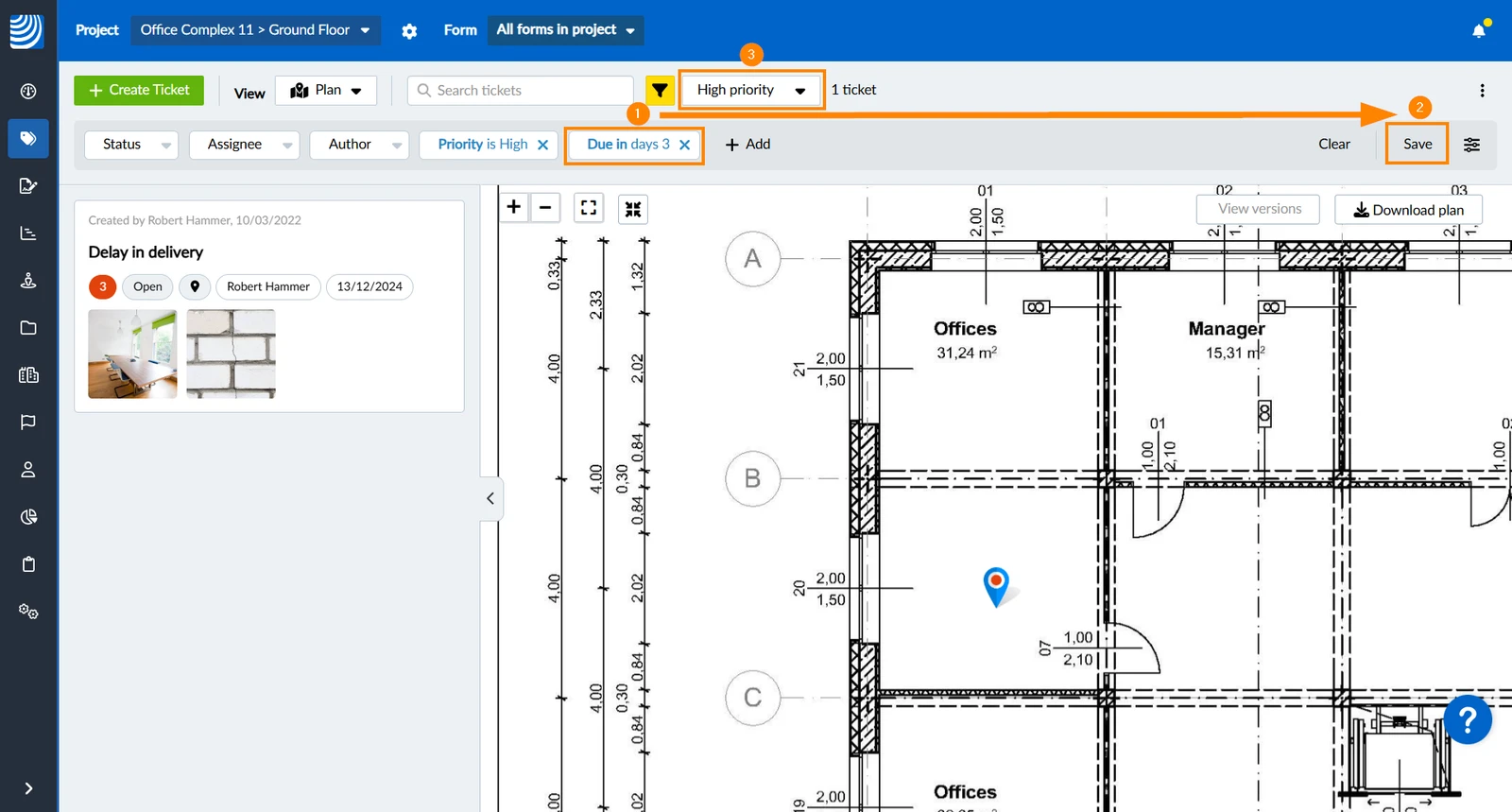
gespeichert
- Fügen Sie die Kriterien hinzu, z.B. Fällig in 3 Tagen wie oben beschrieben
- Tippen Sie auf Filter speichern
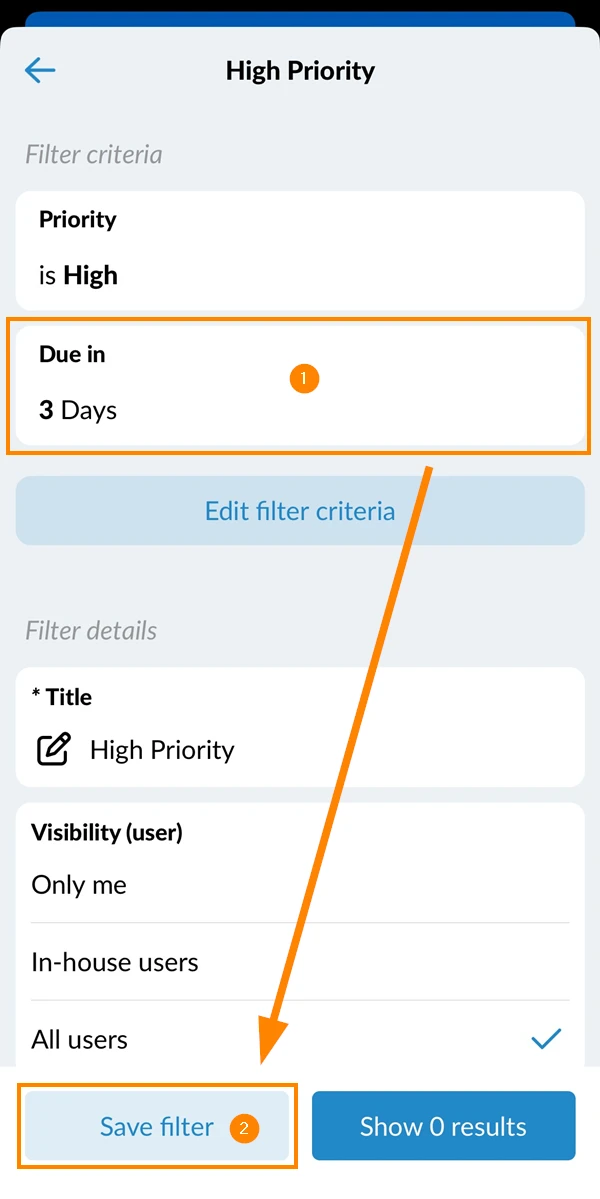
- Tippen Sie auf Änderungen speichern
Als neuen Filter speichern
Wenn Sie den bestehenden Filter mit dem Namen Hohe Priorität beibehalten möchten, können Sie die neuen Kriterien in einem neuen Filter speichern (statt Änderungen speichern zu klicken):
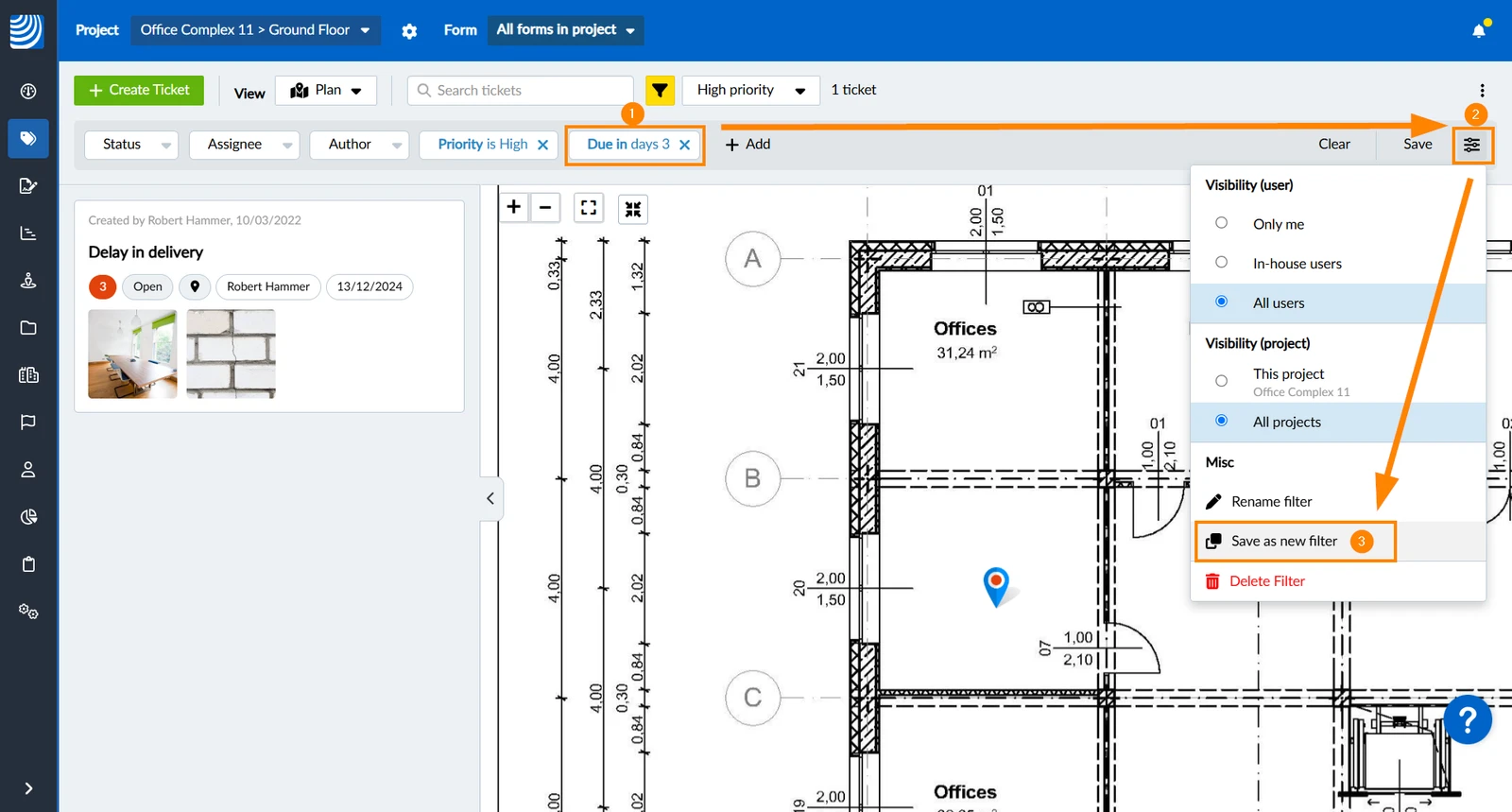
- Fügen Sie ein Kriterium hinzu, z.B. Fällig in 3 Tagen wie oben beschrieben
- Klicken Sie auf das Symbol Filteroptionen
- Klicken Sie auf Als neuen Filter speichern
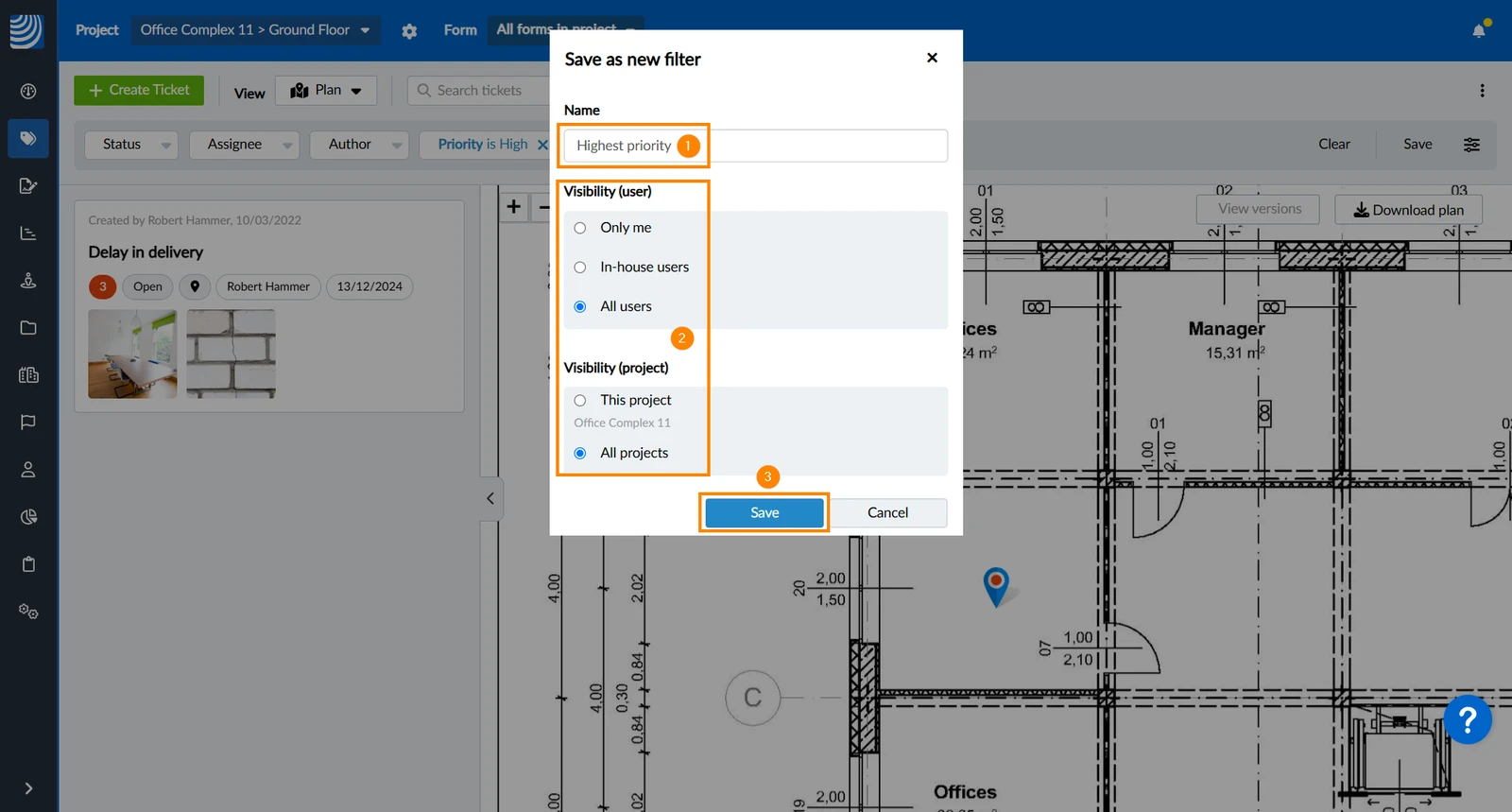
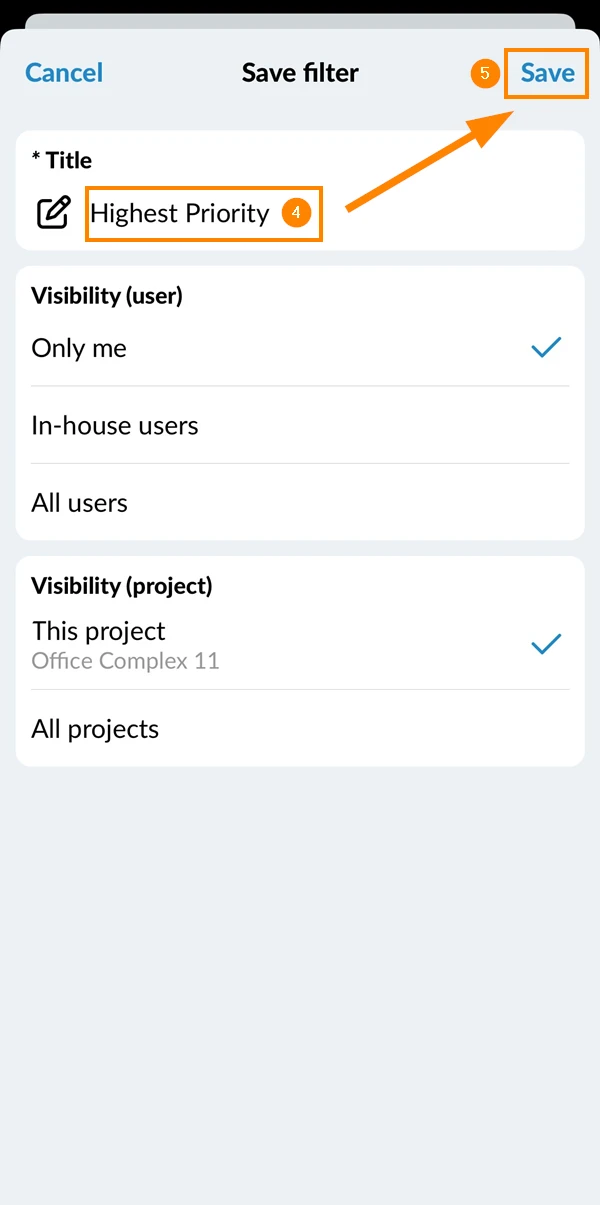
- Geben Sie einen neuen Namen ein, z.B. Höchste Priorität
- Wählen Sie die Sichtbarkeit Optionen
- Klicken Sie auf Speichern
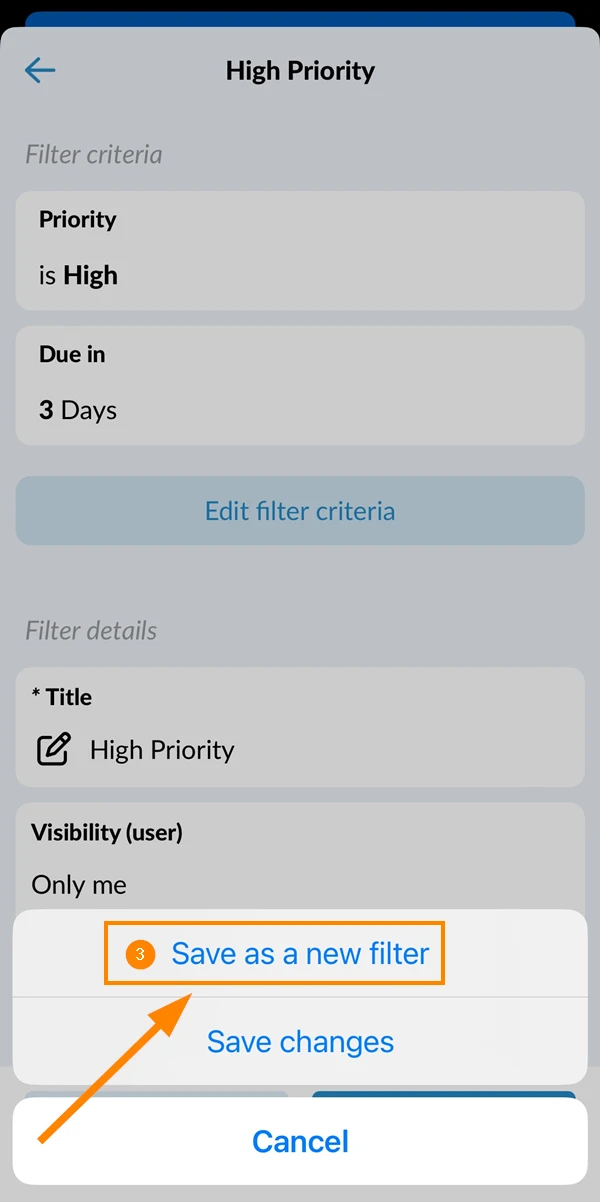
- Fügen Sie ein Kriterium hinzu, z.B. Fällig in 3 Tagen wie oben beschrieben
- Tippen Sie auf Filter speichern
- Tippen Sie auf Als neuen Filter speichern
- Geben Sie einen neuen Titel ein, z.B. Höchste Priorität
- Tippen Sie auf Speichern
Sichtbarkeit/Freigabe-Einstellungen ändern
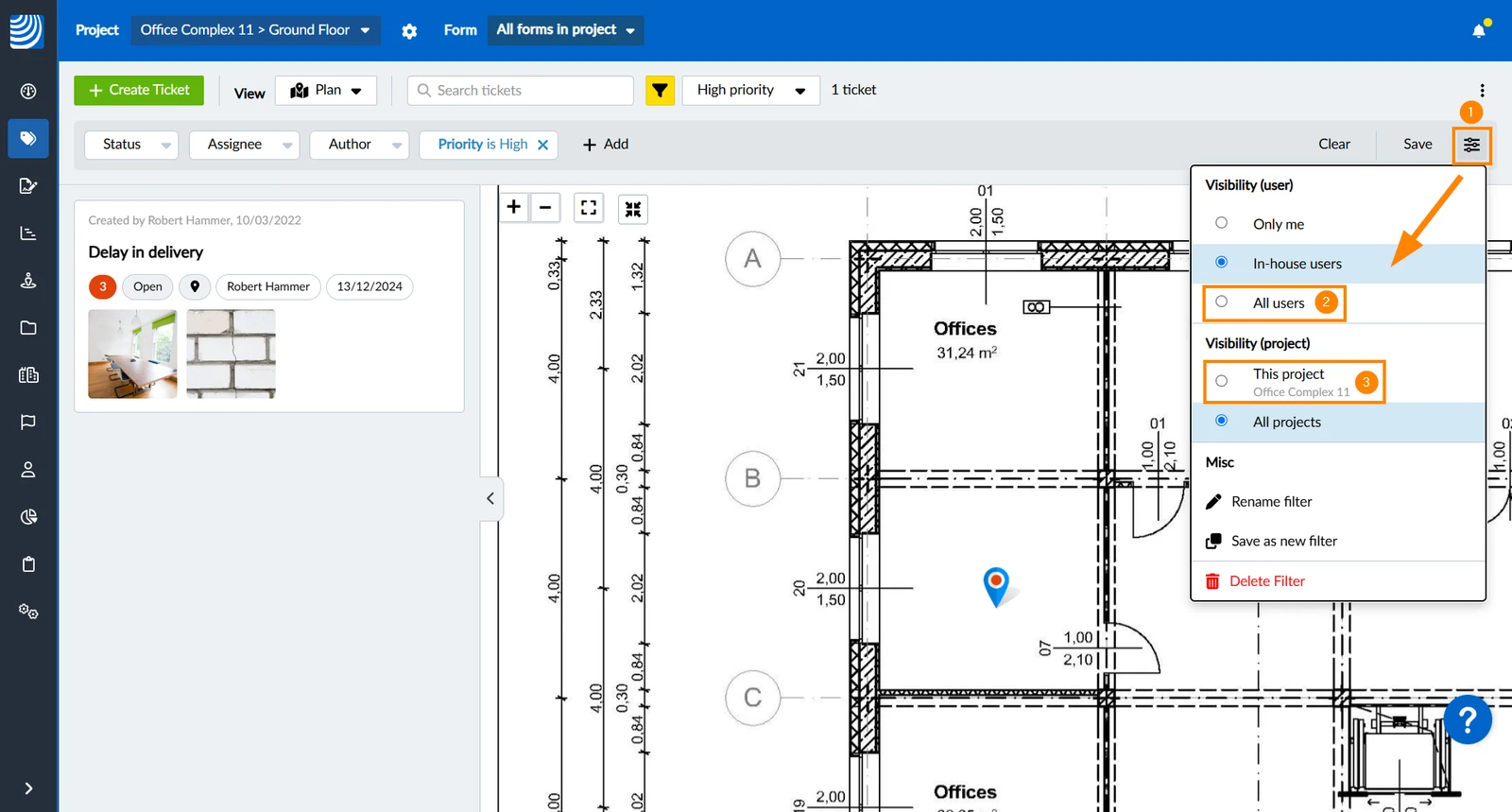
Um die Benutzer oder Projekte, für die ein Filter sichtbar ist, zu ändern:
- Klicken Sie auf das Filteroptionen Symbol
- Wählen Sie eine neue Einstellung für Sichtbarkeit (Benutzer) z.B. Alle Benutzer
- Wählen Sie eine neue Einstellung für Sichtbarkeit (Projekt) z.B. Dieses Projekt
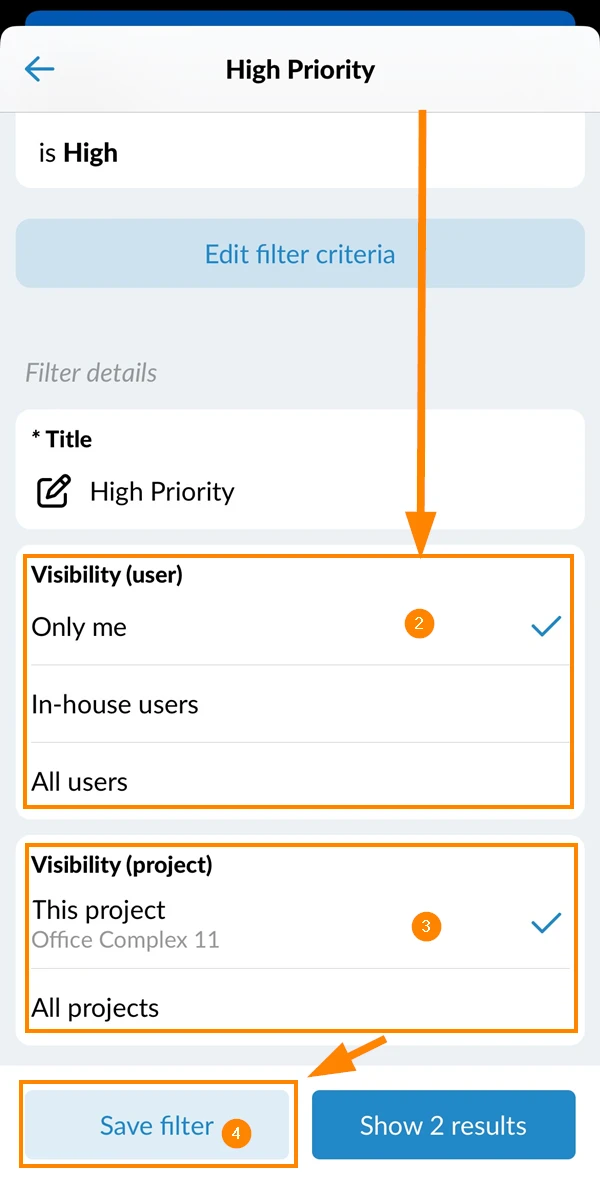
- Scrollen Sie im "Filter bearbeiten" Bildschirm nach unten
- Wählen Sie eine neue Einstellung für Sichtbarkeit (Benutzer) z.B. Autor (Ich)
- Wählen Sie eine neue Einstellung für Sichtbarkeit (Projekt) z.B. dieses Projekt
- Tippen Sie auf Filter speichern
Filter umbenennen
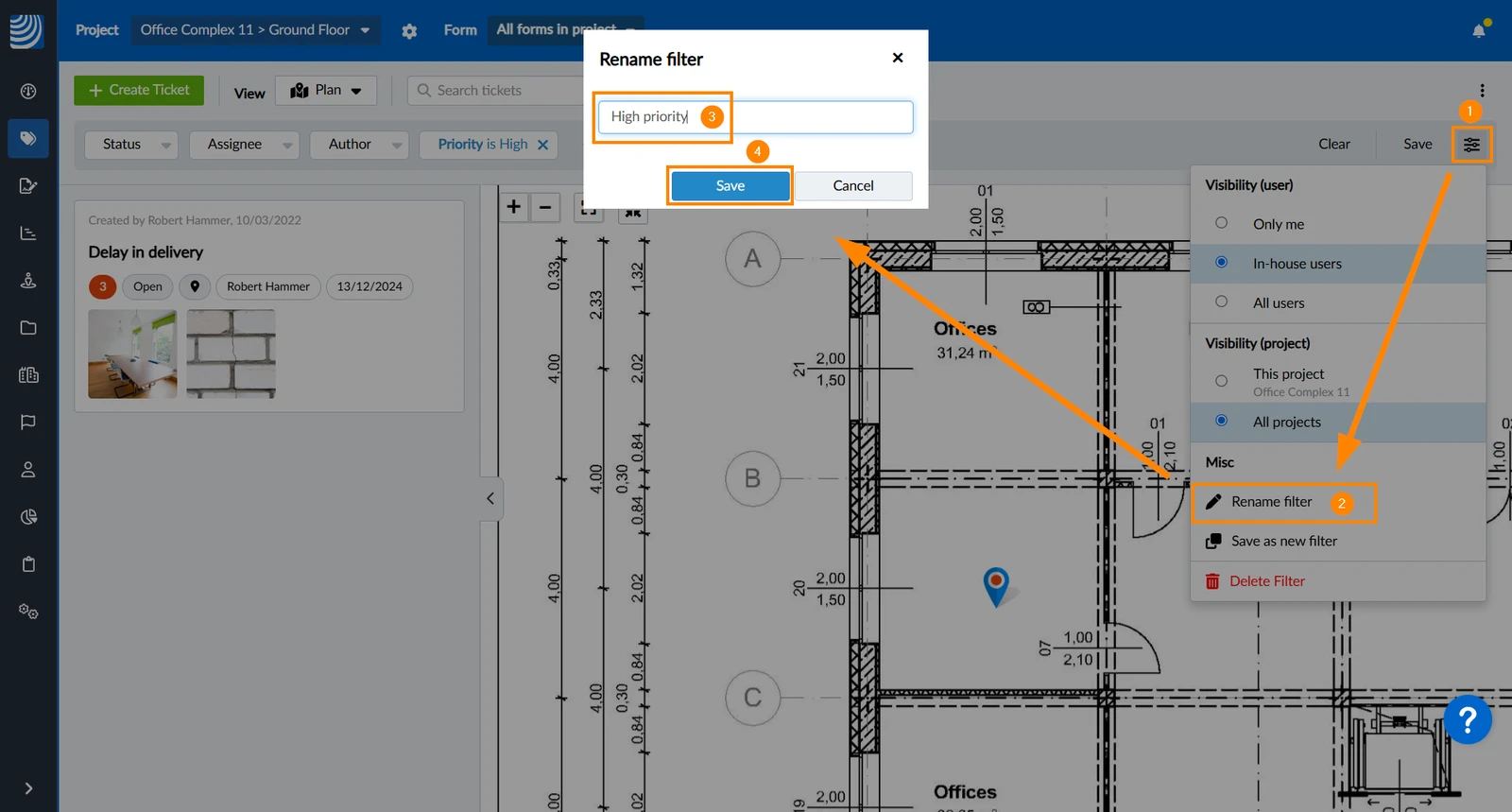
Um einen Filter umzubenennen:
- Klicken Sie auf das Symbol Filteroptionen
- Klicken Sie auf Filter umbenennen
- Geben Sie einen neuen Namen ein
- Klicken Sie auf Speichern
- Tippen Sie im Bildschirm Filter bearbeiten auf den Titel und geben Sie einen neuen Titel ein
- Tippen Sie auf Filter speichern
Einen Filter löschen
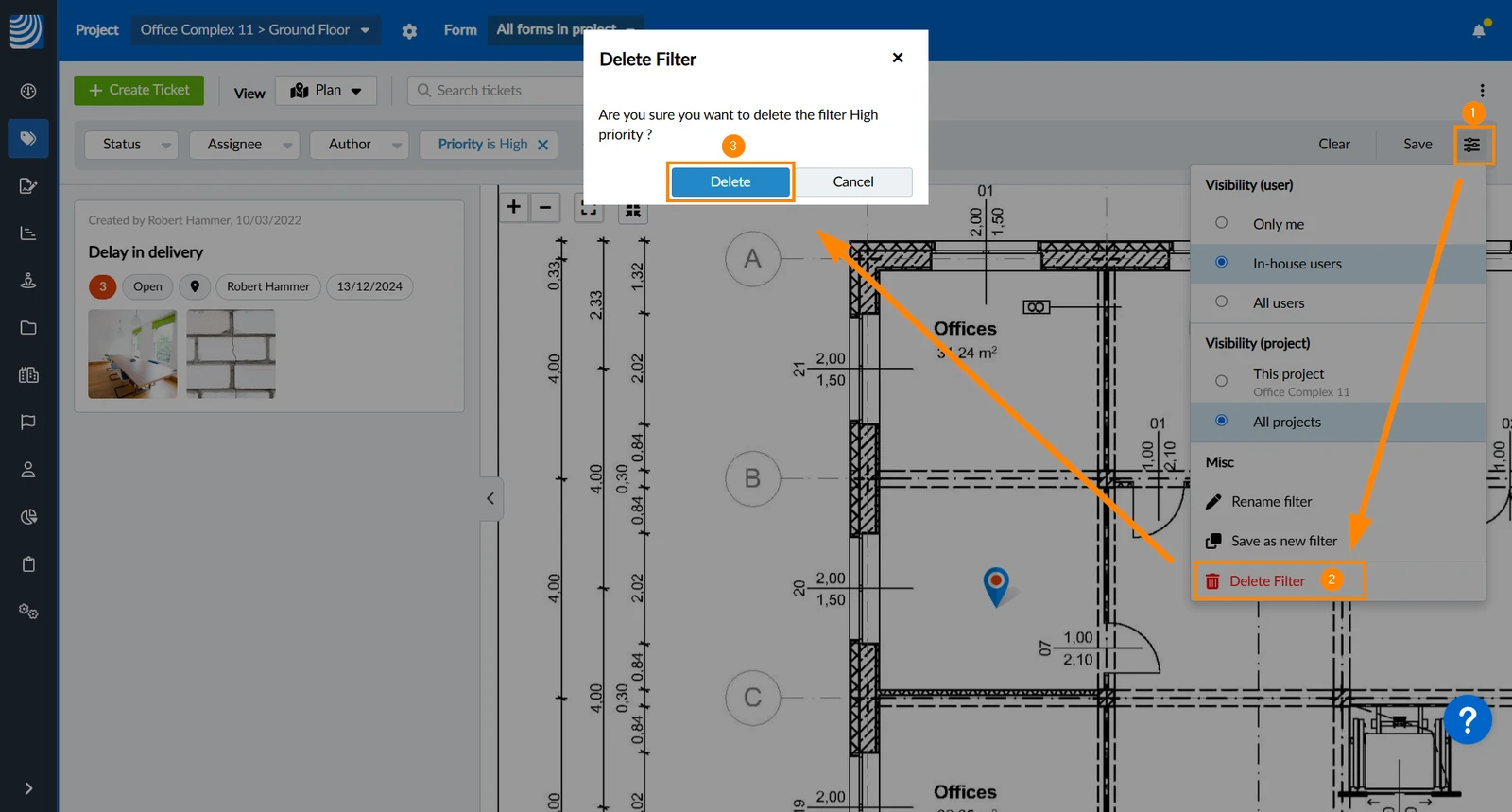
Um einen Filter zu löschen:
- Klicken Sie auf das Filteroptionen Symbol
- Klicken Sie auf Filter löschen
- Klicken Sie auf Löschen
- Scrollen Sie im "Filter bearbeiten" Bildschirm nach unten
- Tippen Sie auf Filter löschen
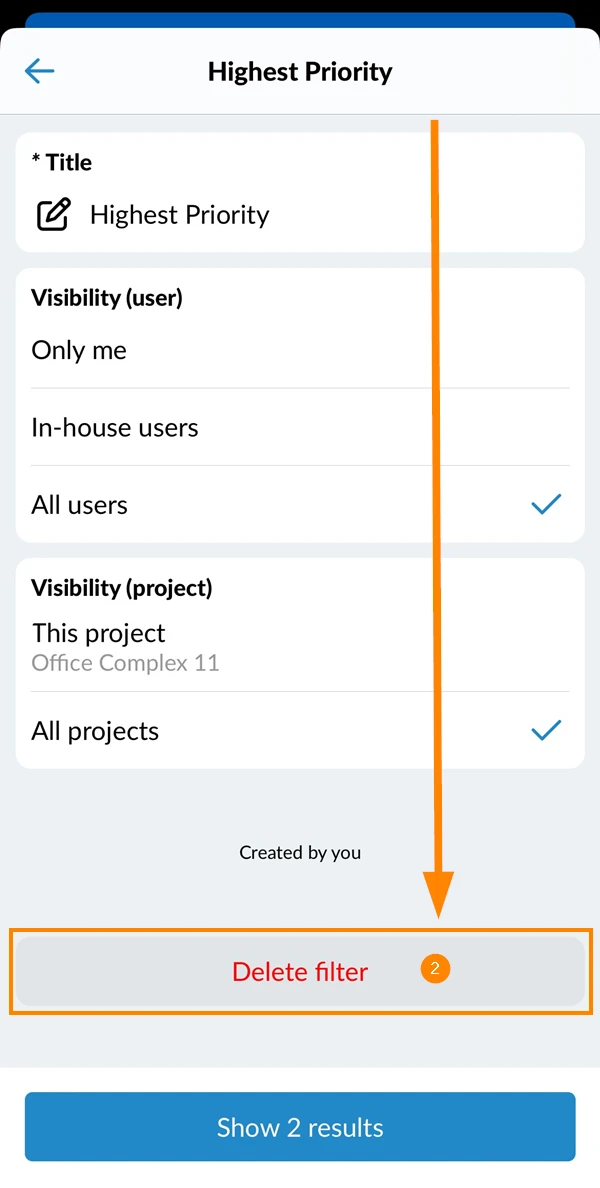
- Tippen Sie auf Löschen
Aktualisiert am 13. Februar 2026