Vorlagen für Projektberichte erstellen & bearbeiten
Übersicht
Um Projektberichte verwenden zu können, müssen Sie zunächst eine Vorlage erstellen und sicherstellen, dass diese in Ihrem Projekt verfügbar ist. Eine Projektberichtsvorlage besteht aus einem PDF-Formular und zusätzlichen Optionen, die in diesem Artikel beschrieben werden.
Sie können Ihr eigenes maßgeschneidertes PDF-Formular hochladen oder eines der vorgefertigten PDF-Formulare verwenden, wenn Sie eine neue Vorlage erstellen. Als Teil der Vorlage müssen Sie festlegen, wer die Vorlage verwenden darf und ob und wie Fotos und Tickets angehängt werden können. Darüber hinaus können Sie Voreinstellungen für Felder definieren und Felder mit PlanRadar-Daten verknüpfen, um dynamische Dropdowns zu erstellen.
Zugang & Berechtigungen
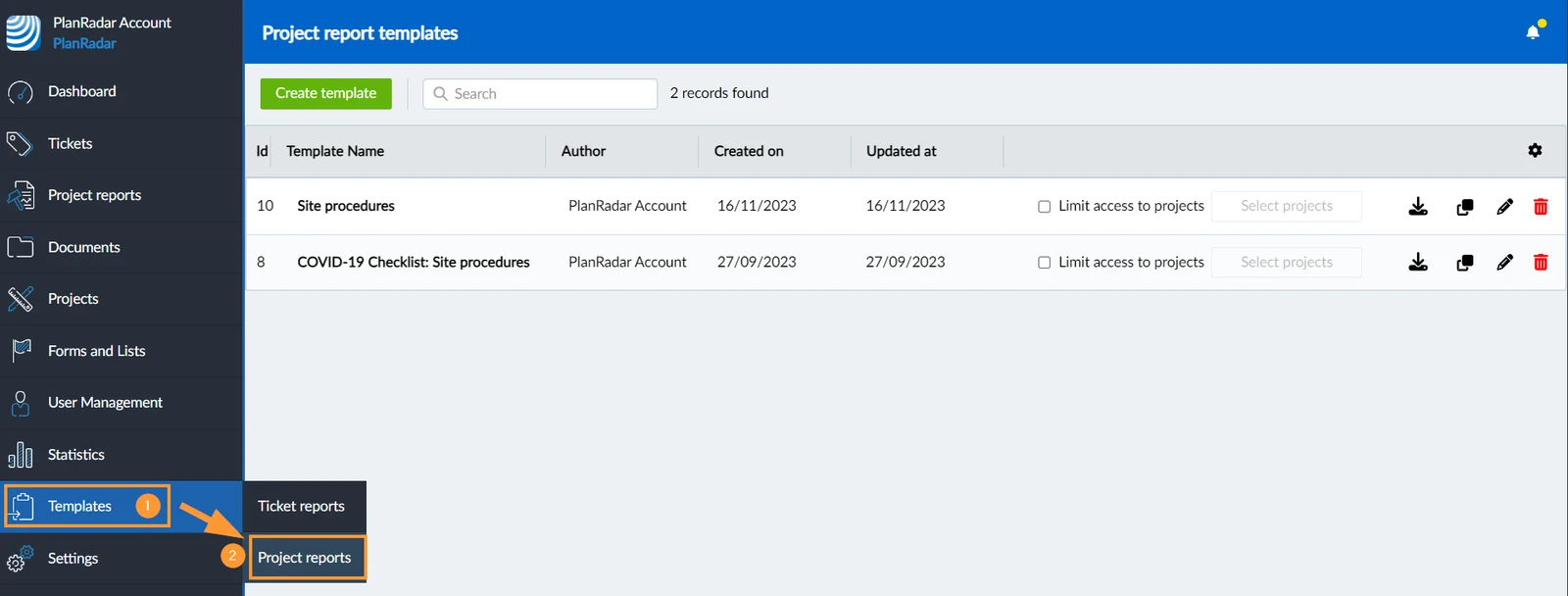
Wie Sie auf Projektberichtsvorlagen zugreifen
Bewegen Sie den Mauszeiger über Vorlagen
Klicken Sie auf Projektberichte
Bereiten Sie Ihr eigenes PDF-Formular vor
Die Erstellung Ihres eigenen PDF-Formulars erfordert zwei Vorbereitungsschritte, bevor Sie mit der Vorlagenerstellung in PlanRadar fortfahren können:
Verwenden Sie Microsoft Word oder ein ähnliches Programm, um das Layout und den Inhalt Ihres gewünschten Berichts zu erstellen. Fügen Sie eine Kopf- oder Fußzeile mit Ihrem Logo ein und fügen Sie alle Tabellen und Felder ein, die die Felder darstellen, die von den Benutzern ausgefüllt werden können. Speichern Sie den Bericht als PDF-Datei und fahren Sie mit Schritt 2 fort.
Verwenden Sie Acrobat Pro oder Wondershare PDFelement, um dieses PDF-Dokument zu laden und alle erforderlichen dynamischen Formularfelder hinzuzufügen. Beide Werkzeuge bieten eine intelligente automatische Erkennung, die Tabellenzellen als Textfelder erkennt. Sie können auch numerische Felder, Unterschriftsfelder und mehr hinzufügen.
Fahren Sie mit der Erstellung einer Projektberichtsvorlage in PlanRadar fort und laden Sie Ihr PDF-Formular hoch.
Erstellen Sie eine Projektberichtsvorlage
So erstellen Sie eine neue Projektberichtsvorlage:
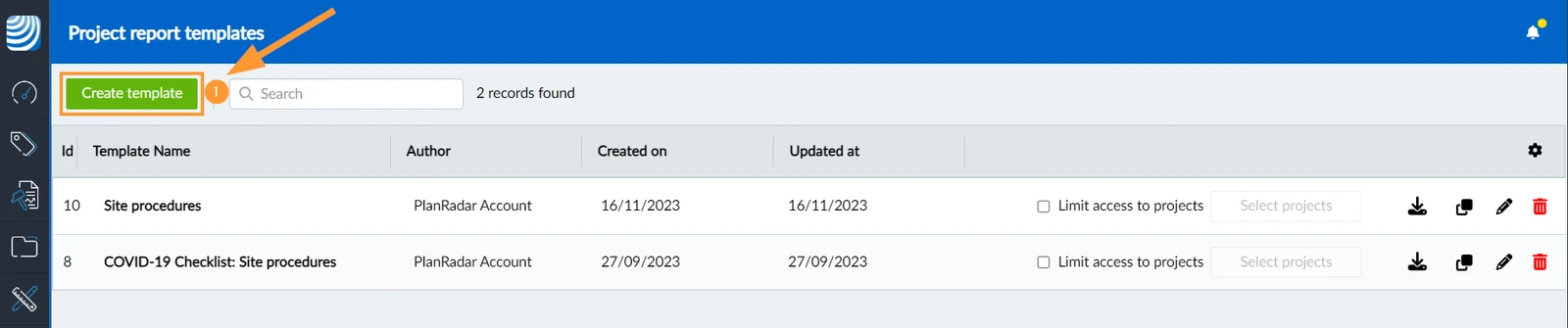
Klicken Sie auf Neue Berichtsvorlage 

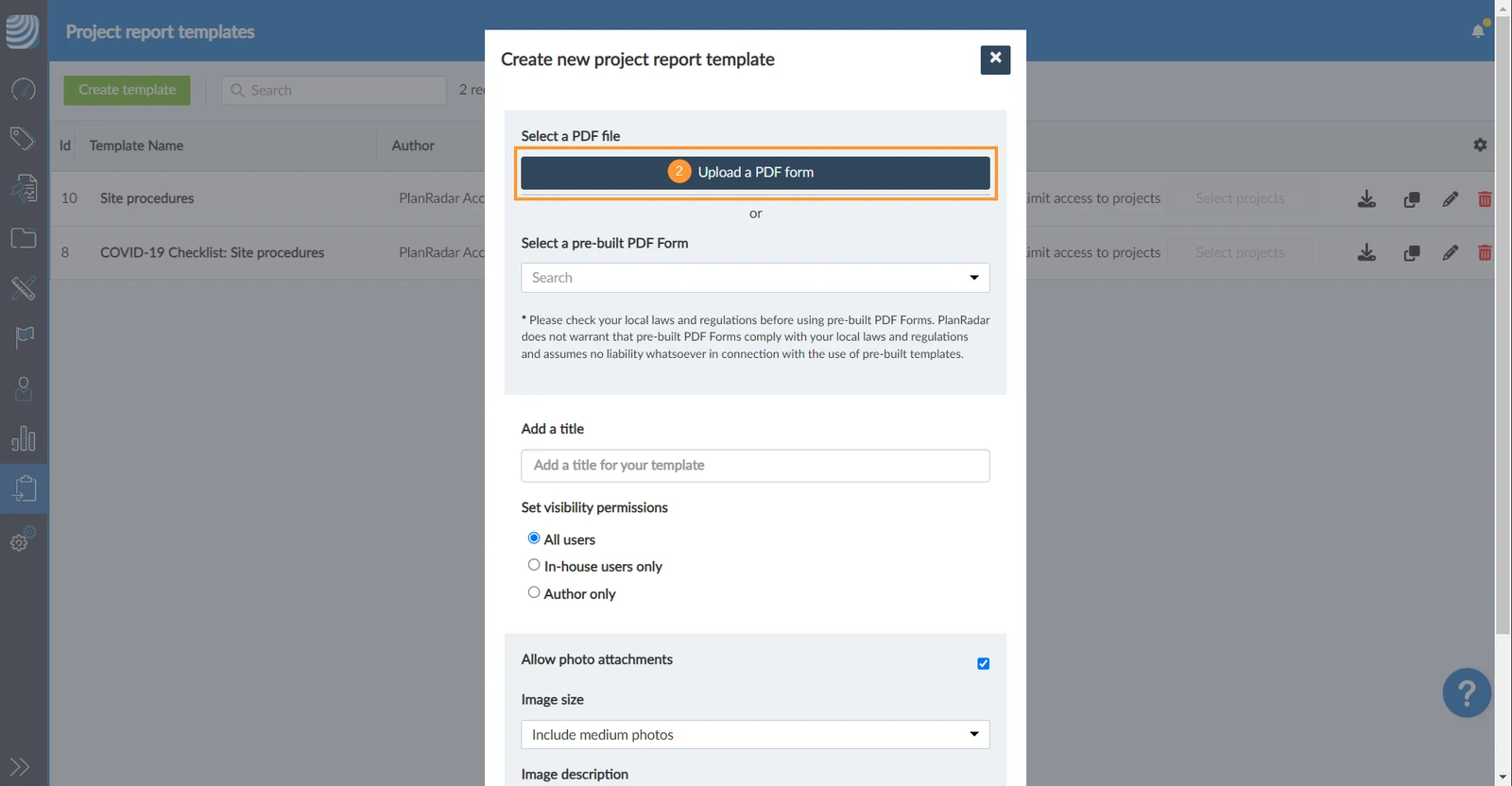
Klicken Sie auf PDF-Formular hochladen und wählen Sie die PDF-Datei im Dateibrowser aus 

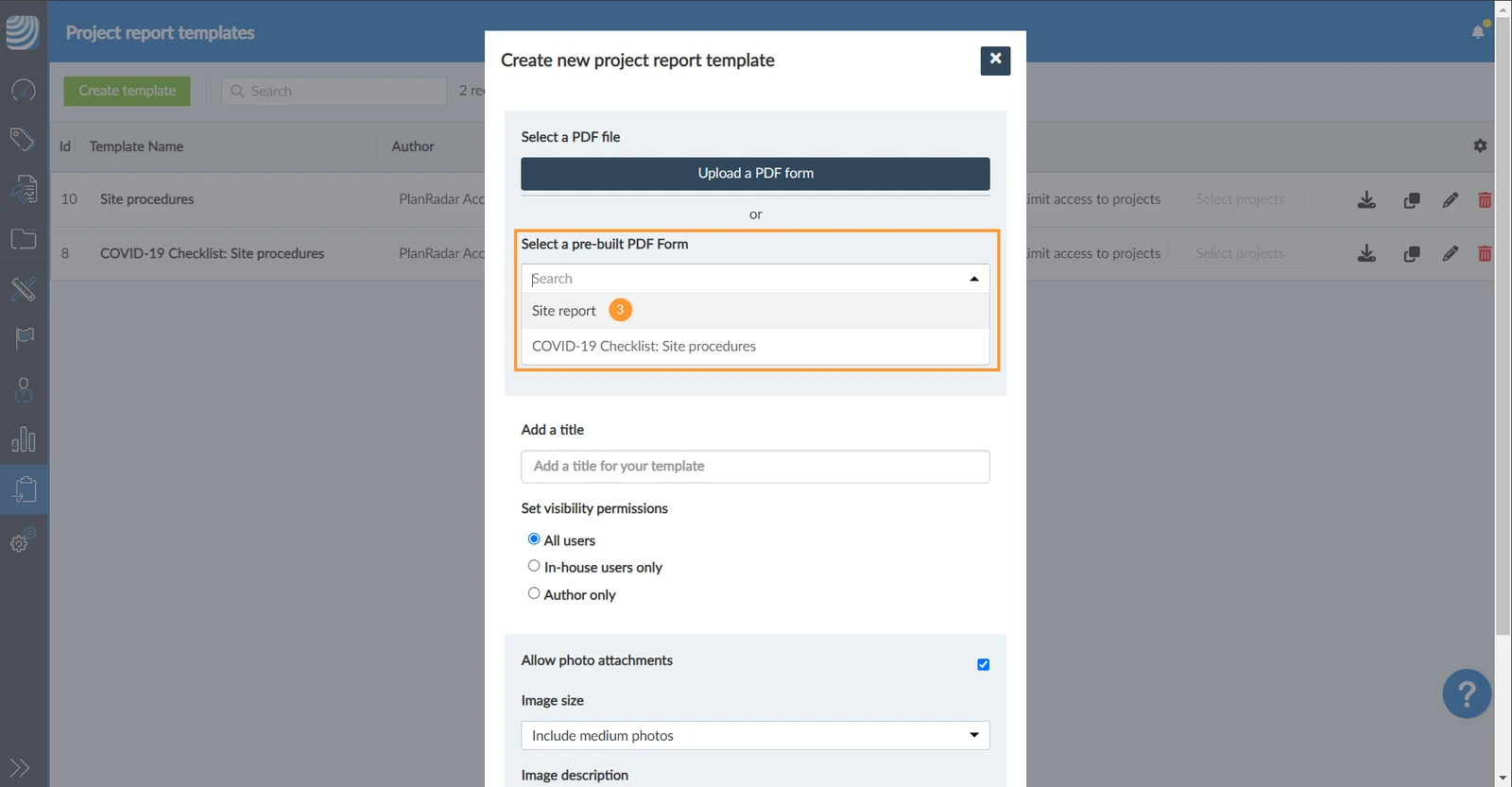
ODER öffnen Sie das Dropdown-Menü und Wählen Sie ein vorgefertigtes PDF Formular z.B. Bautagesbericht 

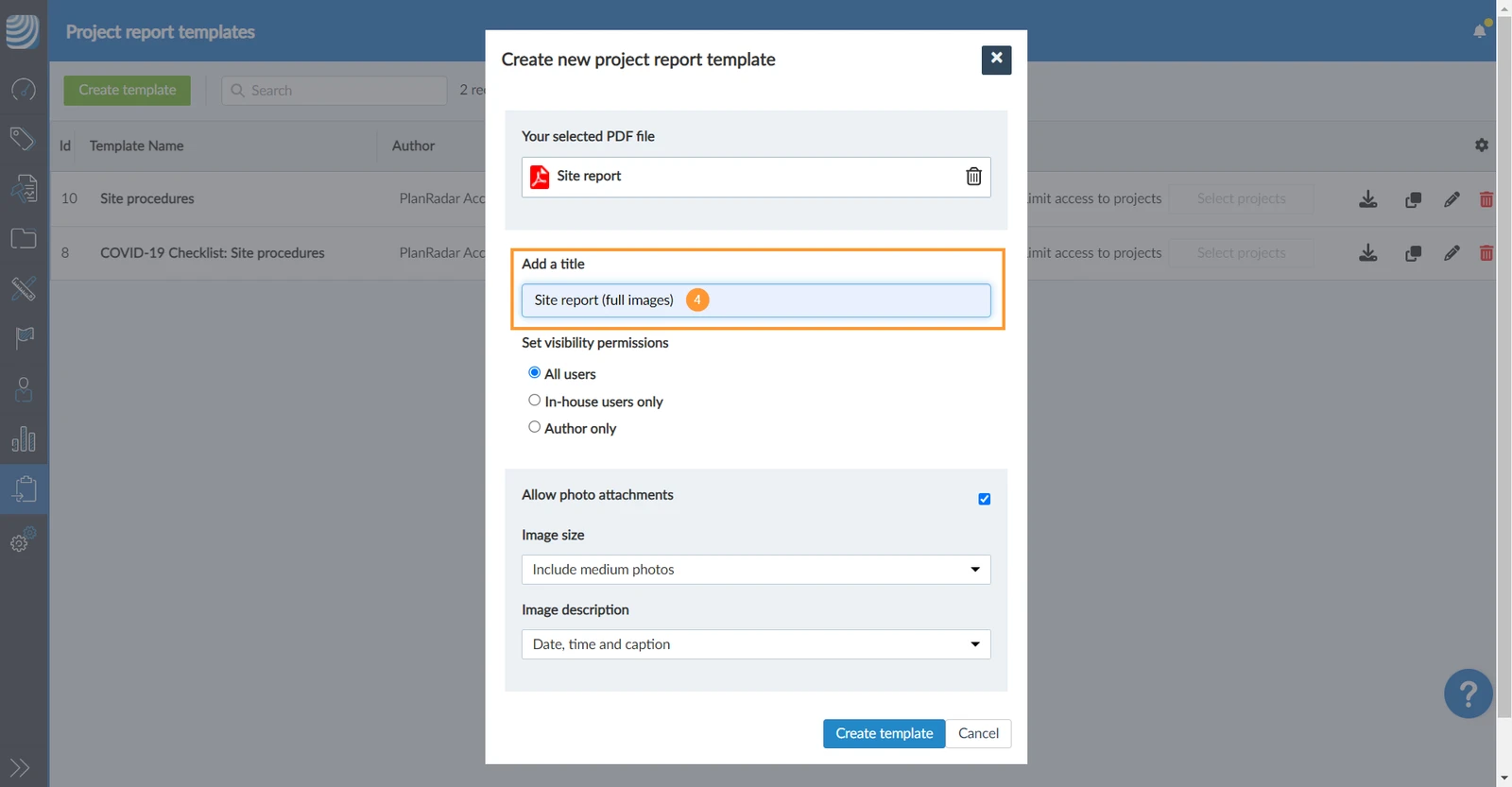
Geben Sie einen Titel
einODER behalten Sie den vorgeschlagenen Titel aus der PDF-Datei.
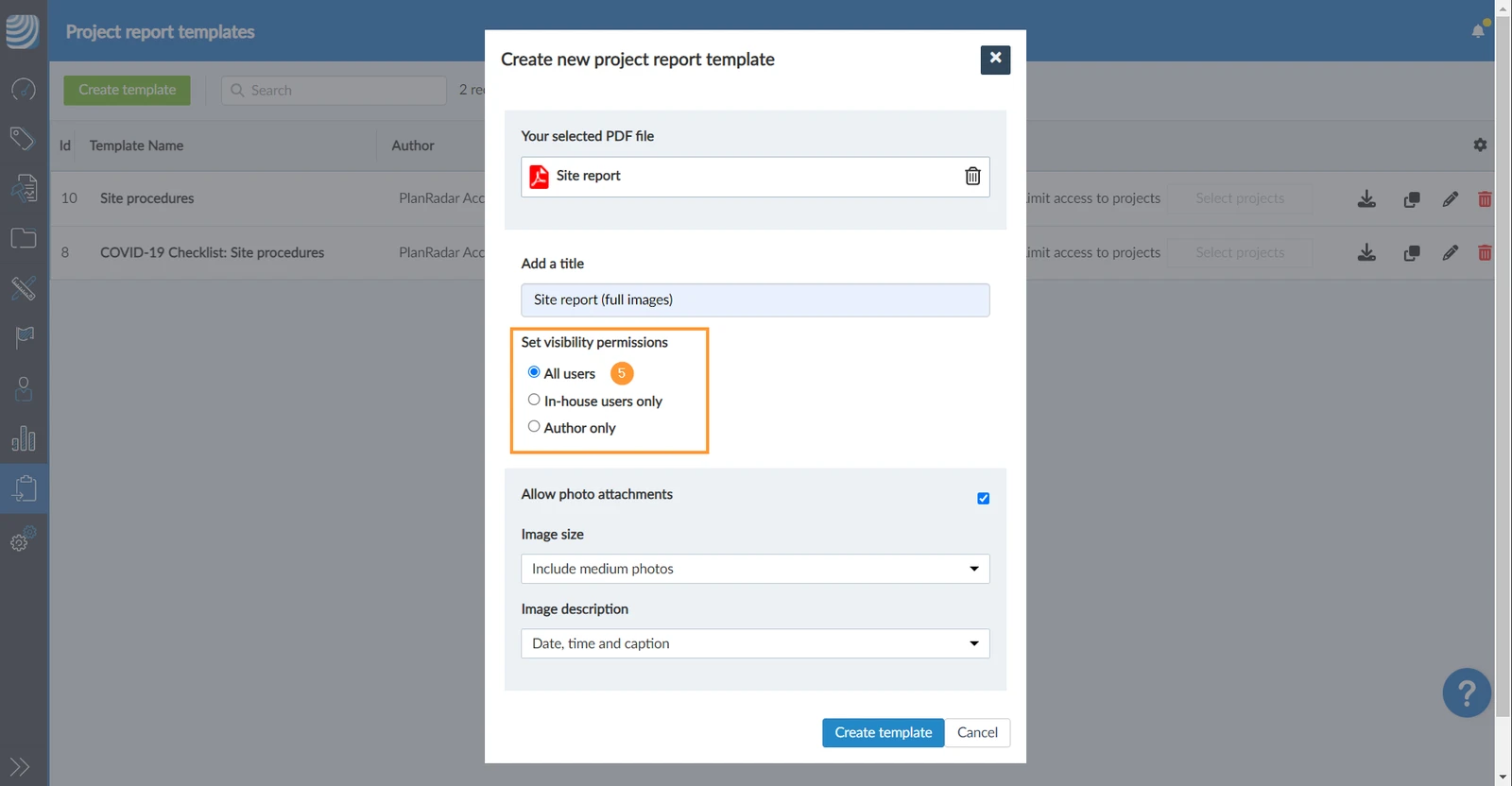
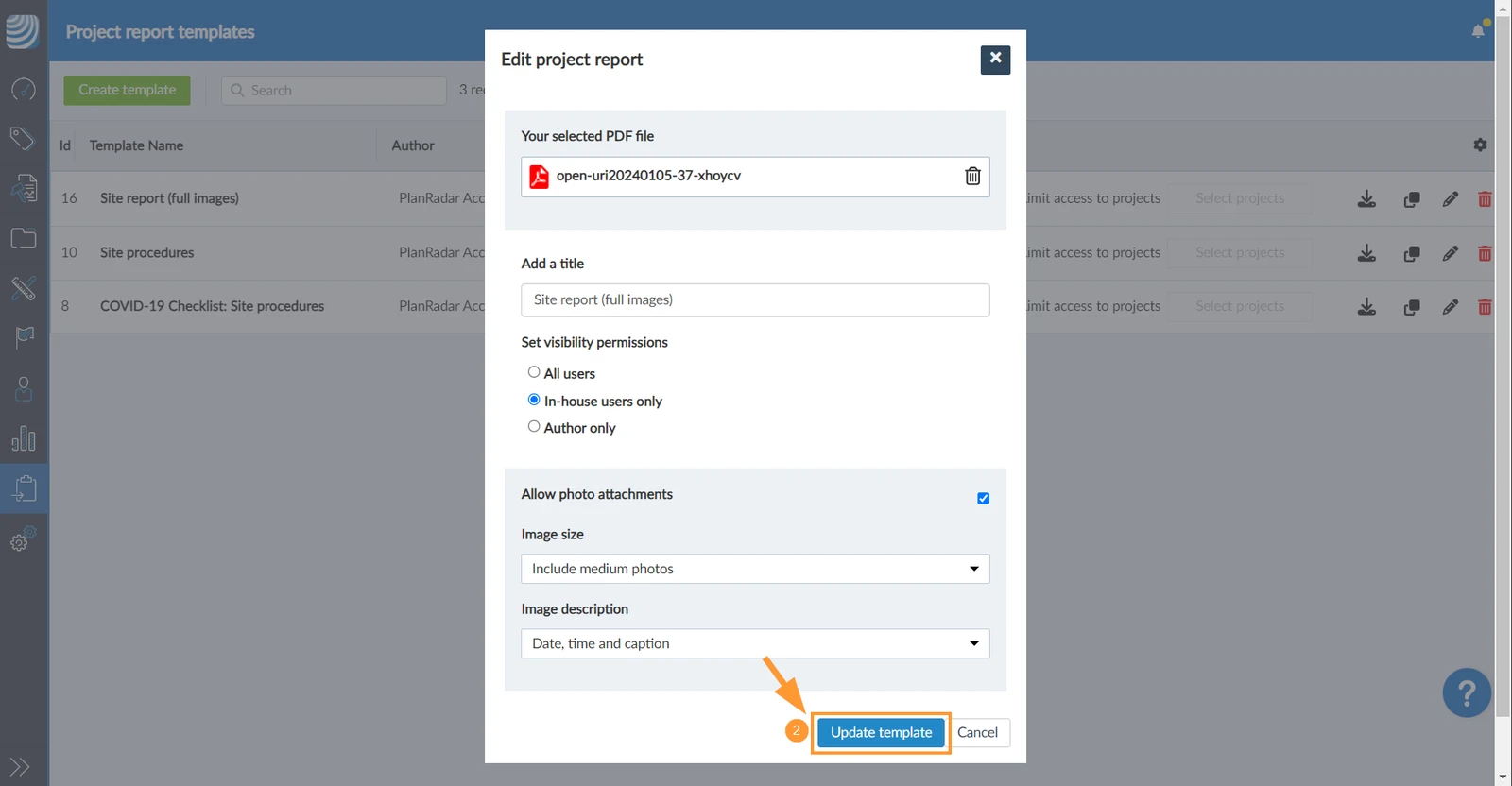
Legen Sie die Sichtbarkeitsberechtigungen fest, um zu bestimmen, wer die Vorlage verwenden darf.
Wählen Sie zwischen Alle Benutzer (Standard), Nur In-House Benutzer (mit Ausnahme von Auftragnehmern) oder Nur Ersteller (um die Vorlage vor allen außer Ihnen selbst zu verbergen).
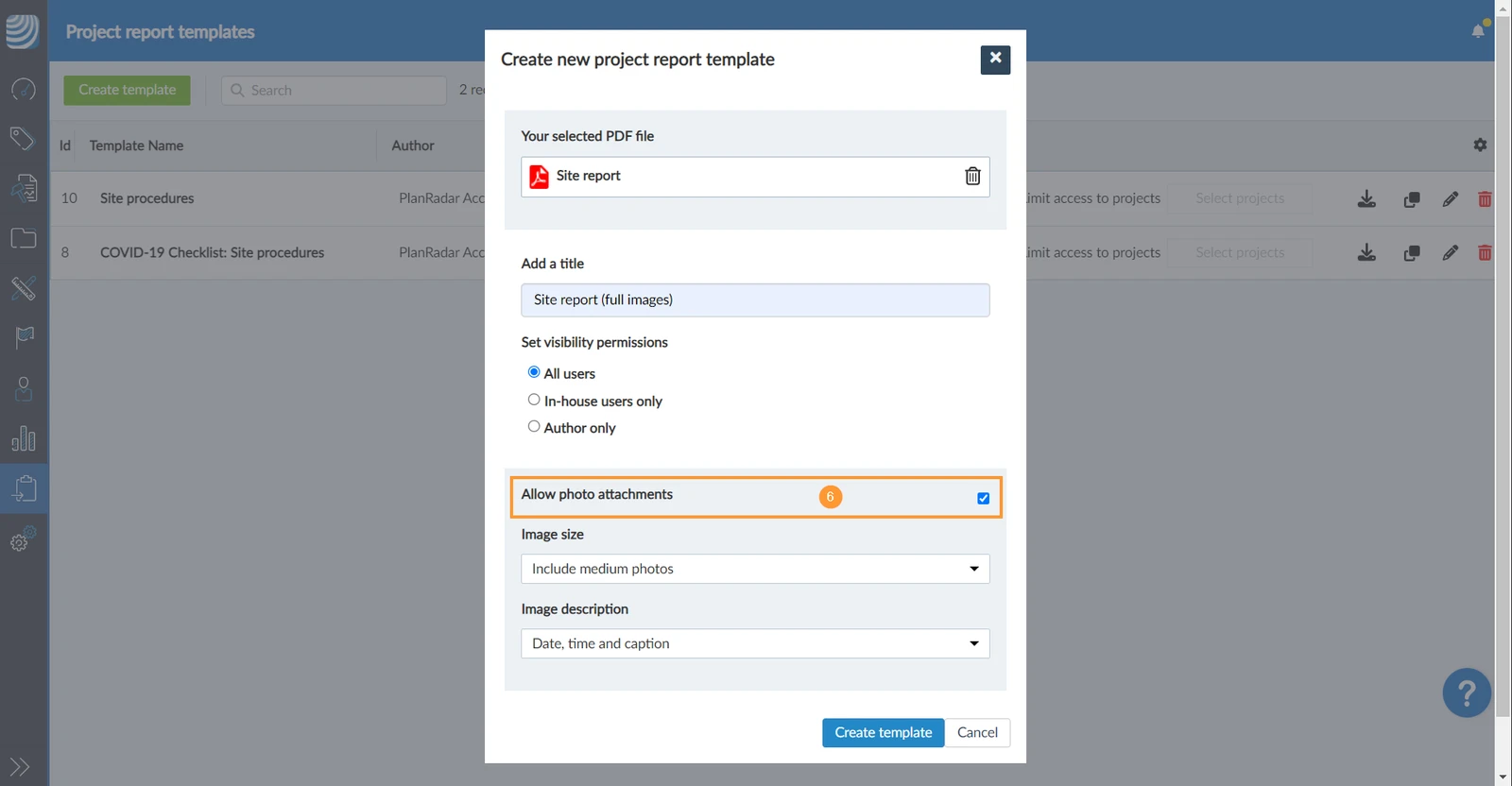
Bildanhänge erlauben ist standardmäßig aktiviert.
Deaktivieren Sie die Checkbox , um das Anhängen von Fotos zu verhindern.
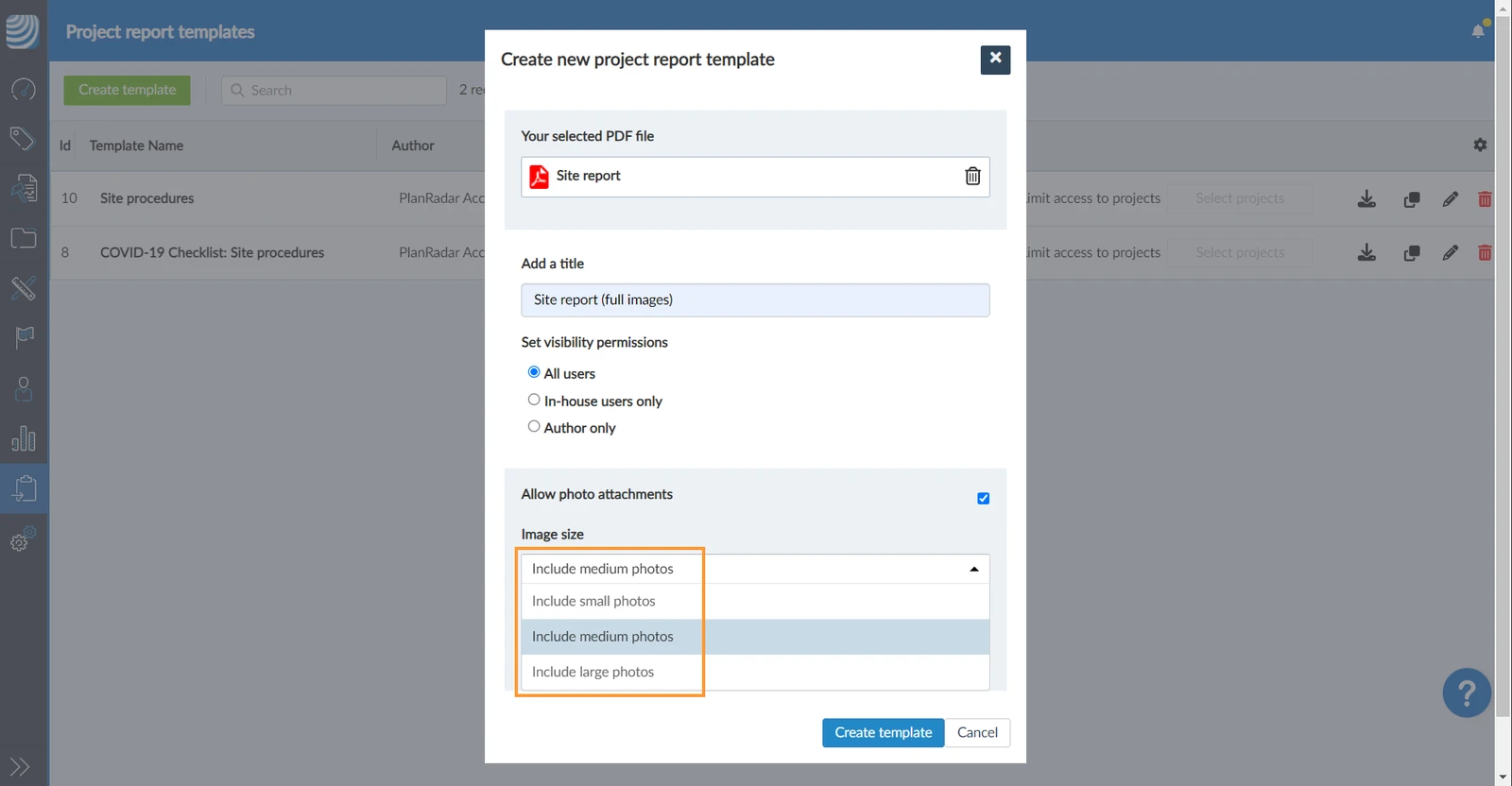
Wählen Sie die gewünschte Bildgröße der angehängten Fotos im Dropdown-Menü aus (Standard ist mittel).
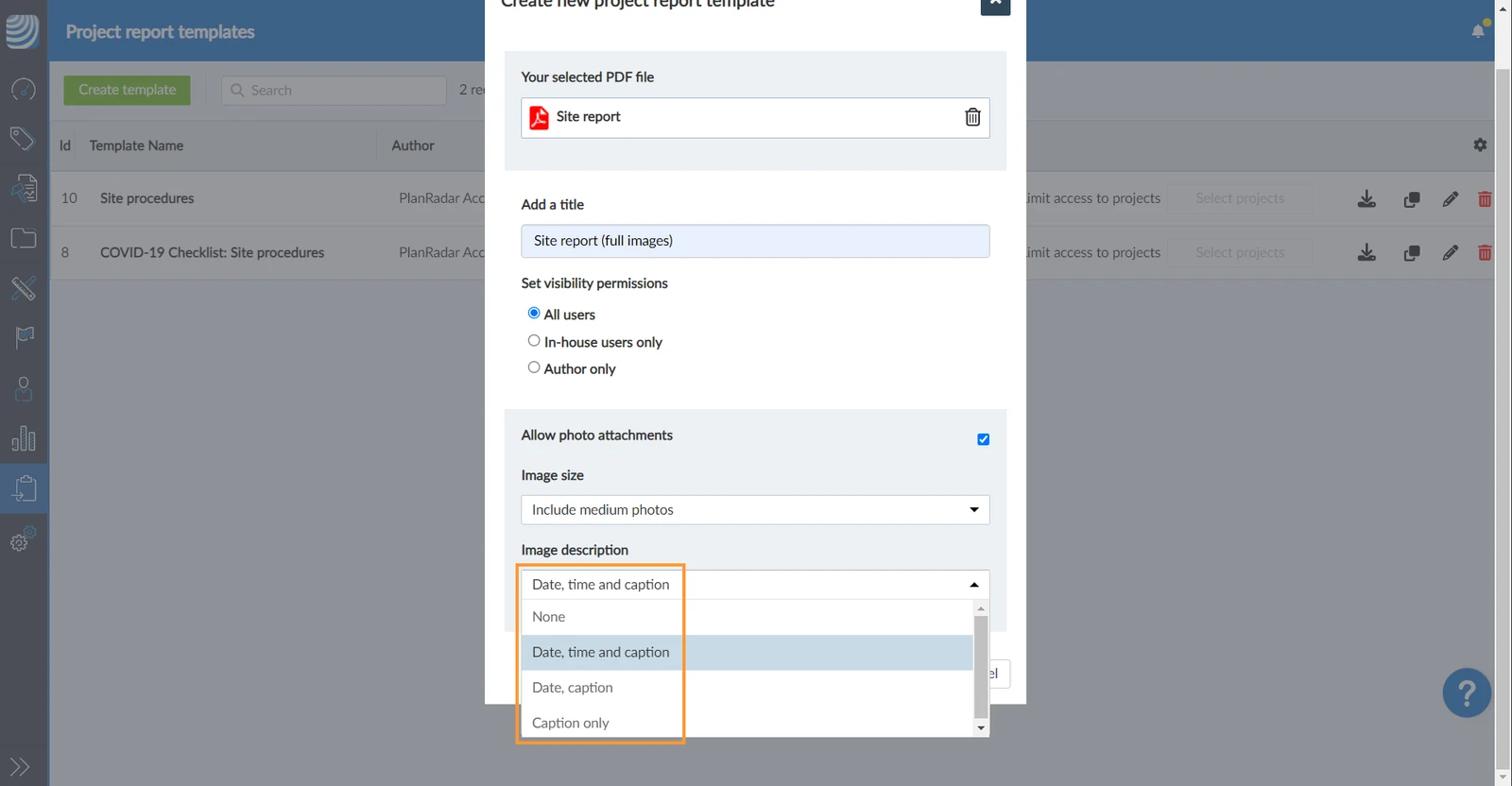
Wählen Sie die gewünschte Bildbeschriftung im Dropdown-Menü aus, um festzulegen, welche Metadaten unter jedem Foto angezeigt werden sollen (Standardeinstellung ist alles: Datum, Zeit und Bildunterschrift).
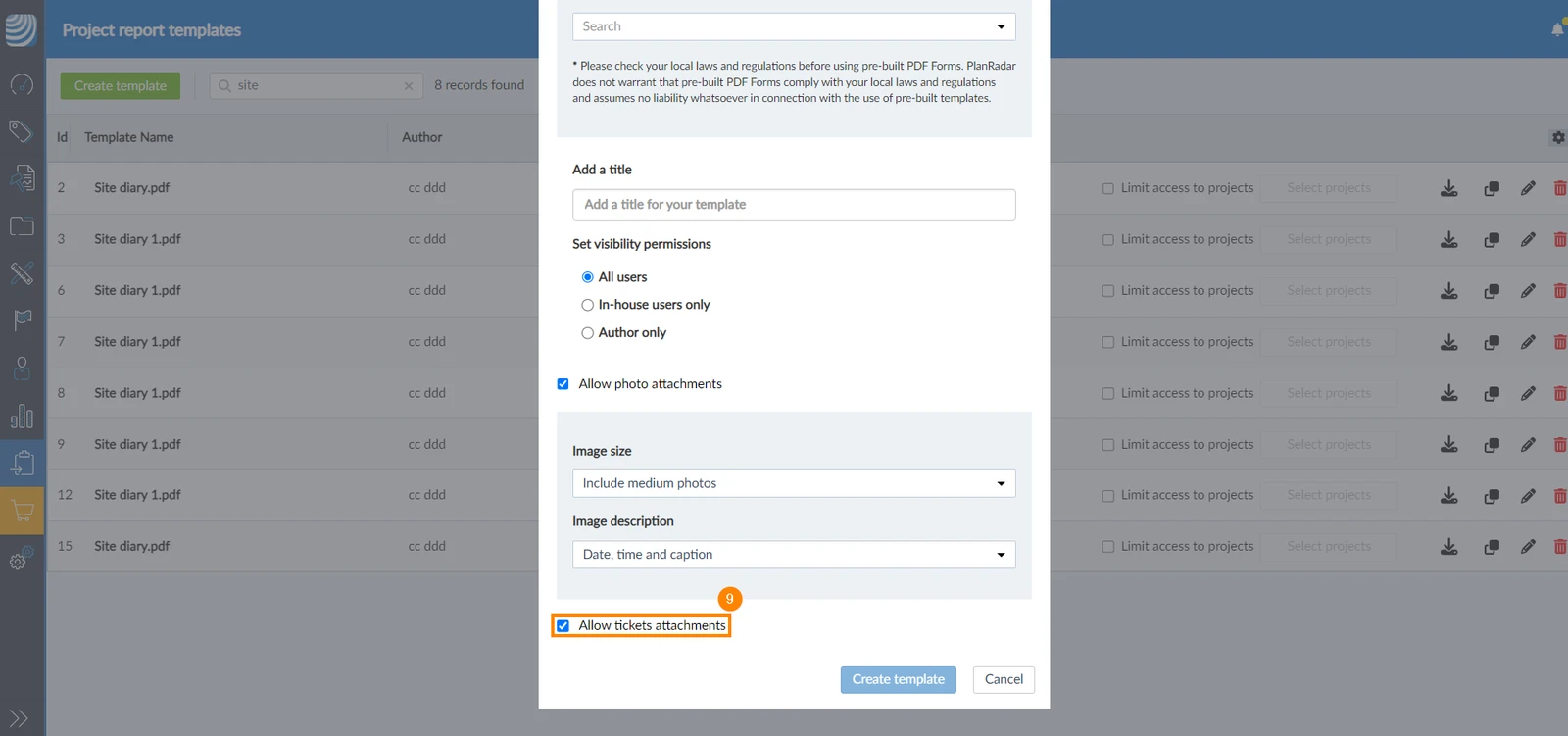
Anhängen von Tickets erlauben ist standardmäßig aktiviert
Deaktivieren Sie die Checkbox, um das Anhängen von Tickets zu verhindern.
Klicken Sie auf Vorlage erstellen
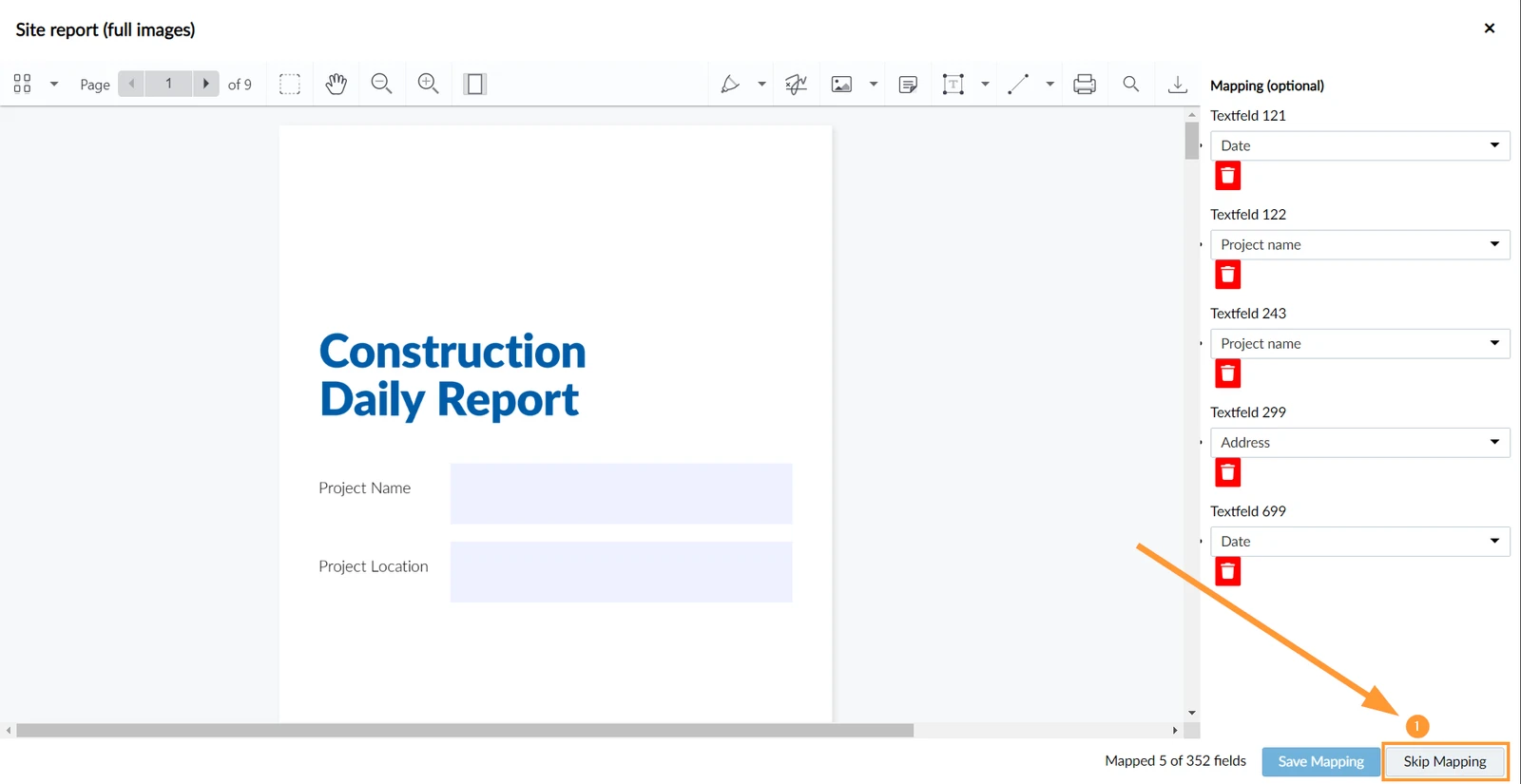
Die Vorlage wird erstellt und der Editor für Feldzuordnungen wird automatisch geöffnet, um optional Feldzuordnungen zu definieren - siehe unten.
Klicken Sie auf Verknüpfungen überspringen, wenn Sie jetzt keine Feldzuordnungen hinzufügen möchten.
Vorlage für einen Projektbericht bearbeiten
Alles, was Sie bei der Erstellung einer Vorlage definieren können, kann später geändert werden:
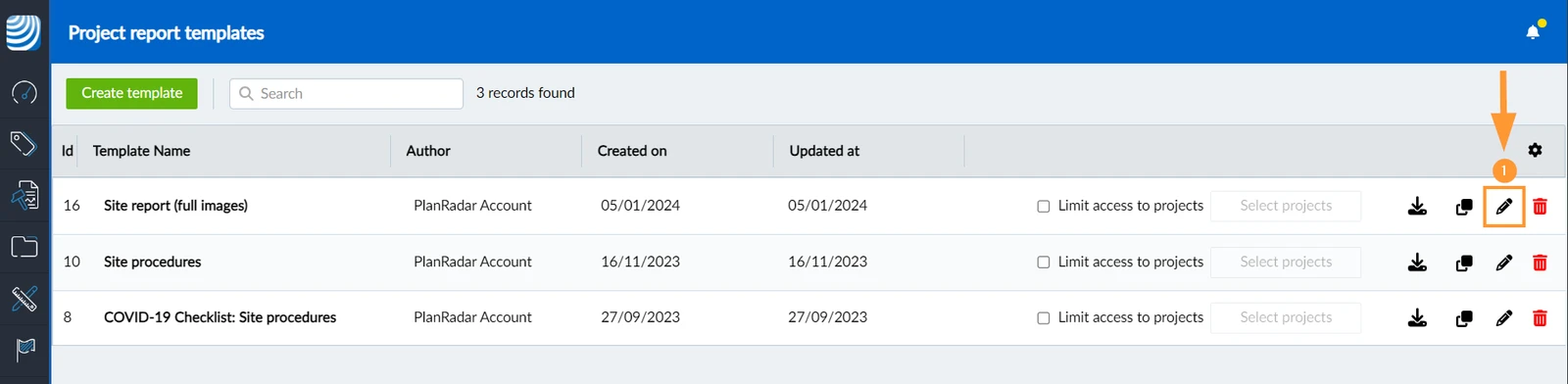
Klicken Sie auf denBearbeiten Button neben der Vorlage
Nehmen Sie Ihre Änderungen vor und klicken Sie auf Vorlage aktualisieren


 English (UK)
 Español
 Français
 Hrvatski
 Italiano
 Polski
 Português (BR)