

 English (UK)
 Español
 Français
 Hrvatski
 Italiano
 Polski
 Português (BR)
Berechtigungen
Übersicht
Sie können die Zugriffsberechtigungen Ihrer In-House-Benutzer vollständig anpassen.
- Benutzerberechtigungen legen fest, auf welche Funktionen sie im PlanRadar-Account zugreifen können.
- Rollenberechtigungen legen fest, was sie in den einzelnen Funktionen (Erstellen/Anzeigen/Bearbeiten/Löschen) pro Projekt tun können.
- Feldberechtigungen legen fest, welche Rolle jedes einzelne Ticketformularfeld pro Projekt anzeigen oder bearbeiten kann.
Zugang & Berechtigungen
Benutzerberechtigungen
Benutzerberechtigungen schränken den Zugriff eines Benutzers auf Funktionen im Hauptmenü ein. Sie werden daher beim Anlegen/Einladen eines neuen Benutzers oder beim Bearbeiten von Benutzern festgelegt. Sie funktionieren unabhängig von Rollen und Projekten.
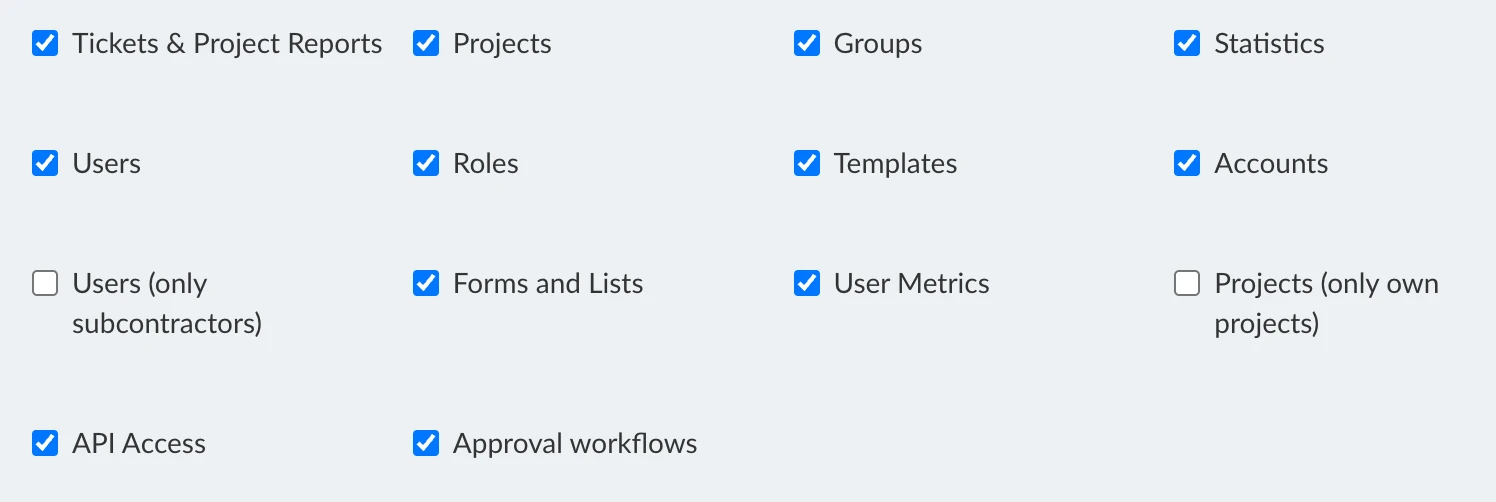
Projekte (nur eigene Projekte) erlaubt das Erstellen von Projekten und deren Bearbeitung (aber keine von anderen erstellten Projekte).
Rollenberechtigungen
Mit Hilfe von Rollen wird festgelegt, was die Benutzer in jedem einzelnen Projekt genau tun können.
Zunächst erstellen Sie eine Rolle, um detaillierte Berechtigungen für jede Funktion festzulegen, z. B. ob diese Rolle Tickets anzeigen/bearbeiten/erstellen/löschen darf.
Wenn Sie einen Benutzer zu einem Projekt hinzufügen, müssen Sie eine der zuvor erstellten Rollen auswählen.
Rollenberechtigungen sind für die folgenden Funktionen verfügbar:
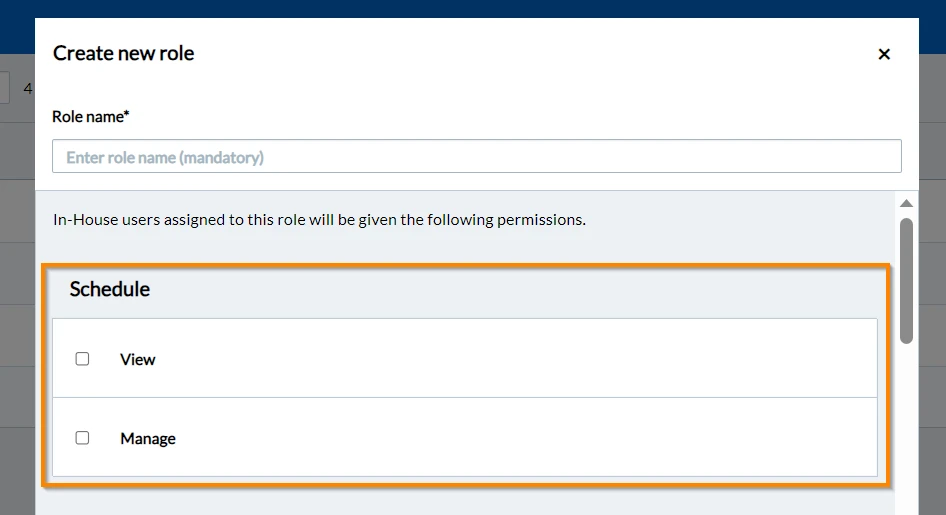
Projektplan
- Betrachten: Betrachten des Projektplans.
- Verwalten: umfasst alles: Erstellen, Anzeigen, Bearbeiten, Löschen von Elementen im Projektplan eines Projekts.
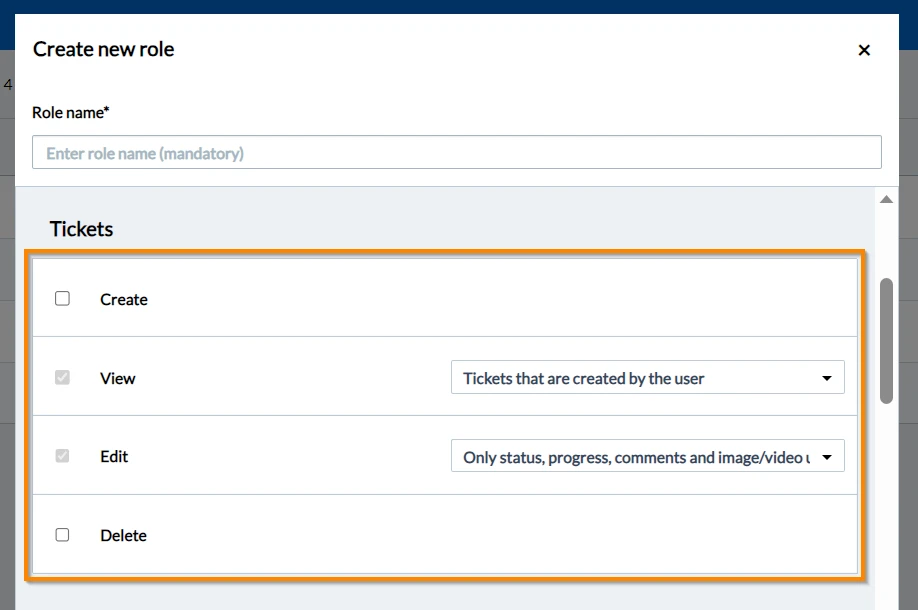
Tickets
-
Erstellen: Erstellen von Tickets im Projekt
-
Betrachten: Hier wird festgelegt, welche Tickets der Benutzer einsehen kann.
Dropdown-Menü-Optionen:- Alle Tickets
- Tickets, die dem Benutzer zugewiesen wurden oder einer Gruppe der er angehört
Dazu gehören Tickets, die vom Benutzer erstellt wurden, aber NICHT alle Tickets, die von anderen Mitgliedern der Gruppe(n) erstellt wurden, der der Benutzer angehört. - Tickets, die vom Benutzer erstellt worden sind
Dazu gehören NICHT Tickets, die dem Benutzer zugewiesen wurden. - Tickets die dem Benutzer zugewiesen wurden
Dazu gehört Tickets, das von dem Benutzer erstellt wurde, aber NICHT alle Tickets, die von anderen Mitgliedern der Gruppe(n) erstellt wurden, zu der/denen der Benutzer gehört. - Tickets, die von dem Benutzer oder einer Gruppe, der er angehört, erstellt oder ihm zugewiesen wurden
Dazu gehört auch Tickets, das von einem Mitglied seiner Gruppe(n) erstellt wurde.
-
Bearbeiten: Hier wird festgelegt, welche Felder auf Tickets der Benutzer bearbeiten kann.
Dropdown-Menü-Optionen:- Alle Tickets, die der Benutzer einsehen kann
- Nur Status, Fortschritt, Kommentare und Bild-/Video-Uploads
Der Benutzer kann keine anderen Tickets Felder bearbeiten. Wie Auftragnehmer. - Nur Tickets, die vom Benutzer erstellt oder ihm zugewiesen wurden
Dies schließt NICHT Tickets ein, die von ihren Gruppen erstellt oder ihnen zugewiesen wurden. - Alle Tickets, aber nur der Tickets Autor kann den Status auf geschlossen setzen
Der Benutzer kann alle anderen Tickets Felder bearbeiten und den Status auf alles außer auf geschlossen setzen, wenn das Tickets ihm zugewiesen, aber nicht von ihm erstellt wurde.
-
Löschen: Tickets löschen.
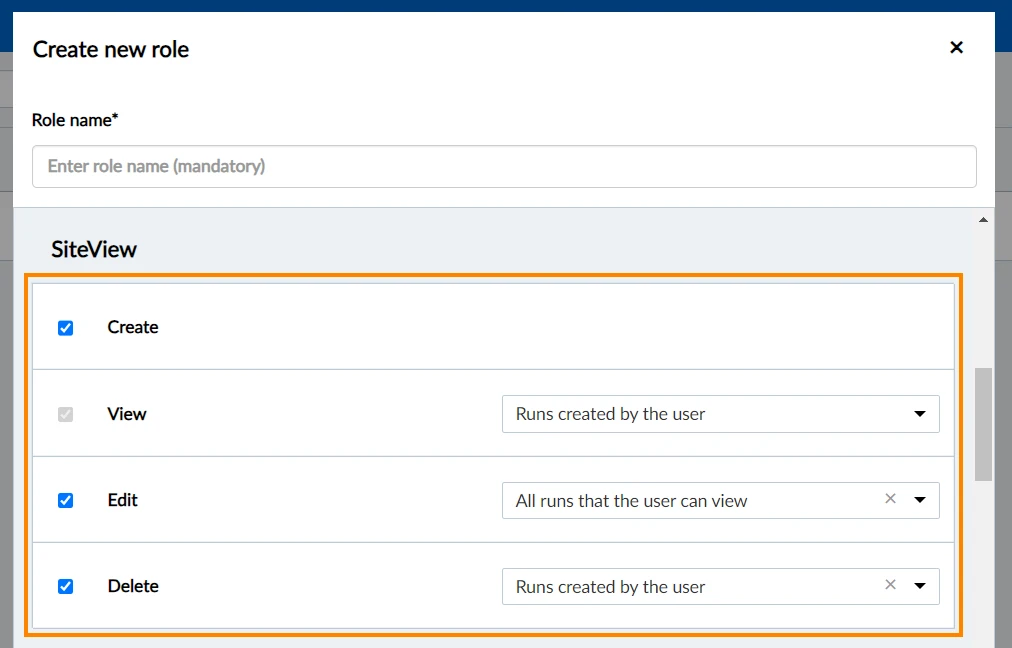
SiteView
- Erstellen: Erstellen und Hochladen von Begehungen in SiteView.
- Betrachten: Betrachten von Begehungen und Tickets auf 360°-Bilder in SiteView. Verfügbare Optionen sind 'Alle Begehungen' und 'Vom Benutzer erstellte Begehungen'.
- Bearbeiten: Bearbeiten, verwalten oder umbenennen von Begehungen und hinzufügen von Tickets zu 360°-Bildern und verwalten in SiteView. Verfügbare Optionen sind 'Alle Begehungen, die der Benutzer betrachten kann' und 'Vom Benutzer erstellte Begehungen'.
- Löschen: Begehungen in SiteView löschen. Verfügbare Optionen sind 'Alle Begehungen, die der Benutzer sehen kann' und 'Vom Benutzer erstellte Begehungen'.
Ticketdokumente/Dokumente Nach Ebenen
Dieser Abschnitt gilt nur für Nutzer, die sich vor März 2023 bei PlanRadar registriert haben.
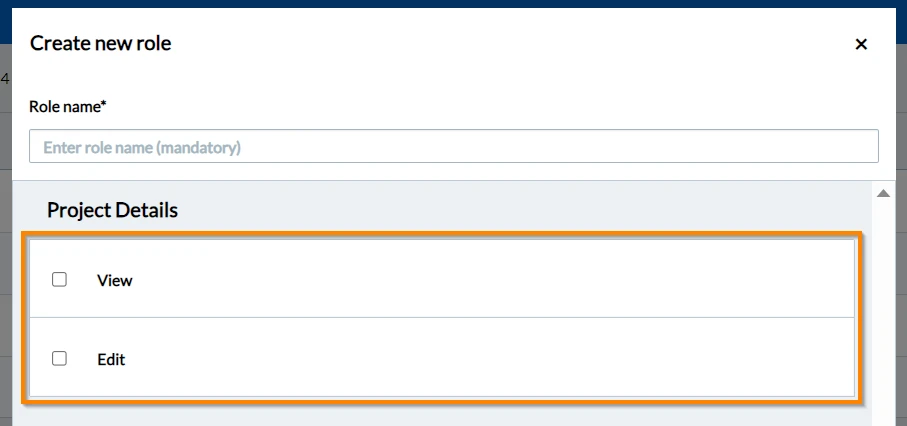
Projektdetails
Für In-House-Benutzer, die nicht über die Benutzerberechtigung "Projekte" verfügen, können Sie ihnen mit Hilfe von Rollenberechtigungen erlauben, Projektdetails anzuzeigen oder zu bearbeiten.
- Betrachten: Diese Berechtigung erlaubt es dem Benutzer, Projektdetails, Benutzer, Benutzergruppen, Formulare, Listen sowie Pläne und Ebenen einzusehen.
- Bearbeiten: Projektdetails bearbeiten.
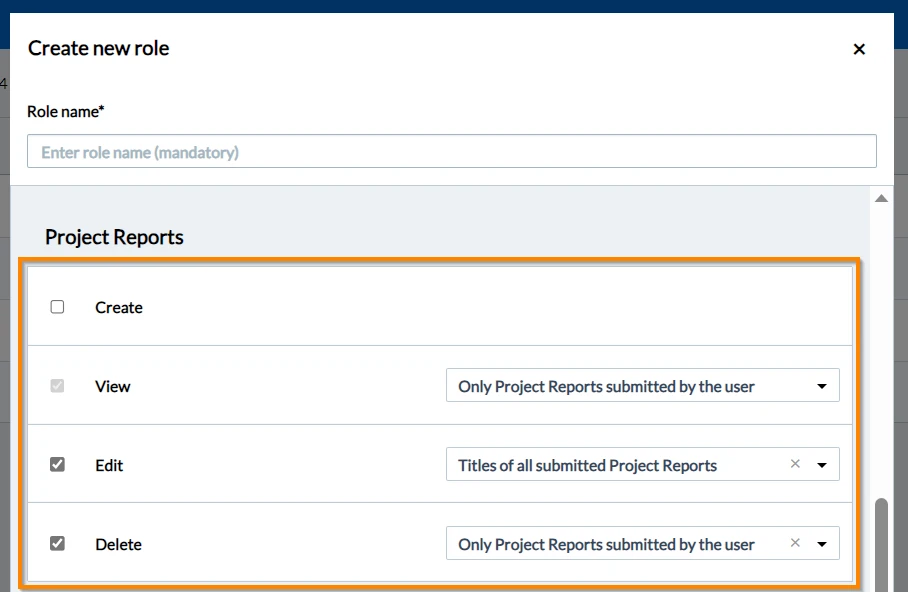
Projektberichte
- Erstellen: Projektberichte erstellen.
- Betrachten: Die Anzeige von Projektberichten ist standardmäßig in allen erstellten Rollen enthalten. Sie können jedoch steuern, welche Projektberichte der In-House-Benutzer anzeigen kann, indem Sie eine der im Dropdown-Menü verfügbaren Optionen auswählen.
- Bearbeiten: Bearbeiten Sie die Titel der Projektberichte. Sie müssen diese Berechtigung einschränken, indem Sie aus den im Dropdown-Menü verfügbaren Optionen auswählen.
- Löschen: Berichte löschen. Verwenden Sie das Dropdown-Menü, um festzulegen, welche Projektberichte der Benutzer löschen kann.
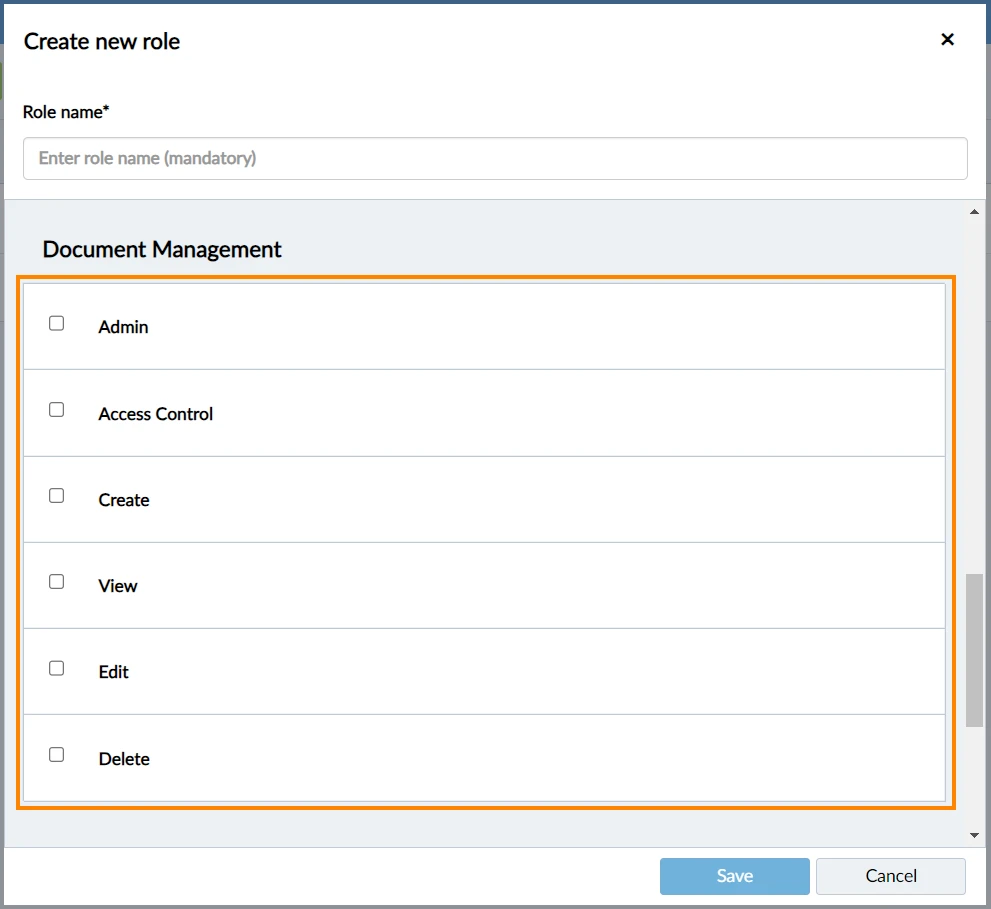
Dokumentenmanagement
- Admin: Voller Zugriff auf alle Dateien und Ordner, der die Zugriffseinstellungen für einzelne Dateien/Ordner außer Kraft setzt.
- Zugriffskontrolle: Ermöglicht es dem Benutzer, die Zugriffskontrolle pro Datei/Ordner zu aktivieren.
Lesen Sie mehr in Zugriffskontrolle für Dateien/Ordner. - Erstellen: Dokumente im Projekt erstellen
- Betrachten: Dokumente im Projekt anzeigen
- Bearbeiten: Dokumente im Projekt bearbeiten
- Löschen: Dokumente im Projekt löschen
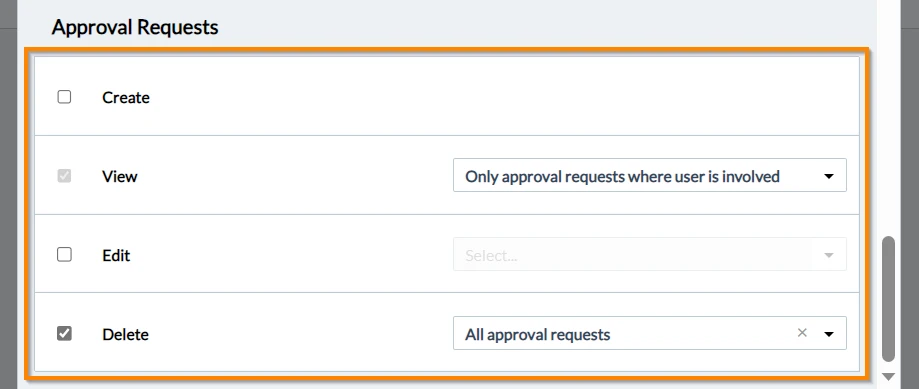
Freigabeanforderungen
Der Zugriff auf Freigabeanforderungen kann mit spezifischen Rollenberechtigungen gesteuert werden, um festzulegen, welche In-House Benutzer Freigabeanforderungen in ihren Projekten in Dokumenten, für Pläne und für Tickets anzeigen, erstellen, bearbeiten oder löschen können.
- Erstellen: Benutzer kann Freigabeanforderungen erstellen
- Ansicht: Benutzer kann entweder alle oder nur die Freigabeanforderungen anzeigen, an denen er beteiligt ist.
- Bearbeiten: Benutzer kann alle oder nur die von ihm selbst erstellten Freigabeanforderungen bearbeiten (d. h. abbrechen oder Schritte hinzufügen)
- Löschen: Benutzer kann alle oder nur die von ihm selbst erstellten Freigabeanforderungen löschen
Planmarkups
- Öffentliche Markups verwalten

Feldberechtigungen
Rollen werden auch in Formularen verwendet, um festzulegen, welche Felder Benutzer anzeigen oder bearbeiten können.
Aktualisiert am 9. Juni 2026