

 English (UK)
 Deutsch
 Français
 Hrvatski
 Italiano
 Polski
 Português (BR)
Creación de gráficos de barras o columnas
Visión general
Cree gráficos de barras o columnas para visualizar las estadísticas de los tickets. Este tipo de gráfico se utiliza mejor para mostrar cifras absolutas que pueden ser recuentos de tickets, sumas, medias, etc. sobre valores de campos de tickets.
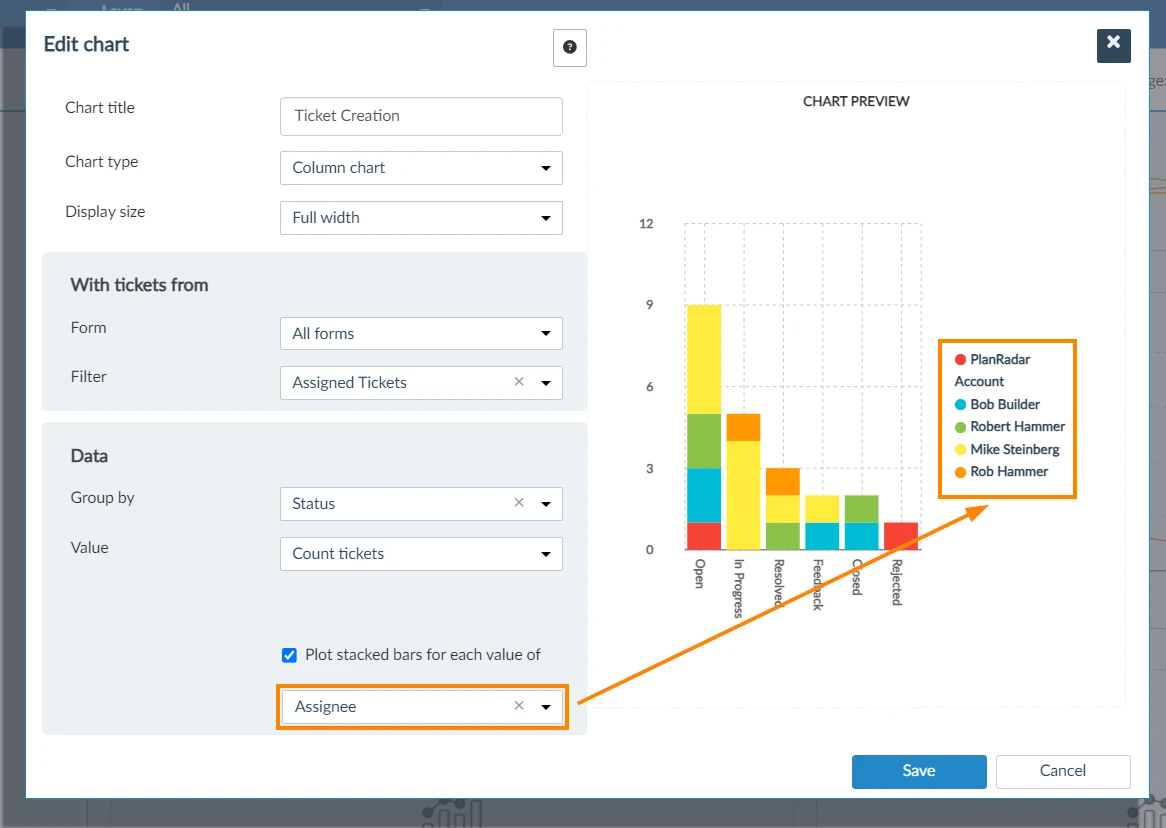
Por ejemplo, visualice cuántos tickets están asignados actualmente a cada miembro del proyecto. También puede utilizar gráficos de barras apiladas para añadir una dimensión más: por ejemplo, el número de tickets por asignatario y estado.
Acceso y permisos
Cómo acceder a las estadísticas
- Haga clic en Estadísticas

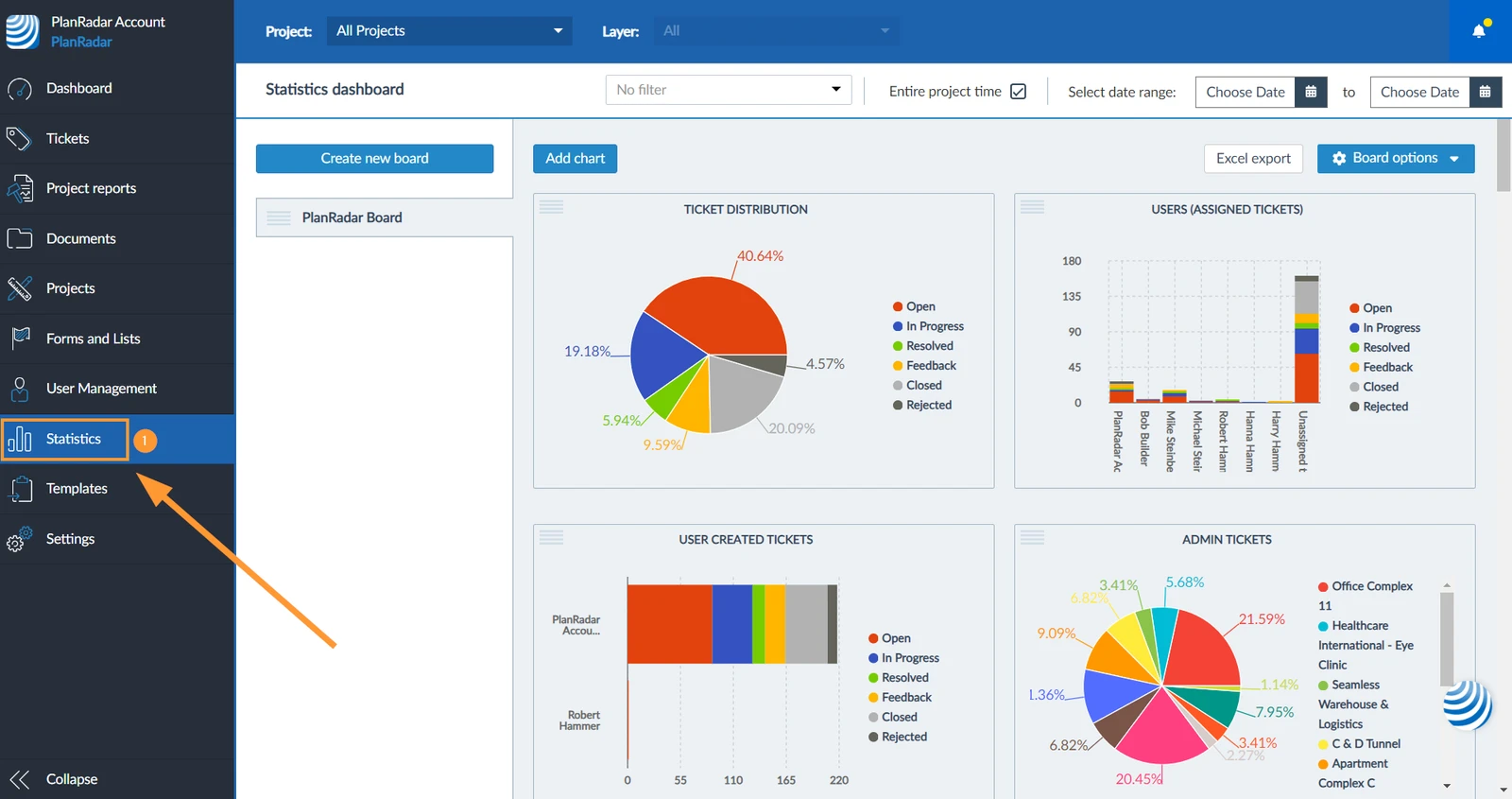
Crear un gráfico de barras o de columnas
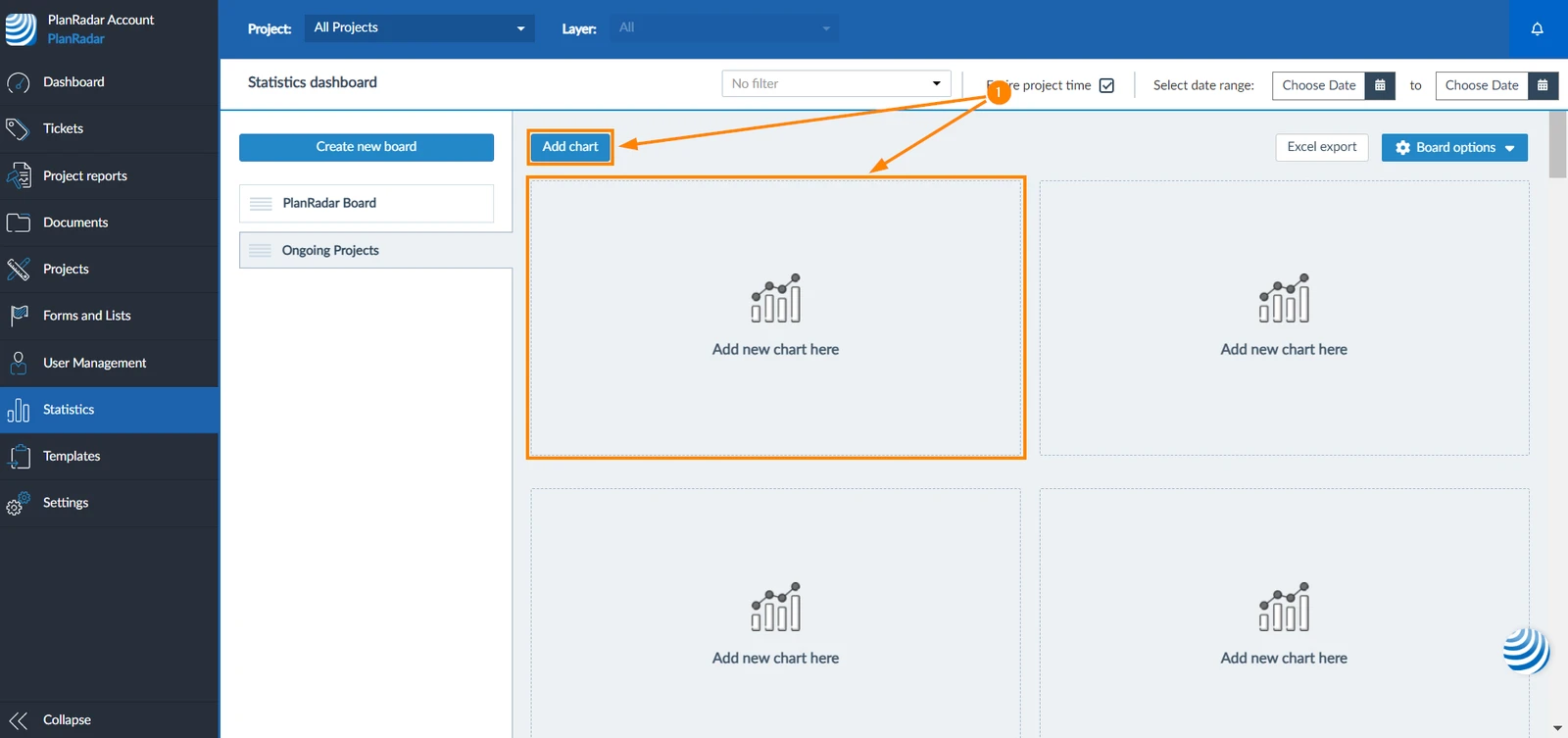
Para crear un gráfico de barras o de columnas:
-
Haga clic en Añadir gráfico o Añadir nuevo gráfico aquí
-
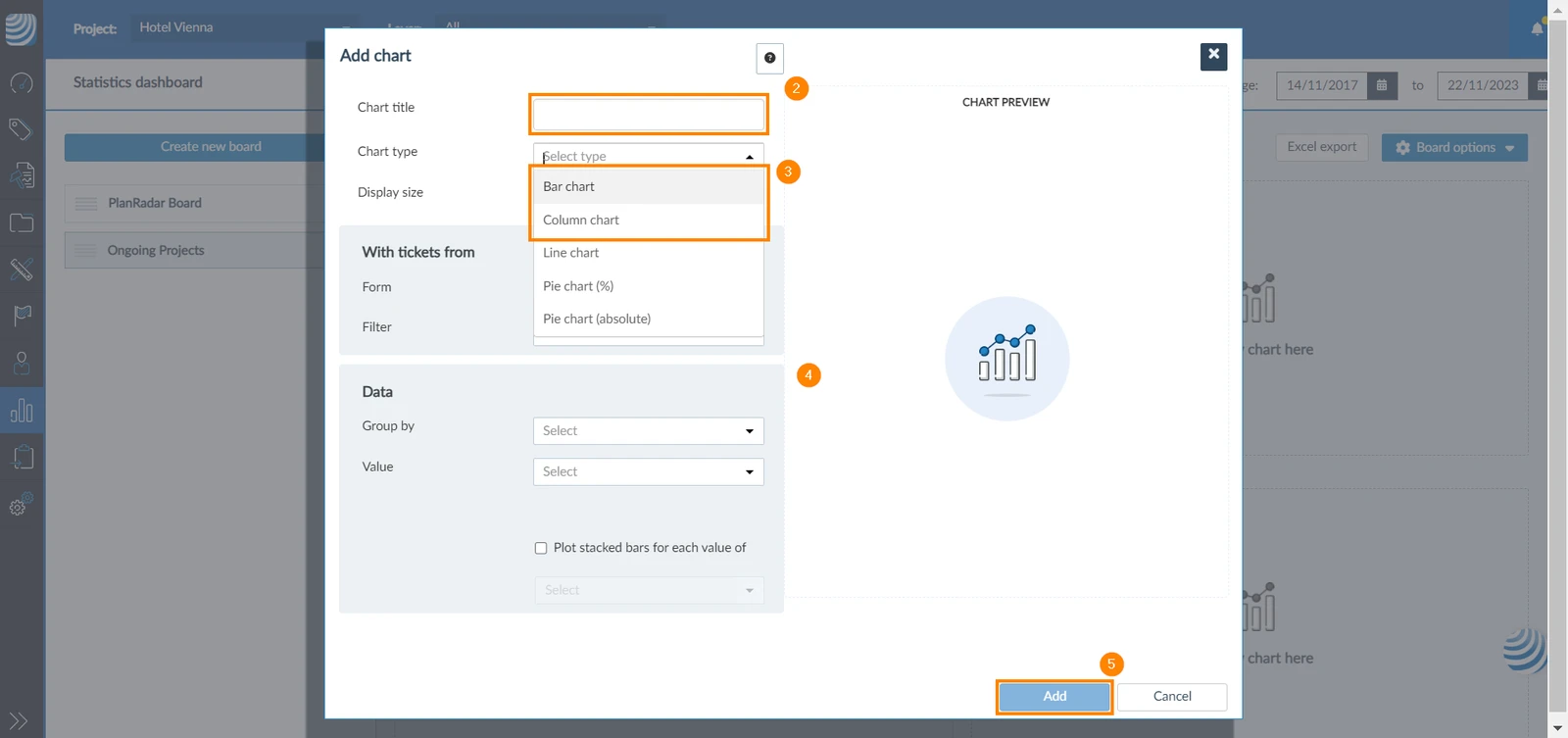
Añada un título ****a su gráfico
-
Seleccione el tipo de gráfico que desea Gráfico de barras o Gráfico de columnas
-
Complete el cuadro basándose en las orientaciones generales de Estadísticas.
-
Haga clic en Añadir
Trazar barras apiladas
Al crear un gráfico de barras/columnas, puede mostrar diferentes colores en una línea; cada color representa un valor. Por ejemplo, puede utilizar colores para mostrar las entradas por asignatario.
Para ello:
- Seleccione la casilla Trazar barras apiladas para cada valor de
- Seleccione un atributo del desplegable
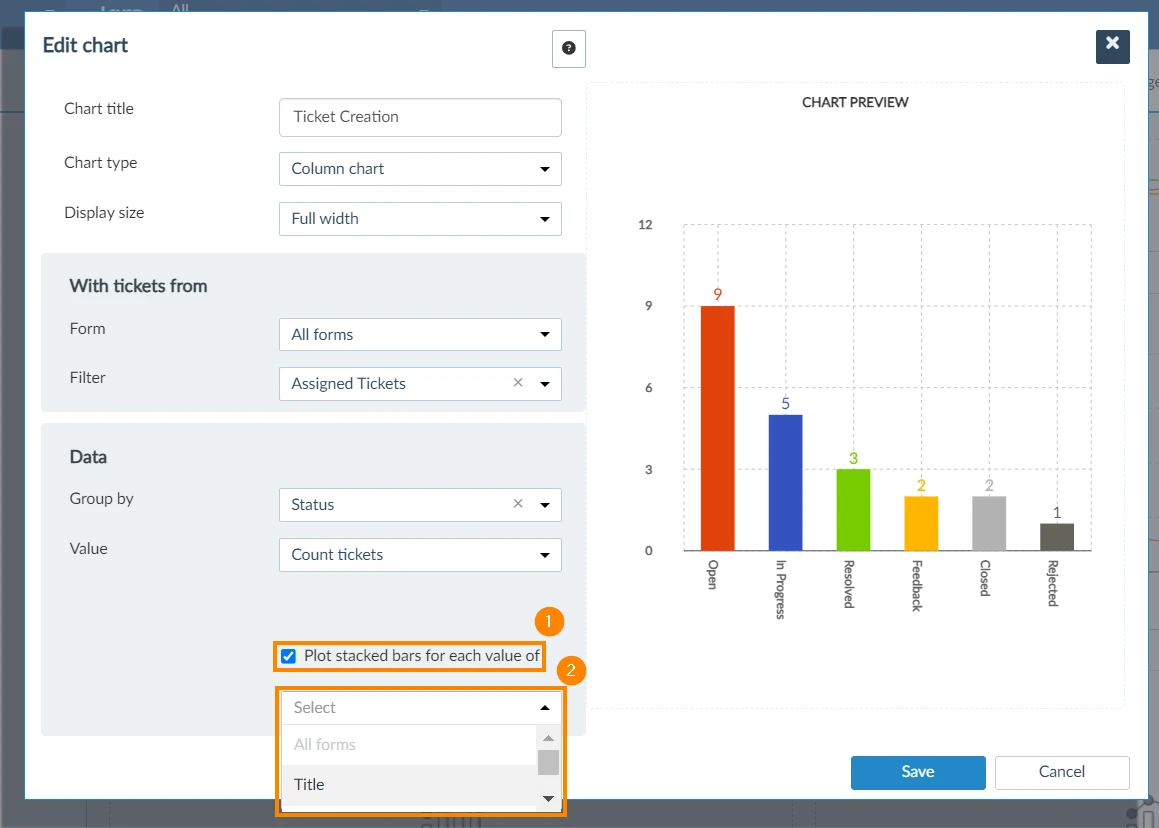
- El gráfico mostraría entonces diferentes colores en la barra; cada uno representando un único valor del atributo que haya seleccionado
Artículos relacionados
Actualizado el 4 de diciembre de 2024