

 English (UK)
 Español
 Français
 Hrvatski
 Italiano
 Polski
 Português (BR)
Erstellen von Balken- oder Spaltendiagrammen
Übersicht
Erstellen Sie Balken- oder Spaltendiagramme zur Visualisierung von Ticketstatistiken. Dieser Diagrammtyp eignet sich am besten für die Darstellung absoluter Zahlen, z.B. Ticketanzahl, Summen, Durchschnittswerte usw. über die Werte von Ticketfeldern.
Zeigen Sie zum Beispiel an, wie viele Tickets derzeit jedem Projektmitglied zugewiesen sind. Sie können auch gestapelte Balkendiagramme verwenden, um eine weitere Dimension hinzuzufügen: z.B. die Anzahl der Tickets nach Zuweiser und Status.
Zugang & Berechtigungen
Zugang zu Statistiken
- Klicken Sie auf Statistiken

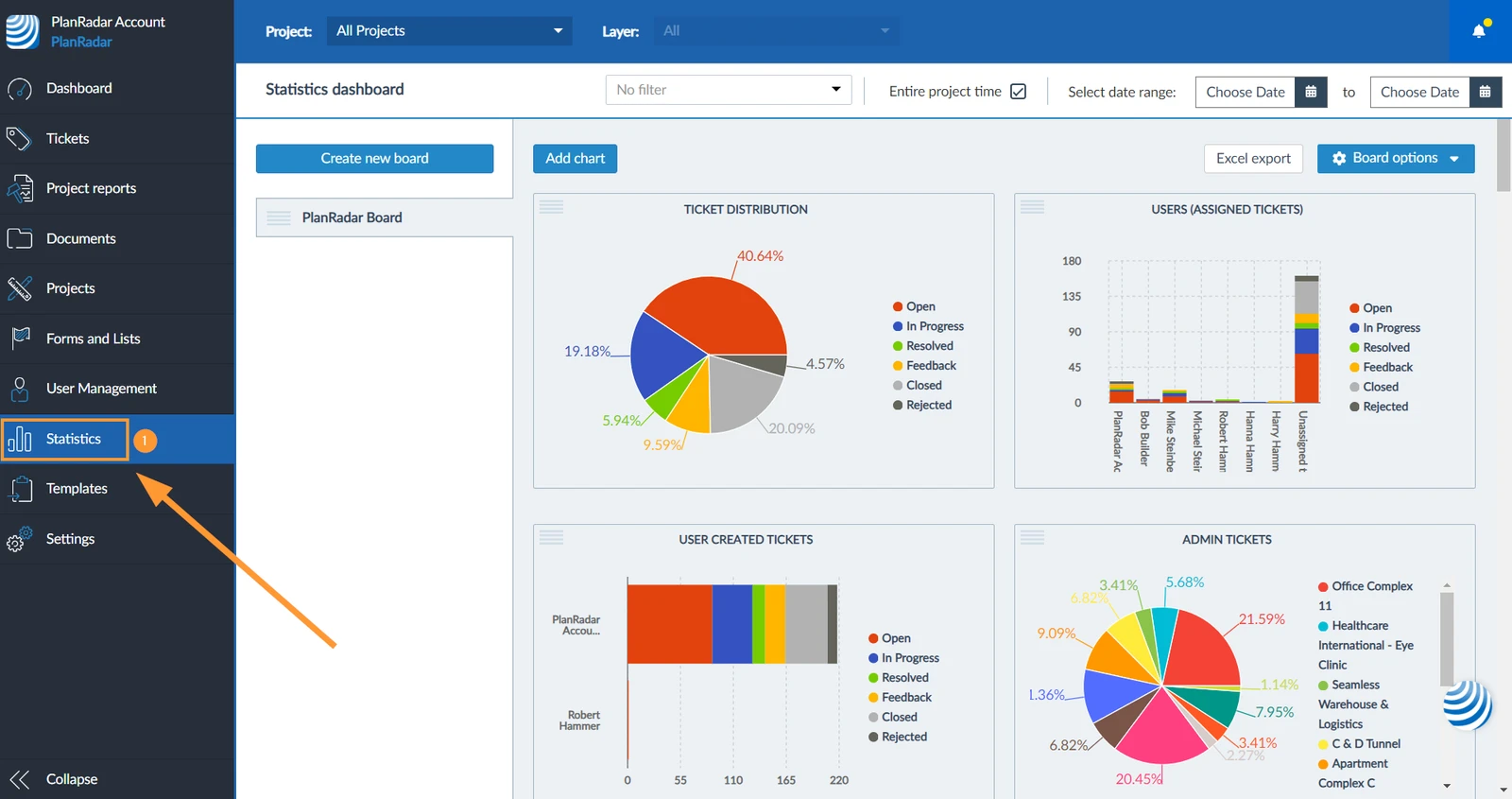
Balken- oder Spaltendiagramm erstellen
So erstellen Sie ein Balken- oder Spaltendiagramm:
-
Klicken Sie auf Diagramm hinzufügen oder Neues Diagramm hier erstellen
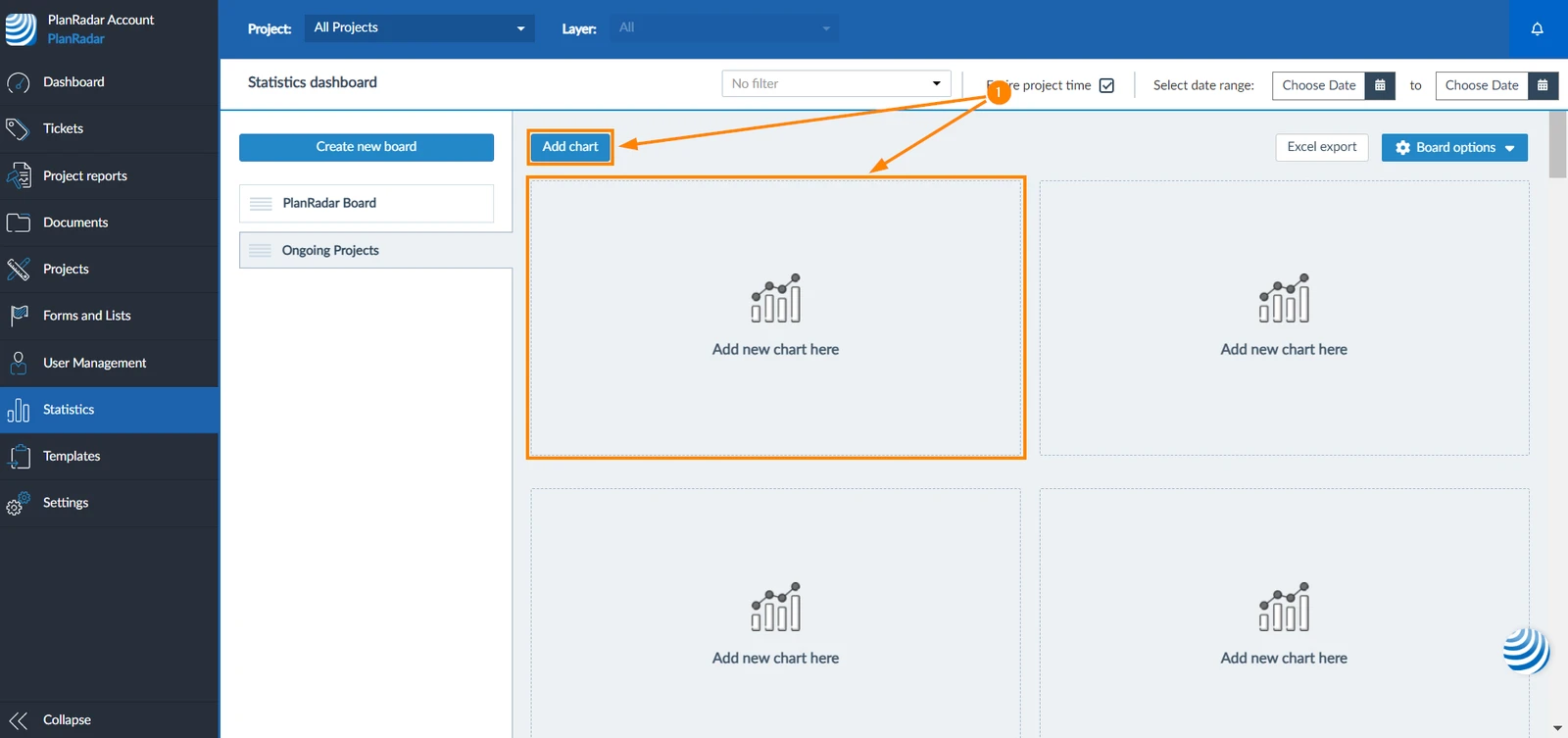
-
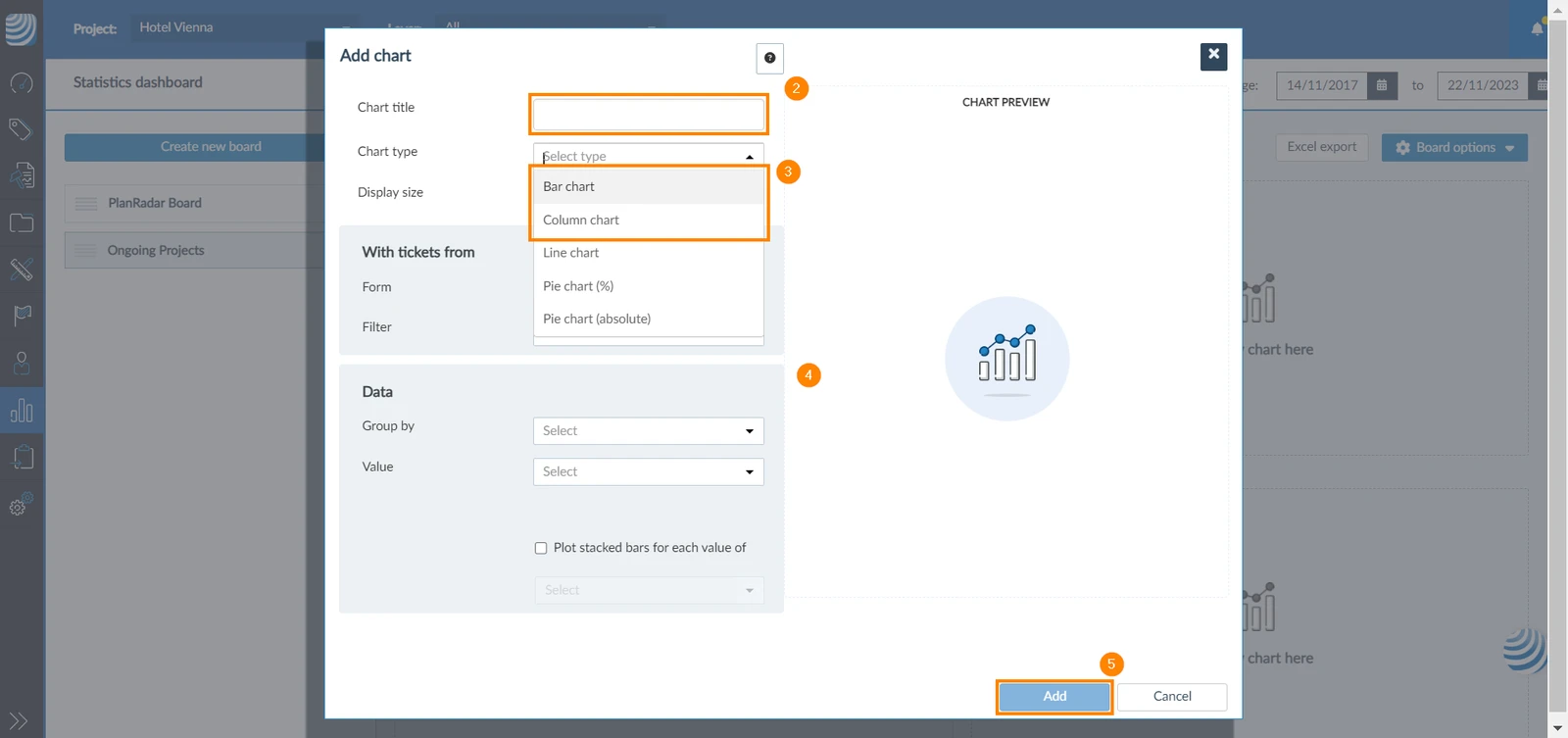
Fügen Sie einen Titel zu Ihrem Diagramm hinzu.
-
Wählen Sie den gewünschten Diagrammtyp Balkendiagramm oder Spaltendiagramm
-
Vervollständigen Sie das Diagramm auf der Grundlage der allgemeinen Hinweise in Statistik.
-
Klicken Sie auf Hinzufügen
Gestapelte Balken
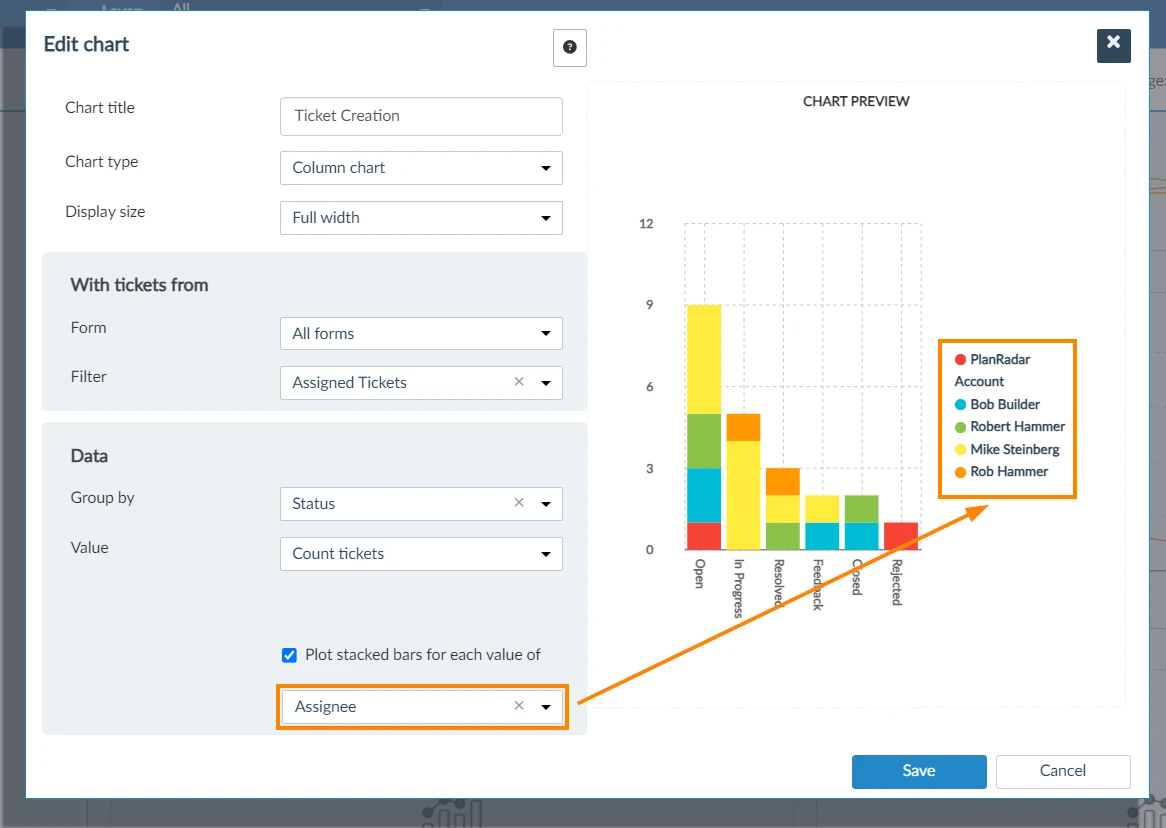
Bei der Erstellung eines Balken-/Spaltendiagramms können Sie verschiedene Farben in einer Zeile anzeigen, wobei jede Farbe einen Wert darstellt. Sie können zum Beispiel Farben verwenden, um die Tickets pro Mitarbeiter anzuzeigen.
Um dies zu tun:
- Aktivieren Sie die Checkbox Gestapelte Balken für jeden Wert von.
- Wählen Sie ein Attribut aus der Dropdown-Liste
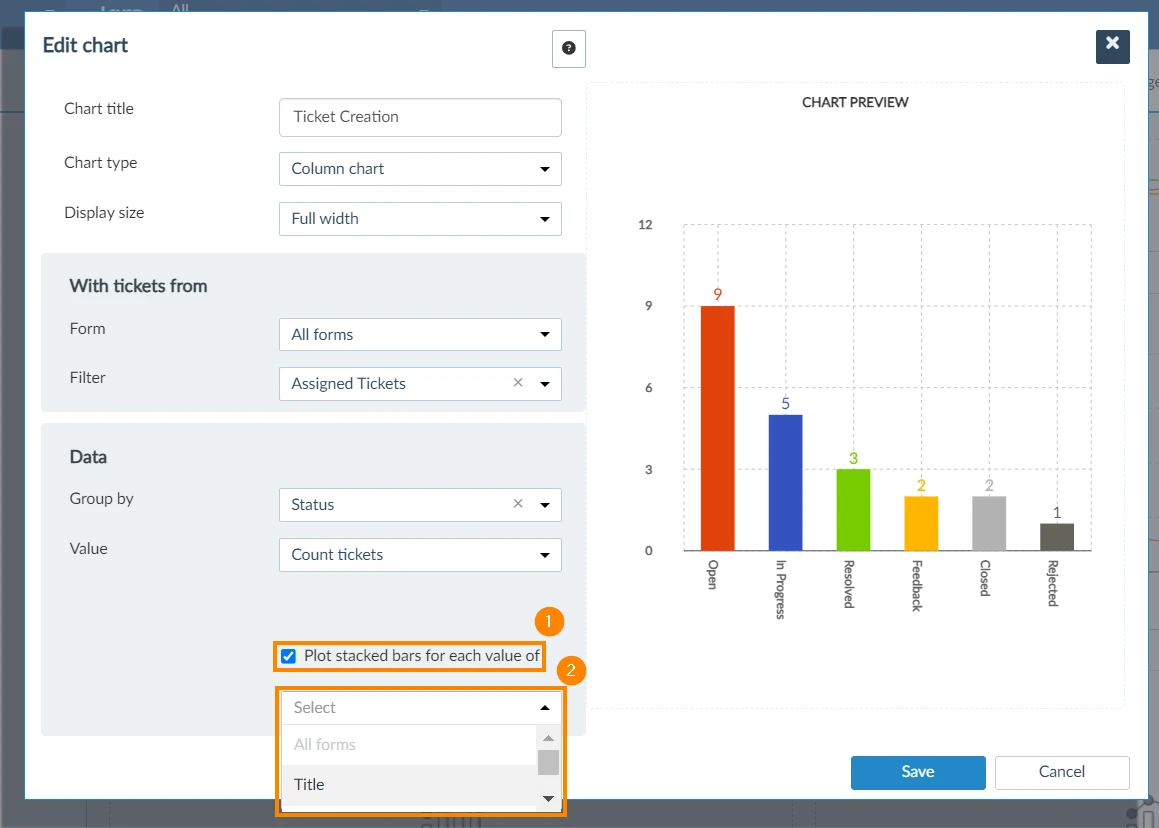
- Das Diagramm zeigt dann verschiedene Farben im Balken an, die jeweils einen einzelnen Wert des von Ihnen ausgewählten Attributs darstellen
Verwandte Artikel
Aktualisiert am 4. Dezember 2024