

 English (UK)
 Deutsch
 Español
 Hrvatski
 Italiano
 Polski
 Português (BR)
Création de diagrammes à barres ou à colonnes
Vue d'ensemble
Créez des graphiques à barres ou à colonnes pour visualiser les statistiques des tickets. Ce type de graphique est mieux utilisé pour montrer des chiffres absolus qui peuvent être des nombres de tickets, des sommes, des moyennes, etc. sur des valeurs de champs de tickets.
Par exemple, visualisez le nombre de tickets actuellement assignés à chaque membre du projet. Vous pouvez également utiliser des diagrammes à barres empilées pour ajouter une dimension supplémentaire : par exemple, le nombre de tickets par destinataire et par statut.
Accès et autorisations
Comment accéder aux statistiques
- Cliquez sur Statistics

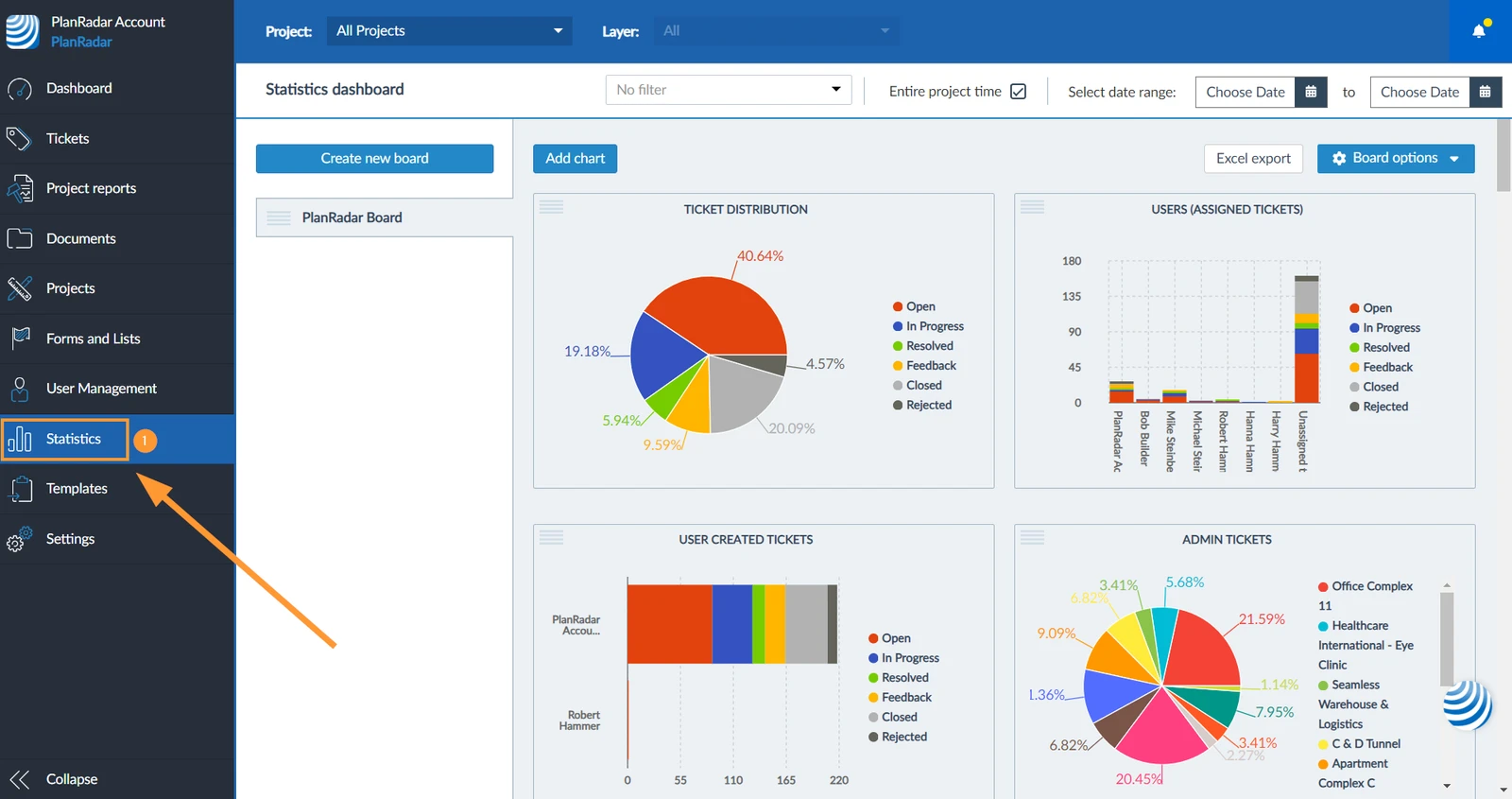
Créer un diagramme à barres ou à colonnes
Pour créer un diagramme à barres ou à colonnes :
-
Cliquez sur Ajouter un graphique ou Ajouter un nouveau graphique ici
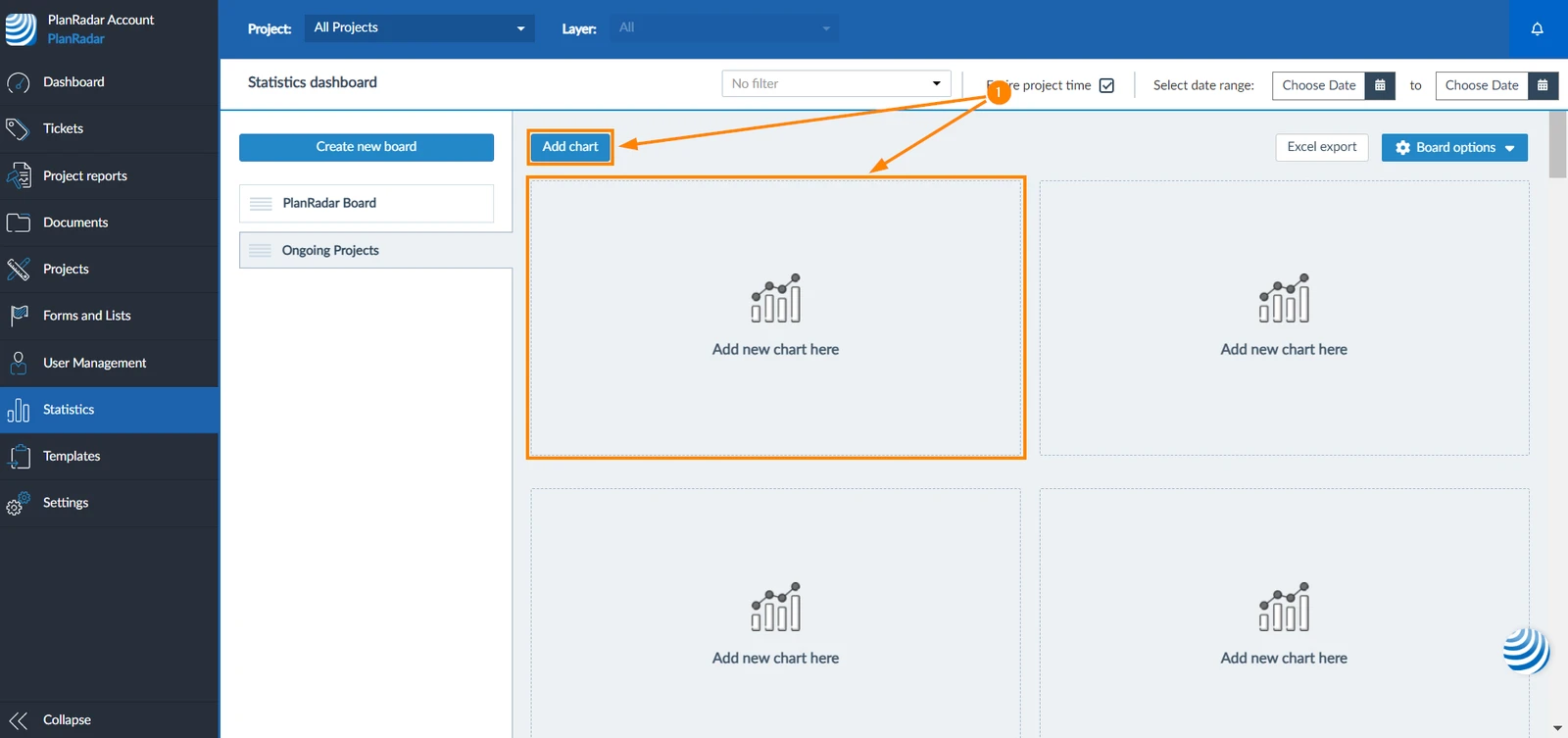
-
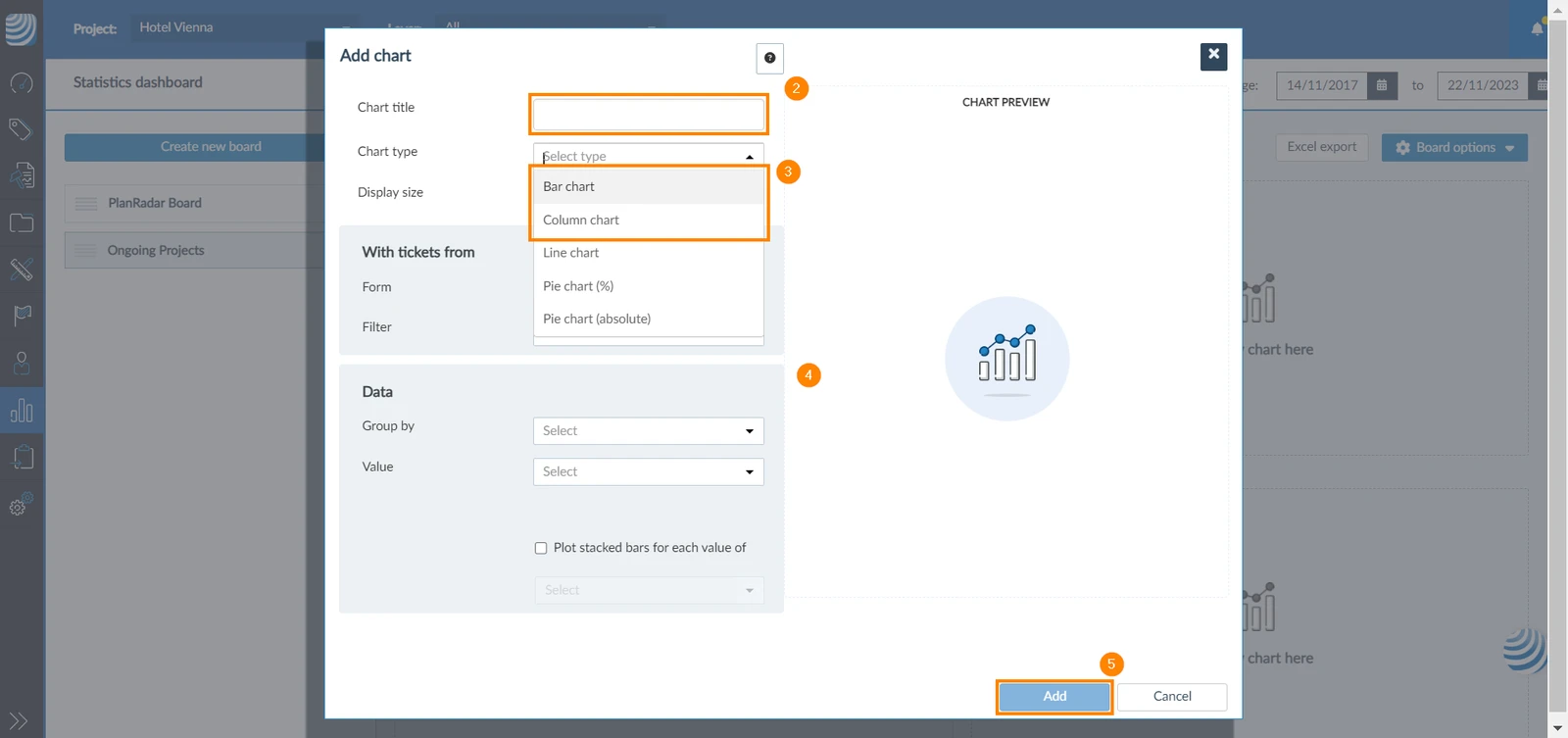
Ajoutez un titre ****à votre graphique
-
Sélectionnez le type de graphique à utiliser Graphique à barres ou Graphique en colonnes
-
Complétez le tableau en vous basant sur les orientations générales figurant sur le site Statistics.
-
Cliquez sur Ajouter
Tracer des barres empilées
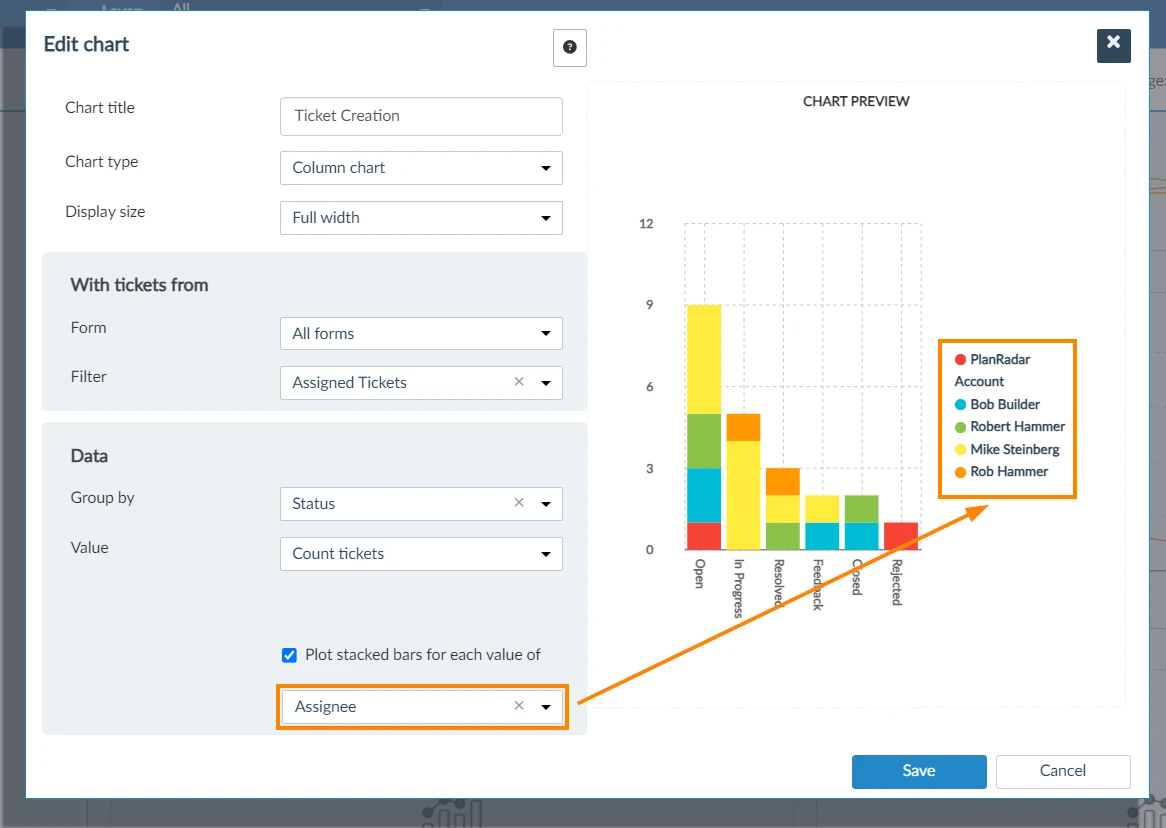
Lors de la création d'un diagramme à barres/colonnes, vous pouvez afficher différentes couleurs sur une ligne, chaque couleur représentant une valeur. Par exemple, vous pouvez utiliser des couleurs pour montrer les tickets par assigné.
Pour ce faire :
- Cochez la case Tracer des barres empilées pour chaque valeur de
- Sélectionnez un attribut dans la liste déroulante
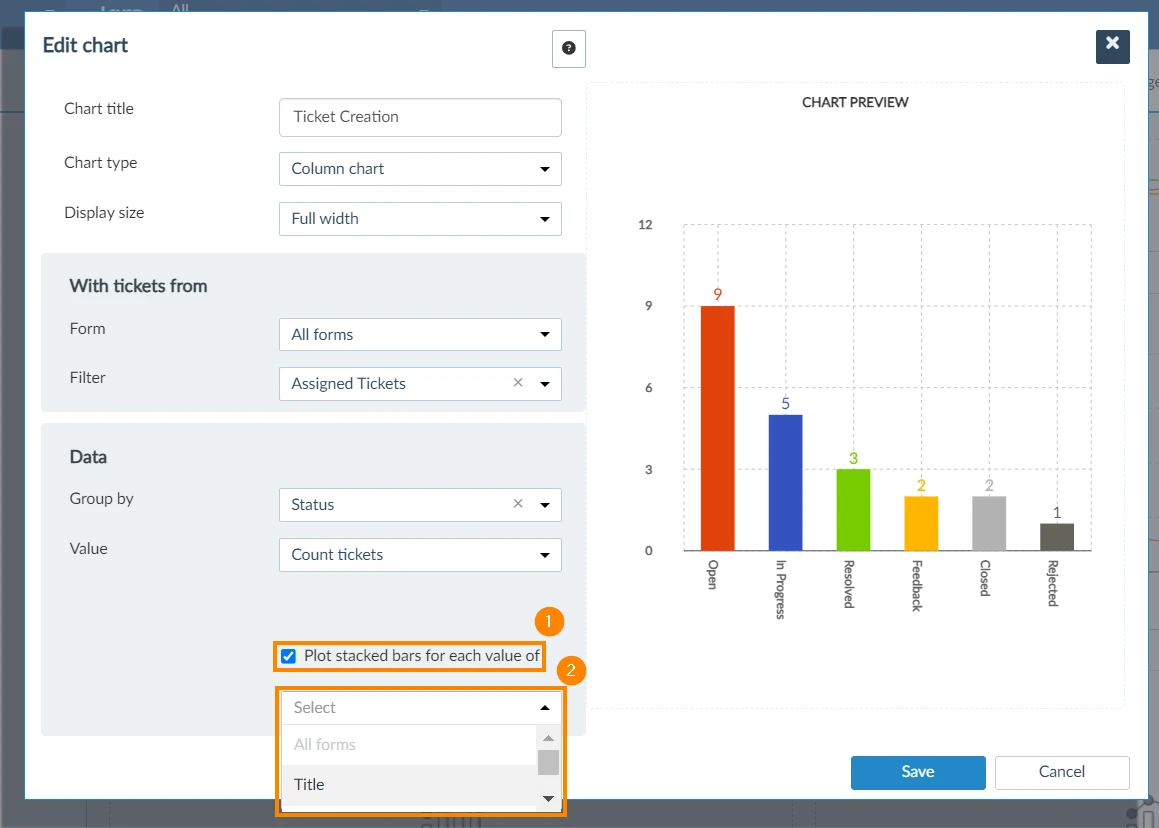
- Le graphique affichera alors différentes couleurs dans la barre, chacune représentant une valeur unique de l'attribut que vous avez sélectionné
Articles connexes
Mis à jour le 4 décembre 2024