

 English (UK)
 Deutsch
 Français
 Hrvatski
 Italiano
 Polski
 Português (BR)
Permisos
Visión general
Puede personalizar completamente los privilegios de acceso de sus usuarios internos.
- Permisos de usuario define a qué funciones pueden acceder en la cuenta de PlanRadar.
- Los permisos de rol definen lo que pueden hacer en cada función (crear/ver/editar/borrar) por proyecto.
- Permisos de campo define qué función puede ver o editar cada campo del formulario de ticket por proyecto.
Acceso y permisos
Permisos de usuario
Los permisos de usuario limitan el acceso de un usuario a las funciones del menú principal. Por lo tanto, se establecen al crear/invitar un nuevo usuario o al editar usuarios. Funcionan independientemente de las funciones y los proyectos.
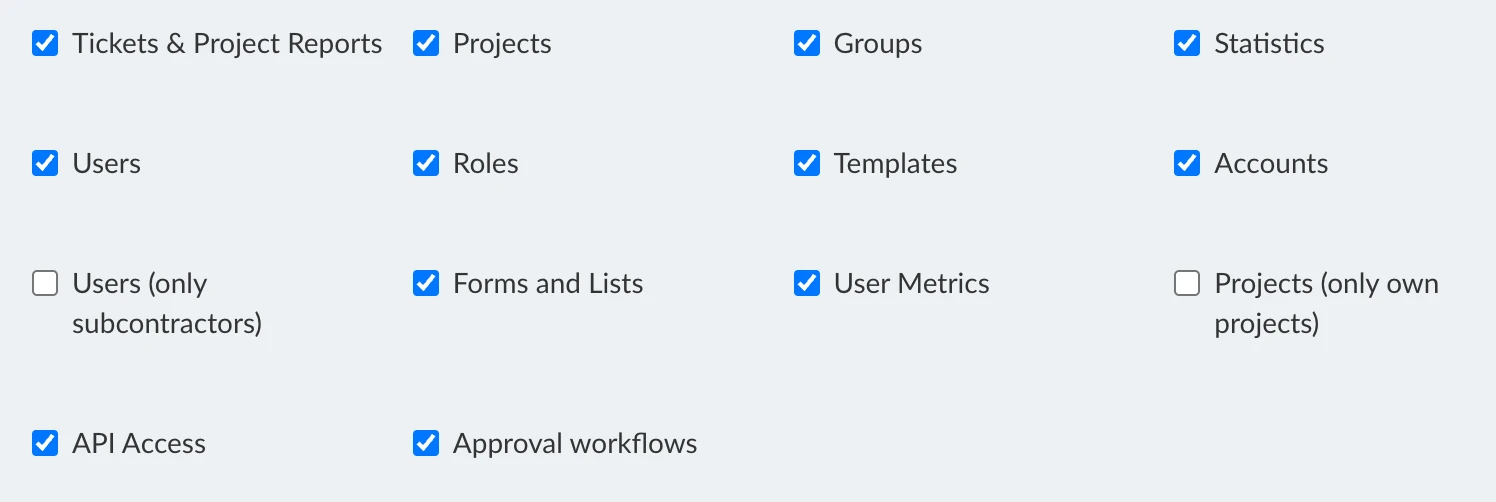
Proyectos (sólo proyectos propios) permite crear proyectos y editarlos (pero no proyectos creados por otros).
Permisos de función
Los roles se utilizan para definir lo que los usuarios pueden hacer exactamente dentro de cada proyecto.
En primer lugar, se crea un rol para definir los permisos detallados para cada función, por ejemplo, si este rol puede ver/editar/crear/borrar tickets.
Al añadir un usuario a un proyecto debe elegir uno de los roles que se crearon anteriormente.
Los permisos de rol están disponibles para las siguientes funciones:
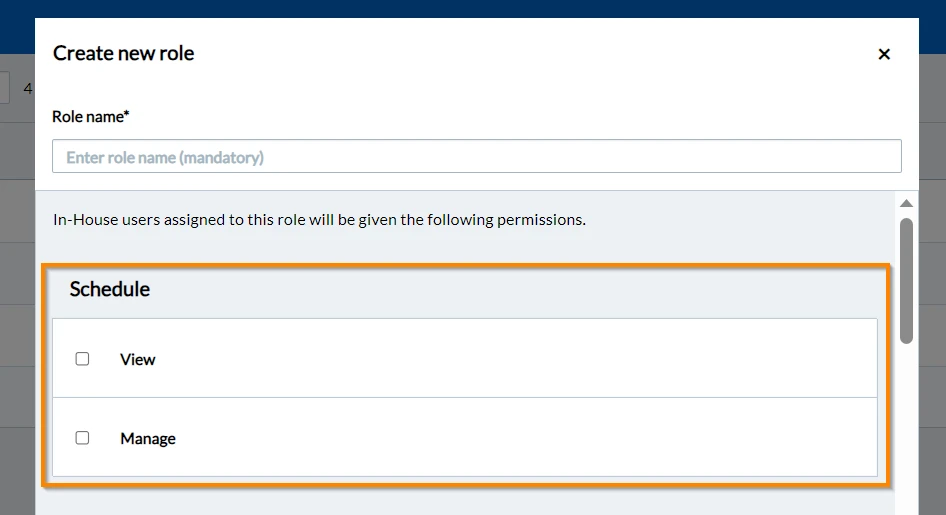
Horario
- Ver: ver el calendario del proyecto.
- Gestionar: incluye todo: crear, ver, editar, borrar cualquier cosa dentro de la programación de un proyecto.
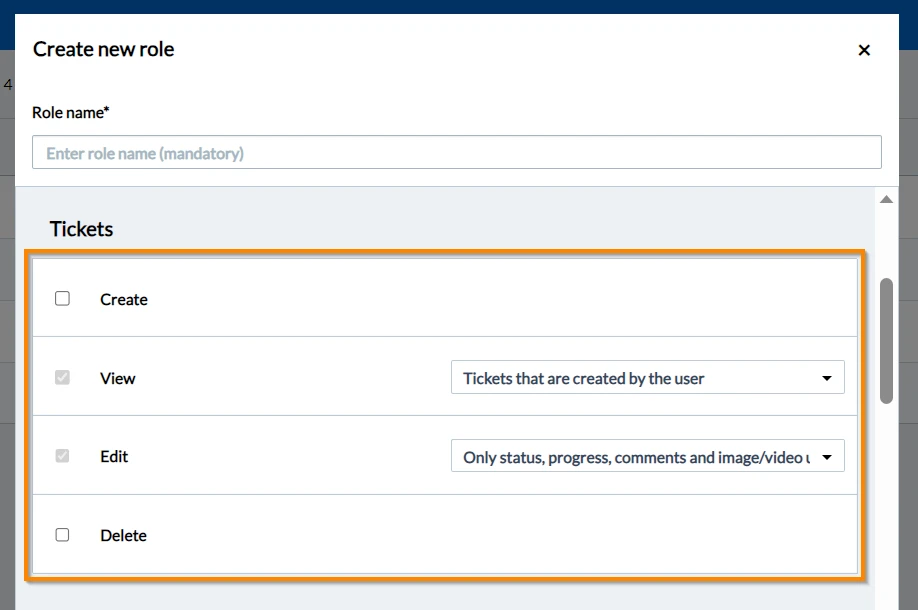
Entradas
-
Crear: Crear entradas en el proyecto
-
Ver: Determina qué Tickets puede ver el usuario.
Opciones del menú desplegable:- Todos los Tickets
- Tickets que estén asignados al usuario o a los grupos a los que pertenezca
Esto incluye los Tickets creados por el usuario, pero NO todos los Tickets creados por otros miembros del grupo o grupos a los que pertenezca el usuario. - Tickets que estén creados por el usuario
Esto NO incluye los Tickets asignados al usuario. - Tickets que son asignados al usuario
Esto incluye Tickets creados por el usuario, pero NO todos los Tickets creados por otros miembros del grupo(s) al que pertenece el usuario. - Tickets que son creados por o asignados al usuario o a un grupo al que pertenece
Esto también incluye Tickets creados por un miembro de su(s) grupo(s).
-
Editar: Determina qué campos de Tickets puede editar el usuario.
Opciones del menú desplegable:- Todos los Tickets que el usuario puede ver
- Sólo estado, progreso, comentarios y carga de imágenes/vídeos
El usuario no puede editar otros campos Tickets. Igual que los subcontratados. - Sólo los Tickets creados por el usuario o asignados a él
Esto NO incluye los Tickets creados por sus grupos o asignados a ellos. - Todos los Tickets, pero sólo el Tickets autor puede establecer el estado a cerrado
El usuario puede editar todos los demás Tickets campos y establecer el estado a todo excepto a cerrado, si el Tickets le ha sido asignado, pero no creado por él.
-
Borrar: Borrar entradas.
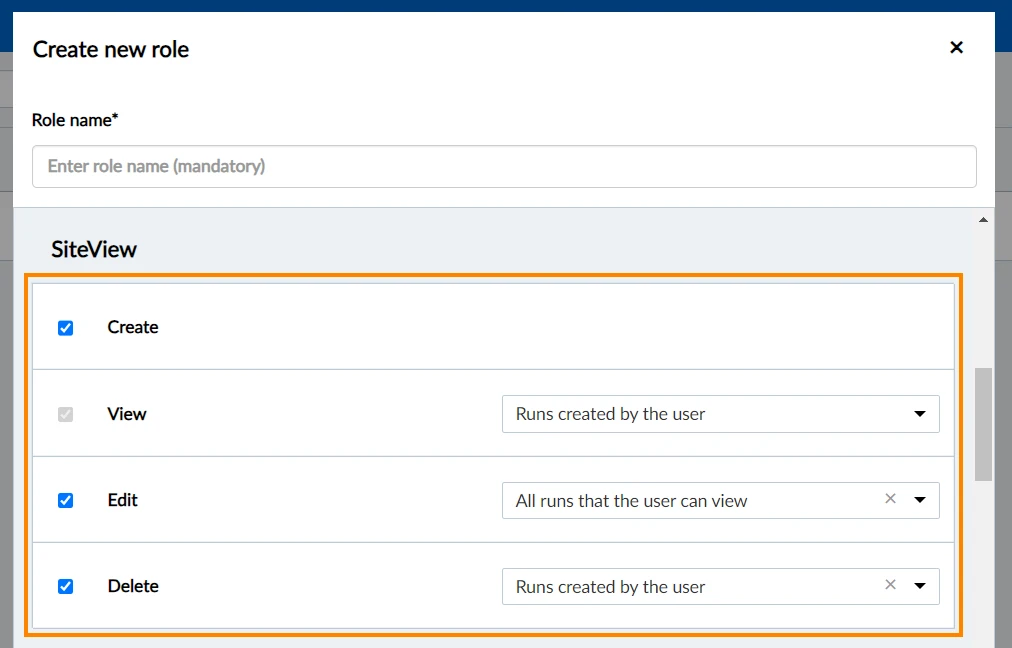
SiteView
- Crear: Crear y cargar ejecuciones en SiteView.
- Ver: Ver las tiradas y los tickets adjuntos a las imágenes de 360° en SiteView. Las opciones disponibles son 'Todas las ejecuciones' y 'Ejecuciones creadas por el usuario'.
- Editar: Edite, gestione o cambie el nombre de las tiradas y añada entradas a las imágenes de 360° y gestiónelas en SiteView. Las opciones disponibles son 'Todas las ejecuciones que el usuario puede ver' y 'Ejecuciones creadas por el usuario'.
- Borrar: Borrar ejecuciones en SiteView. Las opciones disponibles son 'Todas las ejecuciones que el usuario puede ver' y 'Ejecuciones creadas por el usuario'.
Documentos de entradas/Documentos por capas
Esta sección sólo es aplicable a los usuarios suscritos a PlanRadar antes de marzo de 2023.
Detalles del proyecto
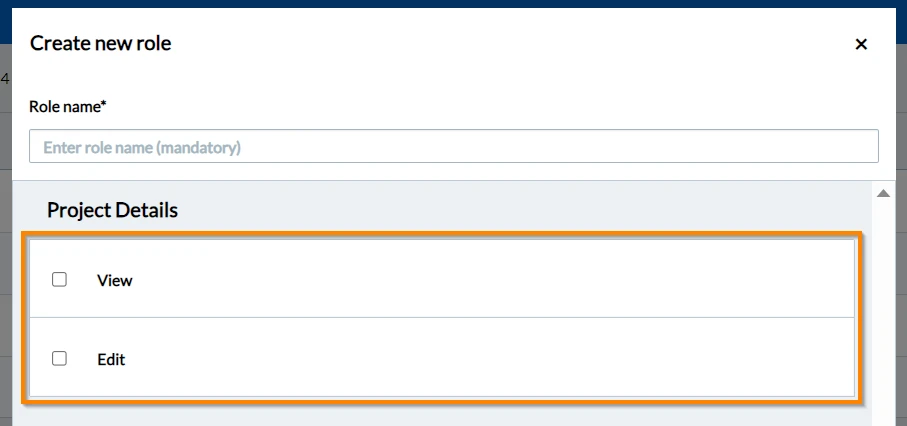
Para los usuarios internos que no dispongan del permiso de usuario "Projects", puede permitirles ver o editar los detalles del proyecto utilizando los permisos de rol.
- Ver: este permiso permite al usuario ver detalles del proyecto, usuarios, grupos de usuarios, formularios, listas, así como planos y capas.
- Editar: editar detalles del proyecto.
Informes de proyectos
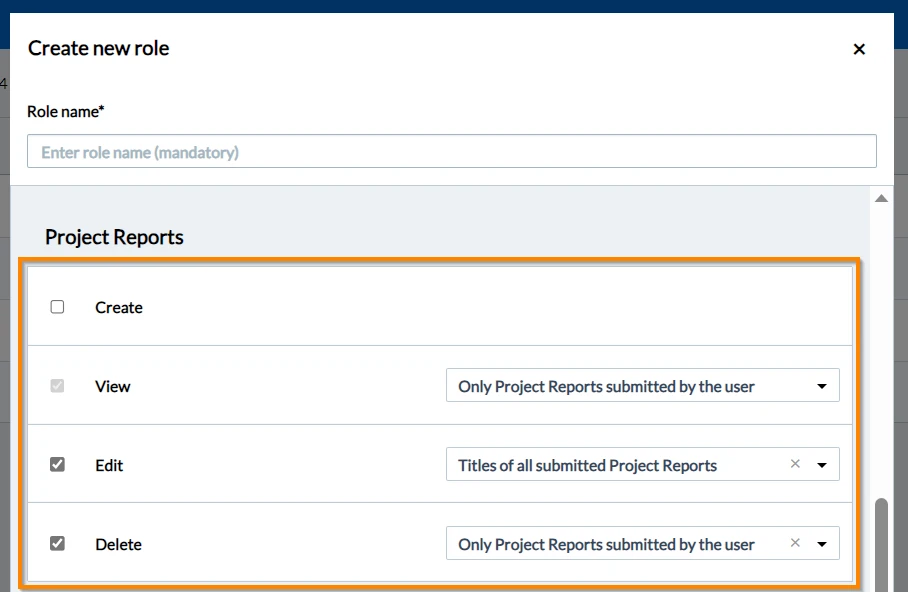
- Crear: crear informes de proyecto.
- Ver: La visualización de informes de proyectos se incluye por defecto en todos los roles creados. Sin embargo, puede controlar qué informes de proyectos puede ver el usuario interno seleccionando entre las opciones disponibles en el menú desplegable.
- Editar: editar los títulos de los informes de proyecto. Debe restringir este permiso seleccionando una de las opciones disponibles en el menú desplegable.
- Borrar: borrar informes. Utilice el menú desplegable para definir qué informes del proyecto puede borrar el usuario.
Gestión de documentos
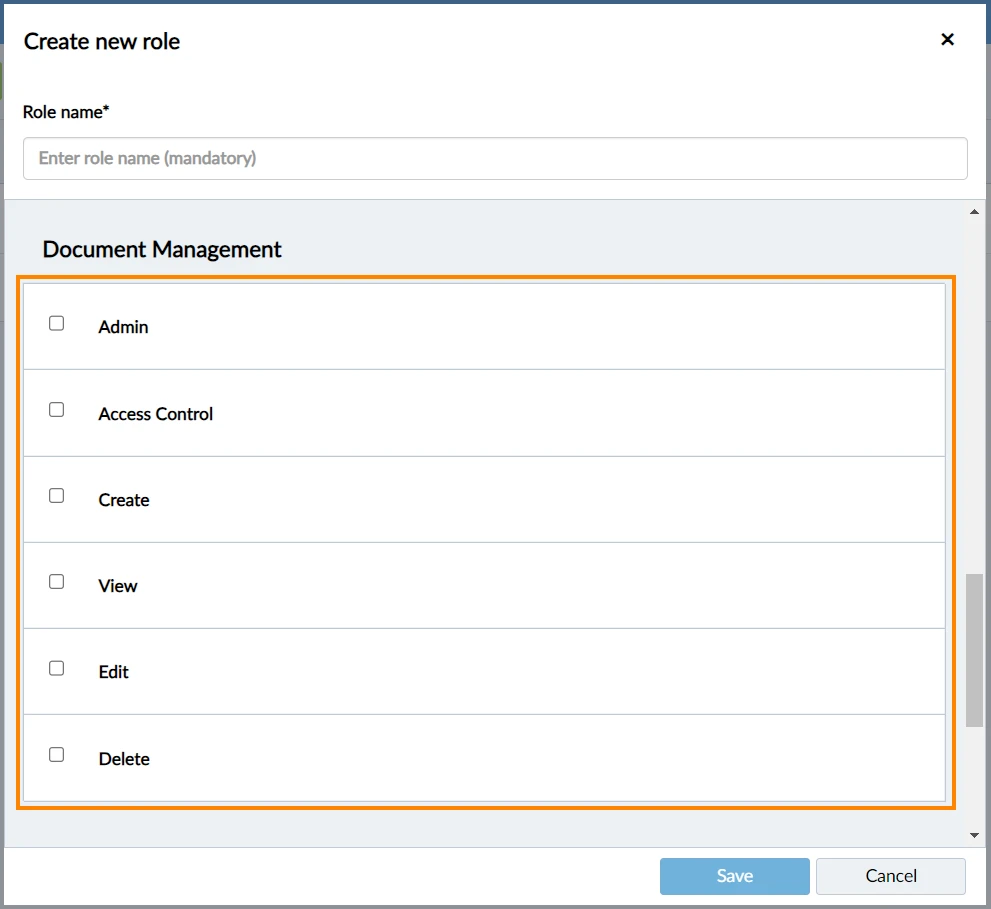
- Admin: Acceso total a todos los archivos y carpetas anulando los ajustes de acceso a archivos/carpetas individuales.
- Control de acceso: Permite al usuario activar el control de acceso por archivo/carpeta.
Más información en Control de acceso a archivos/carpetas. - Crear: crear documentos en el proyecto
- Ver: ver los documentos del proyecto
- Editar: editar documentos en el proyecto
- Suprimir: suprimir documentos del proyecto
Solicitudes de aprobación
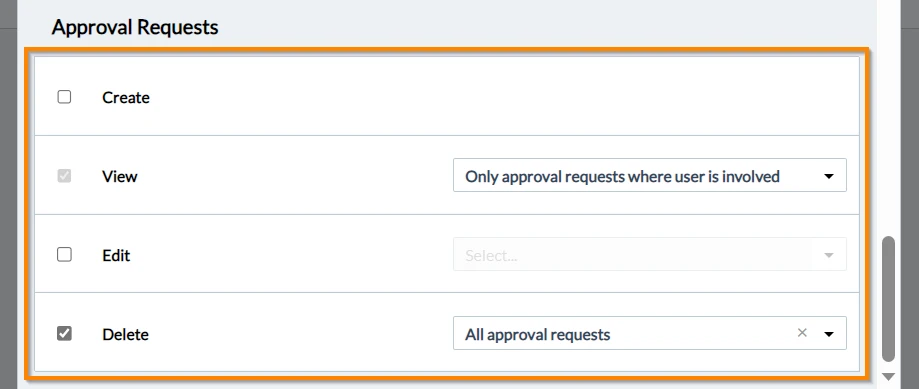
El acceso a las solicitudes de aprobación puede controlarse con permisos de rol específicos para definir qué usuarios internos pueden ver, crear, editar o eliminar solicitudes de aprobación en sus proyectos en Documentos, para planos y para Tickets.
- Crear: el usuario puede crear solicitudes de aprobación
- Ver: el usuario puede ver todas o sólo las solicitudes de aprobación en las que participa
- Editar: usuario puede editar (es decir, cancelar o añadir pasos a) todas o sólo las solicitudes de aprobación creadas por él mismo
- Borrar: el usuario puede borrar todas o sólo las solicitudes de aprobación creadas por él mismo
Revisiones del plan
- Gestionar marcas públicas: el usuario puede crear y gestionar marcas públicas (incluidas las creadas por otros usuarios)

Permisos de campo
Los roles también se utilizan en los formularios para definir qué campos pueden ver o editar los usuarios.
Actualizado el 9 de junio de 2026