

 English (UK)
 Deutsch
 Français
 Hrvatski
 Italiano
 Polski
 Português (BR)
Este artículo ha sido traducido automáticamente del inglés.
Creación de tableros para estadísticas
Visión general
Cree tableros para agrupar sus gráficos. Cada tablero de estadísticas puede tener hasta 10 gráficos de ancho completo o 20 de medio ancho.
Acceso y permisos
Cómo acceder a las estadísticas
- Haga clic en Estadísticas

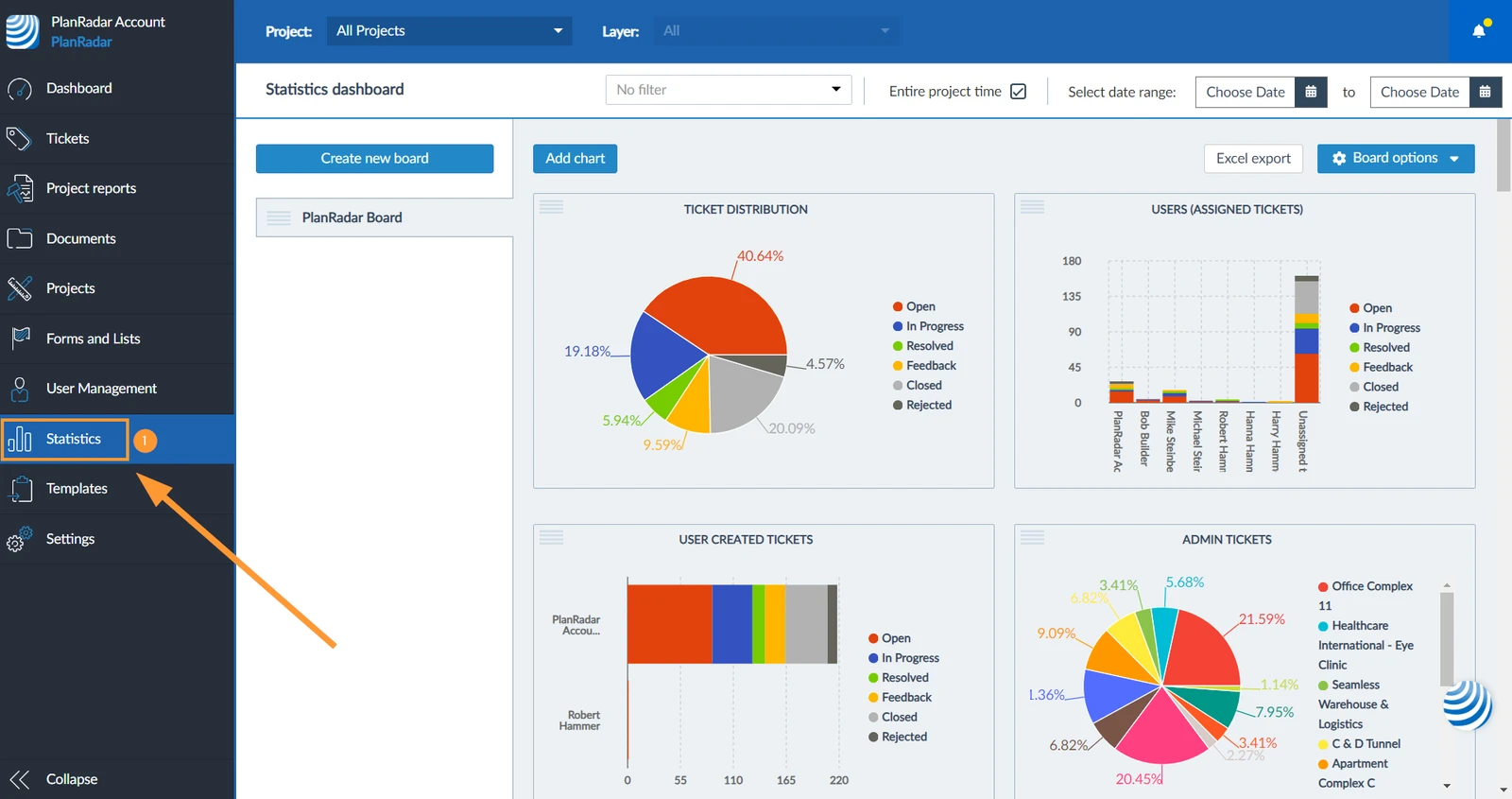
Crear un consejo
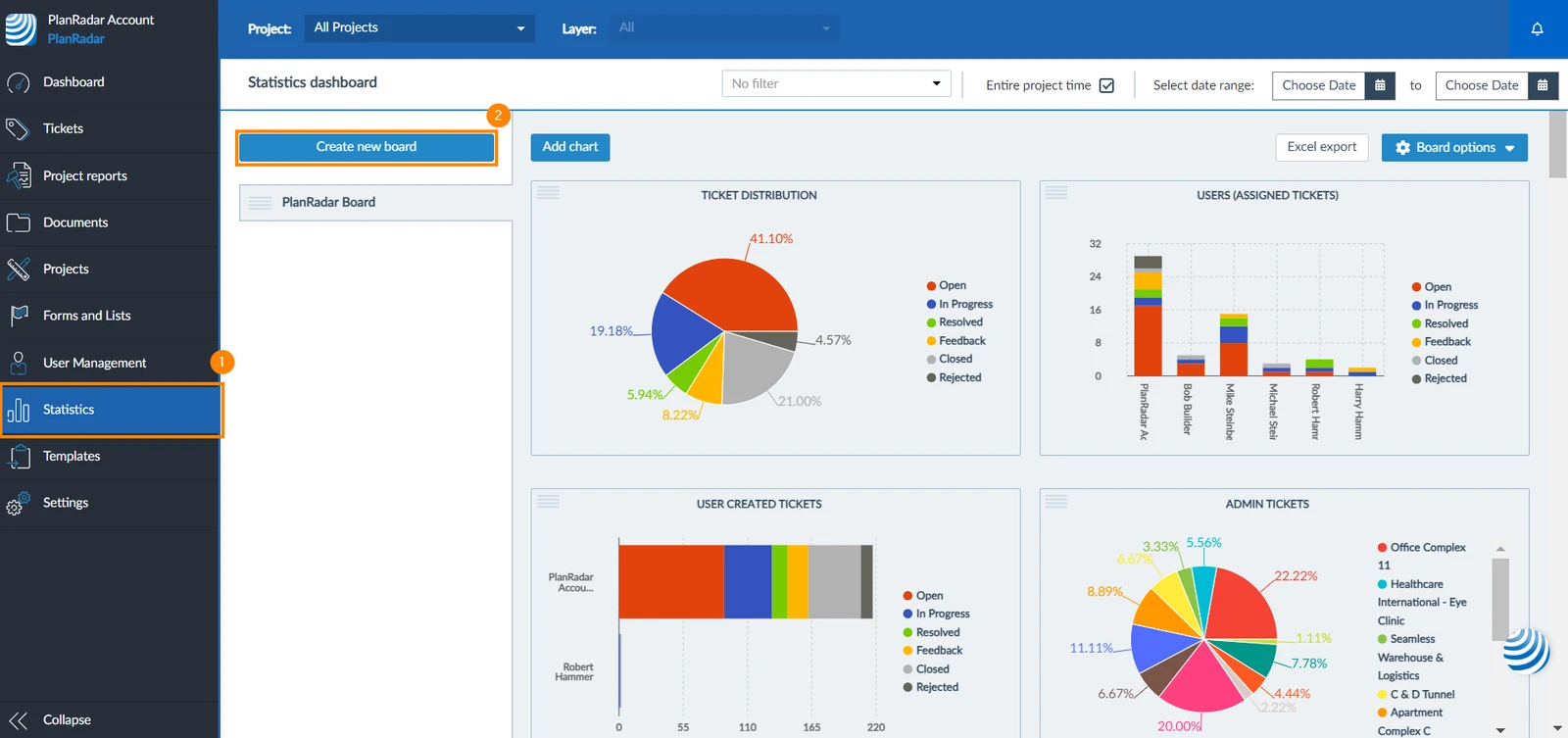
Para crear un nuevo tablón de estadísticas:
- Haga clic en Estadísticas
- Haga clic en Crear nuevo tablero
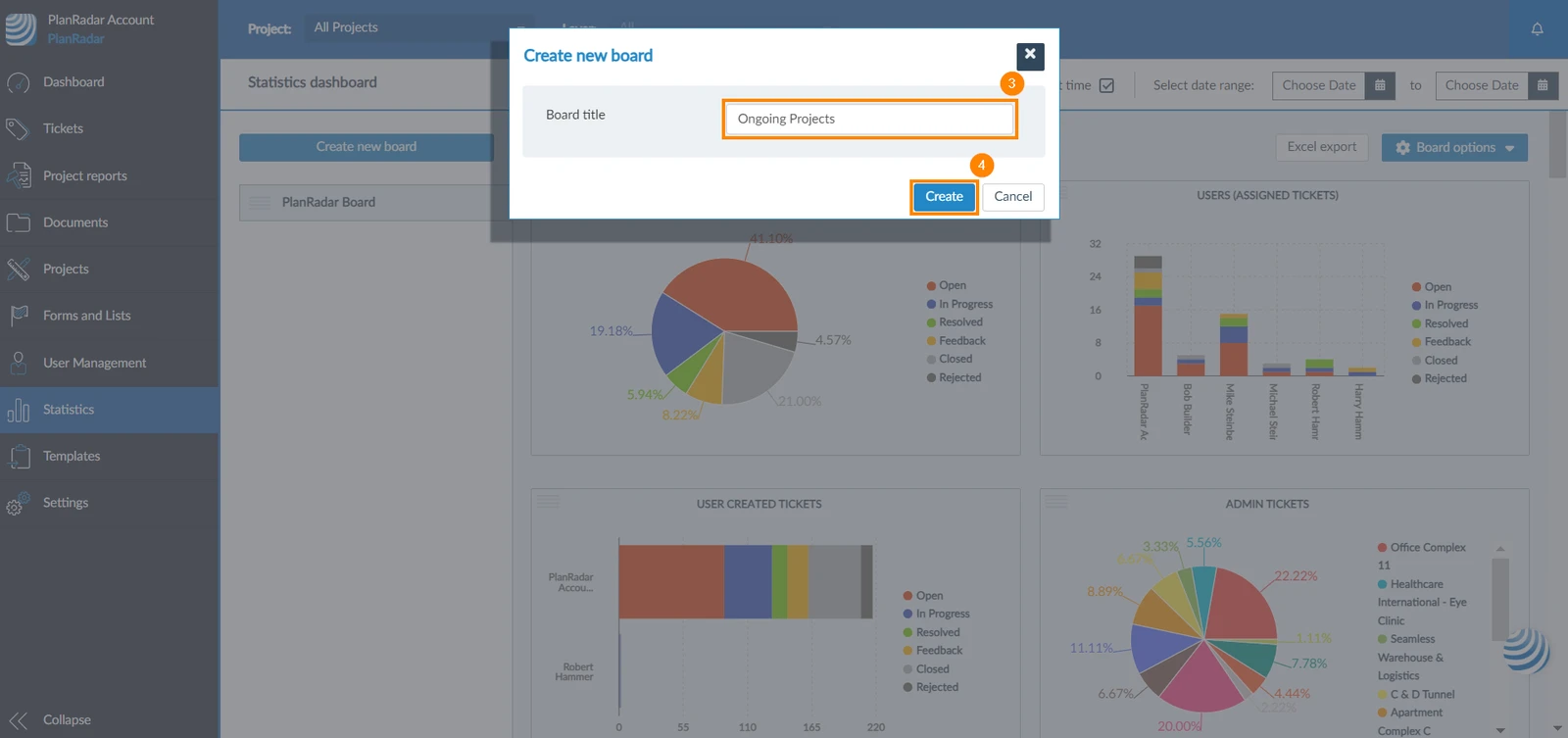
- Introduzca el título del tablero****
- Haga clic en Crear
- Añadir gráficos
Cambiar el nombre del tablero
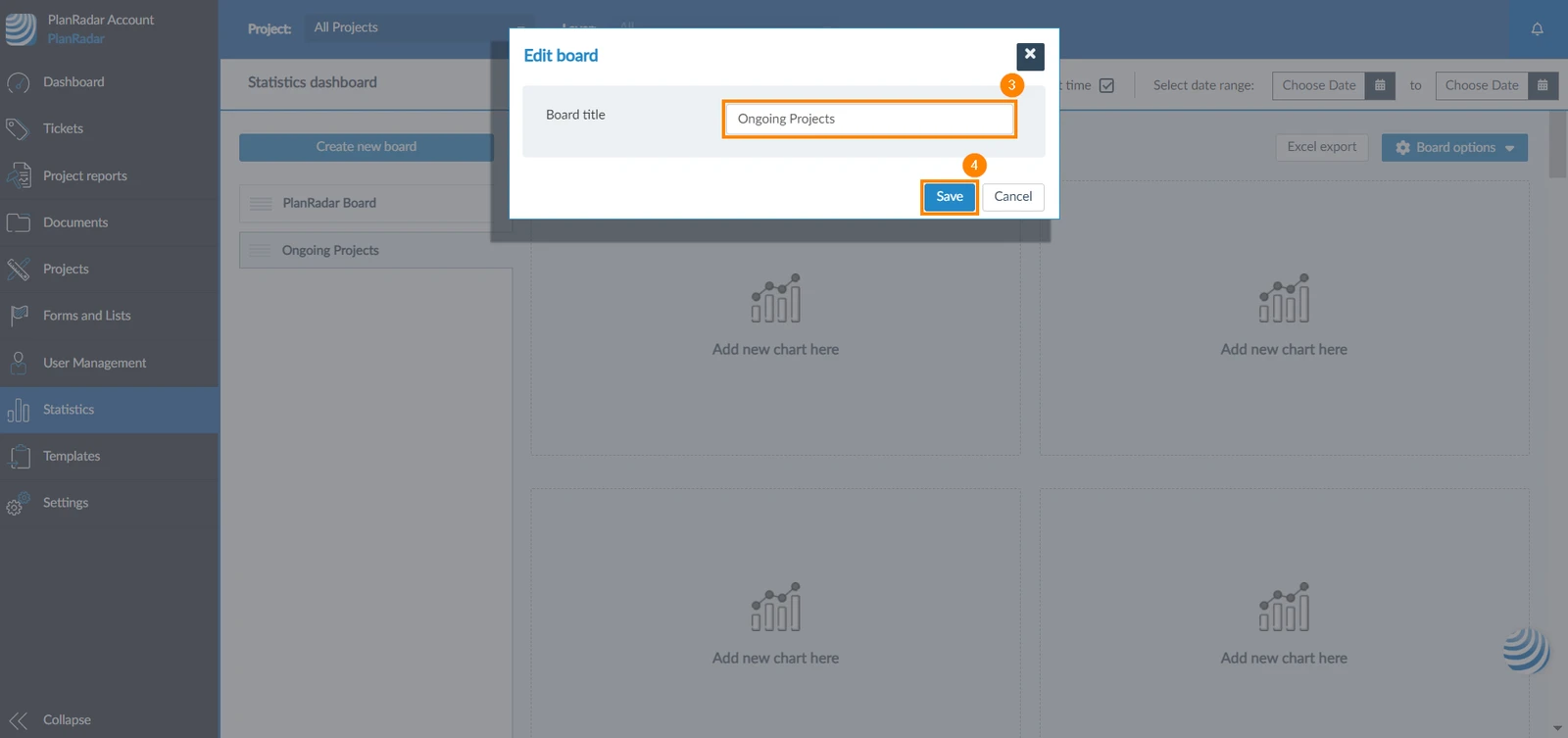
Para cambiar el título del tablón de estadísticas:
- Haga clic en Opciones del tablero
- Haga clic en Editar tablero
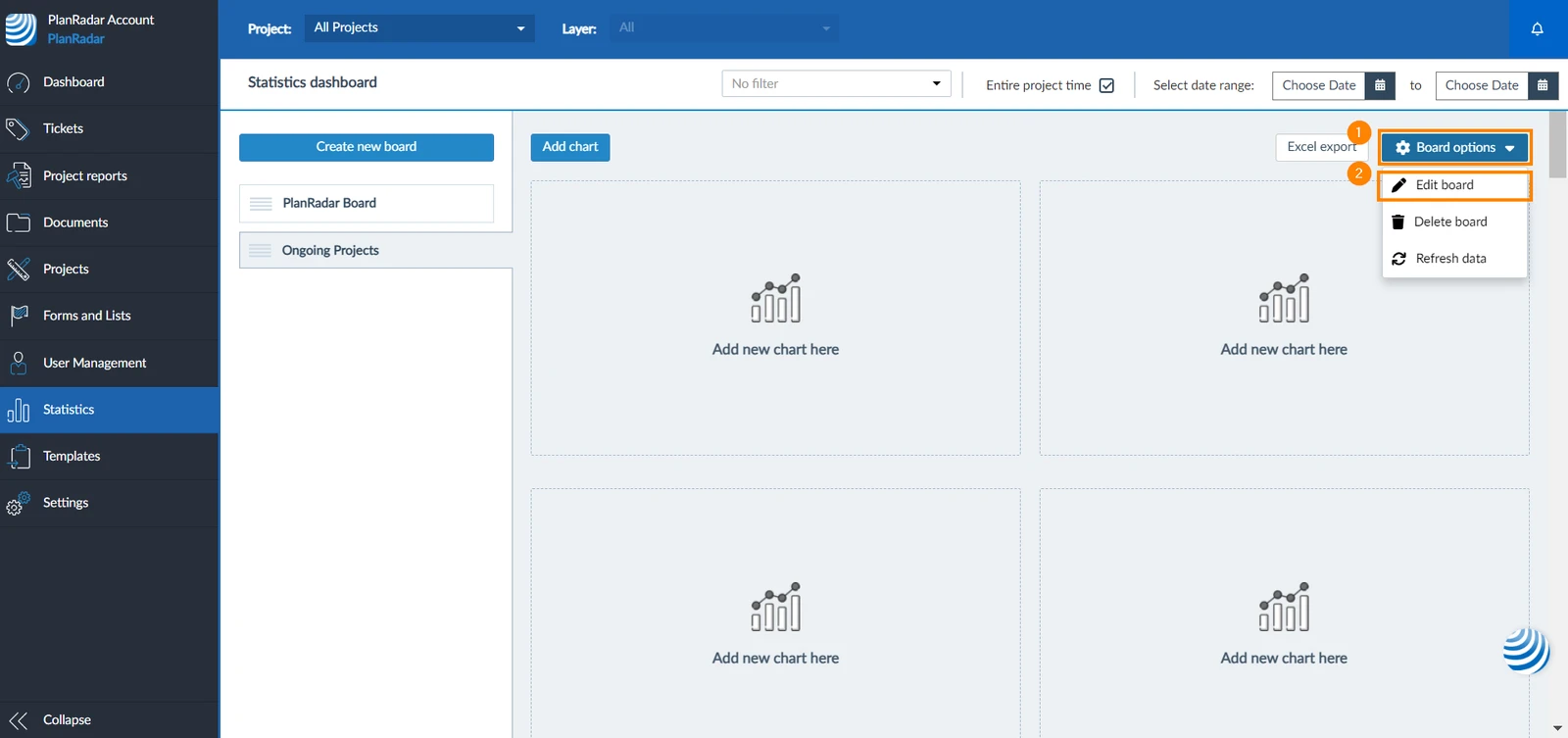
- Edite el título de****
- Haga clic en Guardar
Reorganizar gráficos en el tablón de estadísticas
Puede mover las cartas dentro de su tablero para reordenar su posición. Para ello
- Haga clic en el icono de la esquina superior izquierda del gráfico
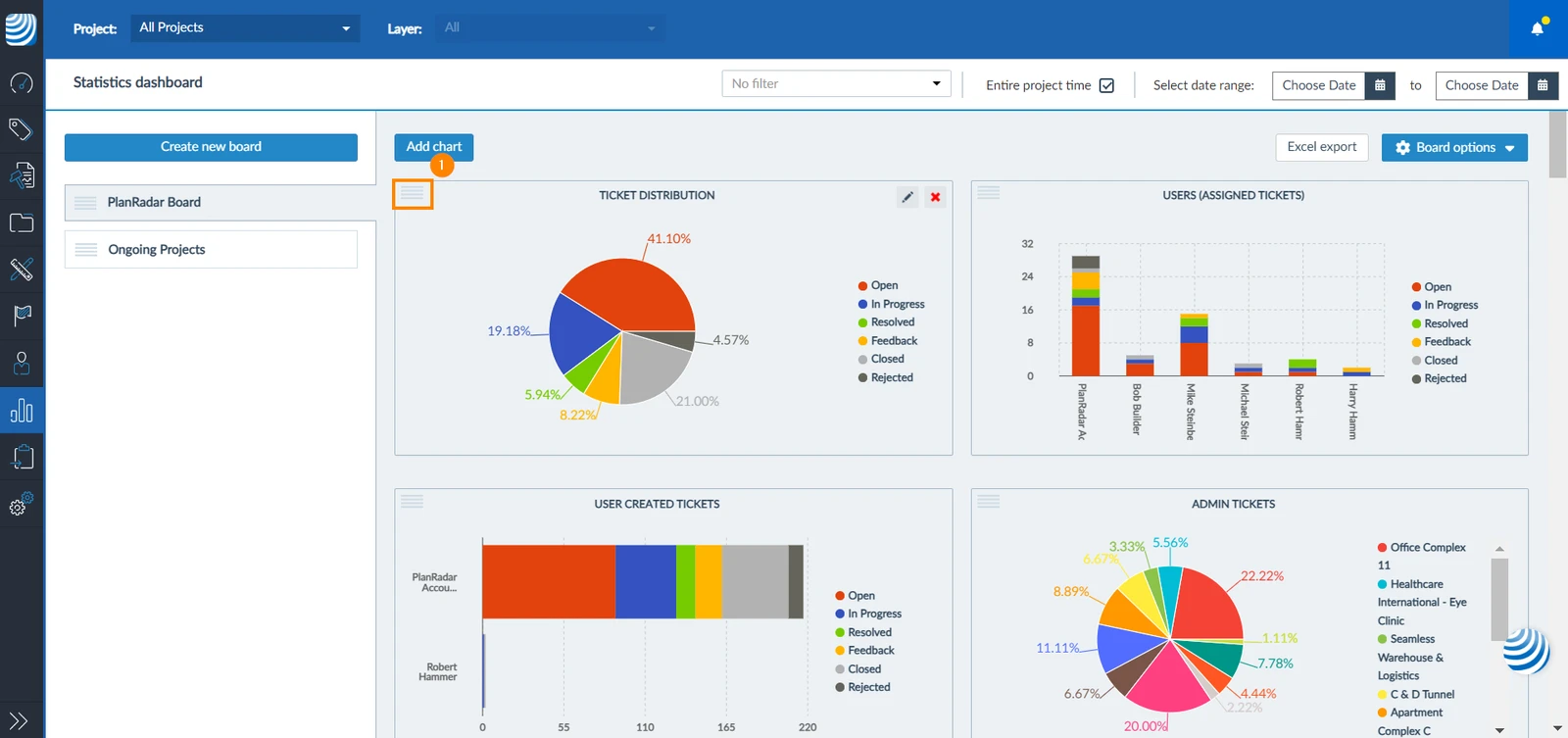
- Arrastre el gráfico y suéltelo en su nuevo lugar
Actualizar la Junta
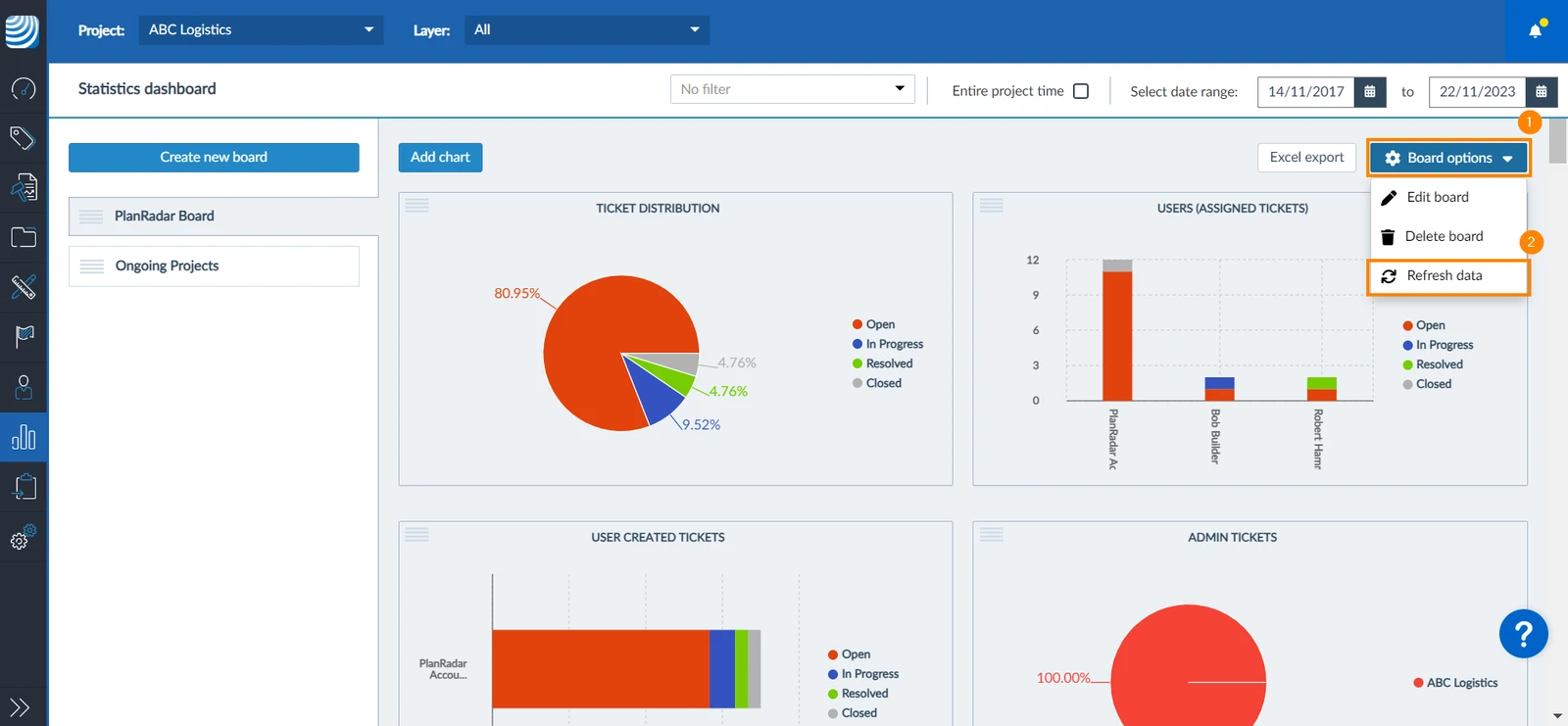
Es posible que los datos estadísticos se almacenen en caché durante unos minutos para mejorar la experiencia del usuario. Para ver los datos más recientes, actualice el tablero:
- Haga clic en Opciones del tablero
- Haga clic en Actualizar datos
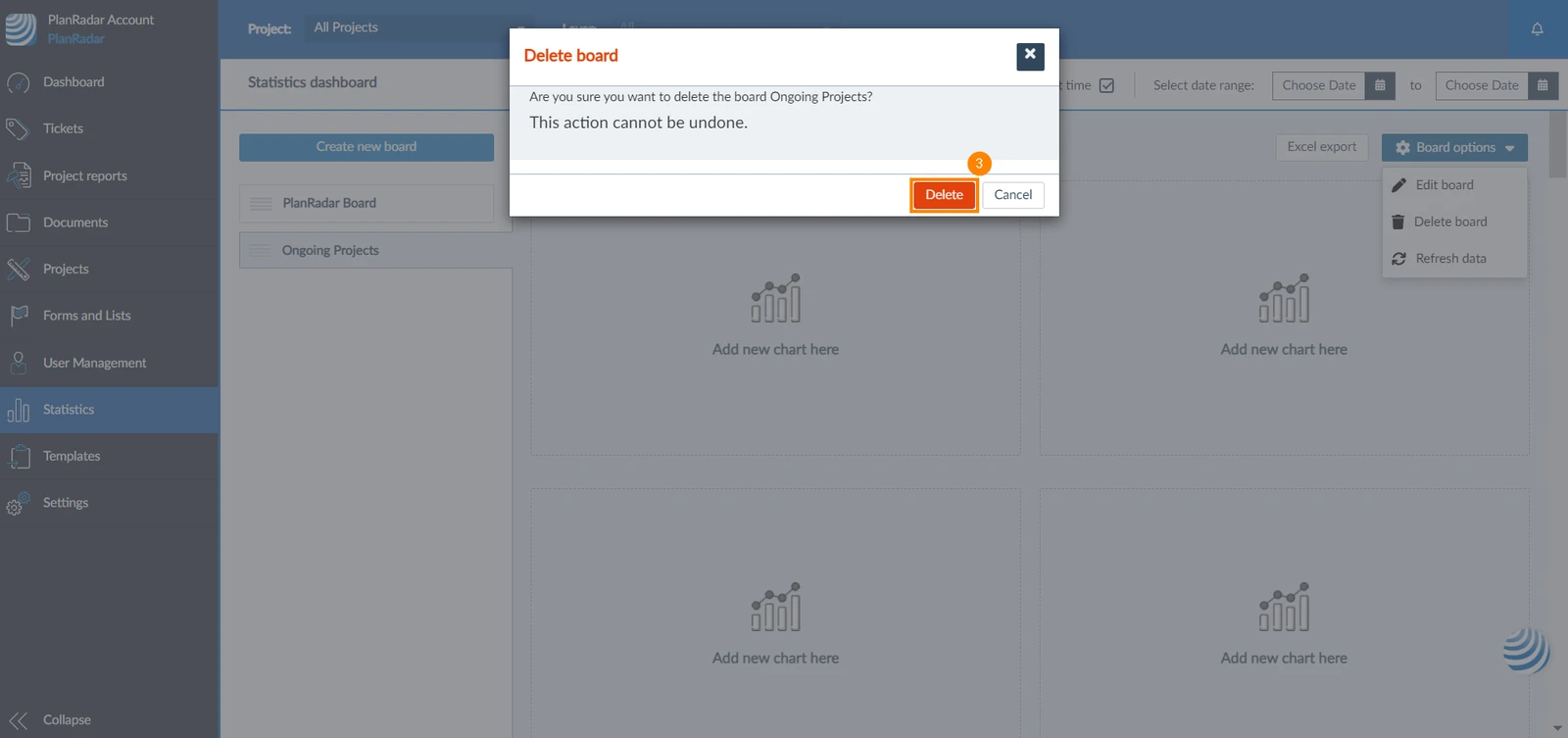
Borrar Junta
Para borrar un tablero:
- Haga clic en Opciones del tablero
- Haga clic en Borrar tablero
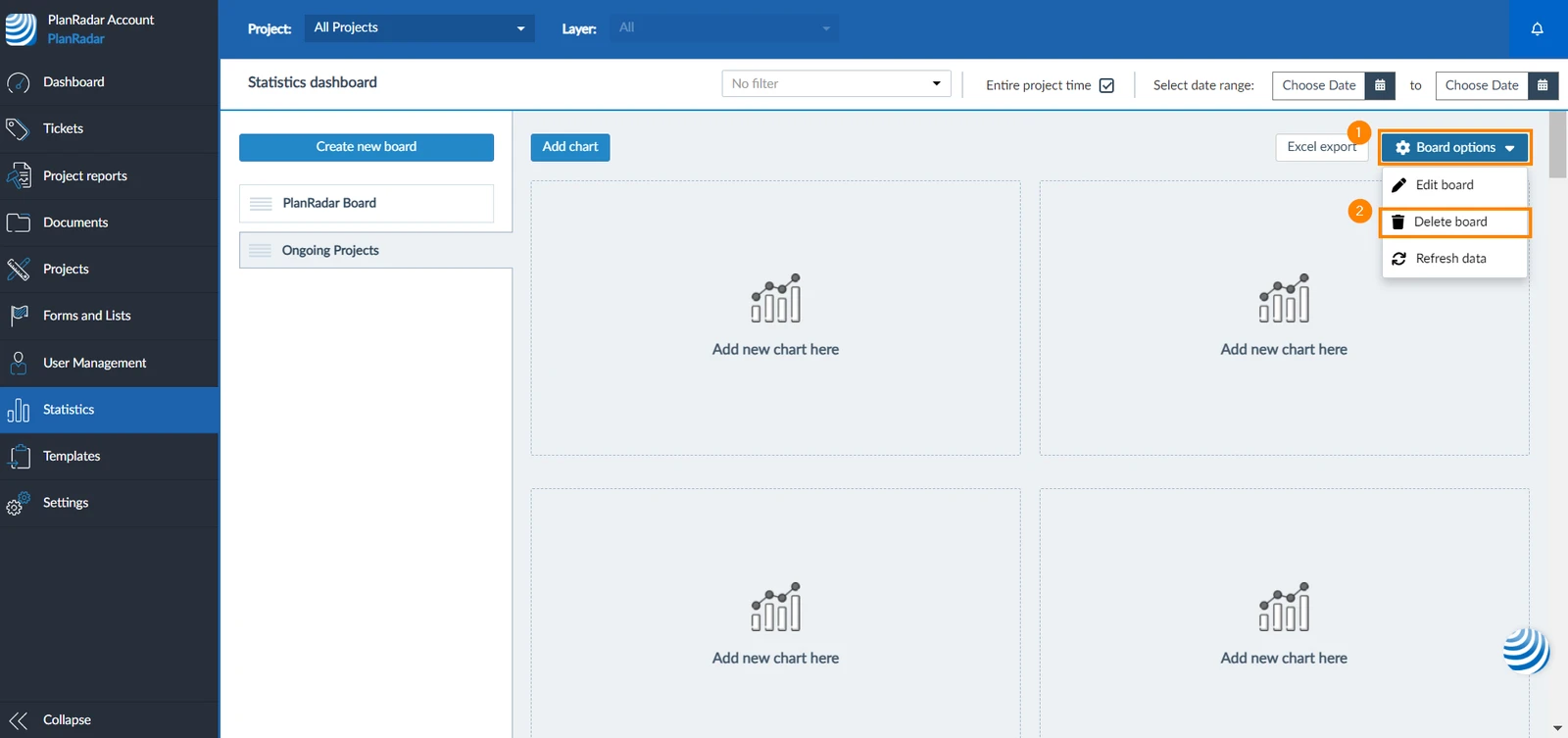
- Haga clic en Borrar para confirmar la eliminación del tablero
Artículos relacionados
Edición y eliminación de gráficos
Creación de gráficos circulares
Actualizado el 21 de mayo de 2026