

 English (UK)
 Español
 Français
 Hrvatski
 Italiano
 Polski
 Português (BR)
Boards für Statistiken erstellen
Übersicht
Erstellen Sie Seiten, um Ihre Diagramme zu gruppieren. Jede Statistik-Seite kann bis zu 10 Diagramme in voller Breite oder 20 Diagramme in halber Breite enthalten.
Zugang & Berechtigungen
Zugang zu Statistiken
- Klicken Sie auf Statistiken

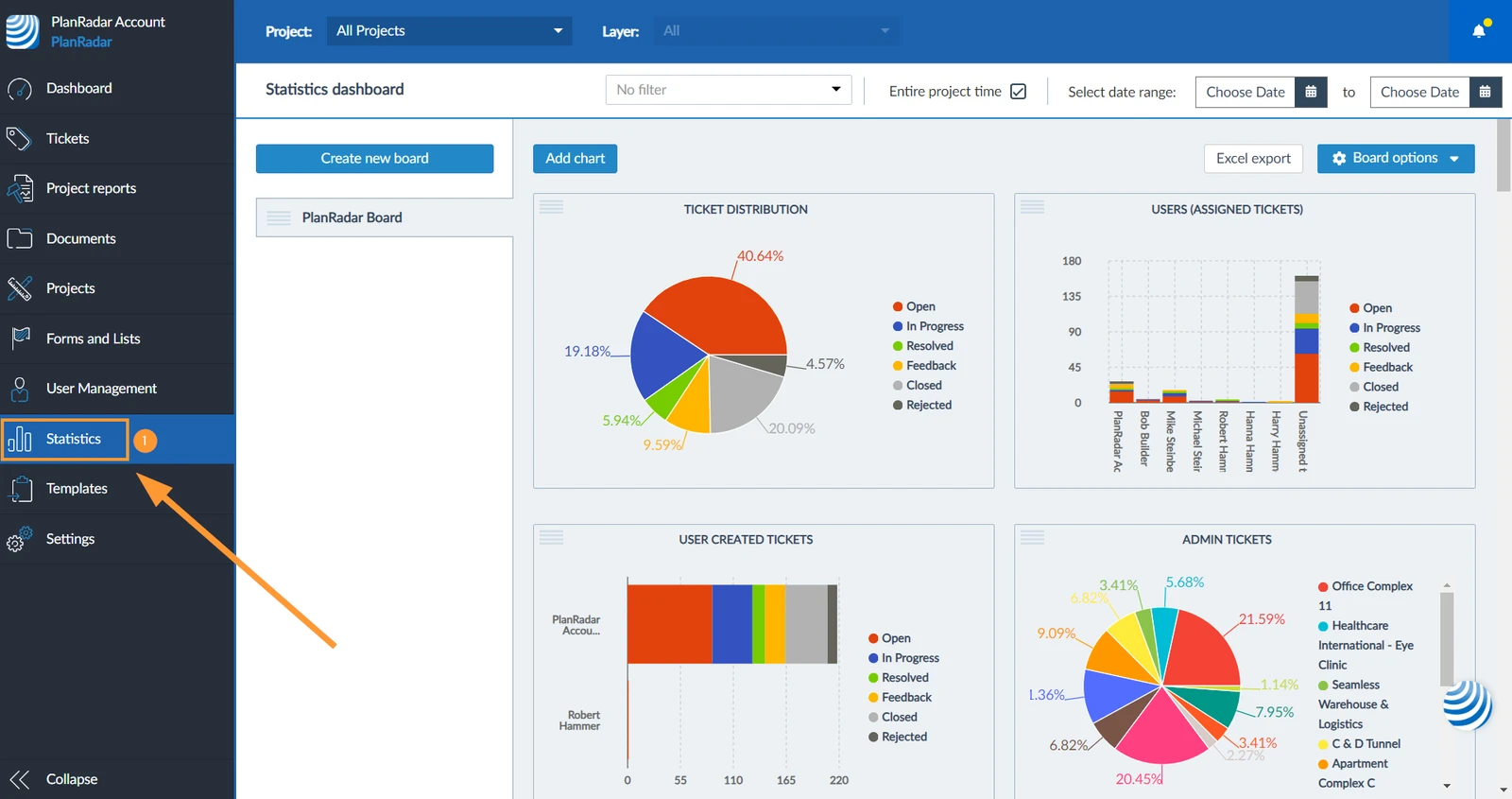
Seite erstellen
Um eine neue Statistiken-Seite zu erstellen:
- Klicken Sie auf Statistiken
- Klicken Sie auf Neue Seite erstellen
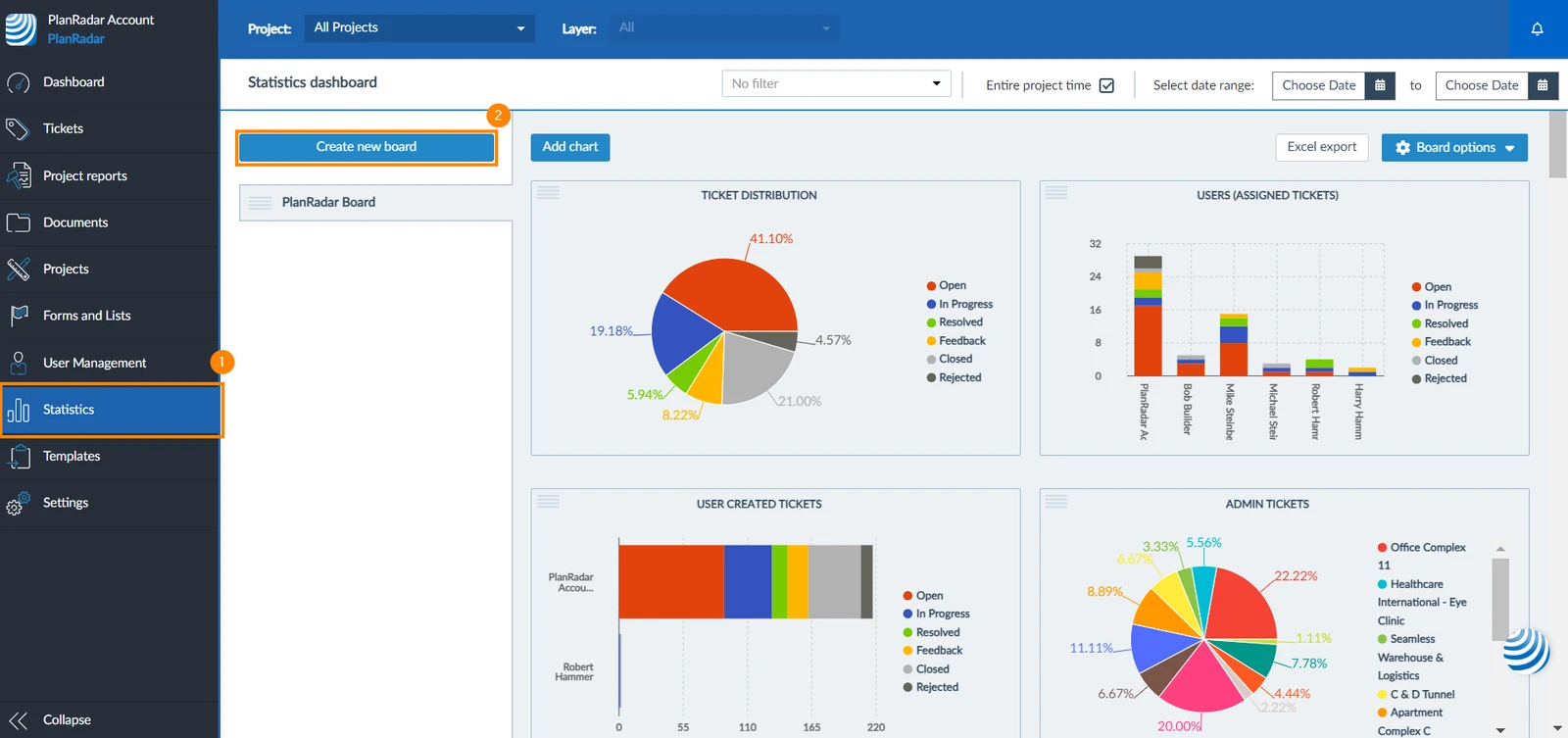
- Geben Sie denTitel der Seite ein
- Klicken Sie auf Erstellen
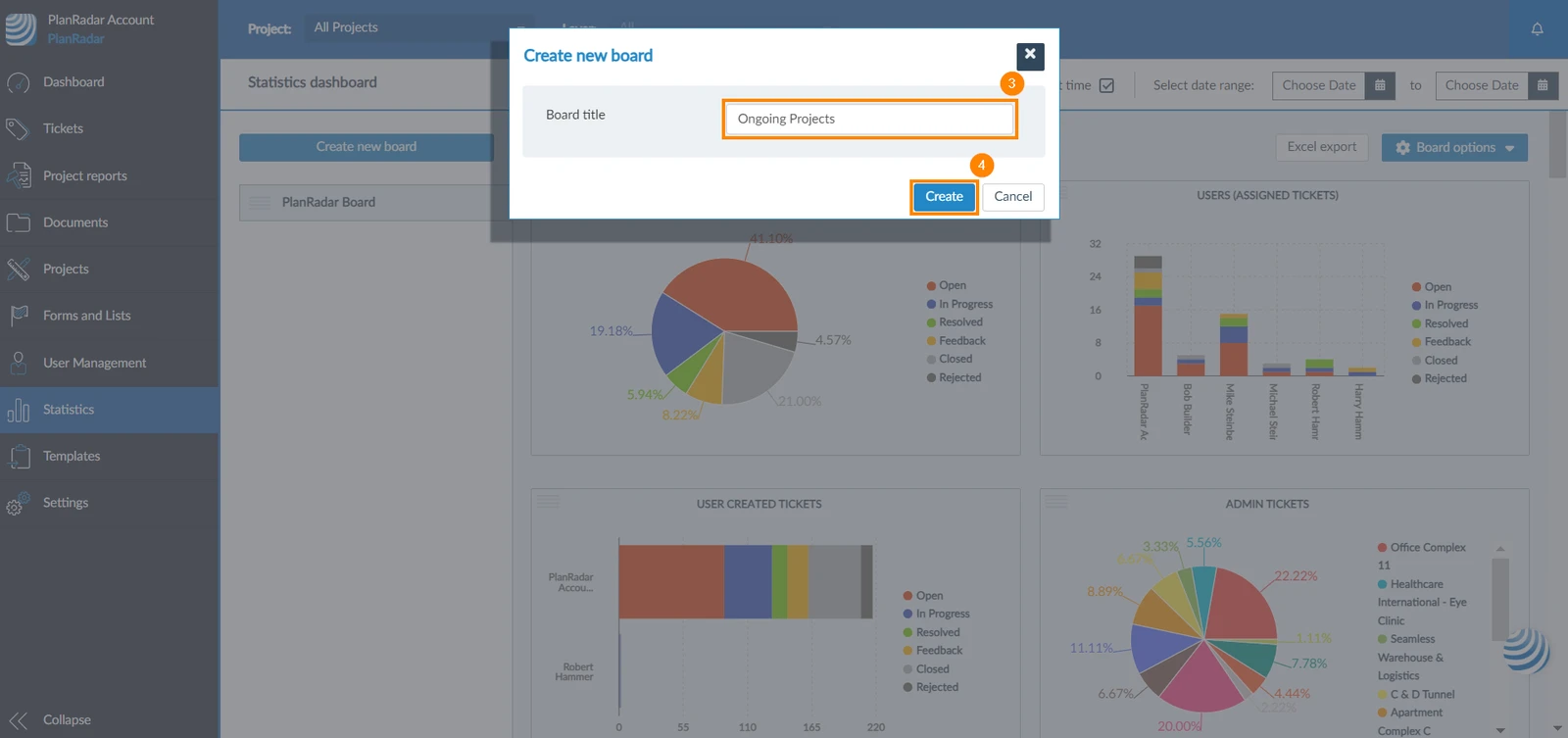
- Diagramme hinzufügen
Seite umbenennen
Um den Titel der Statistik-Seite zu ändern:
- Klicken Sie auf Seiten Optionen
- Klicken Sie auf Seite bearbeiten
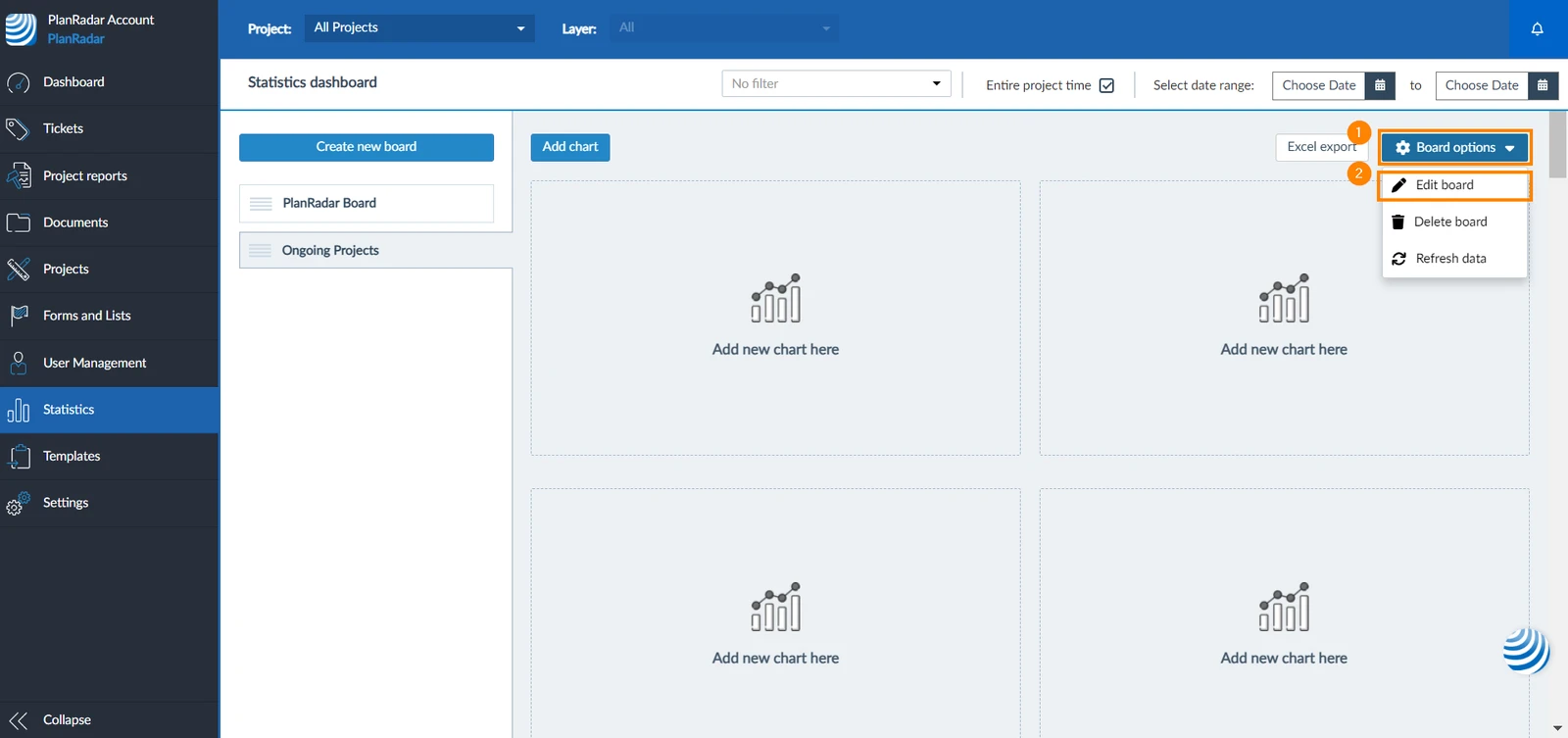
- Bearbeiten Sie den Titel
- Klicken Sie auf Speichern
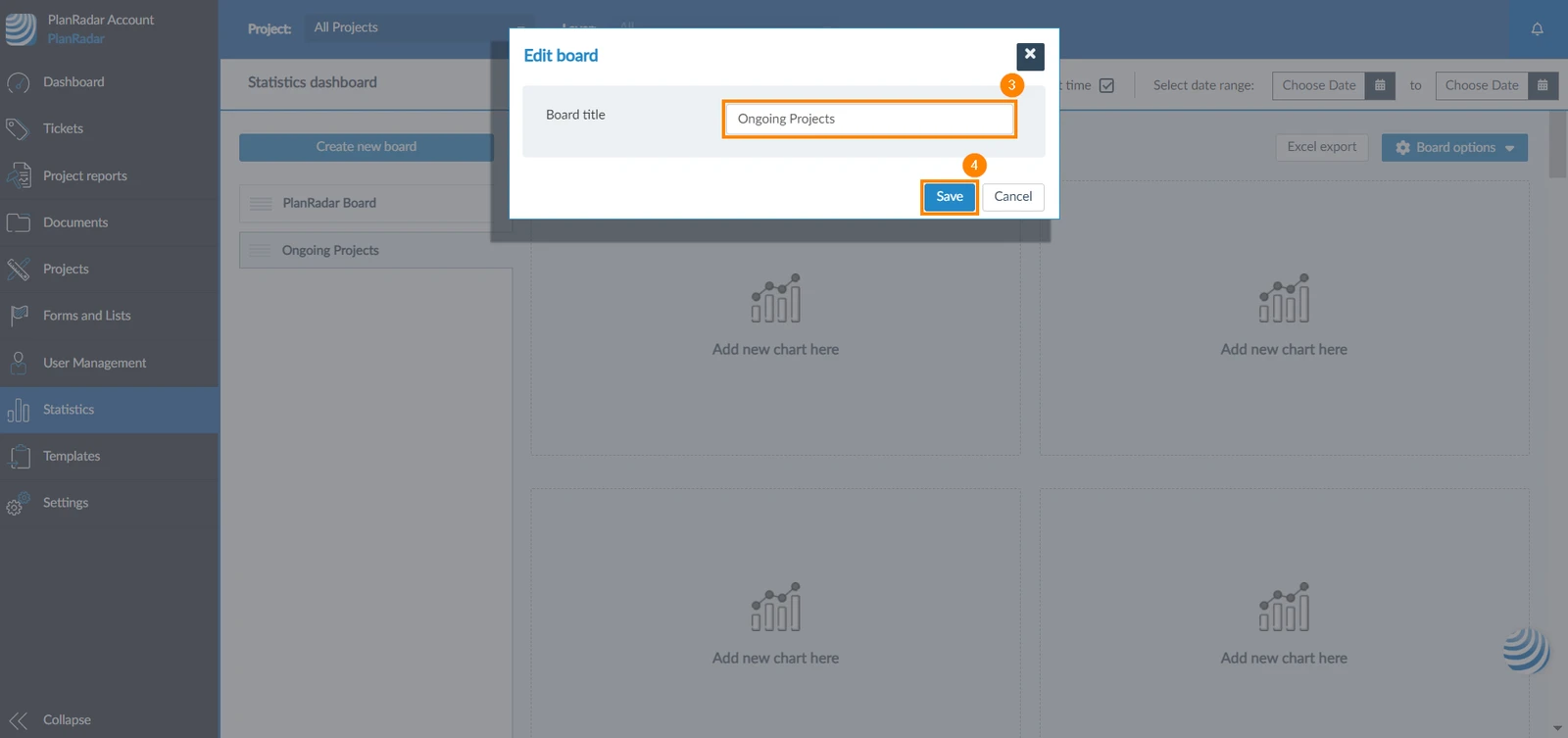
Diagramme im Statistik-Board neu anordnen
Sie können Diagramme innerhalb Ihrer Seiten verschieben, um ihre Position zu verändern. Um dies zu tun:
- Klicken Sie auf das Symbol in der oberen linken Ecke des Diagramms
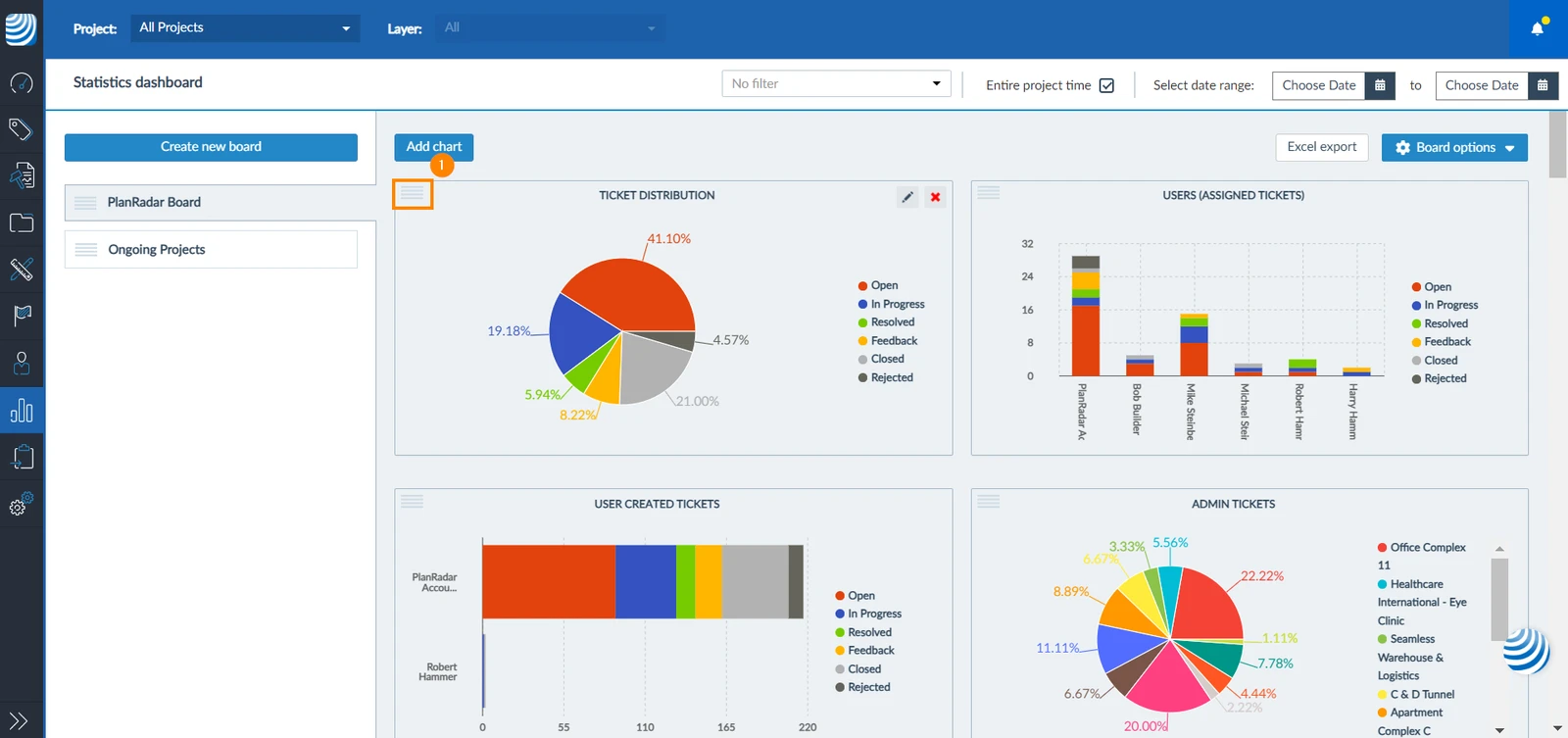
- Ziehen Sie das Diagramm und legen Sie es an seinem neuen Platz ab
Seite aktualisieren
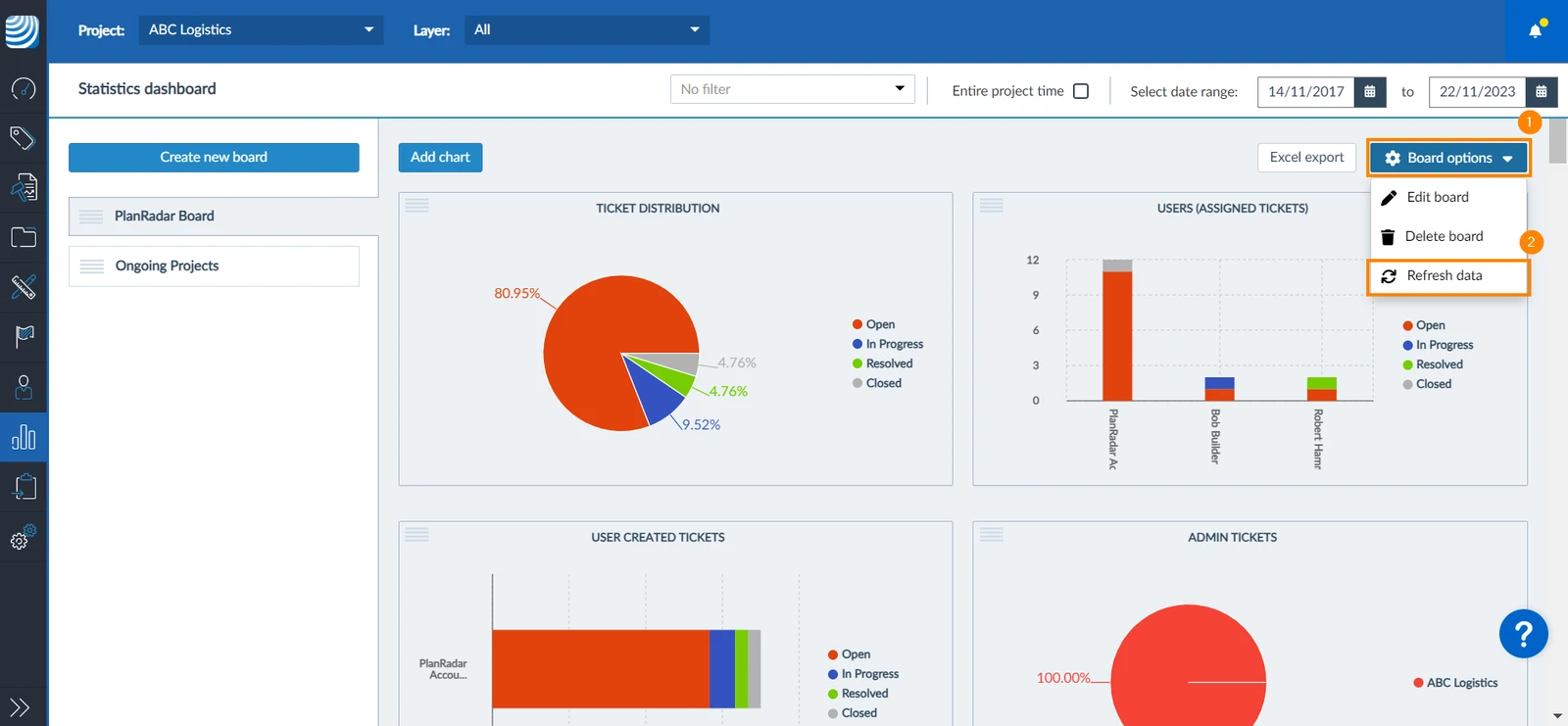
Die Statistikdaten können für einige Minuten zwischengespeichert werden, um die Benutzerfreundlichkeit zu verbessern. Um die neuesten Daten zu sehen, aktualisieren Sie das Board:
- Klicken Sie auf Seiten Optionen
- Klicken Sie auf Daten aktualisieren
Seite löschen
Um eine Seite zu löschen:
- Klicken Sie auf Seiten Optionen
- Klicken Sie auf Seite löschen
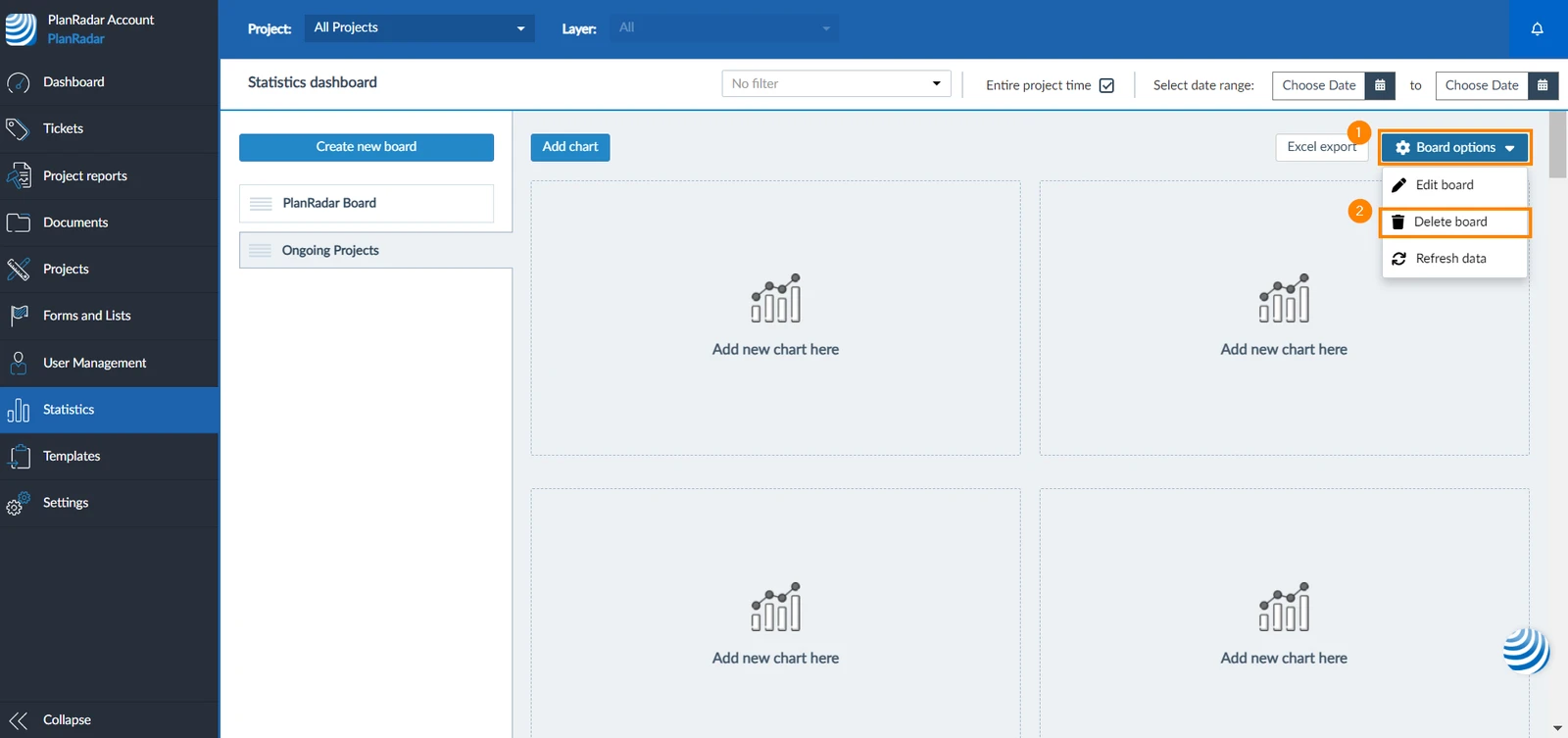
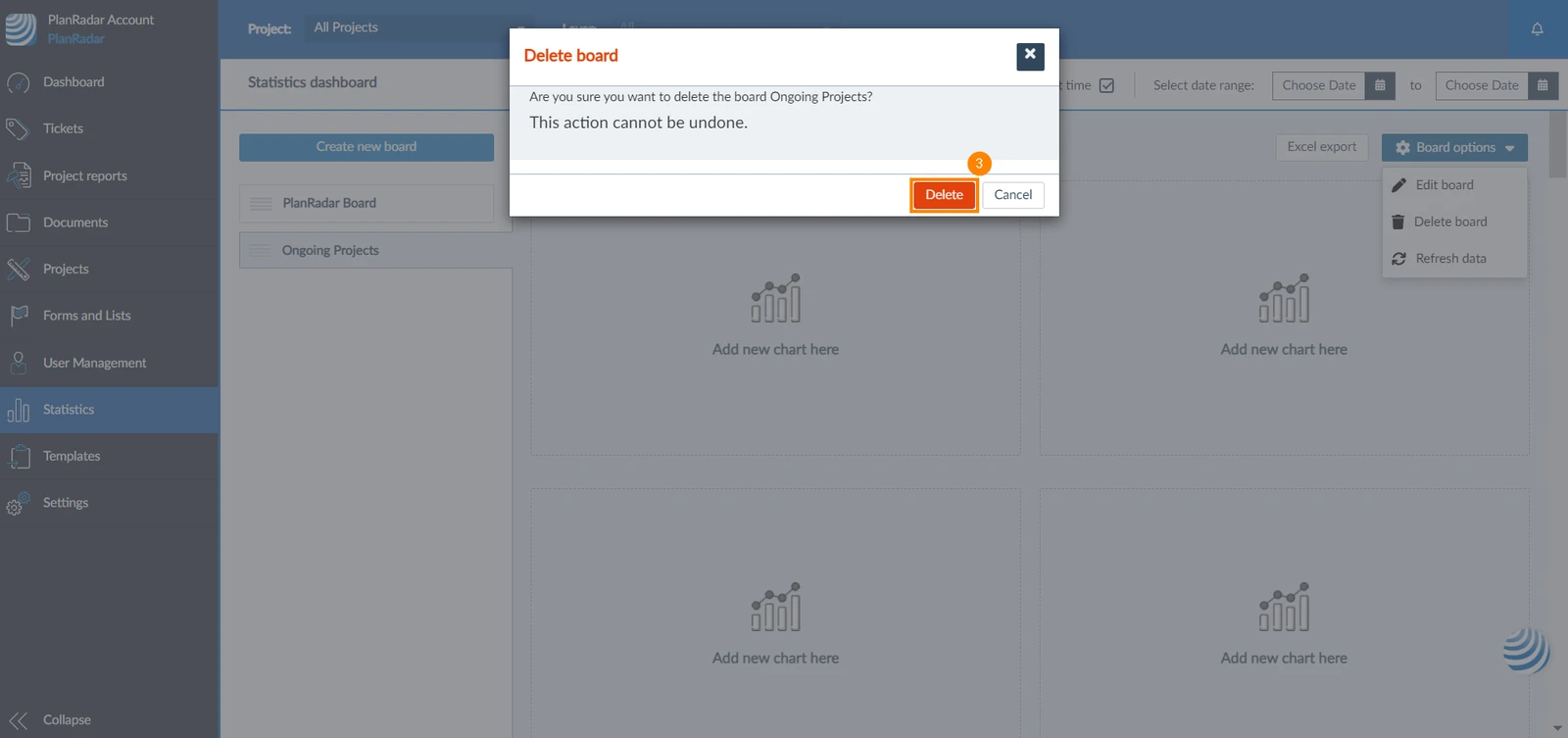
- Klicken Sie auf Löschen, um das Löschen der Seite zu bestätigen
Verwandte Artikel
Aktualisiert am 21. Mai 2026