

 English (UK)
 Deutsch
 Español
 Français
 Hrvatski
 Polski
 Português (BR)
Creare grafici a linee
Panoramica
Crei grafici a linee per visualizzare le statistiche dei biglietti. Questo tipo di grafico è più adatto a mostrare le cifre su scale continue, come la data e l'ora e i campi numerici.
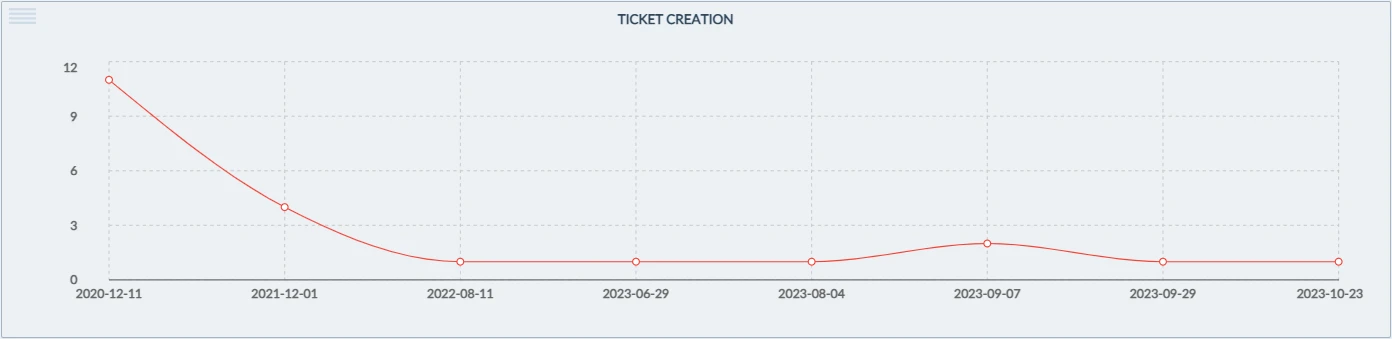
Ad esempio, visualizza quanti biglietti sono stati creati ogni giorno.
Può anche utilizzare i grafici multilinea per aggiungere una dimensione in più: ad esempio, il numero di ticket creati per giorno, con una riga separata per progetto.
Accesso e permessi
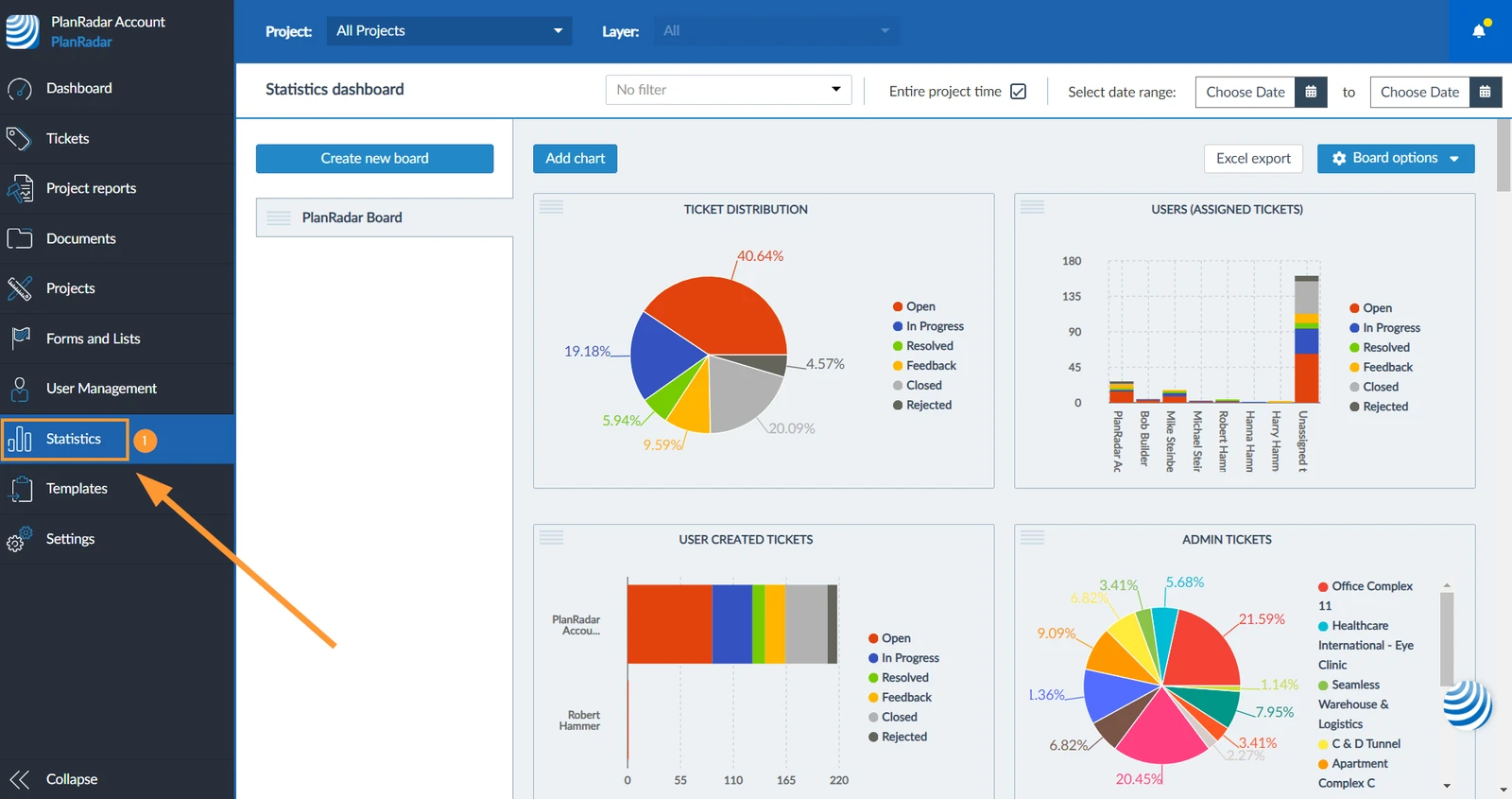
Come accedere alle statistiche
- Clicchi su Statistiche

Creare un grafico a linee
Per creare un grafico a linee:
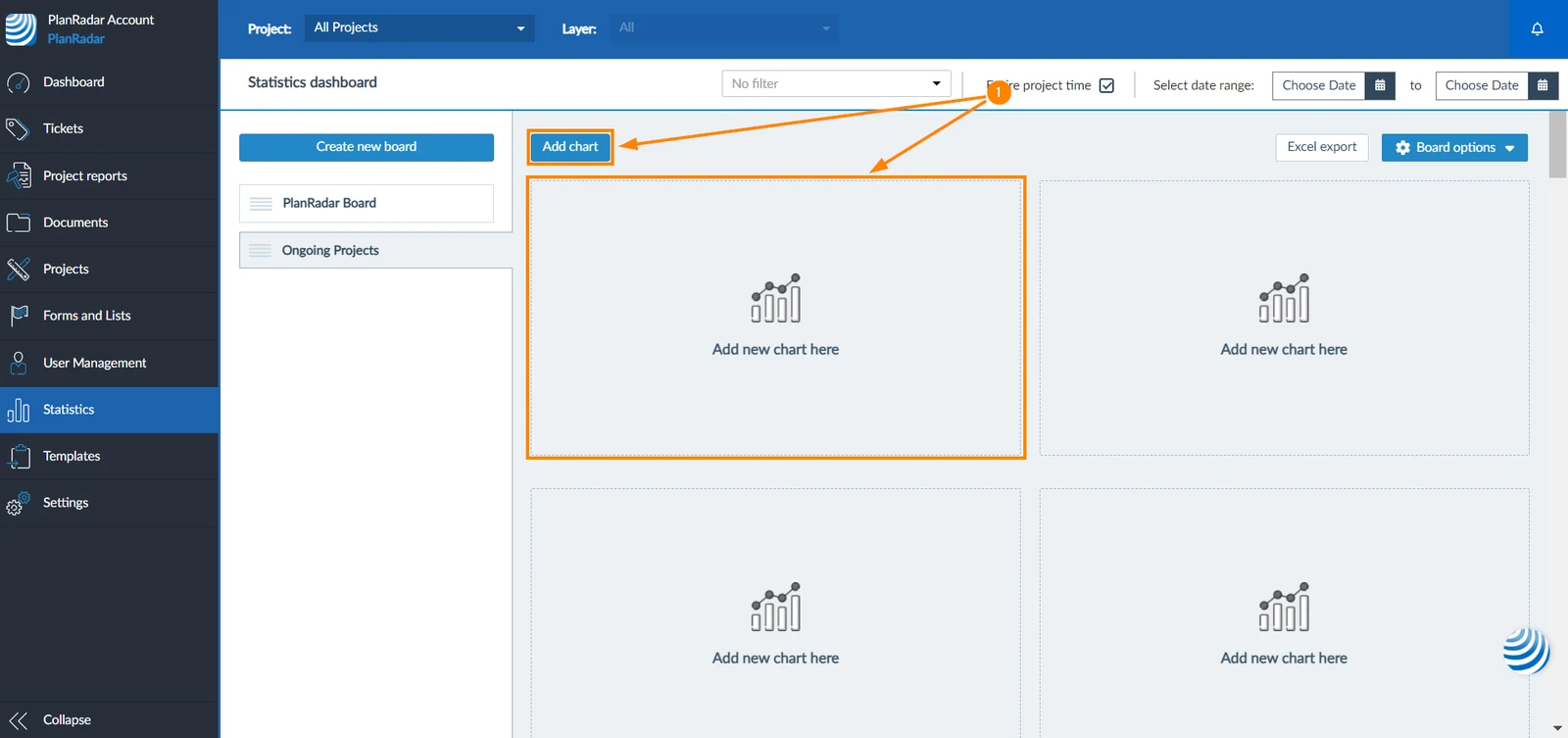
- Clicchi su Aggiungi grafico o Aggiungi un nuovo grafico qui
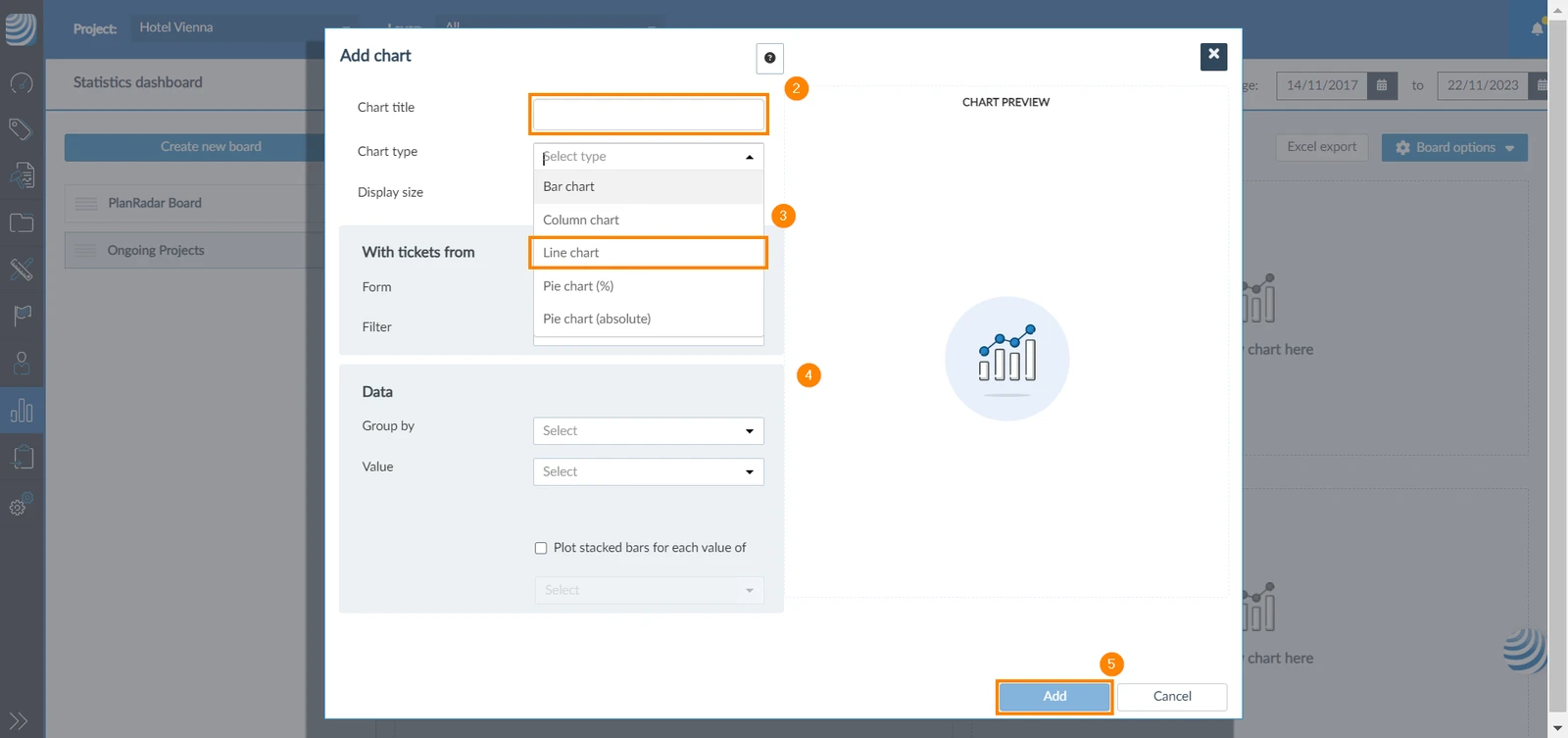
- Aggiunga al suo grafico un titolo****
- Seleziona il tipo di grafico da Grafico a linee
- Completi il grafico in base alle indicazioni generali contenute in Statistics.
- Clicchi su Aggiungi
- Il grafico apparirà nella sua bacheca mostrando i dati da lei specificati (ad esempio, il numero di biglietti creati ogni giorno)
Traccia linee multiple
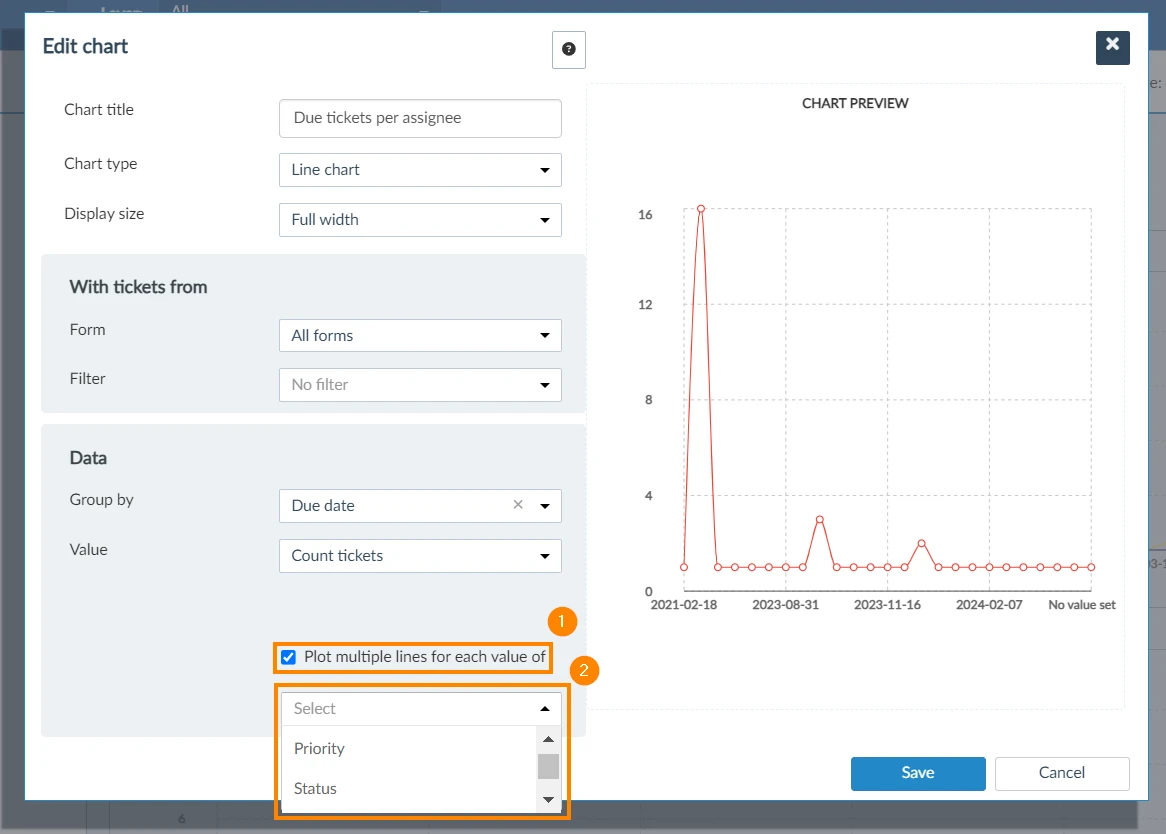
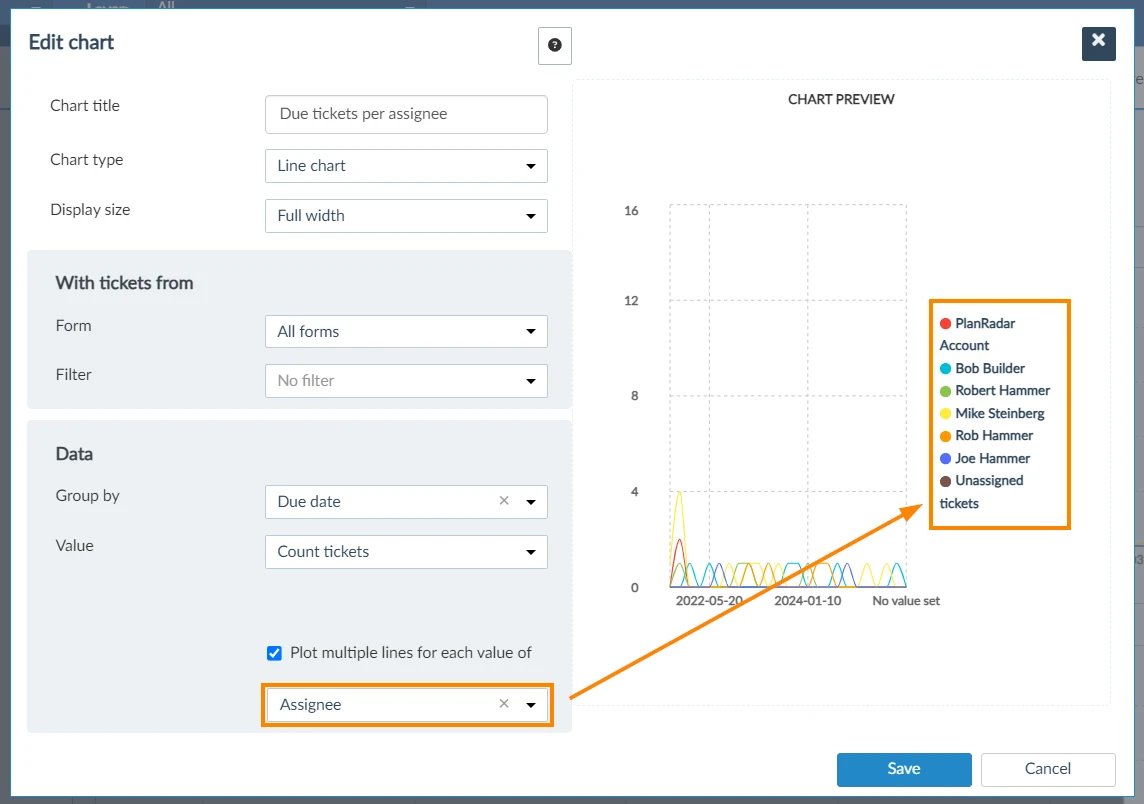
Durante la creazione di un grafico a linee, può scegliere di creare una linea separata per ogni valore di un attributo da lei selezionato; ad esempio, può scegliere di mostrare una linea per ogni assegnatario di ticket per rappresentare le date di scadenza dei ticket.
Per farlo:
- Selezioni la casella di controllo Tracciare più linee per ogni valore di
- Selezioni un attributo dal menu a tendina
- Il grafico mostrerà quindi più linee, ognuna delle quali rappresenta un singolo valore dell'attributo da lei selezionato
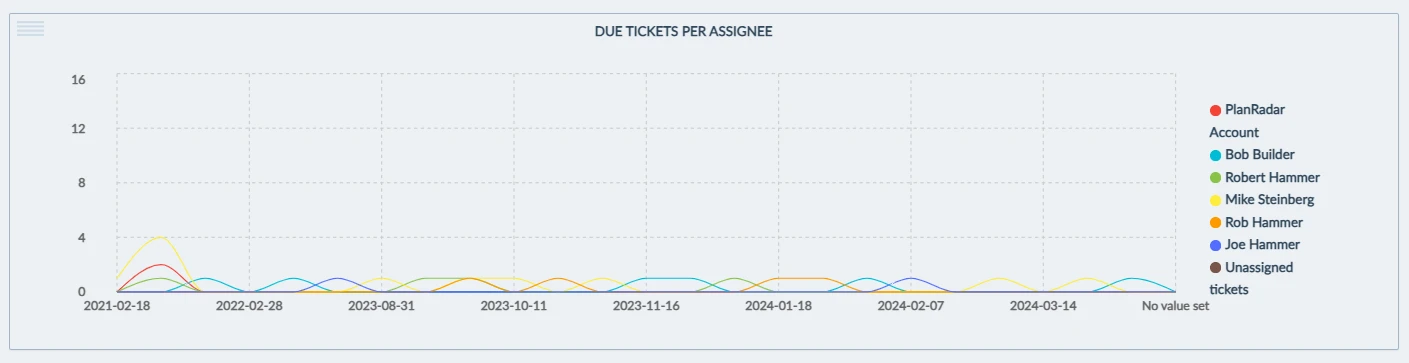
- Nel grafico risultante, vedrà i biglietti in scadenza ogni giorno per assegnatario
Articoli correlati
Aggiornato il 29 gennaio 2025