

 English (UK)
 Español
 Français
 Hrvatski
 Italiano
 Polski
 Português (BR)
Liniendiagramme erstellen
Übersicht
Erstellen Sie Liniendiagramme zur Visualisierung von Ticketstatistiken. Dieser Diagrammtyp eignet sich am besten für die Darstellung von Werten auf kontinuierlichen Skalen, wie z.B. Datum, Uhrzeit und Zahlenfelder.
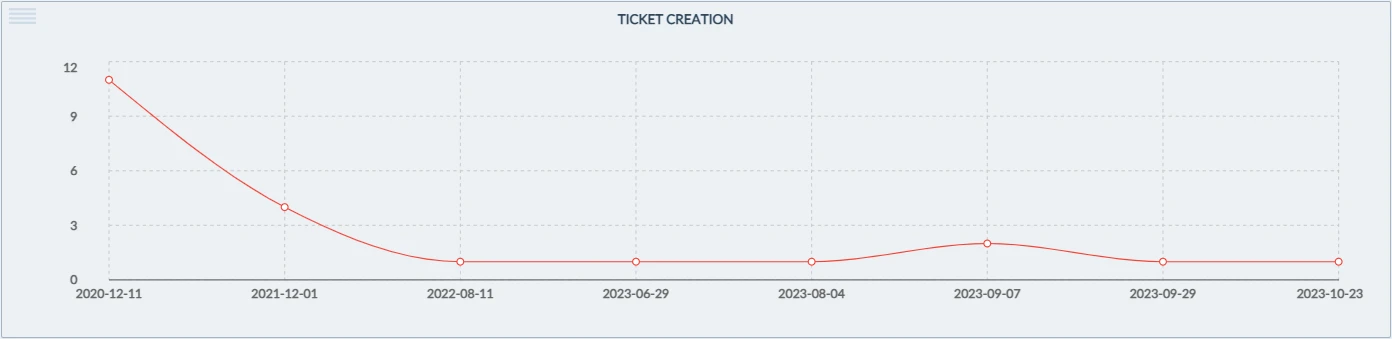
Veranschaulichen Sie zum Beispiel, wie viele Tickets jeden Tag erstellt wurden.
Sie können auch Diagramme mit mehreren Linien erstellen, um eine weitere Dimension zu visualisieren: z.B. die Anzahl der erstellten Tickets pro Tag mit einer separaten Linie pro Projekt.
Zugang & Berechtigungen
Wie Sie auf die Statistik zugreifen
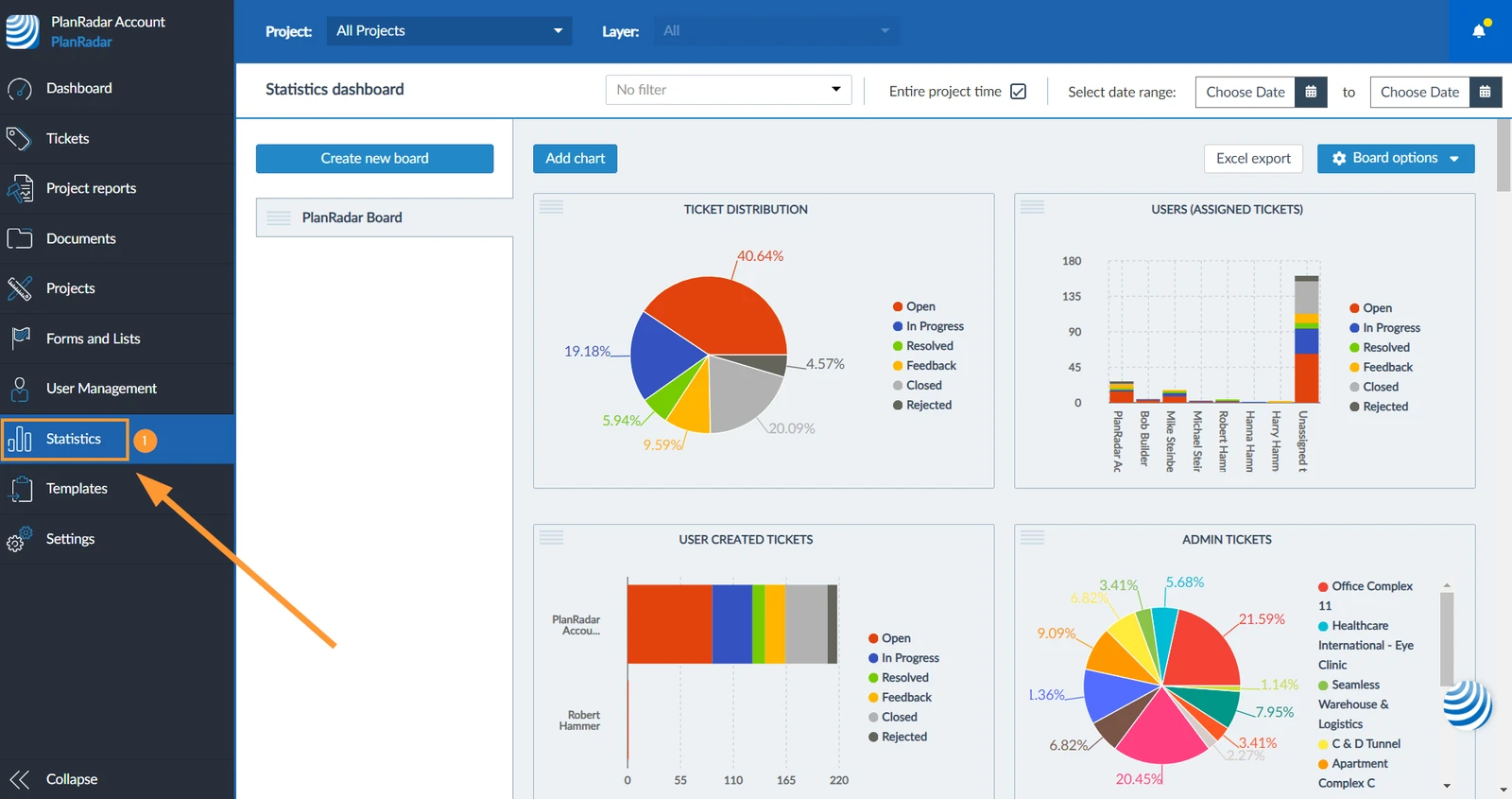
- Klicken Sie auf Statistik

Ein Liniendiagramm erstellen
So erstellen Sie ein Liniendiagramm:
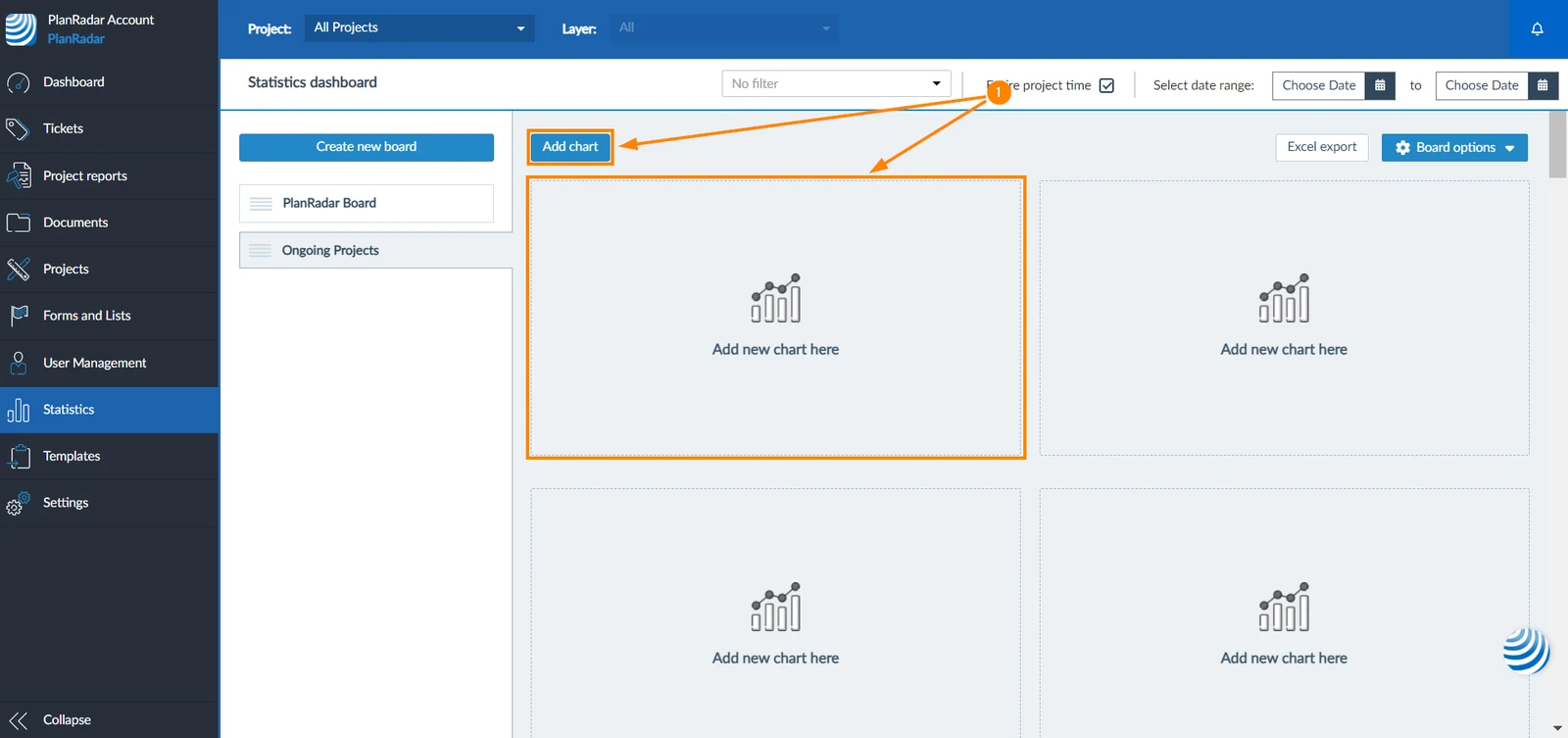
- Klicken Sie auf Diagramm hinzufügen oder Hier neues Diagramm hinzufügen
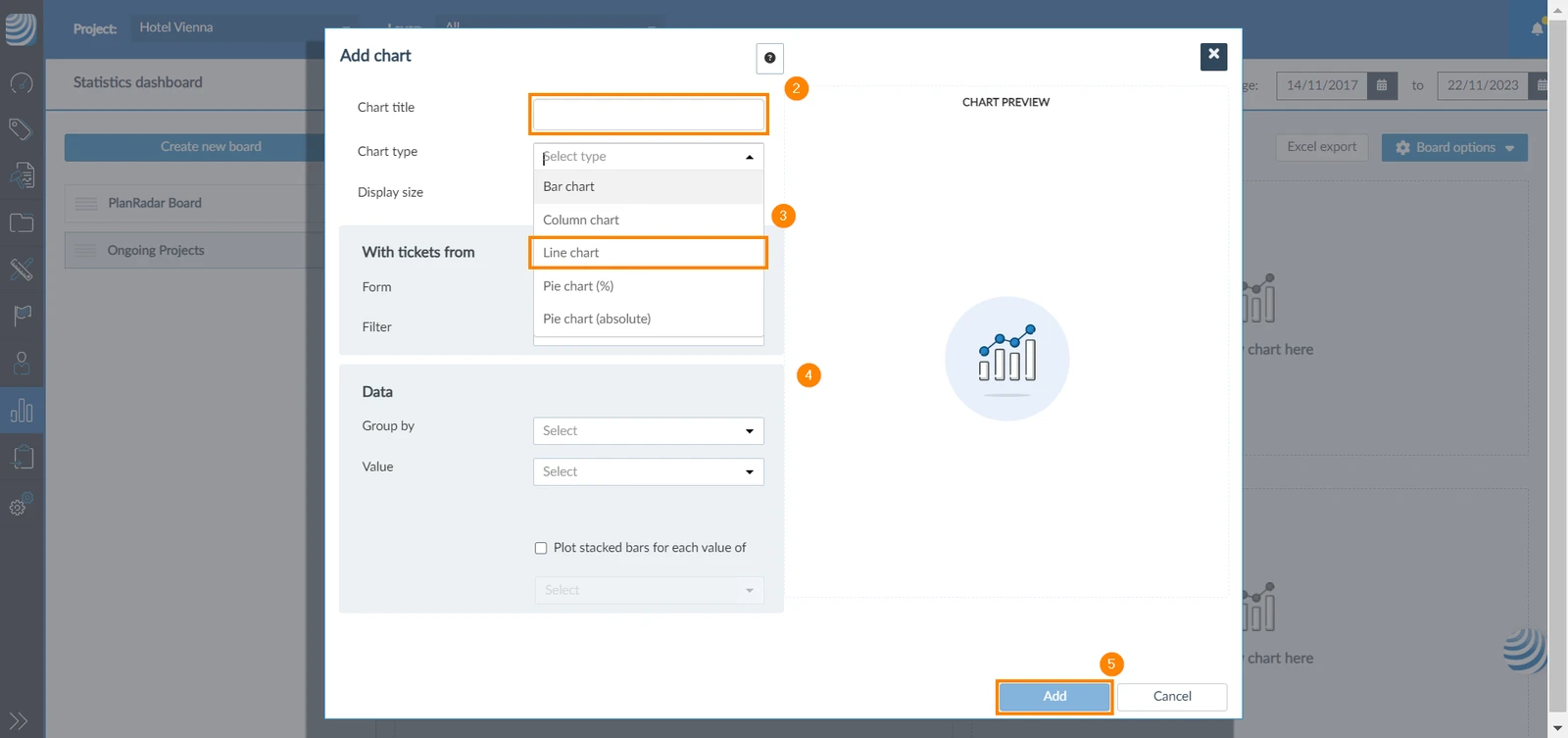
- Fügen Sie einen Titel zu Ihrem Diagramm hinzu
- Wählen Sie den Diagrammtyp Liniendiagramm
- Füllen Sie die Tabelle auf der Grundlage der allgemeinen Hinweise in Statistik aus.
- Klicken Sie auf Hinzufügen
- Das Diagramm erscheint in Ihrem Board und zeigt die von Ihnen angegebenen Daten (z.B. die Anzahl der täglich erstellten Tickets)
Mehrere Linien visualisieren
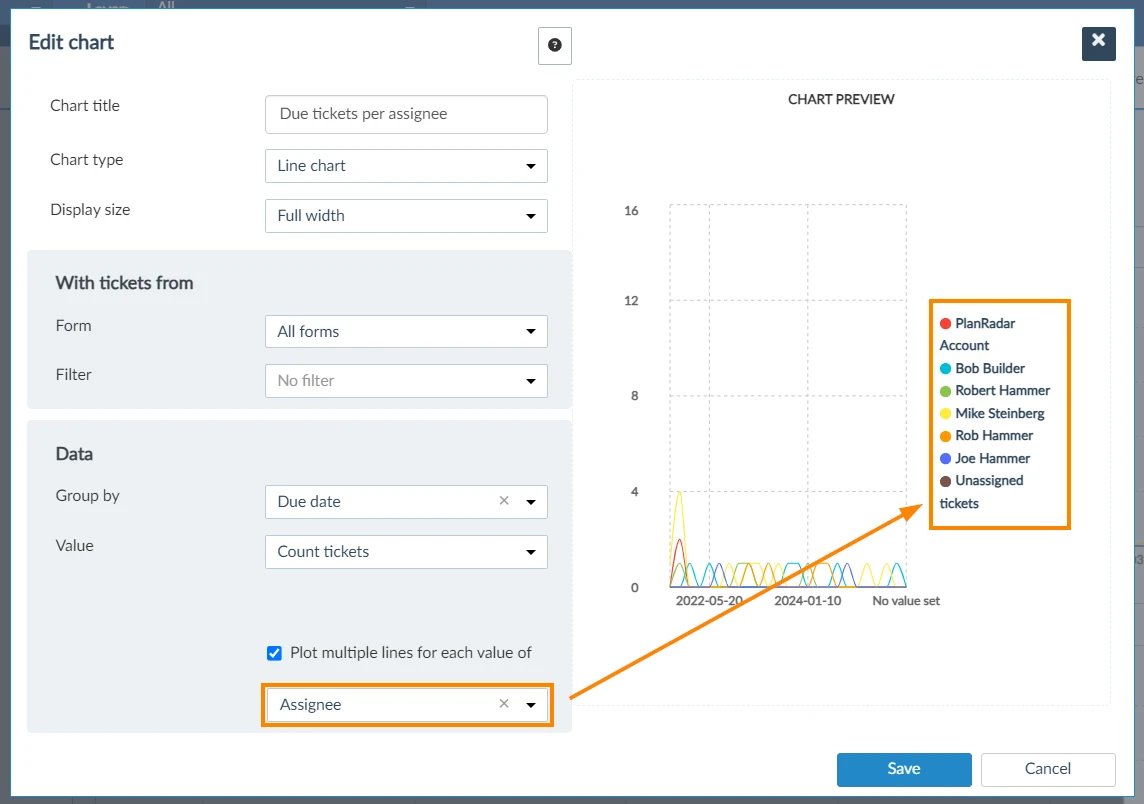
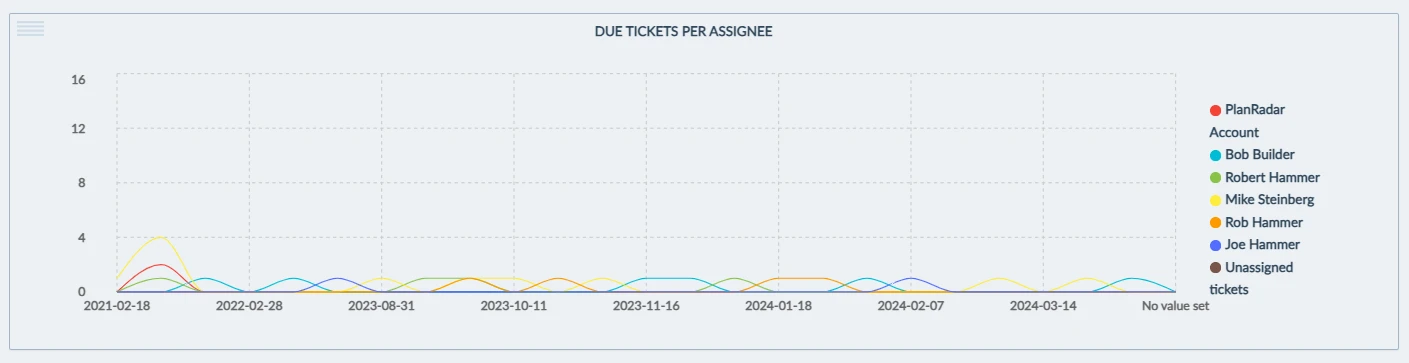
Bei der Erstellung eines Liniendiagramms können Sie auswählen, dass für jeden Wert eines von Ihnen ausgewählten Attributs eine eigene Linie erstellt wird. So können Sie z.B. für jeden Zuständigen eine eigene Linie für die Fälligkeitstermine seiner Tickets anzeigen.
Folgen Sie diesen Schritten:
- Aktivieren Sie die Checkbox Mehrere Linien für jeden Wert von
- Wählen Sie ein Attribut aus der Dropdown-Liste
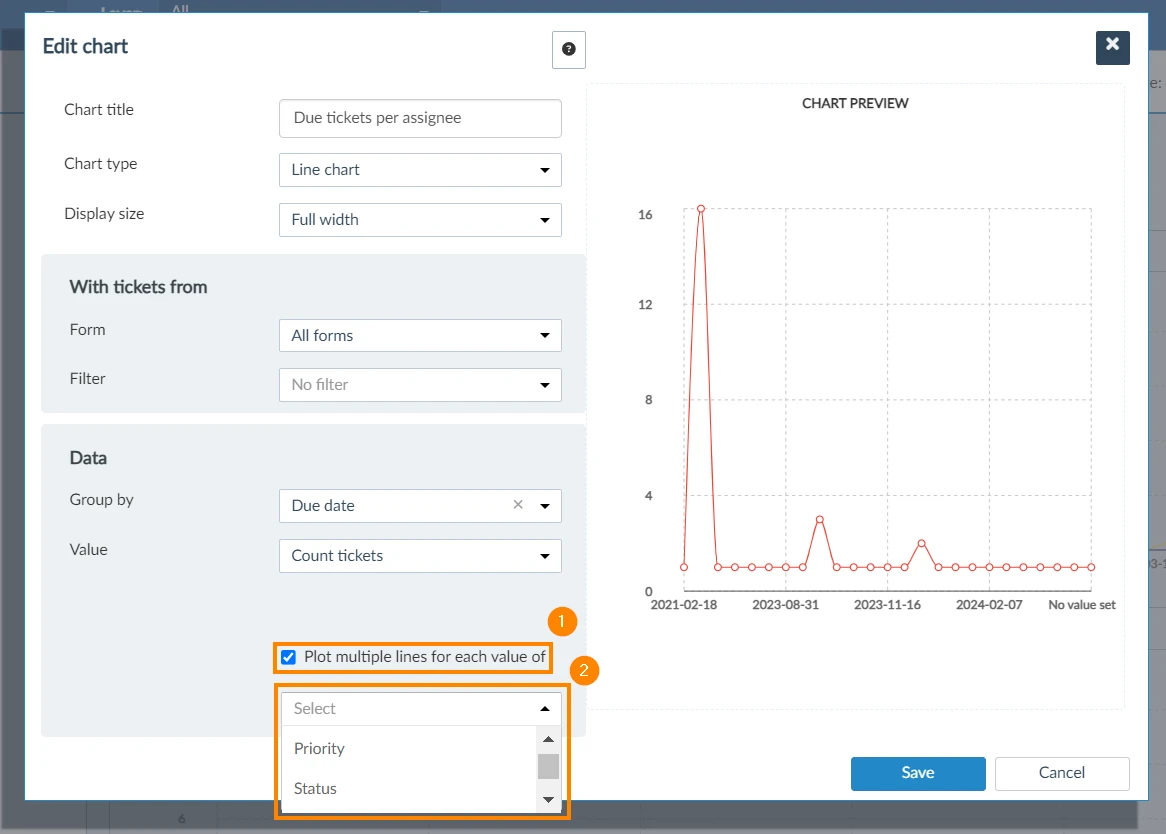
- Das Diagramm zeigt dann mehrere Linien an, die jeweils einen einzelnen Wert des von Ihnen ausgewählten Attributs darstellen
- In der daraus resultierenden Tabelle sehen Sie die täglich fälligen Tickets pro Zuständigem
Verwandte Artikel
Aktualisiert am 29. Januar 2025