

 English (UK)
 Deutsch
 Español
 Hrvatski
 Italiano
 Polski
 Português (BR)
Création de graphiques linéaires
Vue d'ensemble
Créez des graphiques linéaires pour visualiser les statistiques des tickets. Ce type de graphique est mieux utilisé pour afficher des chiffres sur des échelles continues telles que la date et l'heure et les champs de nombres.
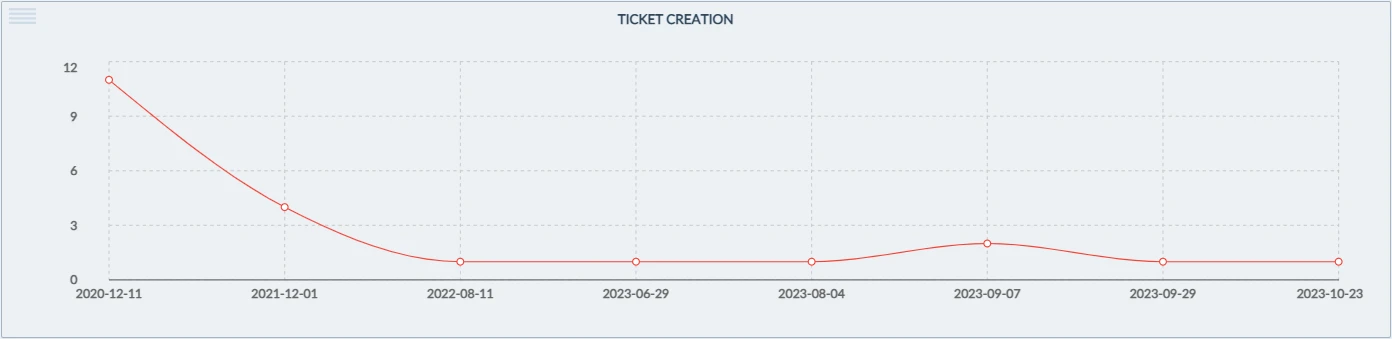
Par exemple, visualisez le nombre de tickets créés chaque jour.
Vous pouvez également utiliser des graphiques à plusieurs lignes pour ajouter une dimension supplémentaire : par exemple, le nombre de tickets créés par jour avec une ligne distincte par projet.
Accès et autorisations
Comment accéder aux statistiques
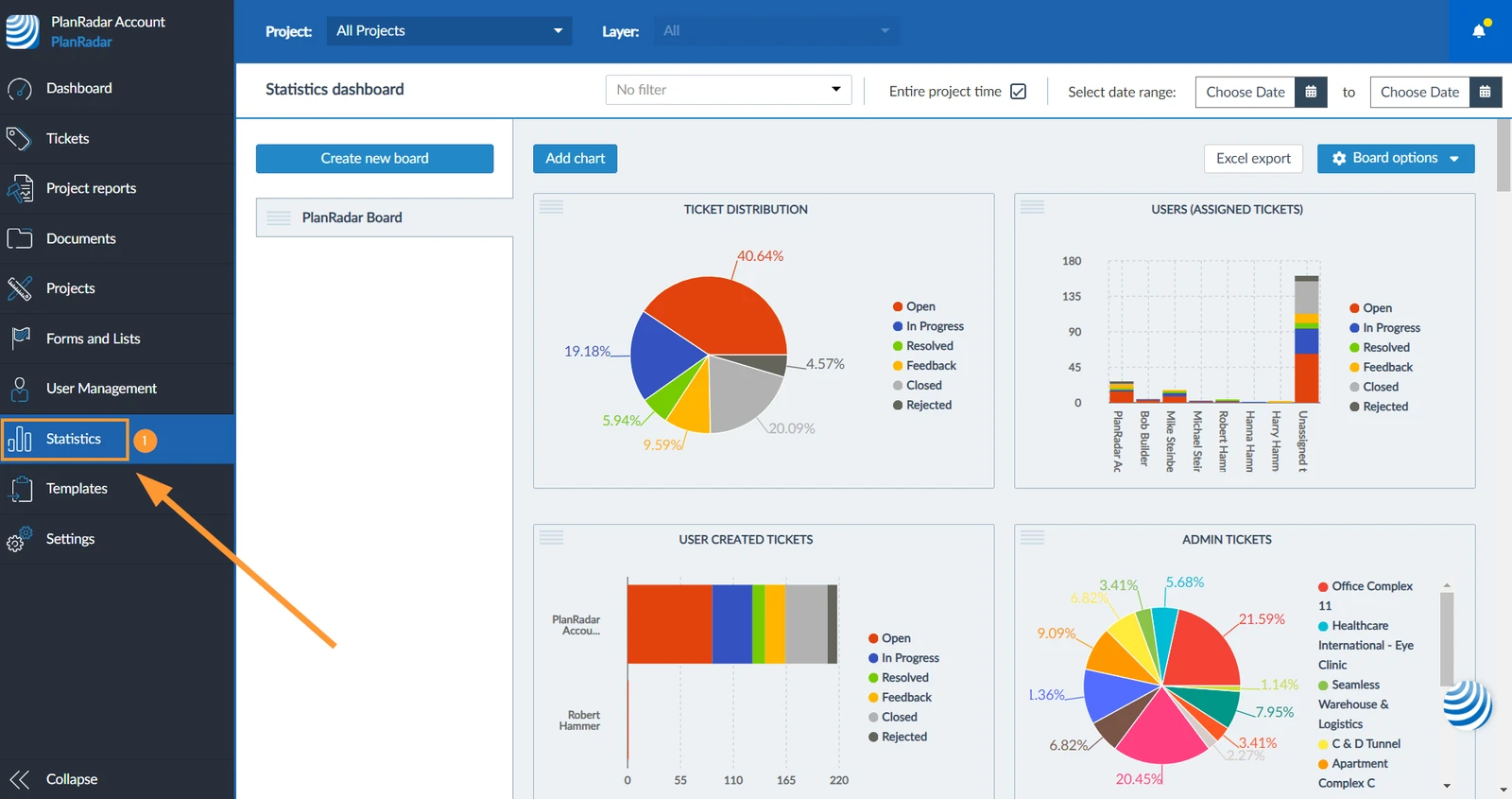
- Cliquez sur Statistics

Créer un graphique linéaire
Pour créer un graphique linéaire :
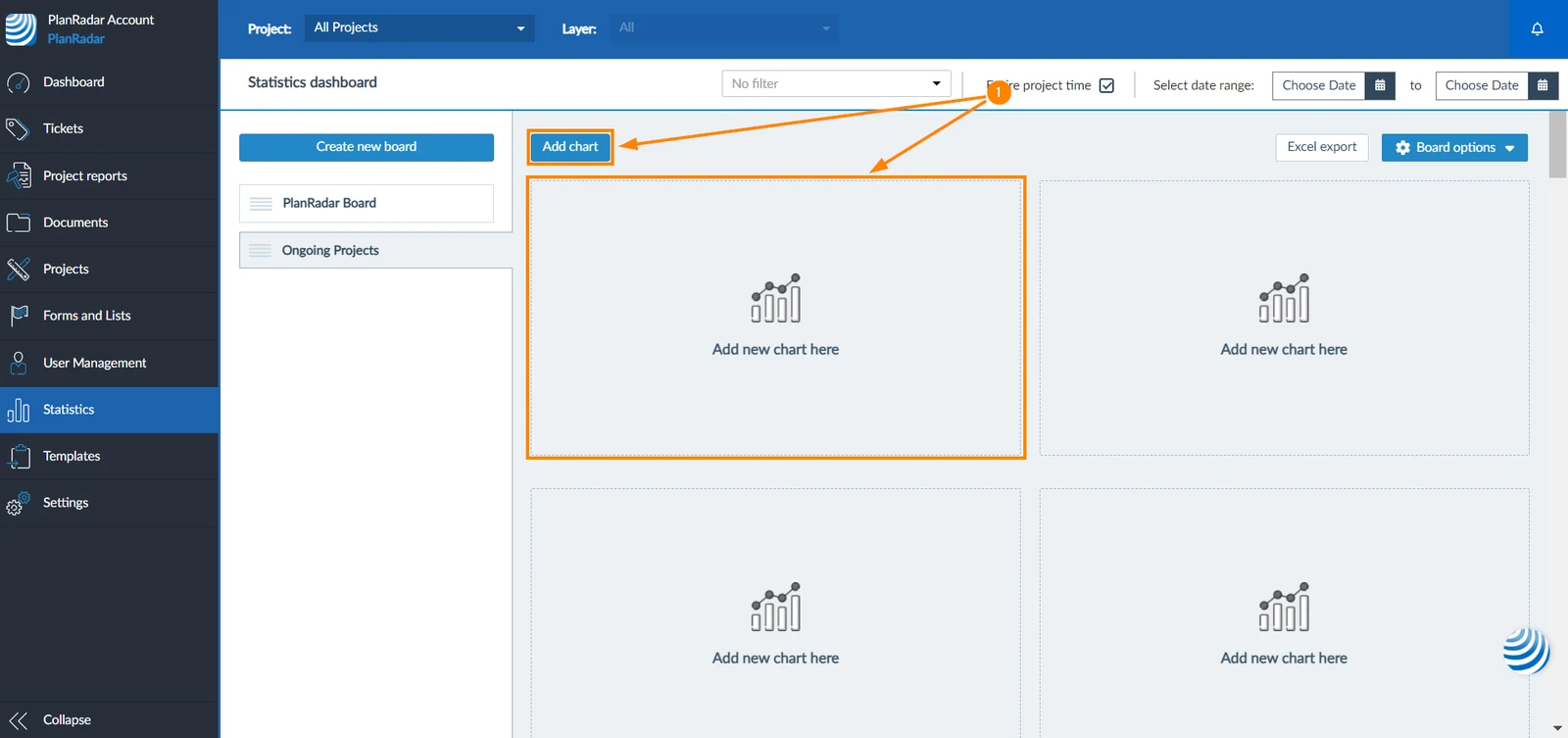
- Cliquez sur Ajouter un graphique ou Ajouter un nouveau graphique ici
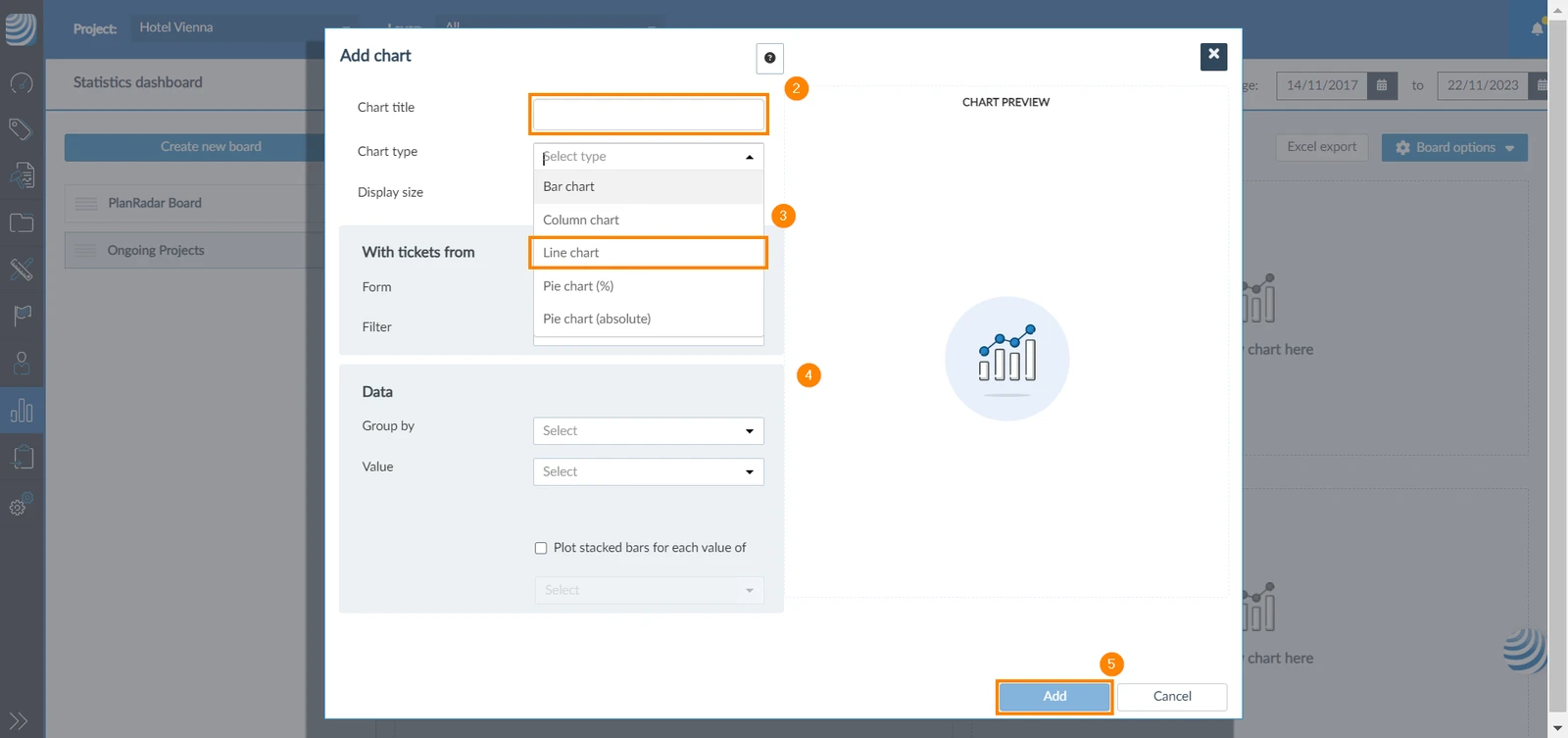
- Ajoutez un titre ****à votre graphique
- Sélectionnez le type de graphique à Graphique linéaire
- Complétez le tableau en vous basant sur les orientations générales figurant sur le site Statistics.
- Cliquez sur Ajouter
- Le graphique apparaîtra dans votre tableau et montrera les données que vous avez spécifiées (par exemple, le nombre de billets créés chaque jour)
Tracer plusieurs lignes
Lors de la création d'un graphique linéaire, vous pouvez choisir de créer une ligne distincte pour chaque valeur d'un attribut que vous sélectionnez ; par exemple, vous pouvez choisir d'afficher une ligne pour chaque assigné de ticket afin de représenter leurs dates d'échéance de ticket.
Pour ce faire :
- Cochez la case Tracer plusieurs lignes pour chaque valeur de
- Sélectionnez un attribut dans la liste déroulante
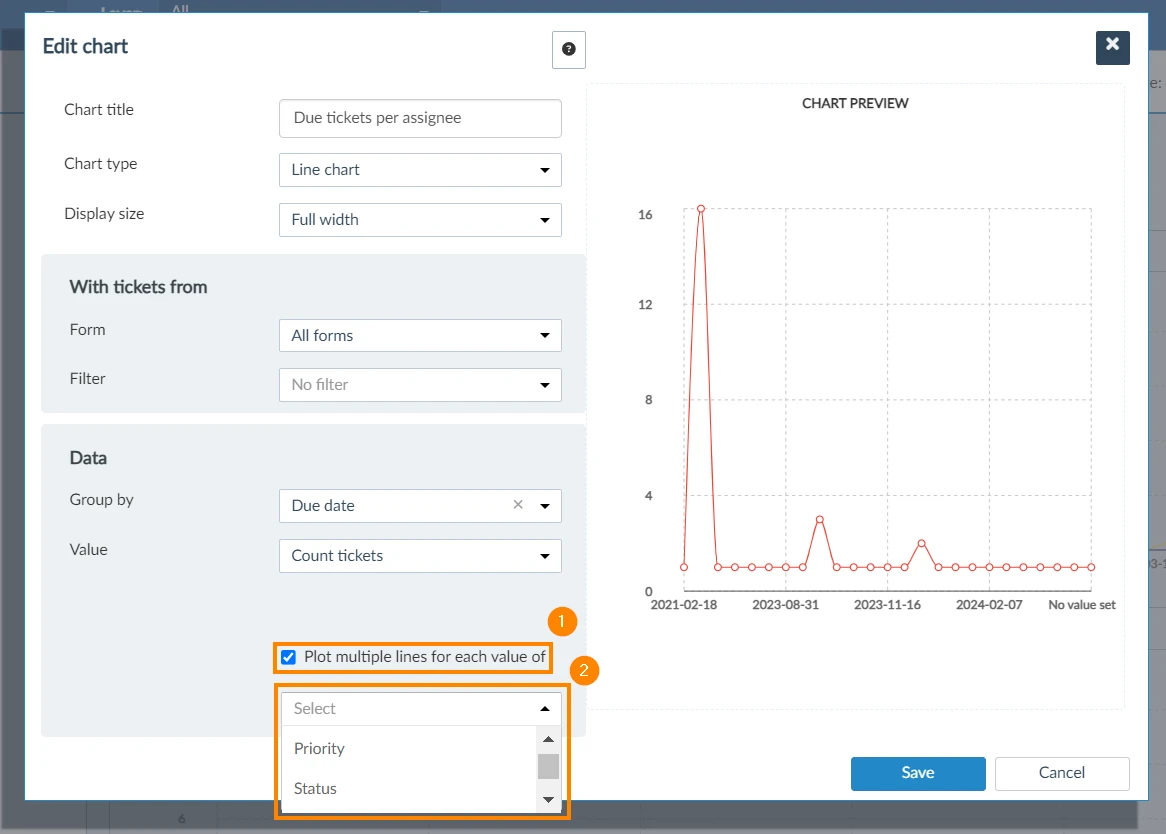
- Le graphique affichera alors plusieurs lignes, chacune représentant une valeur unique de l'attribut que vous avez sélectionné
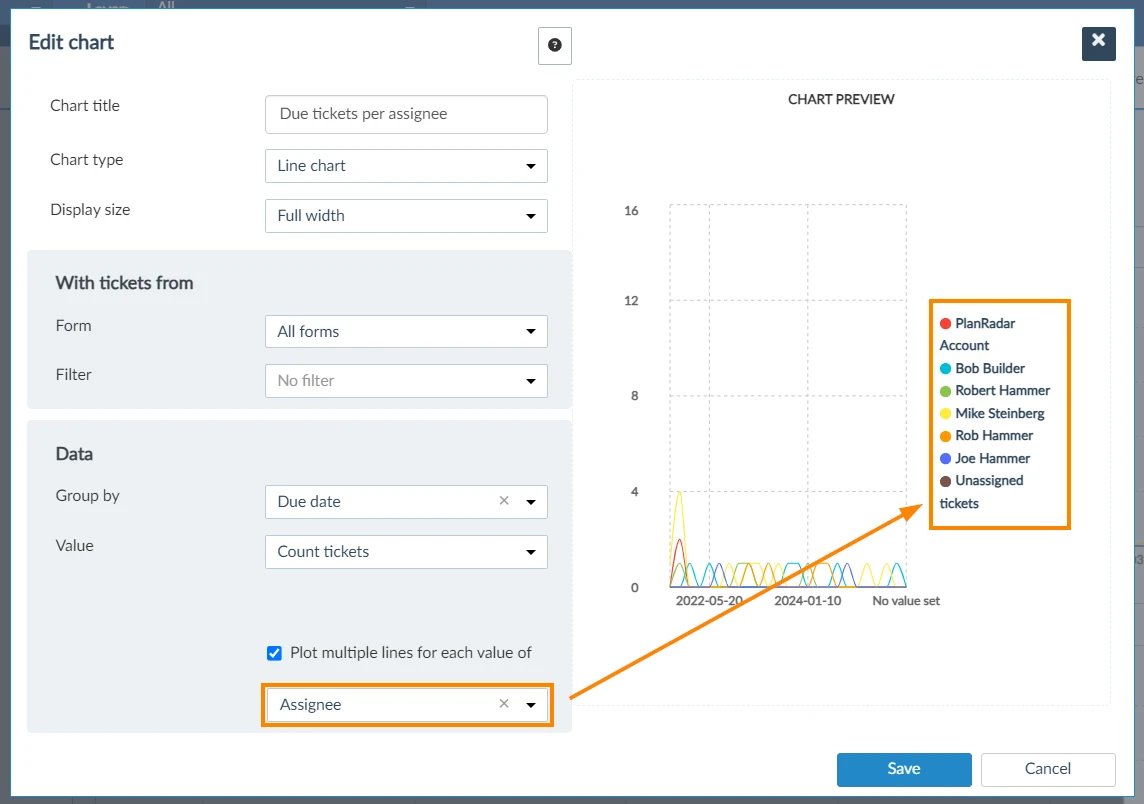
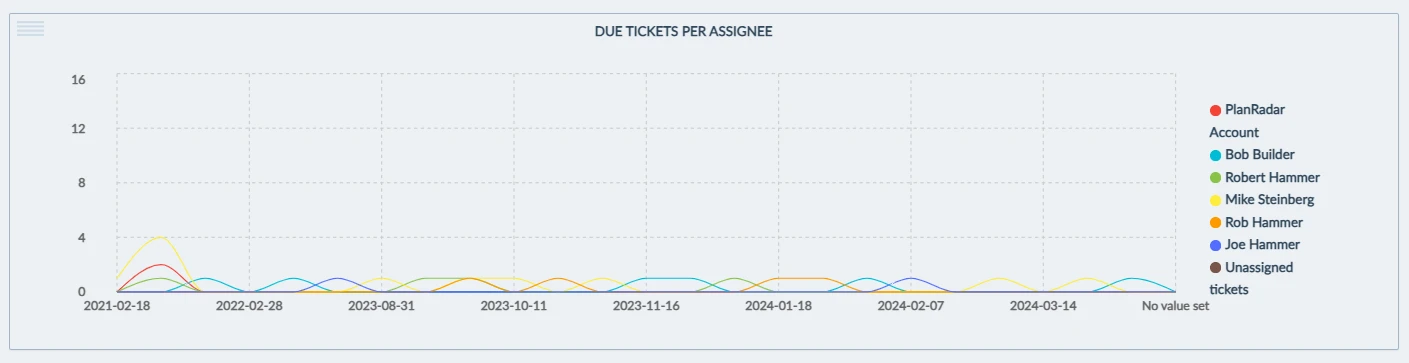
- Dans le tableau résultant, vous verrez les tickets dus chaque jour par assigné
Articles connexes
Mis à jour le 29 janvier 2025