

 English (UK)
 Deutsch
 Español
 Français
 Hrvatski
 Italiano
 Polski
Este artigo foi traduzido automaticamente do inglês.
Criar e editar campos dinâmicos em modelos de relatórios de projetos
Visão geral
Preencher automaticamente os relatórios de projeto com os detalhes do projeto, bem como a data e a hora em que o relatório foi criado.
O senhor também pode mapear listas para restringir a seleção de itens a entradas de lista predefinidas ao criar o projeto. Os menus suspensos também podem ser criados para os membros do projeto, incluindo o nome, a empresa e o endereço de e-mail associados ao projeto.
Acesso e permissões
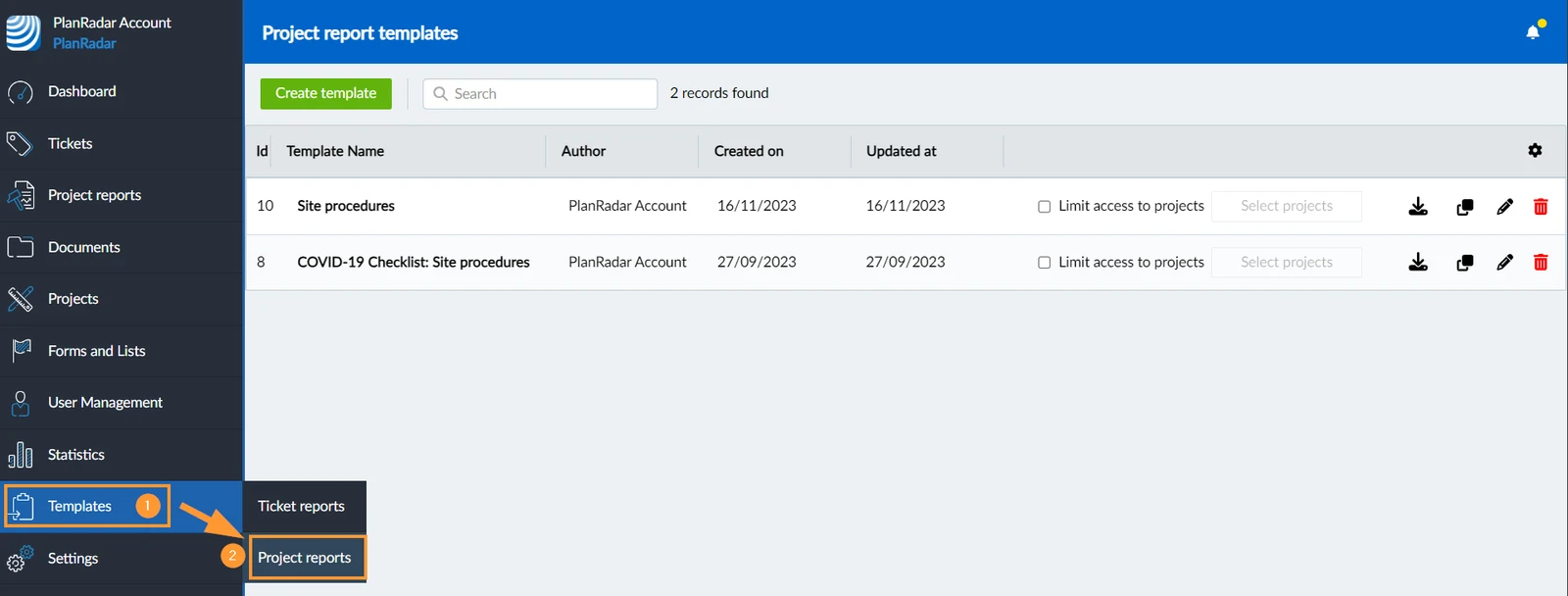
Como acessar os modelos de relatório de projeto
- Passe o mouse sobre Templates
- Clique em Project Reports
Campos ou listas de mapas
Continue aqui quando o senhor Create & Edit Project Report Templates.
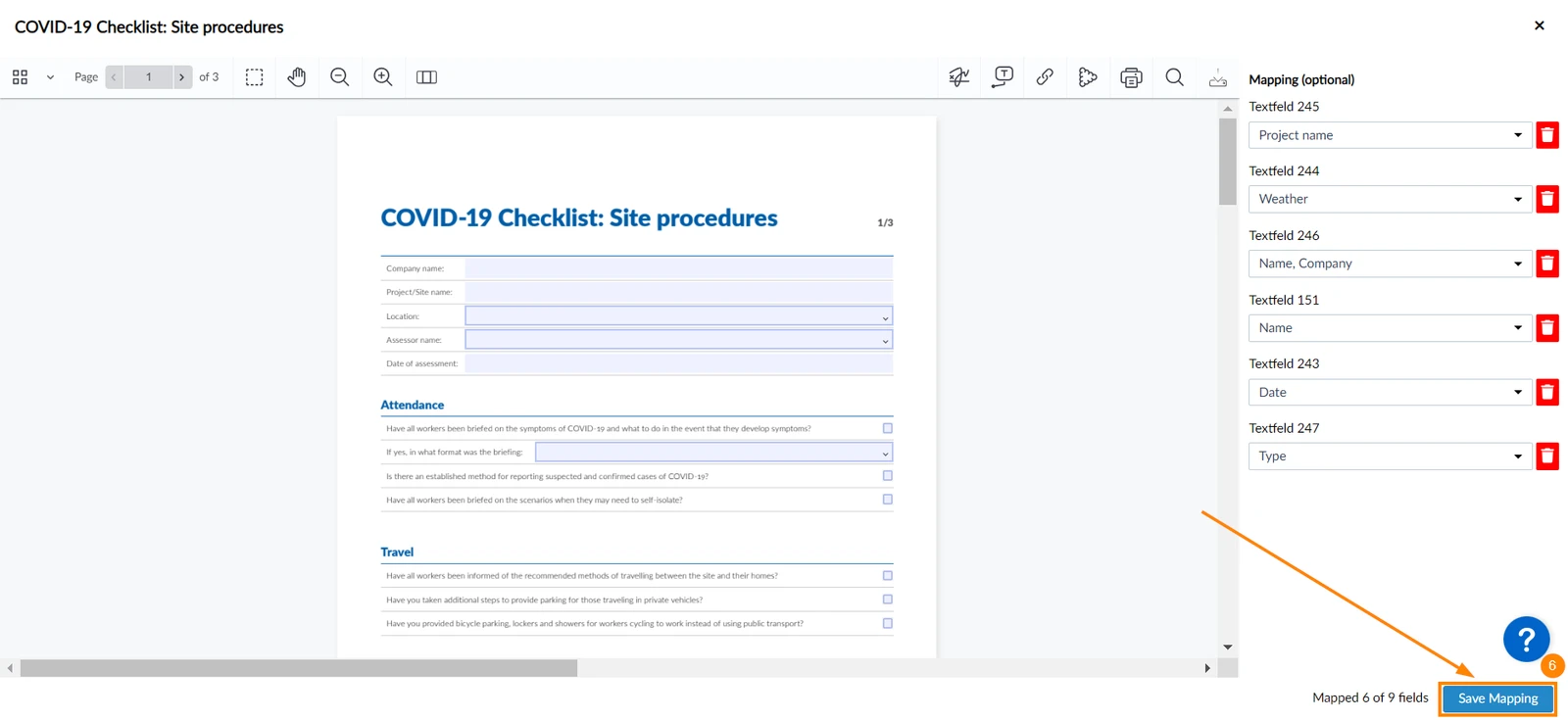
Para mapear campos ou listas:
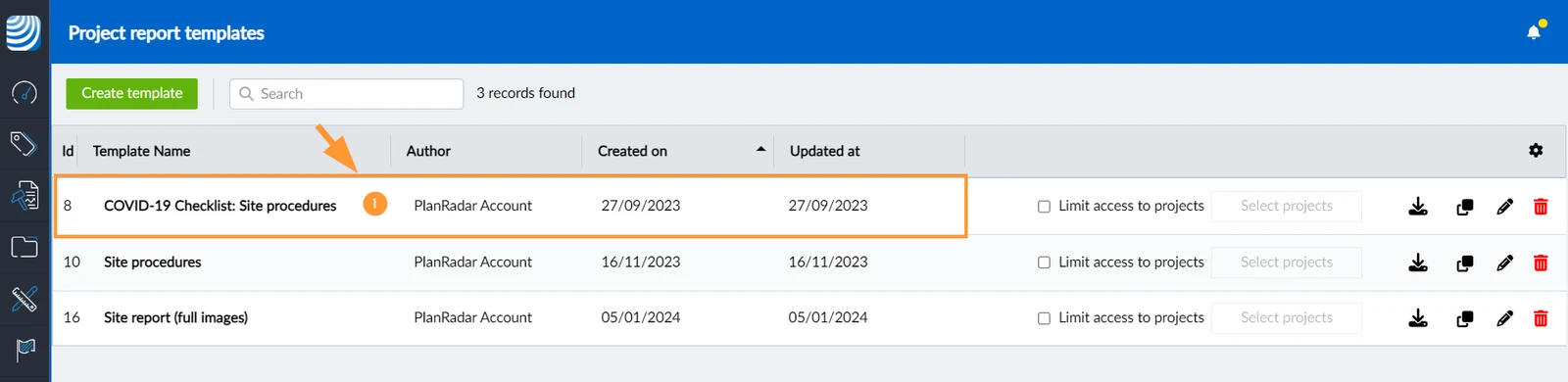
- Abra o modelo de relatório de projeto cujos campos o senhor deseja mapear.
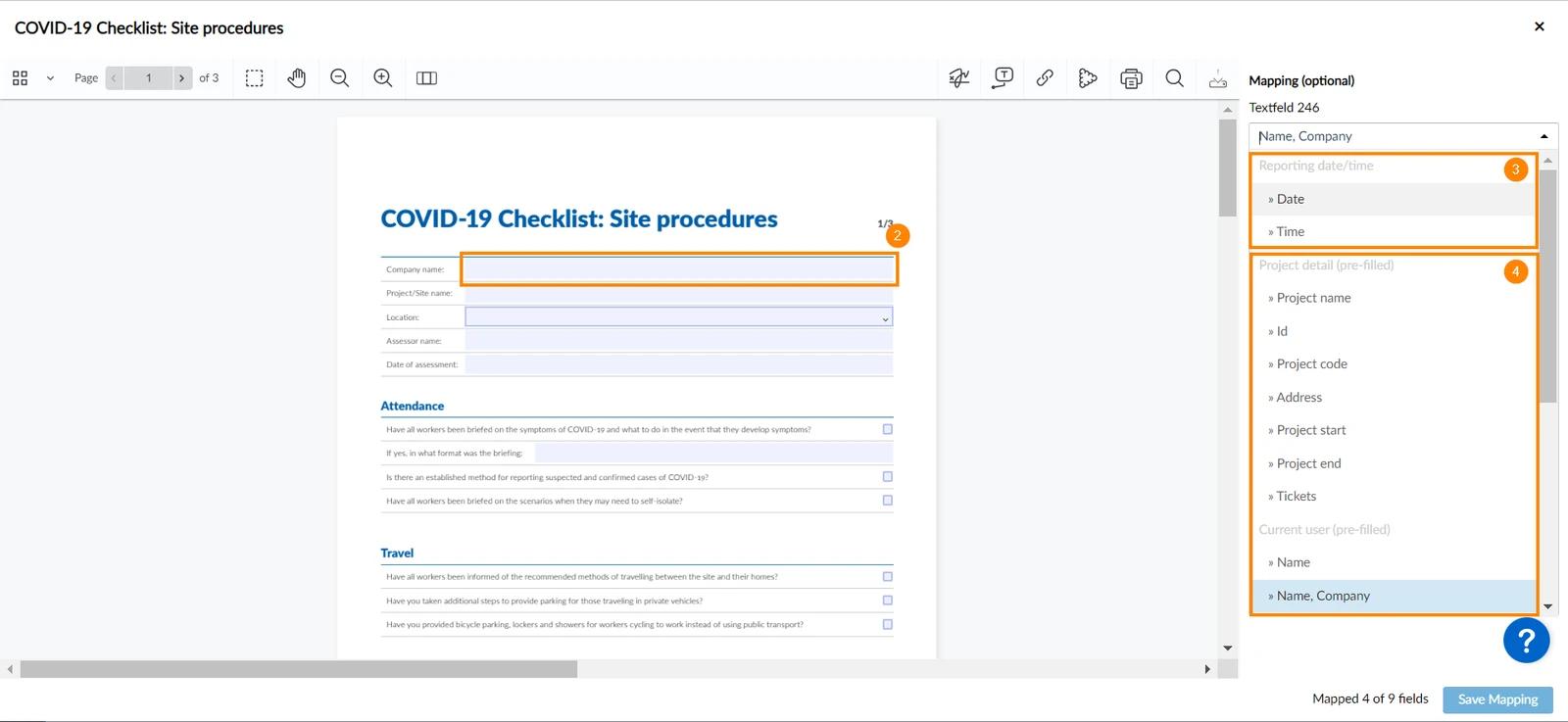
- Clique no campo que deseja preencher automaticamente ou atribuir uma lista.
- Selecione o campo ou a lista no menu suspenso à direita para mapeá-lo.
Também há suporte para listas multiníveis, mas somente um item pode ser selecionado por campo ao preencher o relatório. Consulte também Lists > Multilevel lists.
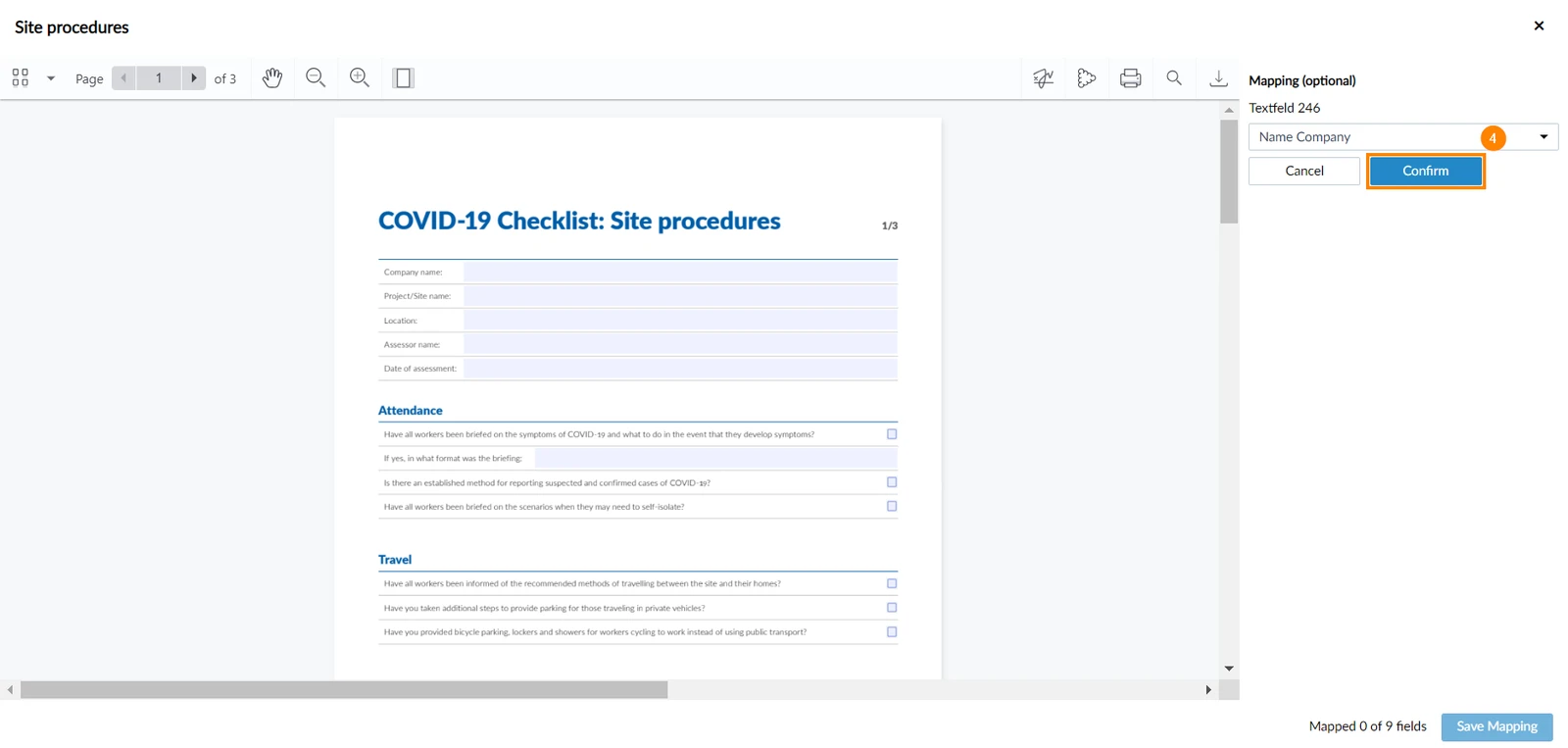
- Clique em Confirm
- Repita essas etapas para cada campo que o senhor deseja mapear.
- Clique em Salvar mapeamento
Artigos relacionados
Gerenciar modelos de relatórios de projetos
Restringir os modelos de relatório de projeto a projetos específicos
Atualizado em 5 de março de 2026