

 English (UK)
 Deutsch
 Español
 Français
 Hrvatski
 Italiano
 Polski
Permissões
Visão geral
Você pode personalizar totalmente os privilégios de acesso dos seus usuários internos.
- Permissões de usuário definem quais recursos podem ser acessados na conta do PlanRadar.
- Permissões de função definem o que eles podem fazer em cada recurso (criar/visualizar/editar/excluir) por projeto.
- Permissões de campo definem qual função pode visualizar ou editar cada campo de formulário de tíquete individual por projeto.
Acesso e permissões
Permissões de usuário
As permissões de usuário limitam o acesso de um usuário aos recursos do menu principal. Portanto, elas são definidas ao criar/convidar um novo usuário ou ao editar usuários. Elas funcionam independentemente das funções e dos projetos.
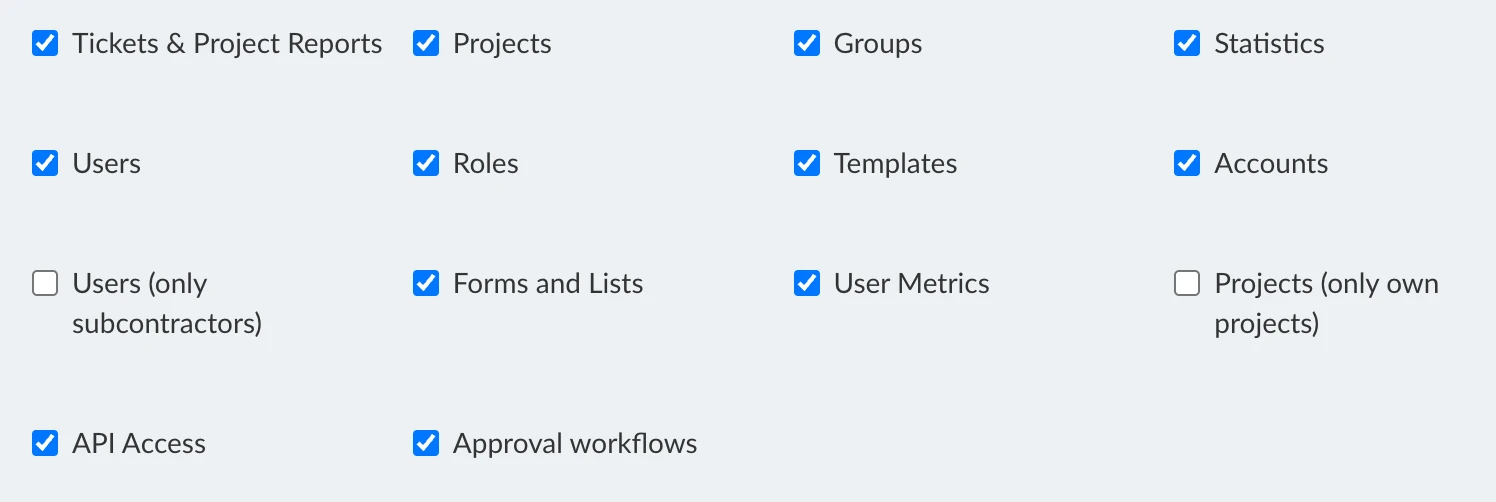
Projetos (somente projetos próprios) permite criar projetos e editá-los (mas não projetos criados por outros).
Permissões de função
As funções são usadas para definir o que os usuários podem fazer exatamente em cada projeto individual.
Primeiro, você cria uma função para definir permissões detalhadas para cada recurso, por exemplo, se essa função pode visualizar/editar/criar/excluir tíquetes.
Ao adicionar um usuário a um projeto, você deve escolher uma das funções que foram criadas anteriormente.
As permissões de função estão disponíveis para os seguintes recursos:
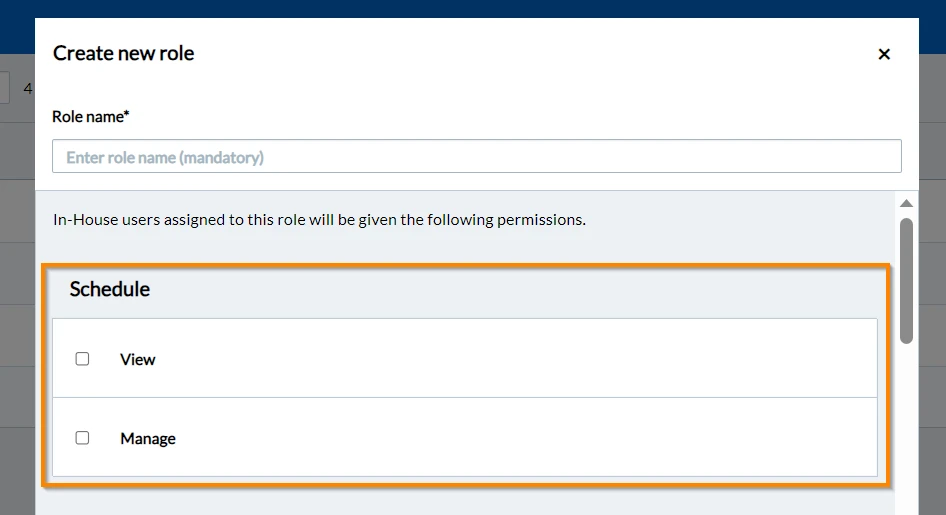
Cronograma
- Visualizar: visualizar o cronograma do projeto.
- Gerenciar: inclui tudo: criar, visualizar, editar, excluir qualquer coisa no cronograma de um projeto.
Ingressos
-
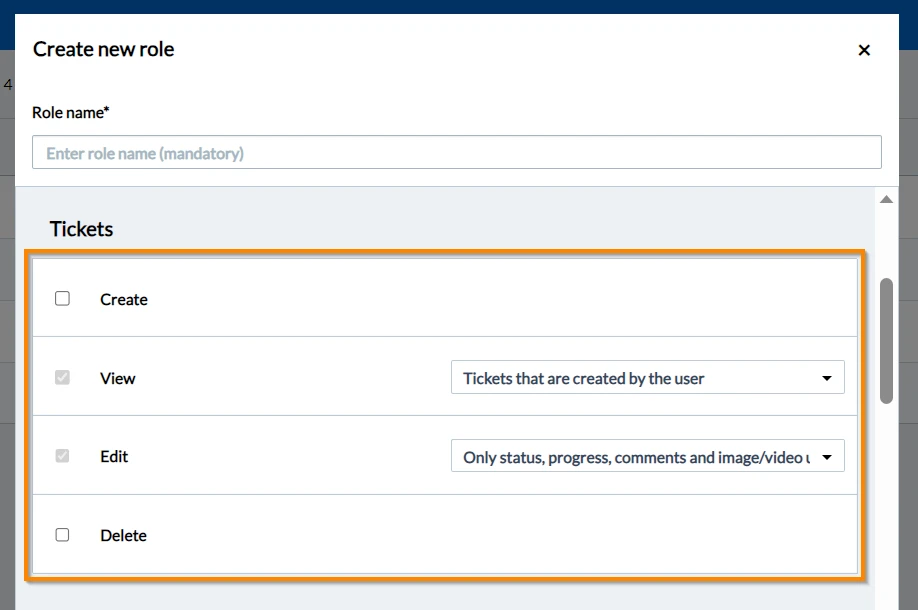
Criar: Criar tíquetes no projeto
-
View (Exibir): Determina quais Tickets o usuário pode visualizar.
Opções do menu suspenso:- All Tickets
- Tickets that are assigned to the user or to the groups they belong to
This includes Tickets created by the user, but NOT all Tickets created by other members of the group(s) to which the user belongs. - Tickets that are created by the user
This does NOT include Tickets assigned to the user. - Tickets que são atribuídos ao usuário
Isso inclui Tickets criado pelo usuário, mas NÃO todos os Tickets criados por outros membros do(s) grupo(s) ao(s) qual(is) o usuário pertence. - Tickets que são criados ou atribuídos ao usuário ou a um grupo ao qual ele pertence
Isso também inclui Tickets criado por um membro do(s) grupo(s).
-
Edit: Determina os campos nos quais Tickets o usuário pode editar.
Opções do menu suspenso:- Todos os Tickets que o usuário pode visualizar
- Somente status, progresso, comentários e uploads de imagem/vídeo
O usuário não pode editar outros campos Tickets. O mesmo ocorre com os subcontratados. - Somente Tickets criados ou atribuídos ao usuário
Isso NÃO inclui Tickets criados ou atribuídos a seus grupos. - Todos os Tickets, mas somente o autor do Tickets pode definir o status como fechado
O usuário pode editar todos os outros campos Tickets e definir o status como tudo, exceto fechado, se o Tickets for atribuído a ele, mas não criado por ele.
-
Excluir: Excluir tíquetes.
SiteView
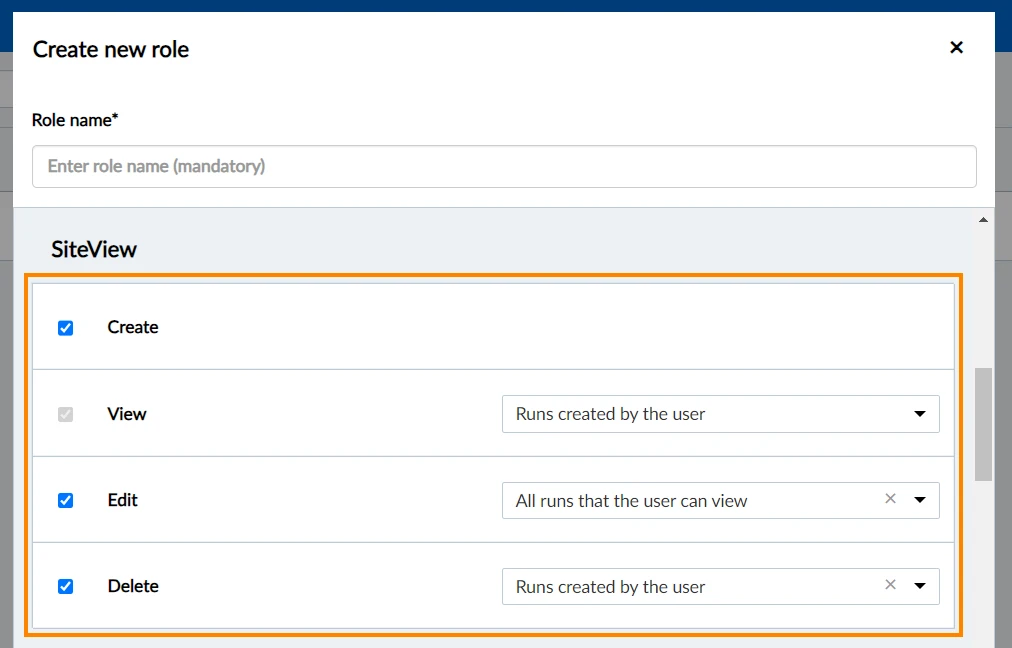
- Criar: Criar e carregar execuções no SiteView.
- Visualizar: Visualizar execuções e tíquetes anexados a imagens de 360° no SiteView. As opções disponíveis são "Todas as execuções" e "Execuções criadas pelo usuário".
- Editar: Edite, gerencie ou renomeie execuções e adicione tíquetes a imagens 360° e gerencie-as no SiteView. As opções disponíveis são "Todas as execuções que o usuário pode visualizar" e "Execuções criadas pelo usuário".
- Excluir: Excluir execuções no SiteView. As opções disponíveis são "Todas as execuções que o usuário pode visualizar" e "Execuções criadas pelo usuário".
Documentos de tíquete/Documento por camadas
Esta seção é aplicável somente aos usuários que assinaram o PlanRadar antes de março de 2023.
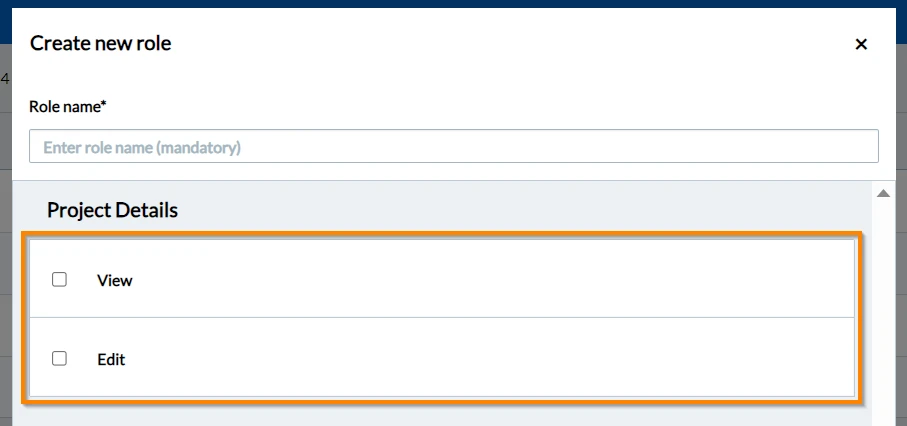
Detalhes do projeto
Para os usuários internos que não têm a permissão de usuário "Projects", é possível permitir que eles visualizem ou editem os detalhes do projeto usando as permissões de função.
- Visualizar: essa permissão permite que o usuário visualize detalhes do projeto, usuários, grupos de usuários, formulários, listas, bem como planos e camadas.
- Edit: editar detalhes do projeto.
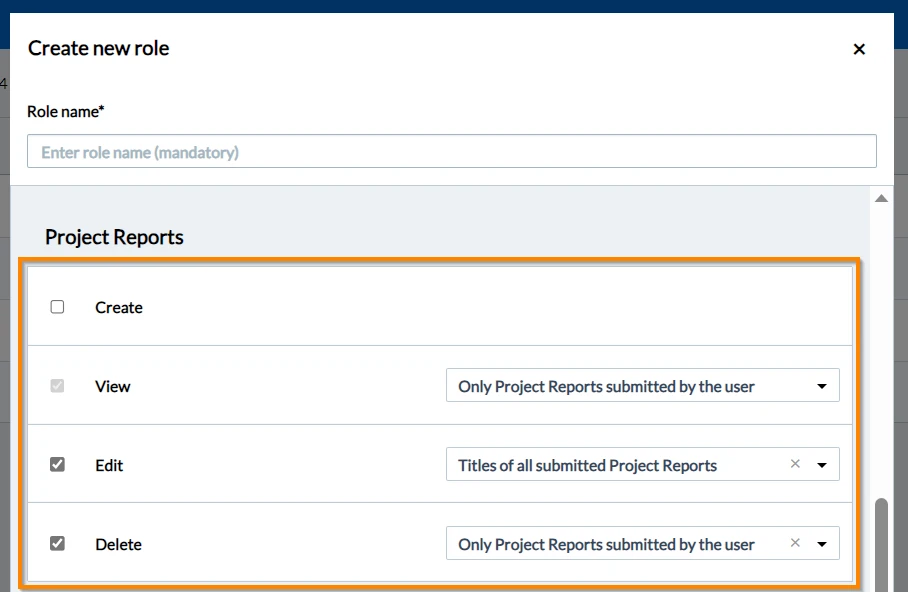
Relatórios de projetos
- Criar: cria relatórios de projetos.
- Visualizar: A visualização de relatórios de projetos está incluída por padrão em todas as funções criadas. No entanto, você pode controlar quais relatórios de projetos o usuário interno pode visualizar selecionando entre as opções disponíveis no menu suspenso.
- Editar: editar títulos de relatórios de projetos. Você deve restringir essa permissão selecionando uma das opções disponíveis no menu suspenso.
- Excluir: excluir relatórios. Use o menu suspenso para definir quais relatórios de projeto o usuário pode excluir.
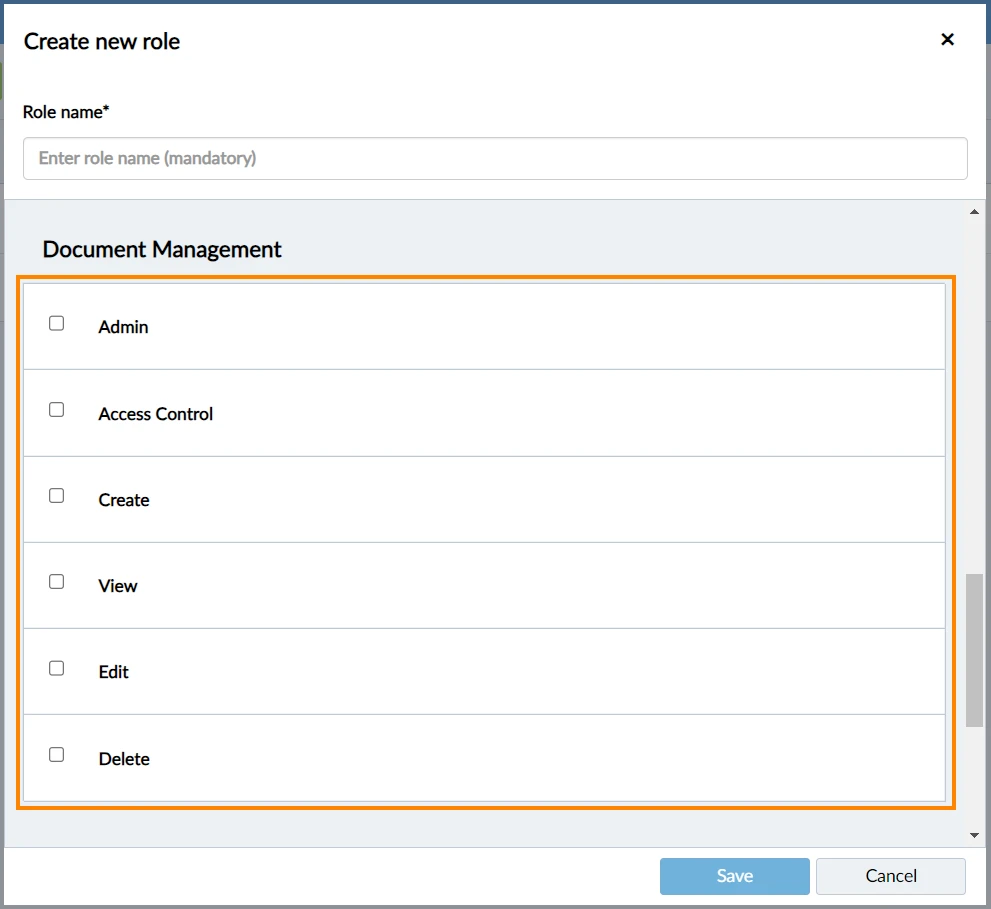
Gerenciamento de documentos
- Admin: Acesso total a todos os arquivos e pastas, substituindo as configurações individuais de acesso a arquivos e pastas.
- Controle de acesso: Permite que o usuário ative o controle de acesso por arquivo/pasta.
Leia mais em File/Folder Access Control. - Create: cria documentos no projeto
- Exibir: exibe documentos no projeto
- Edit: editar documentos no projeto
- Excluir: exclui documentos do projeto
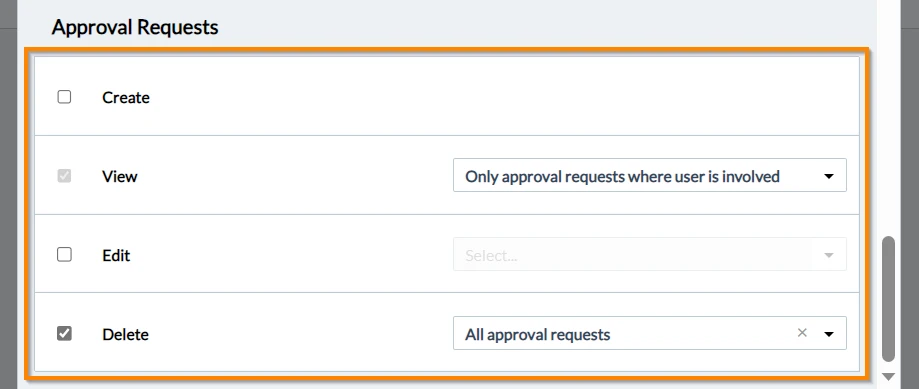
Solicitações de aprovação
O acesso à solicitação de aprovação pode ser controlado com permissões de função específicas para definir quais usuários internos podem visualizar, criar, editar ou excluir solicitações de aprovação em seus projetos em Documentos, para planos e para Tickets.
- Criar: usuário pode criar solicitações de aprovação
- Visualizar: usuário pode visualizar todas ou apenas as solicitações de aprovação nas quais está envolvido
- Edit: usuário pode editar (ou seja, cancelar ou adicionar etapas) todas ou apenas as solicitações de aprovação criadas por ele mesmo
- Excluir: usuário pode excluir todas ou apenas as solicitações de aprovação criadas por ele mesmo
Marcação de planos
- Manage Public Markups (Gerenciar marcações públicas): o usuário pode criar e gerenciar marcações públicas (incluindo aquelas criadas por outros usuários)

Permissões de campo
As funções também são usadas em formulários para definir quais campos os usuários podem visualizar ou editar.
Atualizado em 9 de junho de 2026