

 English (UK)
 Español
 Français
 Hrvatski
 Italiano
 Polski
 Português (BR)
Verwendung von NFC-Tags zum Verknüpfen und Öffnen von Tickets
Übersicht
PlanRadar ist mit der Near Field Communication (NFC)-Technologie integriert und unterstützt NFC-Tags.
Sie können NFC-Tags an Geräten, Inventar, Werkzeugen, Türen oder anderen Gegenständen anbringen und sie mit PlanRadar-Tickets verknüpfen. In Kombination mit all den leistungsstarken Funktionen, die Tickets bieten, ermöglicht dies eine breite Palette von Anwendungsfällen vor Ort.
Sobald Ihre Tickets mit NFC-Tags verknüpft sind, können Projektmitglieder ein verknüpftes Ticket ganz einfach öffnen, indem sie ihr Mobiltelefon an den NFC-Tag halten. Das mobile Betriebssystem liest den Tag, öffnet die PlanRadar App und das entsprechende Ticket.
Zugang & Berechtigungen
Anforderungen
Prüfen Sie die Hardware-Spezifikationen Ihrer Geräte, um sicherzustellen, dass sie das Lesen und Schreiben von NFC-Tags unterstützen.
NFC-Tags werden von verschiedenen Anbietern angeboten und müssen separat von einem PlanRadar Abonnement erworben werden. Bitte stellen Sie sicher, dass Sie NFC-Tags kaufen, die den Anforderungen Ihres Projekts und den geplanten Anwendungsfällen entsprechen. Die NFC-Tags müssen mit iOS- und Android-Geräten kompatibel sein. PlanRadar arbeitet mit Tags, die das NFC-Datenaustauschformat (NDEF) unterstützen und einen Mindestspeicher von 100 Byte haben.
NFC-Funktion aktivieren
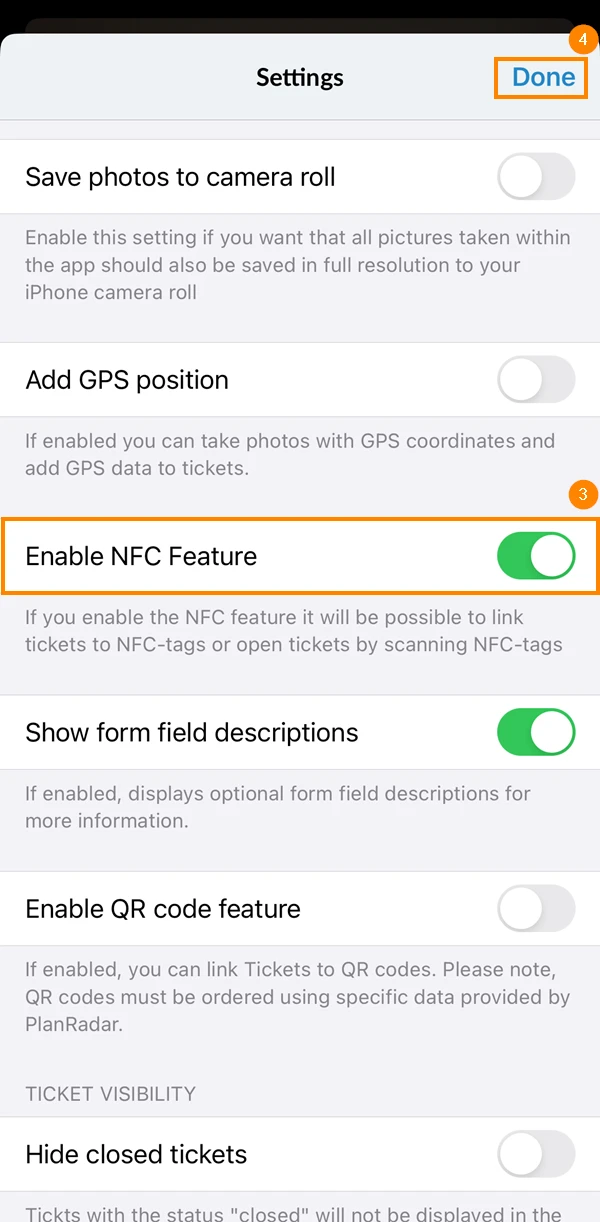
Um die NFC-Funktion in PlanRadar zu aktivieren:
- Rufen Sie das Hauptmenü auf.
- Tippen Sie auf Einstellungen
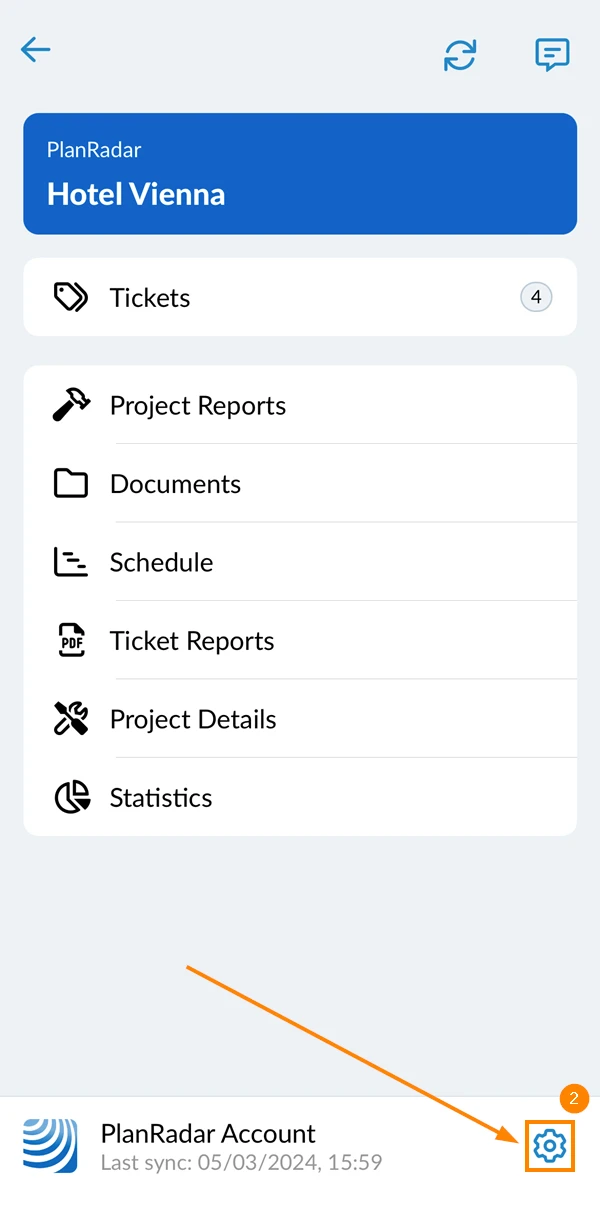
- Aktivieren Sie den NFC-Funktion aktivieren Schalter.
- Tippen Sie auf Erledigt
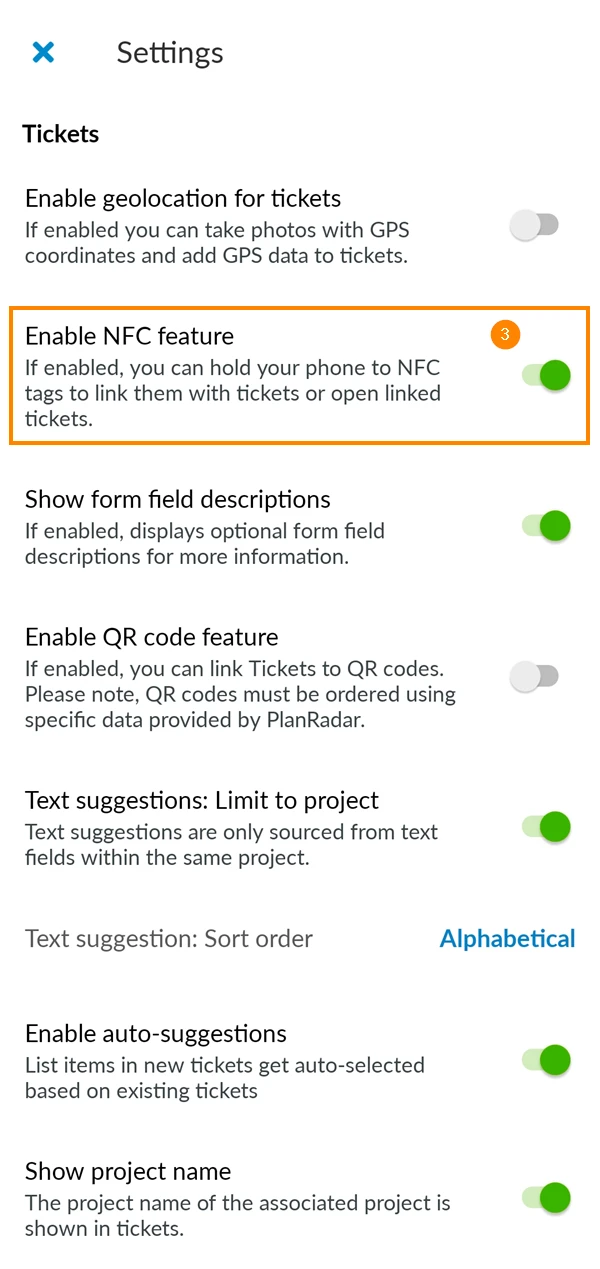
- Rufen Sie das Hauptmenü auf.
- Tippen Sie auf Einstellungen
- Aktivieren Sie den NFC Feature aktivieren Schalter
Anforderungen für NFC-Tags
-
NDEF (NFC-Datenaustauschformat)
-
Mindestgröße von 100 Bytes auf den Tags
-
Tags müssen beschreibbar sein
Tickets mit NFC-Tags verknüpfen
Öffnen Sie ein Ticket wie unter Ticket anzeigen & bearbeiten beschrieben, um es zu verknüpfen.
Wenn Sie ein neues Ticket verknüpfen möchten, müssen Sie es zunächst speichern - siehe Ticket erstellen.
Um ein Ticket mit einem NFC-Tag zu verknüpfen:
- Tippen Sie auf das Mehr Menü
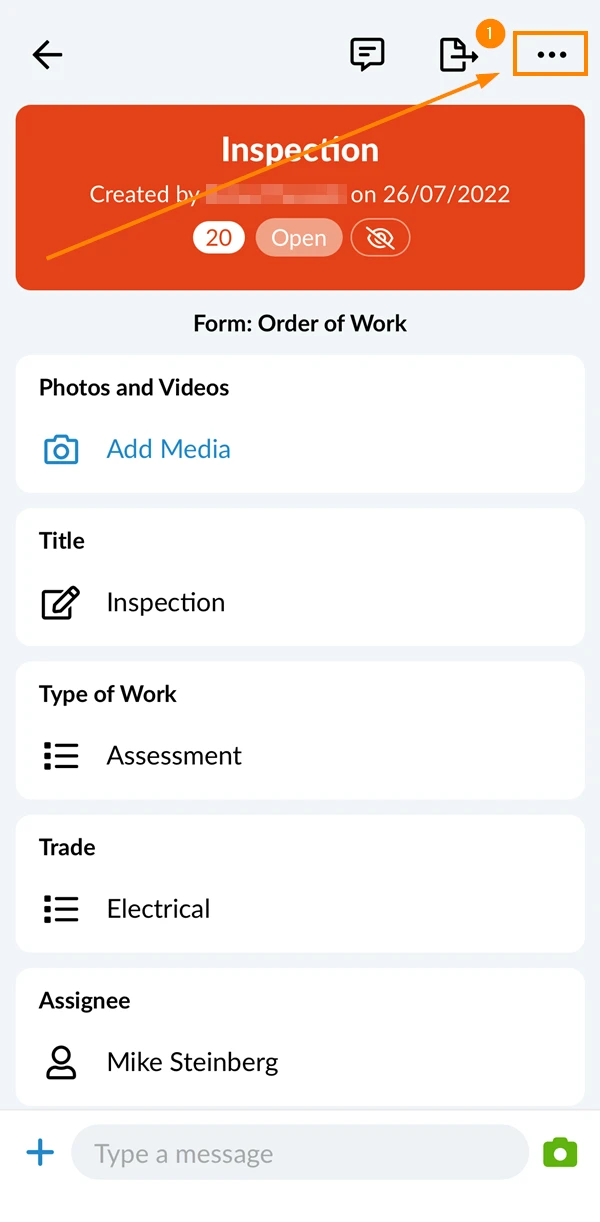
- Tippen Sie auf Ticket mit NFC-Tag verknüpfen
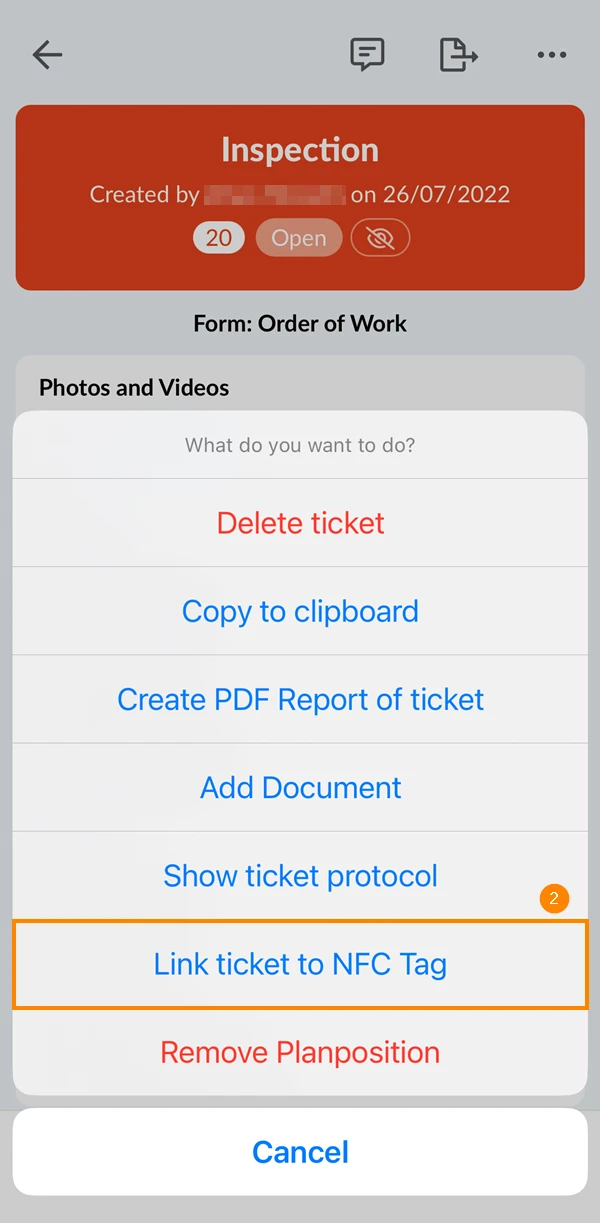
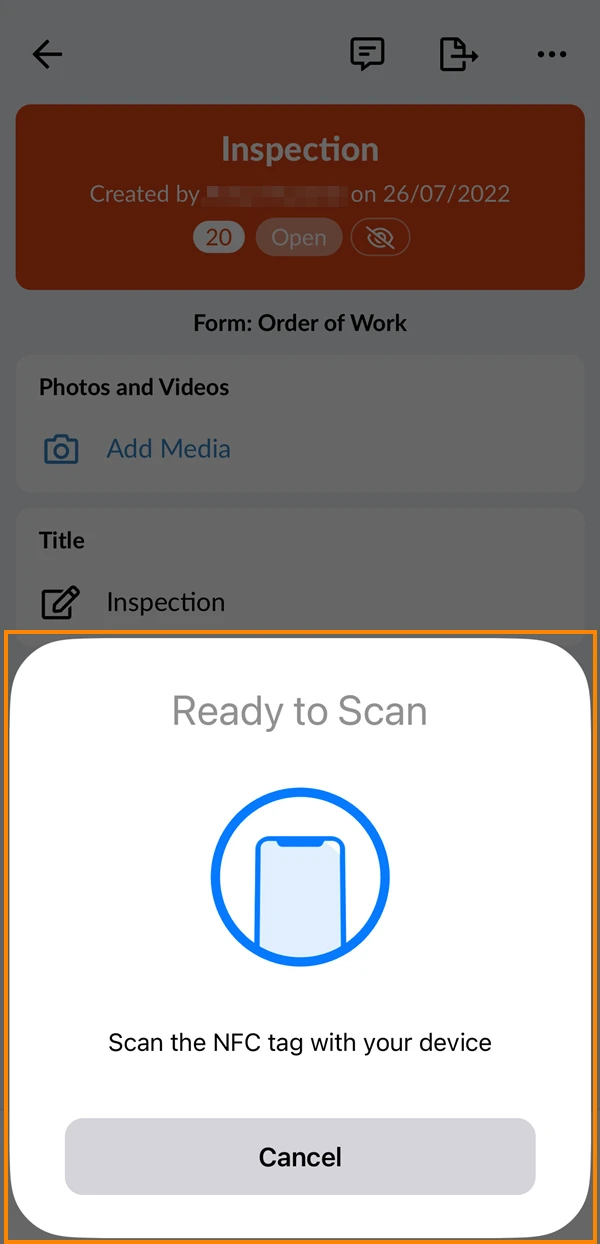
- Scannen Sie Ihren NFC-Tag
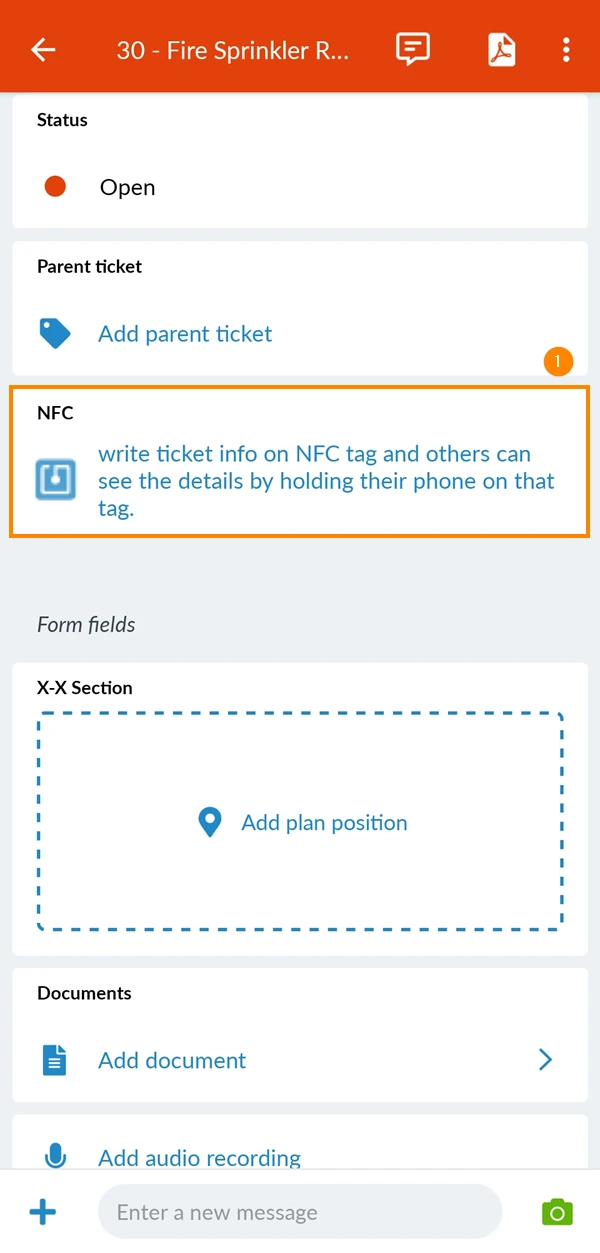
- Tippen Sie auf NFC
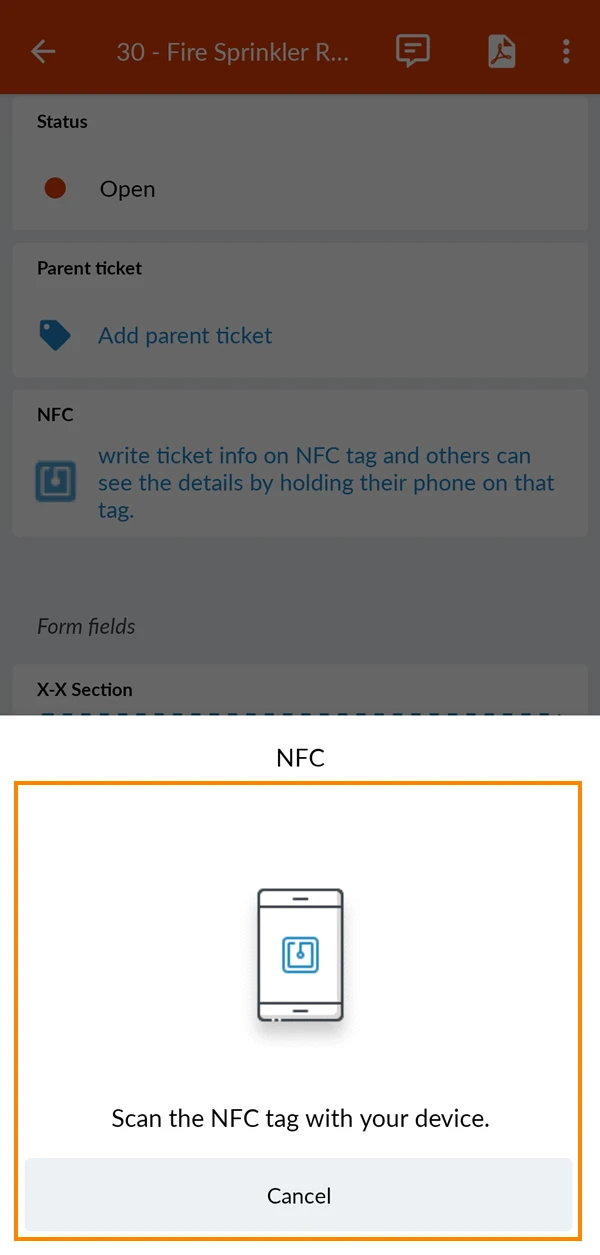
- Scannen Sie Ihren NFC-Tag
Tickets mit NFC-Tags öffnen
Um ein Ticket mit einem NFC-Tag zu öffnen:
- Halten Sie Ihr Gerät neben den NFC-Tag.
- Eine iOS-Benachrichtigung wird eingeblendet.
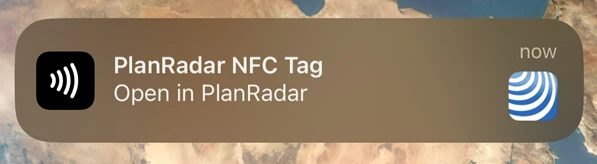
- Tippen Sie auf die Benachrichtigung, um das Ticket zu öffnen.
- Halten Sie Ihr Gerät neben den NFC-Tag.
- Das Ticket wird automatisch geöffnet.
Aktualisiert am 25. März 2026