

 English (UK)
 Español
 Français
 Hrvatski
 Italiano
 Polski
 Português (BR)
Ticket erstellen
Übersicht
Tickets werden verwendet, um Aufgaben mit Anweisungen zur Lösung von Problemen zu erstellen und für mehr.
Zugang & Berechtigungen
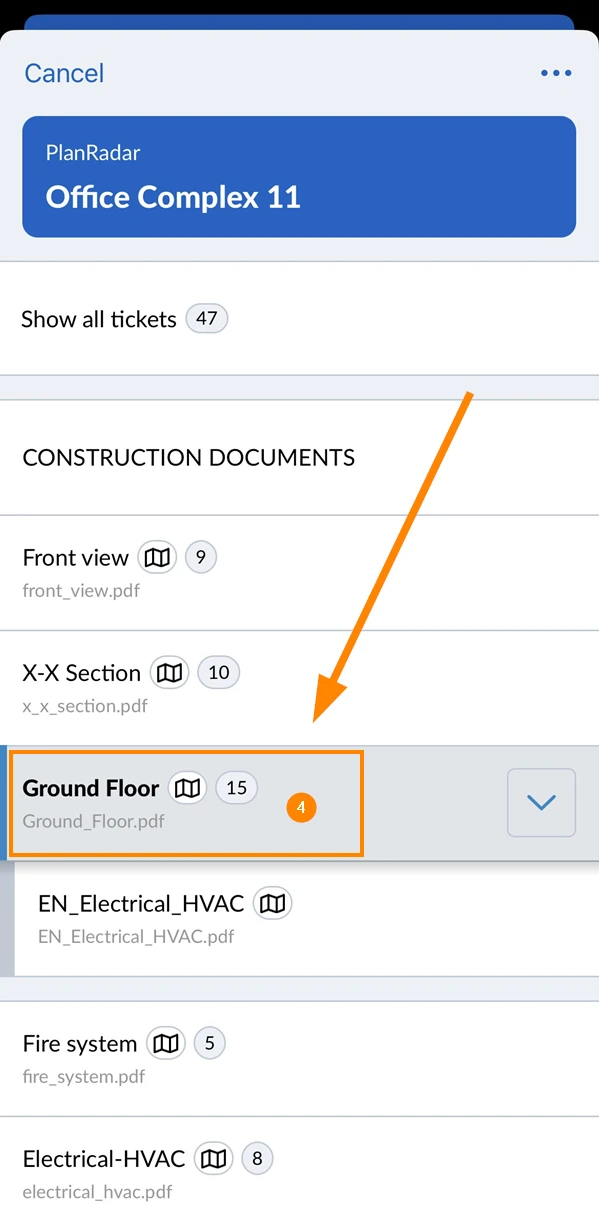
Projekt und Ebene auswählen
Alle Tickets werden in einem bestimmten Projekt und einer bestimmten Ebene erstellt. Es ist möglich, ein Ticket nach der Erstellung in eine andere Ebene zu verschieben. Aber es ist nicht möglich, ein Ticket in ein anderes Projekt zu verschieben.
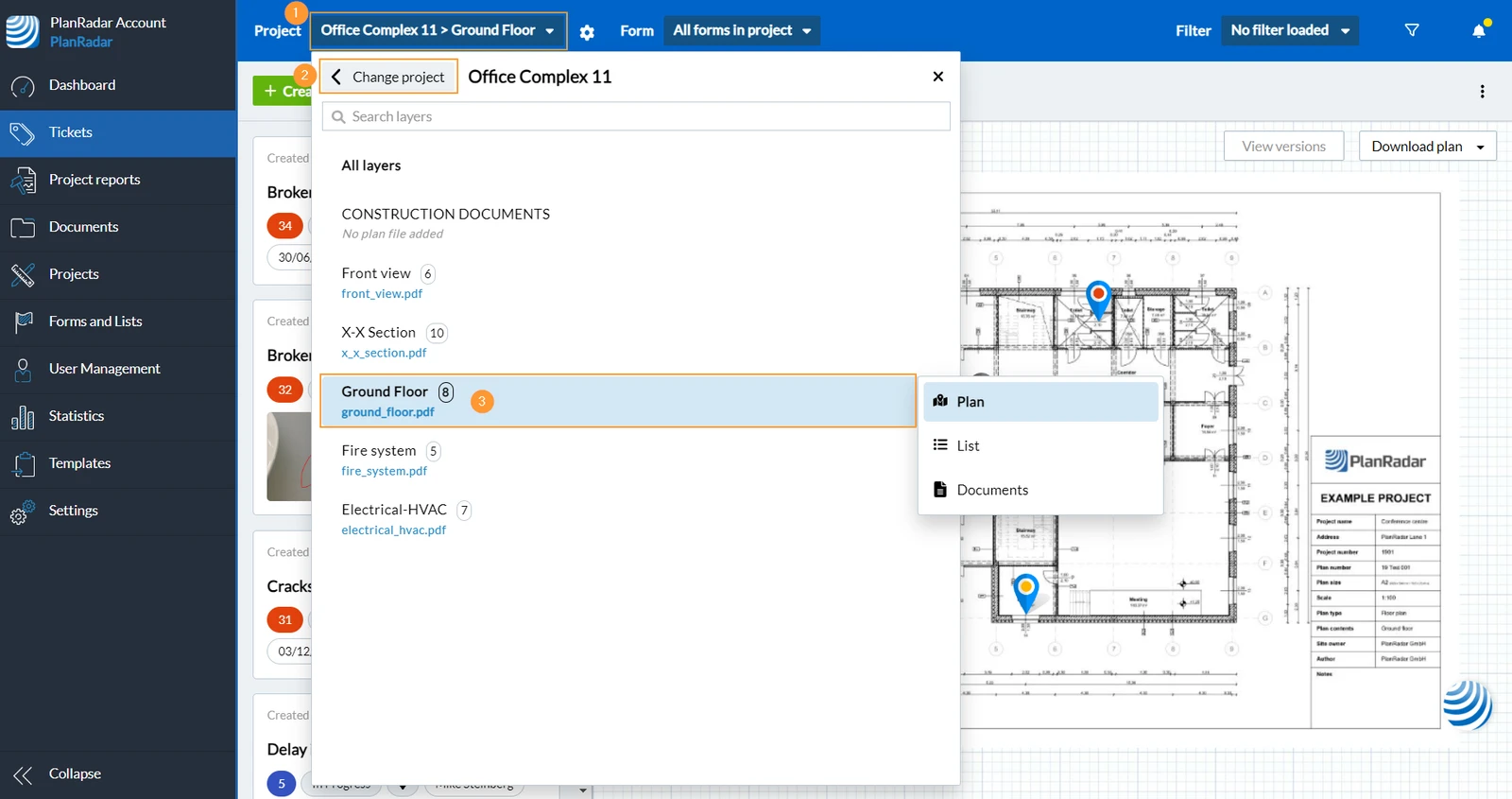
Wählen Sie ein Projekt und eine Ebene aus, bevor Sie ein Ticket erstellen:
- Öffnen Sie das Projekt- und Ebenen-Auswahlmenü
- Klicken Sie auf Projekt ändern und wählen Sie ein anderes Projekt aus
- Klicken Sie z.B. auf Ground Floor, um die Ebene auszuwählen
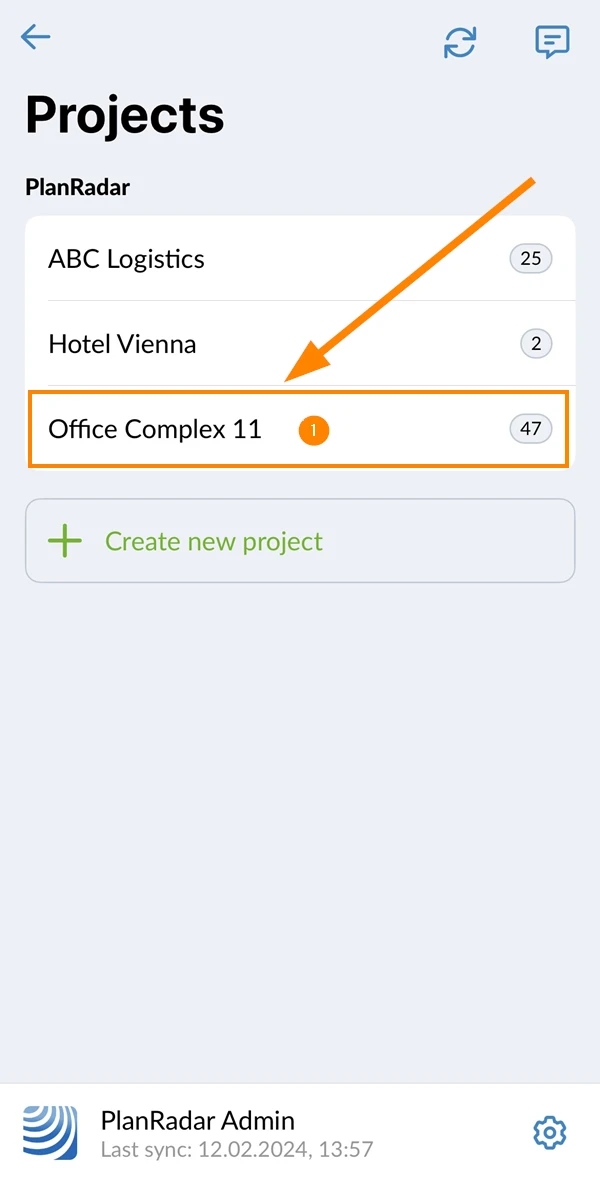
- Tippen Sie auf den Projektnamen, z.B. Office Complex 11
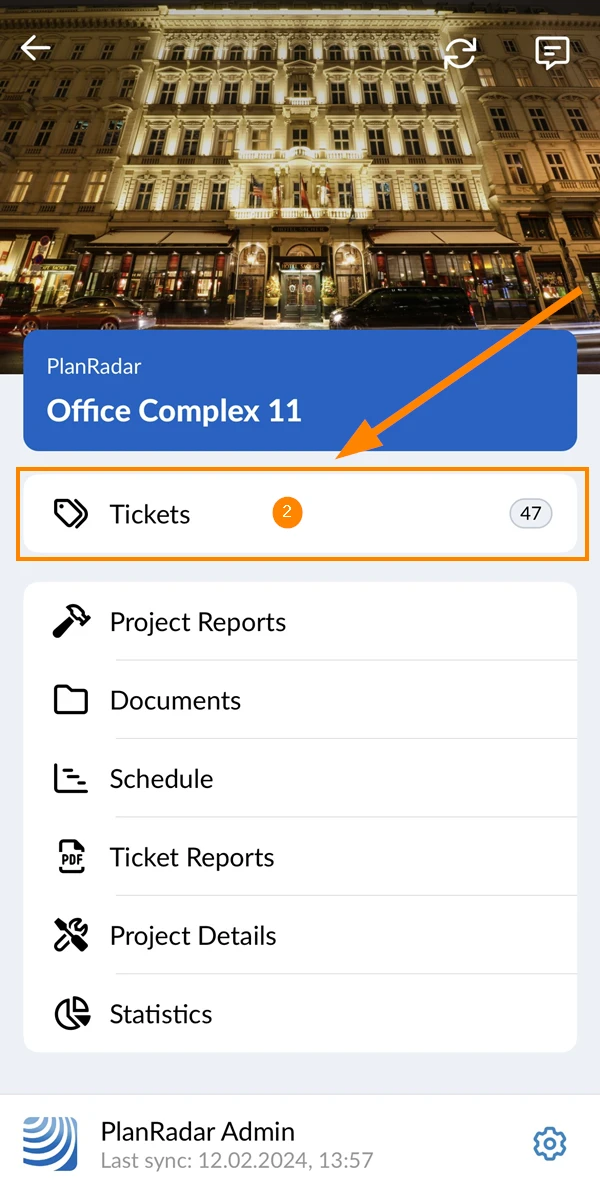
- Tap Tickets
- Tippen Sie auf den Ebenenwähler
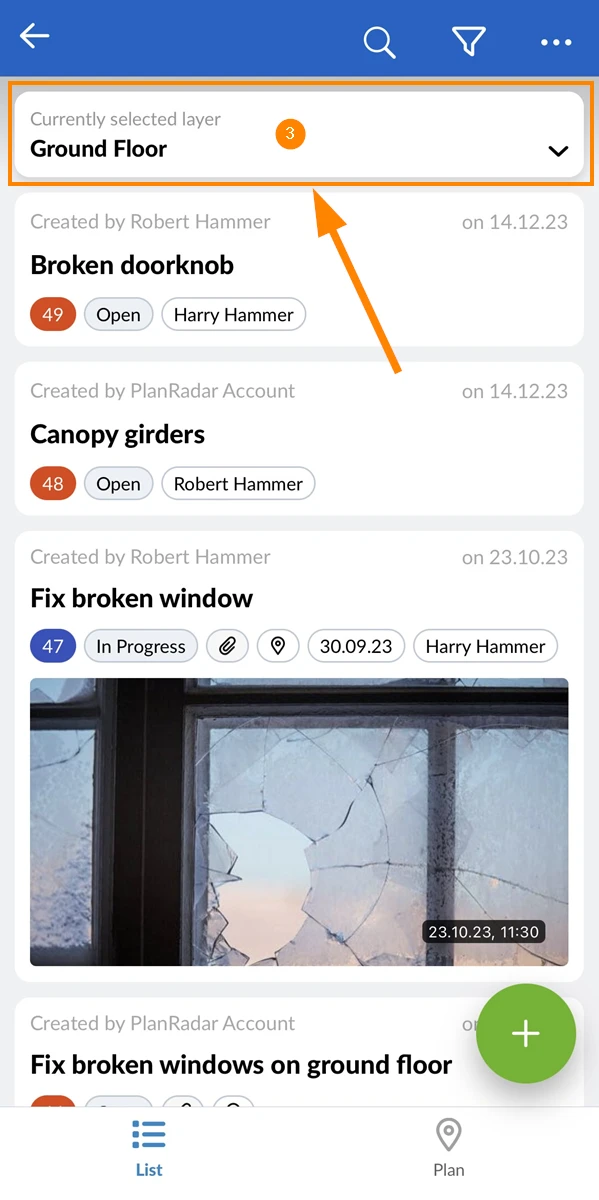
- Wählen Sie eine Ebene aus, z.B. Ground Floor
Erstellen Sie ein Ticket mit einer Planposition
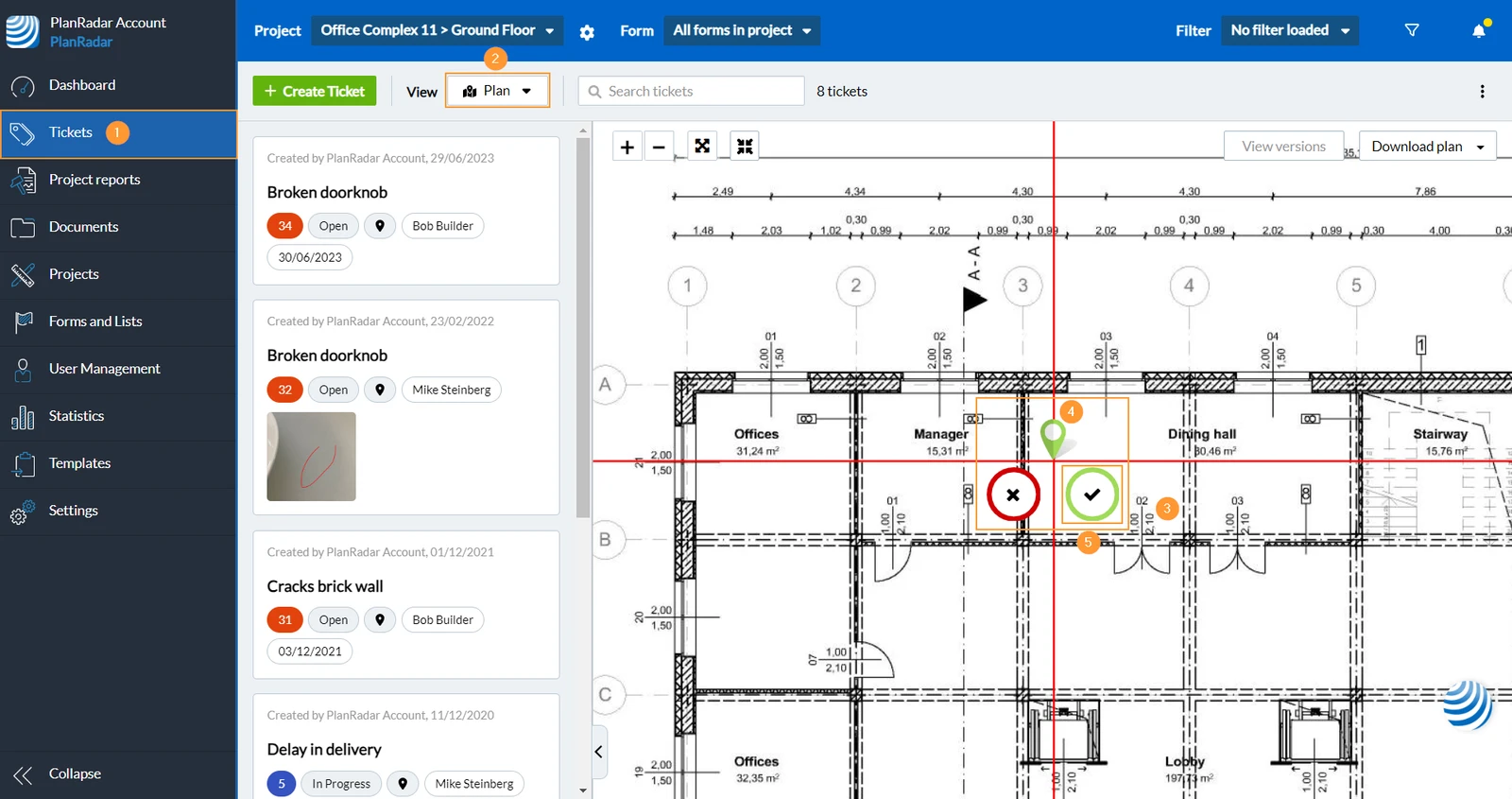
Um ein Ticket mit einer Planposition zu erstellen:
- Klicken Sie auf Tickets
- Klicken Sie in der Dropdown-Liste Ansicht auf Plan.
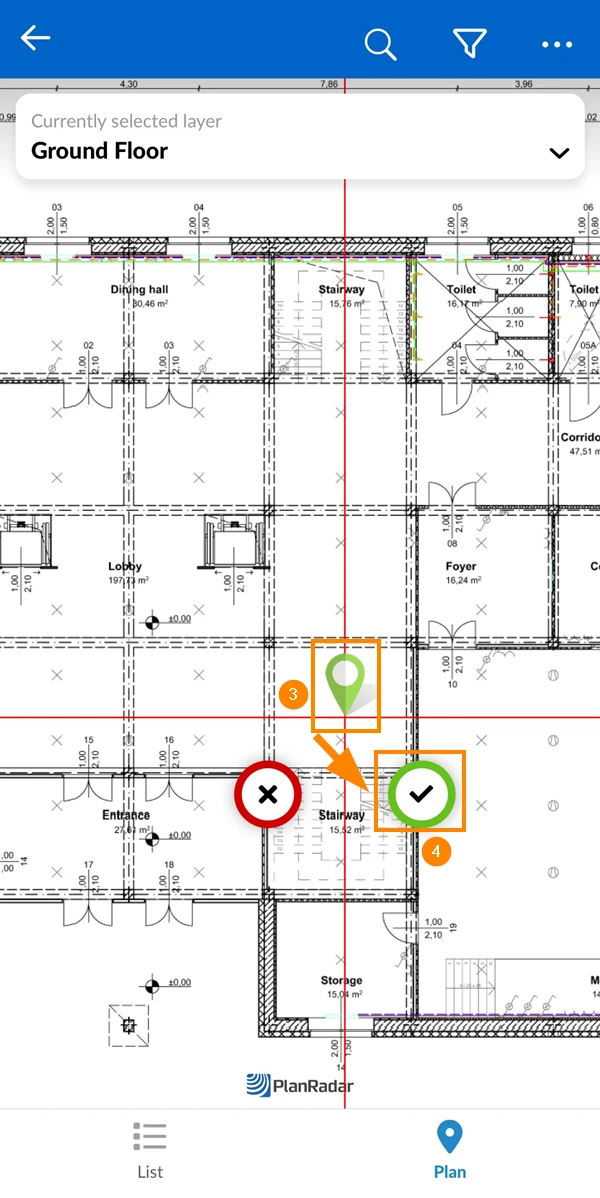
- Klicken Sie mit der rechten Maustaste auf den Plan, um den Ticket-Pin zu platzieren.
- Ziehen Sie den Ticket-Pin per Drag & Drop, um die Position des Plans bei Bedarf anzupassen.
- Klicken Sie auf das grüne Häkchen, um die Position des Plans zu bestätigen und im Formular zur Erstellung eines Tickets fortzufahren.
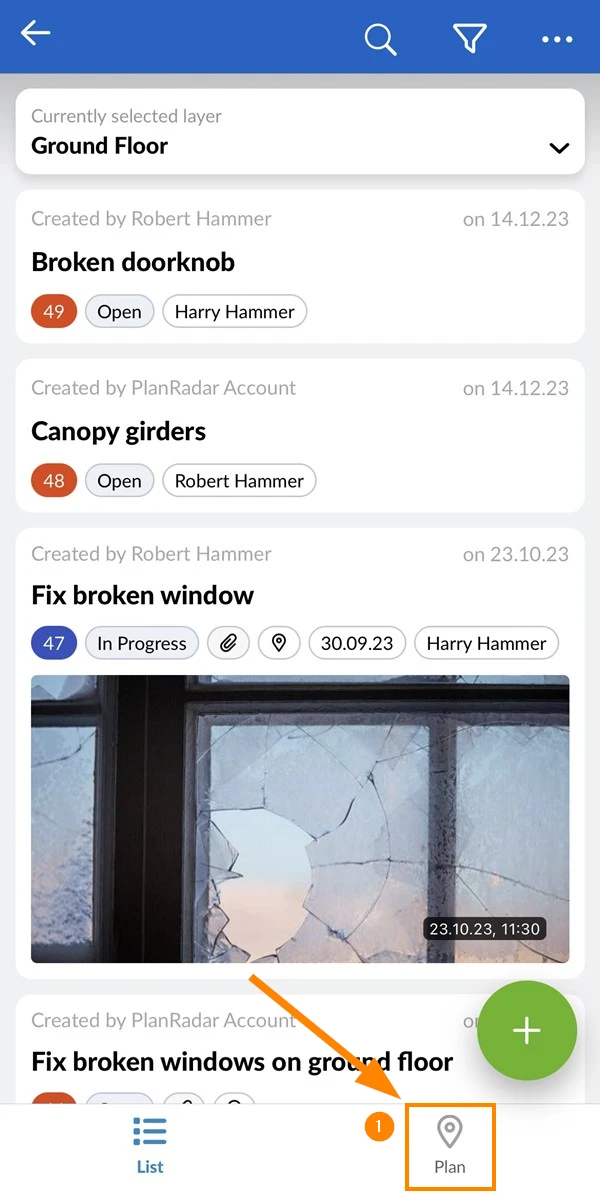
- Tippen Sie auf Plan
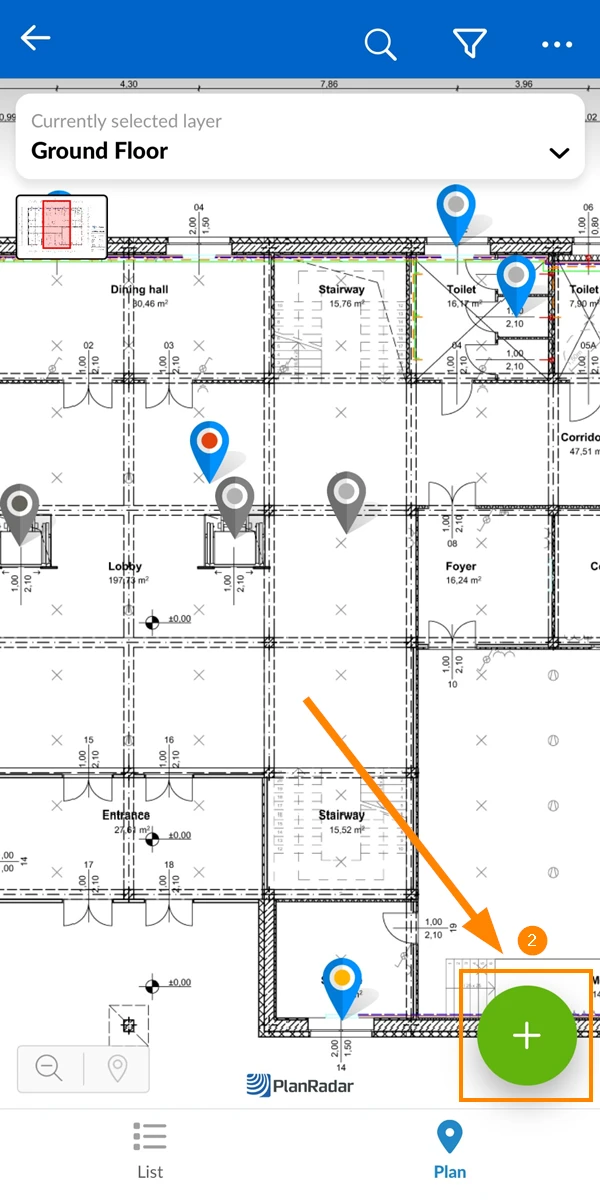
- Tippen Sie auf + ODER langes Tippen auf den Plan, um die Ticket-Pin zu platzieren
- Ziehen Sie den Ticket-Pin per Drag & Drop, um die Planposition bei Bedarf anzupassen.
- Klicken Sie auf das grünes Häkchen, um die Position des Plans zu bestätigen und im Formular zur Erstellung eines Tickets fortzufahren.
Ticket ohne Planposition erstellen
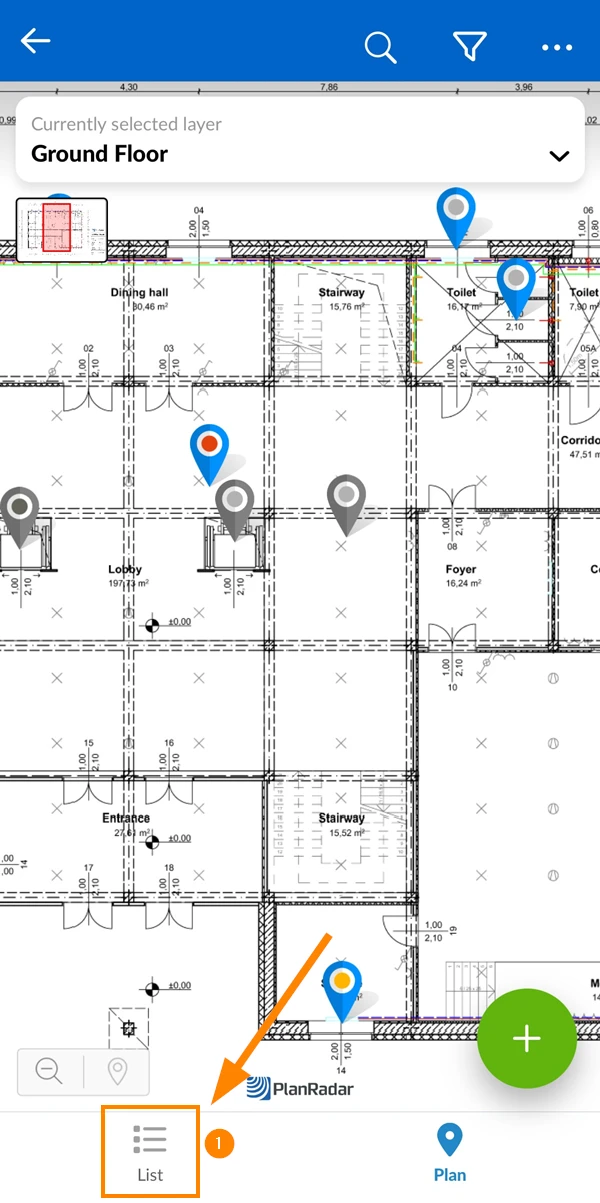
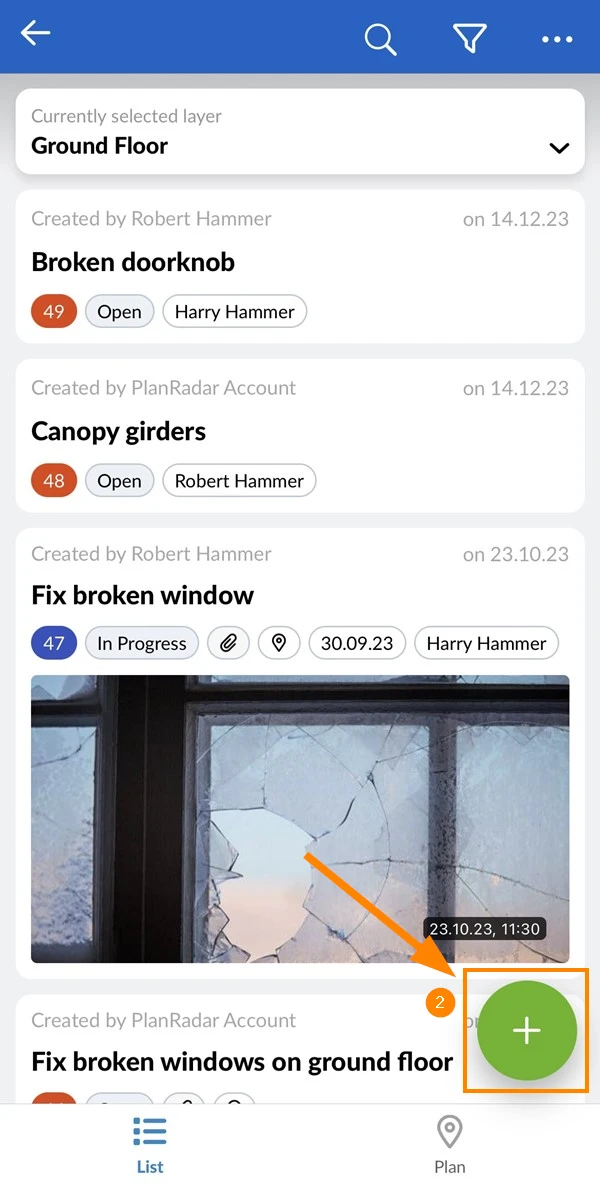
Wenn es keinen Plan gibt, können Sie stattdessen den + Ticket erstellen Button verwenden:

- Tippen Sie auf Liste
- Tippen Sie auf +
Formular auswählen
Tickets basieren auf einem Formular. Je nach Formular kann ein Ticket unterschiedliche Eingabefelder und Funktionen haben.
Um ein Formular auszuwählen:
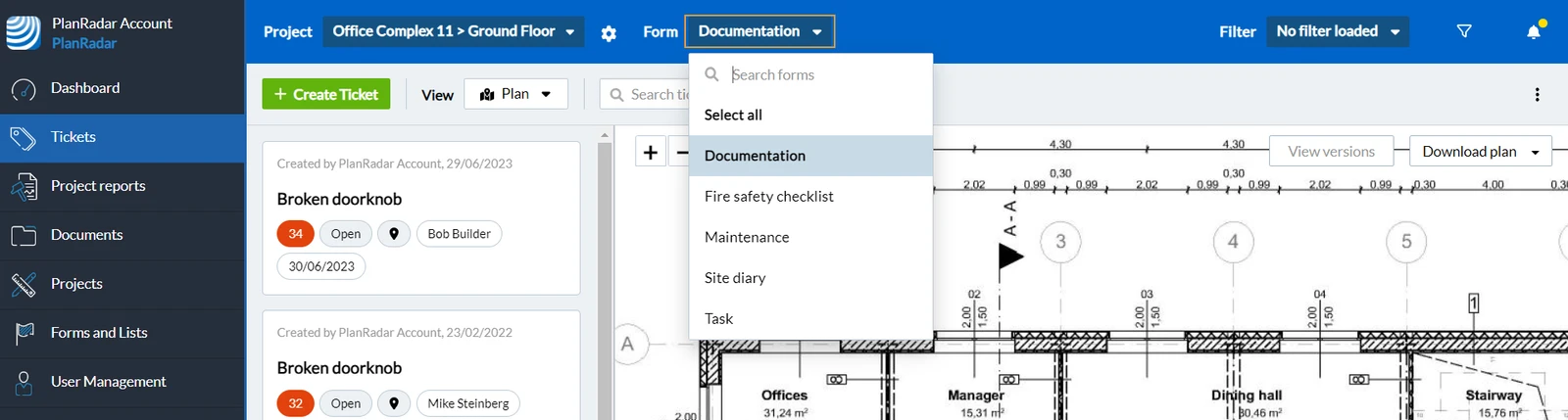
Klicken Sie in der Dropdown-Liste Formular auf das Formular.
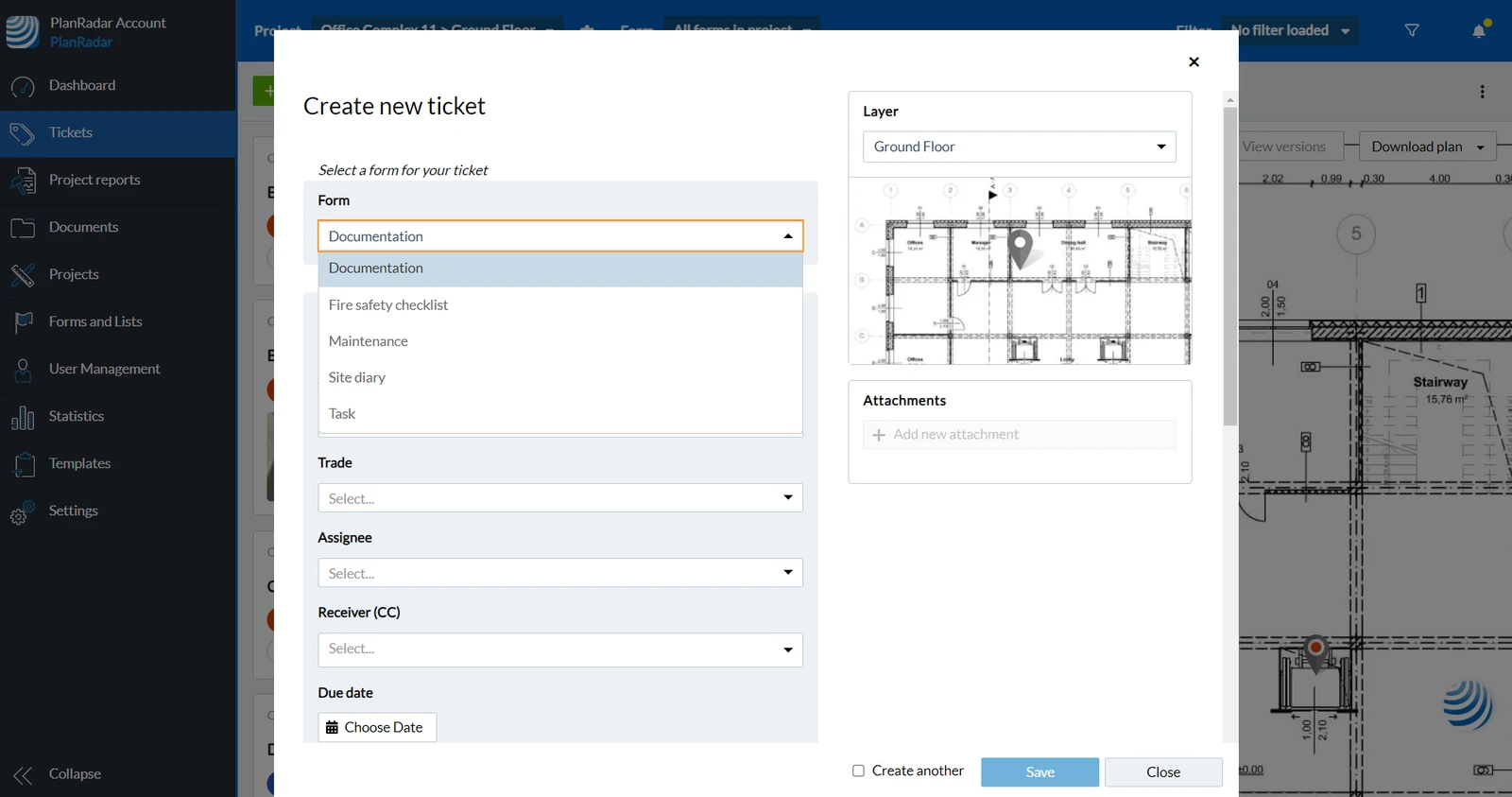
Das Formular, das Sie bei der letzten Ticket-Erstellung ausgewählt haben, wird vorausgewählt.
Wenn Sie den Filter Formular verwenden, wird bei der Ticketerstellung immer das vorausgewählte Formular definiert.
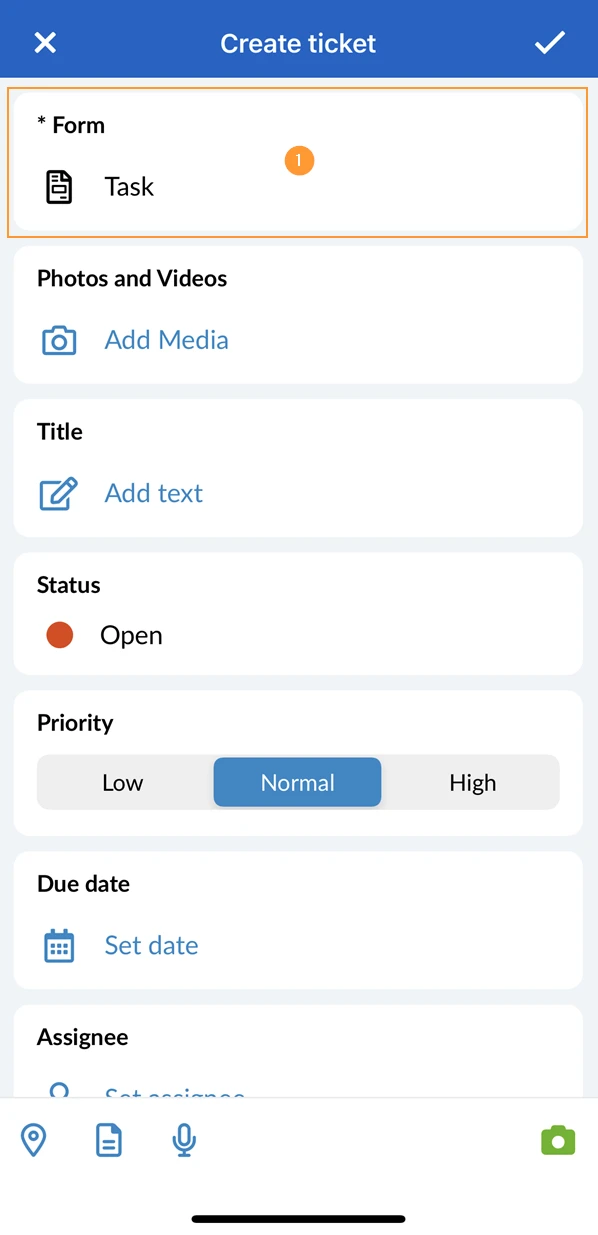
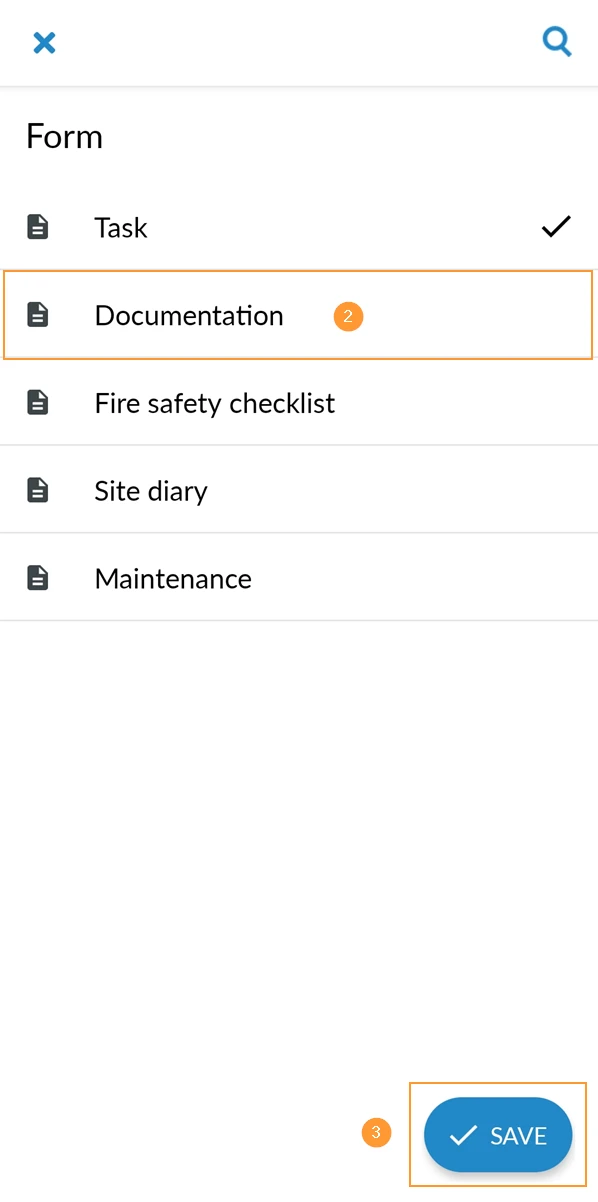
- Tippen Sie auf das Feld Formular
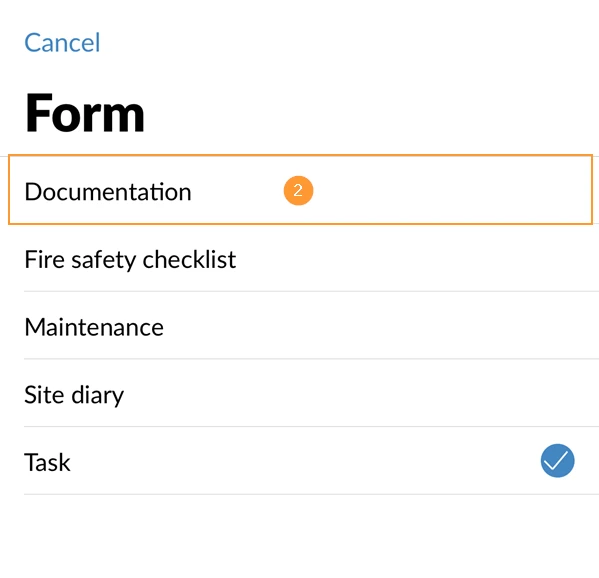
- Tippen Sie auf Dokumentation, um z.B. das Formular auszuwählen
- Tippen Sie auf das Feld Formular
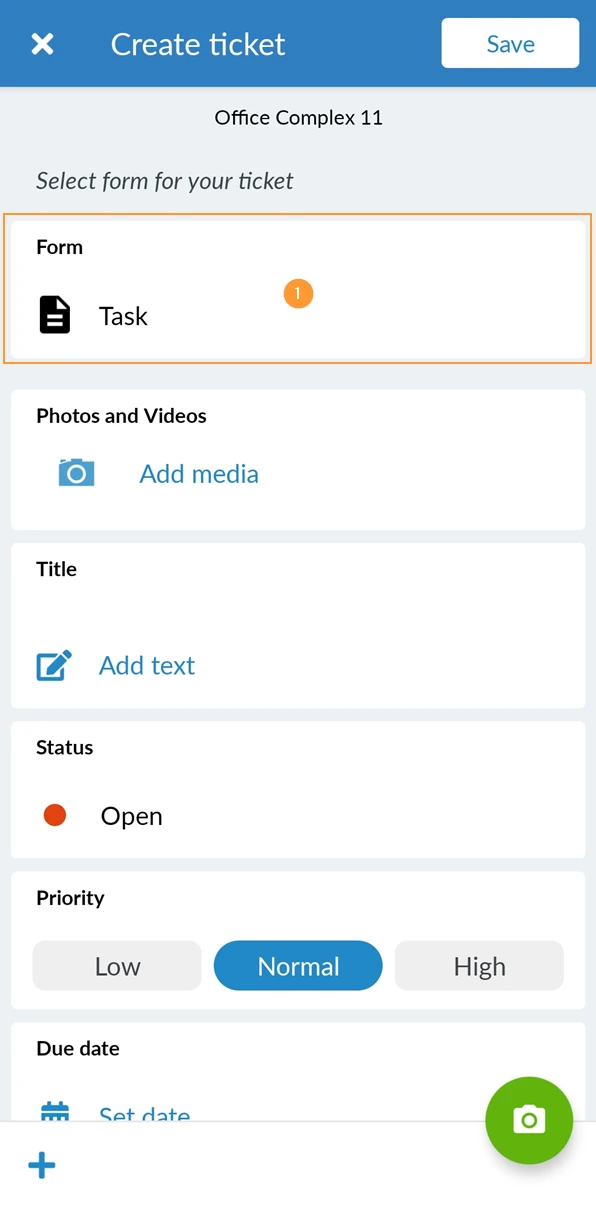
- Tippen Sie auf Dokumentation, um z.B. das Formular auszuwählen
- Tippen Sie auf Speichern
Ticketfelder ausfüllen
Füllen Sie die Ticketfelder aus, wie sie im ausgewählten Formular definiert sind. Dazu können Titel, Zuständiger, Fälligkeitsdatum und mehr gehören.
Möglichkeiten für Tickets
Es ist optional, Anhänge und mehr zu Tickets hinzuzufügen. Sie können dies während der Erstellung eines Tickets oder nach dem Speichern des neuen Tickets tun.
Fotos, Videos und Audio hinzufügen
Fügen Sie den Tickets Mediendateien als Zusatz zu Text und Beschreibungen oder zu Dokumentationszwecken hinzu.
Es ist auch möglich, Fotos zu bearbeiten und Anmerkungen hinzuzufügen.
Dokumente hinzufügen
Fügen Sie PDFs, MS Word- und Excel-Dokumente, E-Mails und CAD-Dateien hinzu.
Plan-Anmerkungen hinzufügen
Machen Sie einen Screenshot von einem Plan, fügen Sie Anmerkungen hinzu und hängen Sie das Bild an ein Ticket an.
GPS-Position hinzufügen
Wenn diese Option im Ticketformular aktiviert ist, können Sie die GPS-Position zu einem Ticket hinzufügen.
Untergeordnete Tickets hinzufügen
Verwenden Sie untergeordnete Tickets, wenn Sie kleinere Aufgaben erstellen und diese mit einem übergeordneten Ticket verknüpfen möchten.
Tickets in Projektplänen erstellen
Wenn Sie den Projektplan eines Projekts verwalten, können Sie neue Tickets direkt im Projektplan-Feature erstellen.
Legen Sie ein Wiederholungsdatum fest
Für Tickets, die regelmäßig bearbeitet werden müssen, z.B. wöchentlich oder monatlich, können Sie ein Wiederholungsdatum festlegen, um diese Tickets automatisch wieder zu öffnen.
Ein neues Ticket speichern
Ein Ticket kann jederzeit gespeichert werden, wenn alle Pflichtfelder ausgefüllt sind. Außerdem kann es erforderlich sein, ein Foto oder ein Video beizufügen.
Um ein neues Ticket zu speichern:
- Füllen Sie alle Pflichtfelder aus
- Klicken Sie auf Speichern, um das Ticket zu speichern und es geöffnet zu lassen
- Optional: Klicken Sie auf Speichern und schließen, um das Ticket zu speichern und zu schließen
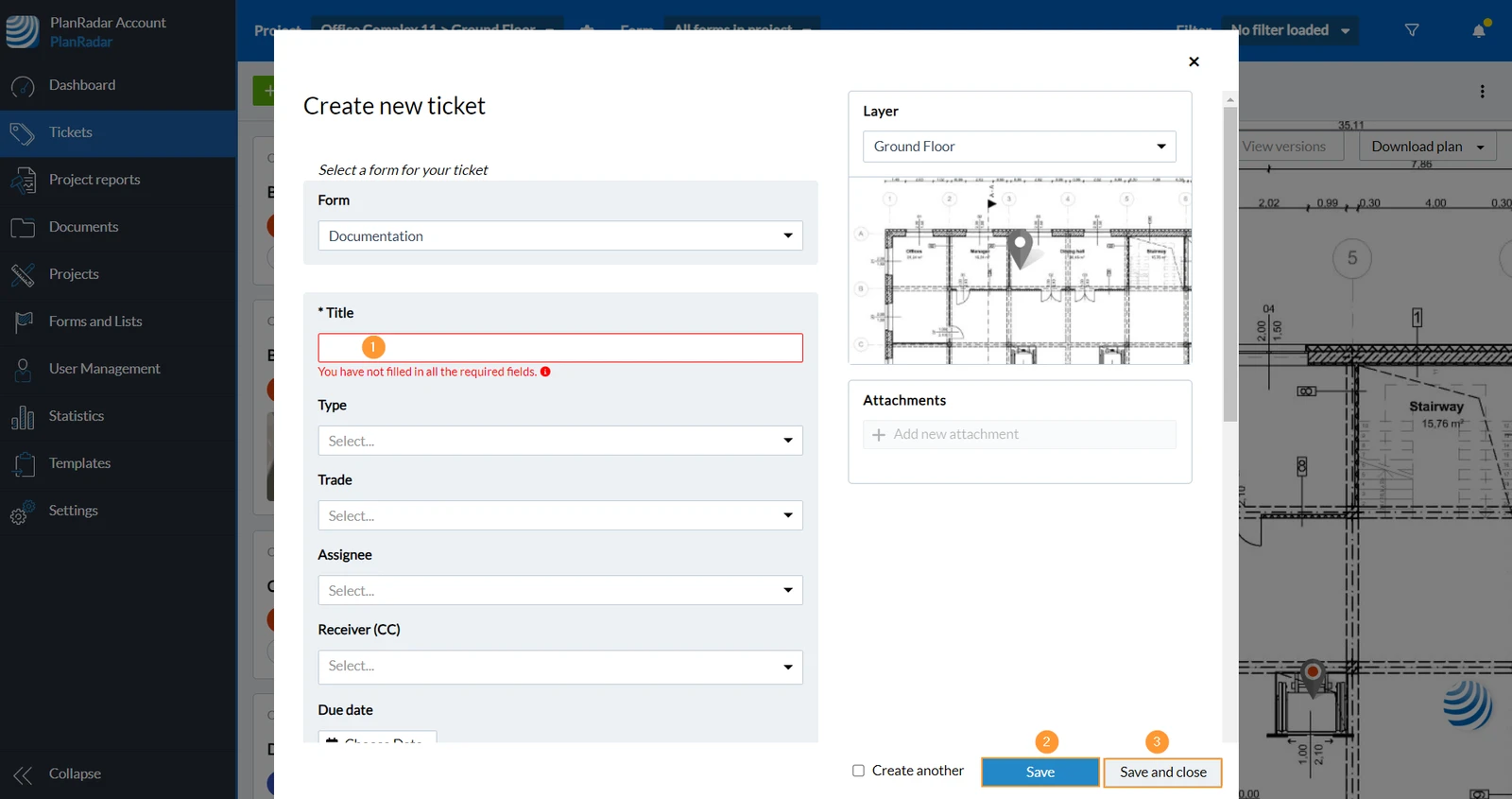
- Füllen Sie alle Pflichtfelder aus
- Klicken Sie auf das Häkchen, um das Ticket zu speichern und zu schließen
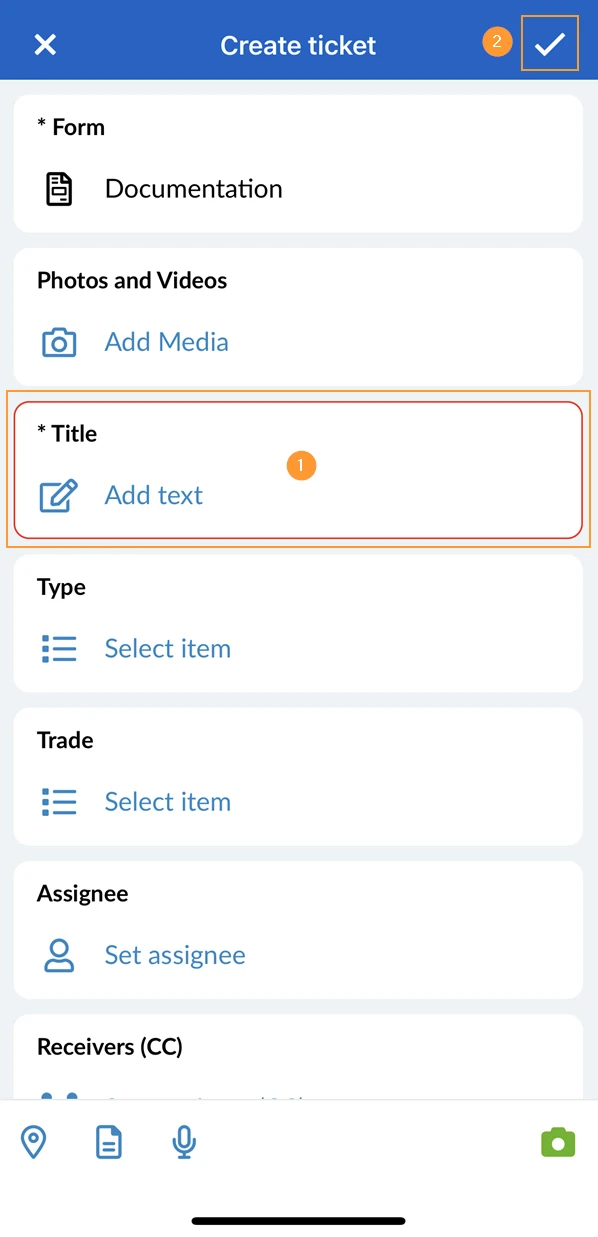
- Füllen Sie alle Pflichtfelder aus
- Klicken Sie auf Speichern, um das Ticket zu speichern und es zu schließen
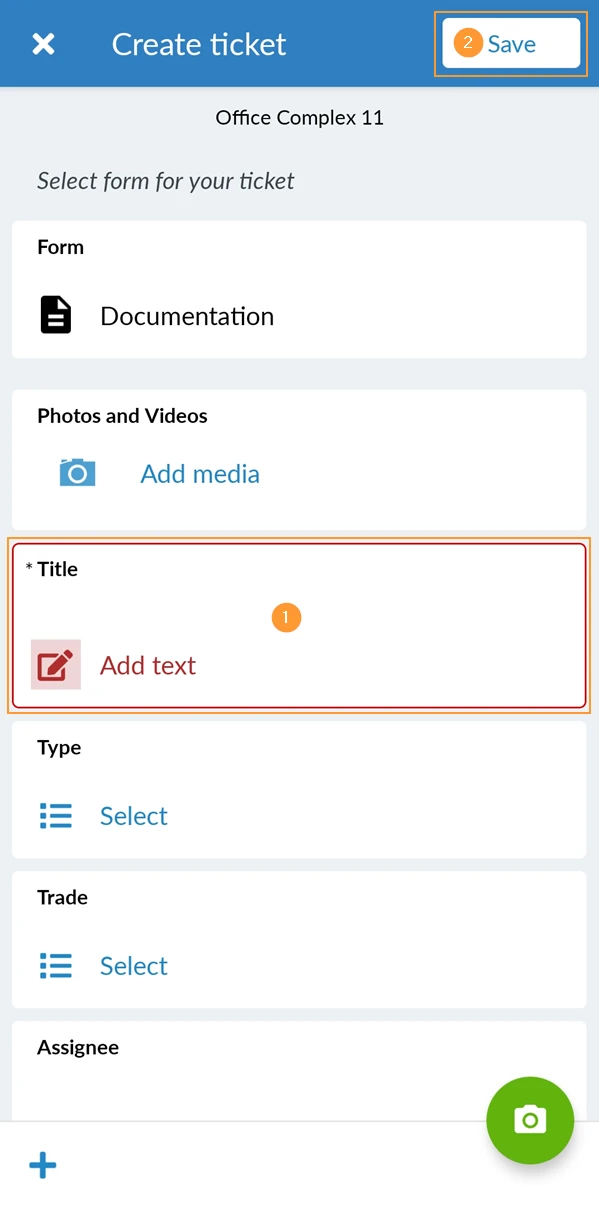
Einmal gespeicherte Tickets werden sofort mit allen Geräten synchronisiert, wenn Sie online sind.
Ein weiteres Ticket in der Webapp erstellen
Verwenden Sie 'Weiteres erstellen', um die Ticketfelder Ihres zuvor erstellten Tickets in der Webapp wiederzuverwenden.
Anhänge, Kommentare, Planposition, GPS-Position und Untertickets sind NICHT enthalten.
-
Beginnen Sie mit dem Ausfüllen des Formular eines Tickets.
-
Aktivieren Sie die CheckboxWeiteres erstellen.
-
Klicken Sie auf Speichern und es öffnet sich ein neues Ticket mit denselben vorausgefüllten Feldern.
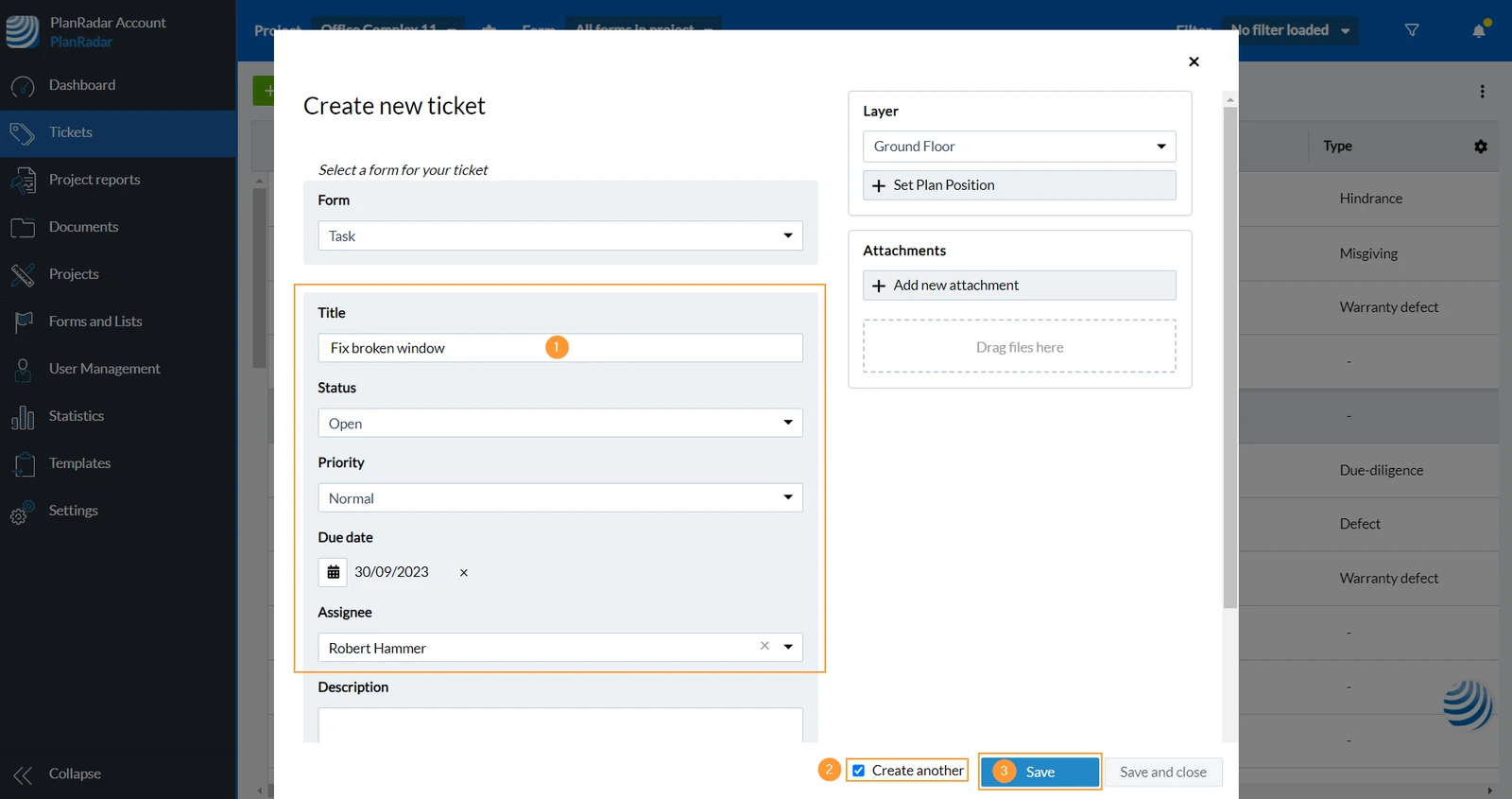
-
Füllen Sie Ihr Ticket aus und klicken Sie auf Speichern.
Aktualisiert am 19. März 2026