

 English (UK)
 Español
 Français
 Hrvatski
 Italiano
 Polski
 Português (BR)
Setzen eines Wiederholungsdatums für Tickets
Übersicht
Legen Sie ein Wiederholungsdatum oder -intervall für wiederkehrende Aufgaben fest, um den Ticketstatus automatisch auf 'Offen' zu setzen.
Zugang & Berechtigungen
Das Festlegen eines Wiederholungsdatums für ein Ticket ist derzeit für die Webapp und die Android-App verfügbar.
Setzen eines Wiederholungsdatums
Um ein Wiederholungsdatum zu setzen:
Fahren Sie hier fort, nachdem Sie ein Ticket erstellt oder ein Ticket angesehen & bearbeiten haben.
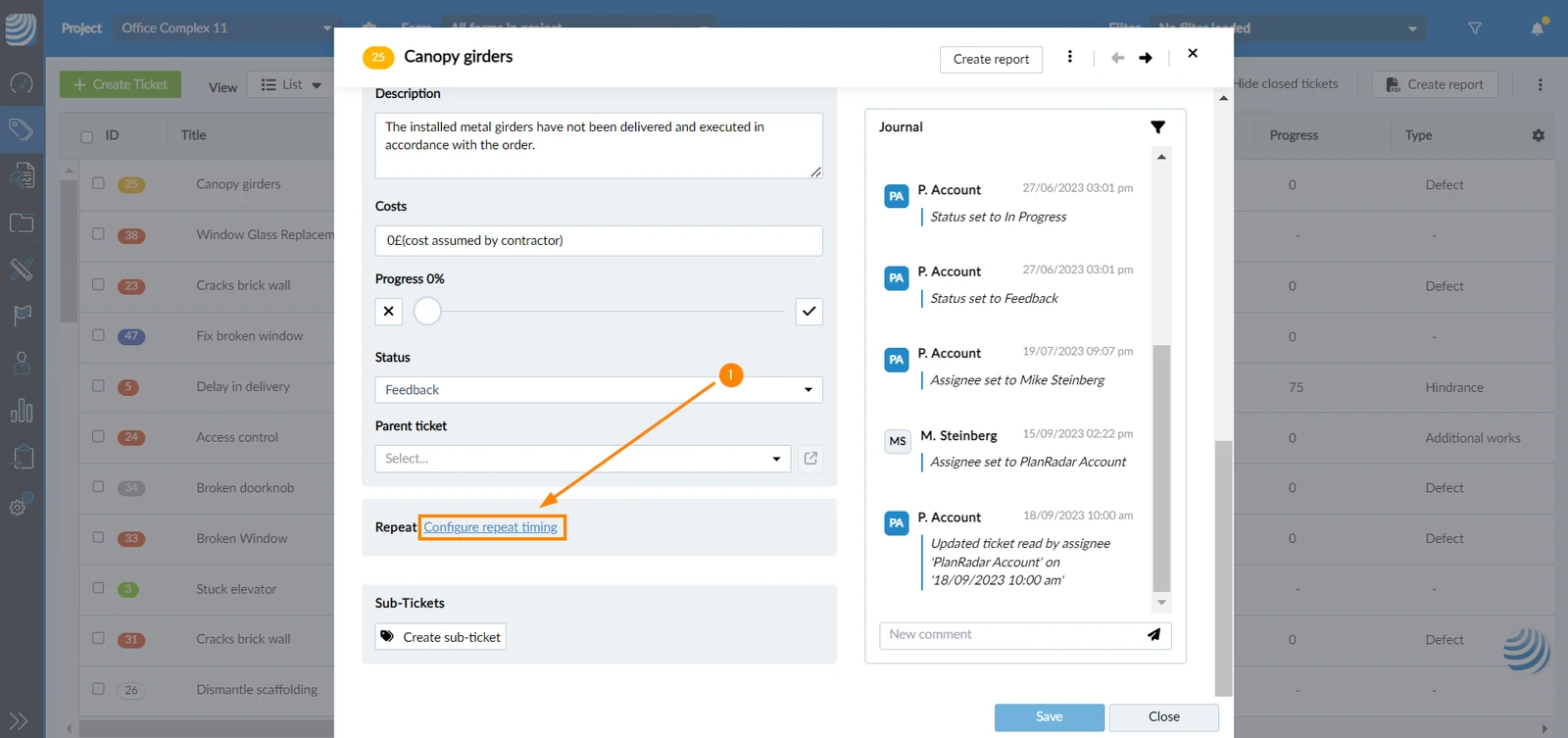
- Klicken Sie auf Wiederholungszeiten konfigurieren
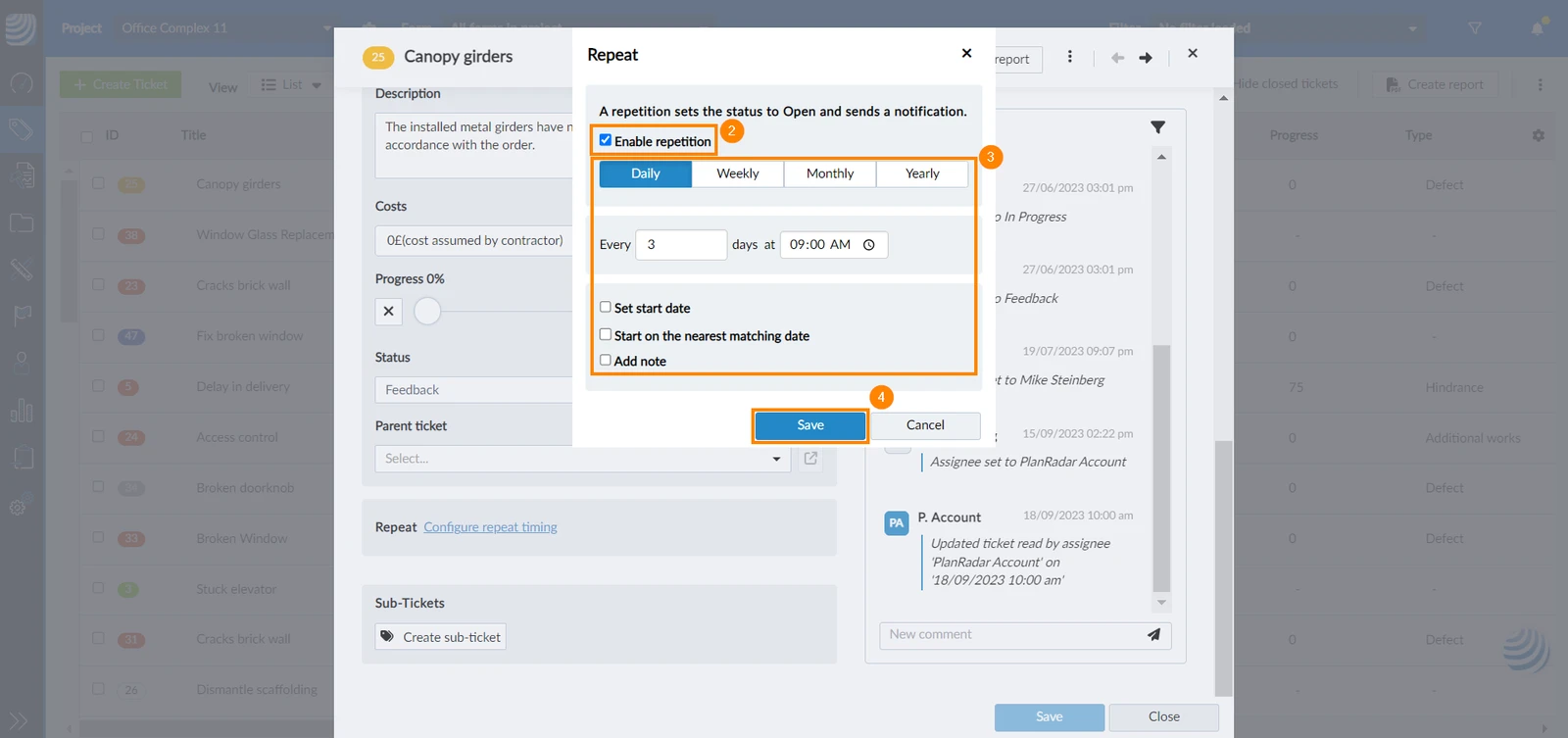
- Aktivieren Sie die Checkbox Wiederkehrende Aktivität aktivieren
- Konfigurieren eines Wiederholungstimings wie unten beschrieben
- Klicken Sie auf Speichern
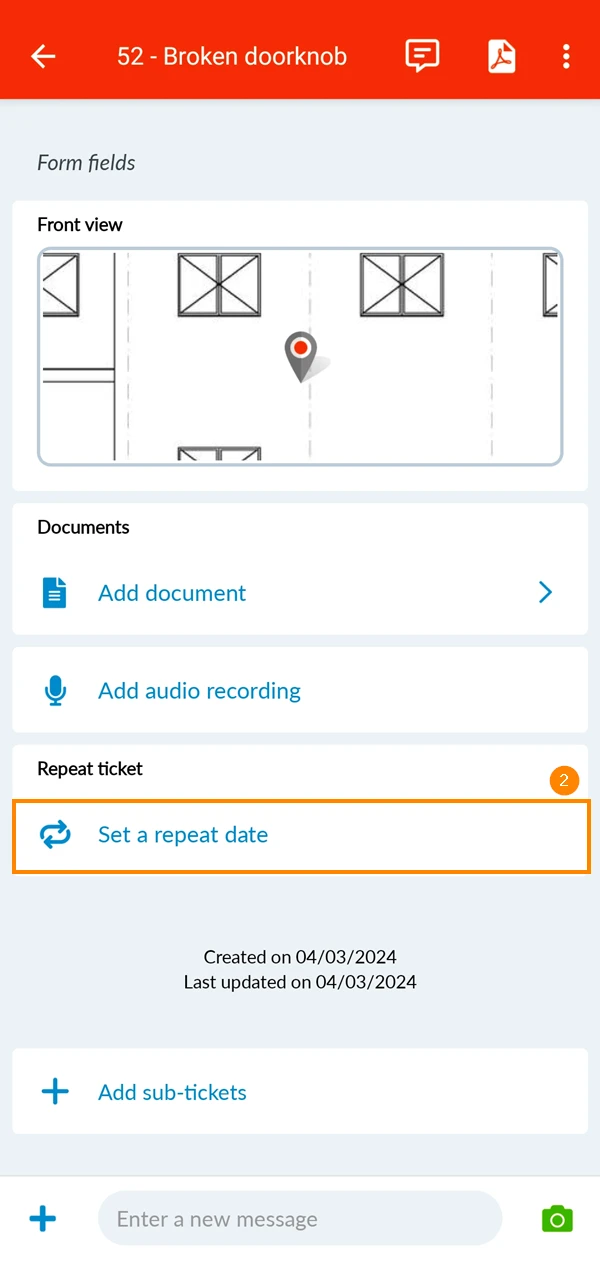
- Öffnen Sie ein Ticket
- Tippen Sie auf Wiederholungszeiten konfigurieren
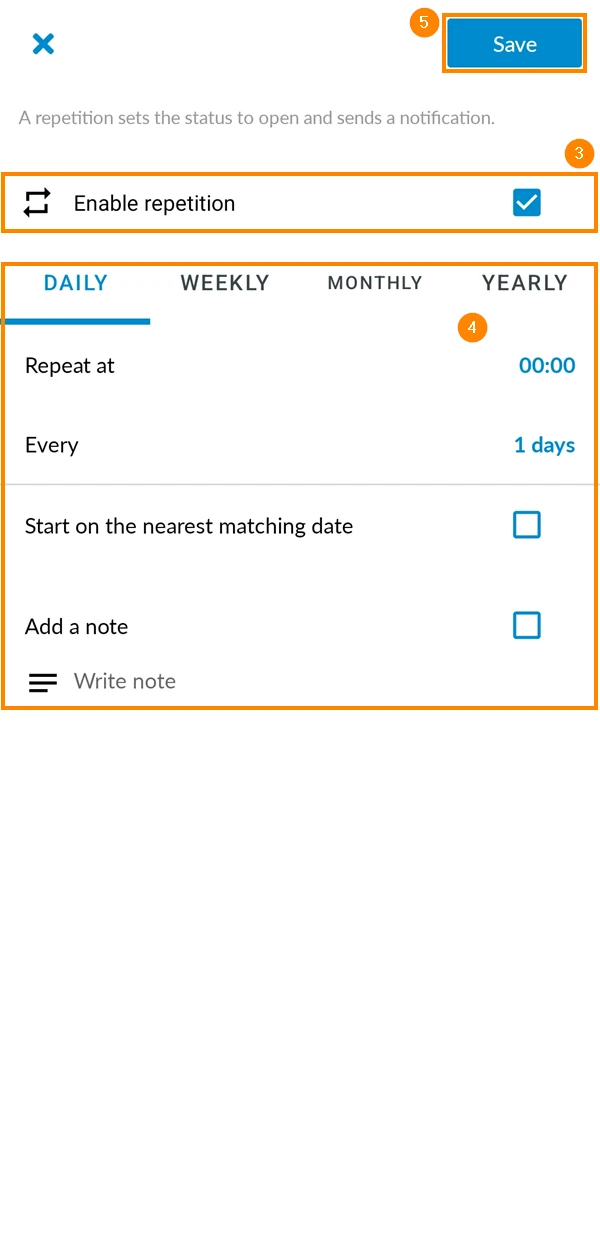
- Aktivieren Sie die Checkbox Wiederholung aktivieren
- Konfigurieren eines Wiederholungstimings wie unten beschrieben
- Tippen Sie auf Speichern
Konfigurieren eines Wiederholungstimings
Bei der Konfiguration des Wiederholungstimings für das Öffnen eines Tickets sind verschiedene Wiederholungszeitpunkte verfügbar:
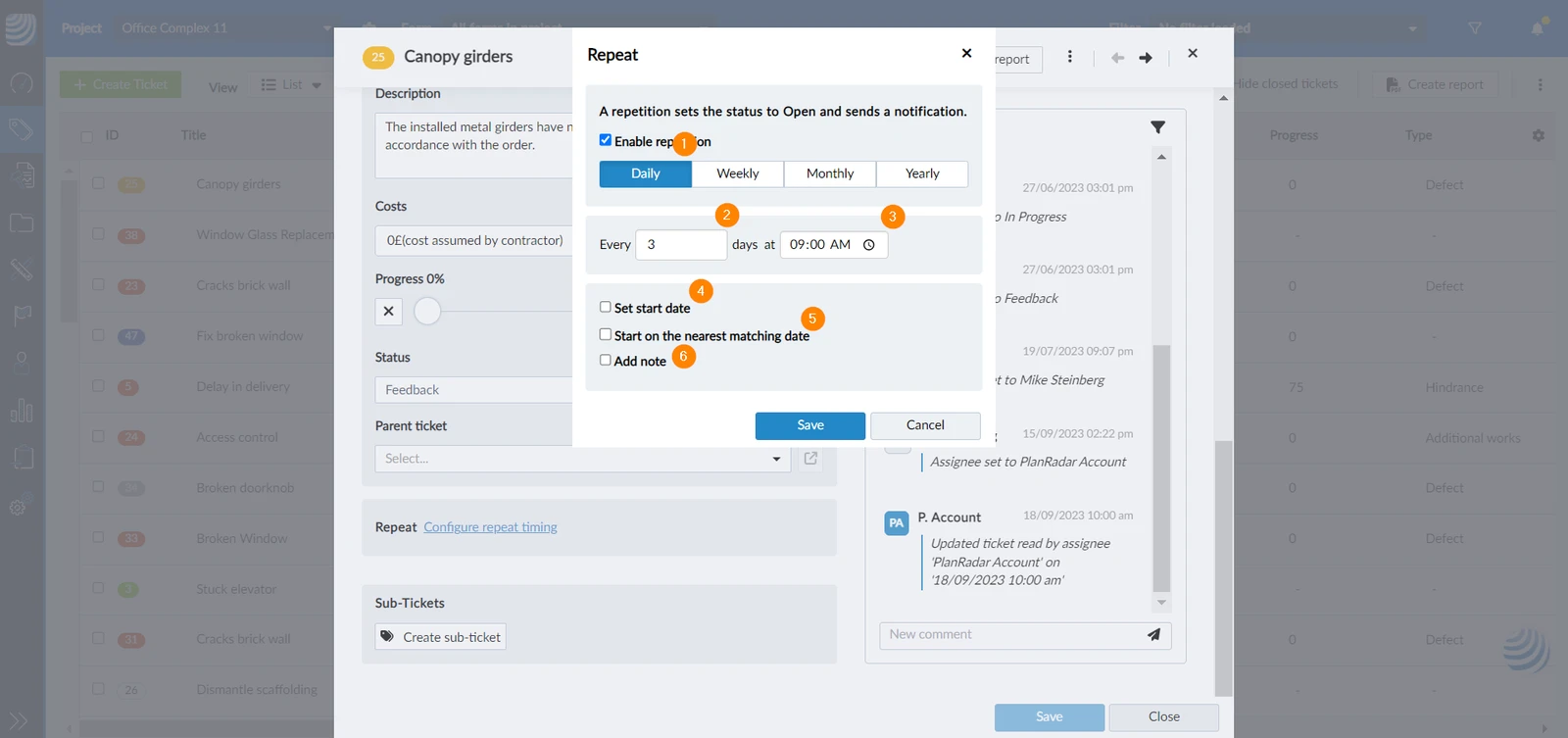
Täglich
Um das Ticket so einzustellen, dass es täglich wiederholt wird:
-
Wählen Sie die Wiederholung, die Sie Täglich
-
Geben Sie die Anzahl der Tage für das Intervall ein (verpflichtend)
-
Geben Sie die Uhrzeit ein, zu der das Ticket geöffnet werden soll (verpflichtend)
-
Aktivieren Sie die Checkbox Startdatum festlegen und wählen Sie ein Datum aus, an dem die Wiederholung des Tickets beginnen soll
-
Aktivieren Sie die Checkbox Am nächstgelegenen Datum anfangen, um die Wiederholung am selben Tag der Konfiguration der Einstellungen zu starten
-
Aktivieren Sie die Notiz hinzufügen Checkbox, um eine Notiz zum Wiederholungsdatum hinzuzufügen
-
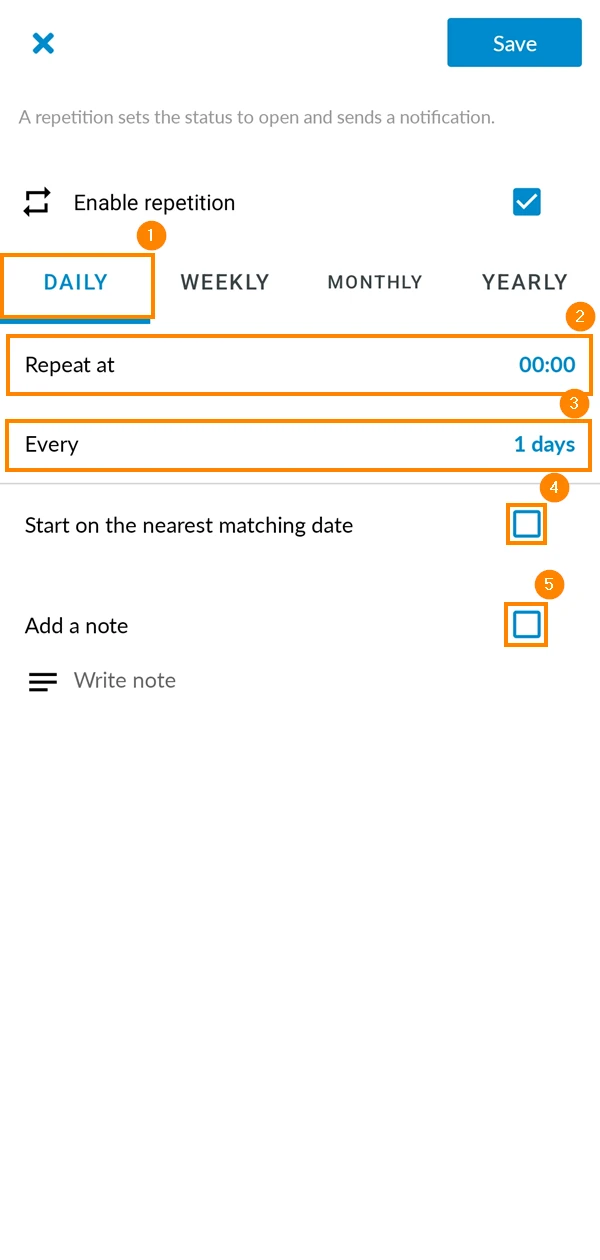
Setzen Sie die Wiederholung auf Täglich
-
Tippen Sie auf Wiederholen um , um den Zeitpunkt der Wiederholung auszuwählen
-
Tippen Sie auf Jeder/s/n, um die Anzahl der Tage für das Intervall einzugeben
-
Aktivieren Sie die Checkbox Am nächstgelegenen passenden Datum anfangen, um die Wiederholung am selben Tag der Konfiguration der Einstellungen zu starten.
-
Aktivieren Sie die Notiz hinzufügen Checkbox, um eine Notiz zum Wiederholungsdatum hinzuzufügen
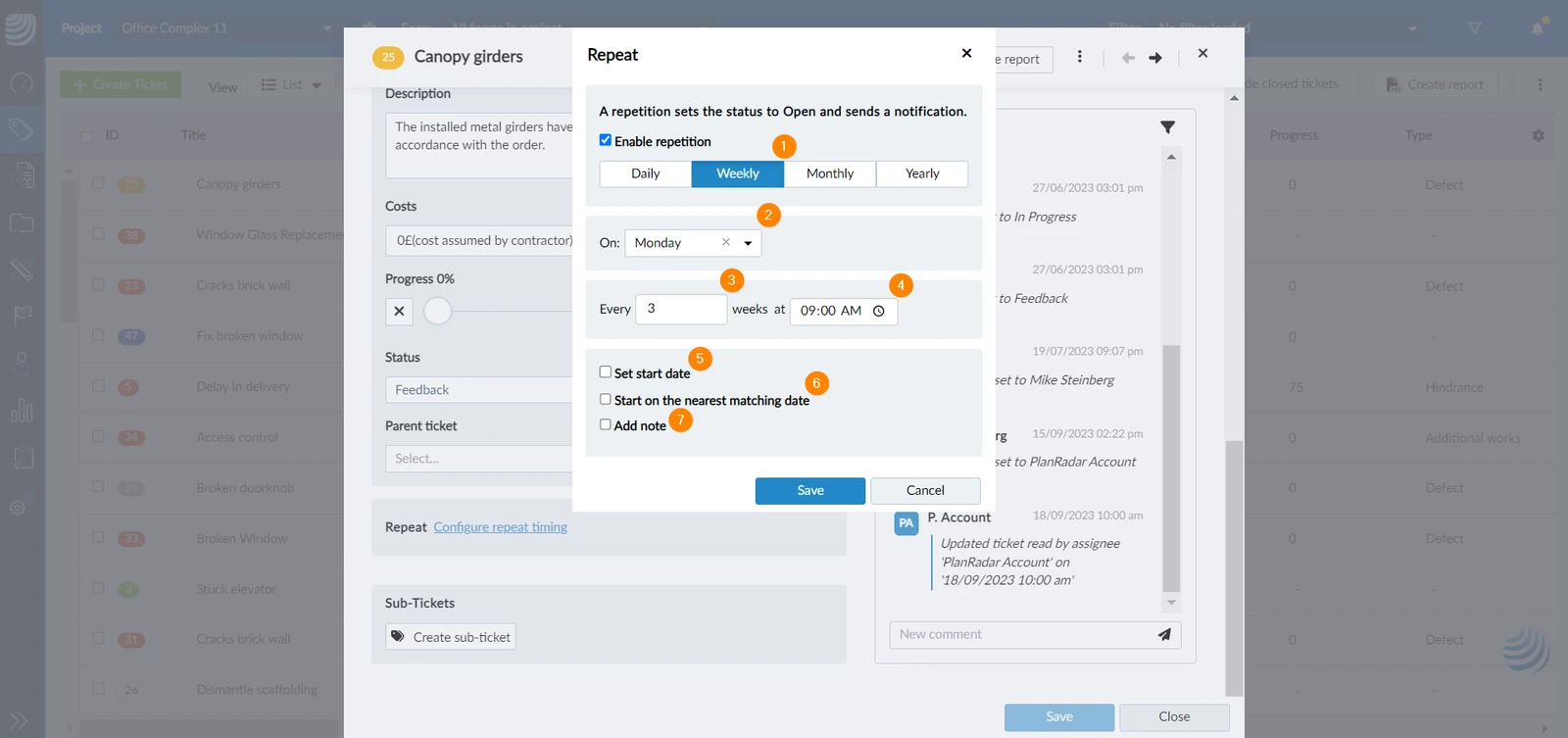
Wöchentlich
Um das Ticket so einzustellen, dass es wöchentlich wiederholt wird:
-
Setzen Sie die Wiederholende Aktivität auf Wöchentlich
-
Wählen Sie den Wochentag, an dem das Ticket wieder geöffnet werden soll, aus der Dropdown-Liste (verpflichtend)
-
Geben Sie die Anzahl der Wochen zwischen einem Ereignis und dem anderen ein (verpflichtend)
-
Geben Sie die Uhrzeit ein, zu der das Ticket geöffnet werden soll (verpflichtend)
-
Aktivieren Sie die Checkbox Startdatum festlegen und wählen Sie das Datum aus, an dem die Wiederholung des Tickets beginnen soll
-
Aktivieren Sie die Checkbox Am nächstgelegenen Datum anfangen, um die Wiederholung am selben Tag der Konfiguration der Einstellungen zu starten
-
Aktivieren Sie die Notiz hinzufügen Checkbox, um eine Notiz zur Wiederholung hinzuzufügen
-
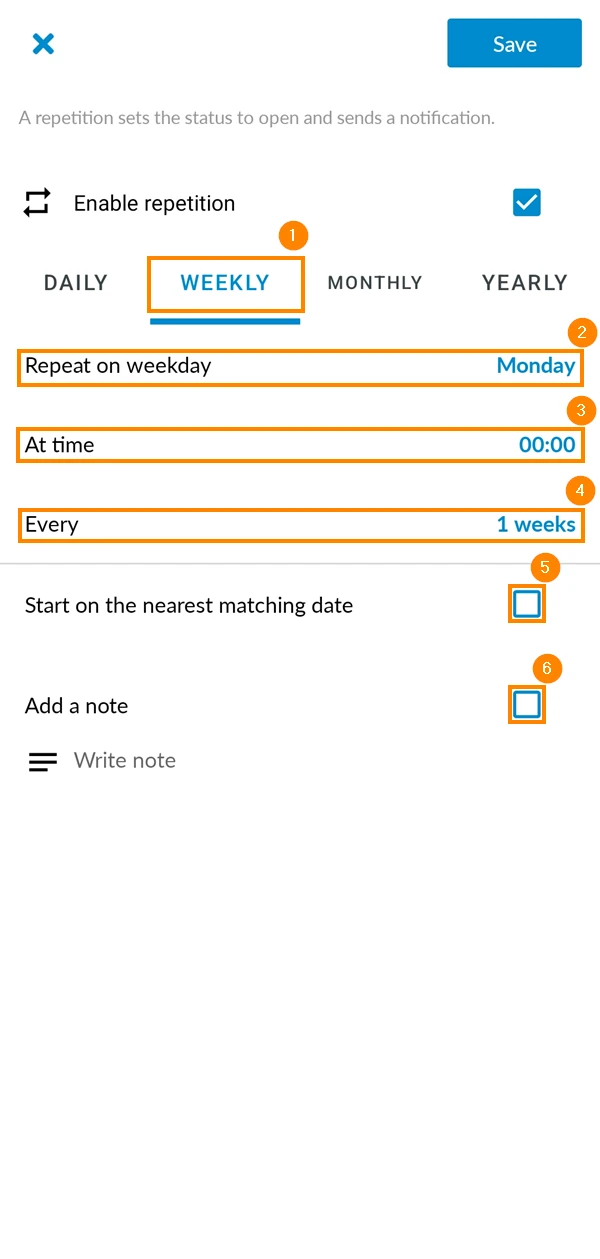
Setzen Sie die Wiederholung auf Wöchentlich
-
Tippen Sie auf Wiederholung am Wochentag, um den Tag auszuwählen, an dem das Ticket geöffnet werden soll
-
Tippen Sie auf Zum Zeitpunkt, um die Uhrzeit auszuwählen, zu der das Ticket geöffnet werden soll
-
Tippen Sie auf Alle, um die Anzahl der Wochen zwischen den Intervallen einzugeben
-
Aktivieren Sie die Checkbox Zum nächstgelegenen Datum anfangen, um die Wiederholung am selben Tag der Konfiguration der Einstellungen zu starten
-
Aktivieren Sie die Notiz hinzufügen Checkbox, um eine Notiz zum Wiederholungsdatum hinzuzufügen
Monatlich
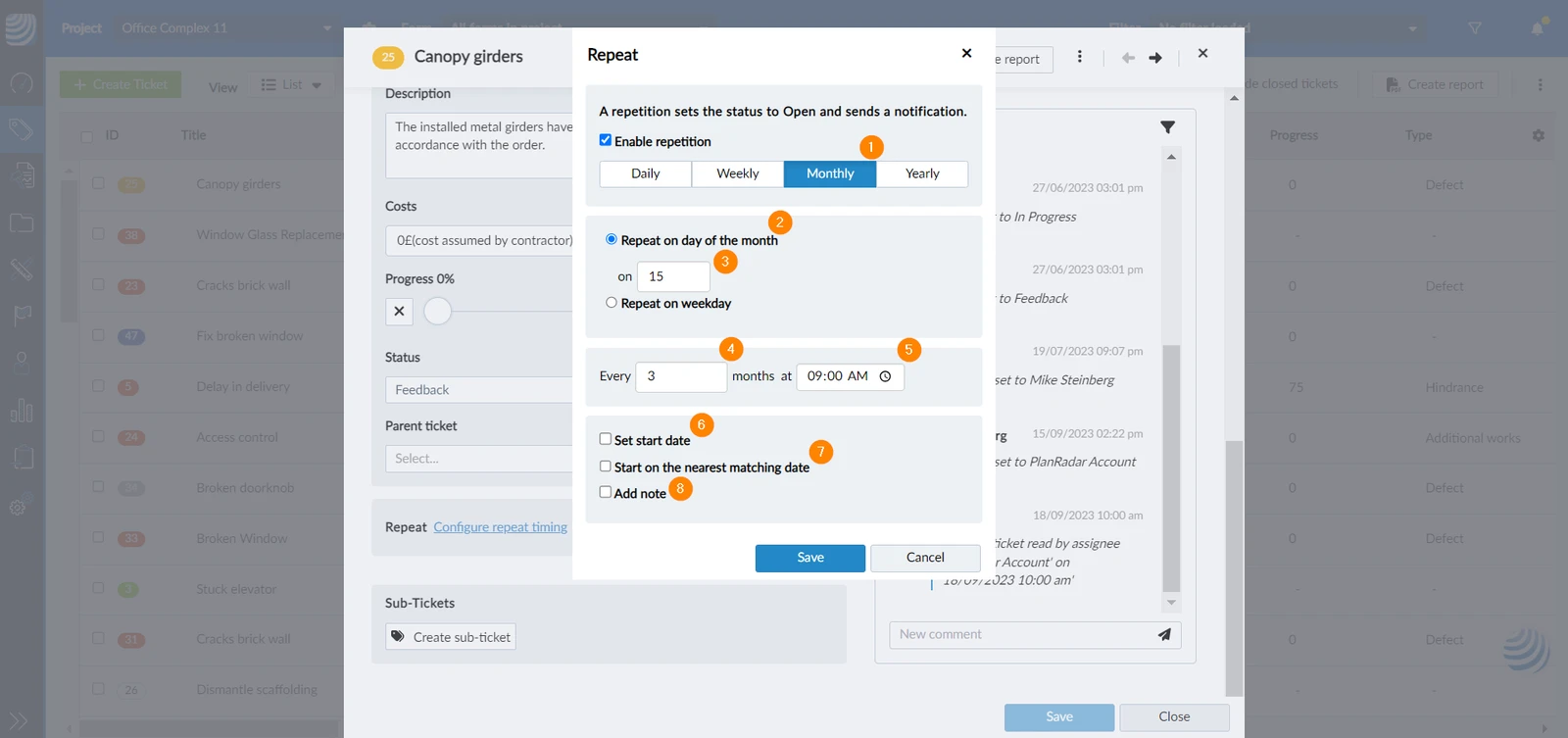
Sie können Ihr Ticket monatlich wiederholen, entweder an einem bestimmten Tag im Monat oder an einem bestimmten Wochentag (zum Beispiel jeden zweiten Montag im Monat).
An einem bestimmten Datum im Monat
-
Wählen Sie Wiederkehrende Aktivität Monatlich
-
Aktivieren Sie die Checkbox Wiederkehrende Aktivität am Tag des Monats
-
Geben Sie das Datum des Tages ein, an dem das Ticket geöffnet werden soll (verpflichtend)
-
Geben Sie die Anzahl der Monate zwischen einem Ereignis und dem anderen ein (verpflichtend)
-
Geben Sie die Uhrzeit ein, zu der das Ticket geöffnet werden soll (verpflichtend)
-
Aktivieren Sie die Checkbox Startdatum festlegen und wählen Sie das Datum aus, an dem die Wiederholung des Tickets beginnen soll
-
Aktivieren Sie die Checkbox Am nächstgelegenen Datum anfangen , um die Wiederholung am selben Tag der Konfiguration der Einstellungen zu starten
-
Aktivieren Sie die Notiz hinzufügen Checkbox, um eine Notiz zur Wiederholung hinzuzufügen
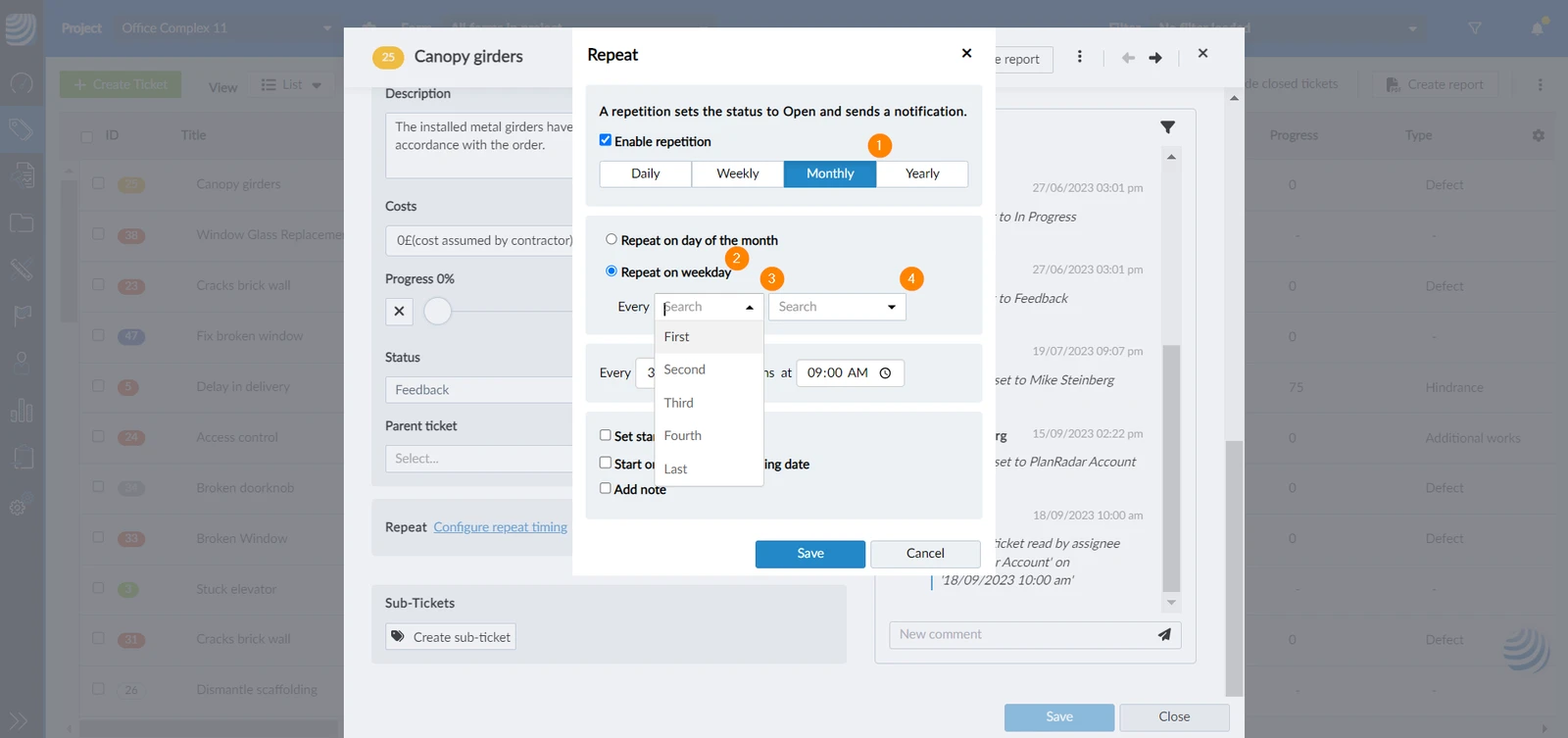
An einem bestimmten Wochentag
- Wählen Sie Wiederkehrende Aktivität Monatlich
- Aktivieren Sie die Checkbox Wiederkehrende Aktivität an einem Wochentagen
- Wählen Sie den Tag des Monats (erster, zweiter, dritter usw.) aus der Dropdown-Liste (verpflichtend)
- Wählen Sie den Wochentag (Montag, Dienstag usw.) aus der Dropdown-Liste (verpflichtend)
- Weiter wie oben erklärt
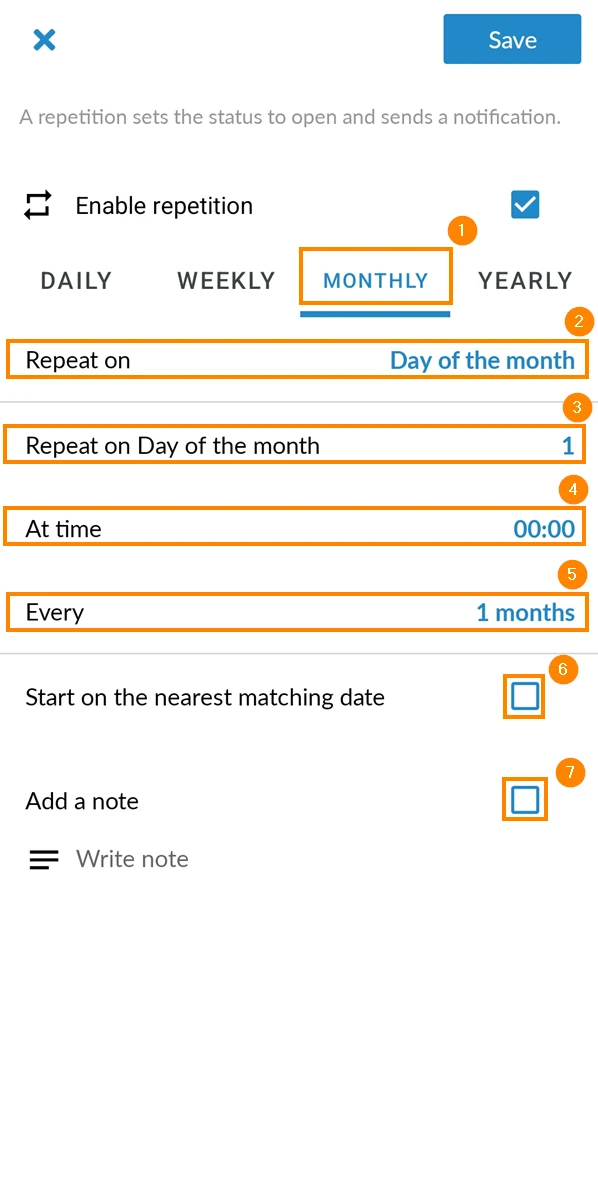
An einem bestimmten Datum im Monat
-
Stellen Sie die Wiederkehrende Aktivität auf Monatlich
-
Tippen Sie auf Wiederholen am und setzen Sie es auf Tag des Monats
-
Tippen Sie auf Am folgenden Tag des Monats wiederholen, um den Tag des Monats auszuwählen, an dem das Ticket wieder geöffnet wird
-
Tippen Sie auf Zum Zeitpunkt, um die Uhrzeit auszuwählen, zu der das Ticket geöffnet werden soll
-
Tippen Sie auf Jeder/s/n, um die Anzahl der Monate zwischen den Intervallen einzugeben
-
Aktivieren Sie die Checkbox Zum nächstgelegenen Datum anfangen, um die Wiederholung am selben Tag der Konfiguration der Einstellungen zu starten
-
Aktivieren Sie die Checkbox Notiz hinzufügen , um eine Notiz zum Wiederholungsdatum hinzuzufügen
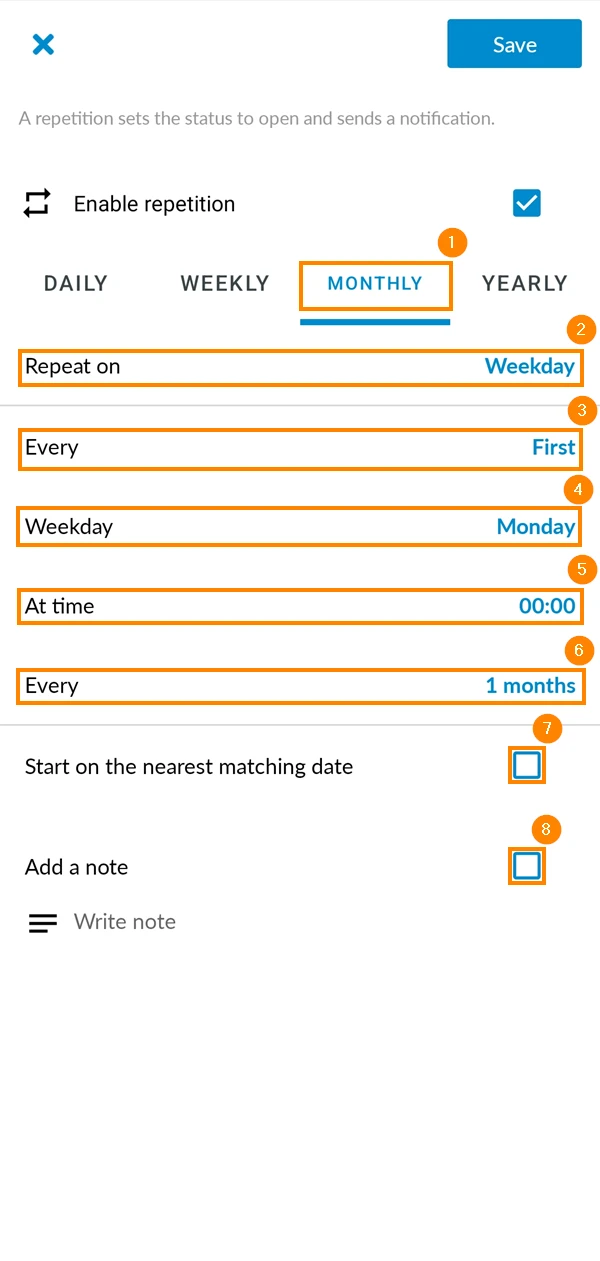
Wiederholung am Wochentag
-
Stellen Sie die Wiederholung auf Monatlich
-
Tippen Sie auf Wiederholen am und setzen Sie es auf Wochentag
-
Tippen Sie auf Jeder/s/n, um den Ort des Tages im Monat auszuwählen (erster, zweiter, dritter, usw.)
-
Tippen Sie auf Wochentag , um den Wochentag auszuwählen (Montag, Dienstag, usw.)
-
Tippen Sie auf Zum Zeitpunkt , um die Uhrzeit auszuwählen, zu der das Ticket geöffnet werden soll
-
Tippen Sie auf Jeder/s/n, um die Anzahl der Monate zwischen den Intervallen einzugeben
-
Aktivieren Sie die Checkbox Zum nächstgelegenen Datum anfangen, um die Wiederholung am selben Tag der Konfiguration der Einstellungen zu starten
-
Aktivieren Sie die Checkbox Notiz hinzufügen , um eine Notiz zum Wiederholungsdatum hinzuzufügen
Jährlich
-
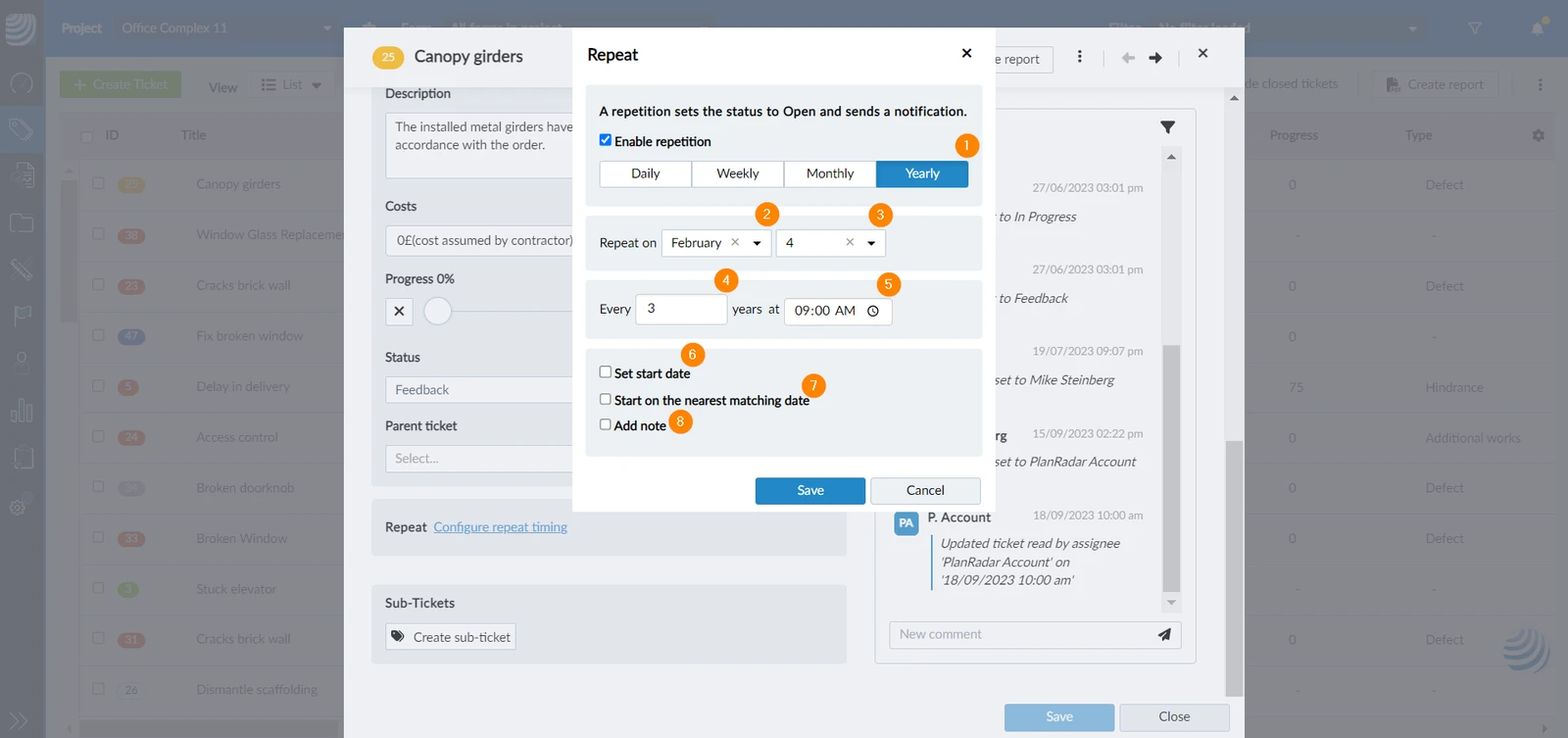
Wählen Sie die wiederkehrende Aktivität auf Jährlich
-
Wählen Sie den Monat aus der Dropdown-Liste (verpflichtend)
-
Wählen Sie das Datum des Tages, an dem das Ticket geöffnet werden soll, aus der Dropdown-Liste aus (obligatorisch)
-
Geben Sie die Anzahl der Jahre zwischen einem Ereignis und dem anderen ein (verpflichtend)
-
Geben Sie die Uhrzeit ein, zu der das Ticket geöffnet werden soll (verpflichtend)
-
Aktivieren Sie die Checkbox Startdatum festlegen und wählen Sie das Datum aus, an dem die Wiederholung des Tickets beginnen soll
-
Aktivieren Sie die Checkbox Am nächstgelegenen Datum anfangen, um die Wiederholung am selben Tag der Konfiguration der Einstellungen zu starten
-
Aktivieren Sie die Notiz hinzufügen Checkbox, um eine Notiz zur Wiederholung hinzuzufügen
-
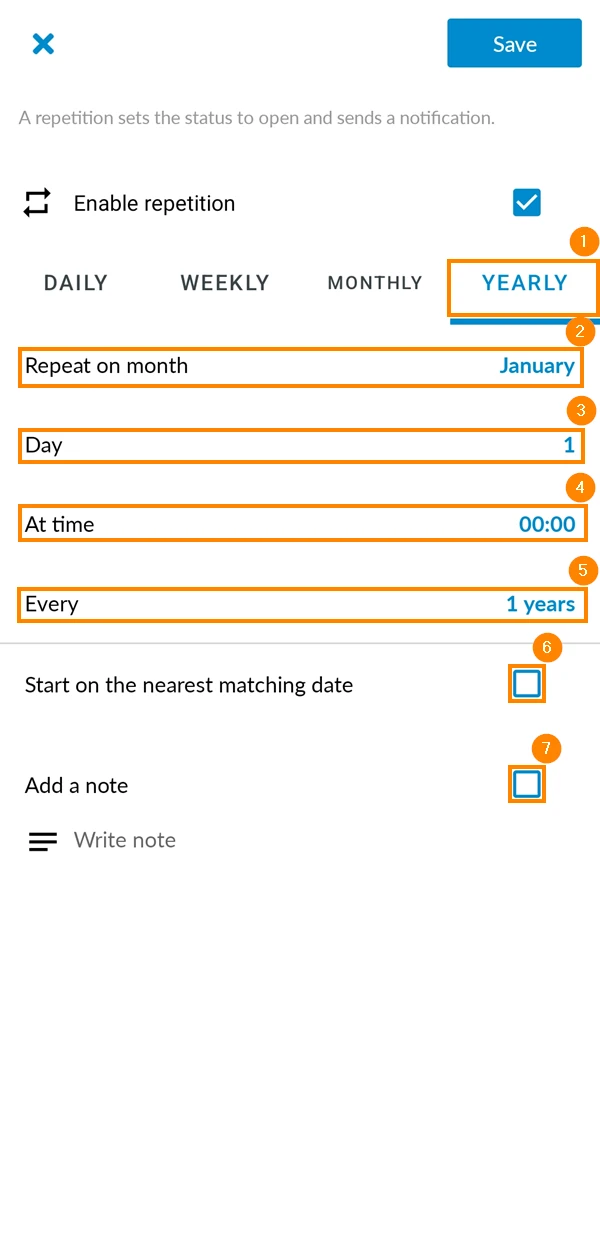
Setzen Sie die Wiederholung auf Jährlich
-
Tippen Sie auf Monatlich wiederholen, um den Monat auszuwählen, in dem das Ticket wieder geöffnet wird
-
Tippen Sie auf Tag, um den Tag des Monats auszuwählen, an dem das Ticket wieder geöffnet wird
-
Tippen Sie auf Zum Zeitpunkt, um die Uhrzeit auszuwählen, zu der das Ticket geöffnet werden soll
-
Tippen Sie auf Jeder/s/n, um die Anzahl der Jahre zwischen den Intervallen einzugeben
-
Aktivieren Sie die Checkbox Zum nächstgelegenen Datum anfangen, um die Wiederholung am selben Tag der Konfiguration der Einstellungen zu starten
-
Aktivieren Sie die Notiz hinzufügen Checkbox, um eine Notiz zum Wiederholungsdatum hinzuzufügen
Aktualisiert am 29. Oktober 2025