

 English (UK)
 Español
 Français
 Hrvatski
 Italiano
 Polski
 Português (BR)
Tickets importieren
Übersicht
Importieren Sie Tickets aus einer Excel-Datei, um beim Erstellen neuer Tickets Zeit zu sparen.
Zugang & Berechtigungen
Vorbereiten der Importdatei
Um Attribute zuordnen zu können, sollte die Importdatei die folgenden Kriterien erfüllen:
- Es werden nur XLSX- und CSV-Dateien unterstützt.
- Jeder Import kann jeweils nur für ein einziges Ticketformular durchgeführt werden. Wenn Sie Tickets für verschiedene Formulare importieren möchten, benötigen Sie eine Datei/Import für jedes Formular.
- Jede Zeile in der Datei steht für ein Ticket und jede Spalte für ein Ticketformularfeld.
- Tickets müssen immer mit einer Ebene verknüpft sein. Daher benötigen Sie eine Spalte für die Ebene.
Tickets importieren
Um Tickets zu importieren:
-
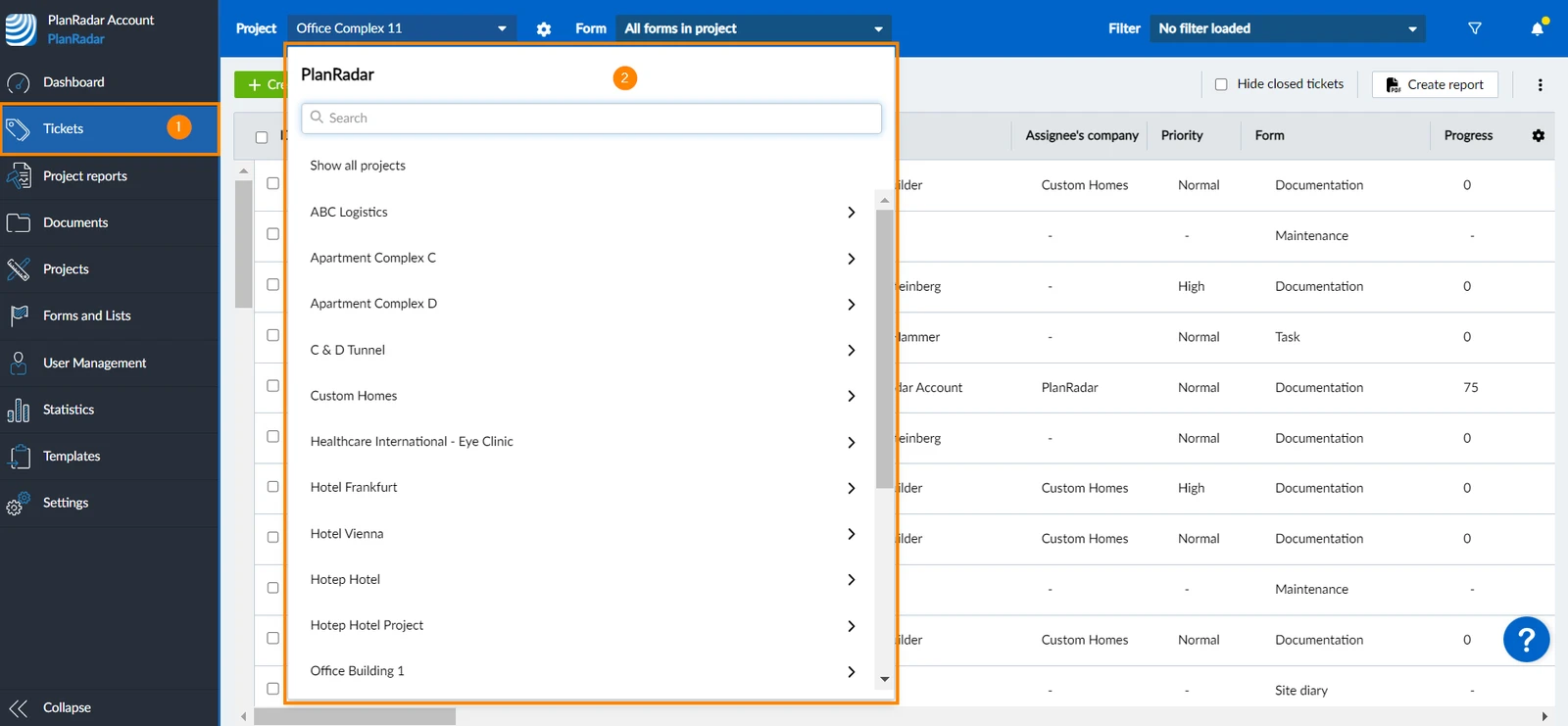
Klicken Sie auf Tickets
-
Wählen Sie aus der Dropdown-Liste das Projekt aus, in das Sie Tickets importieren möchten
-
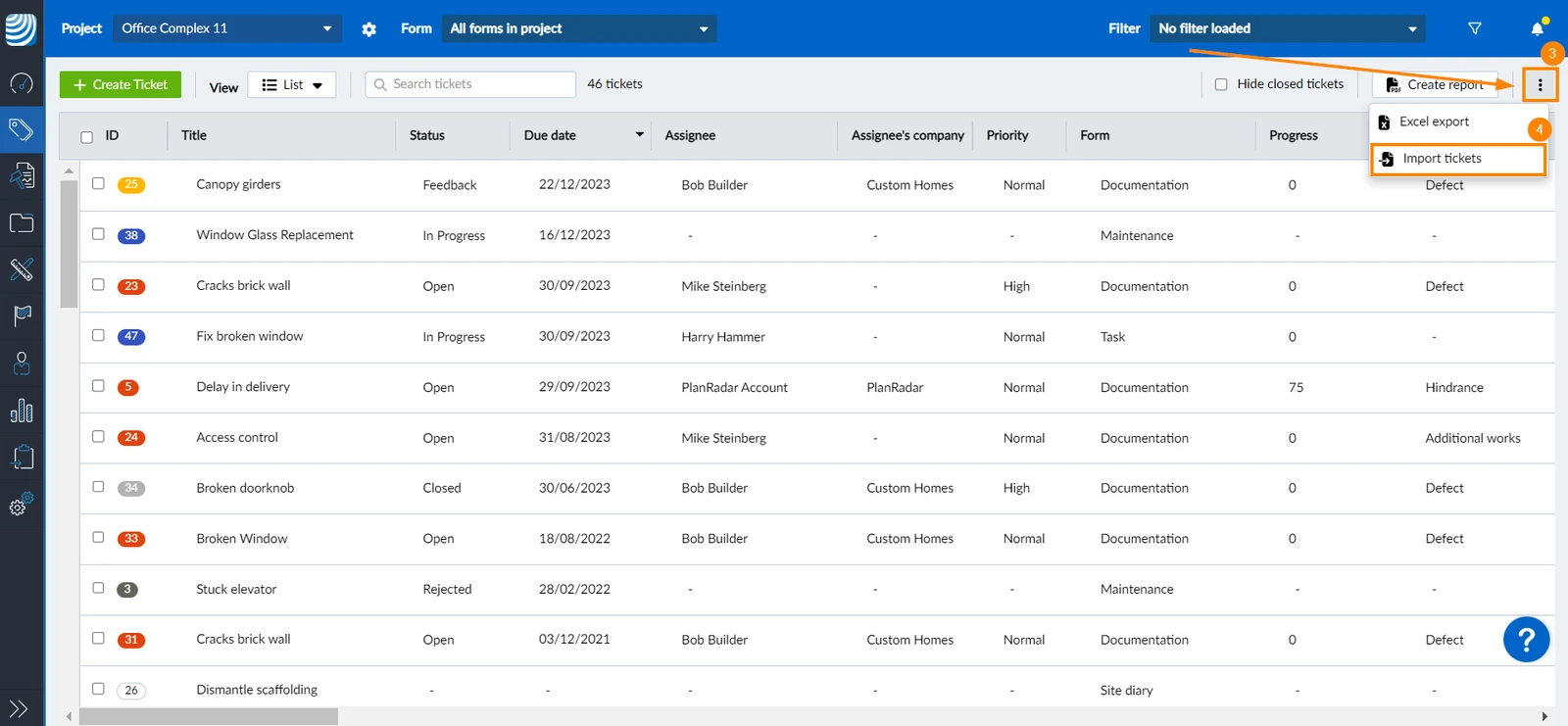
Klicken Sie auf das Mehr Menü
-
Klicken Sie auf Tickets importieren
-
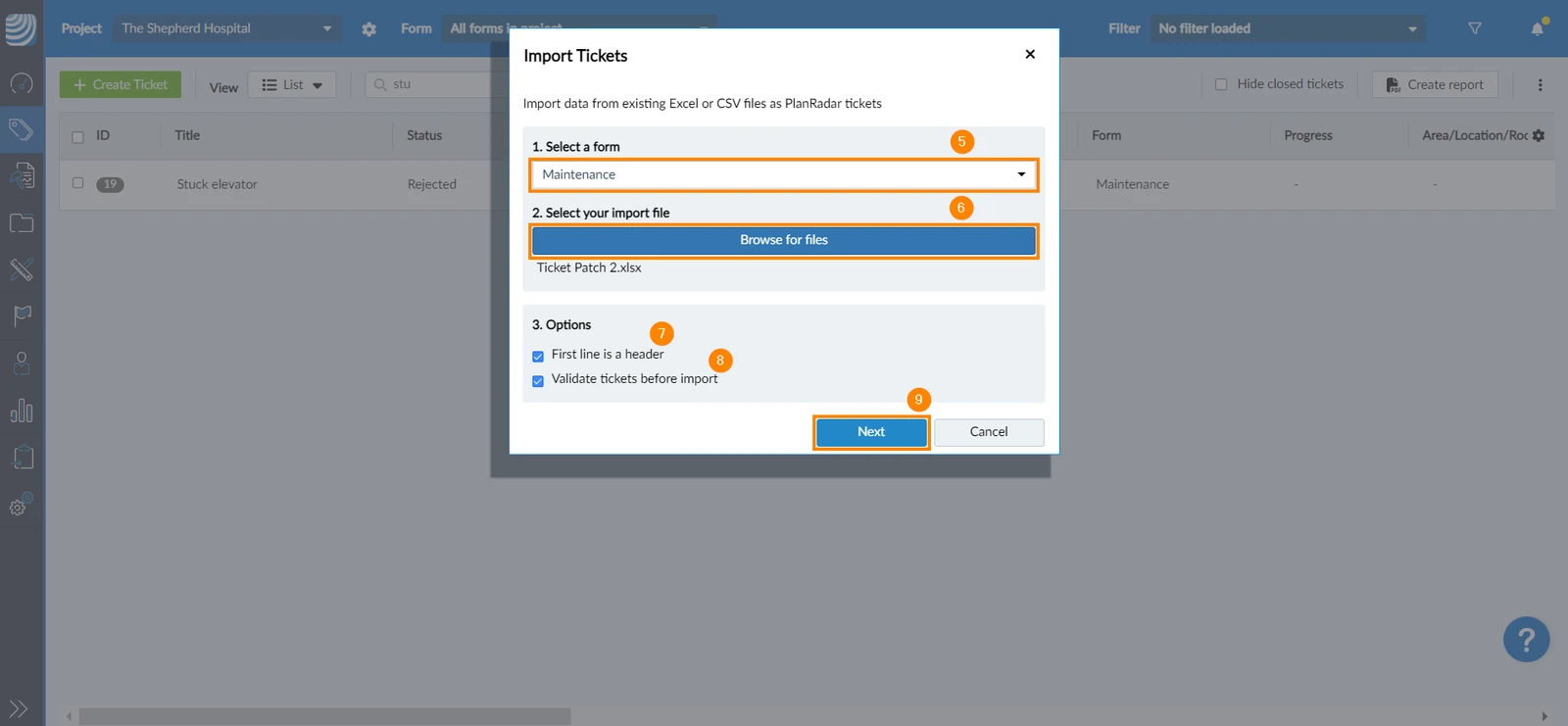
Wählen Sie ein Ticketformular für die importierten Tickets aus der Dropdown-Liste.
-
Klicken Sie auf Nach Dateien suchen , um die Ticketdatei von Ihrem Gerät hochzuladen
-
Aktivieren Sie die Checkbox Erste Zeile ist eine Kopfzeile, wenn die erste horizontale Zeile in Ihrer Datei Titel enthält; andernfalls lassen Sie die Checkbox deaktiviert.
-
Aktivieren Sie die Checkbox Tickets vor dem Import validieren, um Tickets zu überprüfen, die aufgrund von Fehlern nicht importiert werden können.
-
Klicken Sie auf Weiter
-
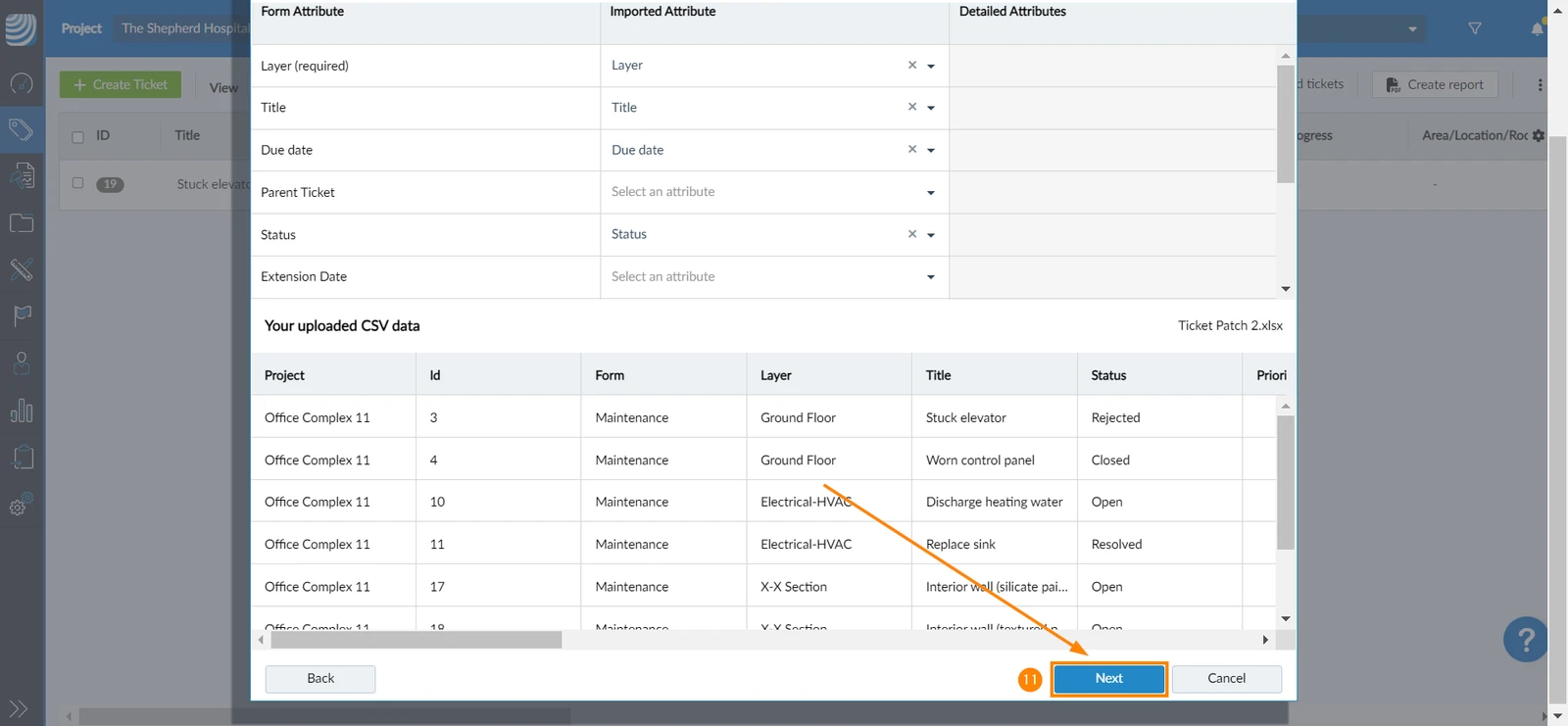
Ordnen Sie die Attribute aus der XLSX- oder CSV-Datei den Attributen des von Ihnen ausgewählten Ticketformulars zu
-
Klicken Sie auf Weiter
-
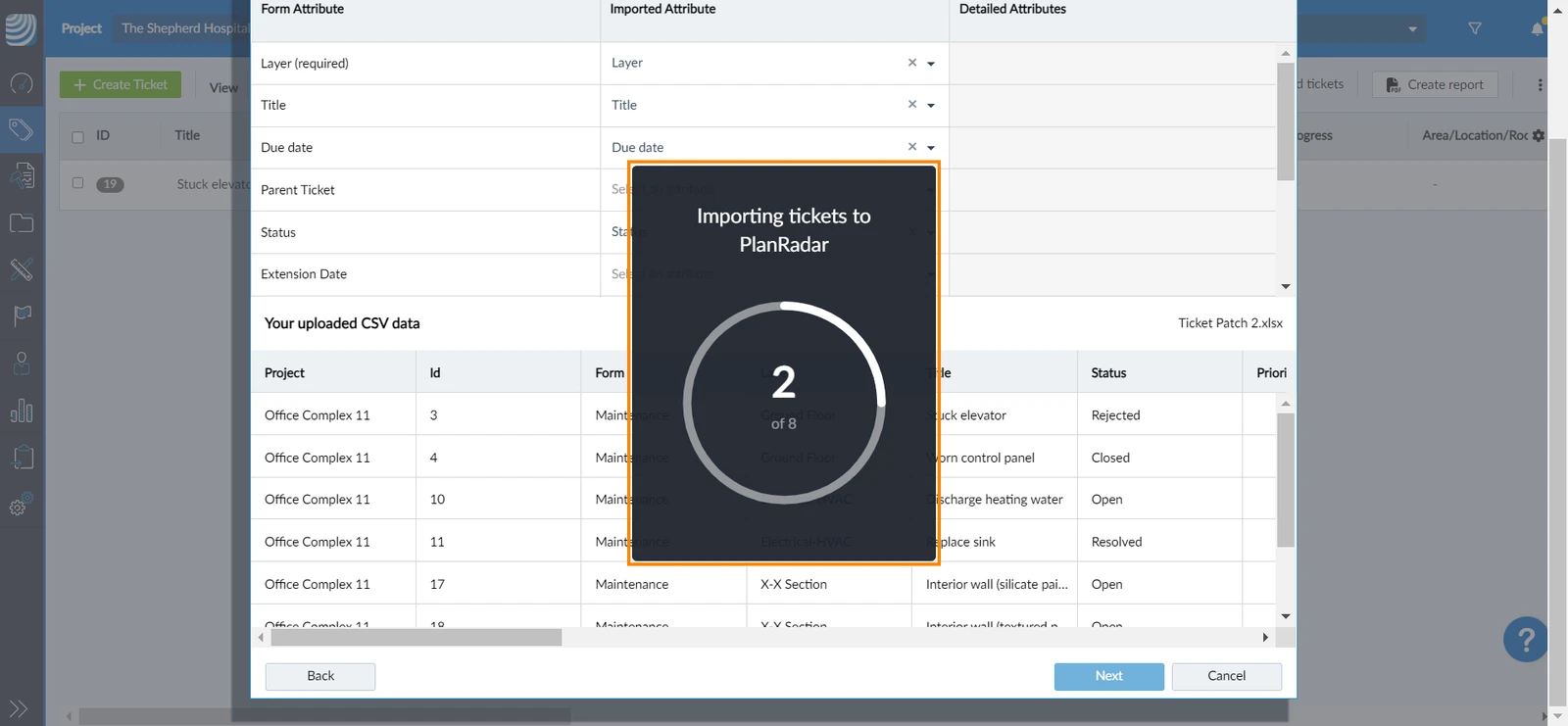
Die Tickets werden importiert
Spalten den Formularfeldern zuordnen
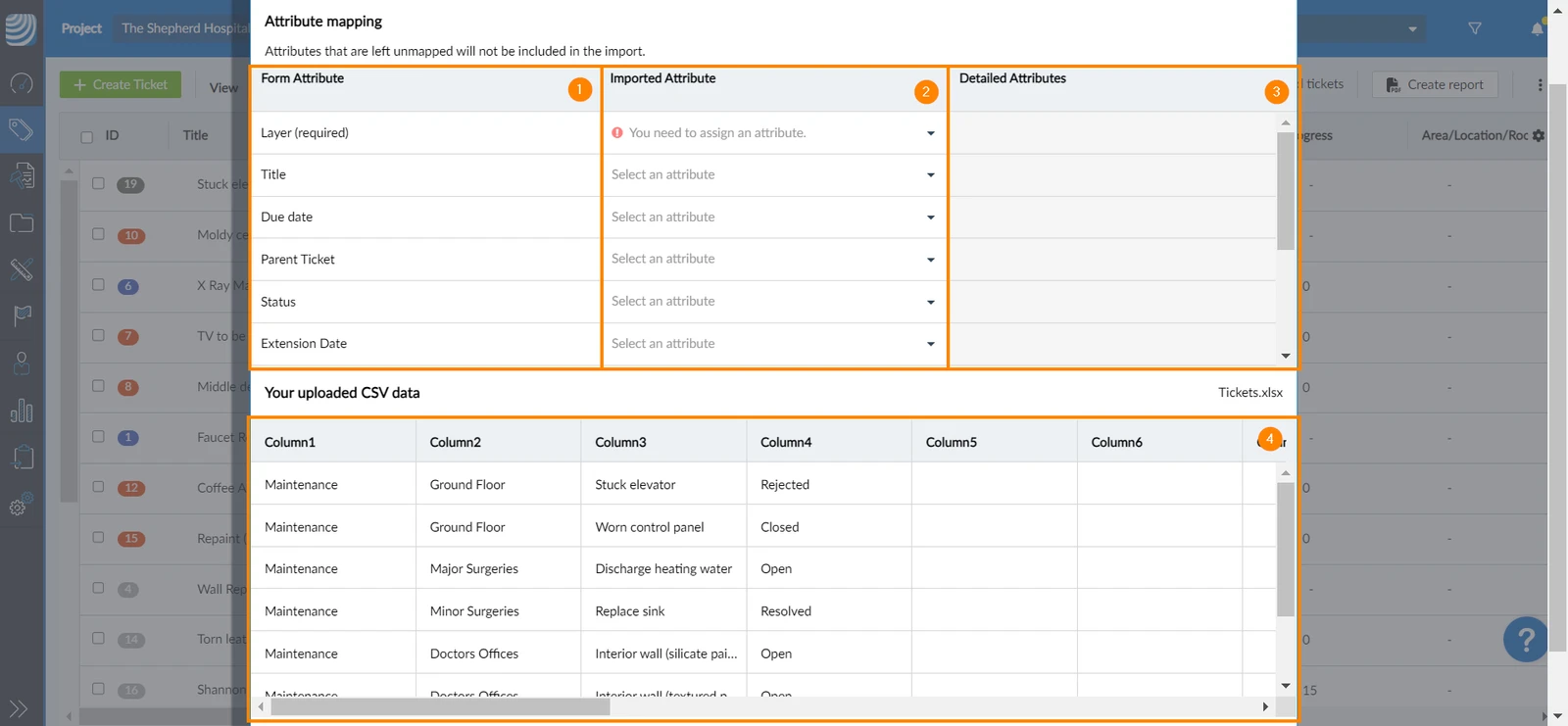
Mit Hilfe von Mapping-Attributen können Sie den Inhalt jeder Spalte in Ihrer Datei in das entsprechende Formularfeld im Ticket einfügen.
Im Fenster für die Attributzuordnung sehen Sie im oberen Teil eine Tabelle für die Zuordnung, während im unteren Teil die Tabelle in der von Ihnen hochgeladenen Datei angezeigt wird:
- Die Spalte Formularattribut listet alle Felder des zuvor ausgewählten Formulars auf.
- Die Spalte Importierte Attribute ermöglicht die Zuordnung Ihrer Datei zu den Formularfeldern.
- Die Detaillierte Attribute sind nur für Benutzerfelder erforderlich (z.B. Autor, Hochgeladen von, etc.)
- Ihre hochgeladenen CSV-Daten helfen Ihnen bei der Suche nach den richtigen Spalten, indem sie deren Zeilen anzeigen, falls Sie keine Kopfspalte mit passenden Namen für die Formularfelder verwendet haben.
Zum Zuordnen von Attributen:
-
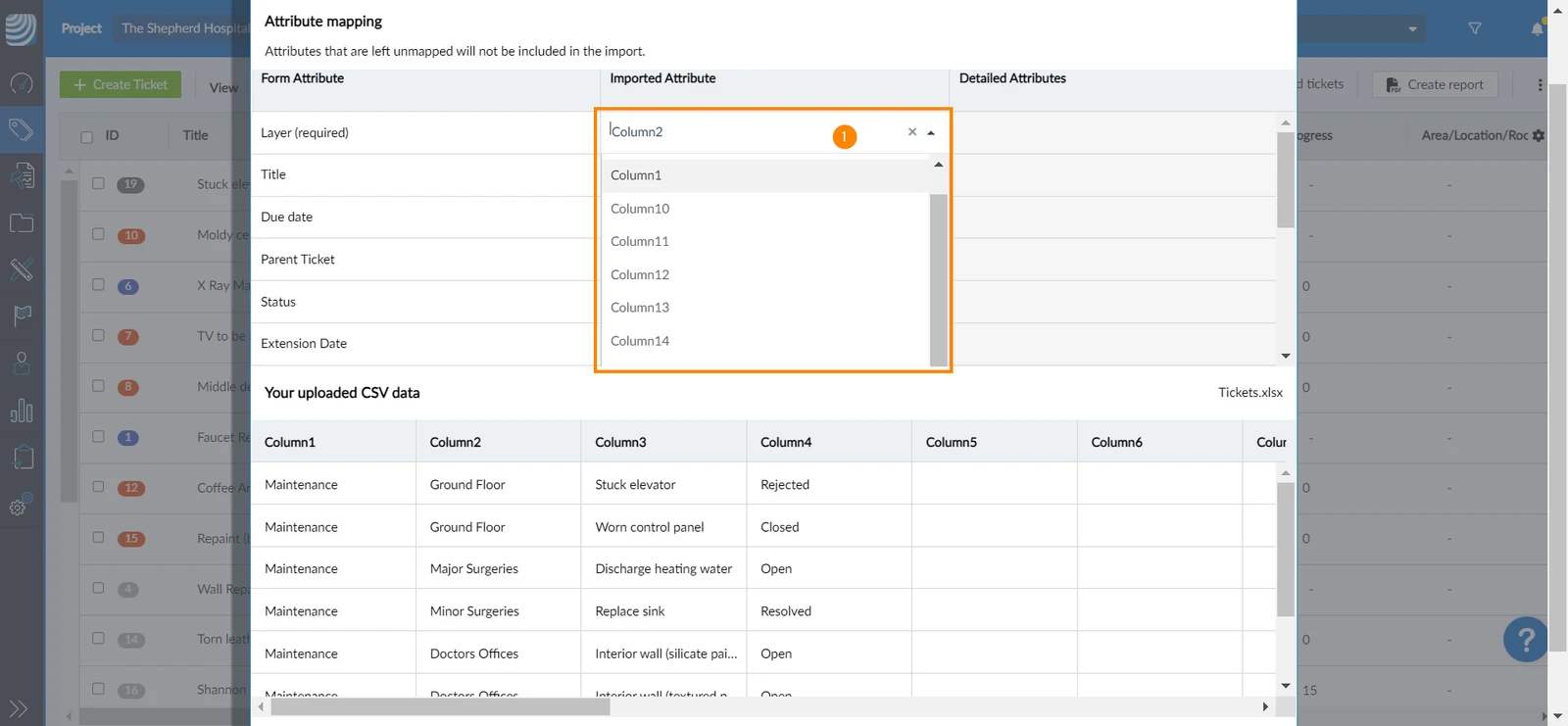
Geben Sie den Wert ein oder wählen Sie aus dem Dropdown-Menü in der Spalte Importiertes Attribut die Spalte aus, die dem Feld des Formularattributs
-
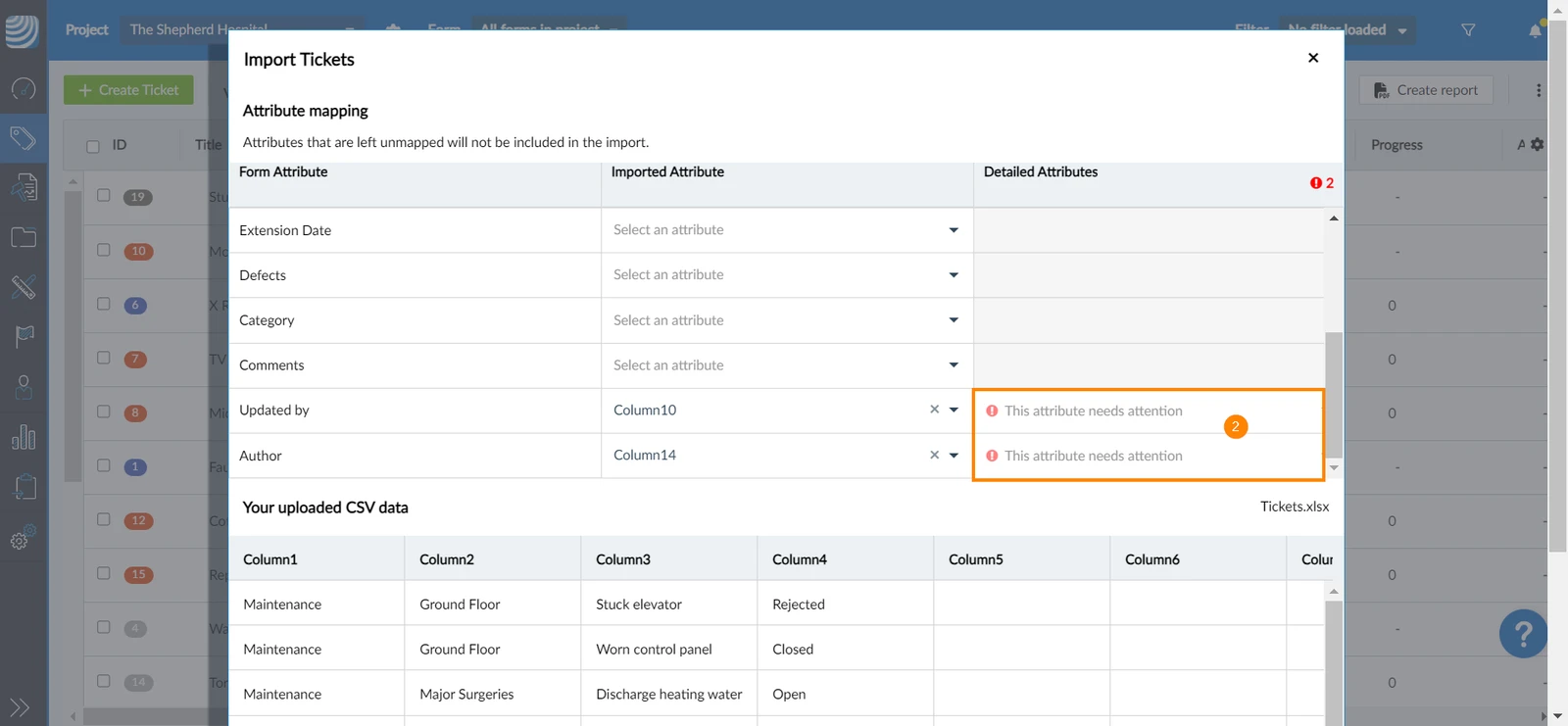
Für Formularfelder, die sich auf einen Benutzer beziehen (z.B. Autor, Zuständiger, erstellt von usw.), ist eine weitere Zuordnung erforderlich. Geben Sie den Wert ein oder wählen Sie aus dem Dropdown-Menü in der Spalte Detailliertes Attribut den Wertetyp, der gebucht werden soll (Benutzername, ID, Firma, E-Mail usw.)
Importierte Tickets validieren
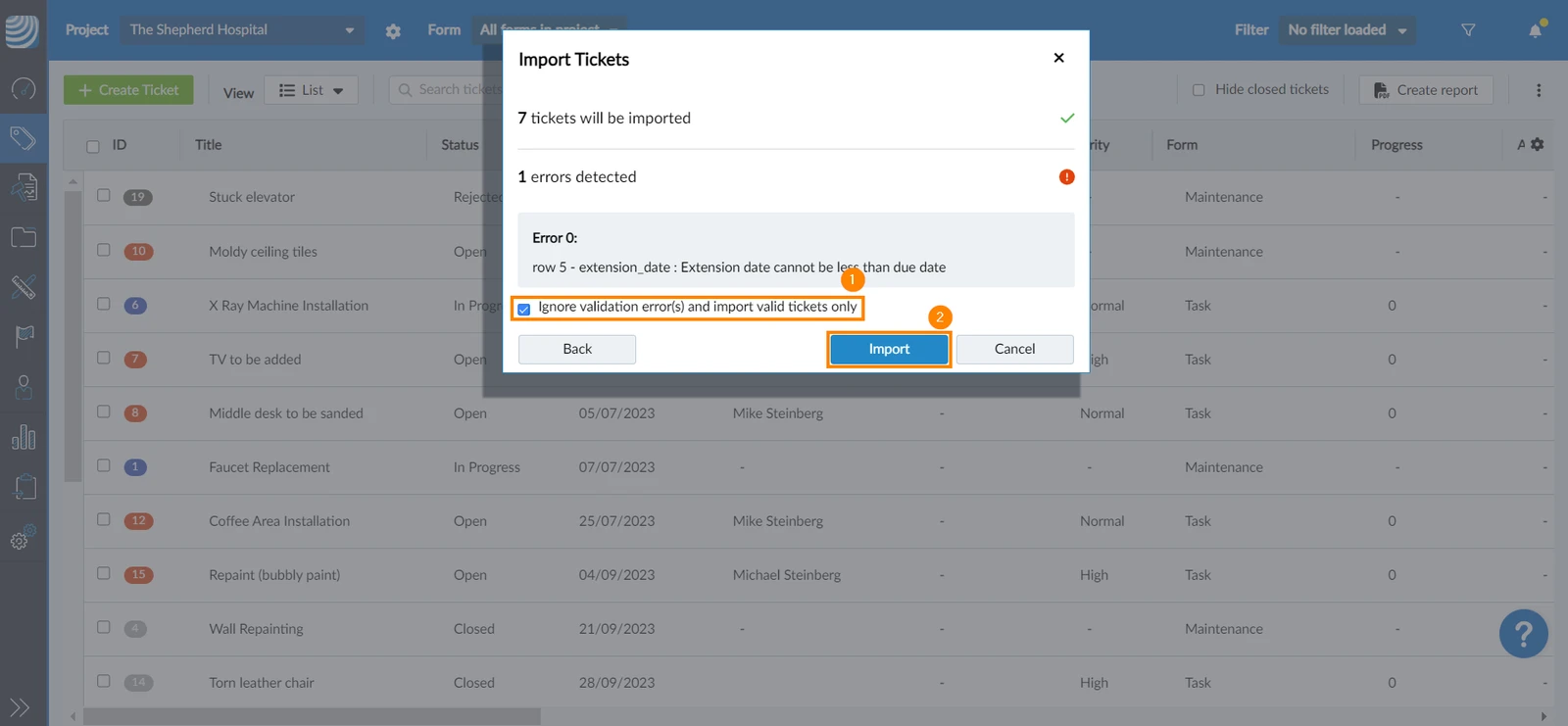
Die Validierung importierter Tickets ist nur verfügbar, wenn Sie die Checkbox Tickets vor dem Import validieren beim Importieren von Tickets aktivieren. Wenn die Checkbox aktiviert ist, wird ein Fenster angezeigt, nachdem Sie mit der Attributzuordnung fertig sind, um Zuordnungsfehler anzuzeigen (falls es welche gibt):
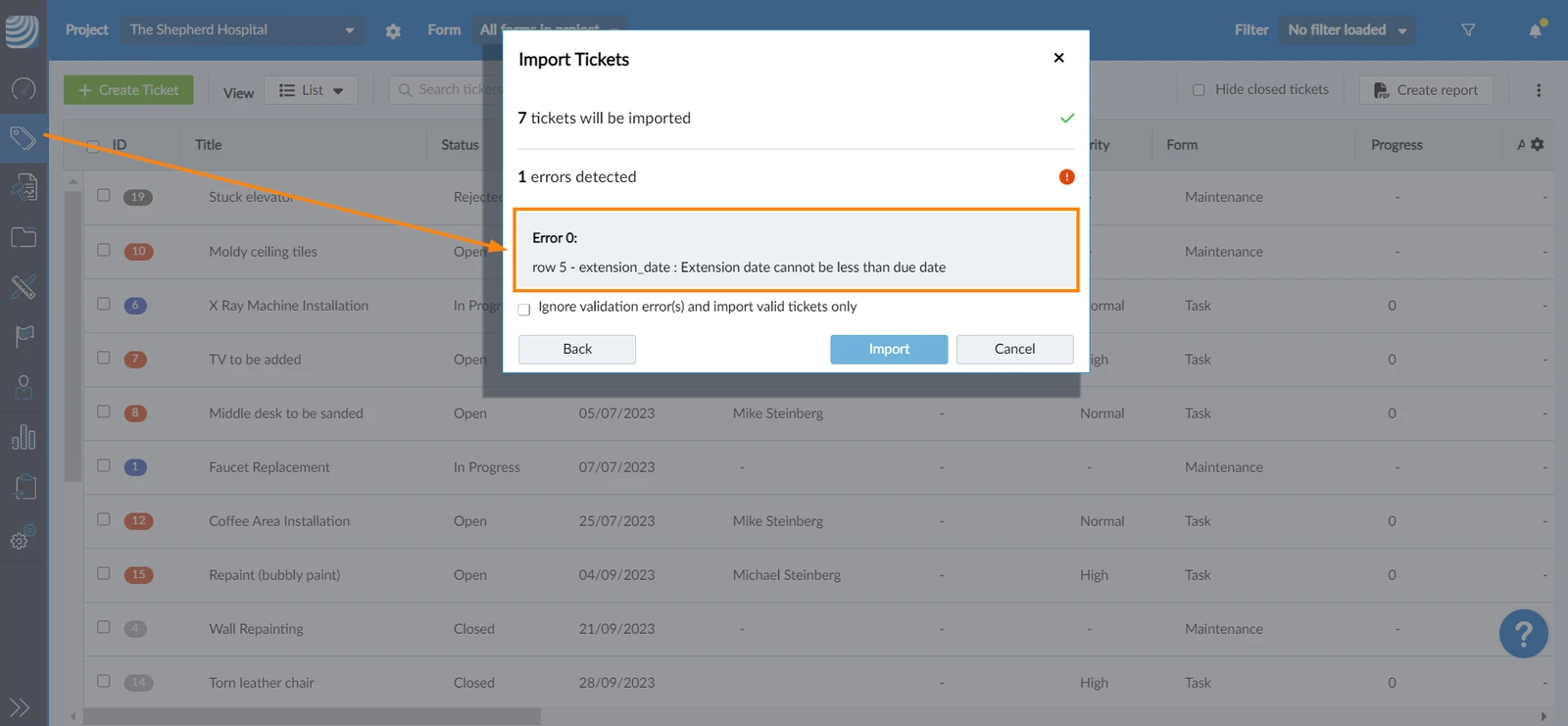
Zuordnungsfehler korrigieren
Um Zuordnungsfehler zu korrigieren:
- Klicken Sie auf Zurück
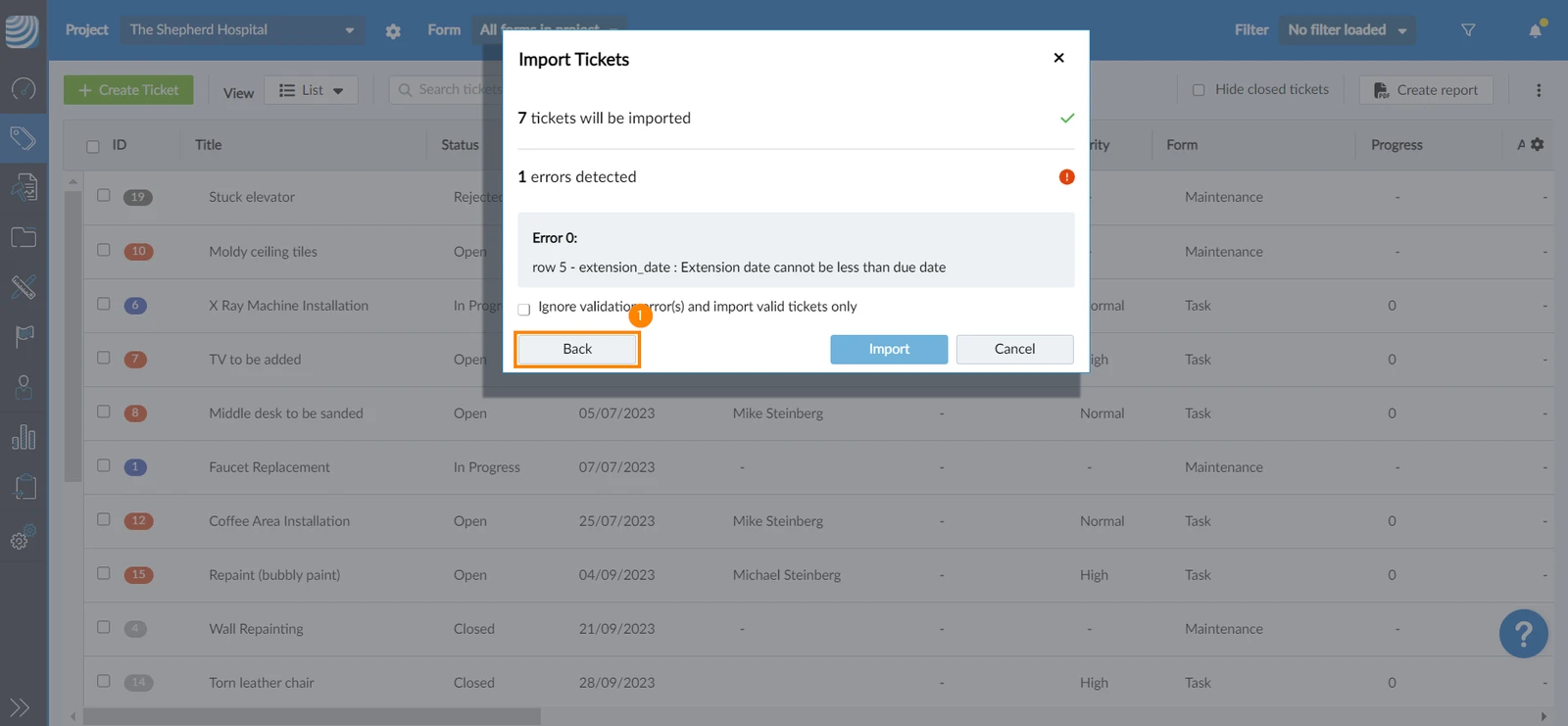
- Korrigieren Sie Zuordnungsfehler
- Klicken Sie auf Weiter
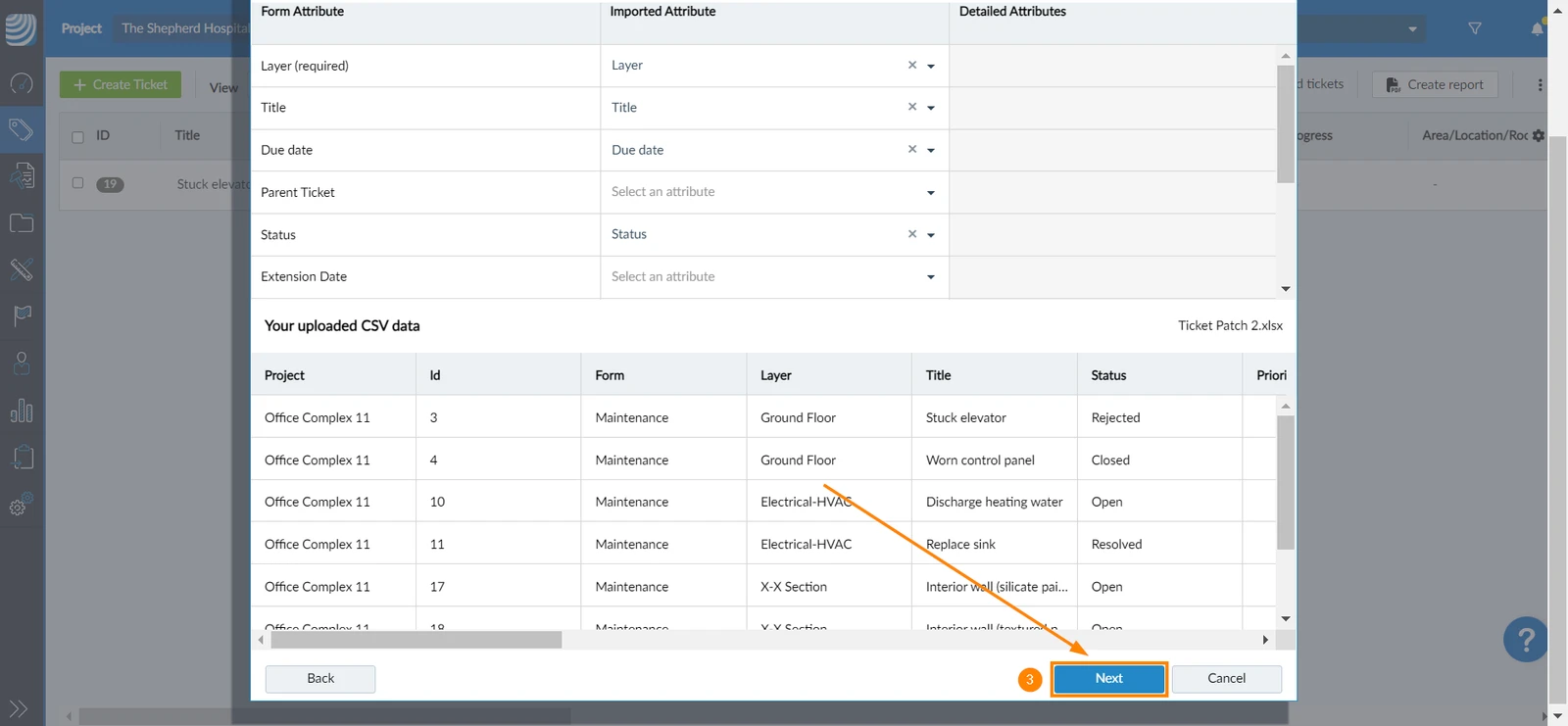
- Sobald keine Fehler mehr vorhanden sind, klicken Sie auf Importieren
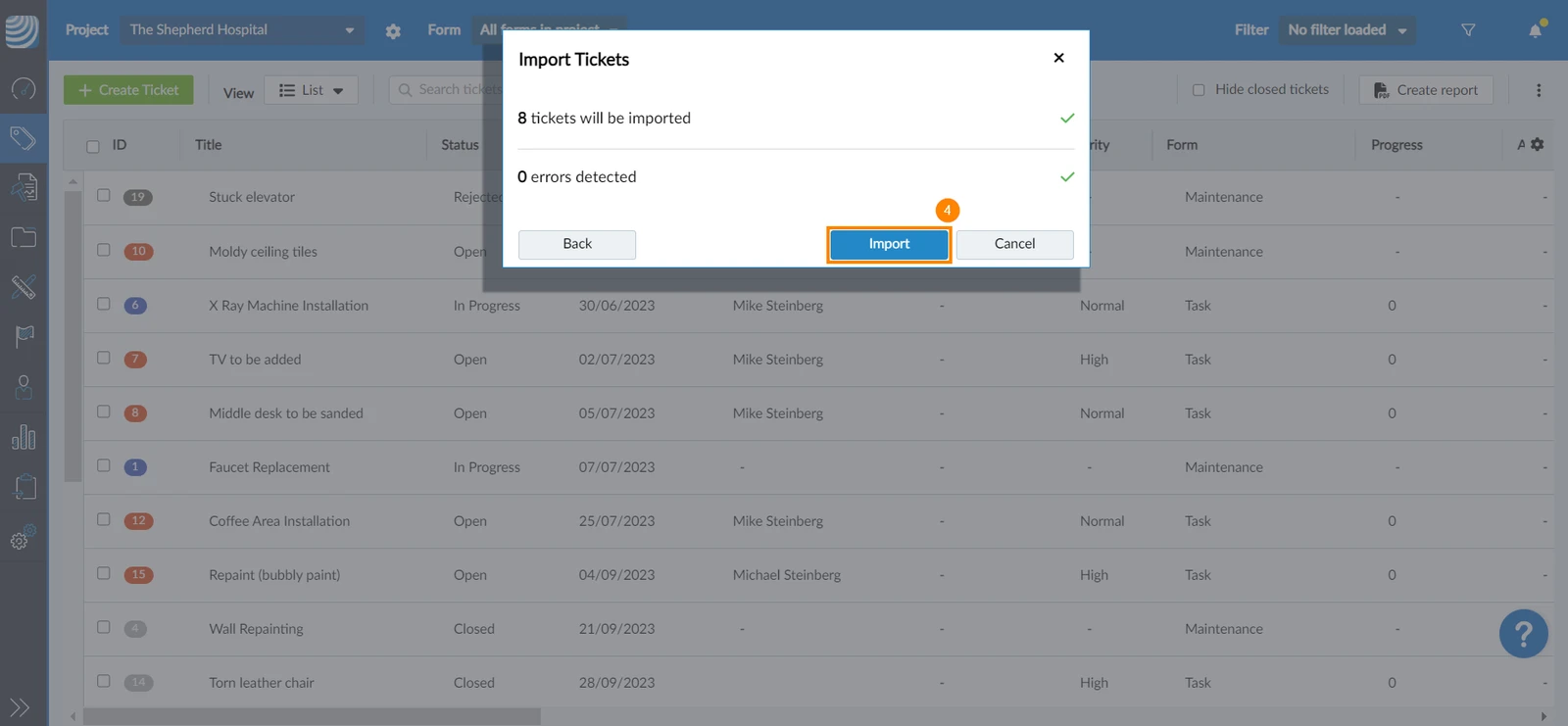
Überprüfungsfehler ignorieren
Um Überprüfungsfehler zu ignorieren:
-
Aktivieren Sie die Checkbox Überprüfungsfehler ignorieren und nur gültige Tickets importieren
-
Klicken Sie auf Importieren
Aktualisiert am 29. Oktober 2025