

 English (UK)
 Español
 Français
 Hrvatski
 Italiano
 Polski
 Português (BR)
Verwendung von QR-Codes zum Verknüpfen und Öffnen von Tickets
Überblick
Verknüpfen Sie Ihre PlanRadar-Tickets mit QR-Codes und sparen Sie Zeit beim Suchen des richtigen Tickets bei der Arbeit vor Ort. Scannen Sie den QR-Code mit Ihrer Kamera oder der mobilen App von PlanRadar, und das verknüpfte Ticket wird geöffnet.
Zugang & Berechtigungen
Aktivierung
Sie müssen diese Funktion auf Ihrem Mobilgerät aktivieren. Danach steht sie für alle Tickets zur Verfügung.
- Rufen Sie das Hauptmenü auf
- Tippen Sie auf Einstellungen
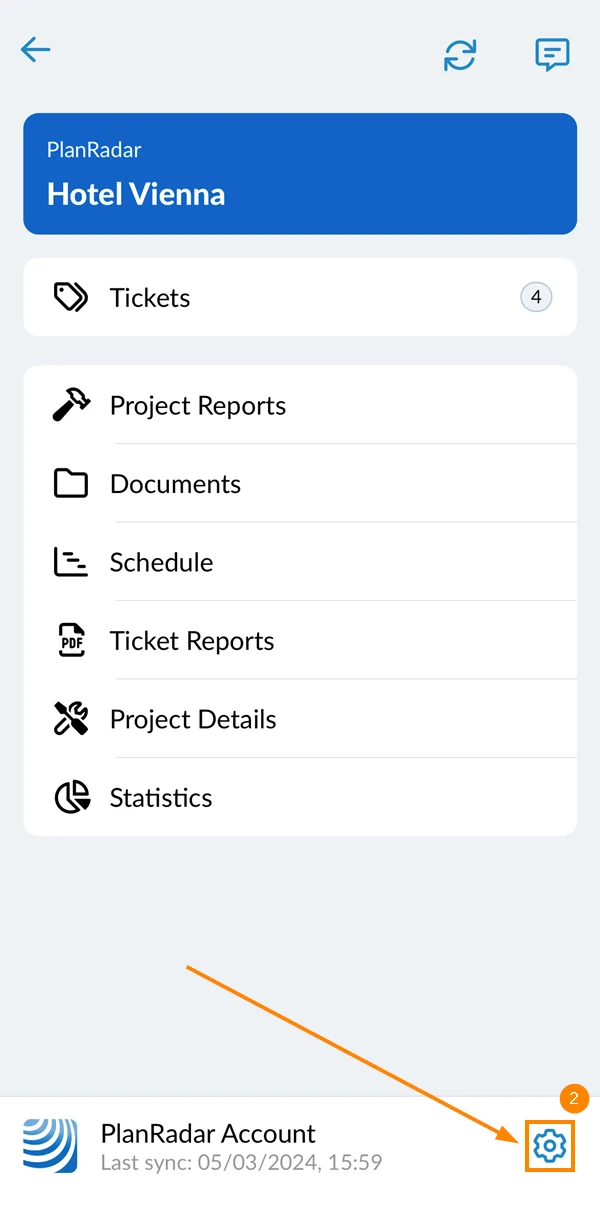
- Aktivieren Sie den QR-Code Feature aktivieren Schalter
- Tippen Sie auf Fertig
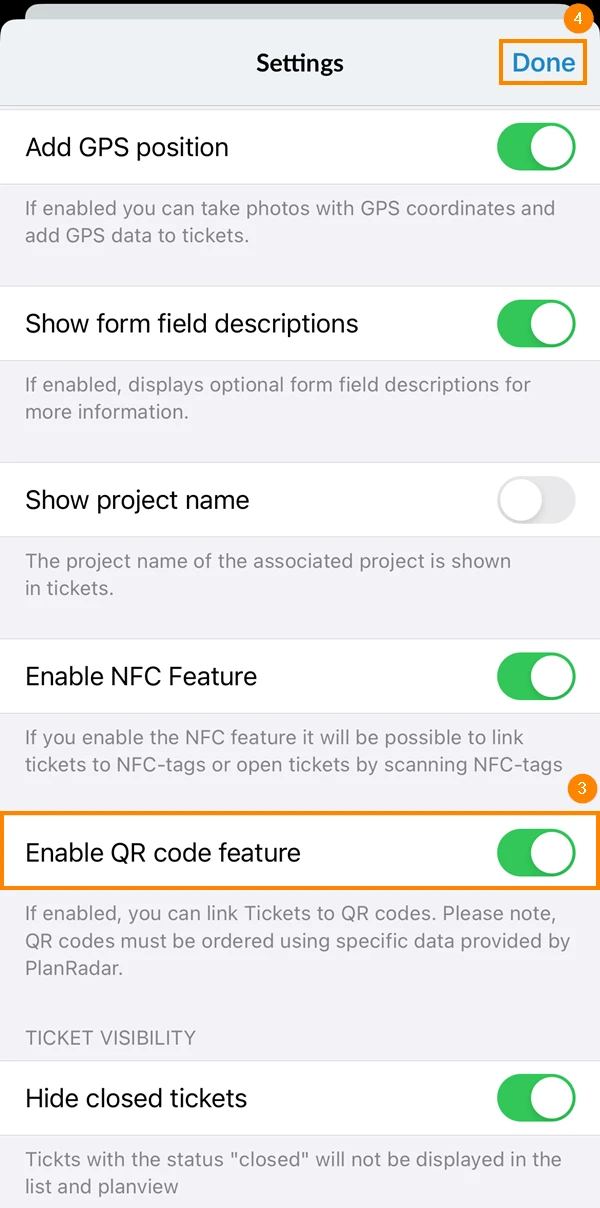
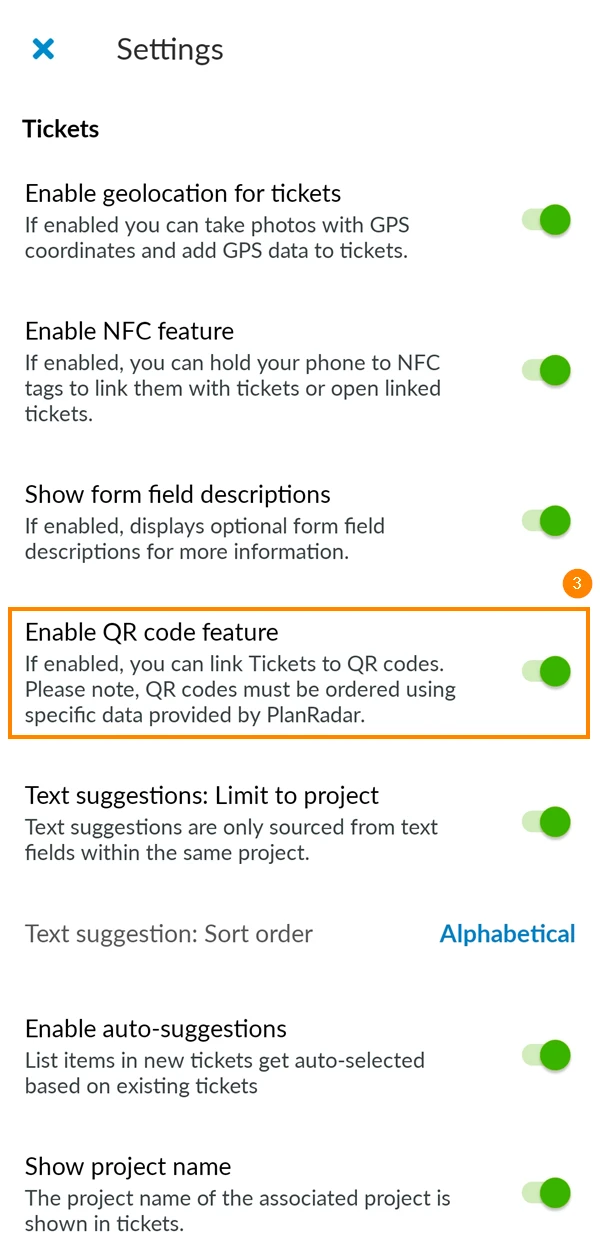
- Rufen Sie das Hauptmenü auf
- Tippen Sie auf Einstellungen
- Aktivieren Sie den QR-Code Feature aktivieren Schalter
Bestellung von QR-Codes, die mit der PlanRadar-App funktionieren
Um diese Informationen zu erhalten, wenden Sie sich bitte an [email protected] oder an den Ihnen zugewiesenen Customer Success Manager.
Verwendung (Verknüpfen und Verknüpfung trennen)
Ticket mit einem QR-Code verknüpfen
- Öffnen Sie das Ticket, das Sie mit einem QR-Code verknüpfen möchten
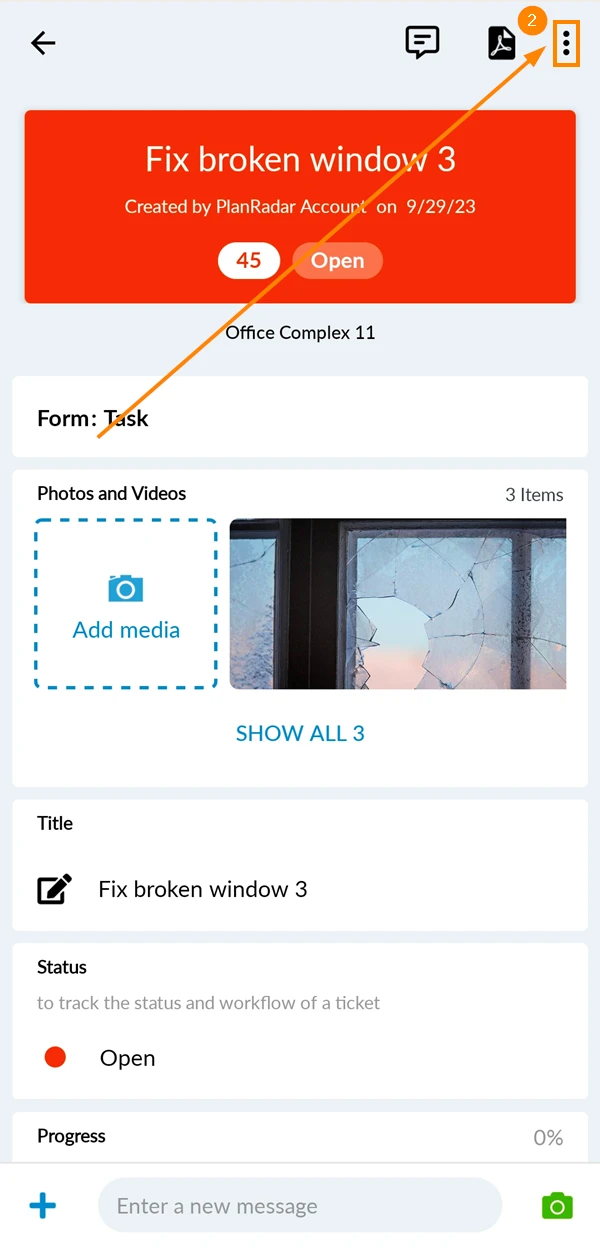
- Tippen Sie auf das Menü Mehr in der oberen rechten Ecke
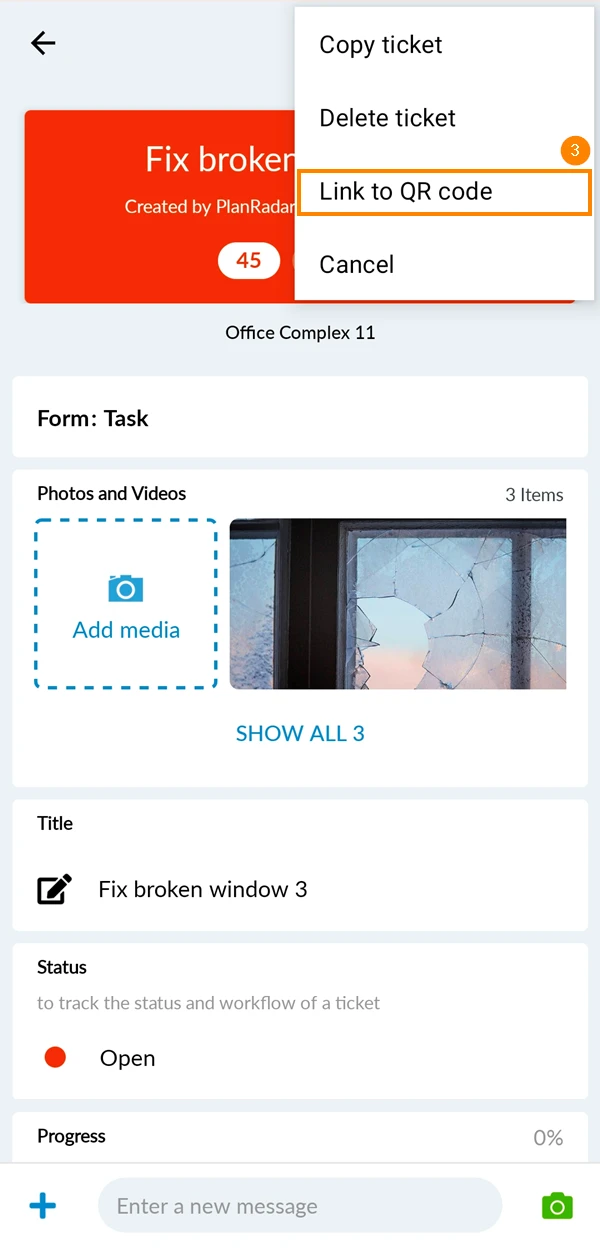
- Tippen Sie auf Link zum QR-Code, um die Kamera zu öffnen
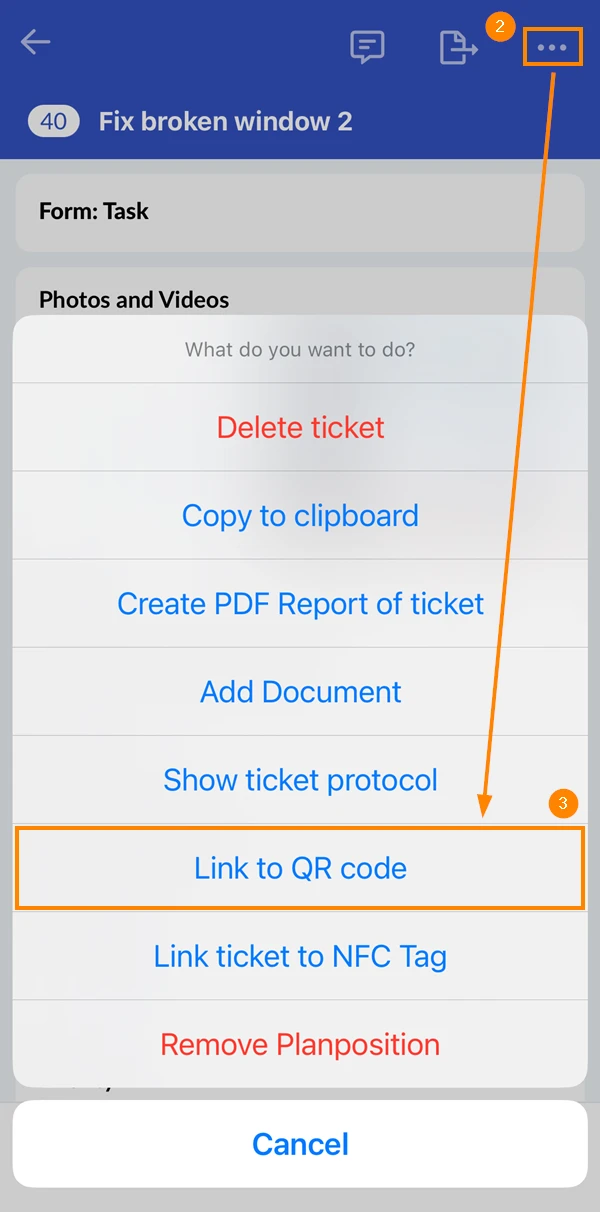
- Scannen Sie den QR-Code
- Öffnen Sie das Ticket, das Sie mit einem QR-Code verknüpfen möchten
- Tippen Sie auf das Menü Mehr in der oberen rechten Ecke
- Tippen Sie auf Link zum QR-Code, um die Kamera zu öffnen
- Scannen Sie den QR-Code
So sehen Sie, ob ein Ticket mit einem QR-Code verknüpft ist
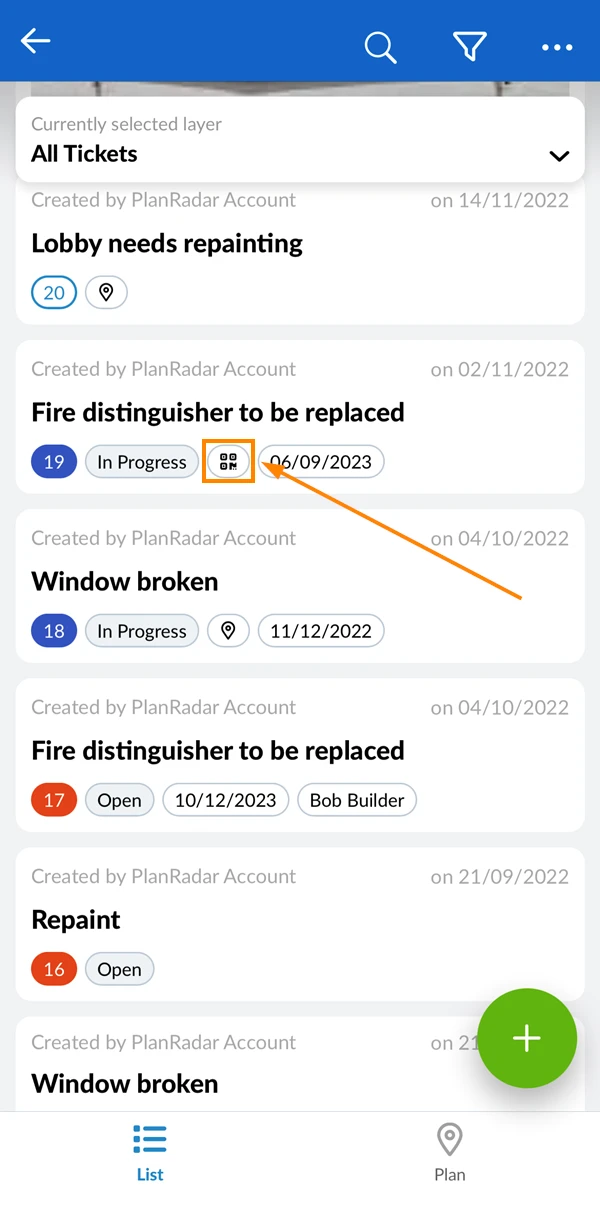
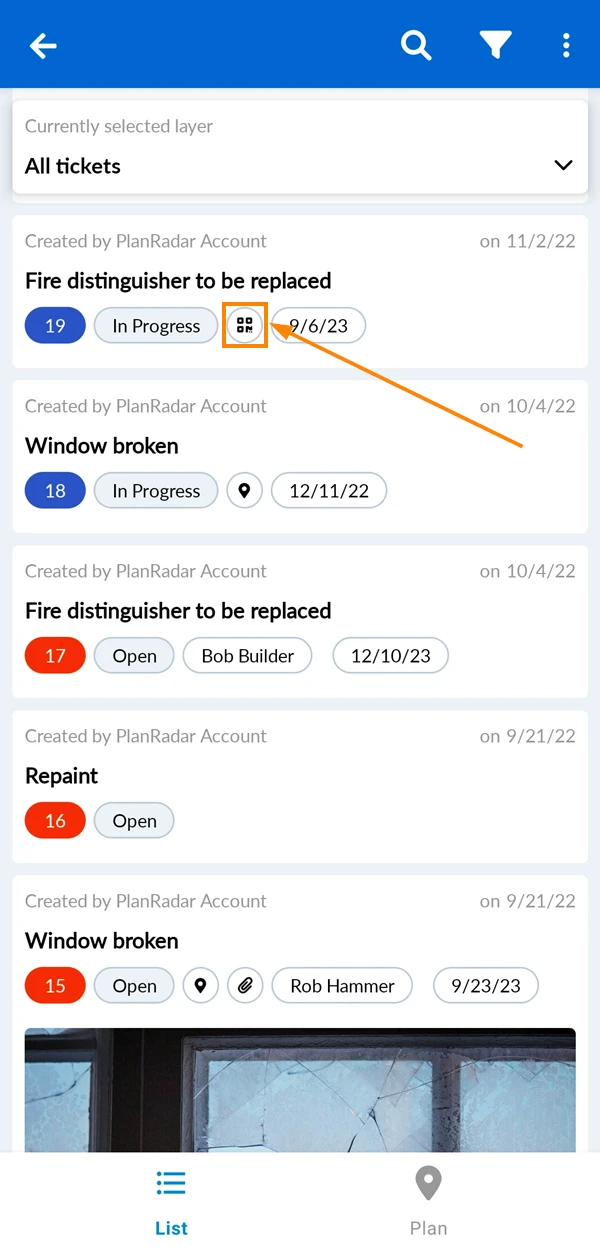
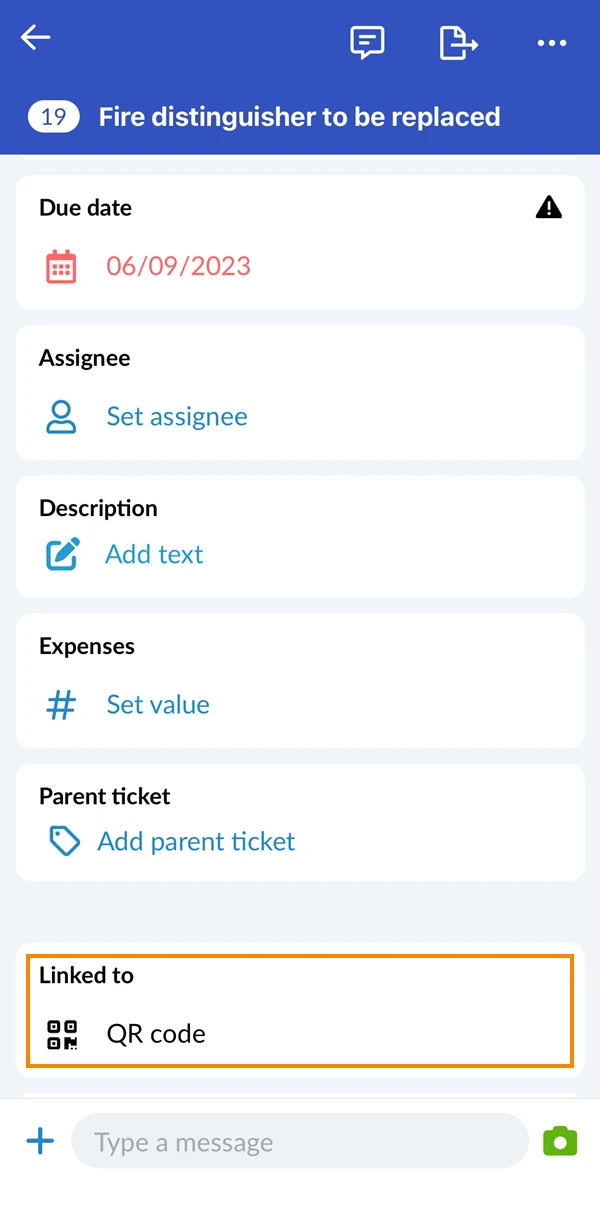
Wenn ein Ticket mit einem QR-Code in der Ticket-Liste verknüpft ist, wird ein QR-Code-Symbol angezeigt.
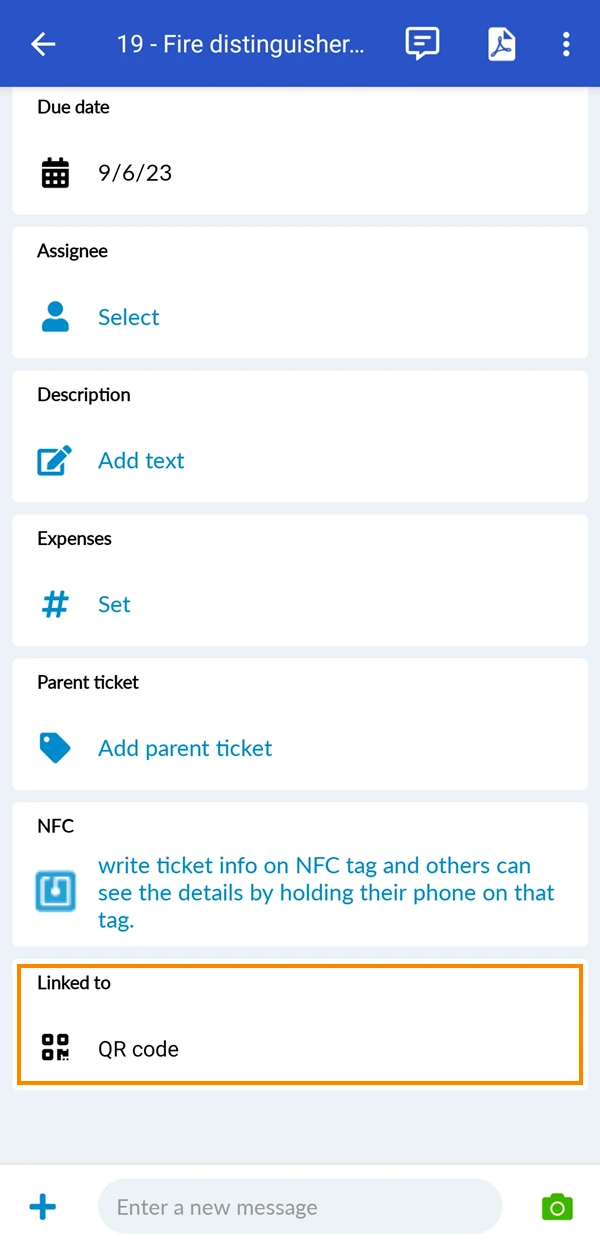
Beim Öffnen eines verknüpften Tickets sehen Sie einen Abschnitt „Verknüpft mit: QR-Code“.
Verknüpfung eines Tickets mit einem QR-Code trennen
Im Menü "Weitere" des Tickets:
- Öffnen Sie das Ticket
- Tippen Sie auf das Menü Mehr
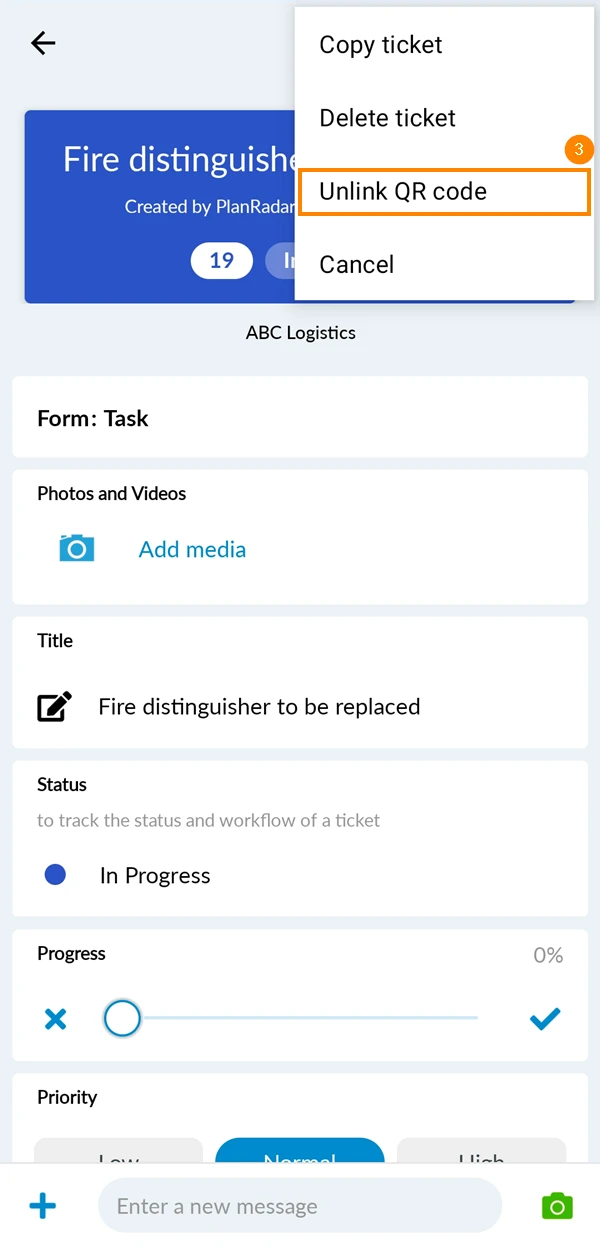
- Tippen Sie auf QR-Code entkoppeln
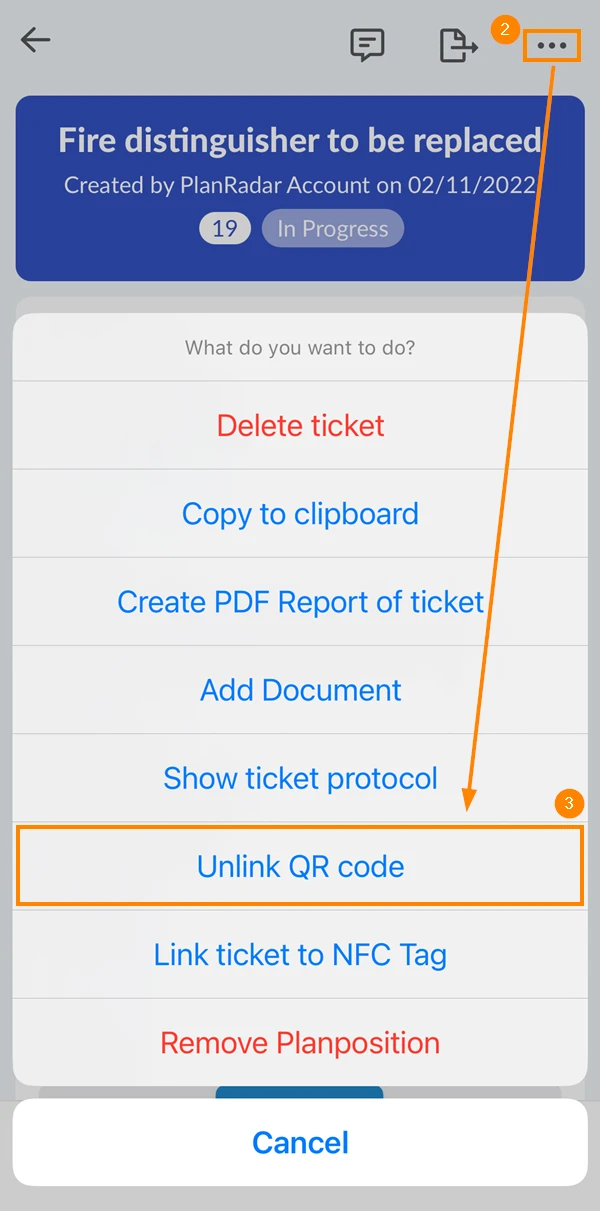
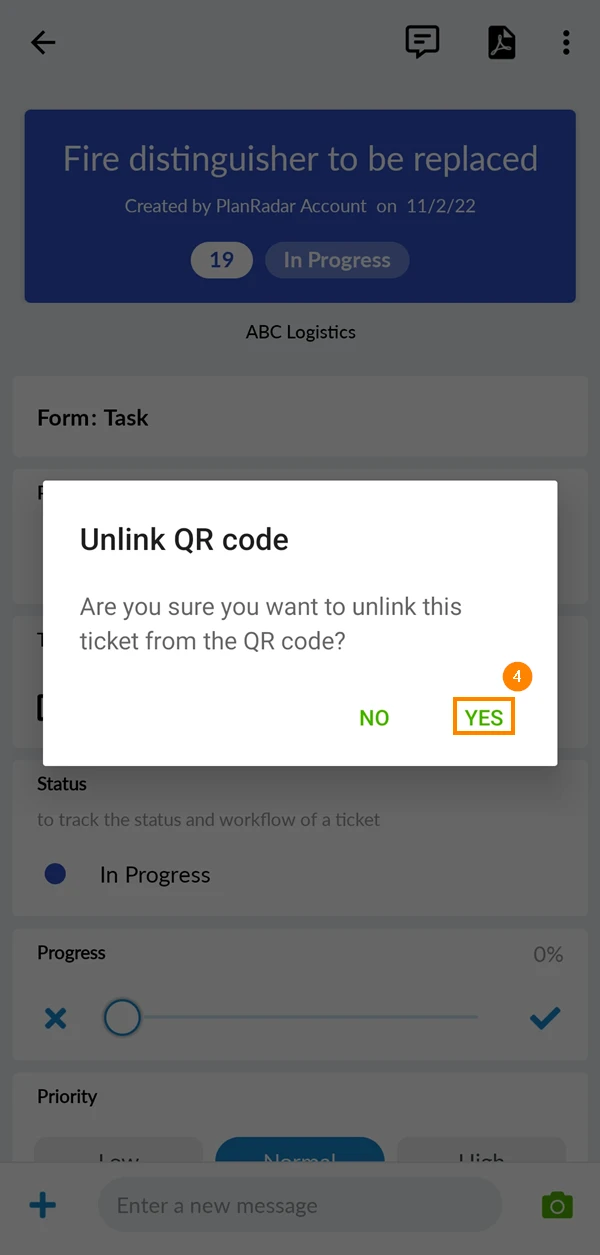
- Tippen Sie auf QR-Code entkoppeln , um die Verknüpfung zwischen diesem Ticket und dem QR-Code zu löschen
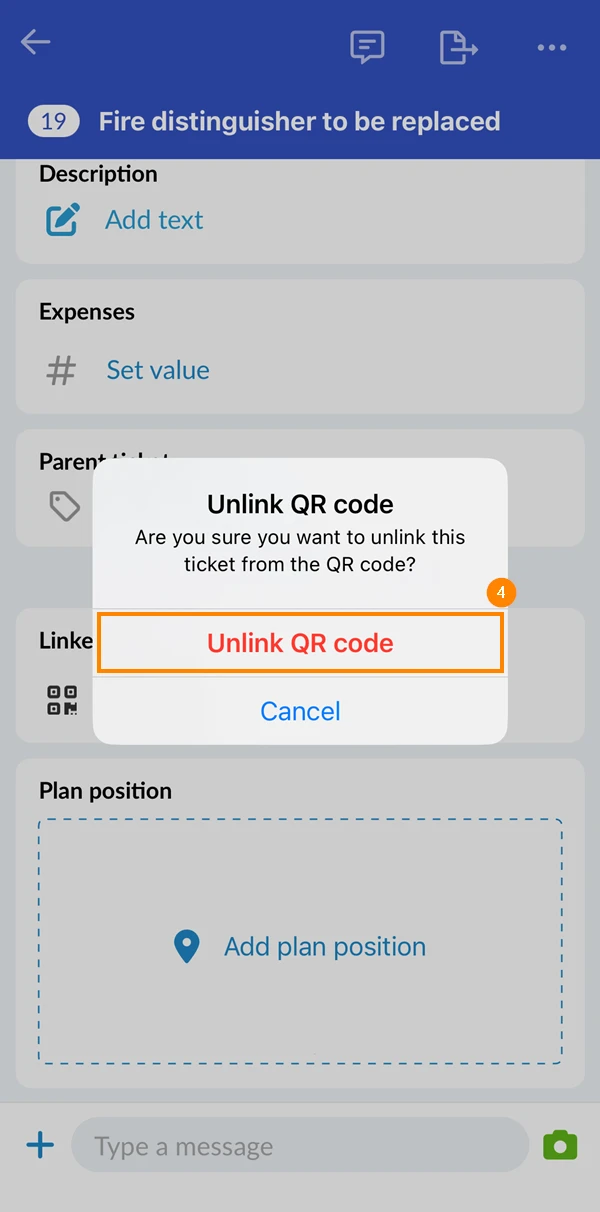
- Öffnen Sie das Ticket
- Tippen Sie auf das Menü Mehr
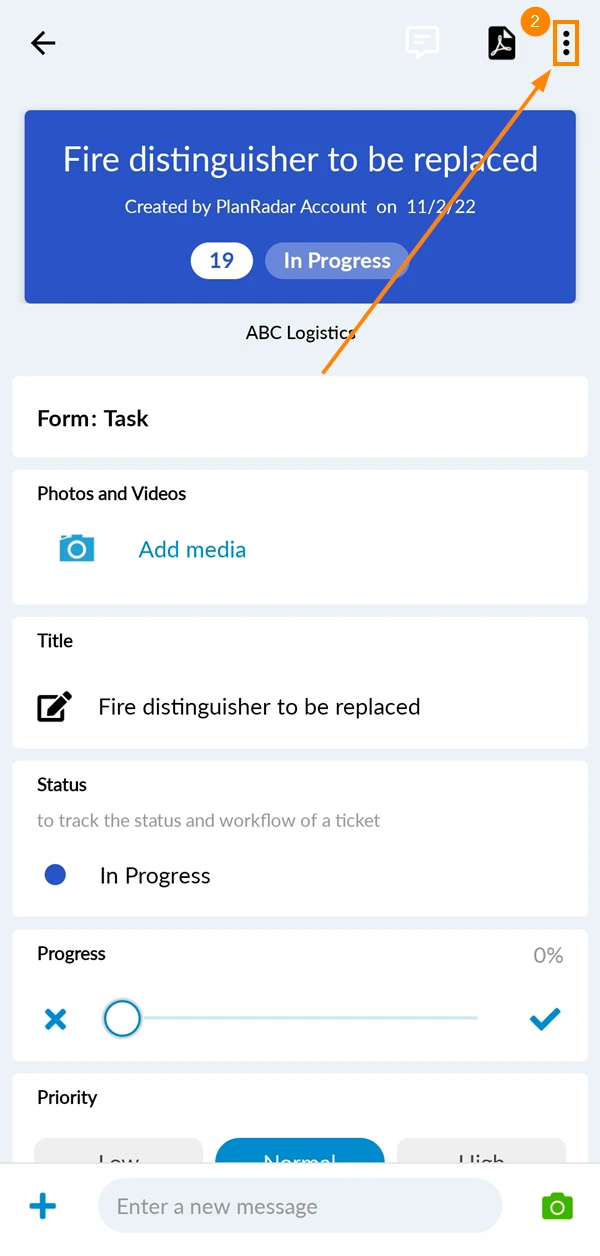
- Tippen Sie auf QR-Code entkoppeln
- Tippen Sie auf Ja, um die Verbindung zwischen dem QR-Code und dem Ticket zu löschen
Im Ticketfeld:
- Öffnen Sie das Ticket
- Scrollen Sie im Ticket zu dem Abschnitt Verknüpft mit QR-Code und tippen Sie darauf
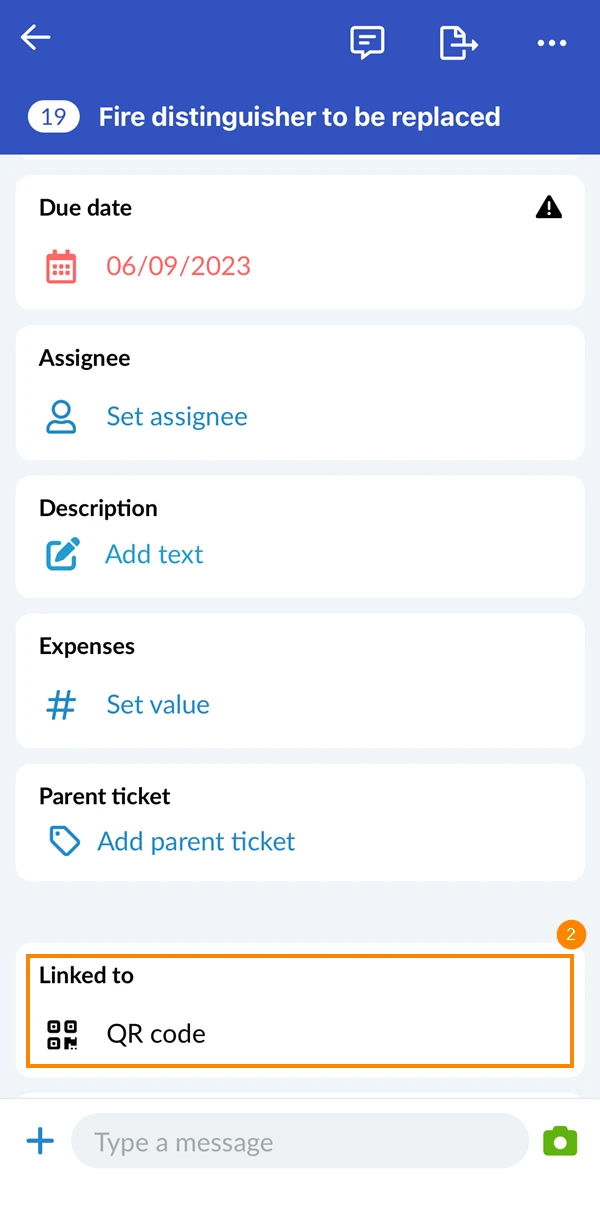
- Tippen Sie auf QR-Code entkoppeln
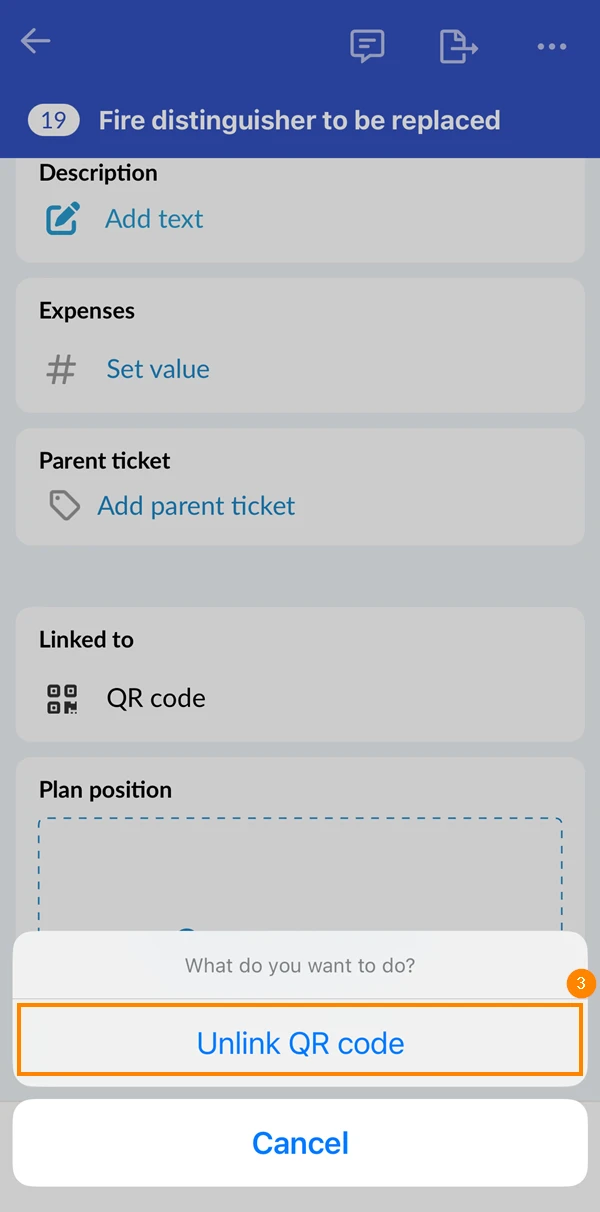
- Tippen Sie auf QR-Code entkoppeln , um die Verknüpfung zwischen diesem Ticket und dem QR-Code zu löschen
- Öffnen Sie das Ticket
- Scrollen Sie im Ticket zu dem Abschnitt ,Mit QR-Code verknüpft und tippen Sie darauf
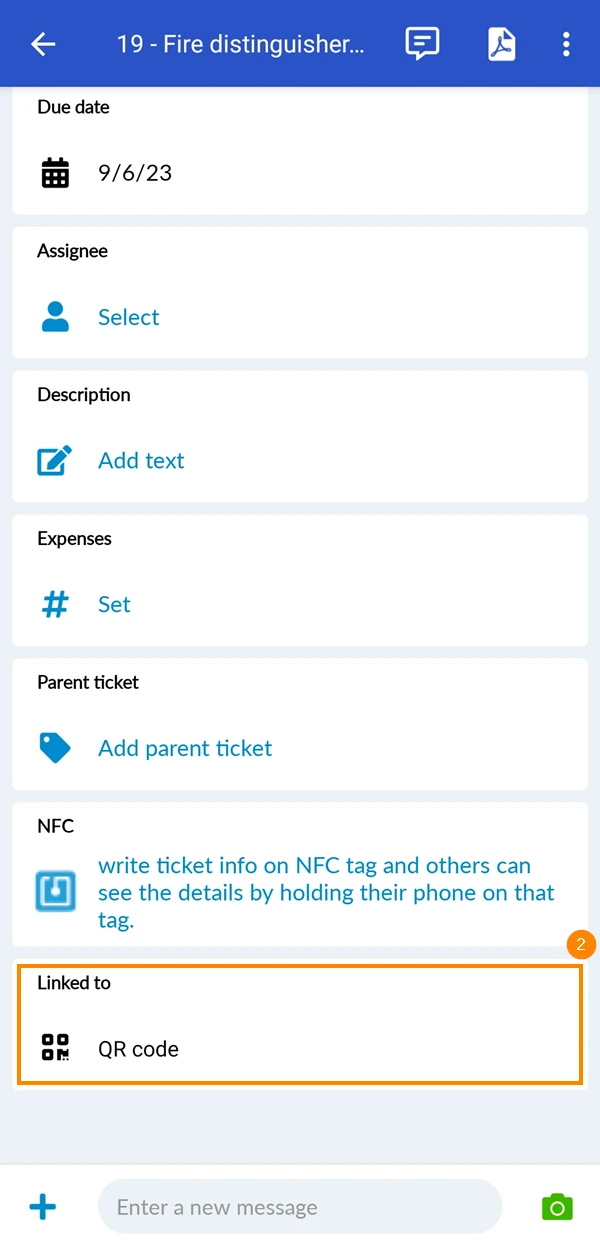
- Tippen Sie auf QR-Code entkoppeln
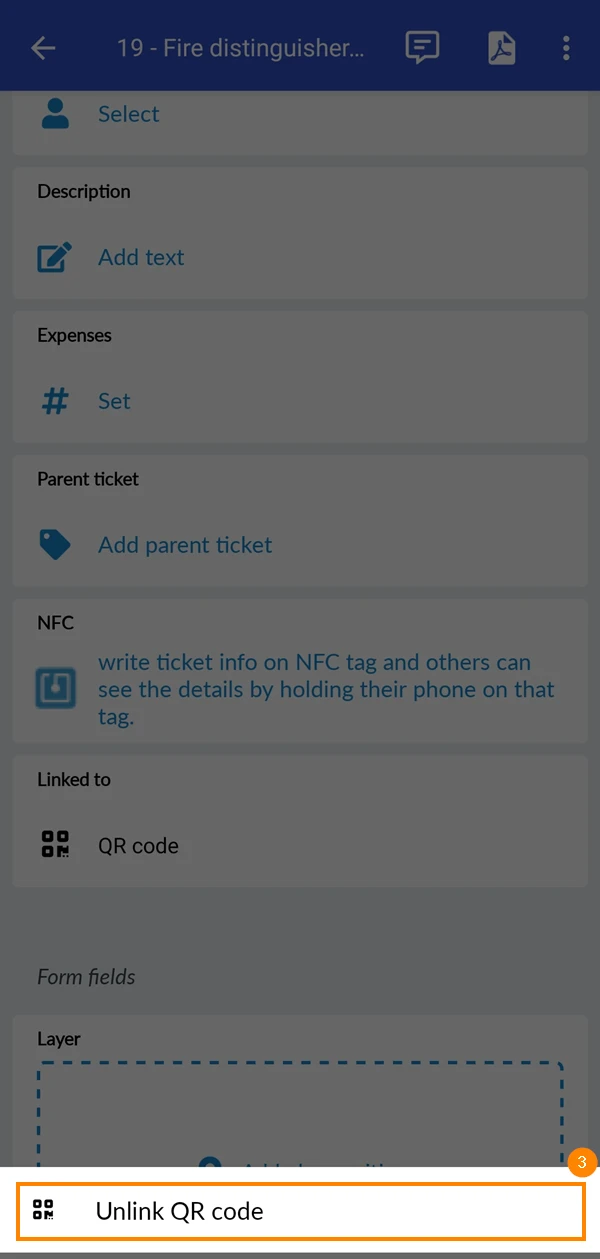
- Tippen Sie auf Ja, um die Verbindung zwischen dem QR-Code und dem Ticket zu löschen
So scannen Sie einen QR-Code zum Öffnen eines verknüpften Tickets
Tickets können auf zwei Arten durch Scannen von QR-Codes geöffnet werden:
Aus der PlanRadar-App
- Öffnen Sie die Ticket-Listenansicht oder Planansicht
- Tippen Sie auf das Suchsymbol
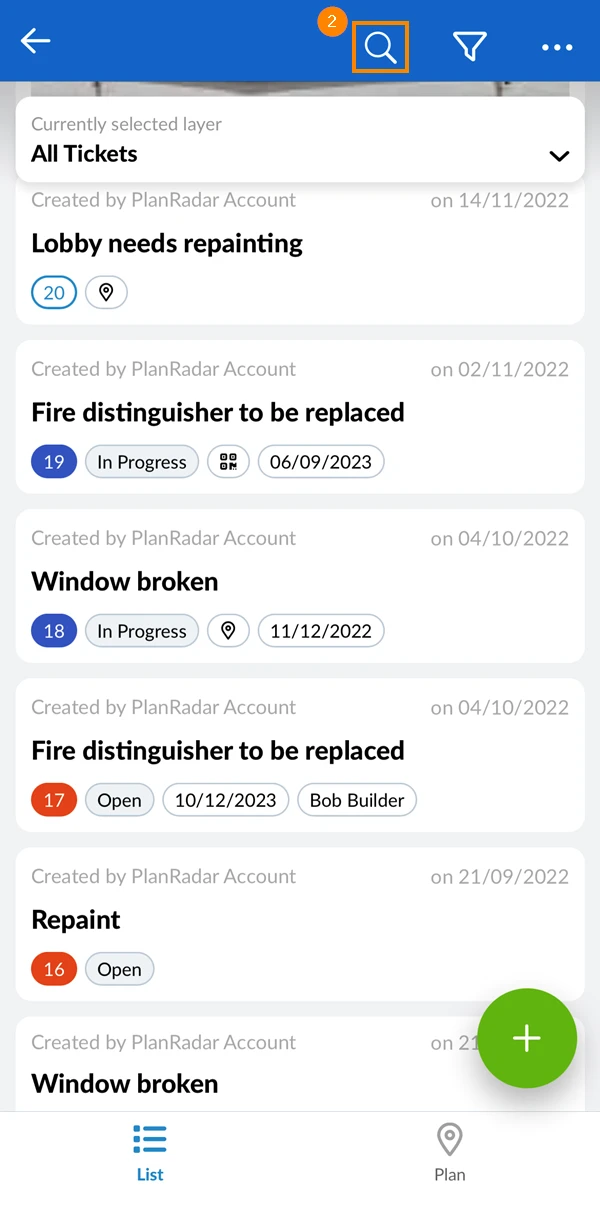
- Tippen Sie auf das QR-Code Symbol, um die Kamera zu öffnen
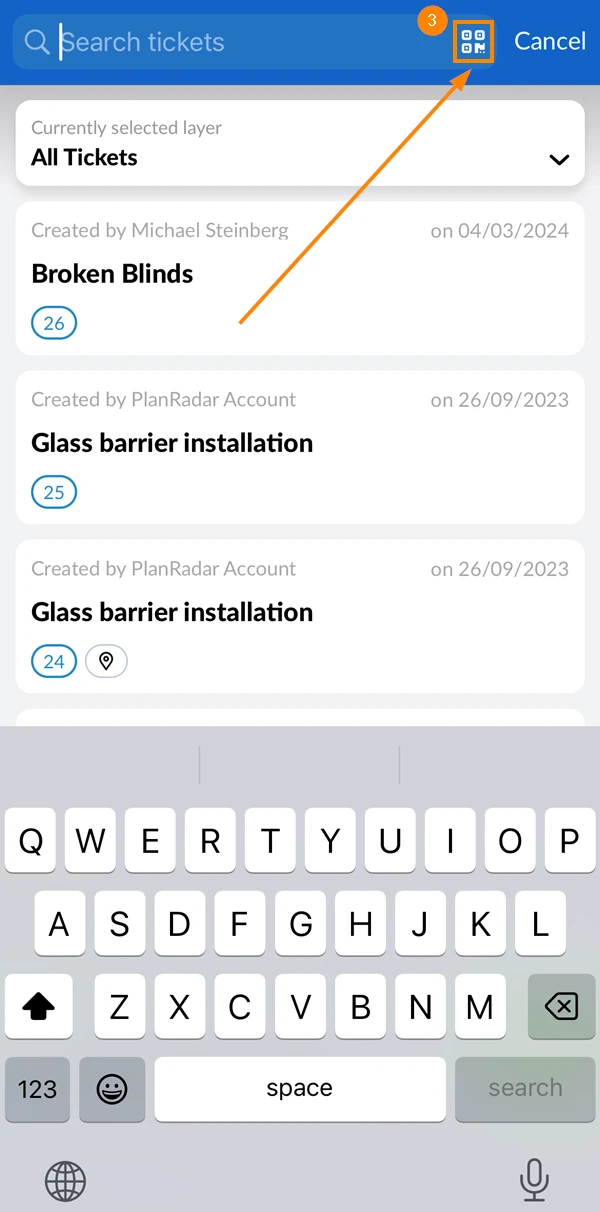
- Scannen Sie den QR-Code zum Öffnen des verknüpften Tickets
- Öffnen Sie die Ticket-Liste oder Planansicht
- Tippen Sie auf das Suchsymbol
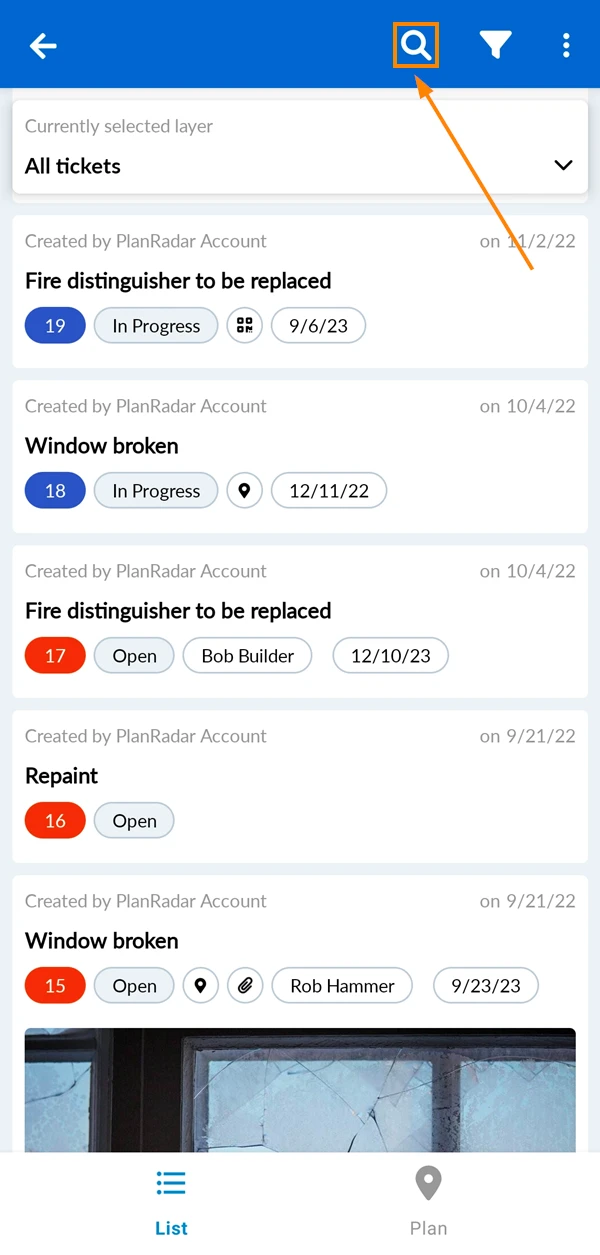
- Tippen Sie auf das QR-Code Symbol, um die Kamera zu öffnen
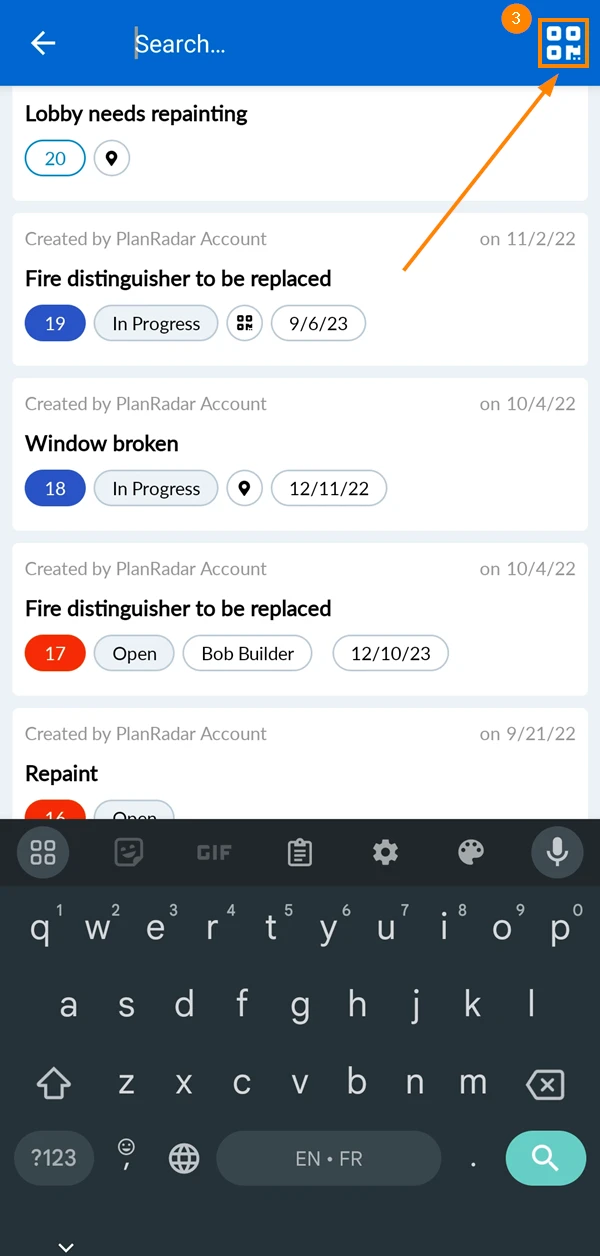
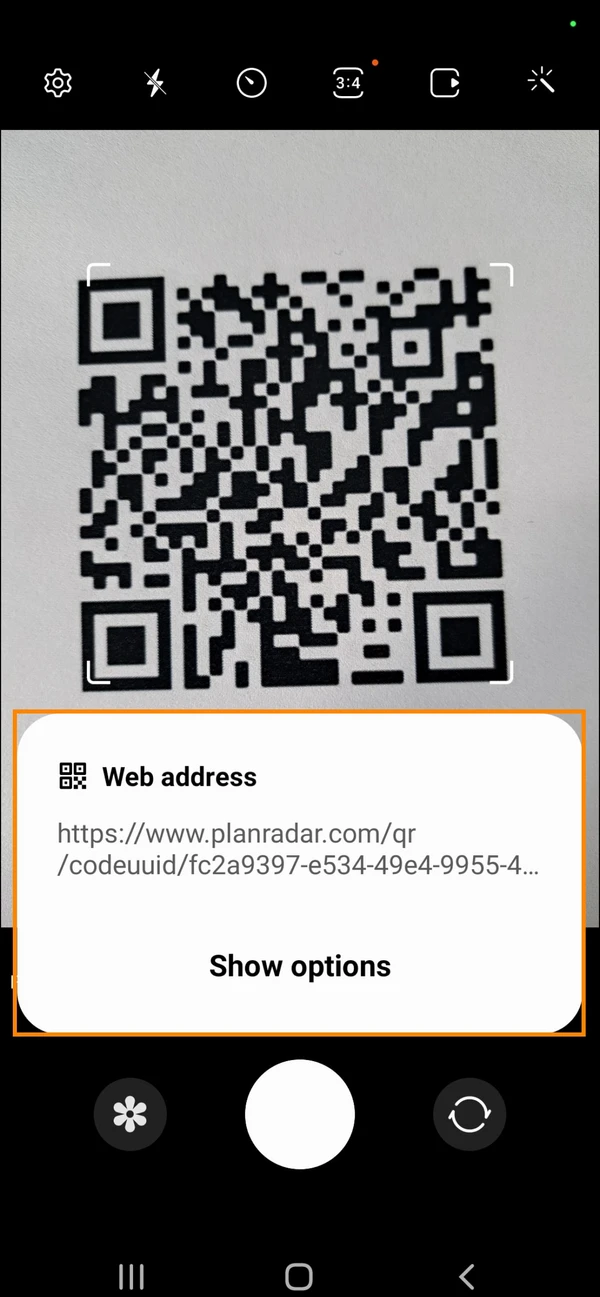
Mit Ihrer Handy-Kamera
- Öffnen Sie die Kamera-App
- Scannen Sie den QR-Code
- Tippen Sie PlanRadar
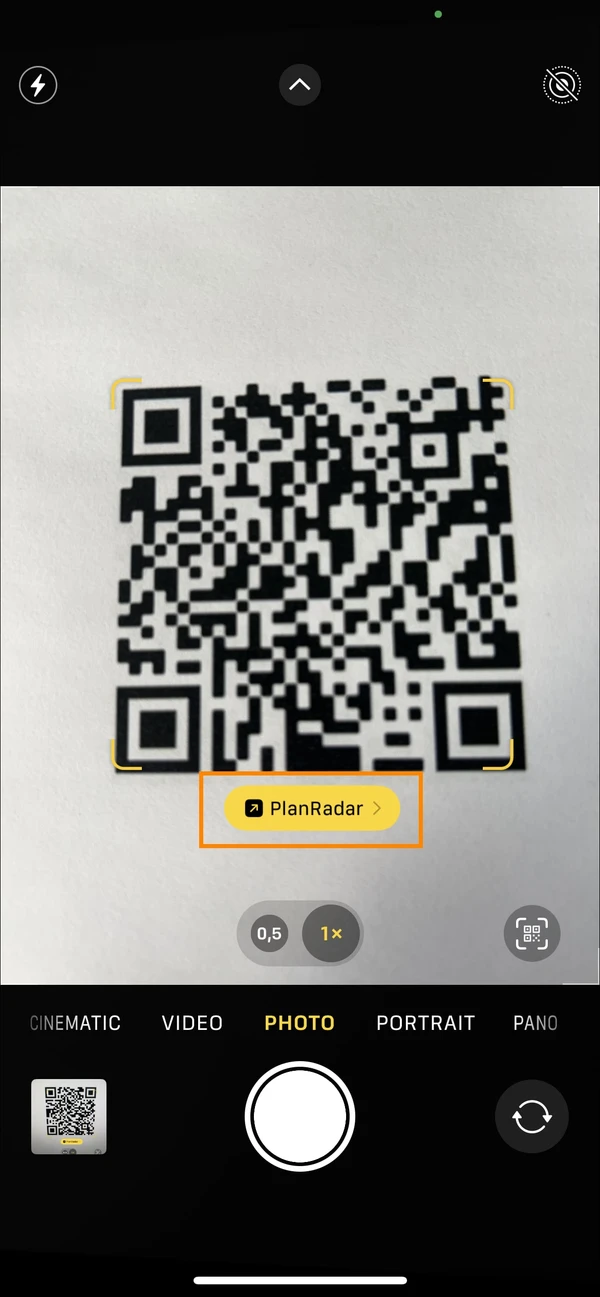
- Öffnen Sie die Kamera-App
- Scannen Sie den QR-Code
- Tippen Sie auf die URL, die auf Ihrem Bildschirm erscheint
Fehlerbehebung
Warum kann ein Ticket nicht mit einem QR-Code verknüpft werden?
Stellen Sie sicher, dass sie unterstützte QR-Codes verwenden.
Es gibt zwei mögliche Gründe dafür, dass Sie den Button „Mit QR-Code verknüpfen“ nicht sehen:
-
Die Funktion ist möglicherweise für das von Ihnen verwendete Gerät nicht aktiviert
-
Das Ticket könnte bereits mit einem anderen QR-Code verknüpft sein
Ticket mit einem anderen QR-Code verknüpfen
Wenn Sie ein Ticket mit einem anderen QR-Code verknüpfen möchten, müssen Sie erst die bestehende Verknüpfung trennen.
Aktualisiert am 25. März 2026