

 English (UK)
 Deutsch
 Français
 Hrvatski
 Italiano
 Polski
 Português (BR)
Activar el inicio de sesión único (SSO) con SAML
Visión general
El inicio de sesión único (SSO) permite a los usuarios de su cuenta PlanRadar iniciar sesión utilizando su proveedor de identificación existente habilitado para SAML, como Active Directory, OneLogin y muchos más. Esto significa que los usuarios no tienen que estar pendientes de otro correo electrónico y contraseña.
También facilita el aprovisionamiento de nuevos usuarios, ya que éstos se crearán automáticamente como subcontratistas libres. El tipo de usuario y los permisos pueden ser modificados posteriormente por otro usuario con permiso para gestionar usuarios.
Acceso y permisos
Preparar el proveedor de identidad SAML
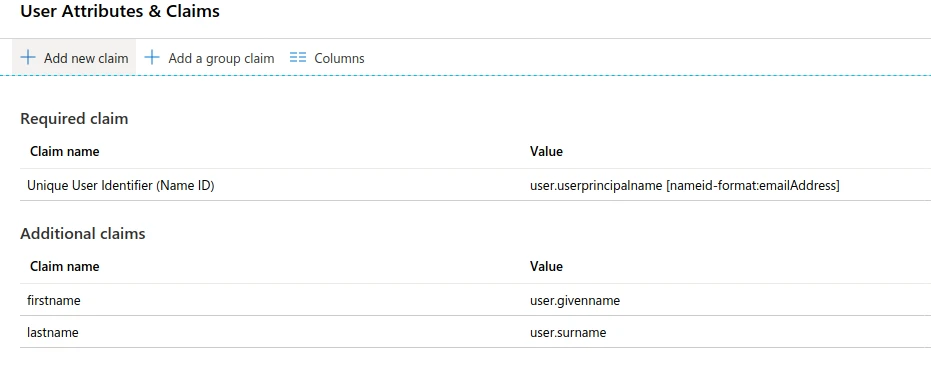
El proveedor de identidad SAML debe estar configurado para proporcionar tres atributos: Dirección de correo electrónico como nameid, firstname y lastname. Estos atributos permiten a PlanRadar identificar correctamente al usuario y aprovisionarlo automáticamente.
Activar SAML con Azure Ejemplo
Configuración básica de SAML
- Inicie sesión en el portal Azure como administrador de aplicaciones en la nube, o como administrador de aplicaciones para su tenant Azure AD.
- Navegue hasta Azure Active Directory > Aplicaciones empresariales > Nueva aplicación > Aplicación sin galería, Añada el nombre "PlanRadar" y, a continuación, haga clic en añadir.
- En la sección Gestionar, seleccione Inicio de sesión único.
- Seleccione SAML.
- Aparecerá la página Set up Single Sign-On with SAML - Preview.
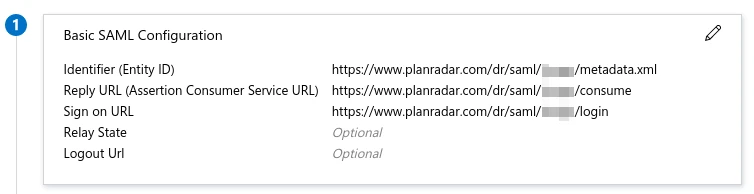
Para editar las opciones básicas de configuración de SAML:
- Seleccione el icono Editar (un lápiz) en la esquina superior derecha de la sección Configuración SAML básica.
- Actualice la página Basic SAML Configuration basándose en los datos proporcionados por PlanRadar.
Configurar atributos de usuario y reclamaciones
- En la sección Atributos de usuario y reclamaciones, seleccione el icono Editar (un lápiz) en la esquina superior derecha.

- Verifique el valor del identificador de nombre ****y establezca el valor en user.userprincipalname y el formato en emailAddress.
Para modificar el valor identificador del nombre :
-
Seleccione el icono Editar (un lápiz) para el campo Nombre Identificador Valor
-
Realice los cambios oportunos en el formato y la fuente del identificador, según sea necesario.
-
Guarde los cambios cuando haya terminado.
Para añadir una reclamación:
-
Seleccione Añadir nueva solicitud en la parte superior de la página.
-
Introduzca el nombre ****y seleccione la fuente adecuada.
-
Si selecciona el atributo Fuente, tendrá que elegir el atributo Fuente que desee utilizar.
-
Si selecciona la fuente Traducción, tendrá que elegir la Transformación y Parámetro 1 que desee utilizar.
-
Guarde los cambios cuando haya terminado.
-
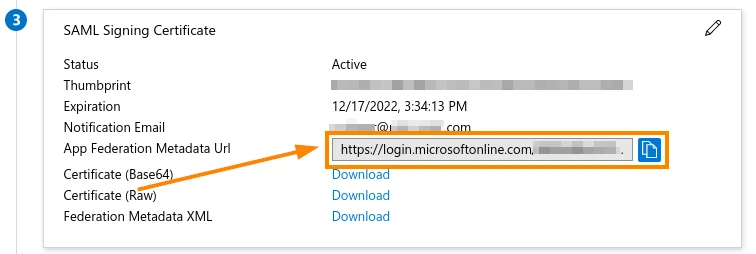
Por último, vaya a la sección SAML Signing Certificate y comparta la URL App Federation Metadata
Activar SSO en la cuenta de PlanRadar
Para activar el SSO:
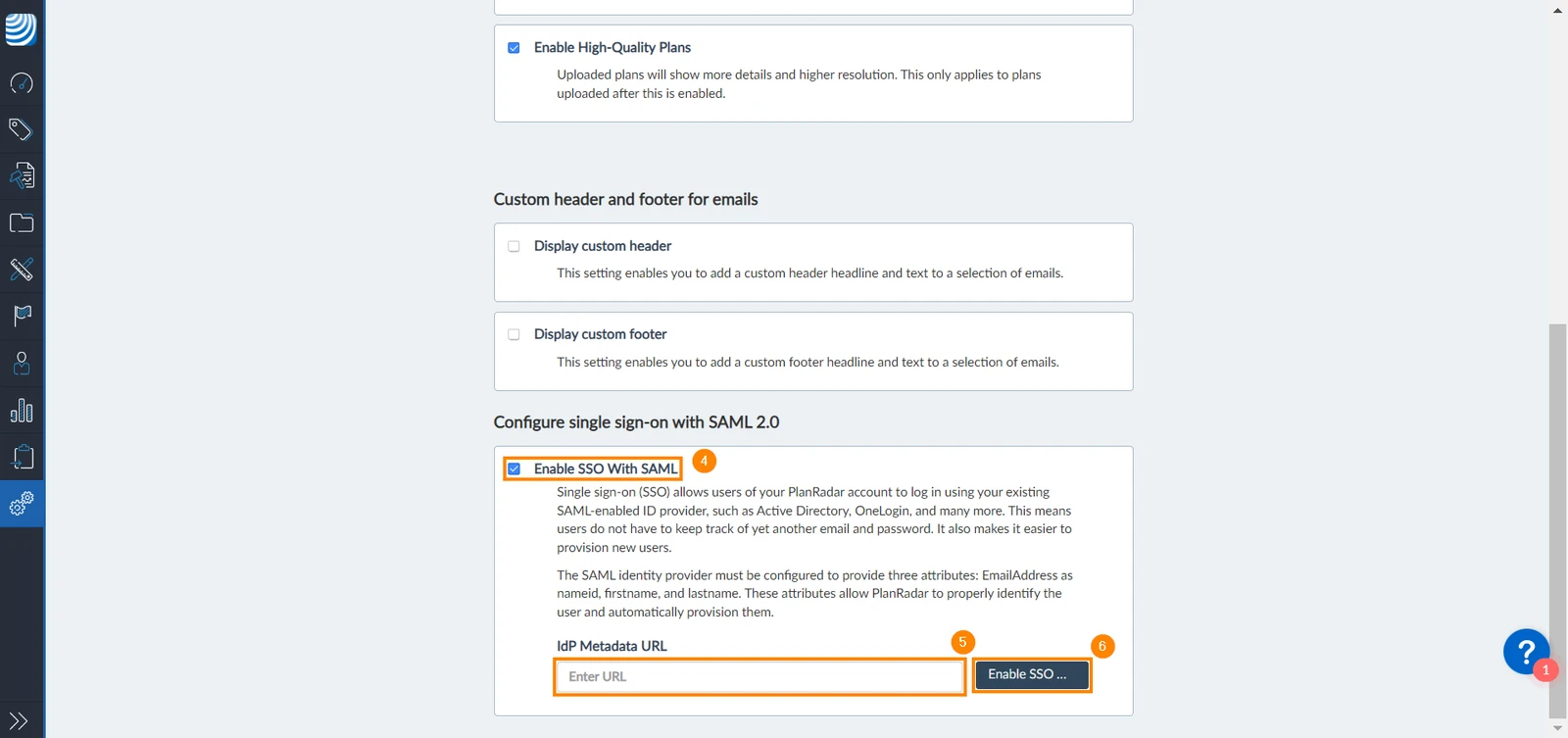
- Haga clic en Configuración
- Haga clic en Cuenta
- Haga clic en Configuración de la cuenta
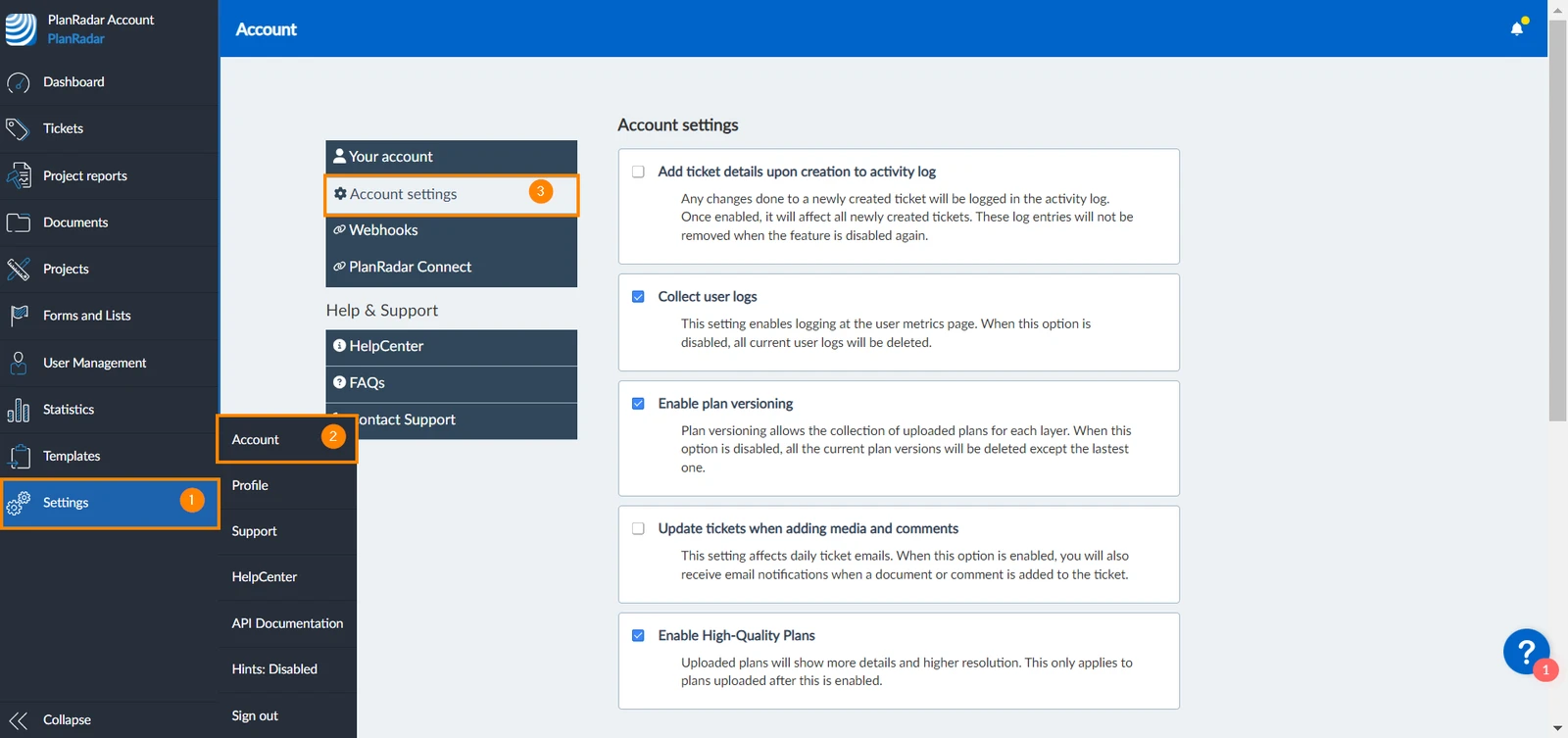
- Seleccione la casilla Habilitar SSO con SAML
- Introduzca la URL de sus metadatos IdP en****
- Haga clic en Habilitar SSO con SAML
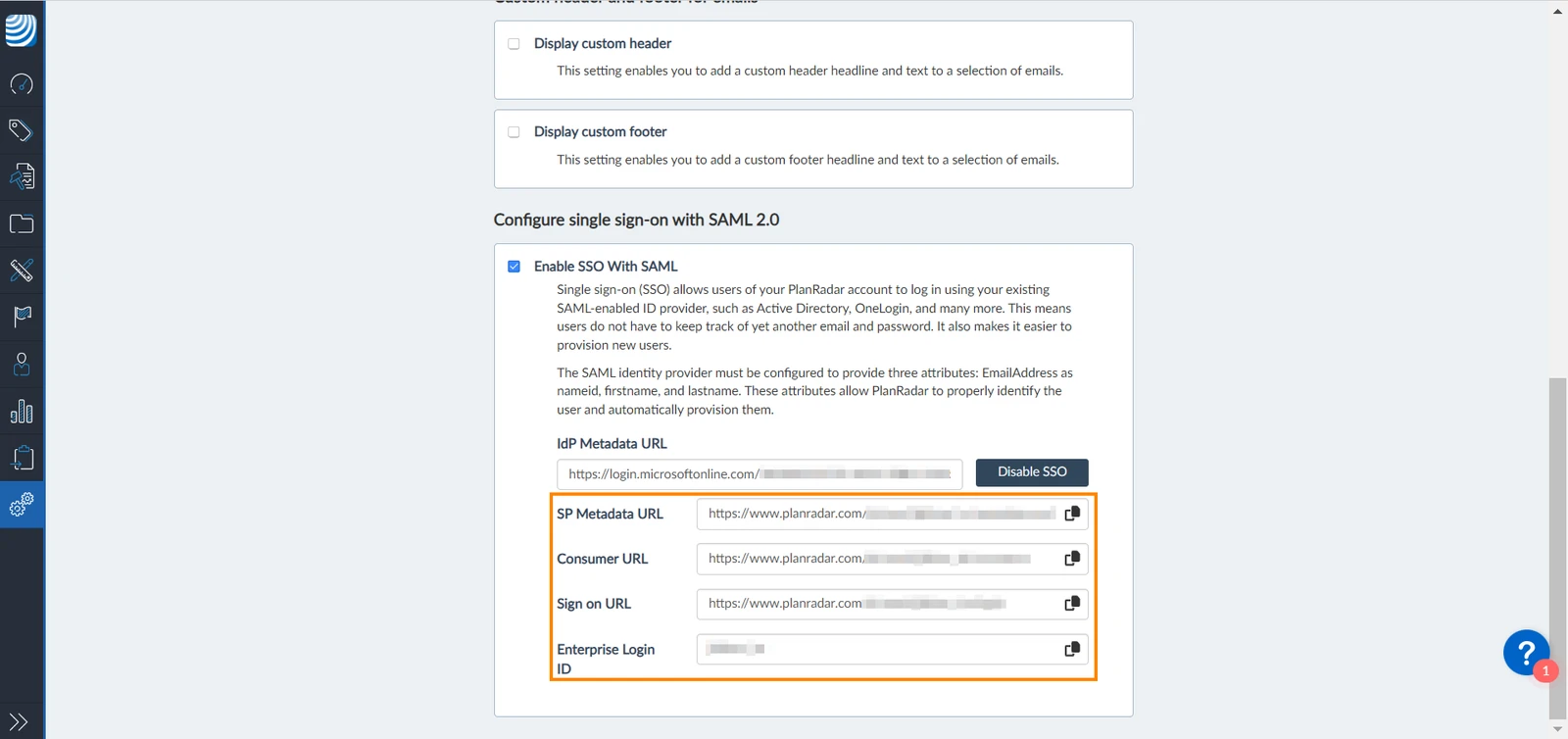
- Una vez que habilite el SSO, sus metadatos proporcionarán sus URL de consumidor y de inicio de sesión
Cómo funciona
SAML Single Sign-On (SSO) funciona transfiriendo su identidad de un lugar (el proveedor de identidad) a otro (PlanRadar). Esto se realiza mediante un intercambio de documentos XML firmados digitalmente.
Por ejemplo, si ha iniciado sesión en un sistema que actúa como proveedor de identidad (por ejemplo, Microsoft Azure, OneLogin, etc.) y desea iniciar sesión en PlanRadar, ocurre lo siguiente:
- Usted accede a PlanRadar
- PlanRadar identifica su origen (por subdominio de aplicación, dirección IP del usuario o similar) y le redirige de nuevo al proveedor de identidad, solicitando la autenticación. (Esta es la solicitud de autenticación)
- O bien dispone de una sesión de navegador activa con el proveedor de identidad o bien establece una iniciando sesión en el proveedor de identidad.
- El proveedor de identidad construye la respuesta de autenticación en forma de un documento XML que contiene su nombre de usuario o dirección de correo electrónico, lo firma utilizando un certificado X.509 y envía esta información a PlanRadar.
- PlanRadar, que ya conoce al proveedor de identidad y dispone de una huella digital del certificado, recupera la respuesta de autenticación y la valida utilizando la huella digital del certificado.
- Se establece su identidad y se le concede acceso a la aplicación.
Artículos relacionados
Actualizado el 10 de junio de 2026