

 English (UK)
 Deutsch
 Español
 Hrvatski
 Italiano
 Polski
 Português (BR)
Activer l'authentification unique (SSO) avec SAML
Vue d'ensemble
L'authentification unique (SSO) permet aux utilisateurs de votre compte PlanRadar de se connecter à l'aide de votre fournisseur d'identification SAML existant, tel que Active Directory, OneLogin et bien d'autres. Cela signifie que les utilisateurs n'ont pas à gérer un autre e-mail et un autre mot de passe.
Il facilite également le provisionnement de nouveaux utilisateurs, car ceux-ci seront automatiquement créés en tant que sous-traitants libres. Le type d'utilisateur et les autorisations peuvent être modifiés ultérieurement par un autre utilisateur autorisé à gérer les utilisateurs.
Accès et autorisations
Préparer le fournisseur d'identité SAML
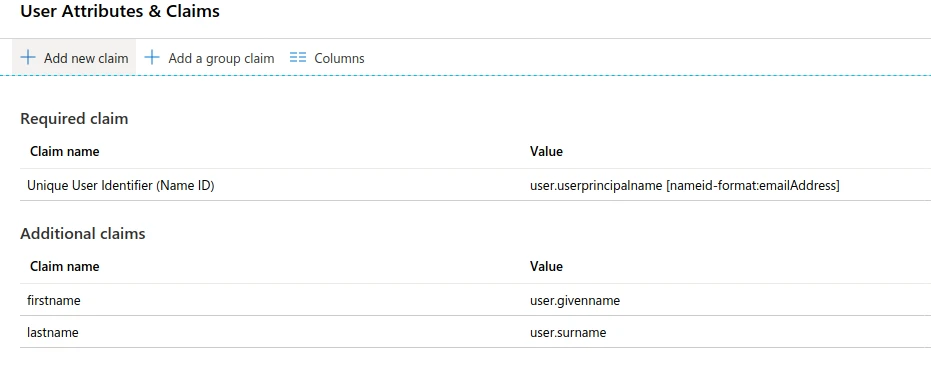
Le fournisseur d'identité SAML doit être configuré pour fournir trois attributs : L'adresse électronique (nameid), le prénom (firstname) et le nom (lastname). Ces attributs permettent à PlanRadar d'identifier correctement l'utilisateur et de le provisionner automatiquement.
Activer SAML avec Azure Example
Configuration de base de SAML
- Connectez-vous au portail Azure en tant qu'administrateur d'une application en nuage ou d'une application pour votre locataire Azure AD.
- Naviguez vers Azure Active Directory > Enterprise applications > New Application > Non Gallery Application, Ajoutez le nom "PlanRadar" et cliquez ensuite sur add.
- Dans la section Manage, sélectionnez Single sign-on.
- Sélectionnez SAML.
- La page Set up Single Sign-On with SAML - Preview s'affiche.
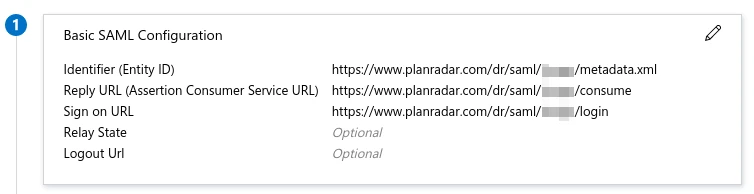
Pour modifier les options de configuration de base de SAML :
- Sélectionnez l'icône Edit (un crayon) dans le coin supérieur droit de la section Basic SAML Configuration.
- Mettez à jour le site Basic SAML Configuration en fonction des données fournies par PlanRadar.
Configurer les attributs et les revendications de l'utilisateur
- Dans la section User Attributes and Claims, sélectionnez l'icône Edit (un crayon) dans le coin supérieur droit.

- Vérifiez la valeur de l'identificateur de nom ****et définissez la valeur user.userprincipalname et le format emailAddress.
Pour modifier la valeur de l'identifiant du nom :
-
Sélectionnez l'icône Edit (un crayon) pour le champ Name Identifier Value
-
Apportez les modifications nécessaires au format et à la source de l'identifiant, le cas échéant.
-
Enregistrez les modifications une fois que vous avez terminé.
Pour ajouter un sinistre :
-
Sélectionnez Add new claim en haut de la page.
-
Saisissez le nom ****et sélectionnez la source appropriée.
-
Si vous sélectionnez la source Attribut, vous devrez choisir l'attribut Source que vous souhaitez utiliser.
-
Si vous sélectionnez la source Translation, vous devrez choisir la Transformation et Paramètre 1 que vous souhaitez utiliser.
-
Enregistrez les modifications lorsque vous avez terminé.
-
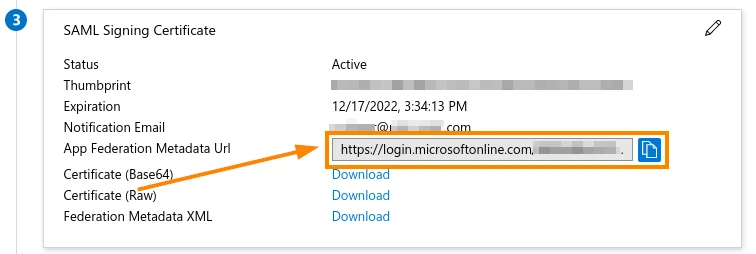
Enfin, allez à la section SAML Signing Certificate et partagez l'URL des métadonnées de la fédération d'applications****
Activer le SSO sur le compte PlanRadar
Pour activer le SSO :
- Cliquez sur Settings
- Cliquez sur Account
- Cliquez sur Paramètres du compte
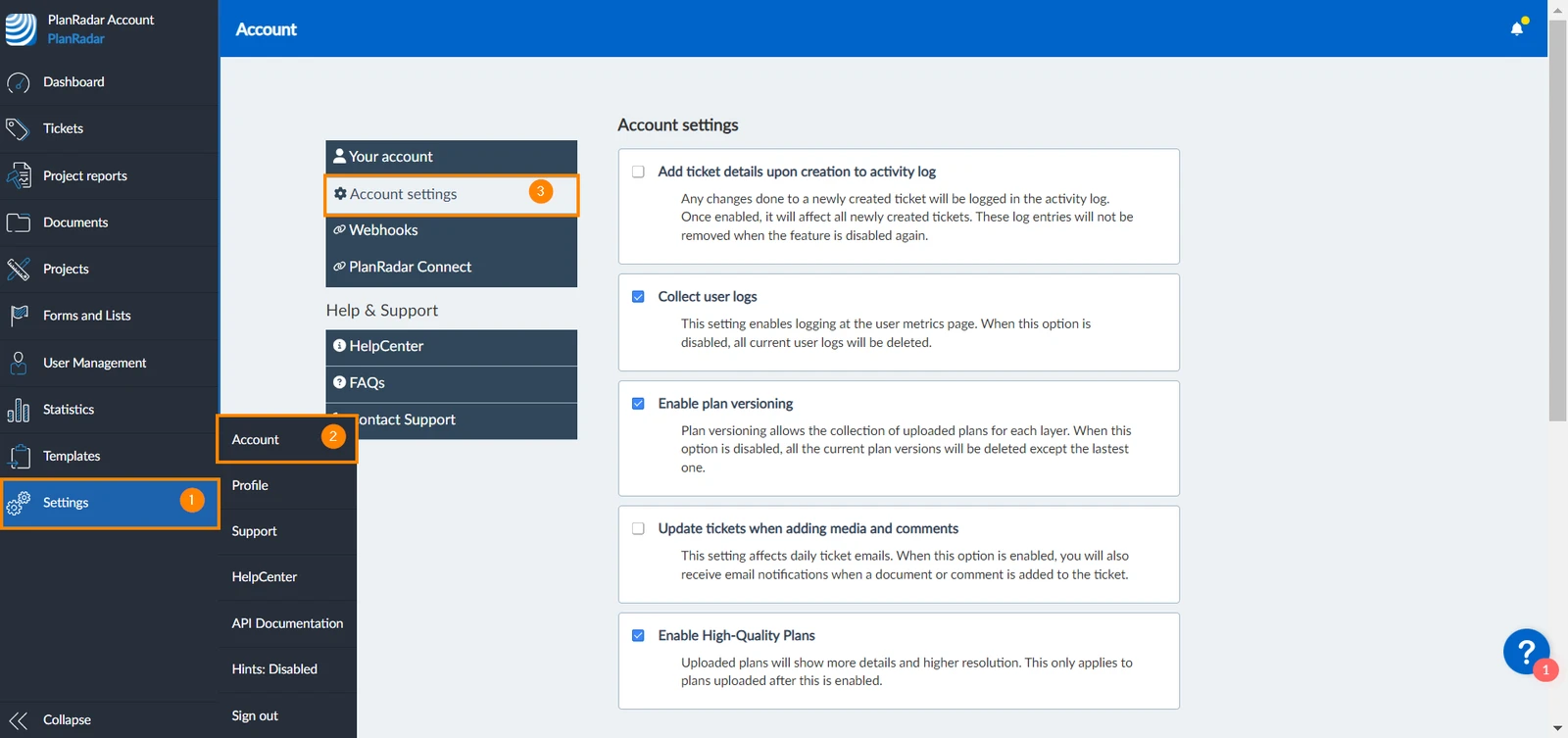
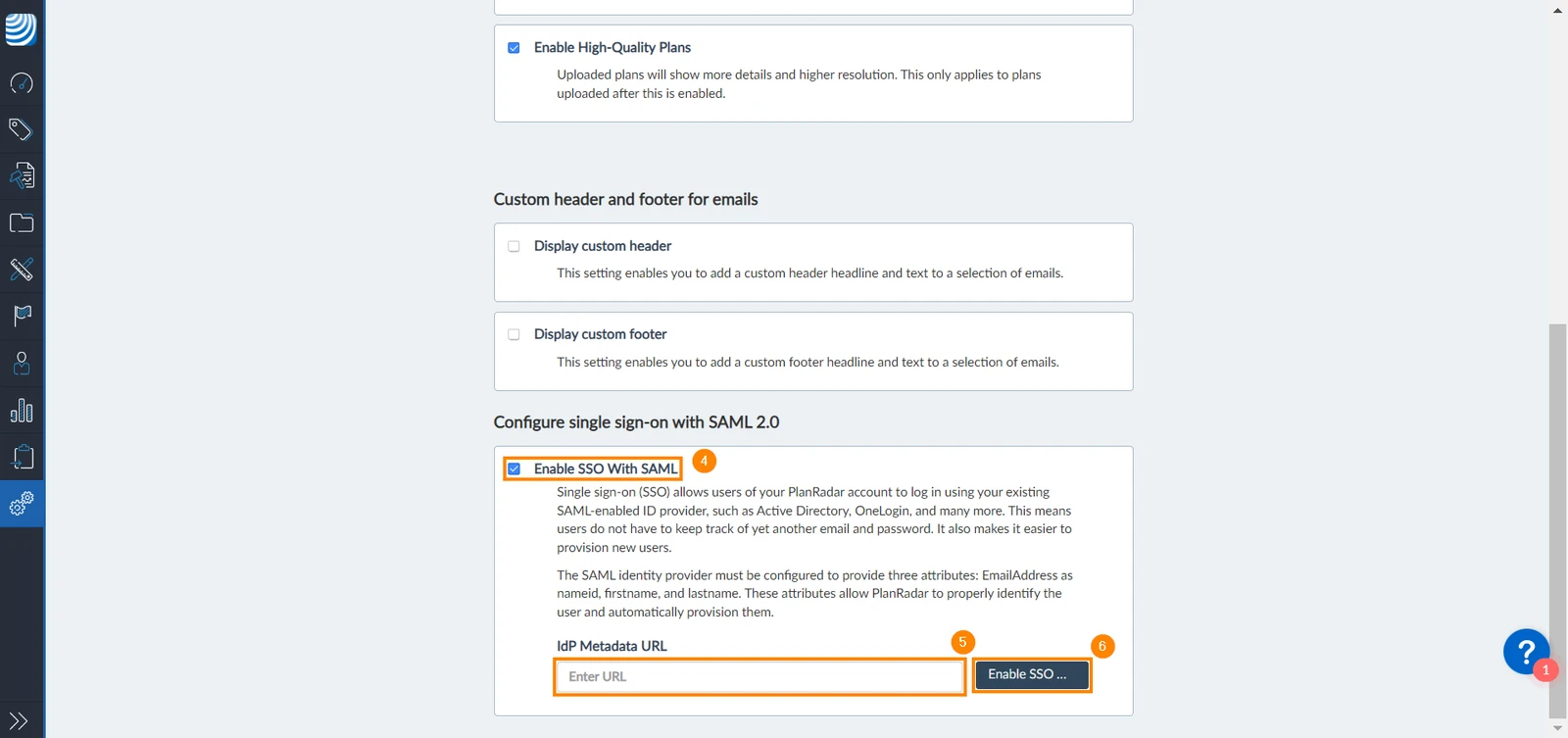
- Cochez la case Activer le SSO avec SAML
- Saisissez l'URL des métadonnées de votre IdP
- Cliquez sur Activer le SSO avec SAML
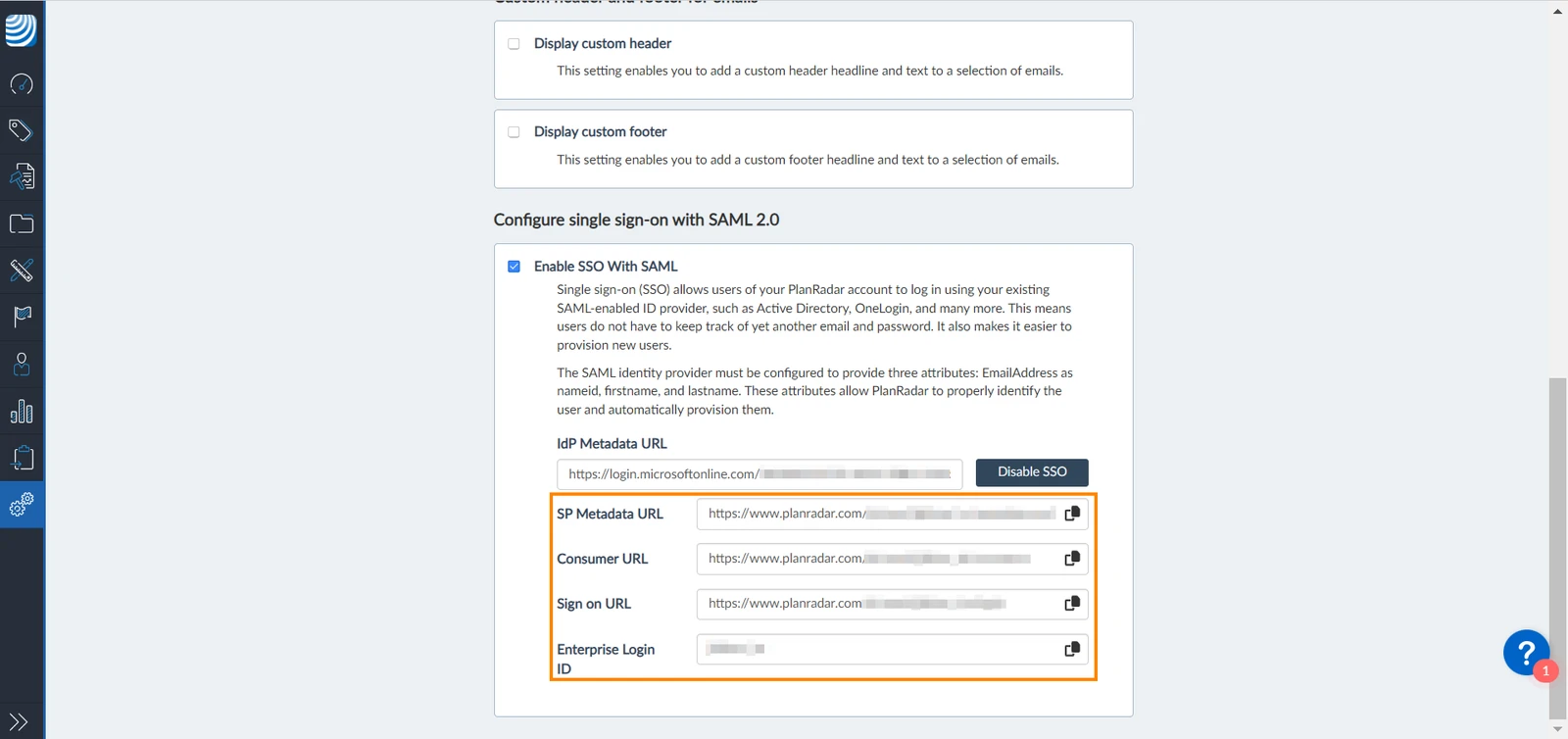
- Une fois que vous aurez activé le SSO, vos métadonnées fourniront vos URL de consommateur et de connexion
Comment cela fonctionne-t-il ?
L'authentification unique SAML (SSO) consiste à transférer votre identité d'un endroit (le fournisseur d'identité) à un autre (PlanRadar). Cela se fait par un échange de documents XML signés numériquement.
Par exemple, si vous êtes connecté à un système qui agit en tant que fournisseur d'identité (par exemple Microsoft Azure, OneLogin, etc.) et que vous souhaitez vous connecter à PlanRadar, il se passe ce qui suit :
- Vous accédez à PlanRadar
- PlanRadar identifie votre origine (par le sous-domaine de l'application, l'adresse IP de l'utilisateur ou autre) et vous redirige vers le fournisseur d'identité, en vous demandant de vous authentifier. (Il s'agit de la demande d'authentification)
- Vous disposez d'une session de navigation active avec le fournisseur d'identité ou vous en établissez une en vous connectant au fournisseur d'identité.
- Le fournisseur d'identité élabore la réponse d'authentification sous la forme d'un document XML contenant votre nom d'utilisateur ou votre adresse électronique, la signe à l'aide d'un certificat X.509 et envoie ces informations à PlanRadar.
- PlanRadar, qui connaît déjà le fournisseur d'identité et dispose d'une empreinte de certificat, récupère la réponse d'authentification et la valide à l'aide de l'empreinte de certificat.
- Votre identité est établie et l'accès à l'application vous est accordé.
Articles connexes
Mis à jour le 10 juin 2026