

 English (UK)
 Deutsch
 Español
 Français
 Hrvatski
 Italiano
 Polski
Ativar o Single Sign-On (SSO) com SAML
Visão geral
O Single Sign-On (SSO) permite que os usuários da sua conta do PlanRadar façam login usando o provedor de ID habilitado para SAML existente, como o Active Directory, o OneLogin e muitos outros. Isso significa que os usuários não precisam manter o controle de mais um e-mail e uma senha.
Isso também facilita o provisionamento de novos usuários, pois eles serão criados automaticamente como subcontratados gratuitos. O tipo de usuário e as permissões podem ser alterados posteriormente por outro usuário com permissão para gerenciar usuários.
Acesso e permissões
Preparar o provedor de identidade SAML
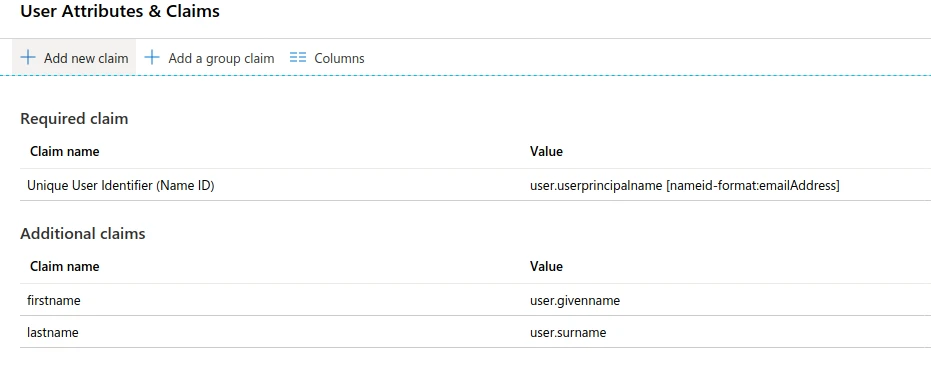
O provedor de identidade SAML deve ser configurado para fornecer três atributos: Endereço de e-mail como nameid, firstname e lastname. Esses atributos permitem que o PlanRadar identifique corretamente o usuário e o provisione automaticamente.
Exemplo de ativação do SAML com o Azure
Configuração básica de SAML
- Faça login no portal do Azure como administrador de aplicativo em nuvem ou administrador de aplicativo do seu locatário do Azure AD.
- Navegue até Azure Active Directory > Aplicativos corporativos > Novo aplicativo > Aplicativo não Gallery, adicione o nome "PlanRadar" e, em seguida, clique em add.
- Na seção Manage, selecione Single sign-on.
- Selecione SAML.
- A página Set up Single Sign-On with SAML - Preview será exibida.
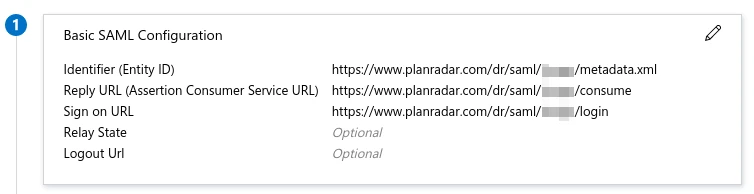
Para editar as opções básicas de configuração do SAML:
- Selecione o ícone Edit (um lápis) no canto superior direito da seção Basic SAML Configuration.
- Atualize a Basic SAML Configuration com base nos dados fornecidos pelo PlanRadar.
Configurar atributos e reivindicações do usuário
- Na seção User Attributes and Claims, selecione o ícone Edit (um lápis) no canto superior direito.

- Verifique o Name Identifier Value e defina o valor como user.userprincipalname e o formato como emailAddress.
Para modificar o Name Identifier Value:
-
Selecione o ícone Edit (um lápis) para o campo Name Identifier Value
-
Faça as alterações apropriadas no formato e na fonte do identificador, conforme necessário.
-
Salve as alterações quando terminar.
Para adicionar uma reivindicação:
-
Selecione Add new claim na parte superior da página.
-
Digite o nome ****e selecione a fonte apropriada.
-
Se o senhor selecionar a fonte Attribute, precisará escolher o atributo Source que deseja usar.
-
Se o senhor selecionar a fonte Translation, precisará escolher a Transformation e Parameter 1 que deseja usar.
-
Salve as alterações quando terminar.
-
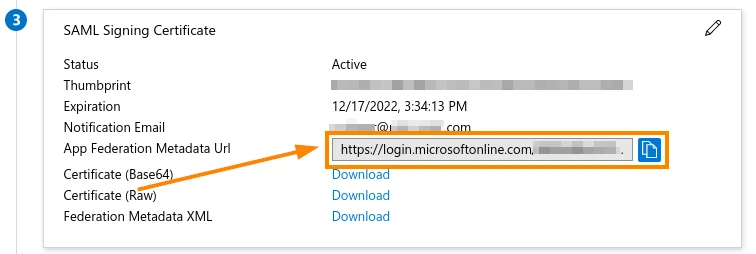
Por fim, vá para a seção SAML Signing Certificate e compartilhe o URL App Federation Metadata
Ativar o SSO na conta do PlanRadar
Para ativar o SSO:
- Clique em Settings
- Clique em Account
- Clique em Account settings (Configurações da conta)
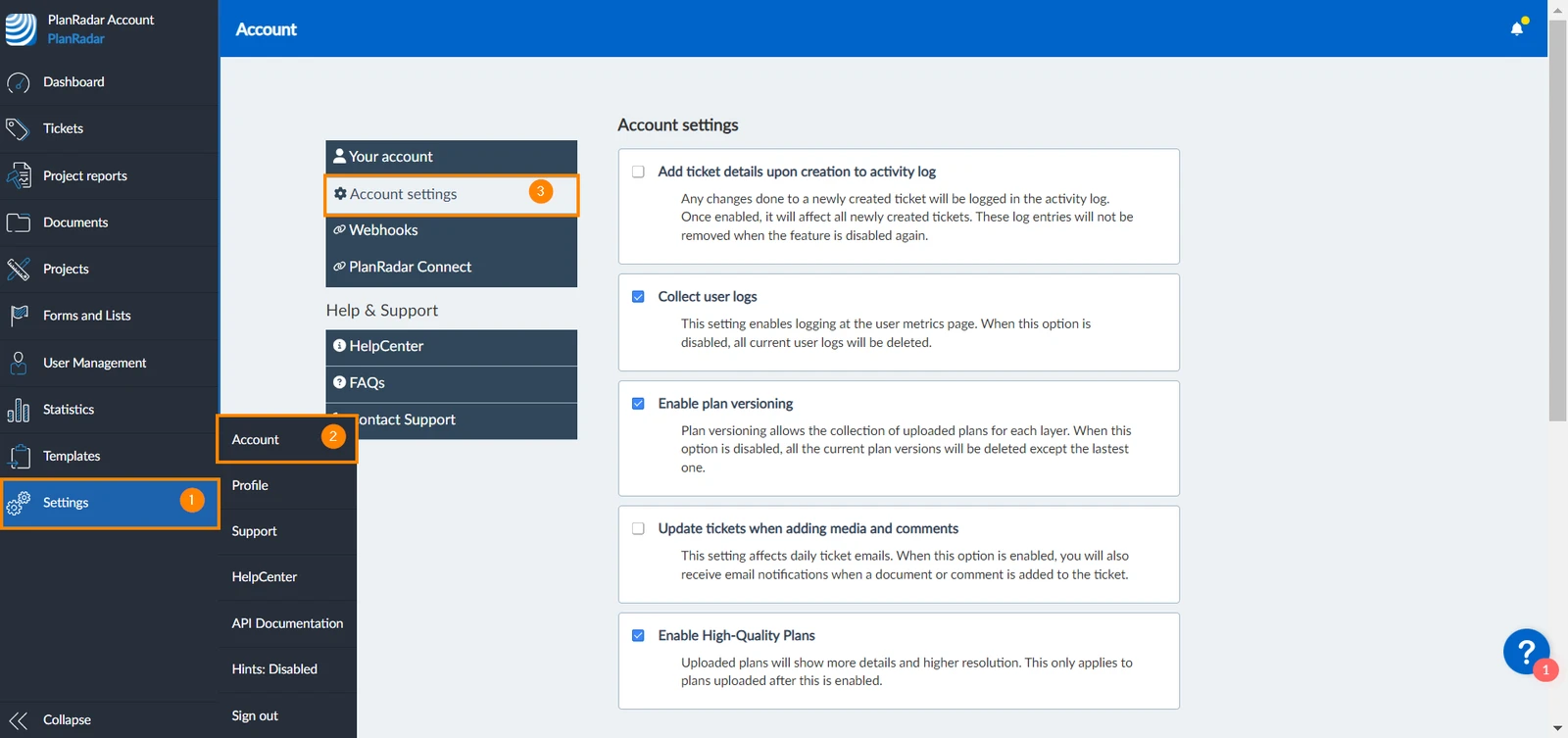
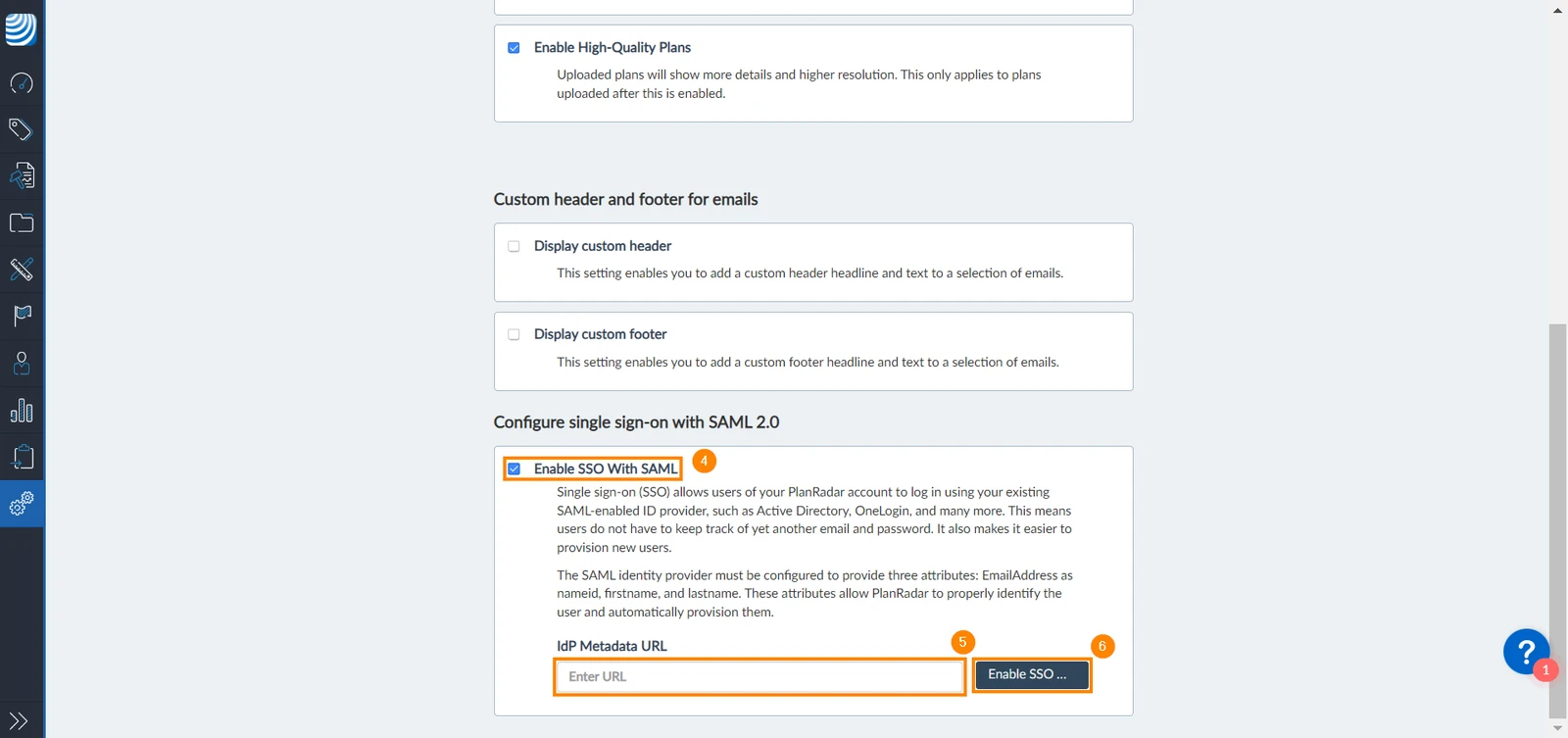
- Marque a caixa de seleção Enable SSO with SAML
- Digite seu URL de metadados do IdP
- Clique em Enable SSO with SAML (Ativar SSO com SAML)
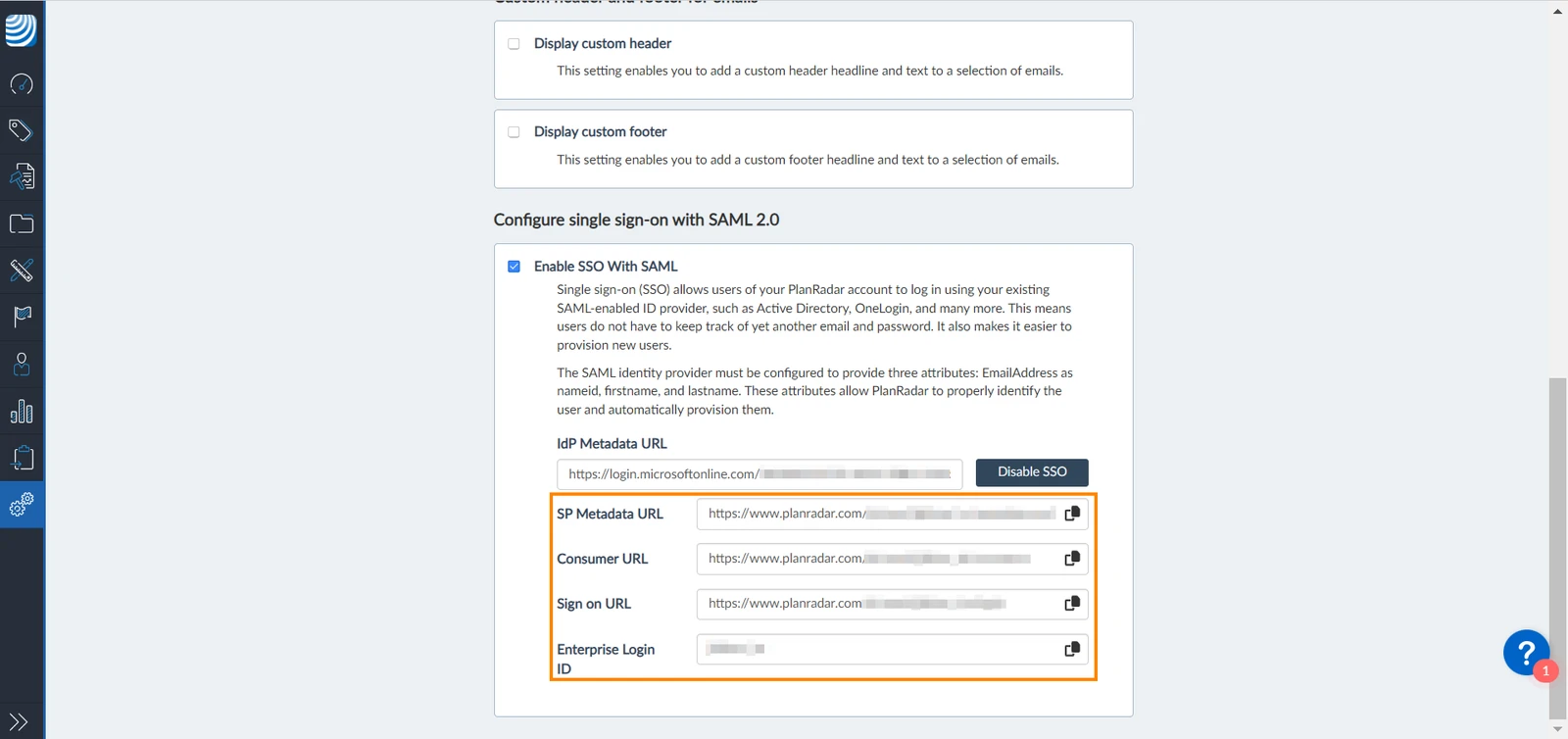
- Depois que o senhor ativar o SSO, seus metadados fornecerão os URLs do consumidor e de logon
Como funciona
O SAML Single Sign-On (SSO) funciona transferindo sua identidade de um lugar (o provedor de identidade) para outro (PlanRadar). Isso é feito por meio de uma troca de documentos XML assinados digitalmente.
Por exemplo, se o senhor estiver conectado a um sistema que atua como um provedor de identidade (por exemplo, Microsoft Azure, OneLogin etc.) e quiser fazer login no PlanRadar, acontecerá o seguinte:
- O senhor acessa o PlanRadar
- O PlanRadar identifica sua origem (por subdomínio de aplicativo, endereço IP do usuário ou similar) e redireciona o usuário para o provedor de identidade, solicitando autenticação. (Essa é a solicitação de autenticação)
- O senhor tem uma sessão de navegador ativa existente com o provedor de identidade ou estabelece uma sessão fazendo login no provedor de identidade.
- O provedor de identidade cria a resposta de autenticação na forma de um documento XML contendo seu nome de usuário ou endereço de e-mail, assina-o usando um certificado X.509 e publica essas informações no PlanRadar.
- O PlanRadar, que já conhece o provedor de identidade e tem uma impressão digital do certificado, recupera a resposta de autenticação e a valida usando a impressão digital do certificado.
- Sua identidade é estabelecida e o senhor recebe acesso ao aplicativo.
Artigos relacionados
Atualizado em 10 de junho de 2026