

 English (UK)
 Deutsch
 Français
 Hrvatski
 Italiano
 Polski
 Português (BR)
Métricas de usuario
Visión general
Obtenga una visión general del comportamiento de los usuarios en su cuenta PlanRadar para comprender mejor cómo trabajan los usuarios en su cuenta e impulsar el crecimiento del negocio.
Puede exportar todos los datos de las métricas de usuario de los últimos 365 días en un archivo Excel. Puede analizar o visualizar los datos en Excel, Power BI u otras herramientas. Más información a continuación en Descargar datos de métricas de usuario.
Acceso y permisos
Descargar métricas de usuario (Nueva página)
Para descargar los datos de las métricas de usuario en un archivo Excel:
- Haga clic en Gestión de usuarios
- Haga clic en Métricas de usuario
- Haga clic en Descargar archivo Excel
- Una vez que el archivo esté listo para ser descargado, recibirá una notificación. Haga clic en Descargar archivo
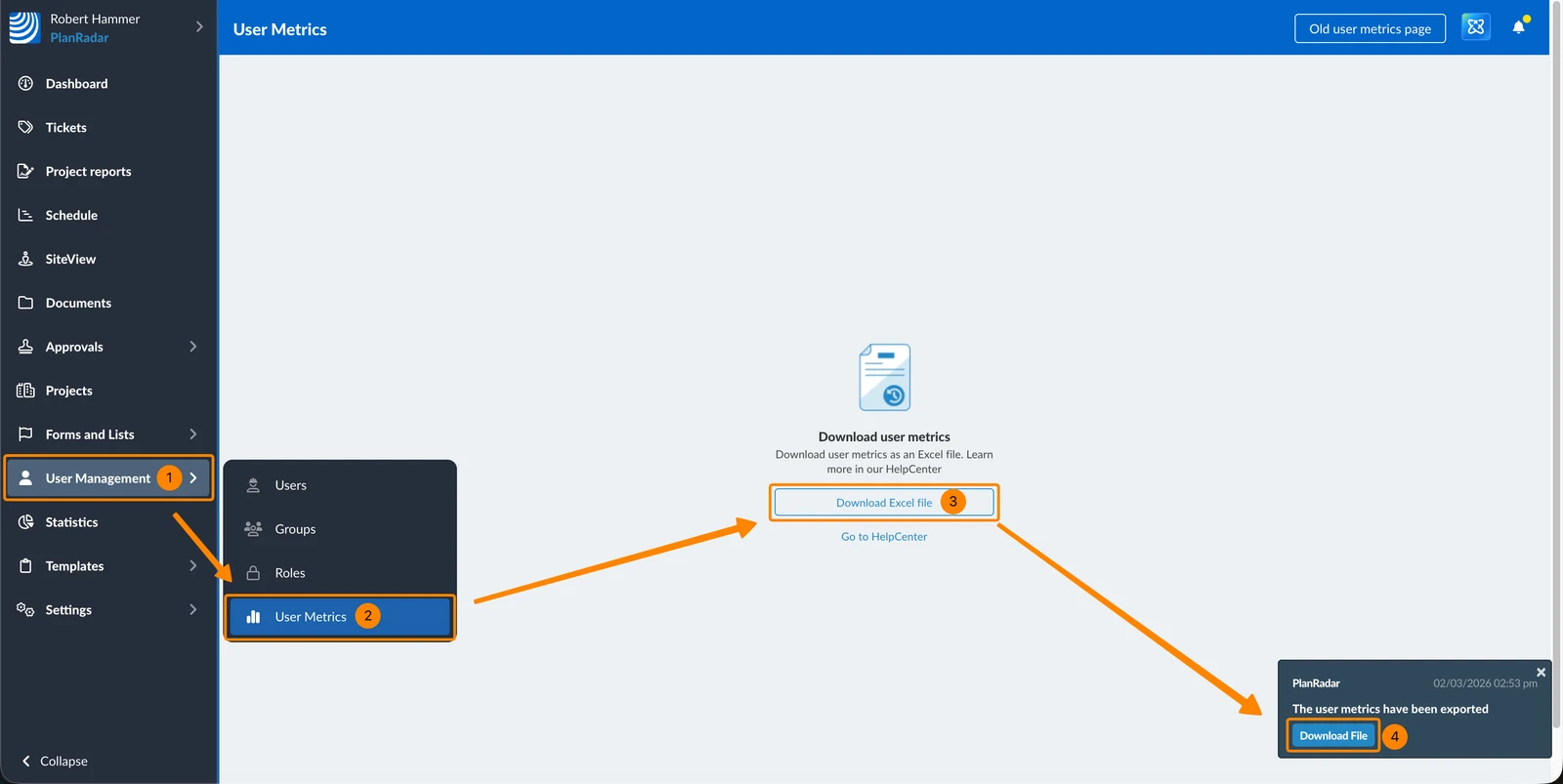
El archivo Excel contiene una lista de todos los eventos registrados con las siguientes columnas:
- Fecha (Fecha y hora del acontecimiento)
- Tipo de registro (por ejemplo, inicio de sesión, actualización de un ticket, ticket firmado, solicitud de aprobación creada, expediente aprobado,...)
- Asunto (Nombre y apellidos del usuario)
- ID (del usuario)
- Nombre
- Apellido
- Tipo (tipo de usuario)
- Correo electrónico
- Último acceso
- Empresa
- Posición
- Calle
- Código postal
- Ciudad
- Teléfono
Ejemplo de archivo Excel de métricas de usuario:
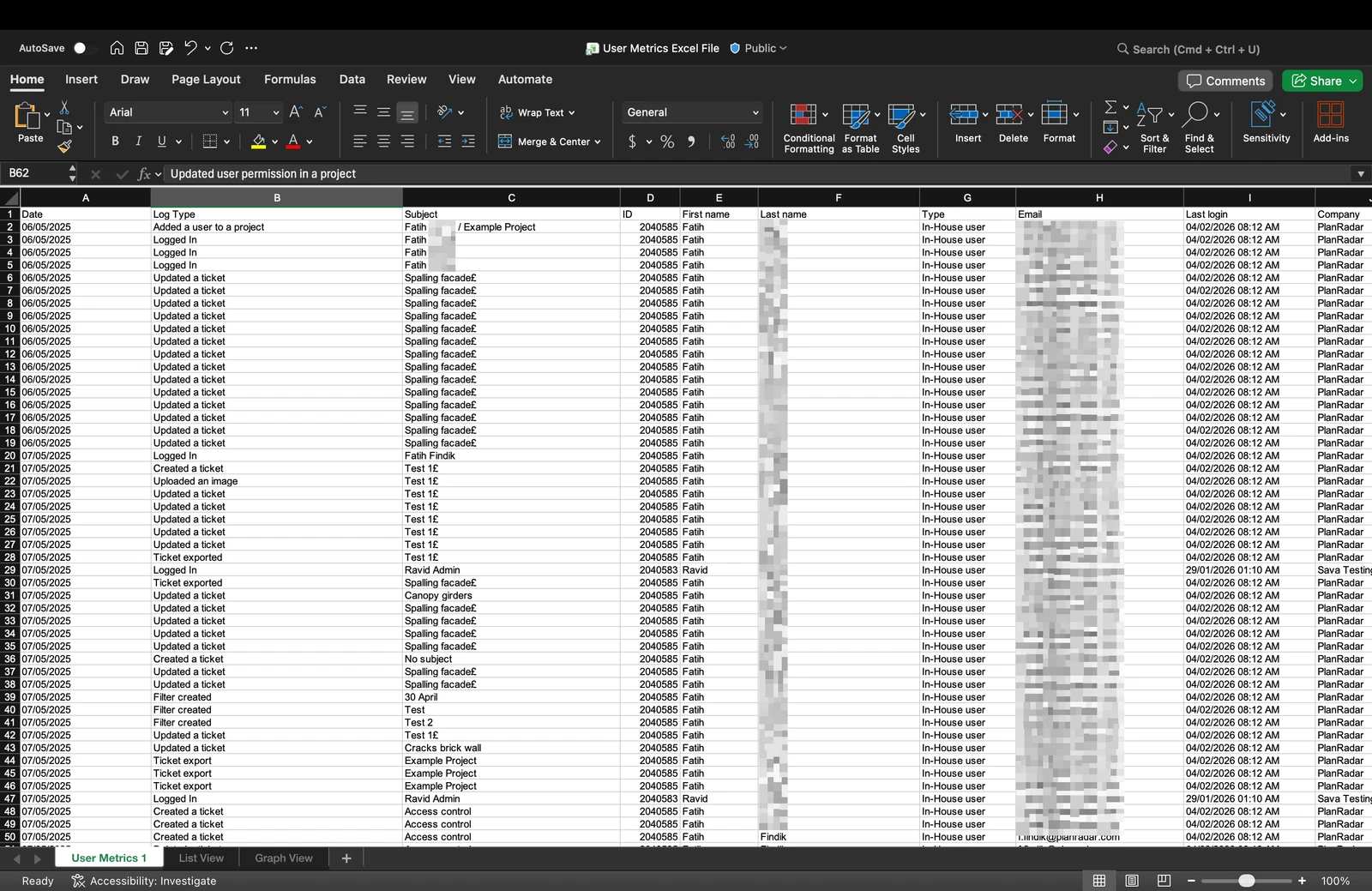
Revise y analice sus datos en Excel
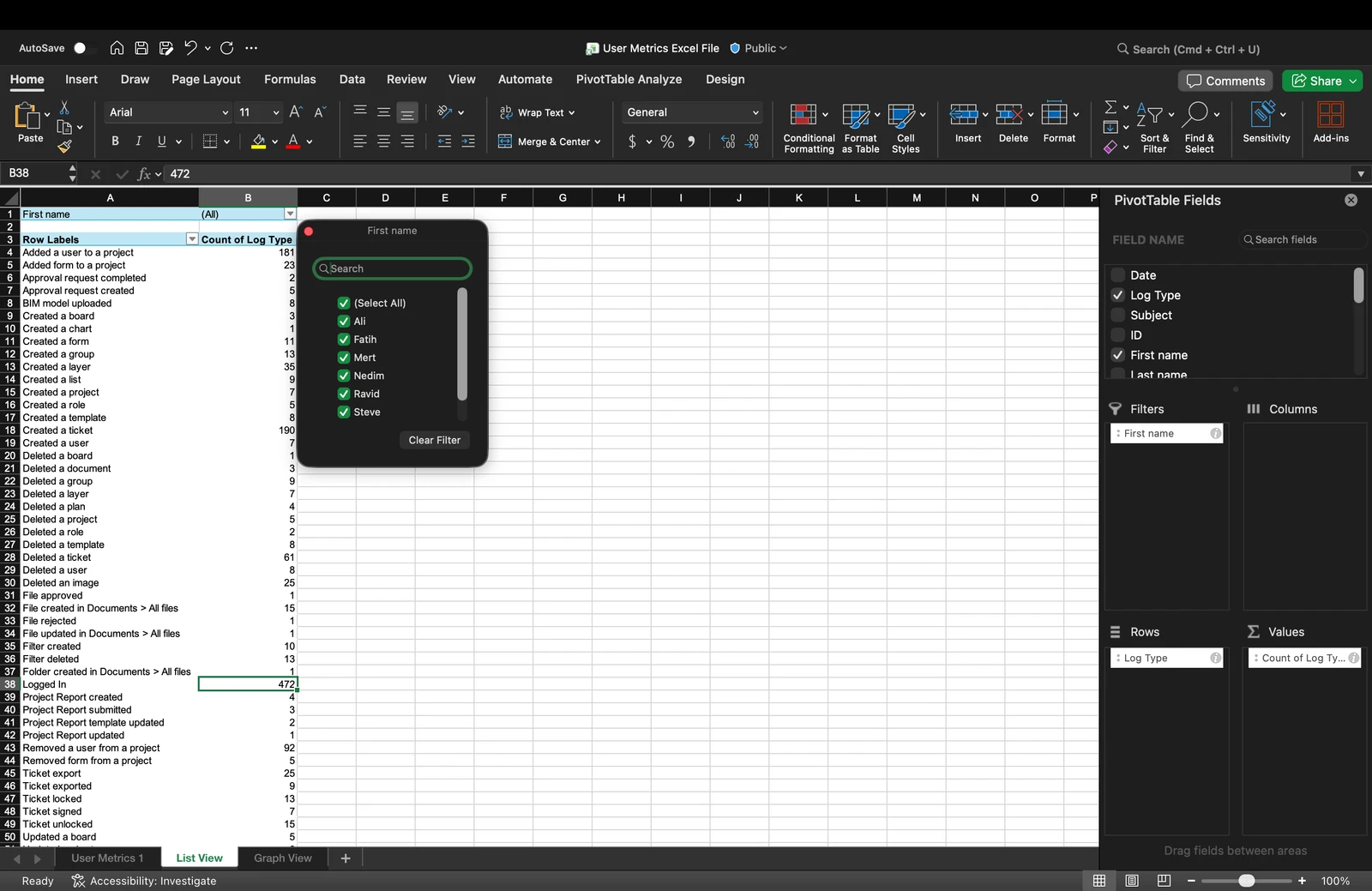
En Excel podría, por ejemplo
- Cree tablas dinámicas para resumir la actividad
- Aplique filtros para ver intervalos de fechas o usuarios específicos
- Ordenar datos por cualquier columna
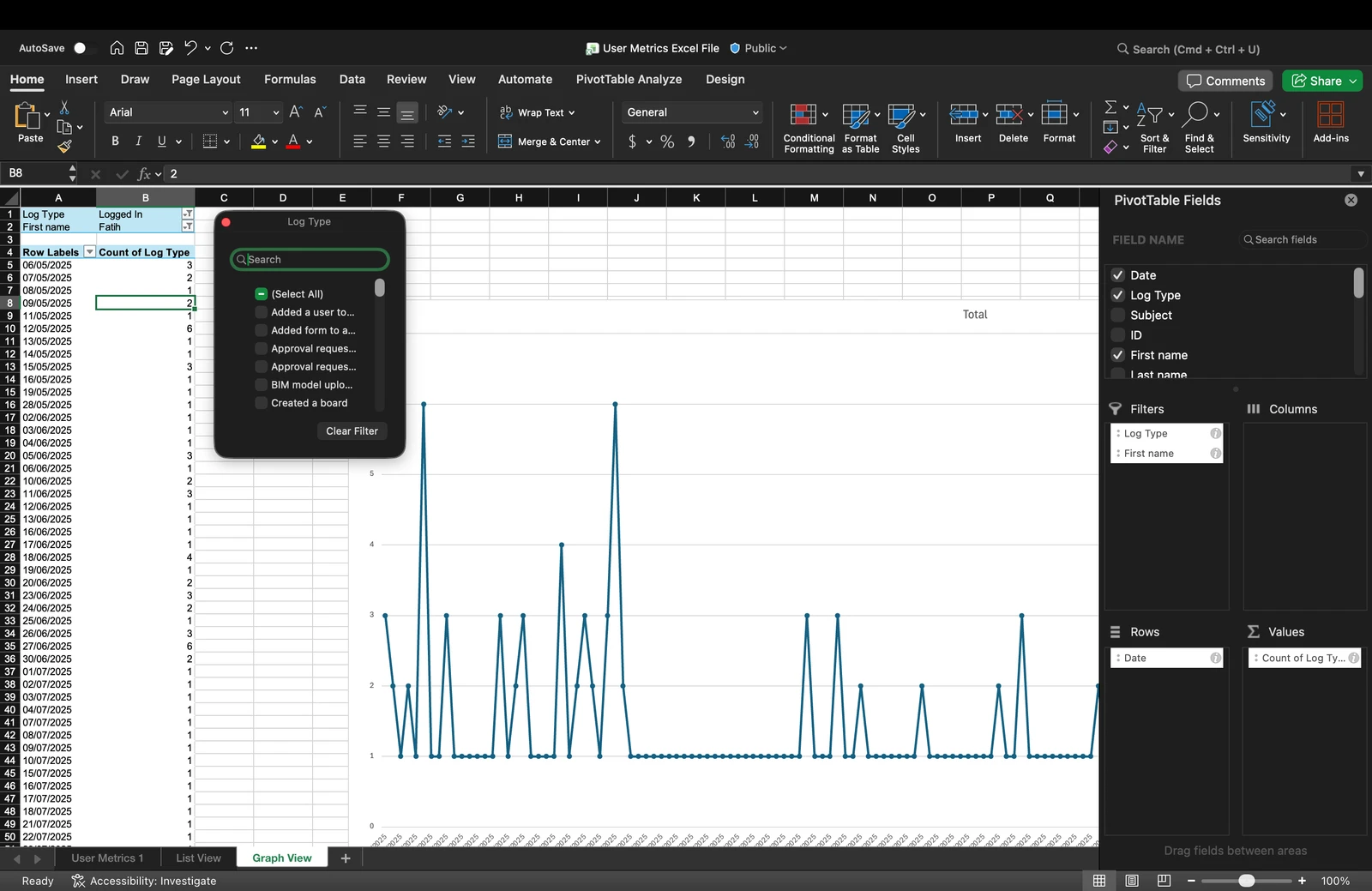
- Generar cuadros y gráficos
Ejemplo de tabla dinámica en Excel (vista de lista):
Ejemplo de tabla dinámica en Excel (vista gráfica):
Cómo acceder a las métricas de usuario antiguas
Las siguientes funciones sólo se aplican a la página de métricas de usuarios antiguos.
Para acceder a ella:
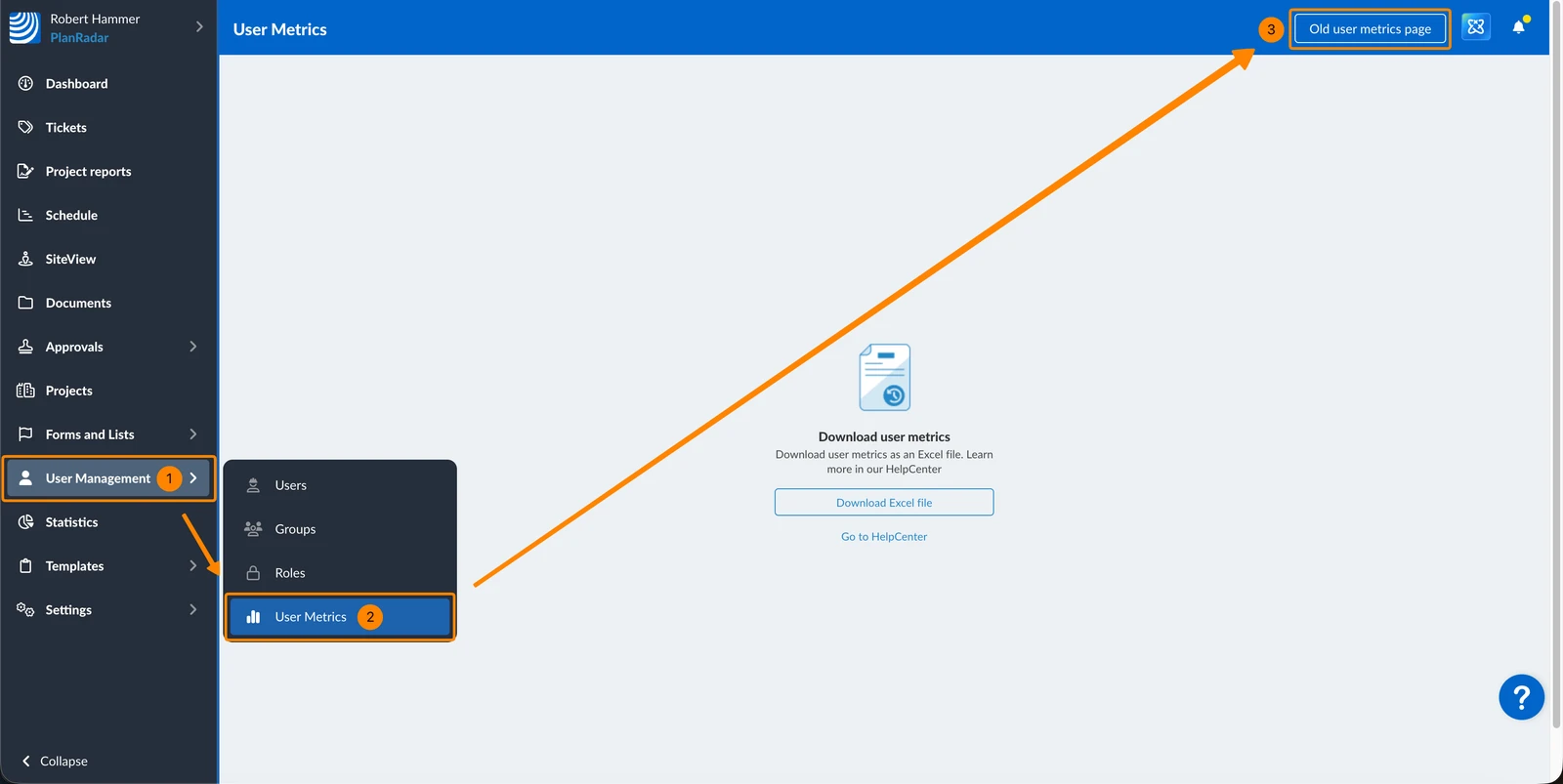
- Haga clic en Gestión de usuarios
- Haga clic en Métricas de usuario
- Haga clic en Página de métricas de usuario antiguas
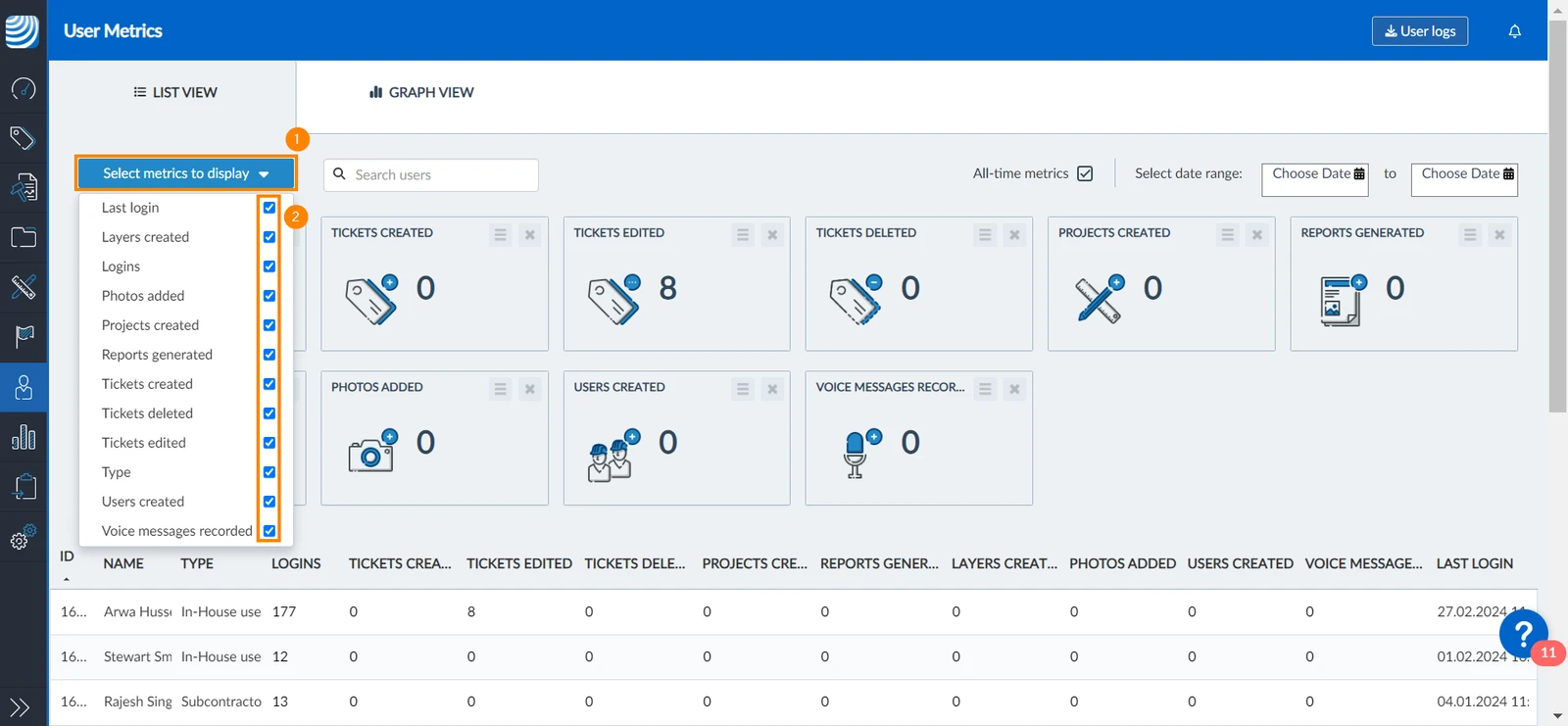
Mostrar/Ocultar métricas
Puede seleccionar qué métricas mostrar. Para ello
- Haga clic en Seleccionar métricas para mostrar el desplegable
- Seleccione/desmarque la casilla de las métricas que desee mostrar
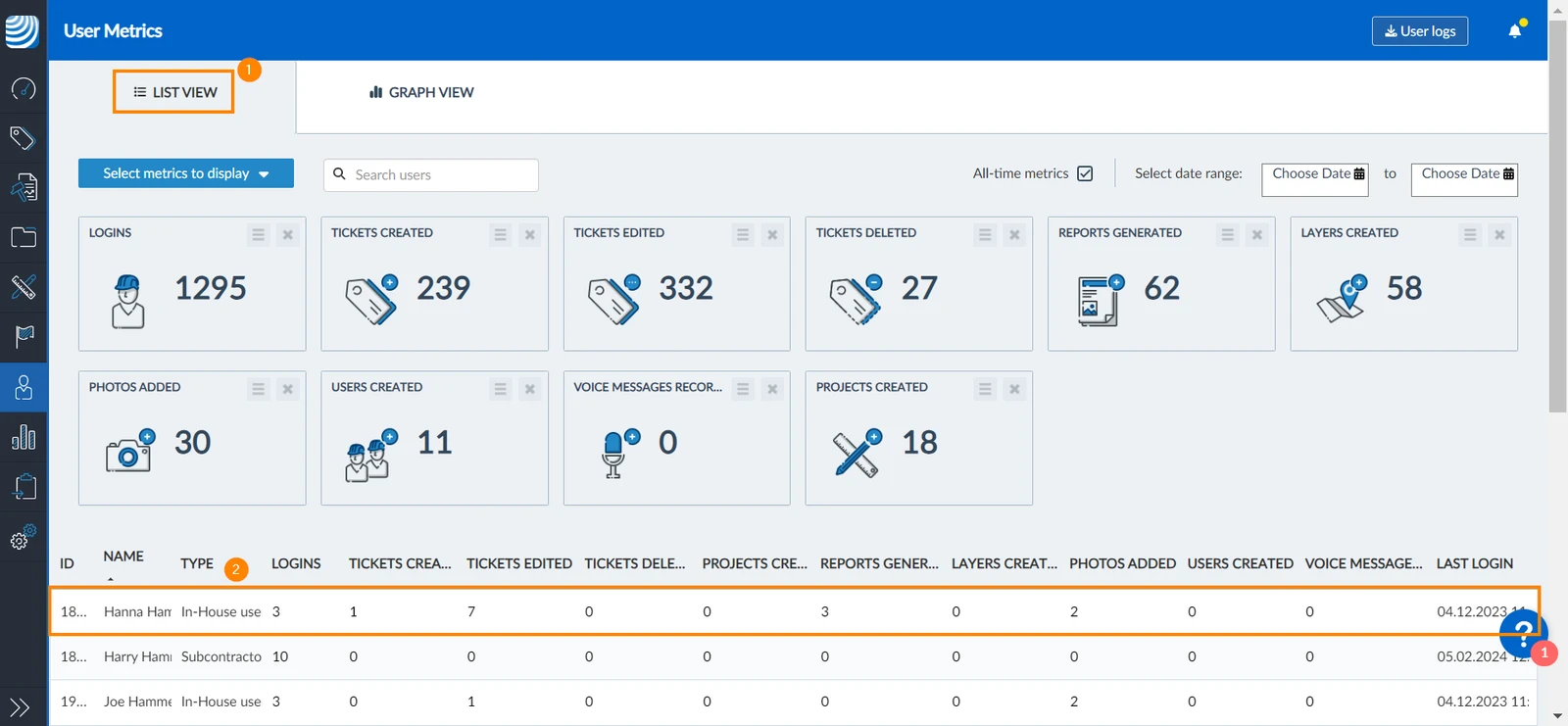
Mostrar métricas por usuario
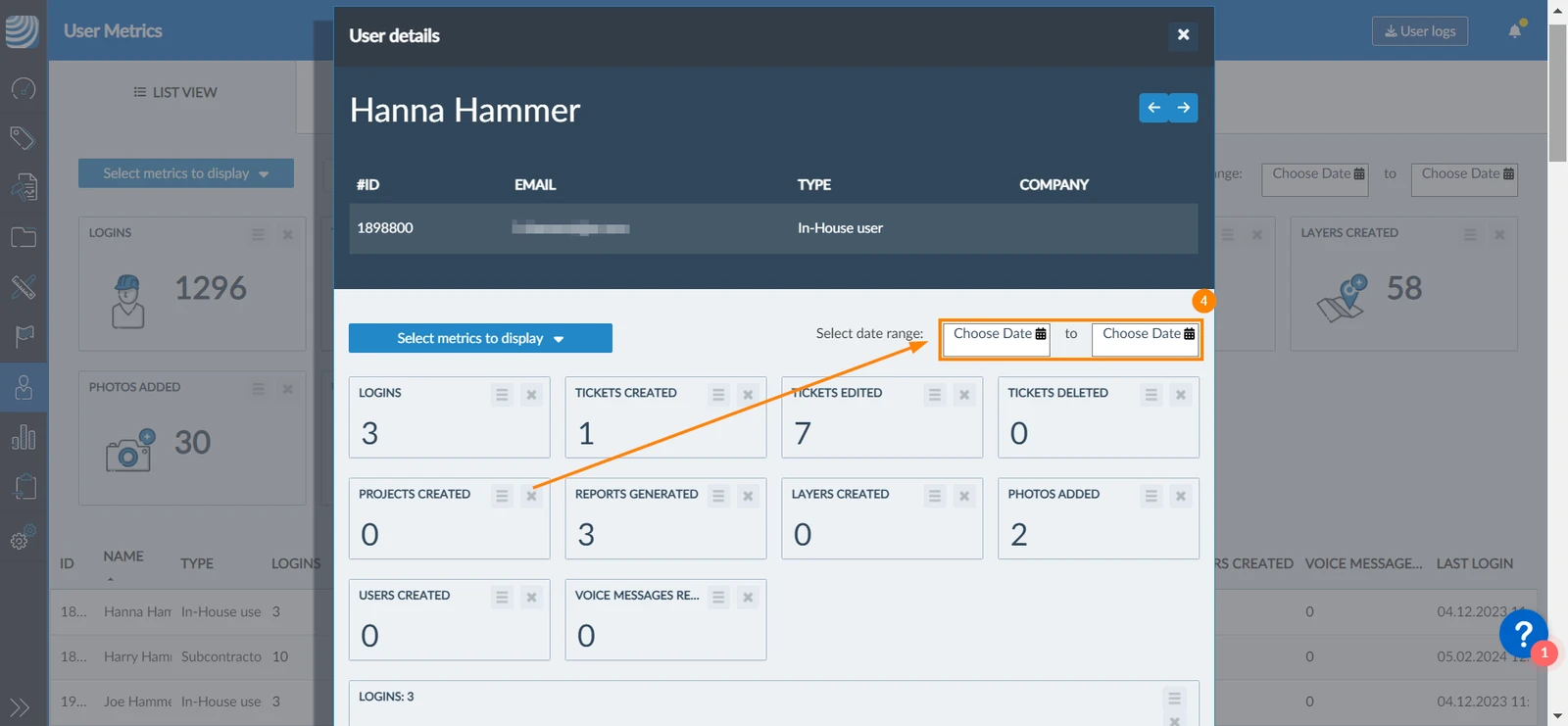
La página de métricas de usuario muestra las métricas de todos los usuarios. Sin embargo, puede seleccionar que se muestren las métricas de un solo usuario.
Para ello:
- Haga clic en Vista de lista
- Haga clic en el nombre de usuario
- Se abrirá una ventana emergente que mostrará los detalles de las métricas del usuario
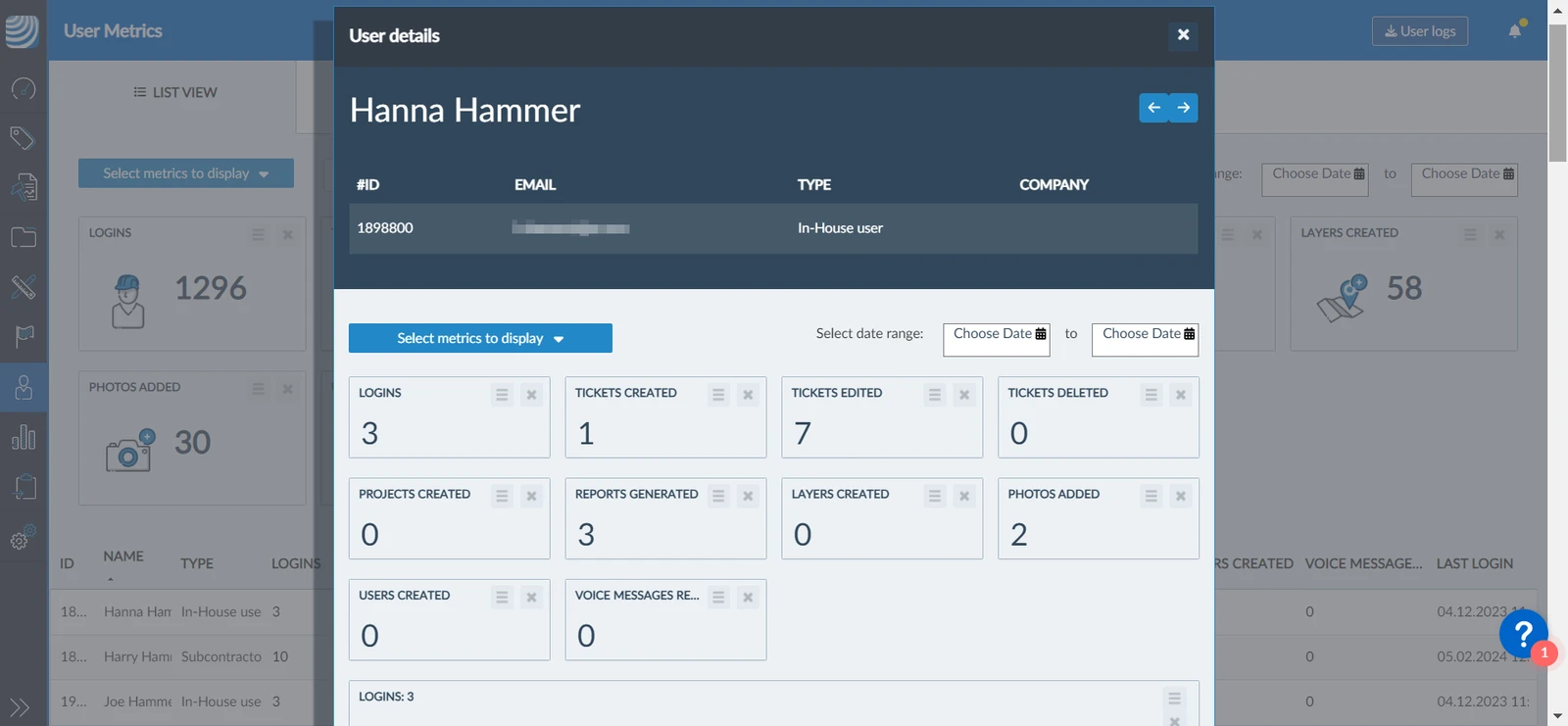
- Puede utilizar los selectores de fecha para mostrar sólo las métricas de un determinado intervalo de fechas
Diferentes puntos de vista
La página Métricas de usuario ofrece dos vistas diferentes: Vista de lista y Vista de gráfico.
Vista de lista
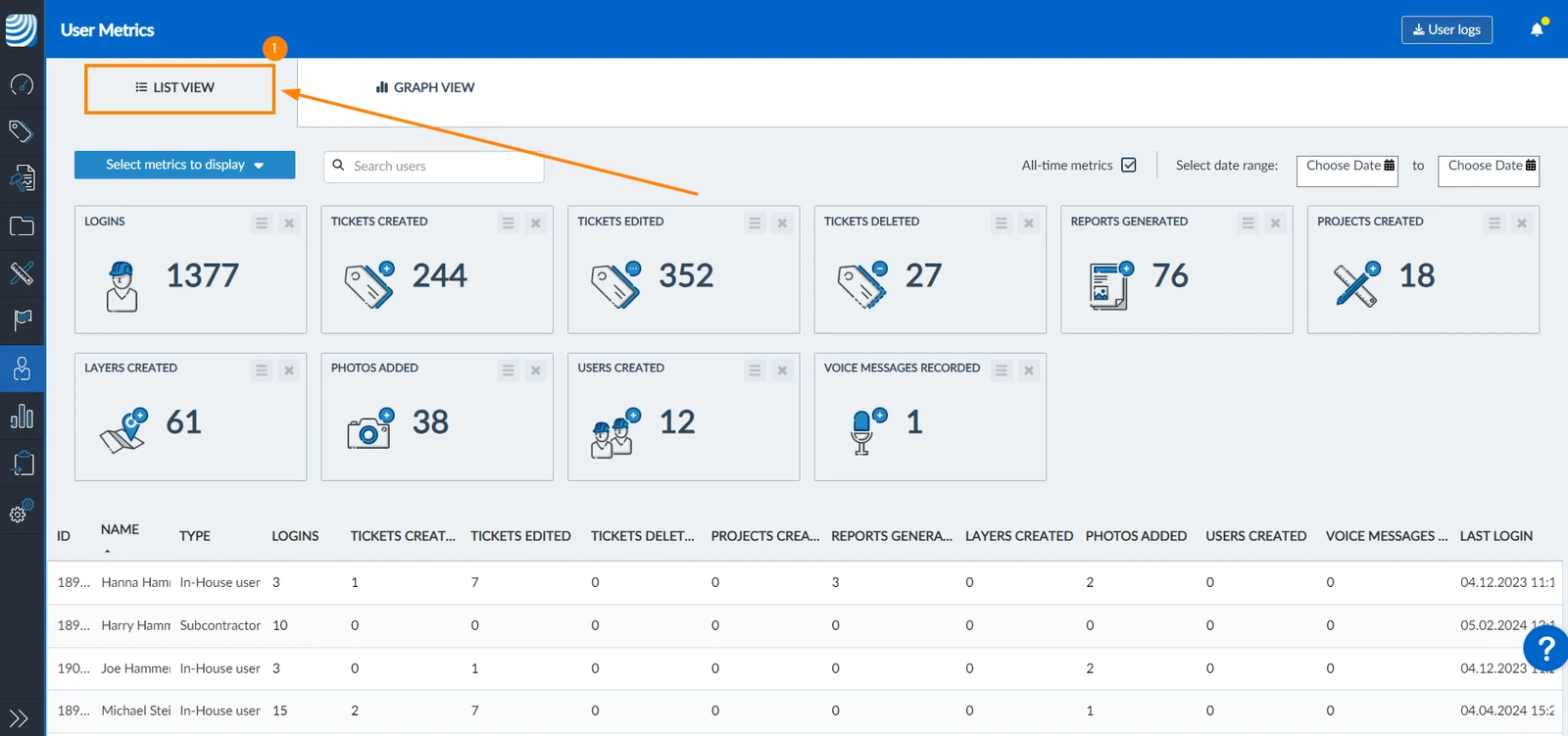
La vista de lista muestra registros detallados de las métricas por usuario:
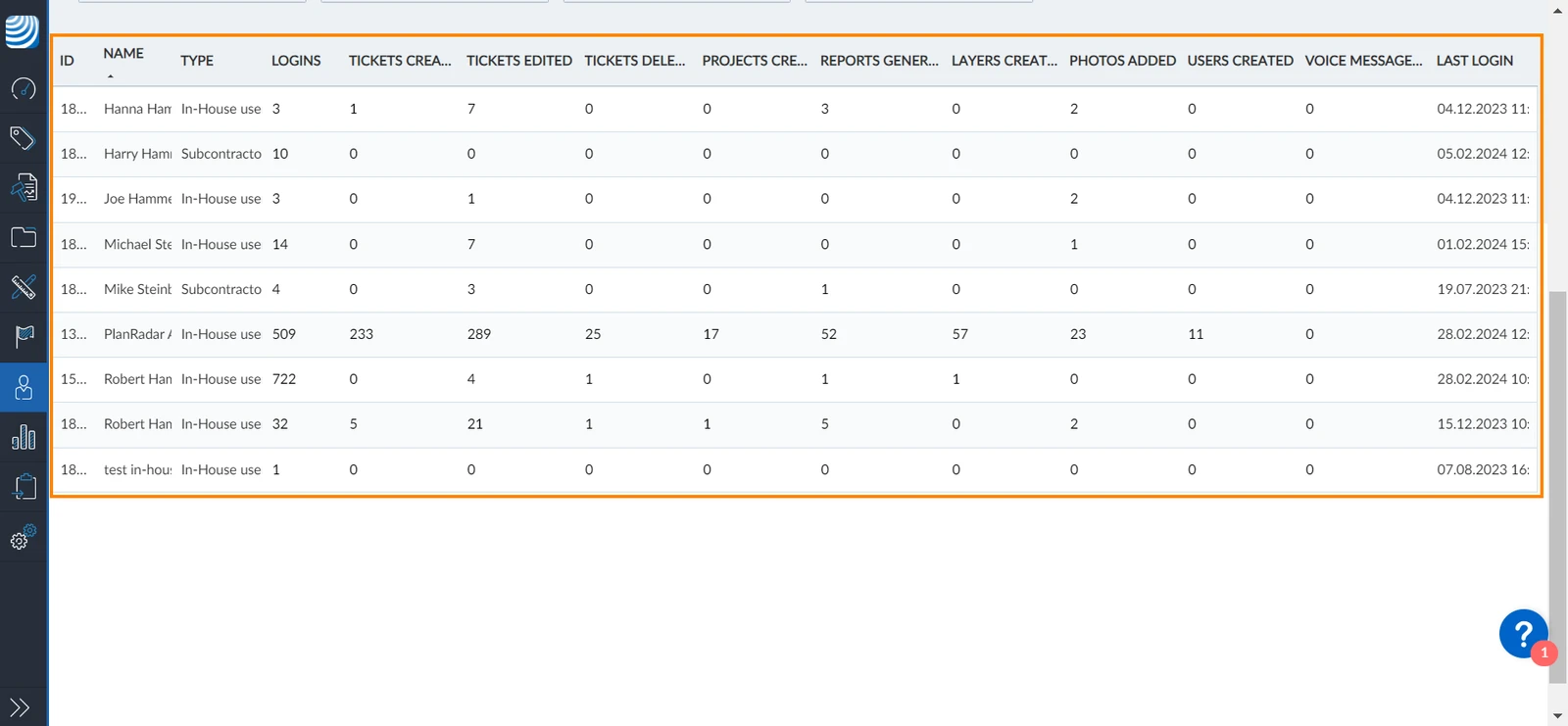
Para mostrar la vista de lista:
- Haga clic en Vista de lista
Vista gráfica
La vista de gráficos consta de varios gráficos. Cada gráfico representa una única métrica de usuario con una línea de tiempo, que muestra los recuentos de la métrica a lo largo del tiempo.
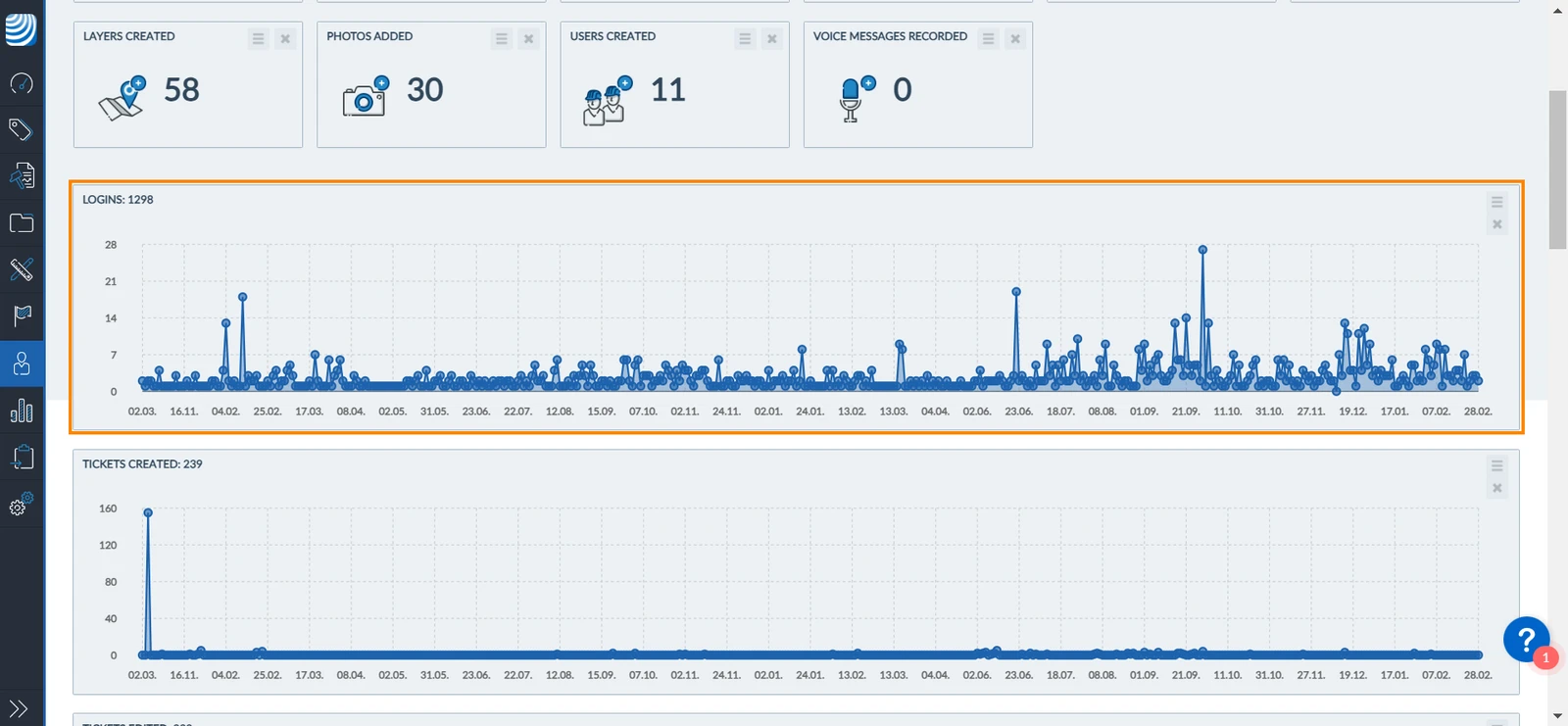
Para mostrar la vista de gráfico:
- Haga clic en Vista gráfica
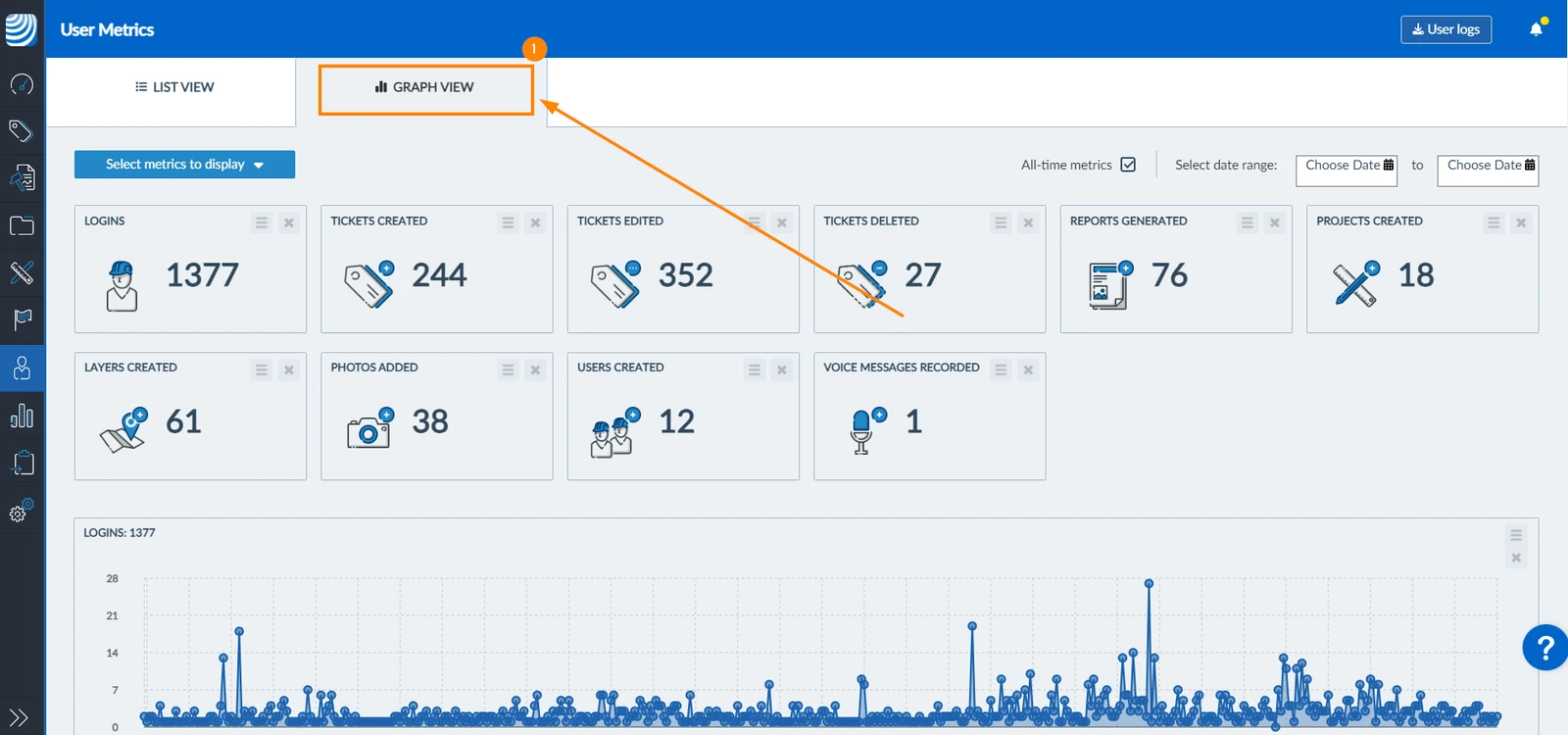
Visualizar las métricas de un periodo de tiempo
Para filtrar las métricas de usuario en la vista de lista para un periodo de tiempo específico:
- Utilice los selectores de fecha para seleccionar las fechas (desde y hasta) para definir el intervalo de fechas
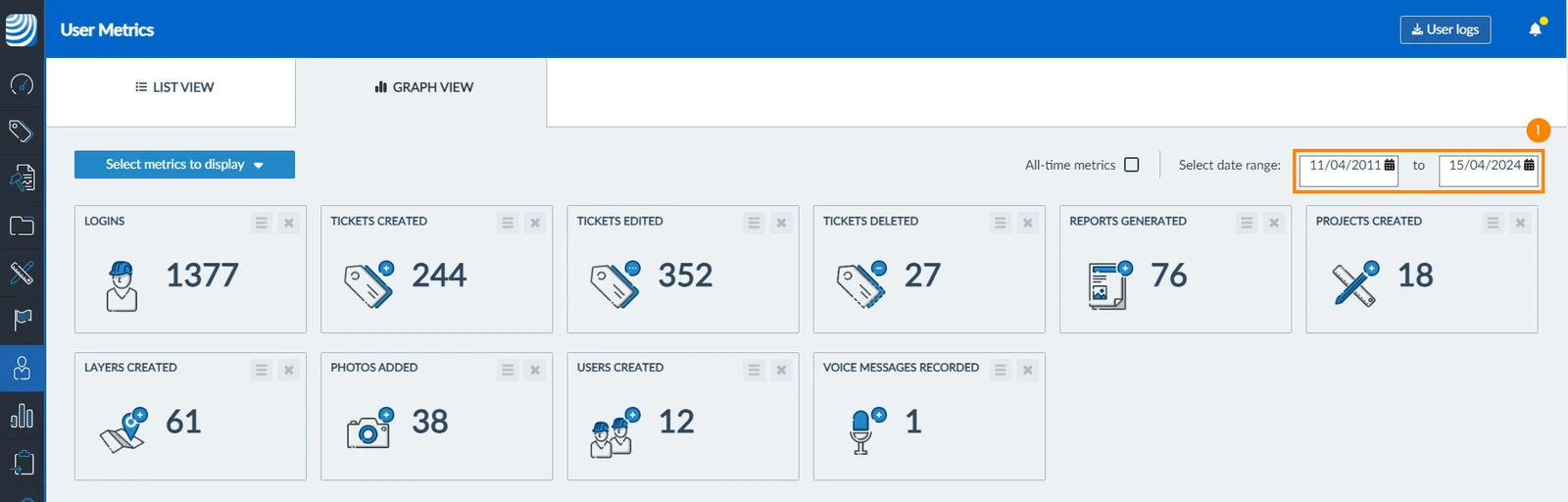
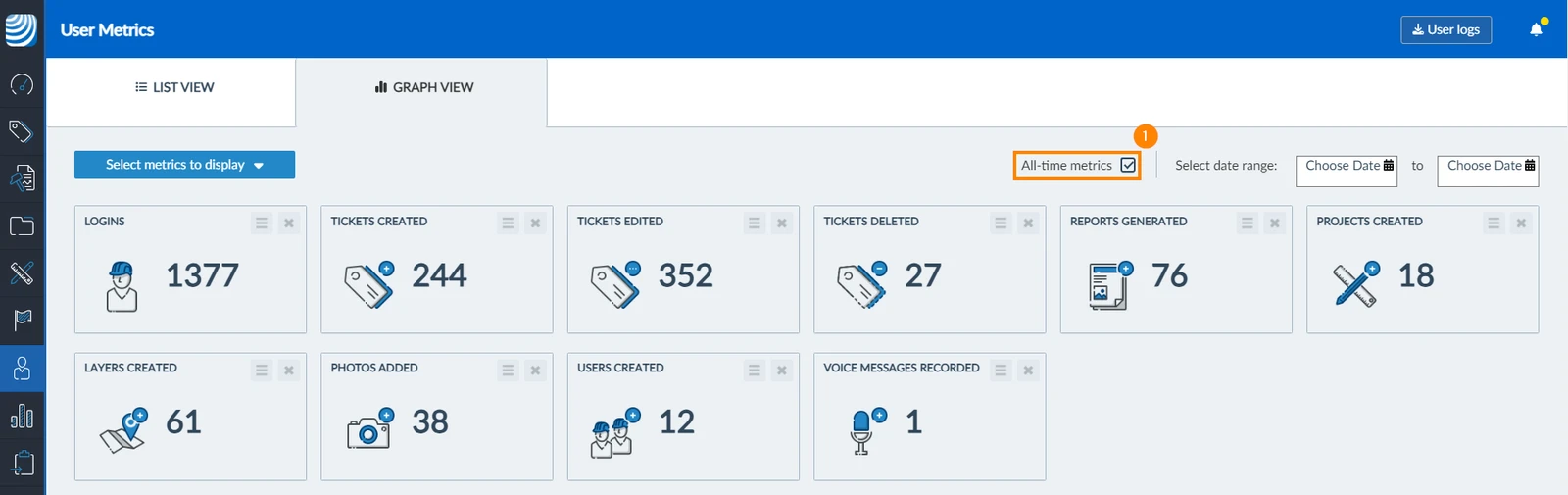
Para volver a mostrar todas las métricas de usuario:
- Seleccione la casilla Métricas de todos los tiempos
Actualizado el 5 de marzo de 2026