

 English (UK)
 Deutsch
 Español
 Français
 Italiano
 Polski
 Português (BR)
Aktivirajte jedinstvenu prijavu (SSO) sa SAML-om
Pregled
Single Sign-On (SSO) omogućuje korisnicima vašeg PlanRadar računa da se prijave pomoću vašeg postojećeg pružatelja ID-a s omogućenim SAML-om, kao što su Active Directory, OneLogin i mnogi drugi. To znači da korisnici ne moraju pratiti još jednu e-poštu i lozinku.
Također olakšava dodjelu novih korisnika jer će se korisnici automatski kreirati kao besplatni podizvođači. Tip korisnika i dopuštenja može kasnije promijeniti drugi korisnik s dopuštenjem za upravljanje korisnicima.
Pristup & Dozvole
Pripremite SAML Identity Provider
Davatelj SAML identiteta mora biti konfiguriran za pružanje tri atributa: Adresa e-pošte kao nameid, ime i prezime. Ovi atributi omogućuju PlanRadaru da pravilno identificira korisnika i automatski mu omogući.
Aktivirajte SAML s primjerom Azure
Osnovna SAML konfiguracija
- Prijavite se na Azure portal kao administrator aplikacije u oblaku ili administrator aplikacije za vašeg Azure AD stanara.
- Idite na Azure Active Directory > Poduzetničke aplikacije > Nova aplikacija > Aplikacija koja nije galerija, dodajte naziv “PlanRadar” i zatim kliknite dodaj.
- U odjeljku Upravljanje odaberite Jedinstvena prijava.
- Odaberite SAML.
- Iskočit će stranica Set up Single Sign-On with SAML - Preview.
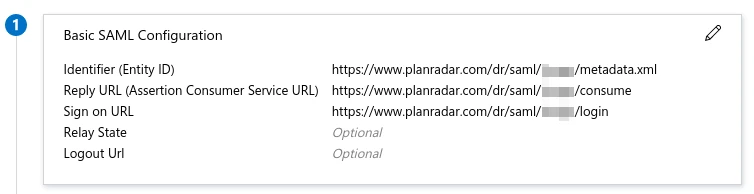
Za uređivanje osnovnih SAML konfiguracijskih opcija:
- Odaberite ikonu Uredi (olovka) u gornjem desnom kutu Osnovne SAML konfiguracije.
- Ažurirajte Osnovnu SAML konfiguraciju na temelju podataka koje daje PlanRadar.
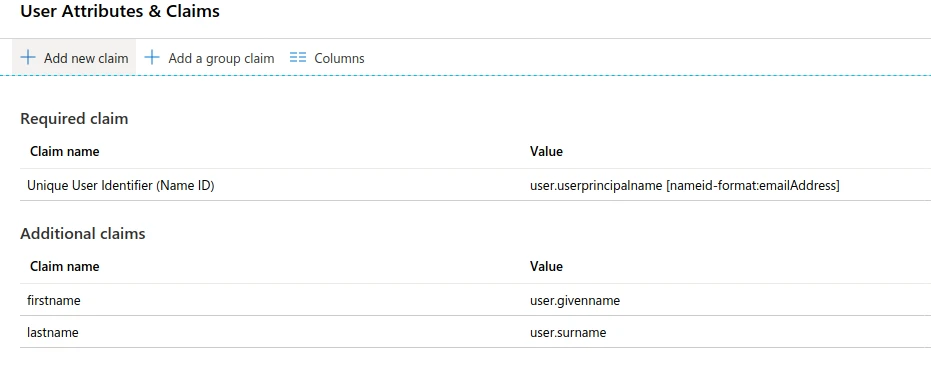
Konfigurirajte korisničke atribute i zahtjeve
- U odjeljku Korisnički atributi i zahtjevi odaberite ikonu Uredi (a olovka) u gornjem desnom kutu.

- Provjerite vrijednost identifikatora imena i postavite vrijednost na user.userprincipalname i formatirajte u adresu e-pošte.
Za izmjenu vrijednosti identifikatora imena:
-
Odaberite ikonu Uredi (olovka) za polje Vrijednost identifikatora imena
-
Napravite odgovarajuće promjene u formatu i izvoru identifikatora, prema potrebi.
-
Spremite promjene kada završite.
Za dodavanje zahtjeva:
-
Odaberite Dodaj novi zahtjev na vrhu stranice.
-
Unesite Naziv i odaberite odgovarajući izvor.
-
Ako odaberete izvor atributa, morat ćete odabrati atribut atributa izvora želite koristiti.
-
Ako odaberete izvor Prijevod, morat ćete odabrati Transformaciju i Parametar 1 koji želite koristiti.
-
Spremite promjene kada završite.
-
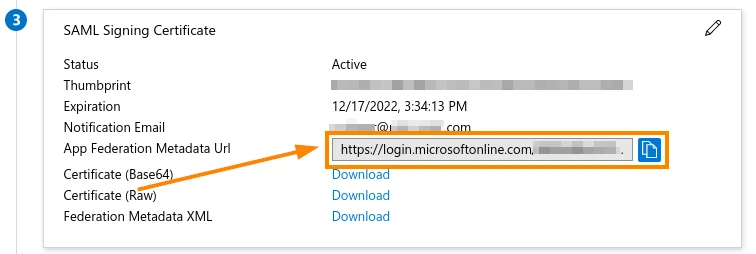
Na kraju, idite na odjeljak SAML potpisnog certifikata i podijelite URL metapodataka federacije aplikacije
Aktivirajte SSO na PlanRadar računu
Za aktiviranje SSO-a:
- Kliknite Postavke
- Kliknite Račun
- Kliknite Postavke računa
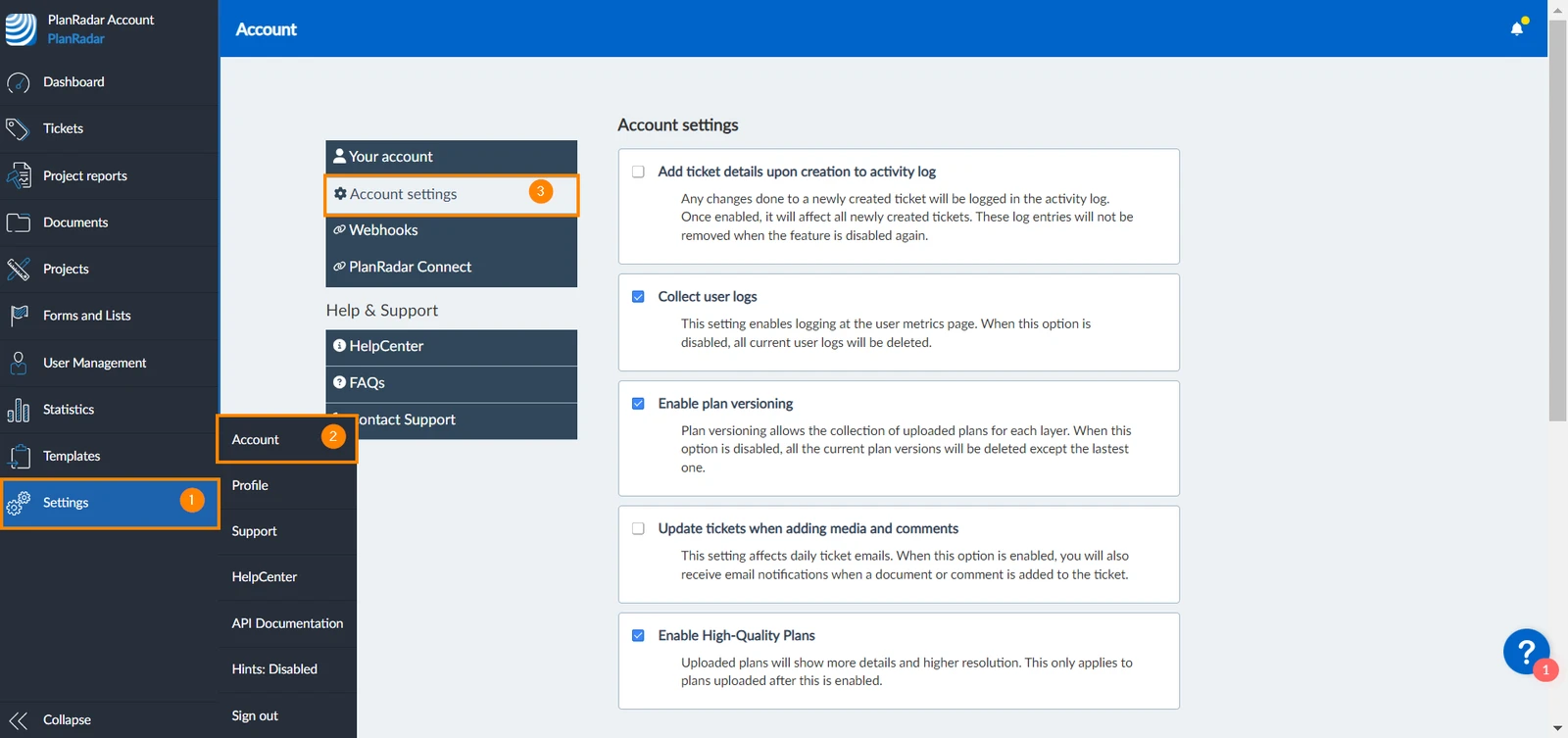
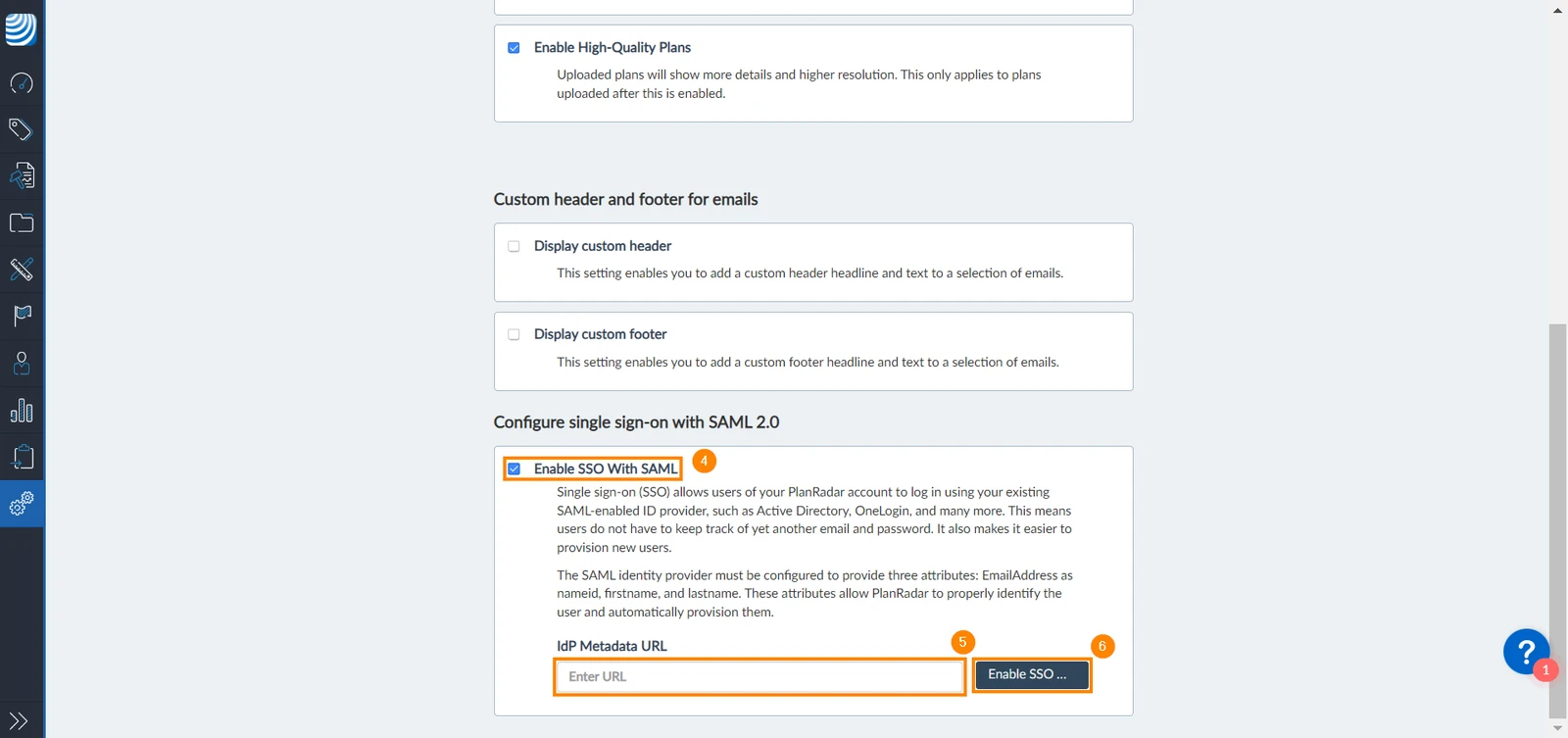
- Označite potvrdni okvir Omogući SSO sa SAML-om
- Unesite svoj URL metapodataka IdP-a
- Kliknite Omogući SSO sa SAML-om
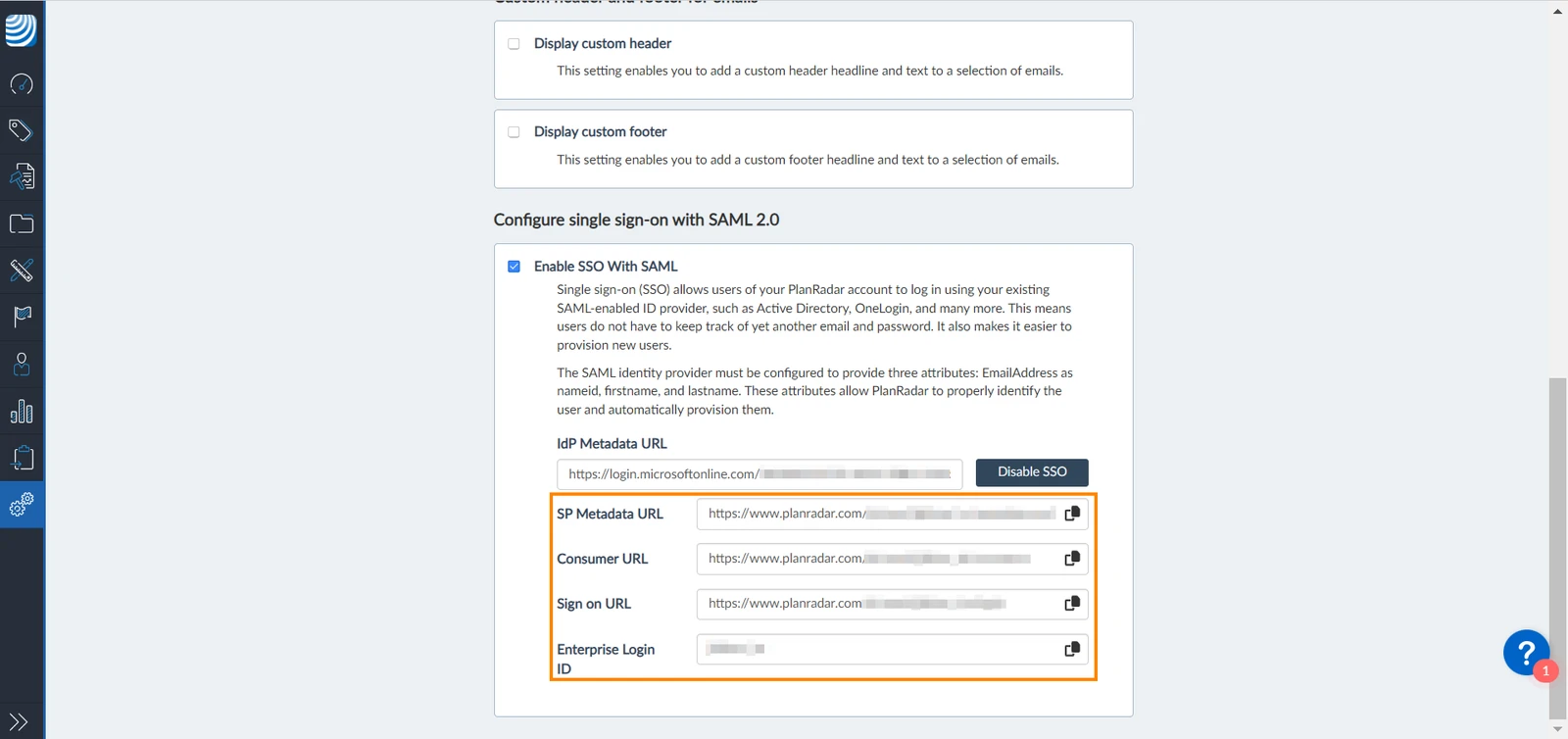
- Nakon što omogućite SSO, vaši metapodaci pružit će vaše URL-ove korisnika i URL-ove za prijavu
Kako radi
SAML Single Sign-On (SSO) funkcionira prijenosom vašeg identiteta s jednog mjesta (davatelja identiteta) na drugo (PlanRadar). To se postiže razmjenom digitalno potpisanih XML dokumenata.
Na primjer, ako ste prijavljeni u sustav koji djeluje kao pružatelj identiteta (npr. Microsoft Azure, OneLogin, itd.) i želite se prijaviti na PlanRadar, događa se sljedeće:
- Pristupate PlanRadaru
- PlanRadar identificira vaše podrijetlo (prema poddomeni aplikacije, korisničkoj IP adresi ili slično) i preusmjerava vas natrag do pružatelja identiteta, tražeći autentifikaciju. (Ovo je zahtjev za autentifikaciju)
- Ili imate postojeću aktivnu sesiju preglednika s davateljem identiteta ili je uspostavite prijavom na davatelja identiteta.
- Davatelj identiteta izrađuje odgovor za provjeru autentičnosti u obliku XML-dokumenta koji sadrži vaše korisničko ime ili adresu e-pošte, potpisuje ga korištenjem X.509 certifikata i objavljuje te informacije na PlanRadar.
- PlanRadar, koji već poznaje davatelja identiteta i ima otisak prsta certifikata, dohvaća odgovor za provjeru autentičnosti i potvrđuje ga pomoću otiska prsta certifikata.
- Vaš identitet je utvrđen i dobivate pristup aplikaciji.
povezani članci
Ažurirano 10. lipnja 2026.