

 English (UK)
 Deutsch
 Español
 Hrvatski
 Italiano
 Polski
 Português (BR)
Permissions
Vue d'ensemble
Vous pouvez entièrement personnaliser les privilèges d'accès de vos utilisateurs internes.
- Autorisations de l'utilisateur définit les fonctions auxquelles il peut accéder dans le compte PlanRadar.
- Les permissions des rôles définissent ce qu'ils peuvent faire dans chaque fonctionnalité (création/visualisation/modification/suppression) par projet.
- Permissions sur les champs définit quel rôle peut voir ou modifier chaque champ du formulaire de ticket par projet.
Accès et autorisations
Autorisations des utilisateurs
Les autorisations d'utilisateur limitent l'accès d'un utilisateur aux fonctions du menu principal. Elles sont donc définies lors de la création/invitation d'un nouvel utilisateur ou lors de la modification d'un utilisateur. Elles fonctionnent indépendamment des rôles et des projets.
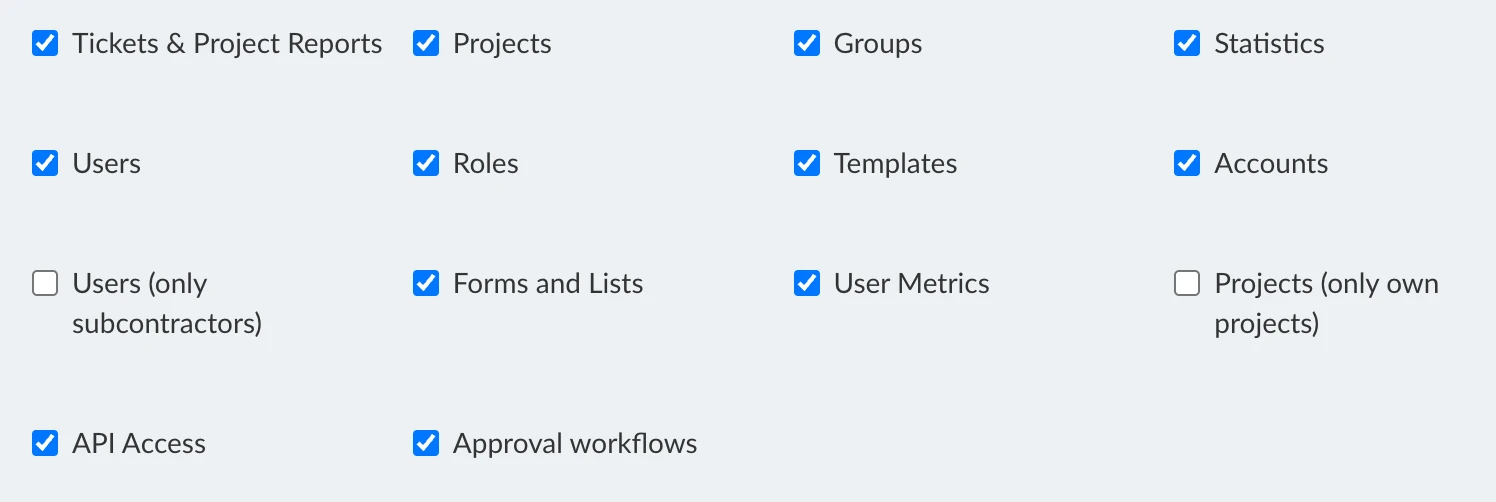
Projets (uniquement ses propres projets) permet de créer des projets et de les modifier (mais pas de projets créés par d'autres).
Permissions de rôle
Les rôles sont utilisés pour définir ce que les utilisateurs peuvent faire exactement dans chaque projet.
Tout d'abord, vous créez un rôle pour définir des autorisations détaillées pour chaque fonctionnalité, par exemple si ce rôle peut voir/modifier/créer/supprimer des tickets.
Lors de l'ajout d'un utilisateur à un projet, vous devez choisir l'un des rôles qui ont été créés auparavant.
Les autorisations de rôle sont disponibles pour les fonctionnalités suivantes :
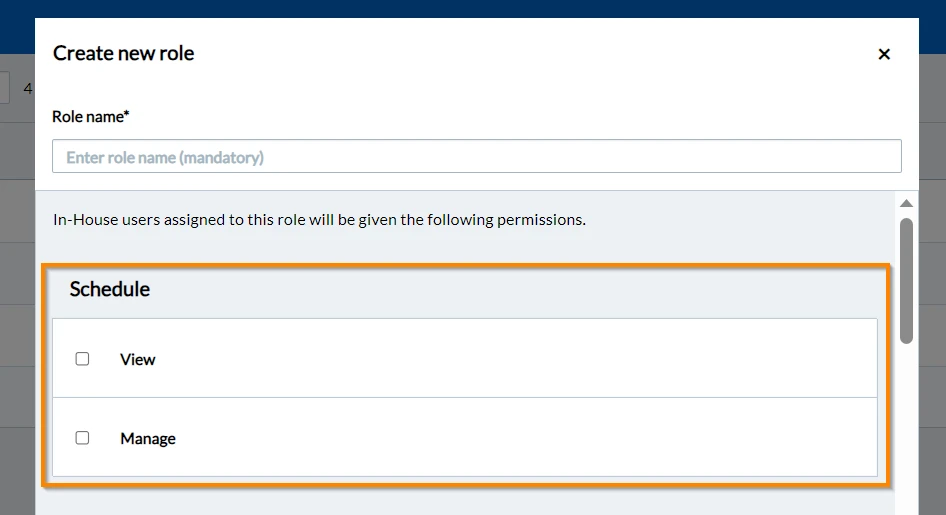
Programme
- Visualiser : visualiser le calendrier du projet.
- Gérer : comprend tout : créer, visualiser, modifier, supprimer tout ce qui se trouve dans le calendrier d'un projet.
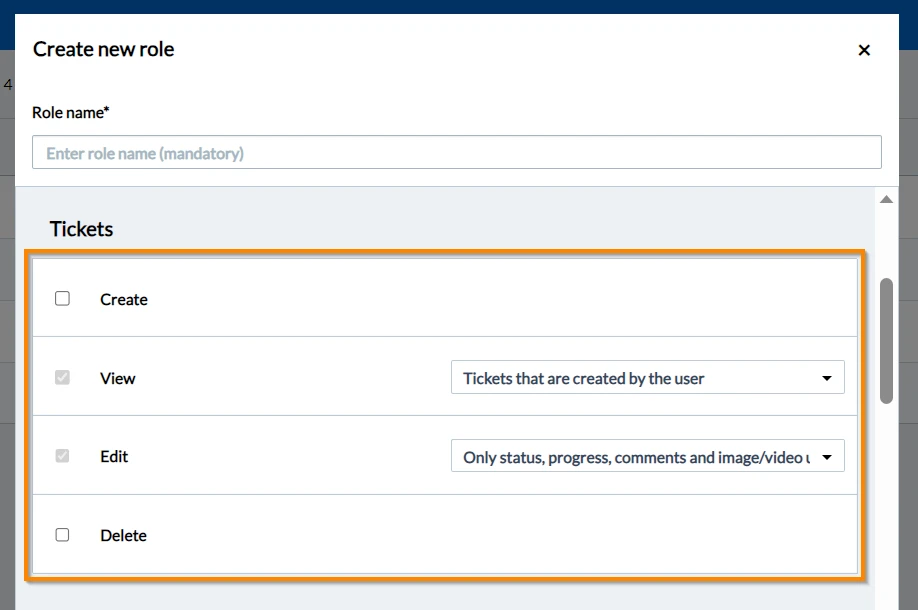
Billets
-
Créer : Créer des tickets dans le projet
-
Voir : Cette option détermine les Tâches que l'utilisateur peut consulter.
Options du menu déroulant :- Tous les Tâches
- Tâches attribués à l'utilisateur ou aux groupes auxquels il appartient
Cela inclut les Tâches créés par l'utilisateur, mais PAS tous les Tâches créés par d'autres membres du ou des groupes auxquels l'utilisateur appartient. - Tâches créés par l'utilisateur
Cela n'inclut PAS les Tâches attribués à l'utilisateur. - Tâches qui sont attribués à l'utilisateur
Ceci inclut Tâches créé par l'utilisateur, mais PAS tous les Tâches créés par d'autres membres du ou des groupes auxquels l'utilisateur appartient. - Tâches qui sont créés par ou attribués à l'utilisateur ou à un groupe auquel il appartient
Ceci inclut également Tâches créé par un membre de leur(s) groupe(s).
-
Modifier : Détermine les champs sur lesquels Tâches l'utilisateur peut modifier.
Options du menu déroulant :- Tous les Tâches que l'utilisateur peut consulter
- Uniquement le statut, la progression, les commentaires et les téléchargements d'images/vidéos
L'utilisateur ne peut pas modifier d'autres champs Tâches . Même chose que pour les sous-traitants. - Uniquement les Tâches créés par l'utilisateur ou qui lui sont attribués
Cela n'inclut PAS les Tâches créés par leur(s) groupe(s) ou qui leur sont attribués. - Tous les Tâches , mais seul l'auteur Tâches peut définir le statut comme étant fermé
L'utilisateur peut modifier tous les autres champs Tâches et définir le statut comme étant tout sauf fermé, si le Tâches lui est attribué, mais qu'il ne l'a pas créé.
-
Supprimer : Supprimer les billets.
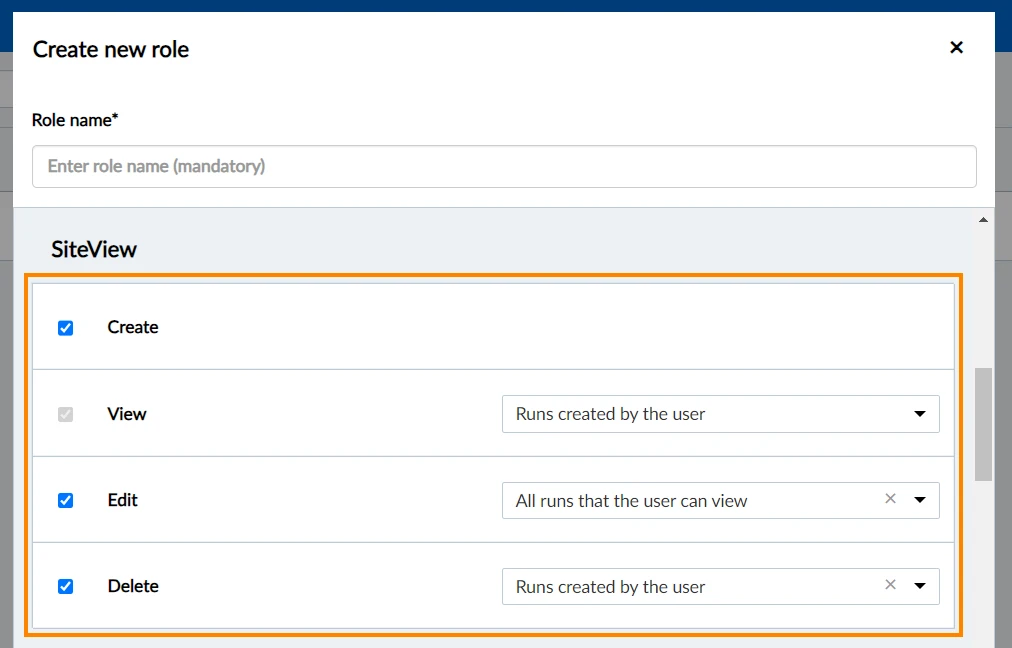
SiteView
- Créer : Créez et téléchargez des exécutions dans SiteView.
- Visualiser : Visualisez les parcours et les tickets attachés aux images 360° dans SiteView. Les options disponibles sont "Toutes les courses" et "Courses créées par l'utilisateur".
- Modifier : Modifiez, gérez ou renommez les parcours et ajoutez des tickets aux images à 360° et gérez-les dans SiteView. Les options disponibles sont "Tous les parcours que l'utilisateur peut voir" et "Parcours créés par l'utilisateur".
- Supprimer : Supprimez les exécutions dans le SiteView. Les options disponibles sont 'Toutes les exécutions que l'utilisateur peut visualiser' et 'Exécutions créées par l'utilisateur'.
Documents de tickets/documents par couches
Cette section ne s'applique qu'aux utilisateurs abonnés à PlanRadar avant mars 2023.
Détails du projet
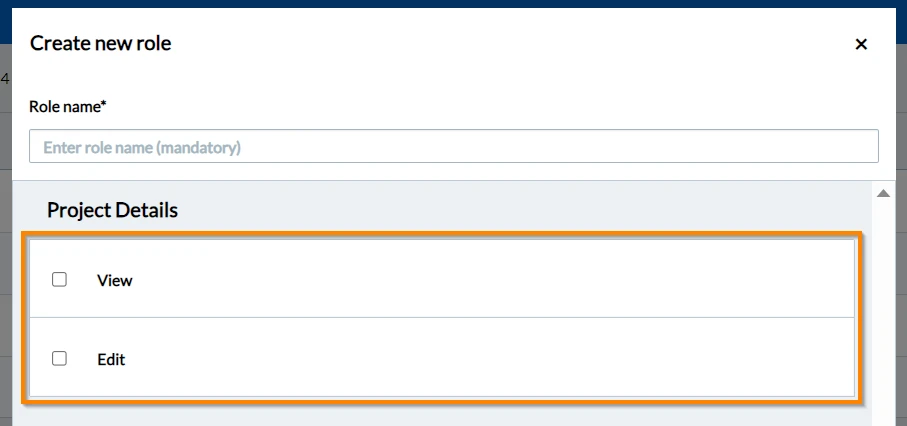
Pour les utilisateurs internes qui ne disposent pas de l'autorisation "Projects", vous pouvez leur permettre de consulter ou de modifier les détails du projet à l'aide des autorisations de rôle.
- Visualiser : Cette autorisation permet à l'utilisateur de visualiser les détails du projet, les utilisateurs, les groupes d'utilisateurs, les formulaires, les listes, ainsi que les plans et les couches.
- Modifier : modifier les détails du projet.
Rapports de projet
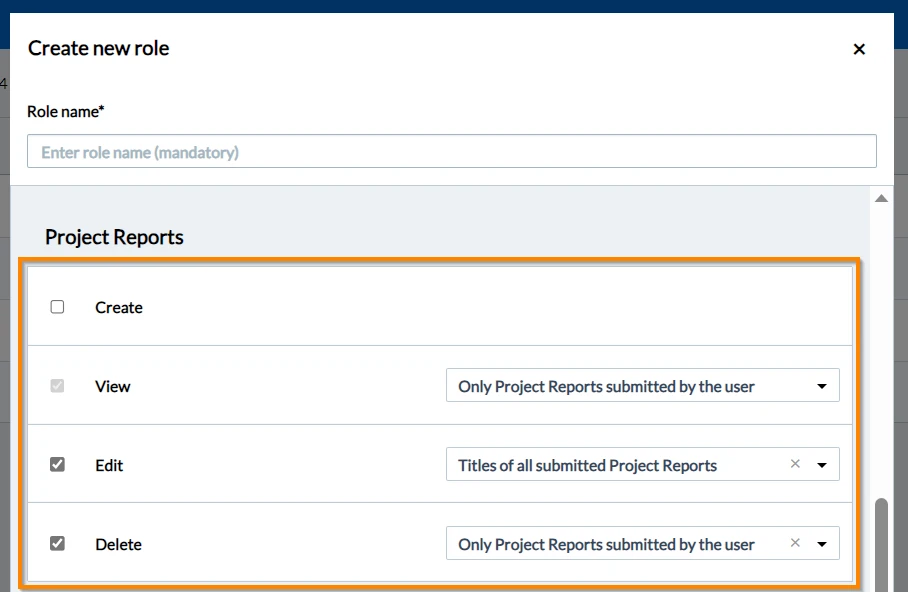
- Créer : créer des rapports de projet.
- Visualiser : La visualisation des rapports de projet est incluse par défaut dans tous les rôles créés. Toutefois, vous pouvez contrôler les rapports de projet que l'utilisateur interne peut visualiser en sélectionnant les options disponibles dans le menu déroulant.
- Editer : éditer les titres des rapports de projet. Vous devez restreindre cette autorisation en sélectionnant les options disponibles dans le menu déroulant.
- Supprimer : supprimer des rapports. Utilisez le menu déroulant pour définir les rapports de projet que l'utilisateur peut supprimer.
Gestion des documents
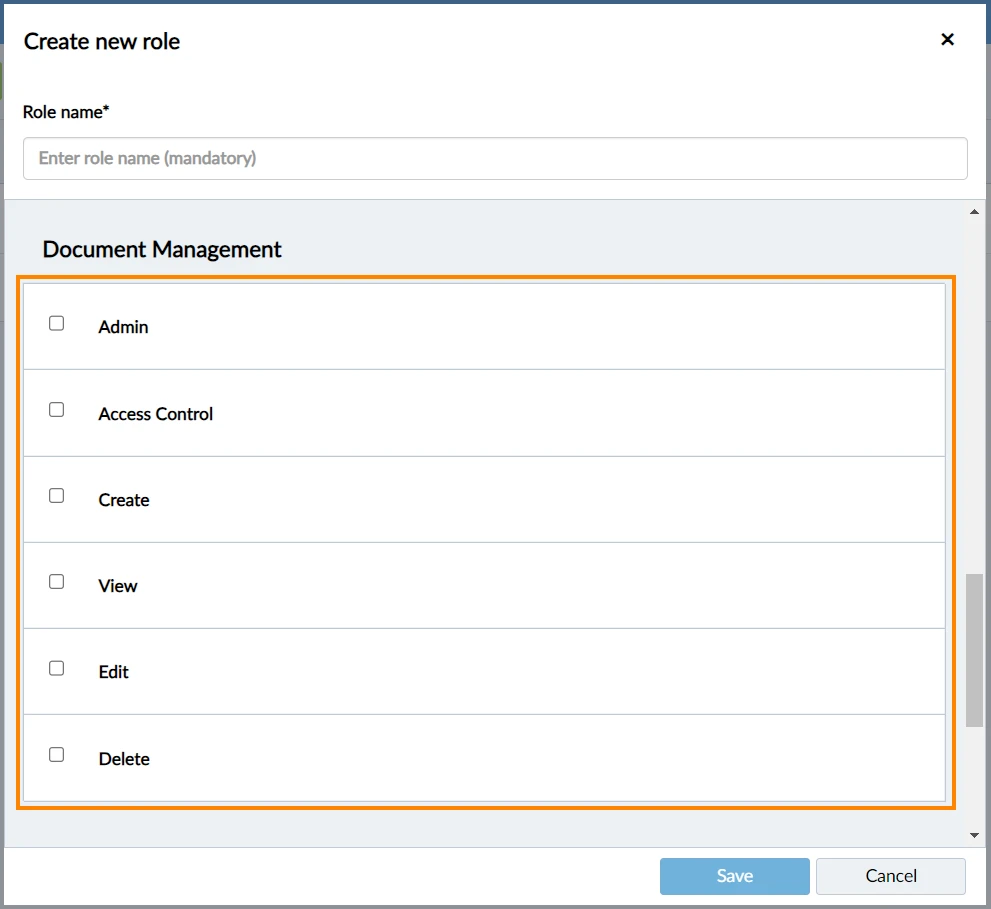
- Admin: Accès complet à tous les fichiers et dossiers, sans tenir compte des paramètres d'accès aux fichiers/dossiers individuels.
- Contrôle d'accès: Permet à l'utilisateur d'activer le contrôle d'accès par fichier/dossier.
Pour en savoir plus, consultez File/Folder Access Control. - Créer : créer des documents dans le projet
- Visualiser : visualiser les documents du projet
- Modifier : modifier les documents du projet
- Supprimer : supprimer des documents dans le projet
Demandes d'approbation
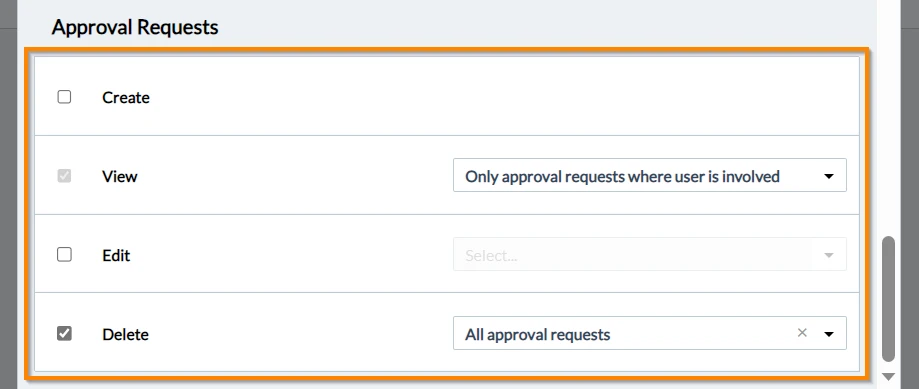
L'accès aux demandes d'approbation peut être contrôlé par des autorisations de rôles spécifiques afin de définir quels utilisateurs internes peuvent voir, créer, modifier ou supprimer des demandes d'approbation dans leurs projets dans Documents, pour les plans et pour Tâches .
- Créer : l'utilisateur peut créer des demandes d'approbation
- Vue : L'utilisateur peut voir toutes les demandes d'approbation auxquelles il participe ou seulement celles-ci
- Modifier : L'utilisateur peut modifier (c'est-à-dire annuler ou ajouter des étapes) toutes les demandes d'approbation qu'il a créées ou seulement celles qu'il a créées
- Supprimer : L'utilisateur peut supprimer toutes les demandes d'approbation qu'il a créées ou seulement celles qu'il a créées
Marquage du plan
- Gérer les marquages publics: l'utilisateur peut créer et gérer des marquages publics (y compris ceux créés par d'autres utilisateurs)

Autorisations pour les champs
Les rôles sont également utilisés dans les formulaires pour définir les champs que les utilisateurs peuvent consulter ou modifier.
Mis à jour le 9 juin 2026