

 English (UK)
 Deutsch
 Español
 Hrvatski
 Italiano
 Polski
 Português (BR)
Métriques utilisateurs
Vue d'ensemble
Obtenez une vue d'ensemble du comportement des utilisateurs dans votre compte PlanRadar afin de mieux comprendre comment les utilisateurs travaillent dans votre compte et de stimuler la croissance de l'entreprise.
Vous pouvez exporter toutes les données de mesure des utilisateurs des 365 derniers jours dans un fichier Excel. Vous pouvez analyser ou visualiser les données dans Excel, Power BI ou d'autres outils. Pour en savoir plus, consultez le site Télécharger les données de mesure des utilisateurs.
Accès et autorisations
Télécharger les métriques utilisateurs (Nouvelle page)
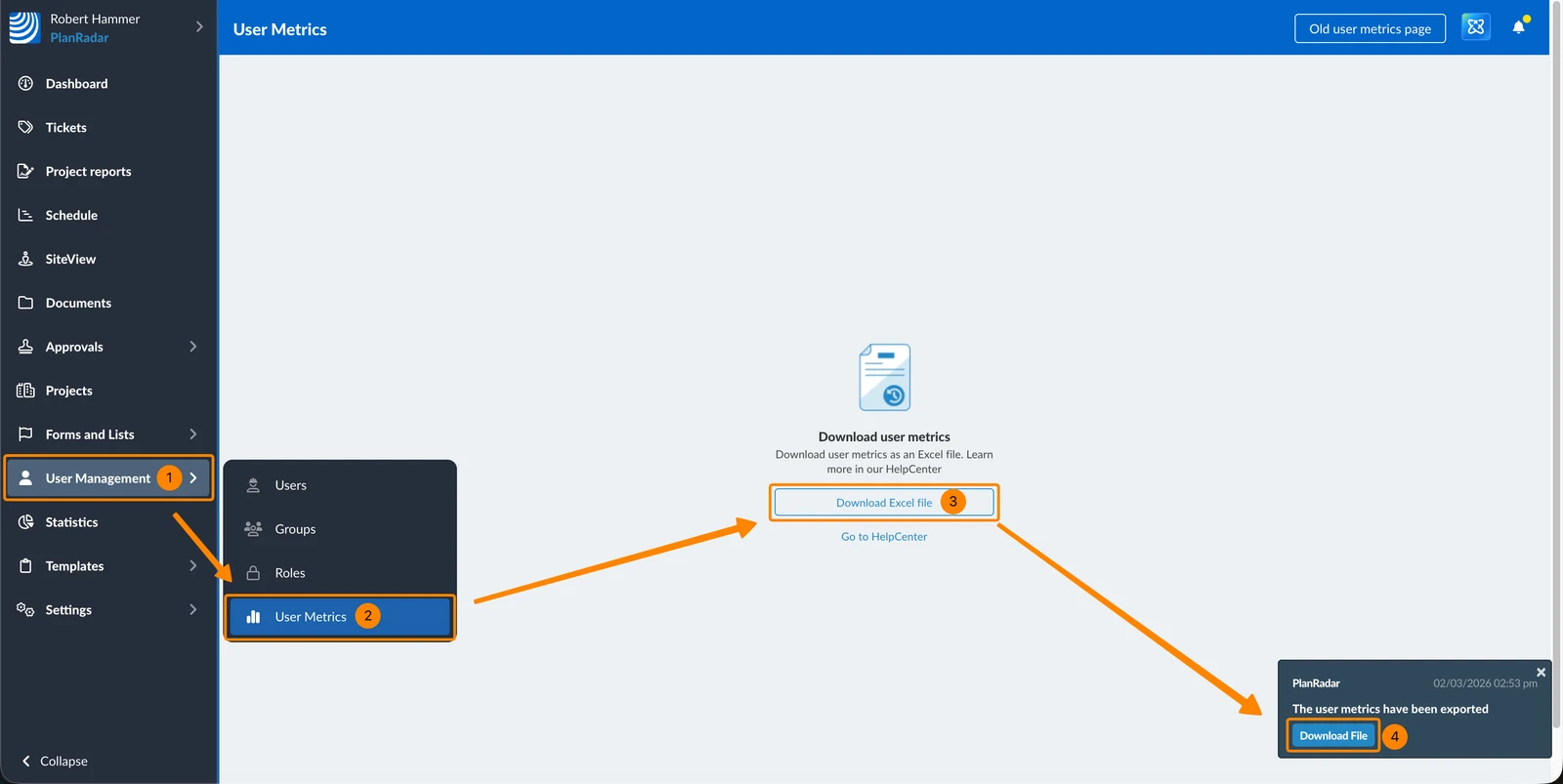
Pour télécharger les données de mesure des utilisateurs dans un fichier Excel :
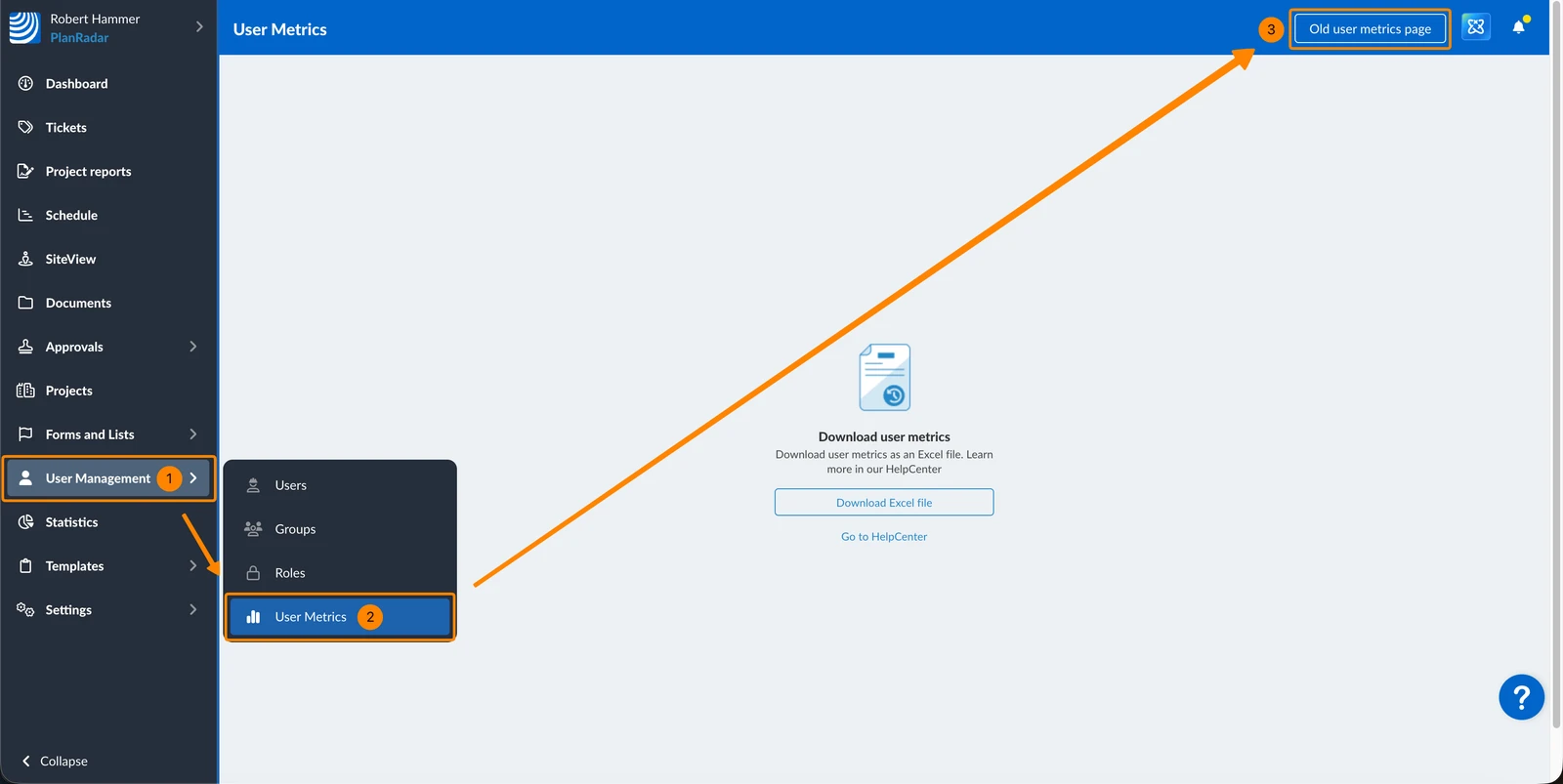
- Cliquez sur Gestion des utilisateurs
- Cliquez sur User Metrics
- Cliquez sur Télécharger le fichier Excel
- Une fois que le fichier est prêt à être téléchargé, vous recevrez une notification. Cliquez sur Télécharger le fichier
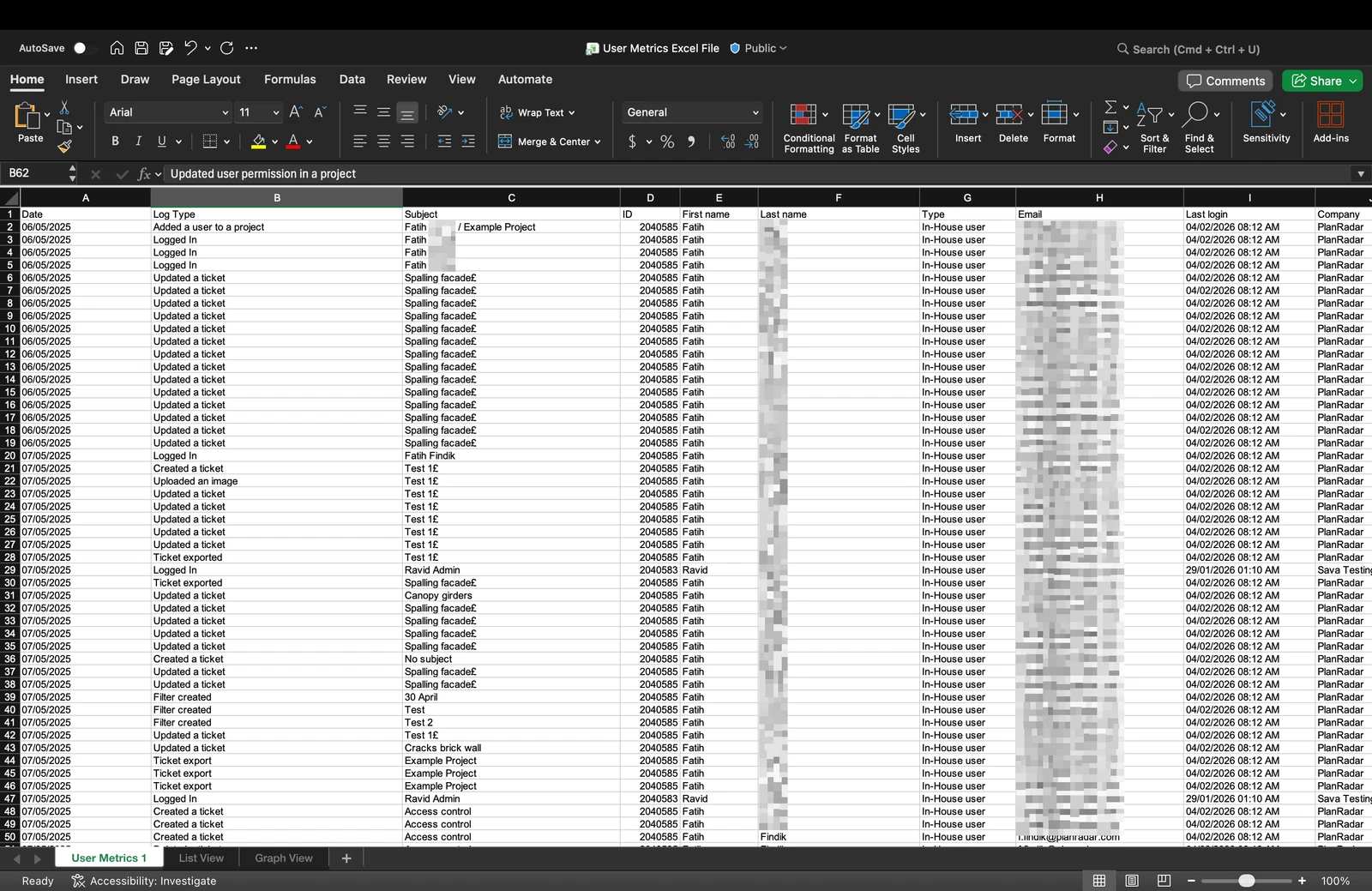
Le fichier Excel contient une liste de tous les événements enregistrés avec les colonnes suivantes :
- Date (Date et heure de l'événement)
- Type de journal (par exemple, connexion, mise à jour d'un ticket, ticket signé, demande d'approbation créée, dossier approuvé,...)
- Sujet (prénom et nom de famille de l'utilisateur)
- ID (de l'utilisateur)
- Prénom
- Nom de famille
- Type (type d'utilisateur)
- Courriel
- Dernière connexion
- Entreprise
- Position
- Rue
- Code postal
- Ville
- Téléphone
Exemple de fichier Excel de mesures de l'utilisateur :
Examiner et analyser vos données dans Excel
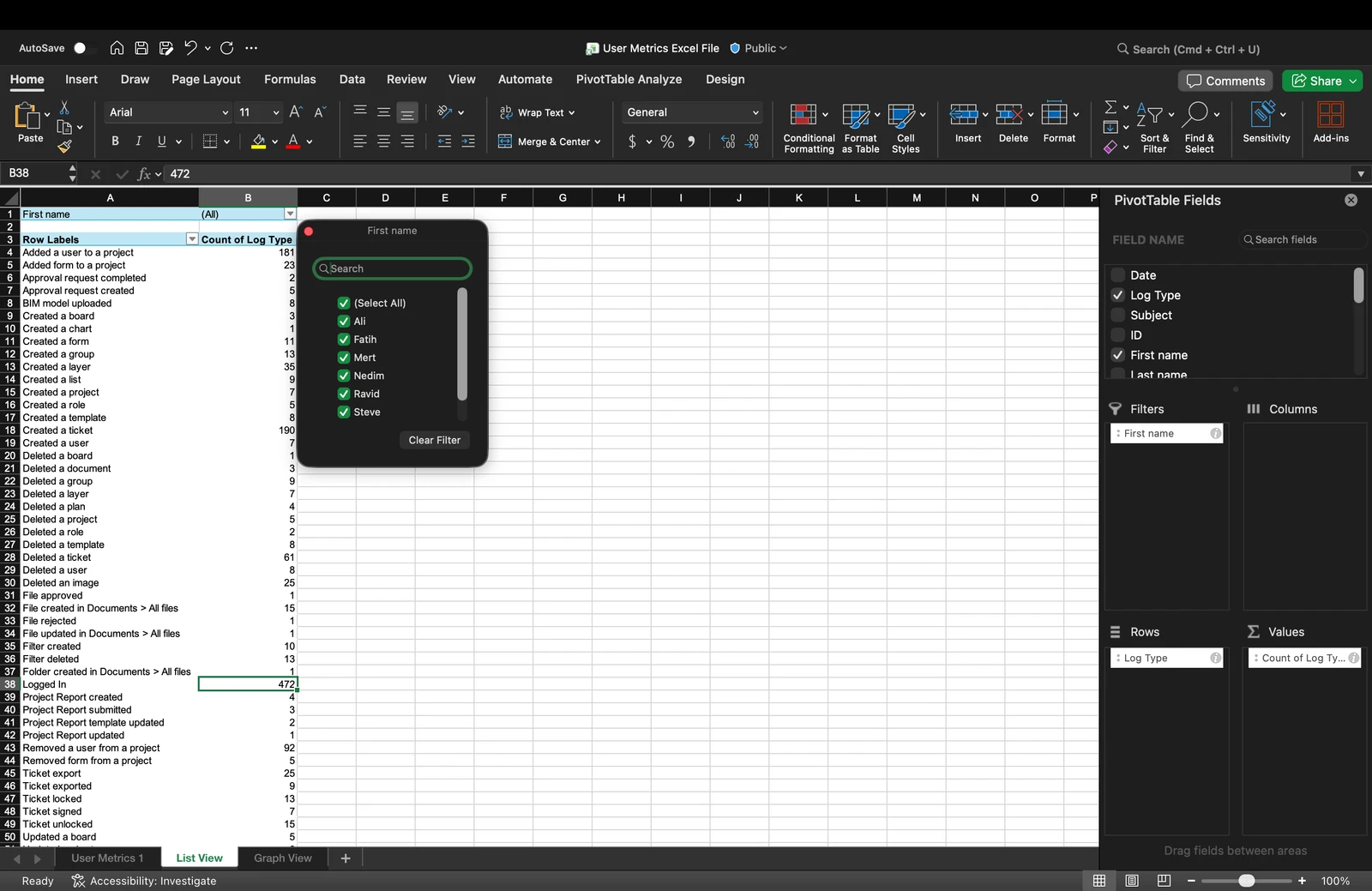
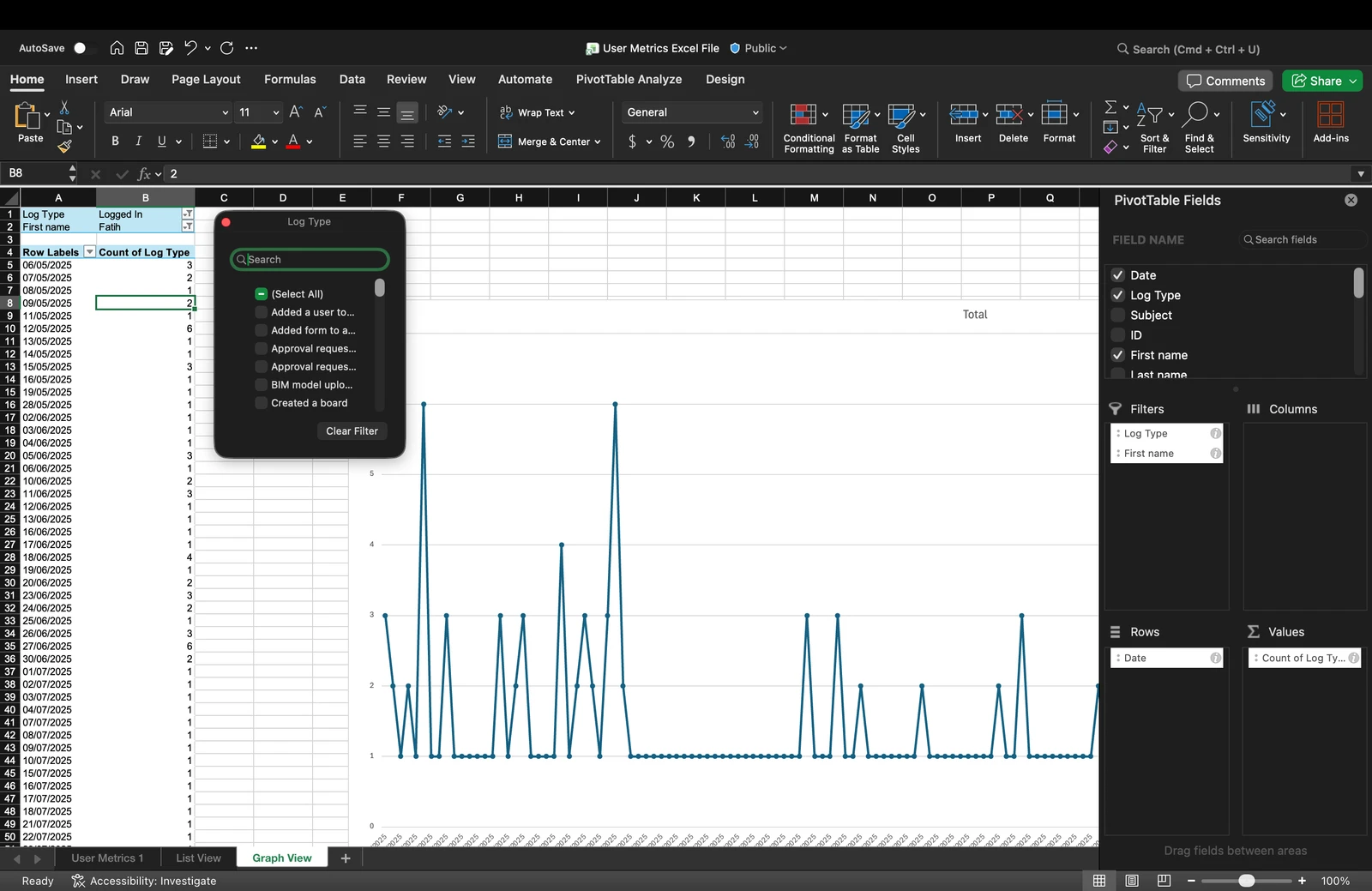
Dans Excel, vous pouvez par exemple
- Créer des tableaux croisés dynamiques pour résumer l'activité
- Appliquez des filtres pour afficher des plages de dates ou des utilisateurs spécifiques
- Trier les données par colonne
- Générer des diagrammes et des graphiques
Exemple de tableau croisé dynamique dans Excel (vue en liste) :
Exemple de tableau croisé dynamique dans Excel (vue graphique) :
Comment accéder aux anciennes mesures de l'utilisateur
Les fonctionnalités suivantes ne s'appliquent qu'à la page Anciennes mesures de l'utilisateur.
Pour y accéder :
- Cliquez sur Gestion des utilisateurs
- Cliquez sur User Metrics
- Cliquez sur Ancienne page de mesure des utilisateurs
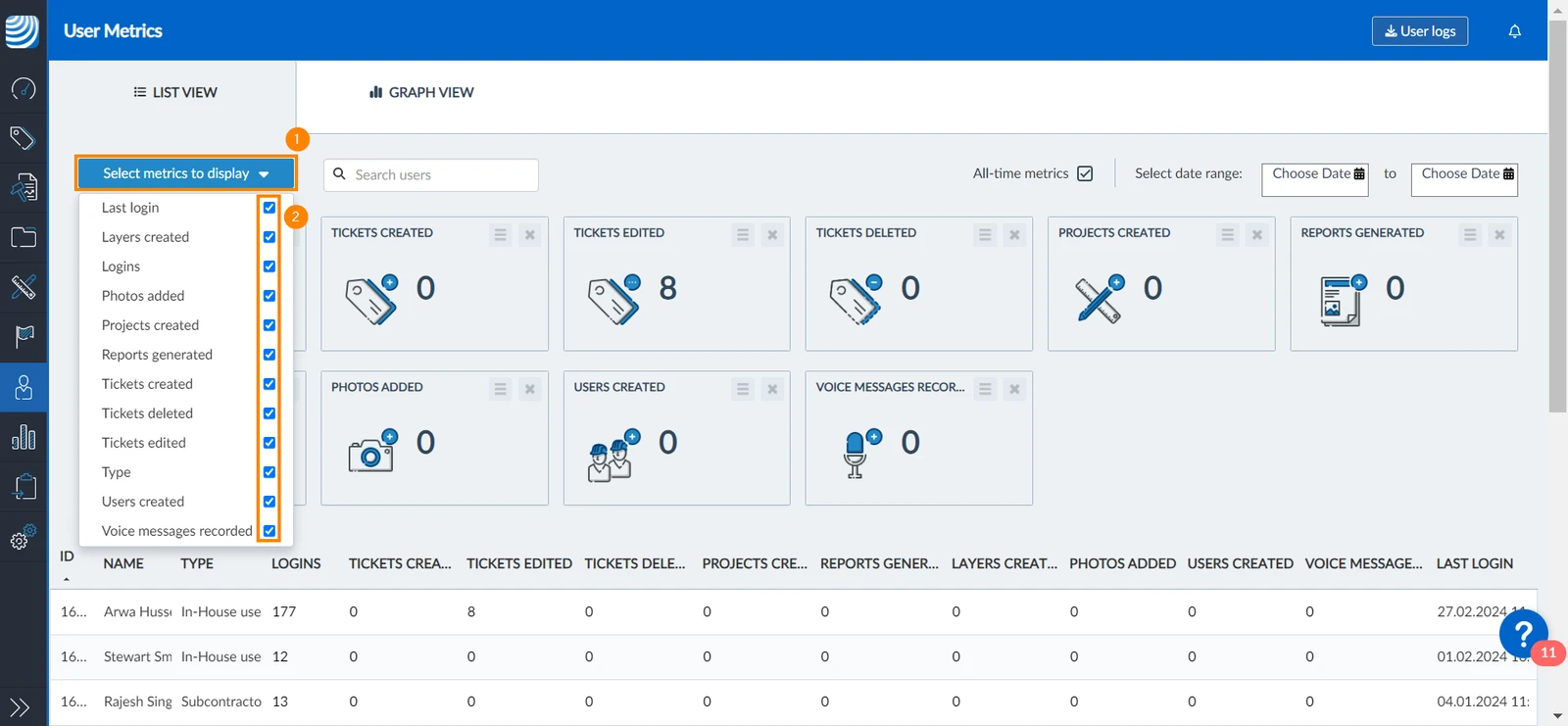
Afficher/masquer les métriques
Vous pouvez sélectionner les indicateurs à afficher. Pour ce faire, procédez comme suit
- Cliquez sur Select metrics pour afficher la liste déroulante
- Cochez/décochez les cases des indicateurs que vous souhaitez afficher
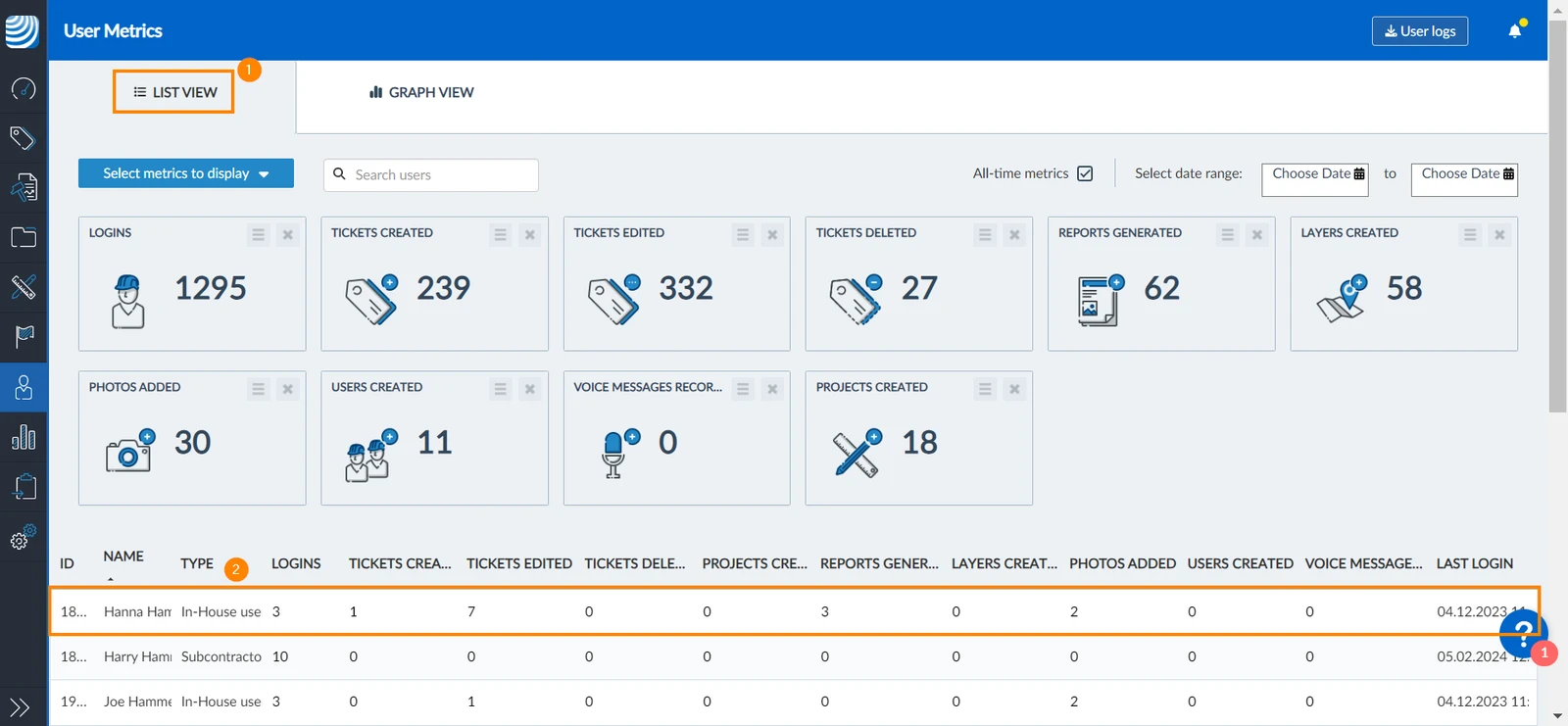
Afficher les mesures par utilisateur
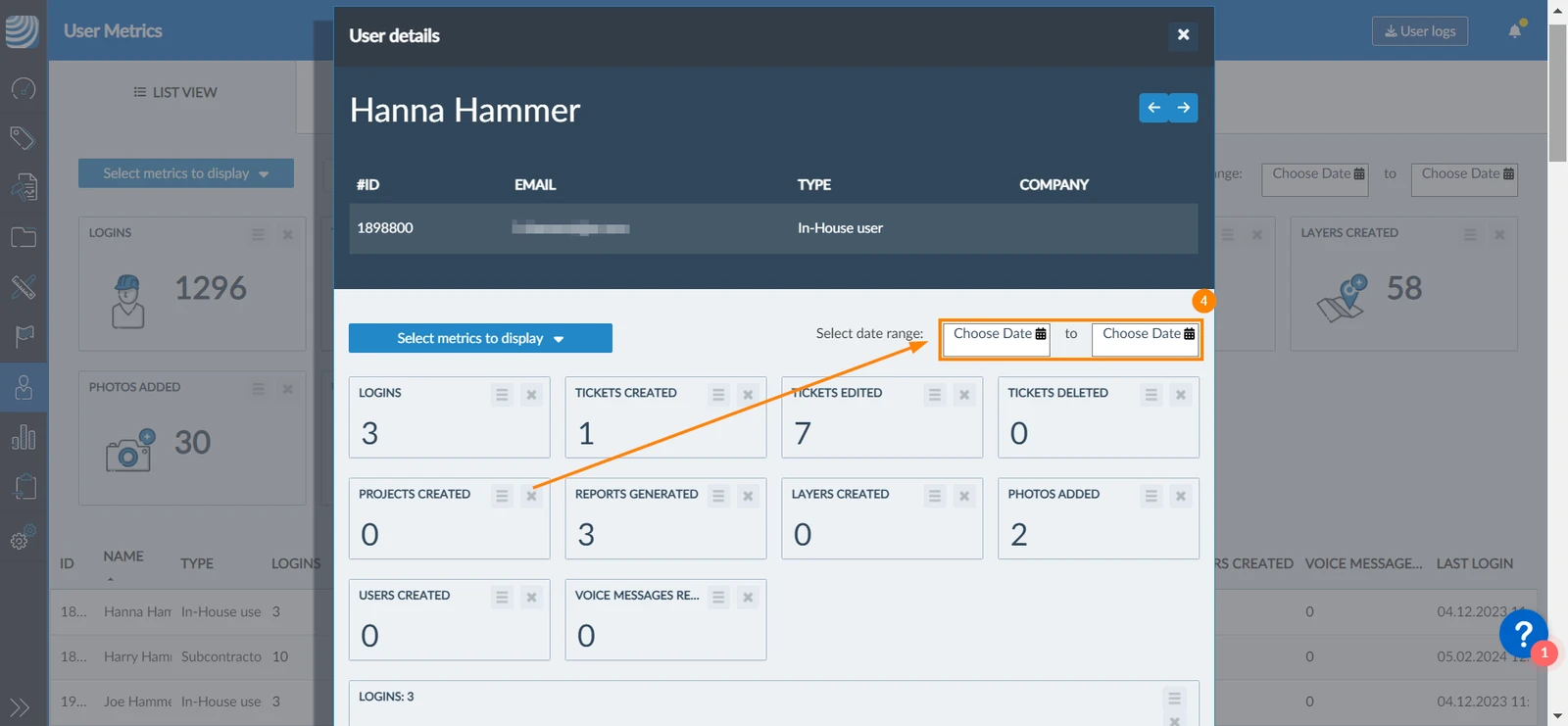
La page des indicateurs d'utilisateur affiche les indicateurs de tous les utilisateurs. Toutefois, vous pouvez choisir d'afficher les métriques d'un seul utilisateur.
Pour ce faire :
- Cliquez sur List View
- Cliquez sur le nom de l'utilisateur
- Une fenêtre pop-up s'ouvre et affiche les détails des métriques de l'utilisateur
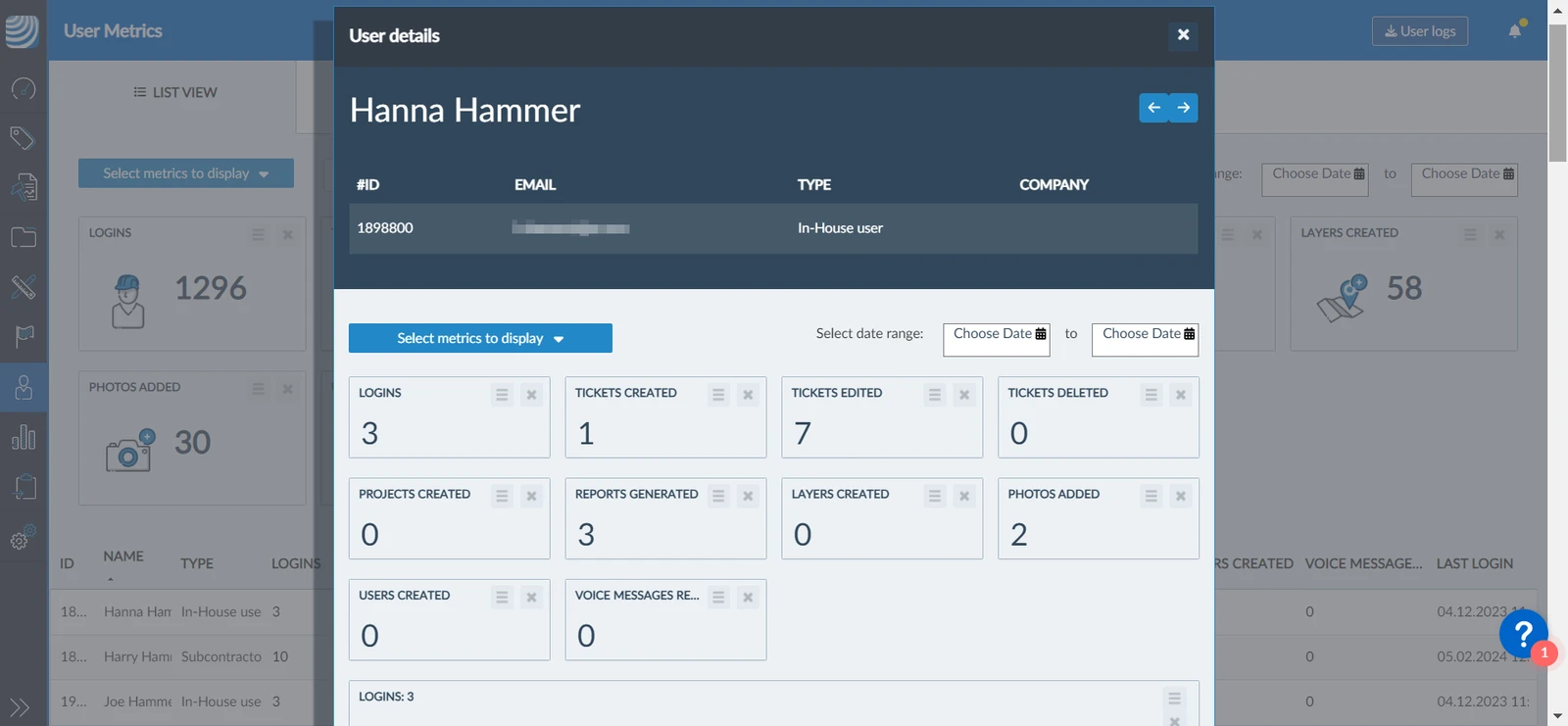
- Vous pouvez utiliser les sélecteurs de date pour n'afficher que les indicateurs d'une certaine période
Différents points de vue
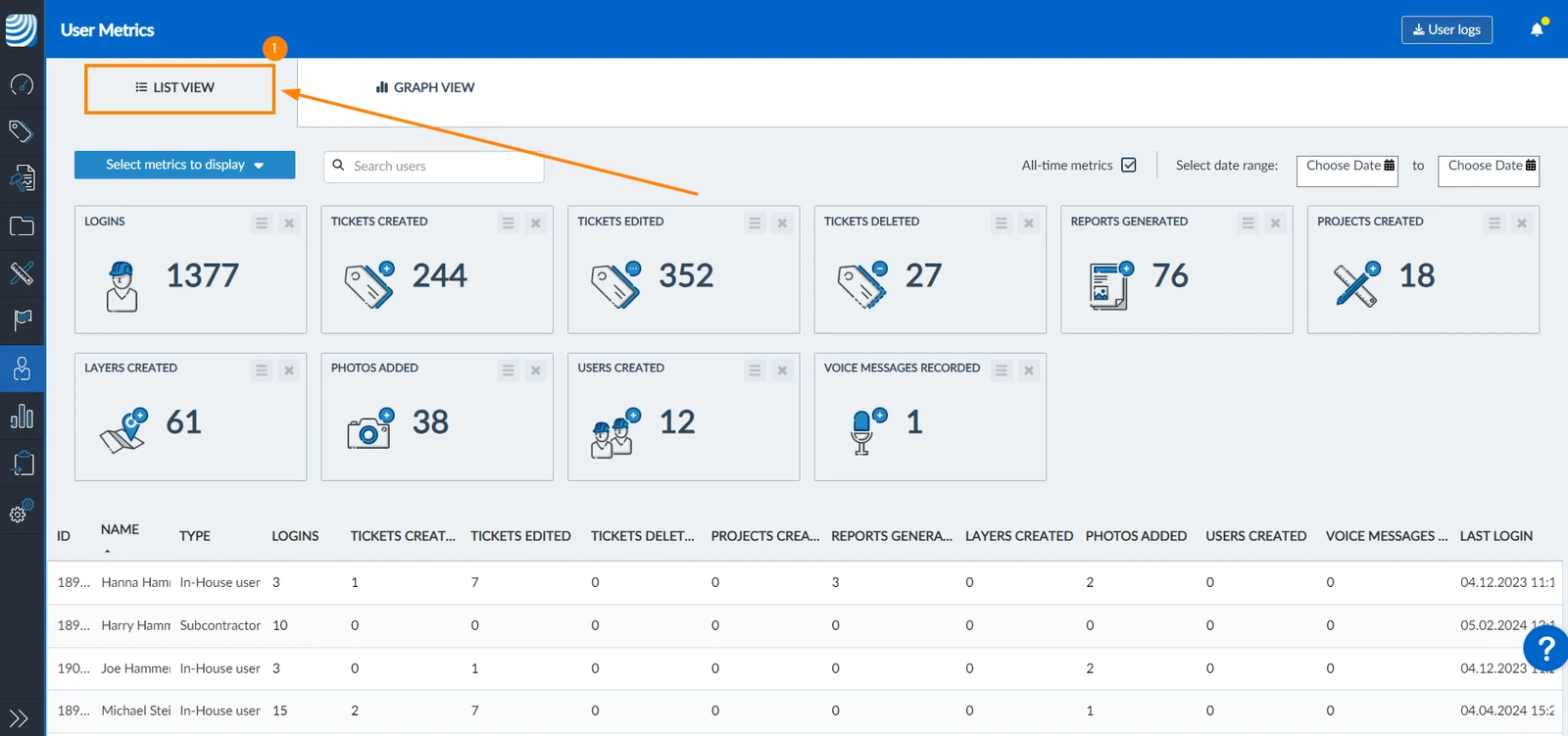
La page User Metrics offre deux vues différentes : La vue en liste et la vue en graphique.
Vue de la liste
La vue en liste présente des enregistrements détaillés des mesures par utilisateur :
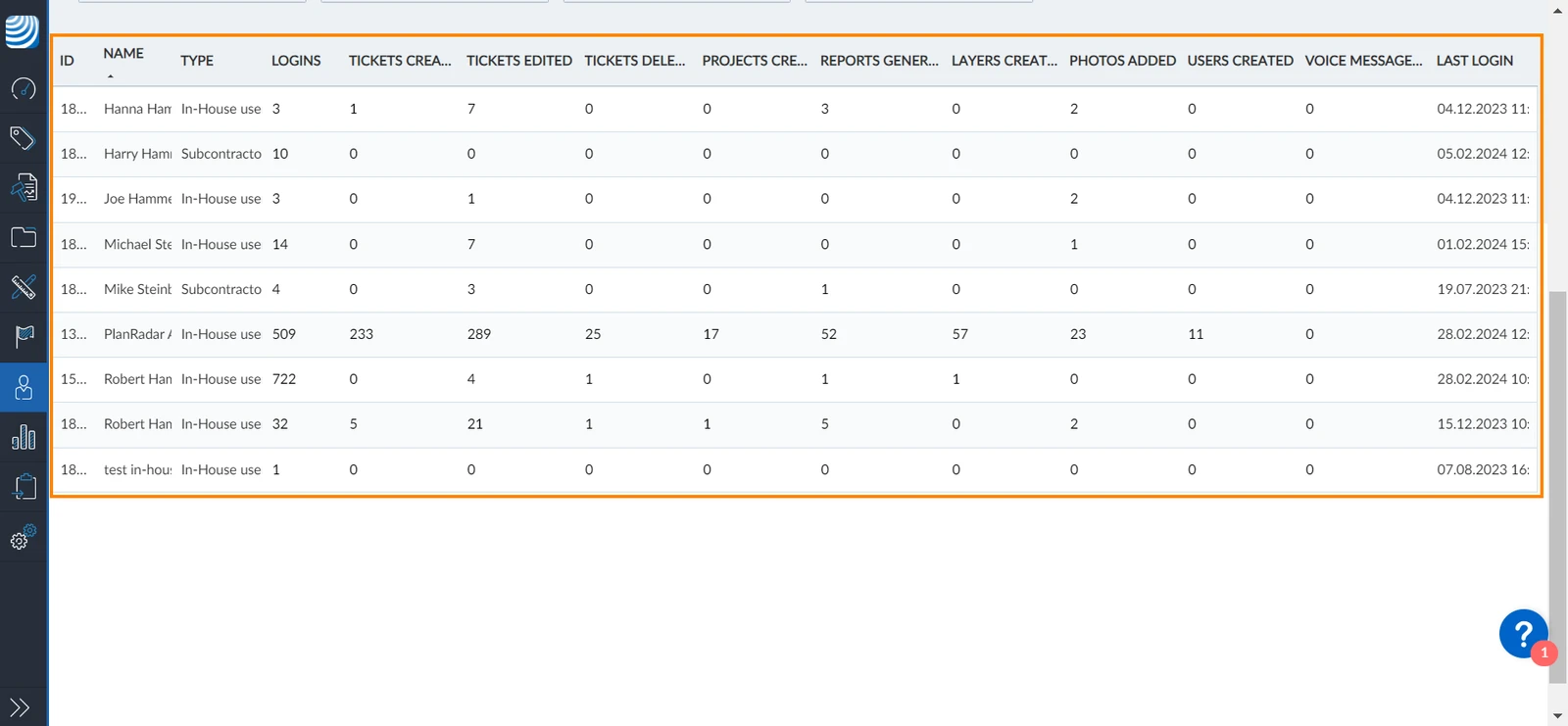
Pour afficher la vue en liste :
- Cliquez sur List View
Vue graphique
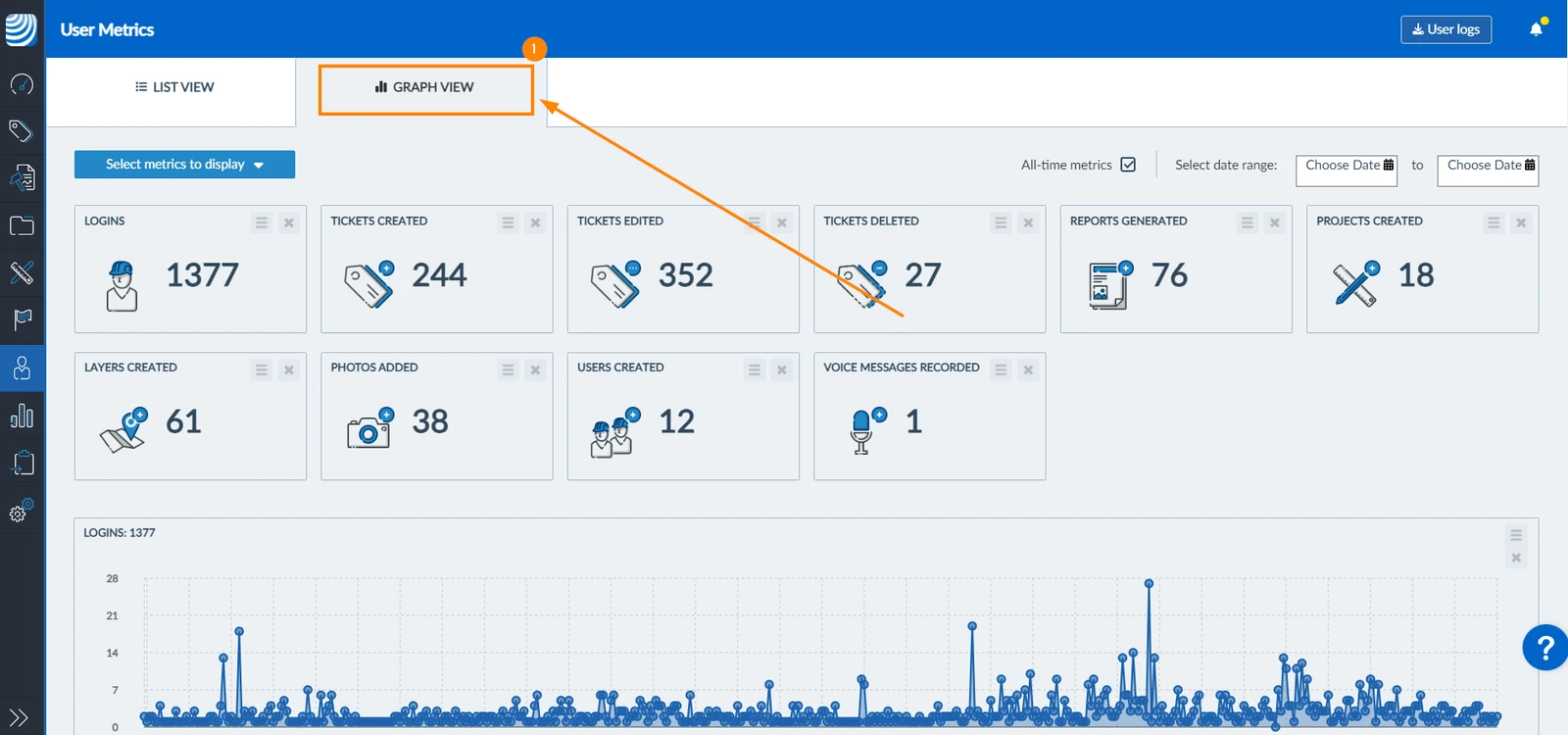
La vue graphique se compose de plusieurs graphiques. Chaque graphique représente une mesure unique de l'utilisateur avec une ligne de temps, montrant le nombre de mesures au fil du temps.
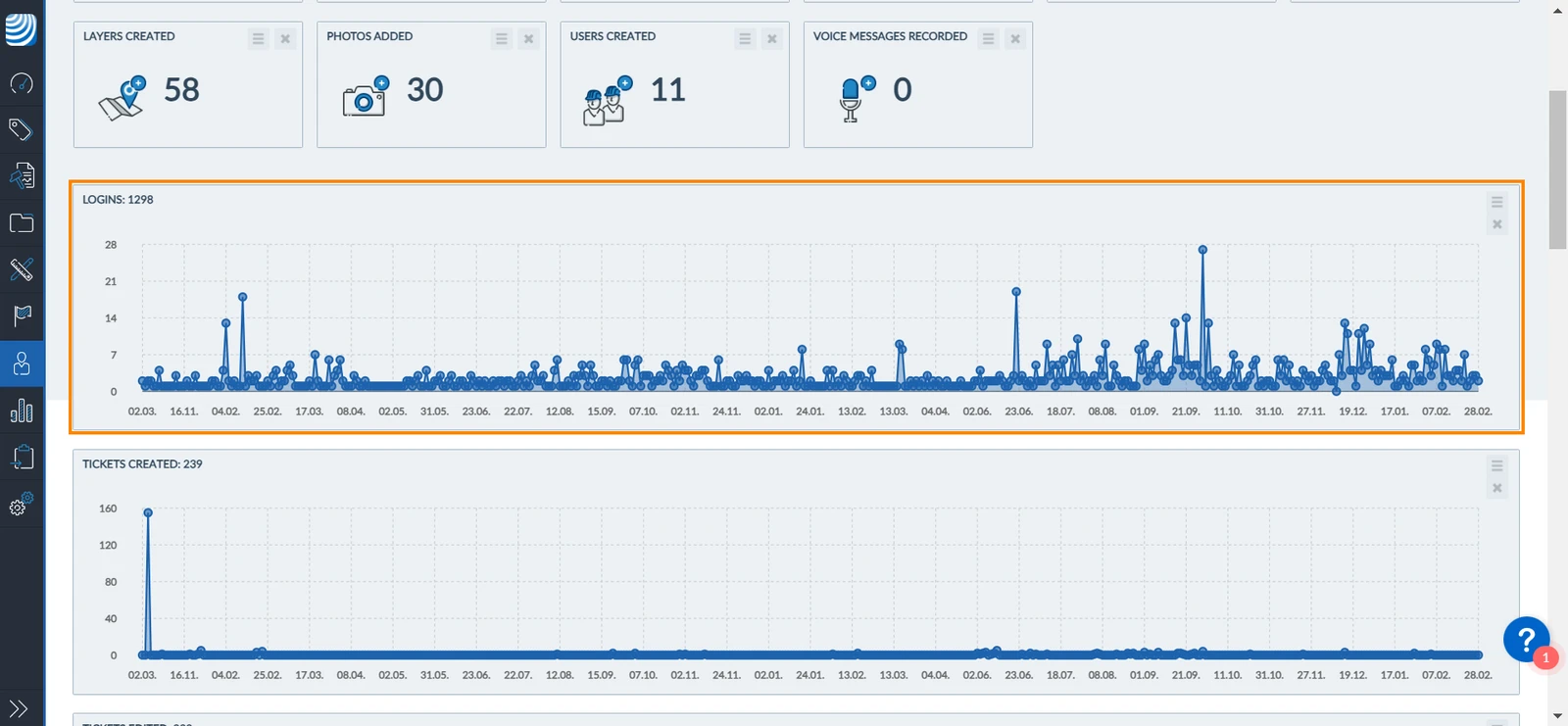
Pour afficher la vue graphique :
- Cliquez sur Graphique
Afficher les métriques d'une période
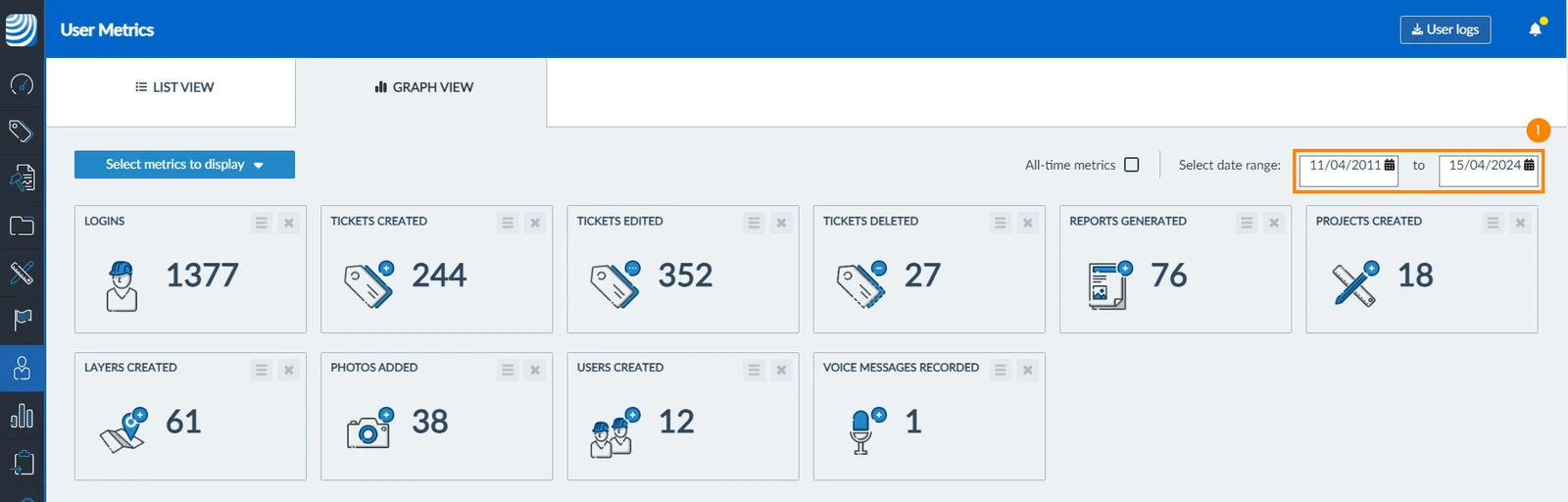
Pour filtrer les mesures des utilisateurs dans la vue en liste pour une période spécifique :
- Utilisez les sélecteurs de date pour sélectionner les dates (de et à) afin de définir la plage de dates
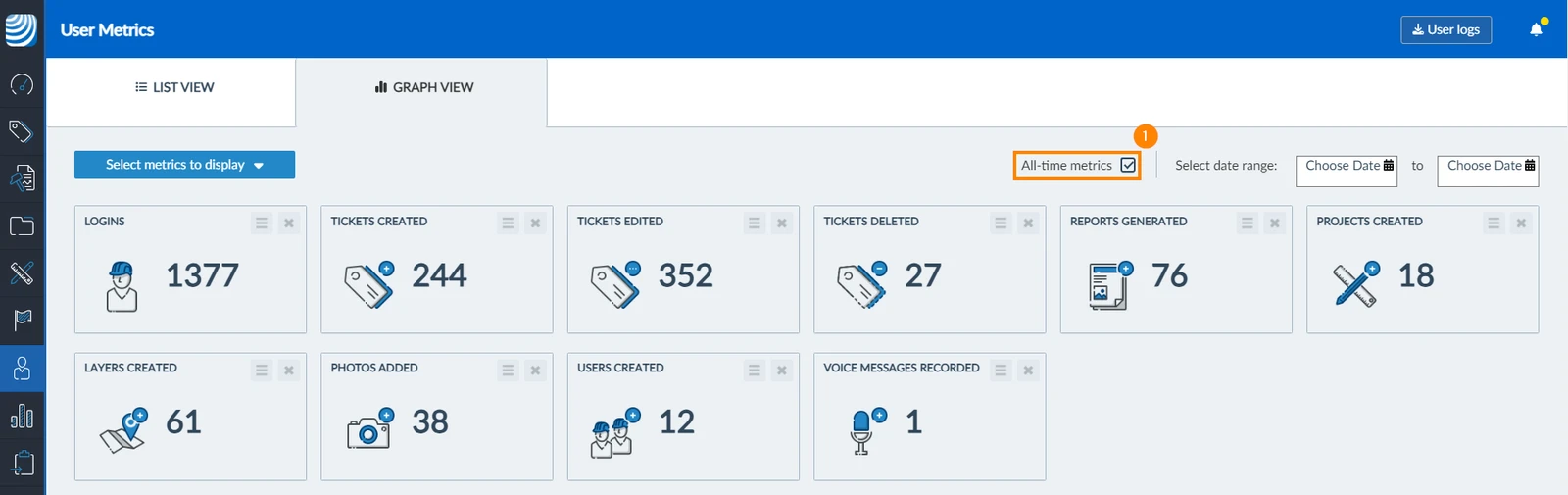
Pour afficher à nouveau toutes les mesures de l'utilisateur :
- Cochez la case Mesures en temps réel
Mis à jour le 5 mars 2026