

 English (UK)
 Deutsch
 Español
 Hrvatski
 Italiano
 Polski
 Português (BR)
Statistiques
Vue d'ensemble
Créez des graphiques en utilisant les données de vos tickets pour obtenir des informations sur vos projets. Vous pouvez visualiser ces graphiques dans l'application Web PlanRadar et les filtrer par projet, par couche ou pour une période donnée.
Vous pouvez exporter toutes les données au format PDF et Excel et même insérer des graphiques dynamiques dans les rapports de tickets.
Accès et autorisations
Comment accéder aux statistiques
- Cliquez sur Statistics
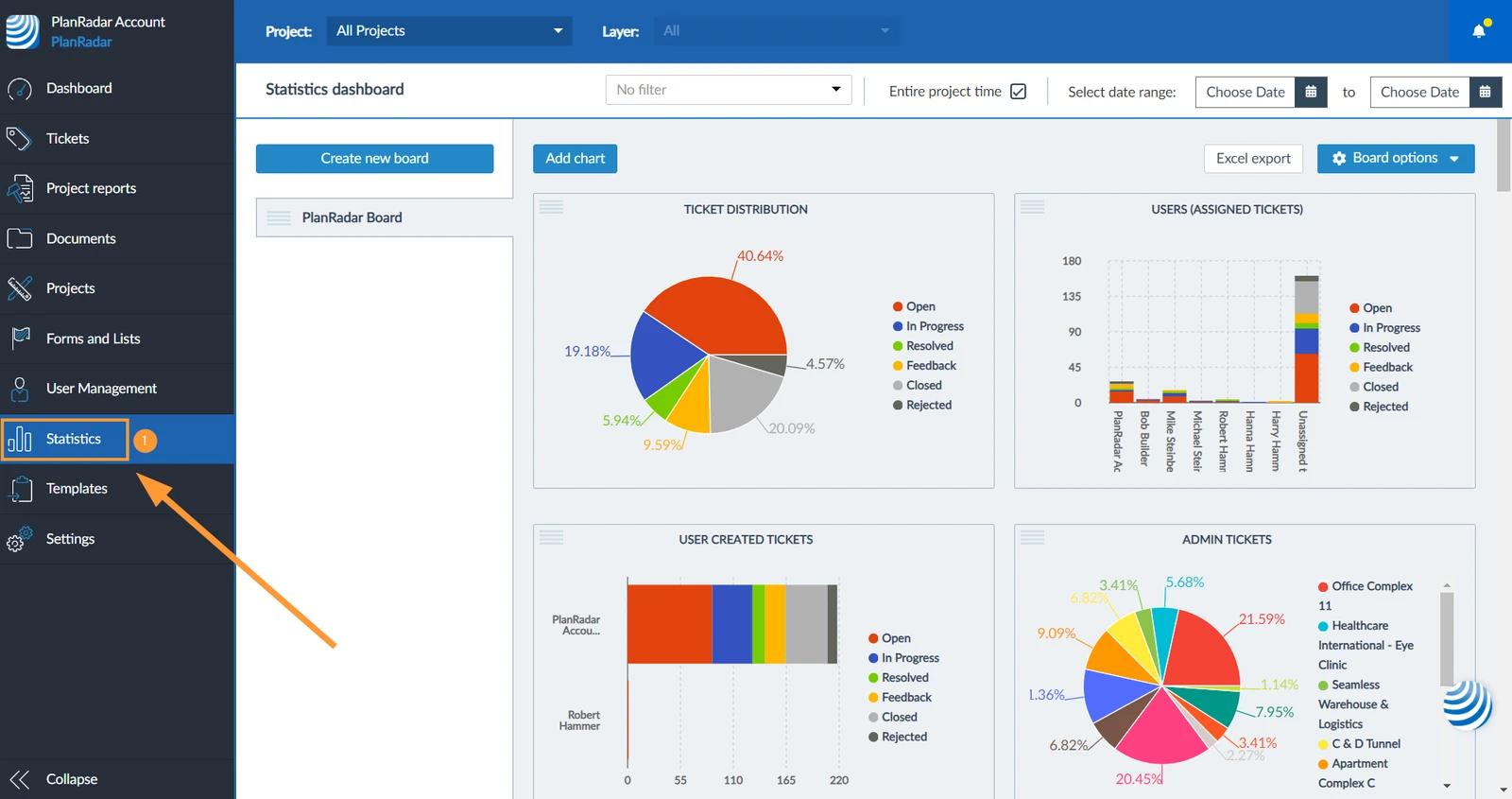
Conseil d'administration
Les tableaux agissent comme des pages pour regrouper vos graphiques dans des tableaux de bord distincts. Chaque tableau a un titre et peut contenir jusqu'à 10 graphiques en pleine largeur de page ou 20 graphiques en demi-largeur de page.
Graphiques
Un graphique représente les données des tickets sous différentes formes. Vous pouvez définir le type de graphique, les tickets que vous souhaitez inclure (par formulaire et sélection de filtre optionnelle) et le(s) champ(s) de ticket dont vous souhaitez visualiser les données.
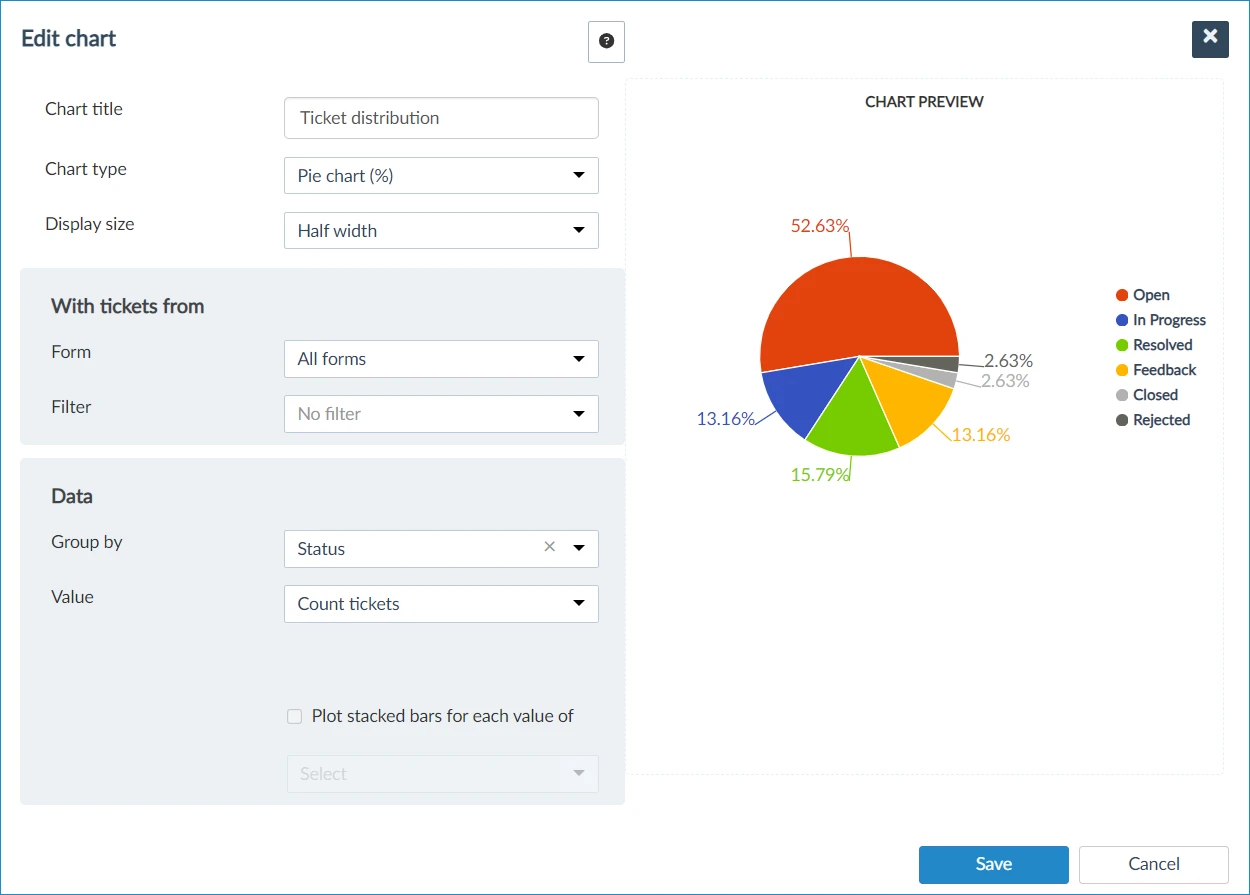
Les graphiques sont créés pour l'ensemble du compte PlanRadar et peuvent être visualisés avec les données d'un, de plusieurs ou de tous les projets. Pour en savoir plus, consultez le site View Statistics.
Types de graphiques
Les types de graphiques suivants sont disponibles :
Diagrammes à secteurs
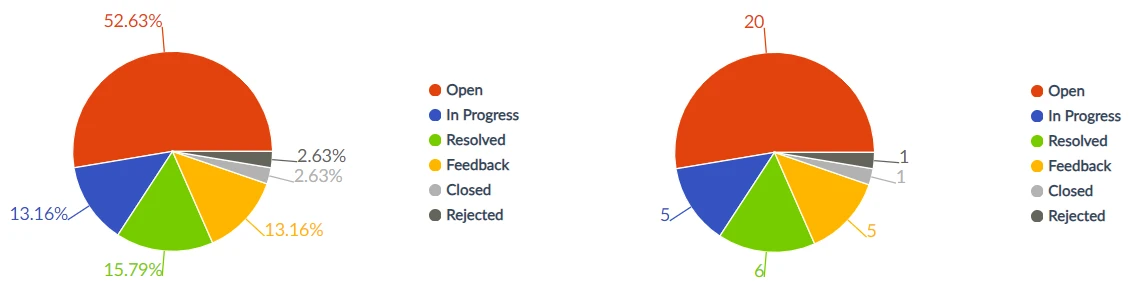
Les diagrammes circulaires peuvent afficher les valeurs en % ou en chiffres absolus. Par exemple, pour montrer le nombre de tickets par statut.
Diagrammes à barres et à colonnes
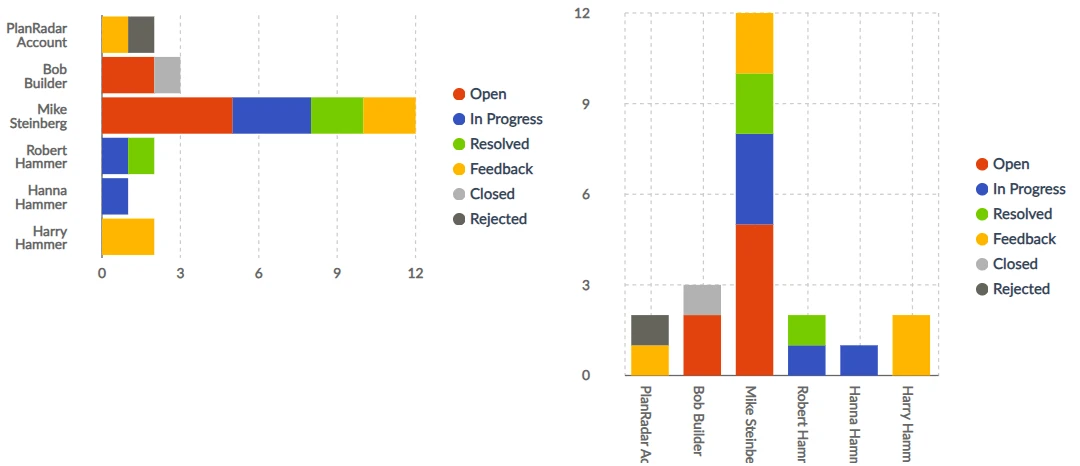
Les diagrammes à barres (horizontaux) et à colonnes (verticaux) permettent d'afficher plusieurs dimensions, par exemple le nombre de tickets par statut et par assigné.
Graphiques linéaires
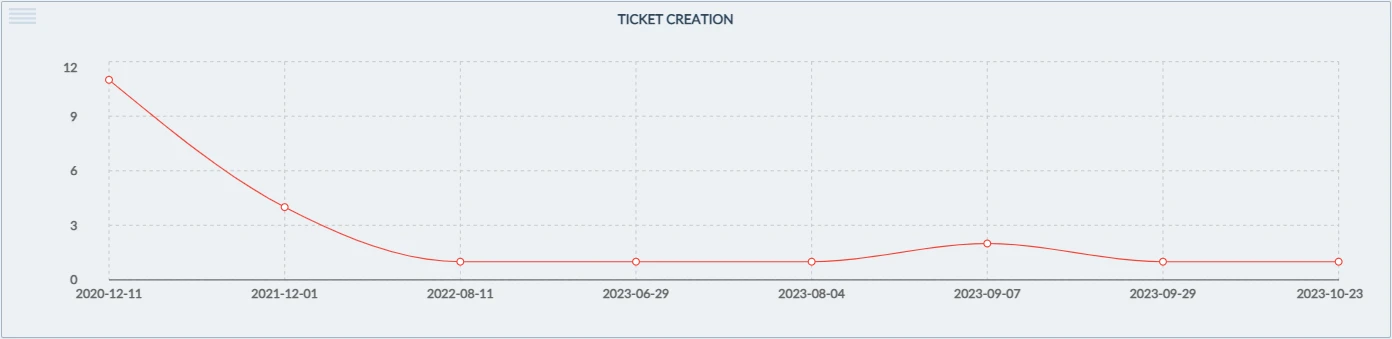
Les graphiques linéaires peuvent être utilisés pour illustrer les données relatives aux billets sur une échelle continue, comme des valeurs numériques ou des dates. Par exemple, ils peuvent afficher le volume de tickets générés sur une plage de dates spécifique :
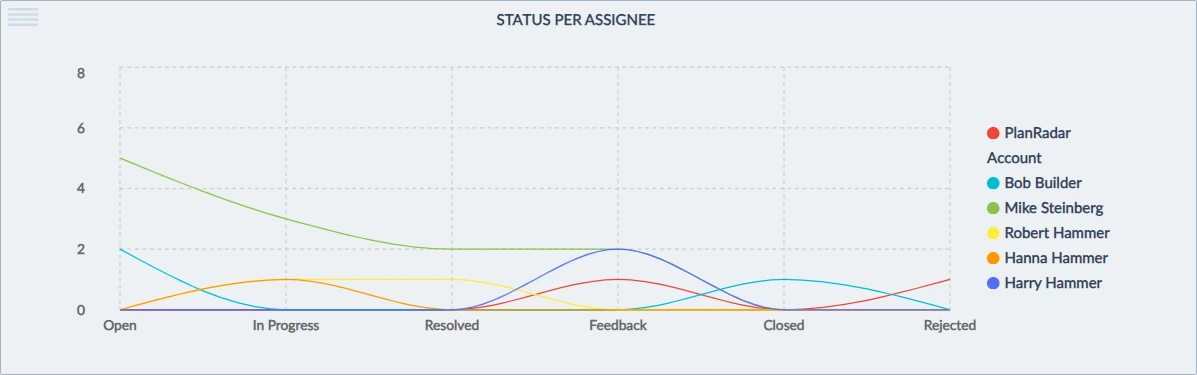
Les graphiques linéaires peuvent également présenter plusieurs dimensions, par exemple le nombre de tickets par statut et par assigné.
Formulaire de ticket et filtres
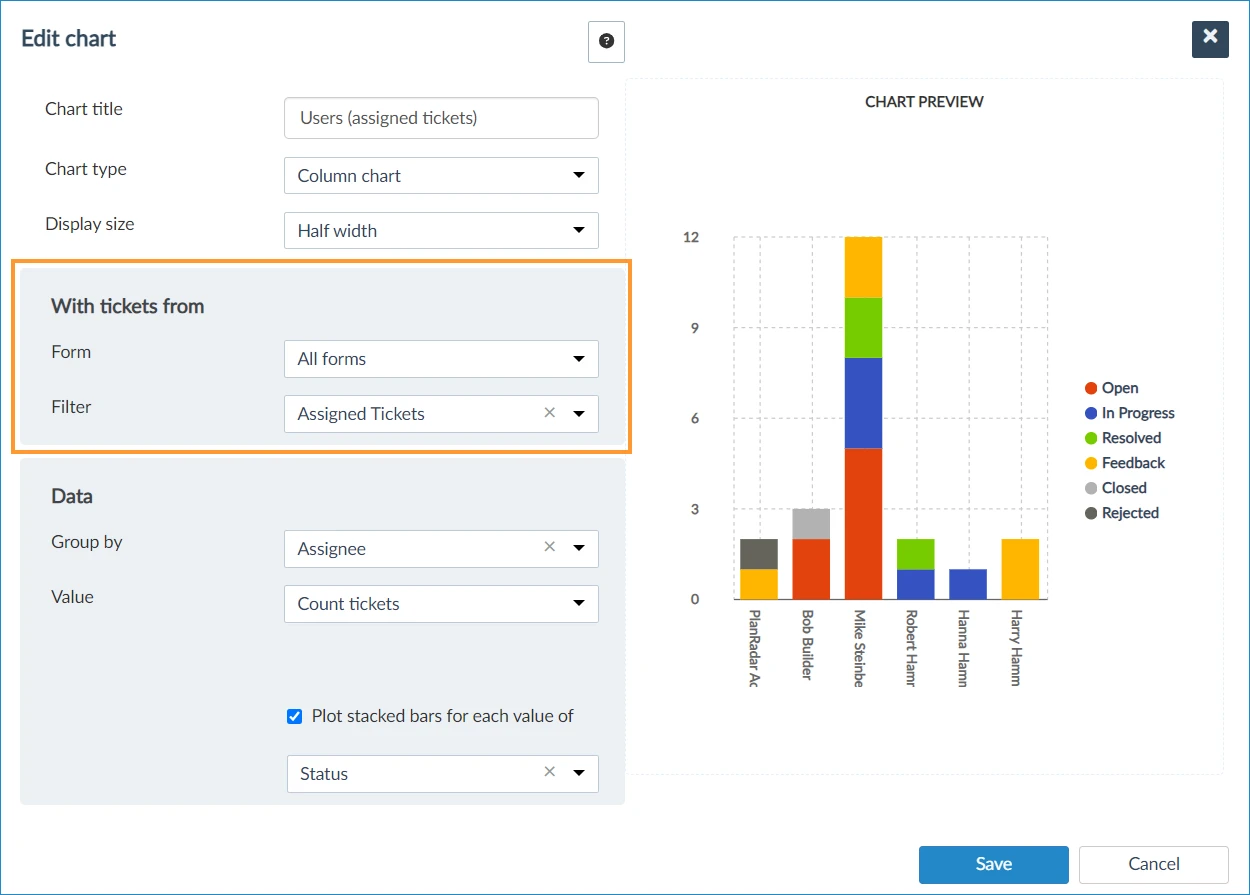
Les graphiques peuvent être limités aux tickets d'un certain formulaire ou être basés sur les tickets de "Tous les formulaires".
En outre, vous pouvez appliquer un filtre, par exemple pour n'afficher que les données des tickets pour lesquels un assigné a été défini.
Données sur les billets
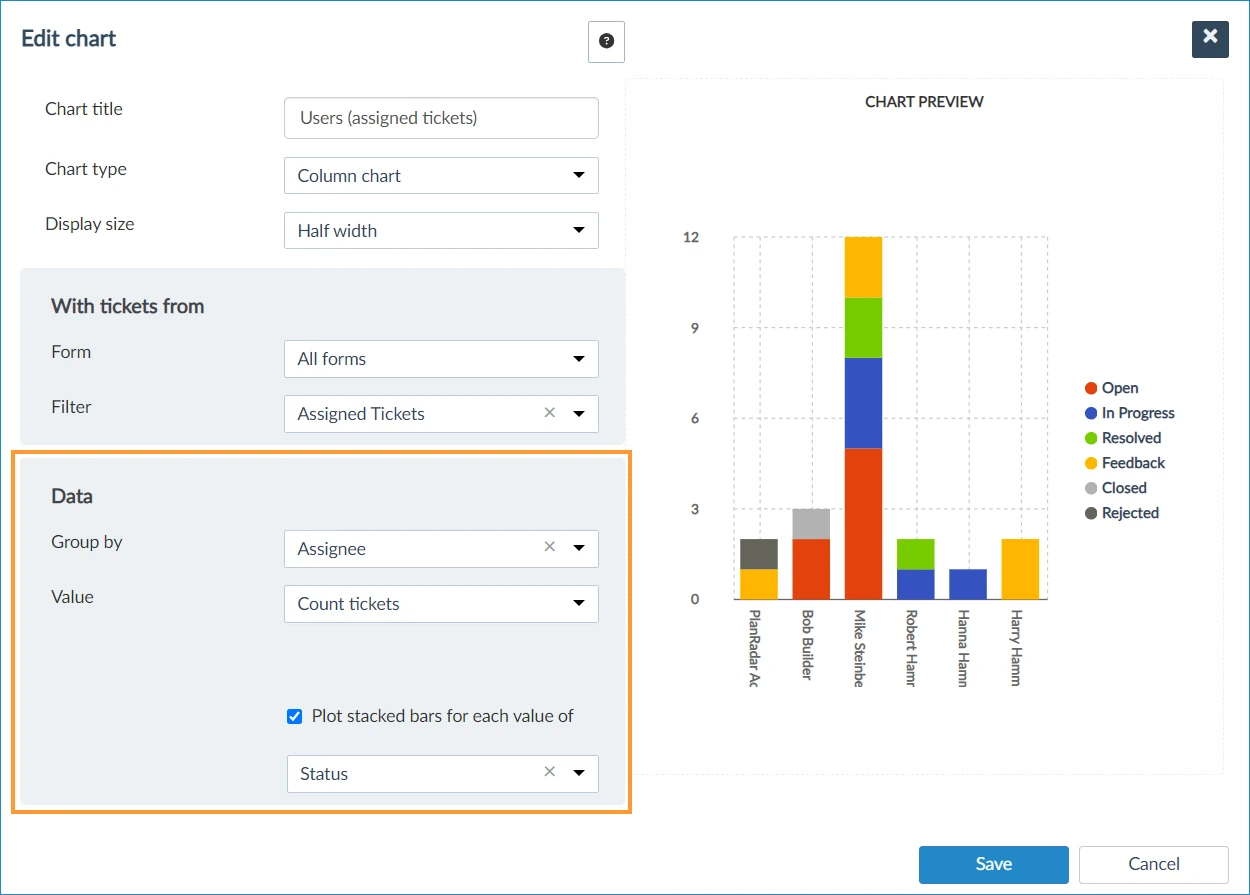
grouper par' définit à partir de quel champ du ticket les données sont calculées (par exemple, grouper par 'Statut' signifie que pour chaque statut une valeur est calculée dans le graphique).
valeur" définit la fonction à appliquer à ces données, par exemple "Nombre de billets".
Pour les champs numériques et décimaux, vous pouvez effectuer les calculs suivants en plus du comptage des billets :
- somme
- moyenne moyenne
- min/max
Il est possible de sélectionner un champ différent pour les calculs, mais vous choisirez généralement le même champ que pour le regroupement par.
Voir également Editer et supprimer des graphiques.
Voir les statistiques
Sélectionnez un projet, une couche, une période ou un filtre pour l'appliquer à tous vos graphiques en même temps.
Ajouter des graphiques aux rapports de tickets
Chaque graphique peut être ajouté aux rapports de tickets.
Exporter les statistiques vers Excel
Tous les graphiques d'un tableau peuvent être exportés vers un fichier Excel.
Mis à jour le 24 mai 2026