

 English (UK)
 Deutsch
 Español
 Français
 Italiano
 Polski
 Português (BR)
Korisnička metrika
Pregled
Dobijte pregled ponašanja korisnika na svom PlanRadar računu kako biste bolje razumjeli kako korisnici rade na vašem računu i potaknuli rast poslovanja.
Sve podatke o korisničkim metrikama za posljednjih 365 dana možete izvesti u Excel datoteku. Podatke možete analizirati ili vizualizirati u Excelu, Power BI-ju ili drugim alatima. Pročitajte više u nastavku u odjeljku Preuzimanje podataka o korisničkim metrikama.
Pristup & dozvole
Preuzimanje korisničkih metrika (nova stranica)
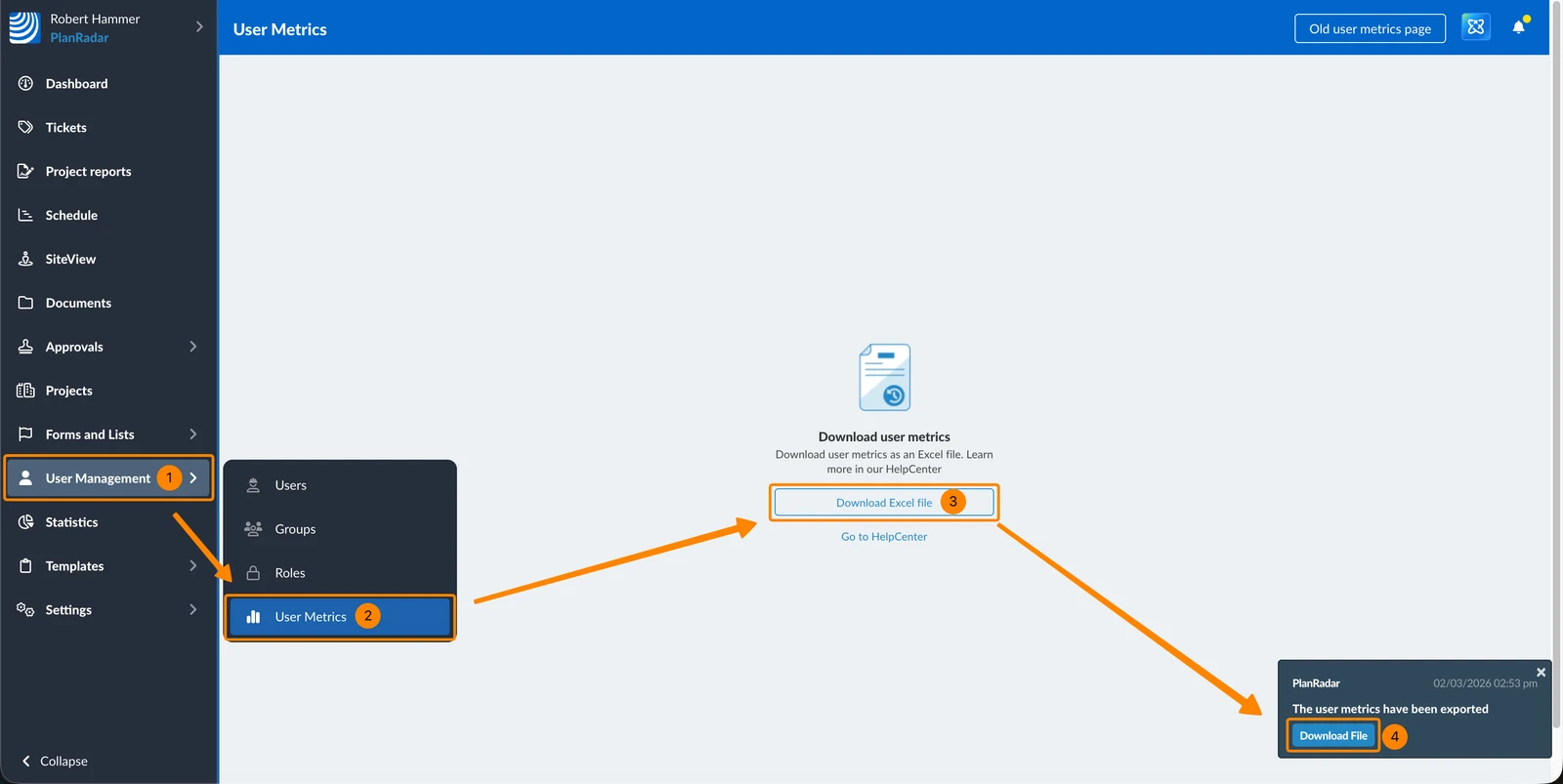
Za preuzimanje podataka o korisničkim podacima u Excel datoteku:
- Kliknite Upravljanje korisnicima
- Kliknite Korisnički podaci
- Kliknite Preuzmi Excel datoteku
- Nakon što datoteka bude spremna za preuzimanje, primit ćete obavijest. Kliknite Preuzmi datoteku
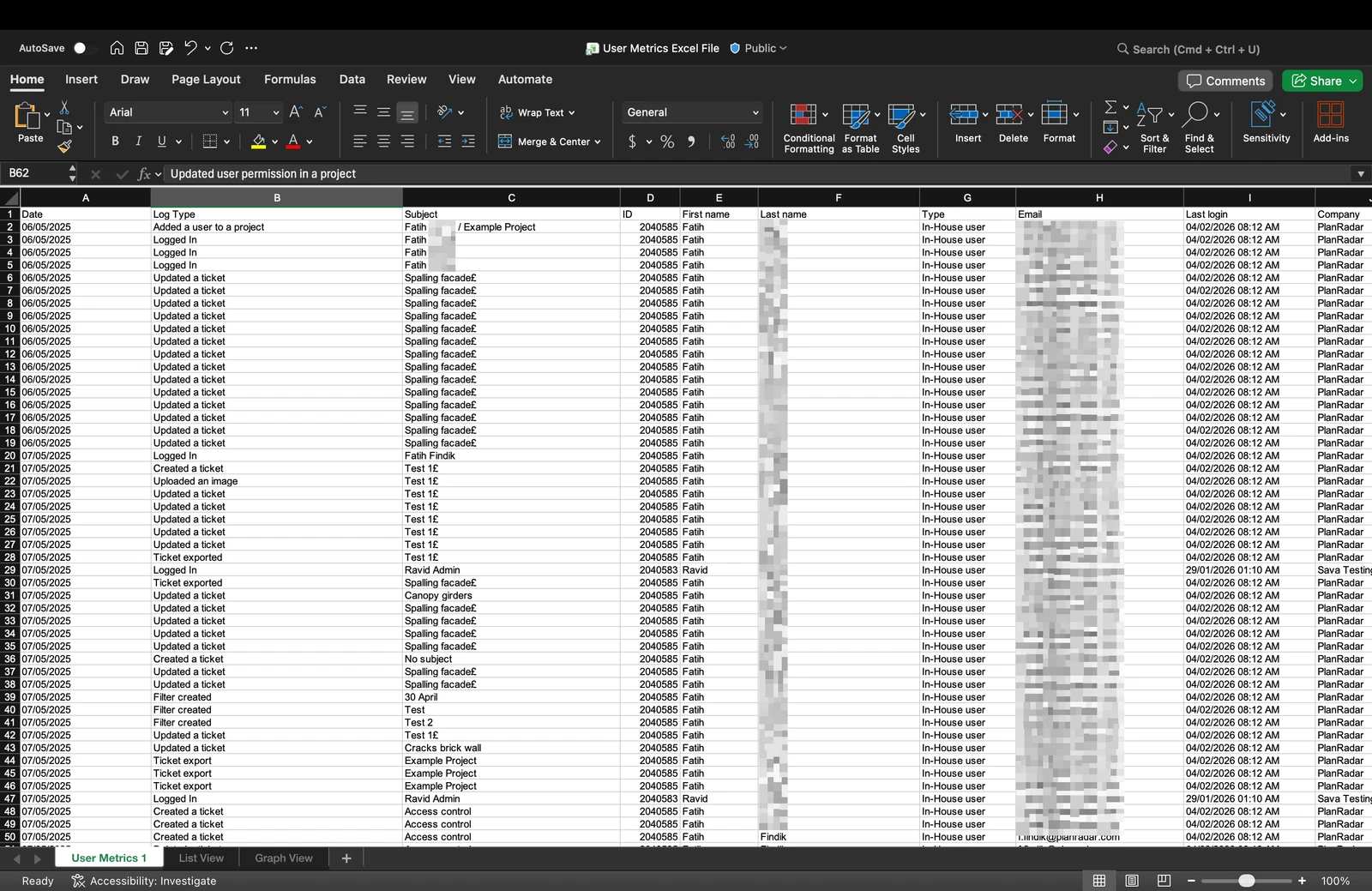
Excel datoteka sadrži popis svih zabilježenih događaja sa sljedećim stupcima:
- Datum (Datum i vrijeme događaja)
- Vrsta zapisnika (npr. Prijavljen, Ažuriran tiket, Potpisan tiket, Zahtjev za odobrenje kreiran, Datoteka odobrena,...)
- Predmet (ime i prezime korisnika)
- ID (korisnika)
- Ime
- Prezime
- Vrsta (vrsta korisnika)
- E-pošta
- Posljednja prijava
- Tvrtka
- Položaj
- Ulica
- Poštanski broj
- Grad
- Telefon
Primjer Excel datoteke s korisničkim metrikama:
Pregledajte i analizirajte svoje podatke u Excelu
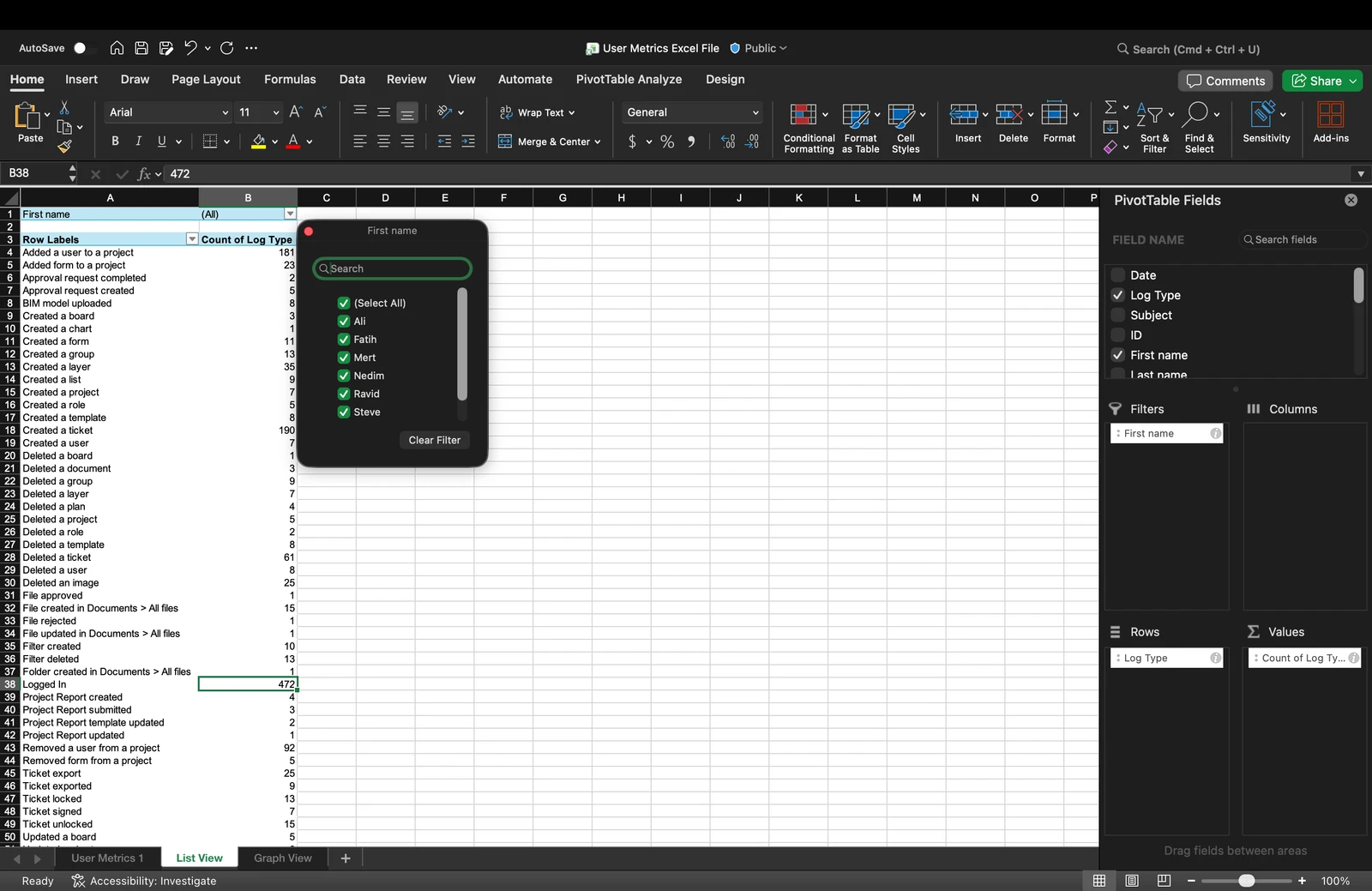
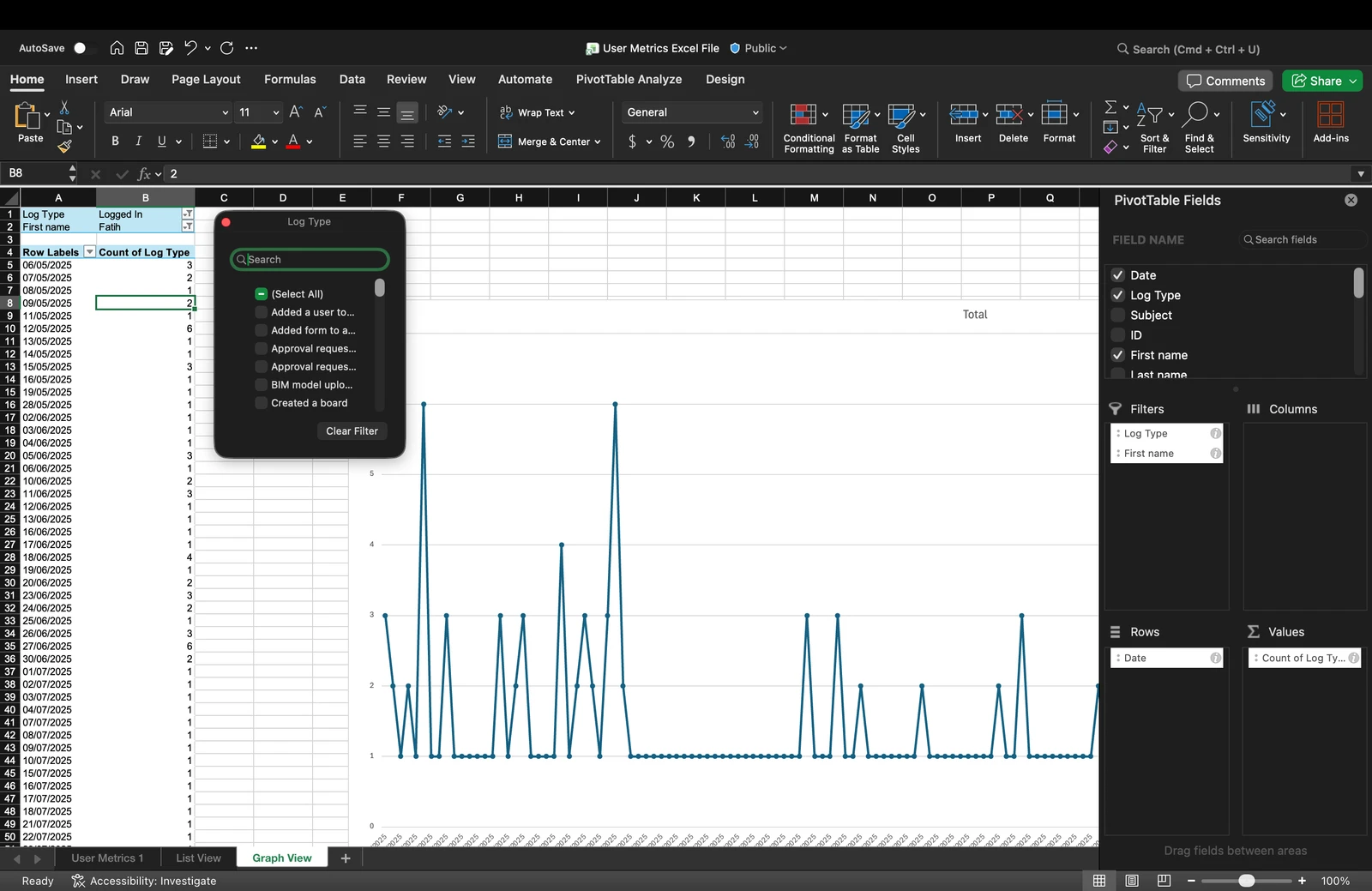
U Excelu biste mogli na primjer:
- Izradite pivot tablice za sažimanje aktivnosti
- Primijenite filtere za prikaz određenih razdoblja ili korisnika
- Sortiraj podatke po bilo kojem stupcu
- Generirajte grafikone i dijagrame
Primjer pivot tablice u Excelu (prikaz popisa):
Primjer pivot tablice u Excelu (grafički prikaz):
Kako pristupiti metrikama starih korisnika
Sljedeće značajke primjenjuju se samo na stranicu Stari korisnički podaci.
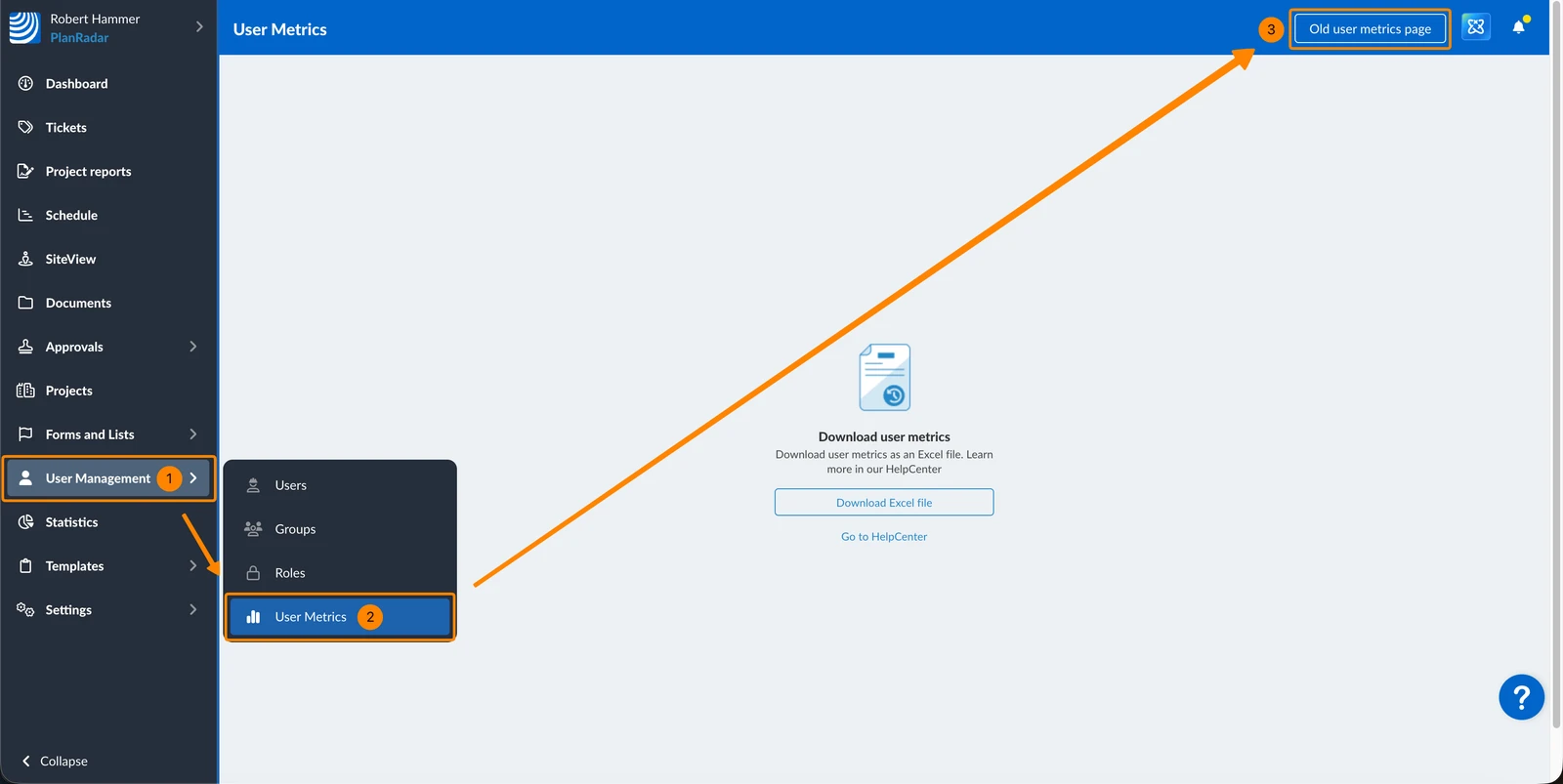
Za pristup:
- Kliknite Upravljanje korisnicima
- Kliknite Korisnički podaci
- Kliknite Staru stranicu s korisničkim metrikama
Prikaži/sakrij metriku
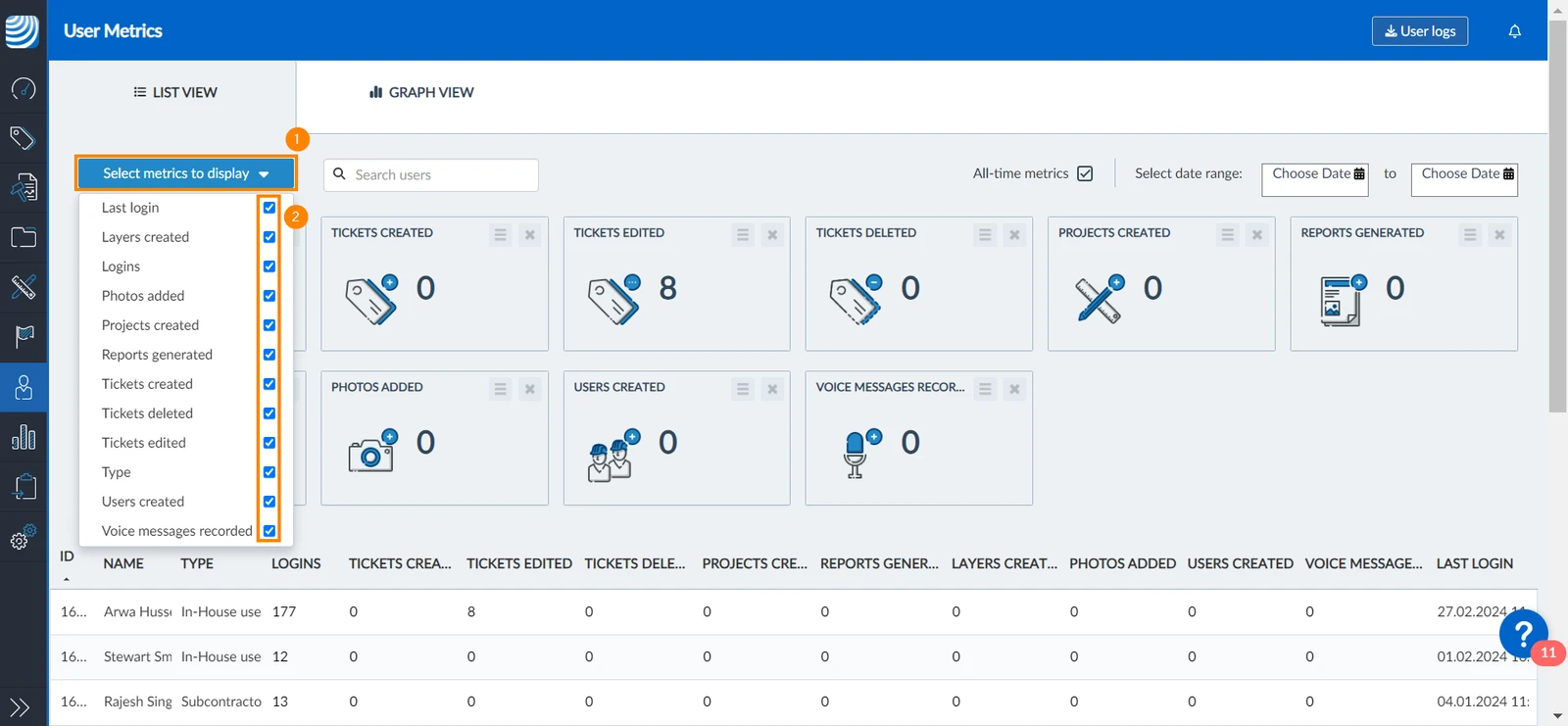
Možete odabrati koje ćete mjerne podatke prikazati. Učiniti tako:
- Kliknite padajući izbornik Odaberi metriku za prikaz
- Označite/poništite okvir metrike koju želite prikazati
Prikaži metriku prema korisniku
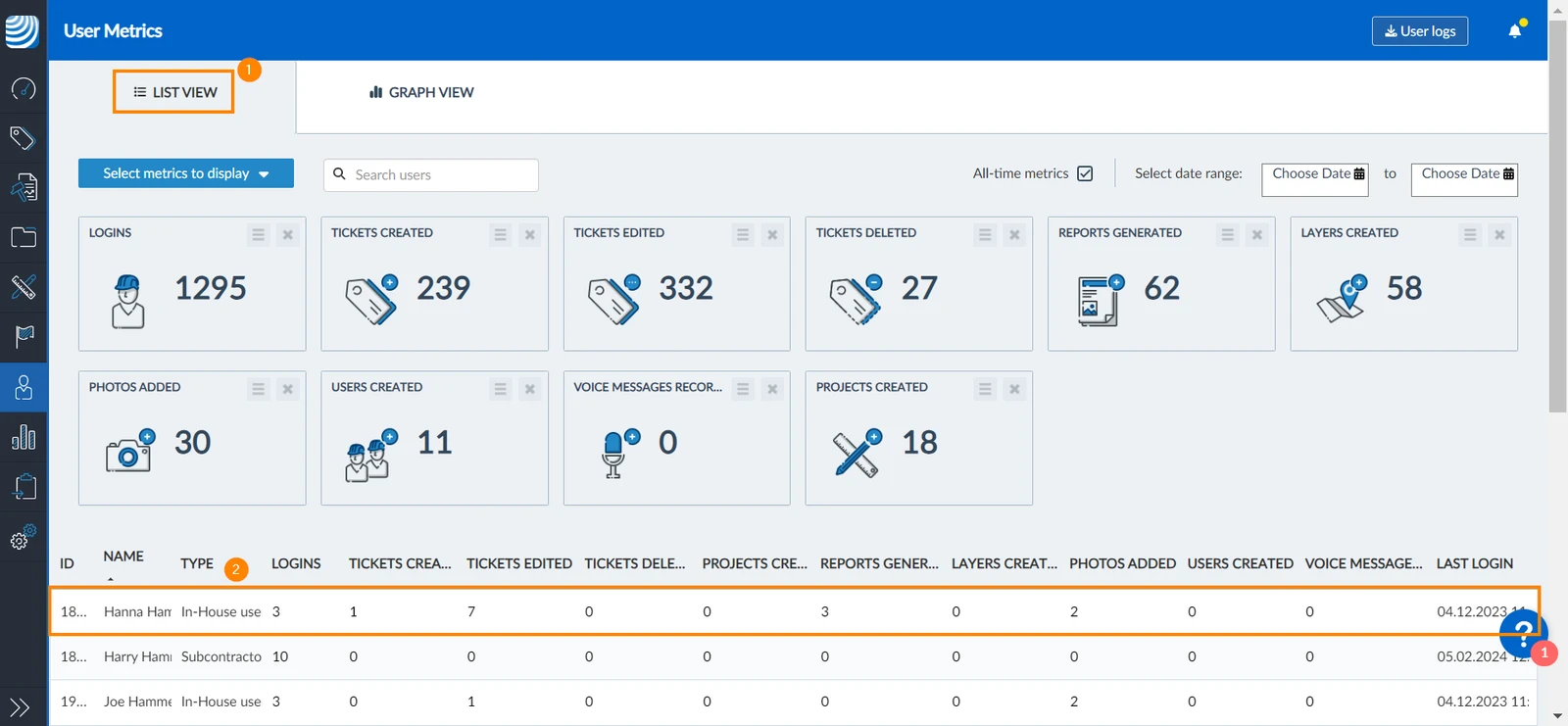
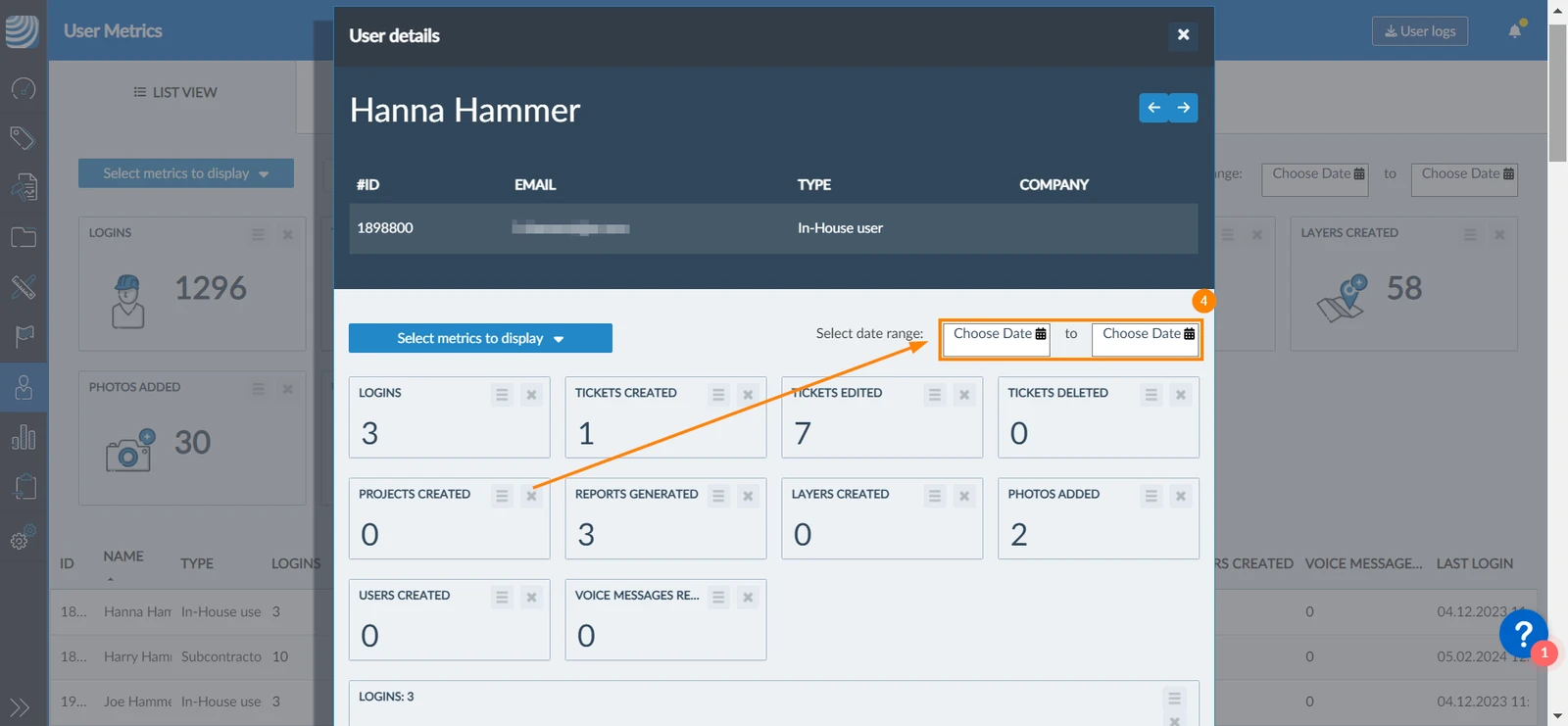
Stranica korisničkih metrika prikazuje metrike za sve korisnike. Međutim, možete odabrati prikaz metrike jednog korisnika.
Učiniti tako:
- Kliknite Prikaz popisa
- Kliknite korisničko ime
- Otvorit će se skočni prozor s detaljima korisničkih metrika
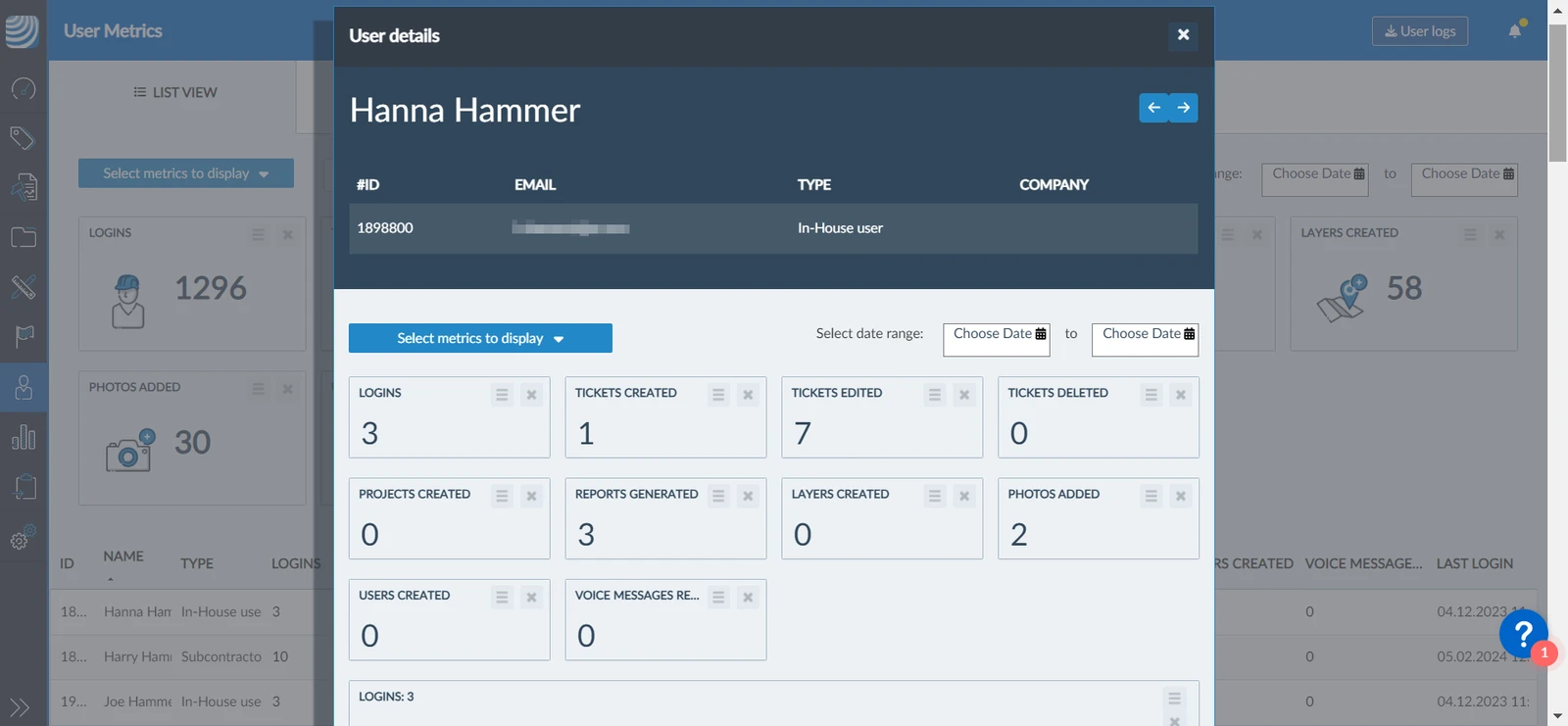
- Pomoću alata za odabir datuma možete prikazati samo metrike određenog raspona datuma
Različiti pogledi
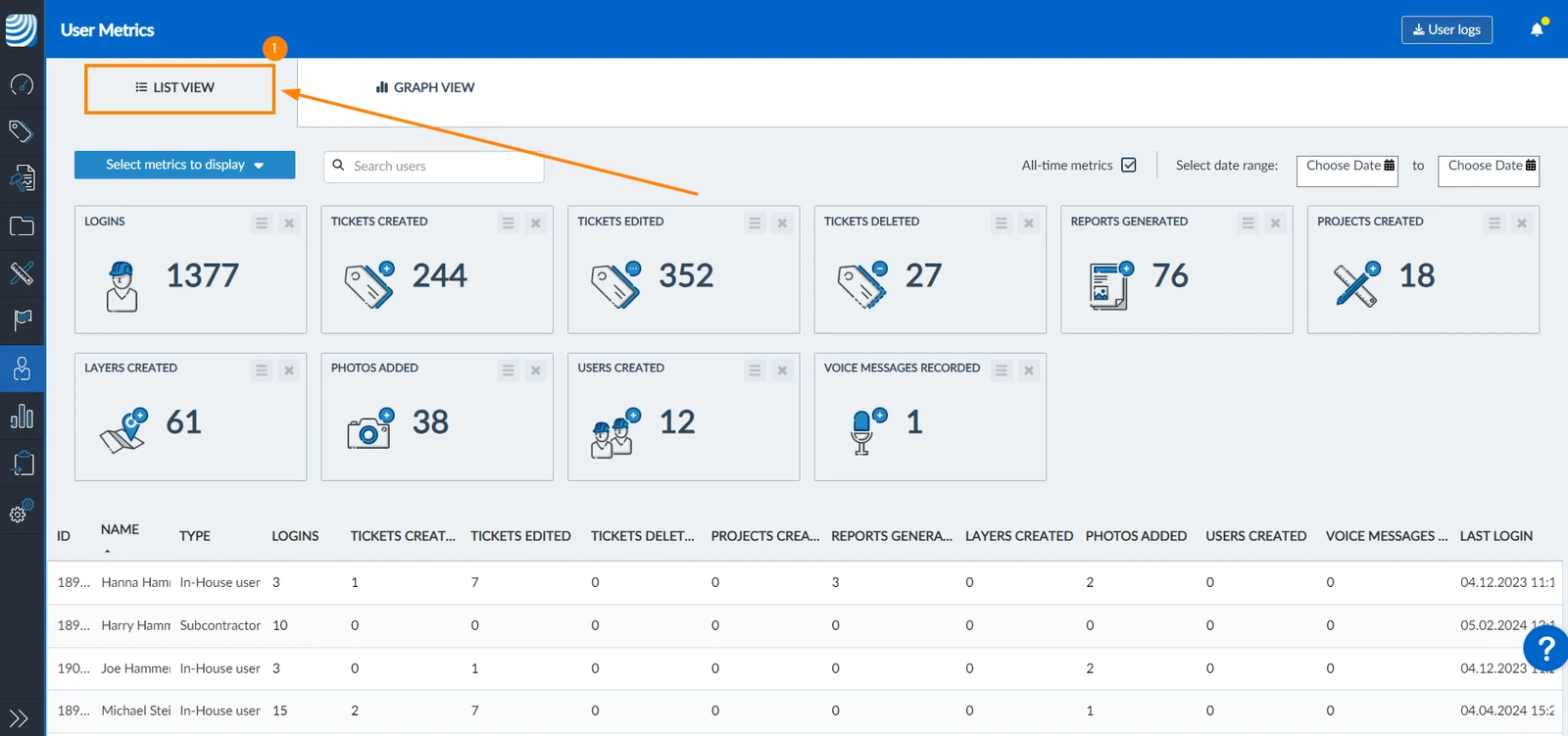
Stranica Korisnički podaci nudi dva različita prikaza: prikaz popisa i prikaz grafikona.
Prikaz popisa
Prikaz popisa prikazuje detaljne zapise metrike po korisniku:
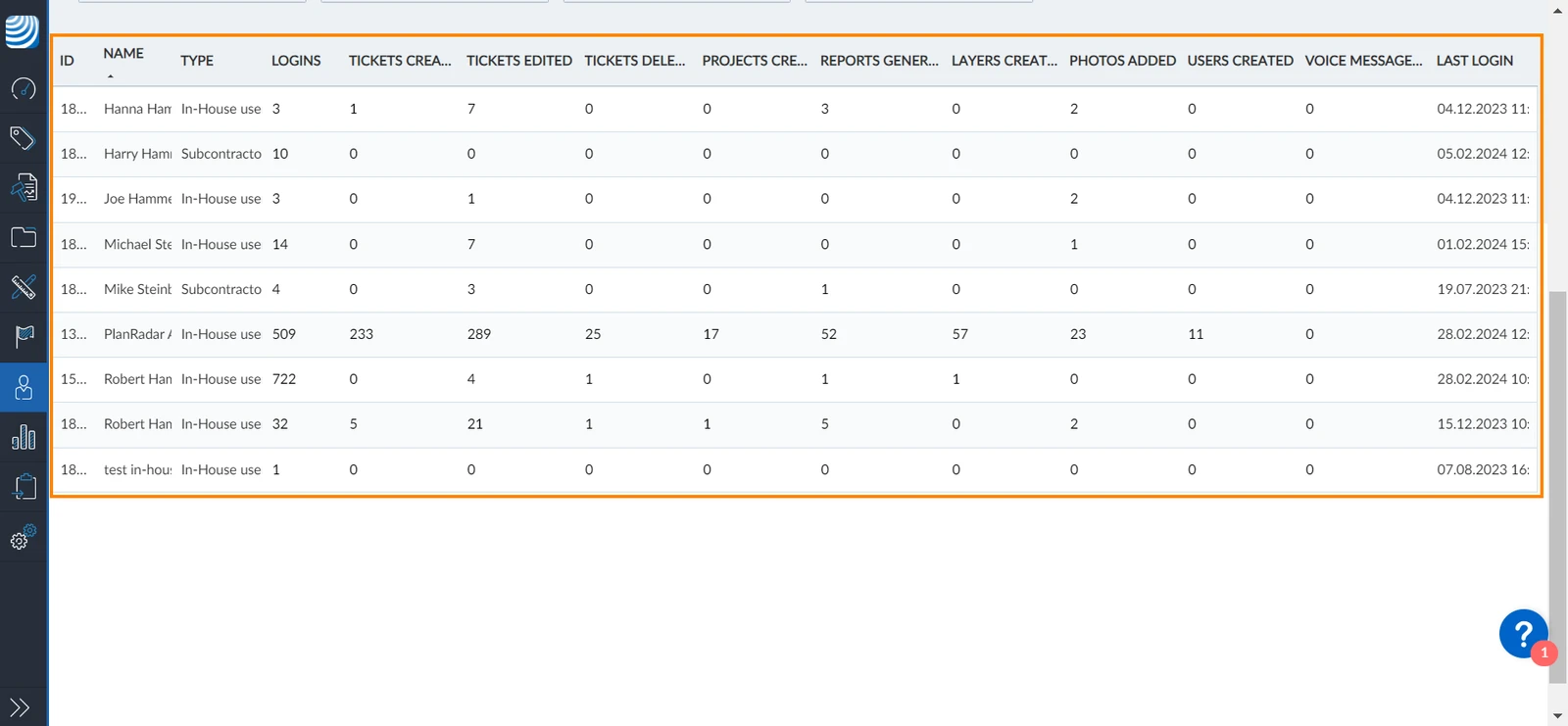
Za prikaz prikaza popisa:
- Kliknite Prikaz popisa
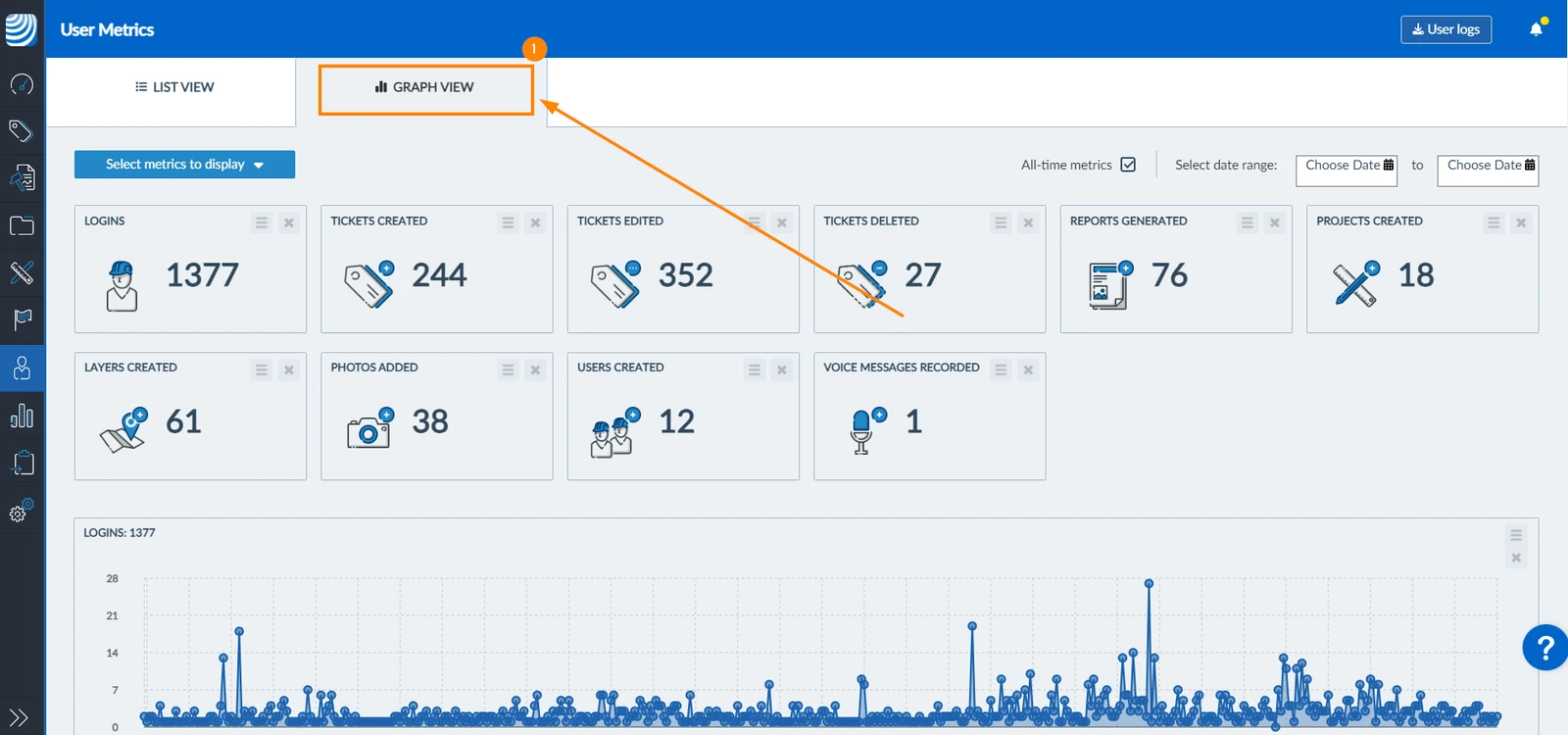
Prikaz grafikona
Prikaz grafikona sastoji se od više grafikona. Svaki grafikon predstavlja jednu korisničku metriku s vremenskom trakom, koja pokazuje broj metrike tijekom vremena.
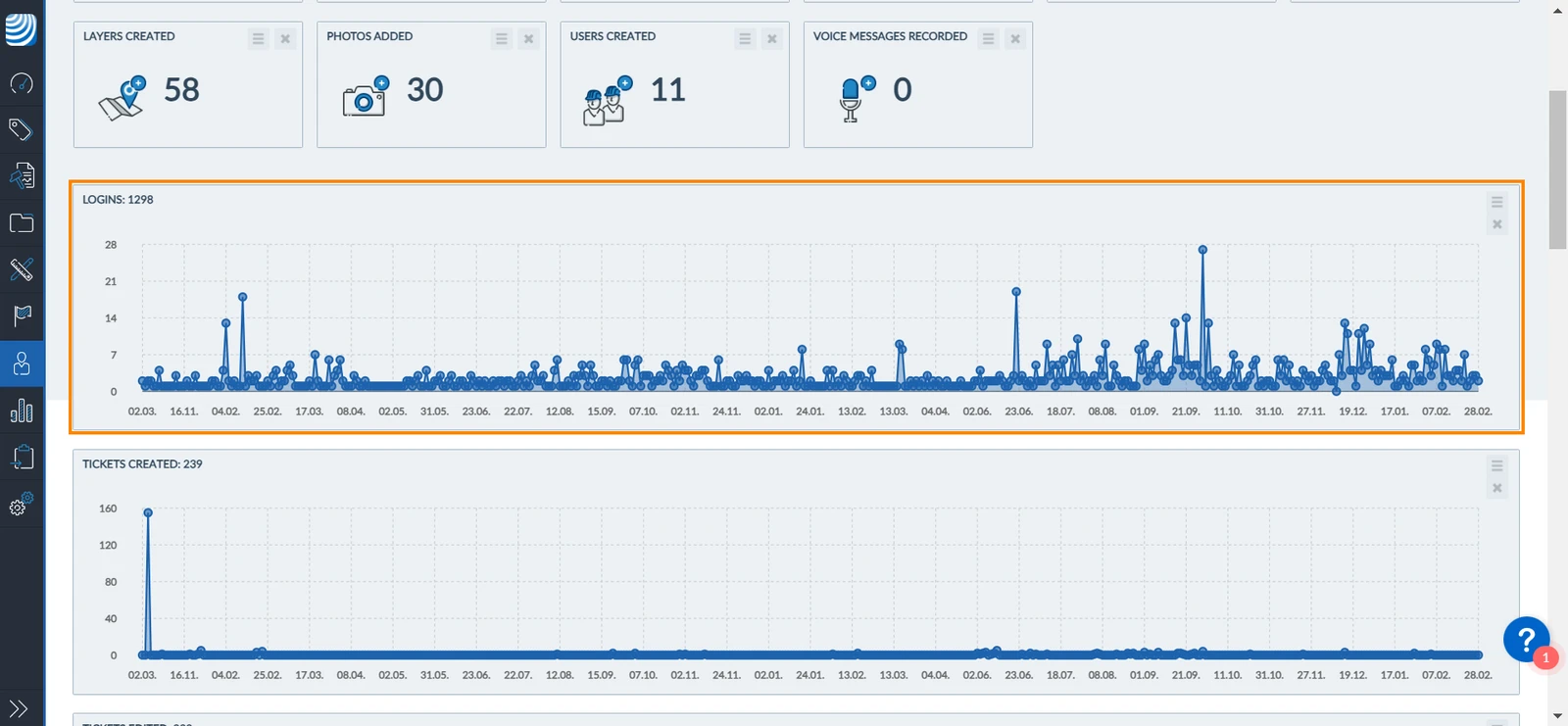
Za prikaz prikaza grafikona:
- Kliknite Grafički prikaz
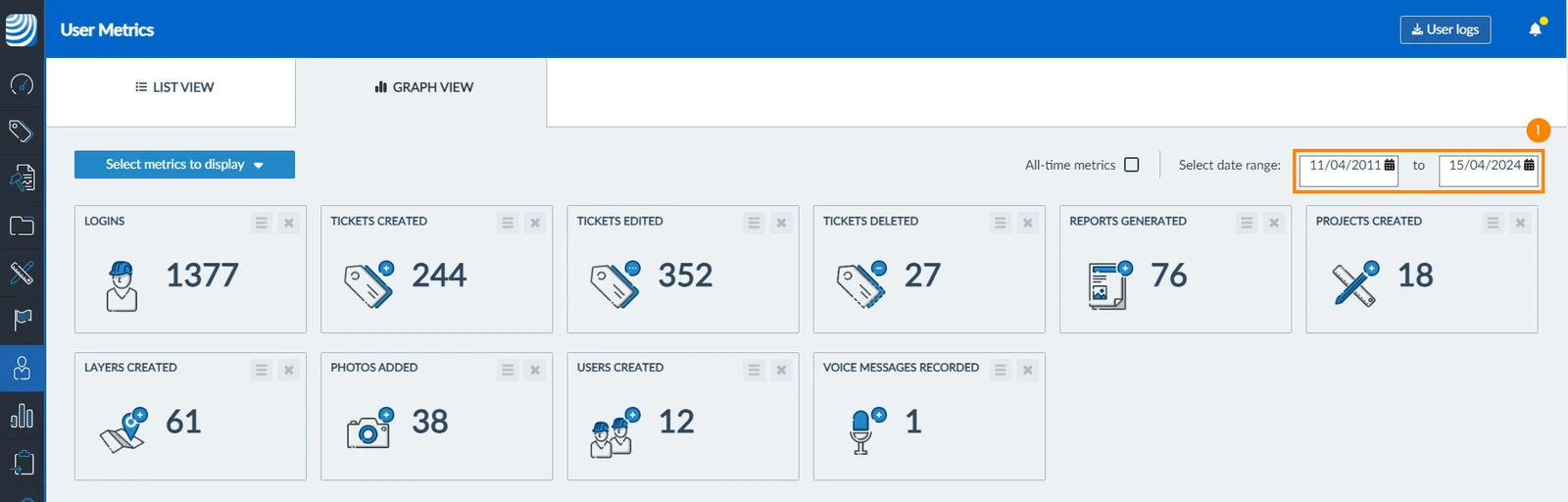
Prikaz metrike vremenskog razdoblja
Za filtriranje korisničkih metrika u prikazu popisa za određeno vremensko razdoblje:
- Pomoću alata za odabir datuma odaberite datume (od i do) kako biste definirali raspon datuma
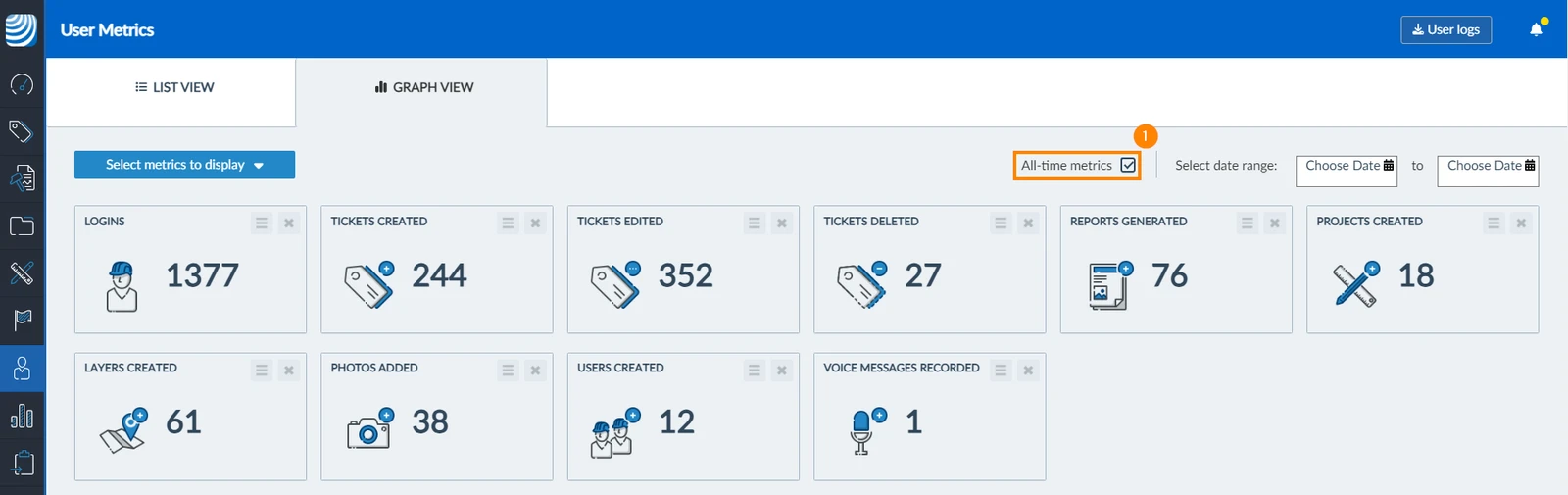
Za ponovno prikazivanje svih korisničkih mjernih podataka:
- Označite potvrdni okvir Ukupni pokazatelji
Ažurirano 5. ožujka 2026.