

 English (UK)
 Deutsch
 Español
 Français
 Hrvatski
 Italiano
 Português (BR)
Harmonogramy
Przegląd
Harmonogramy pozwalają zaplanować projekt i śledzić go na osi czasu. Proszę użyć zależności, aby automatycznie zmienić harmonogram projektu w oparciu o zmiany i wizualizować ścieżkę krytyczną, aby być świadomym faz i biletów określających datę zakończenia projektu.
Kluczowe korzyści harmonogramów zintegrowanych z PlanRadar:
-
Działa podobnie do popularnych narzędzi do zarządzania projektami, takich jak Microsoft Project
-
Dostęp do harmonogramu na miejscu za pomocą naszych aplikacji mobilnych****
-
Pełna współpraca ****: pozwala innym użytkownikom wewnętrznym przeglądać lub edytować Państwa harmonogramy
-
Integracja ze zgłoszeniami: śledzenie postępów na poziomie projektu, w tym postępów zgłoszeń****
Dostęp i uprawnienia
Ogólna koncepcja
Harmonogram przedstawia projekt jako sekwencję faz projektu, które zazwyczaj zależą od siebie nawzajem. Dzięki harmonogramom PlanRadar obsługuje dwie popularne koncepcje zarządzania projektami:
Work Breakdown Structure (WBS): fazy można podzielić na podfazy, aby podsumować części projektu i zachować przegląd. Można je zwinąć i rozwinąć, aby przejść do bardziej szczegółowego planowania.
Wykres Gantta: fazy (i opcjonalnie zgłoszenia) są wizualizowane jako paski na osi czasu, która jest synchronizowana w czasie rzeczywistym z WBS. Istnieje możliwość automatycznej zmiany harmonogramu faz - więcej informacji na ten temat znajdą Państwo poniżej w sekcji Ręczne vs. Automatyczne planowanie.
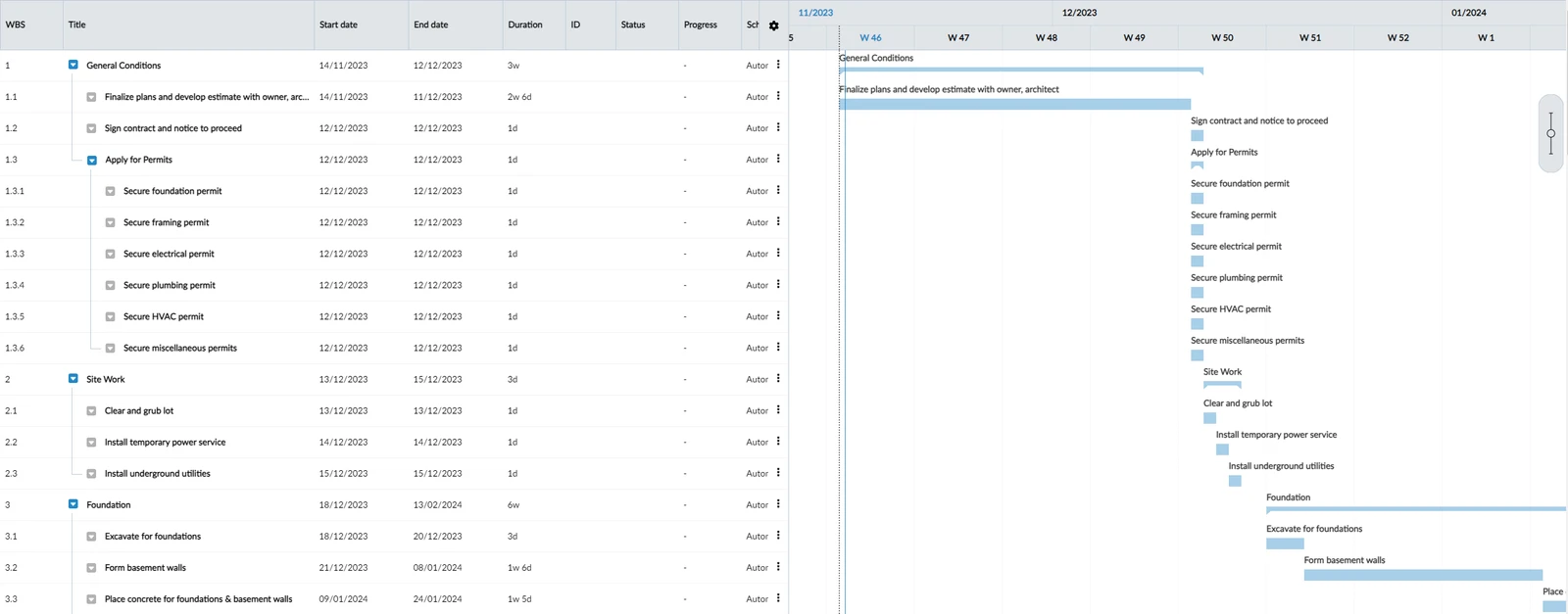
Data rozpoczęcia harmonogramu
Każdy harmonogram wymaga podania daty rozpoczęcia. Jest to najwcześniejszy możliwy dzień rozpoczęcia fazy lub zadania. W przeciwieństwie do innych narzędzi, takich jak Microsoft Project, PlanRadar nie pozwala na rozpoczęcie faz lub zadań przed datą rozpoczęcia harmonogramu.
Fazy i bilety
Fazy i podfazy są podstawowymi elementami składowymi harmonogramów.

Bilety w dowolnej formie mogą być dodawane do harmonogramu poniżej fazy, a także mogą mieć opcjonalne daty rozpoczęcia, zakończenia i czas trwania.

Fazy
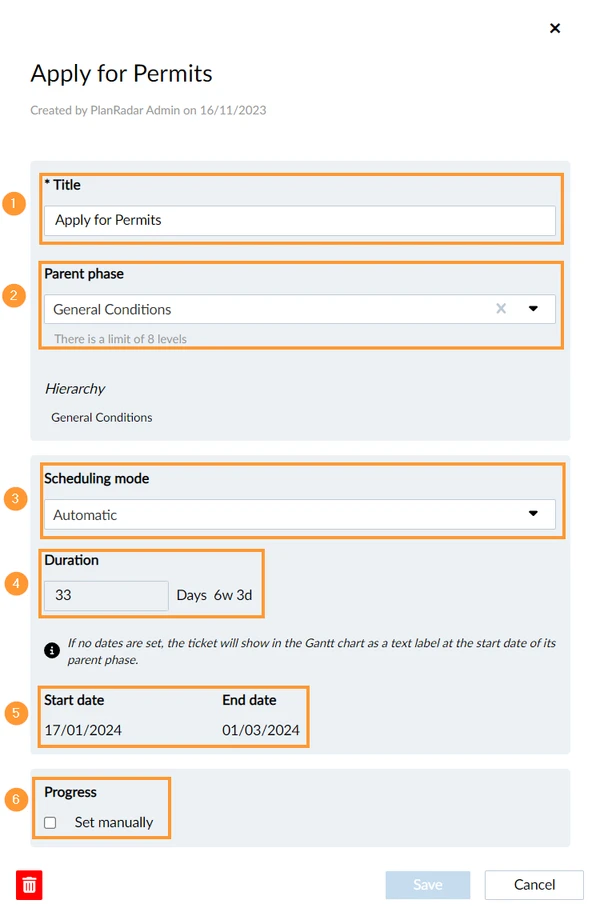
Fazy składają się z:
- Tytuł jest jedynym obowiązkowym polem.
- Faza nadrzędna jest opcjonalna i służy do definiowania hierarchii faz i podfaz.
- Tryb harmonogramu określa, czy chcą Państwo ustawić daty ręcznie, czy pozwolić PlanRadar na automatyczne planowanie. Domyślnie jest on ustawiony na Automatic.
- Czas trwania w dniach roboczych (opcjonalne; nieedytowalne i obliczane w przypadku automatycznie zaplanowanych faz z podelementami).
- Datę rozpoczęcia i zakończenia można opcjonalnie ustawić w przypadku ręcznie zaplanowanych faz/biletów. W trybie automatycznego planowania są one obliczane.
- Postęp jest domyślnie obliczany na podstawie podelementów (faz i biletów) lub ustawiany ręcznie.
Bilety
Bilety można dodawać do fazy harmonogramu z czasem trwania i datami harmonogramu lub bez nich. Bilety mają takie same pola jak fazy z następującymi różnicami:
- Faza nadrzędna ****jest obowiązkowa.
- Bilety nie mogą mieć podelementów (tj. są węzłami-liśćmi w hierarchii).
- Postęp ****jest zawsze obliczany na podstawie postępu zgłoszenia i/lub pól statusu. Proszę przeczytać więcej poniżej w Postęp.
Czas trwania, data rozpoczęcia i data zakończenia
PlanRadar zapewnia, że czas trwania, data rozpoczęcia i data zakończenia pozostają spójne.
Jeśli dwa z nich zostaną określone ręcznie, trzeci zostanie obliczony automatycznie:
- Zmiana czasu trwania aktualizuje datę zakończenia.
- Zmiana daty zakończenia &#xNAN;aktualizuje czas trwania.
- Zmiana daty rozpoczęcia &#xNAN;aktualizuje datę zakończenia __.
Czas trwania, data rozpoczęcia i data zakończenia są opcjonalne. W ten sposób można najpierw utworzyć WBS przed ustawieniem czasu trwania i rozmieszczeniem ich na osi czasu. Czasami mogą Państwo chcieć dodać zgłoszenia bez dat harmonogramu, aby śledzić ich postęp.
Fazy i bilety bez czasu trwania są nadal wizualizowane na wykresie Gantta:
- Jeśli nie ustawiono czasu trwania, ale datę rozpoczęcia (lub obliczono ją w przypadku automatycznego planowania), na wykresie zostanie wyświetlona etykieta tytułowa w dacie rozpoczęcia zamiast słupka.
- Jeśli w ogóle nie ustawiono czasu trwania i dat (co jest możliwe tylko w przypadku ręcznego planowania), etykieta tytułu zostanie wyświetlona na wykresie w dacie rozpoczęcia najbliższego elementu nadrzędnego w hierarchii WBS.
Postęp
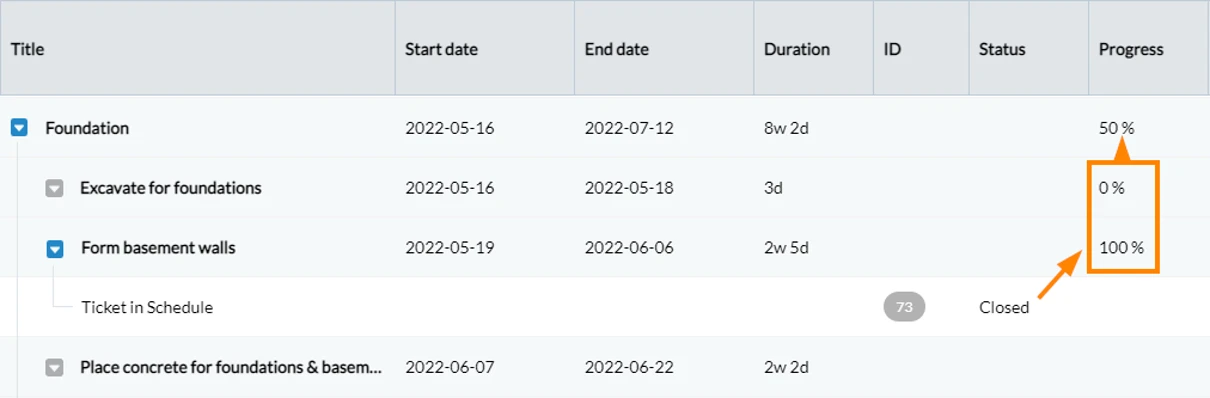
Postęp fazy można ustawić ręcznie lub obliczyć automatycznie na podstawie jej podelementów (faz/biletów).
Postęp zgłoszenia jest obliczany na podstawie istniejących pól statusu i postępu w formularzu.
Bilet ma tylko pole statusu
Jeśli status to "Zamknięty", postęp w harmonogramie jest przyjmowany jako 100% do dalszych obliczeń. W takim przypadku w tabeli i na wykresie Gantta nie jest wyświetlana żadna wartość postępu.
Bilet ma pola postępu i statusu
Jeśli status jest "Zamknięty", postęp w harmonogramie jest przyjmowany jako 100% do dalszych obliczeń, a wartość postępu zgłoszenia jest ignorowana.
W przeciwnym razie wartość postępu zgłoszenia jest używana do dalszych obliczeń w harmonogramie, a wartość postępu jest wyświetlana w tabeli i na wykresie Gantta.
Bilet ma tylko pole postępu
Wartość postępu zgłoszenia jest wykorzystywana do dalszych obliczeń w harmonogramie, a wartość postępu jest wyświetlana w tabeli i na wykresie Gantta.
Zaległe
Zaległe bilety i fazy są wyróżnione.

Planowanie ręczne a automatyczne
Fazy i bilety mają tryb planowania.
Proszę użyć trybu Manual, jeśli chcą Państwo kontrolować, kiedy faza/bilet ma się rozpocząć. Data rozpoczęcia nigdy się nie zmieni, nawet jeśli istnieją zależności. To tak, jakby faza/ticket była przypięta do osi czasu.
Jeśli ręcznie zaplanowany etap/ticket ma poprzednika, a jego data rozpoczęcia lub zakończenia ulegnie zmianie (np. etap zostanie opóźniony), mogą wystąpić problemy z zależnością, jeśli etap/ticket będzie musiał rozpocząć się wcześniej lub później niż ręcznie ustawiona data rozpoczęcia/zakończenia. Więcej informacji można znaleźć na stronie Resolve Scheduling Conflicts.
Ręcznie zaplanowane fazy z podelementami nigdy nie pociągną za sobą automatycznie wszystkich swoich podelementów, ponieważ ich daty rozpoczęcia/zakończenia są ustawiane ręcznie.
Proszę skorzystać z Automatic jeśli Państwa projekt będzie podlegał zmianom i chcą Państwo skorzystać z automatycznej zmiany harmonogramu wszystkich faz i ticketów w projekcie. PlanRadar określi datę rozpoczęcia w oparciu o ogólną regułę As-Soon-As-Possible (ASAP), biorąc również pod uwagę:
- Zależności - więcej informacji na Tworzenie, edycja lub usuwanie zależności.
- Data rozpoczęcia harmonogramu
- Dni robocze (jeśli skonfigurowane)
- Fazy rodzicielskie
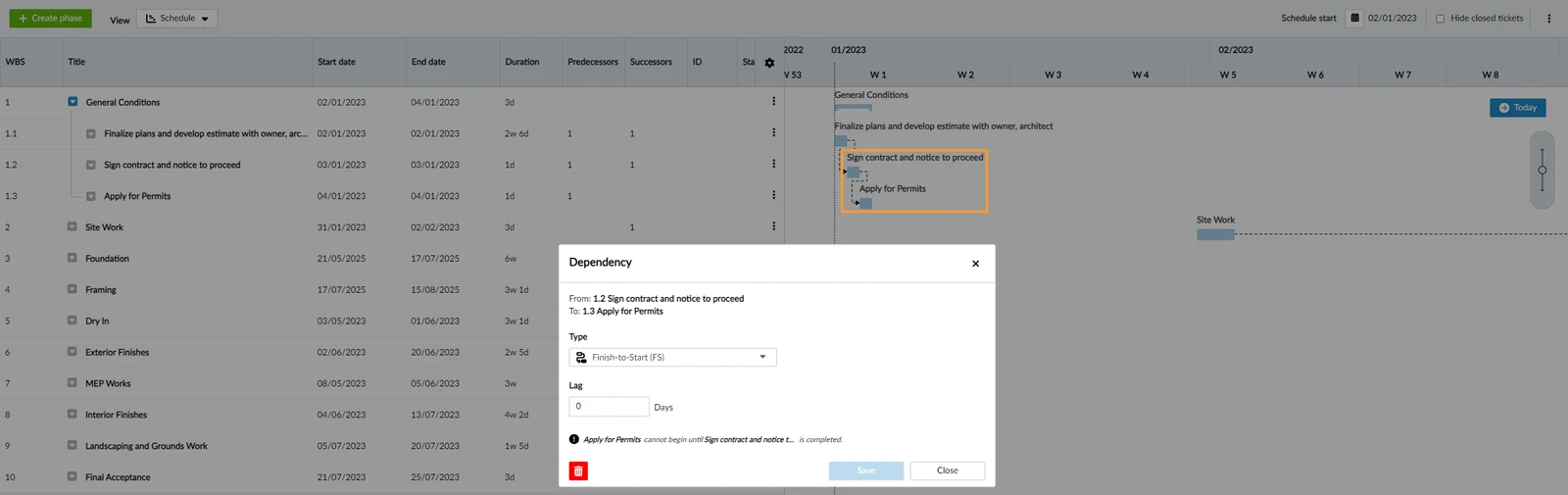
PlanRadar obsługuje cztery typy zależności:
- Finish-to-Start
- Start-to-Start
- Finish-to-Finish
- Od początku do końca
Przykład zależności Finish-to-Start:
Dodatkowe funkcje
Dni robocze
Dni robocze to ustawienie projektu, które pozwala określić, w które dni tygodnia zespół projektowy będzie pracował. Pozwala również wybrać kalendarz świąt dla wszystkich krajów i regionów świata.
Jeśli zostanie skonfigurowana, wpłynie to na Państwa harmonogram, a obliczenia czasu trwania będą oparte na dniach roboczych, a nie dniach tygodnia. Na przykład 5-dniowe zadanie rozpoczynające się w czwartek zakończy się w środę tydzień później, jeśli sobota/niedziela to weekend. Dni robocze są również wskazane w selektorach dat.
Harmonogramy importu i eksportu
Obecnie mogą Państwo importować i eksportować harmonogram z/do Microsoft Project oraz importować z Asta Powerproject i Primavera P6 - więcej informacji znajdą Państwo na stronie Import & Export a Schedule from/to Microsoft Project and Other Software.
Istnieje również możliwość Eksportuj harmonogram jako PDF.
Zaktualizowano 24 maja 2026