Ten artykuł został automatycznie przetłumaczony z języka angielskiego.
Importowanie i eksportowanie harmonogramu z/do Microsoft Project i innych programów
Przegląd
Mogą Państwo importować harmonogramy z Microsoft Project, Asta Powerproject i Primavera P6. Można również eksportować pliki Microsoft Project lub używać ich do aktualizacji istniejącego harmonogramu.
Dostęp i uprawnienia
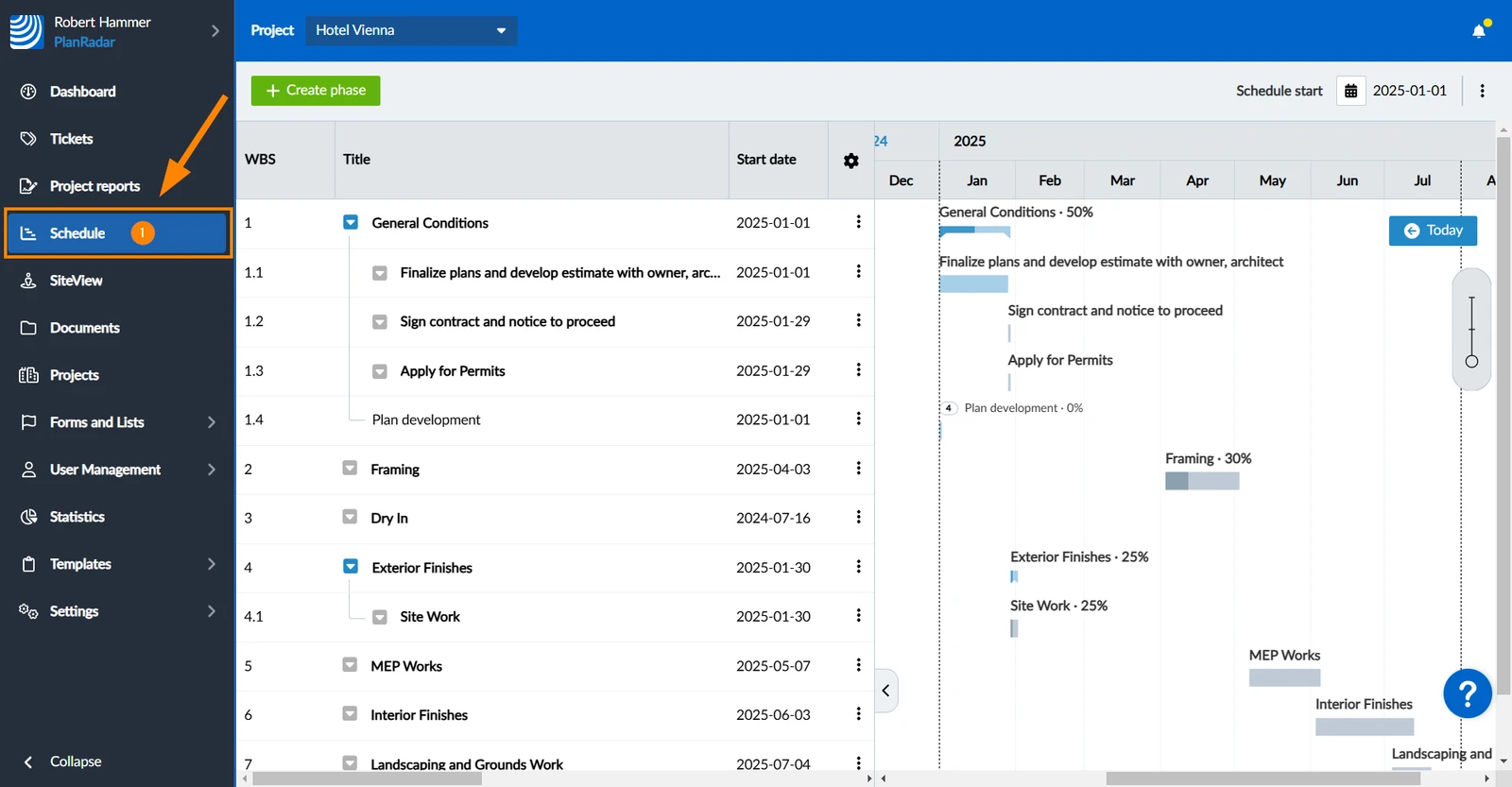
Jak uzyskać dostęp do Harmonogramu
Proszę kliknąć Harmonogram
Importowanie nowych harmonogramów
Zamiast tworzyć fazy ręcznie, jak opisano w Tworzenie, edycja lub usuwanie fazy, można rozpocząć konfigurację harmonogramu w PlanRadar, importując plik z Microsoft Project (.mpp, .xml), Asta Powerproject (.pp) lub Primavera P6 (.xer).
Podczas importowania harmonogramów czas trwania faz pozostaje bez zmian, a daty rozpoczęcia i zakończenia są przeliczane na podstawie daty rozpoczęcia harmonogramu, zależności i zgodnie z konfiguracją dni roboczych.
Aby zaimportować plik harmonogramu:
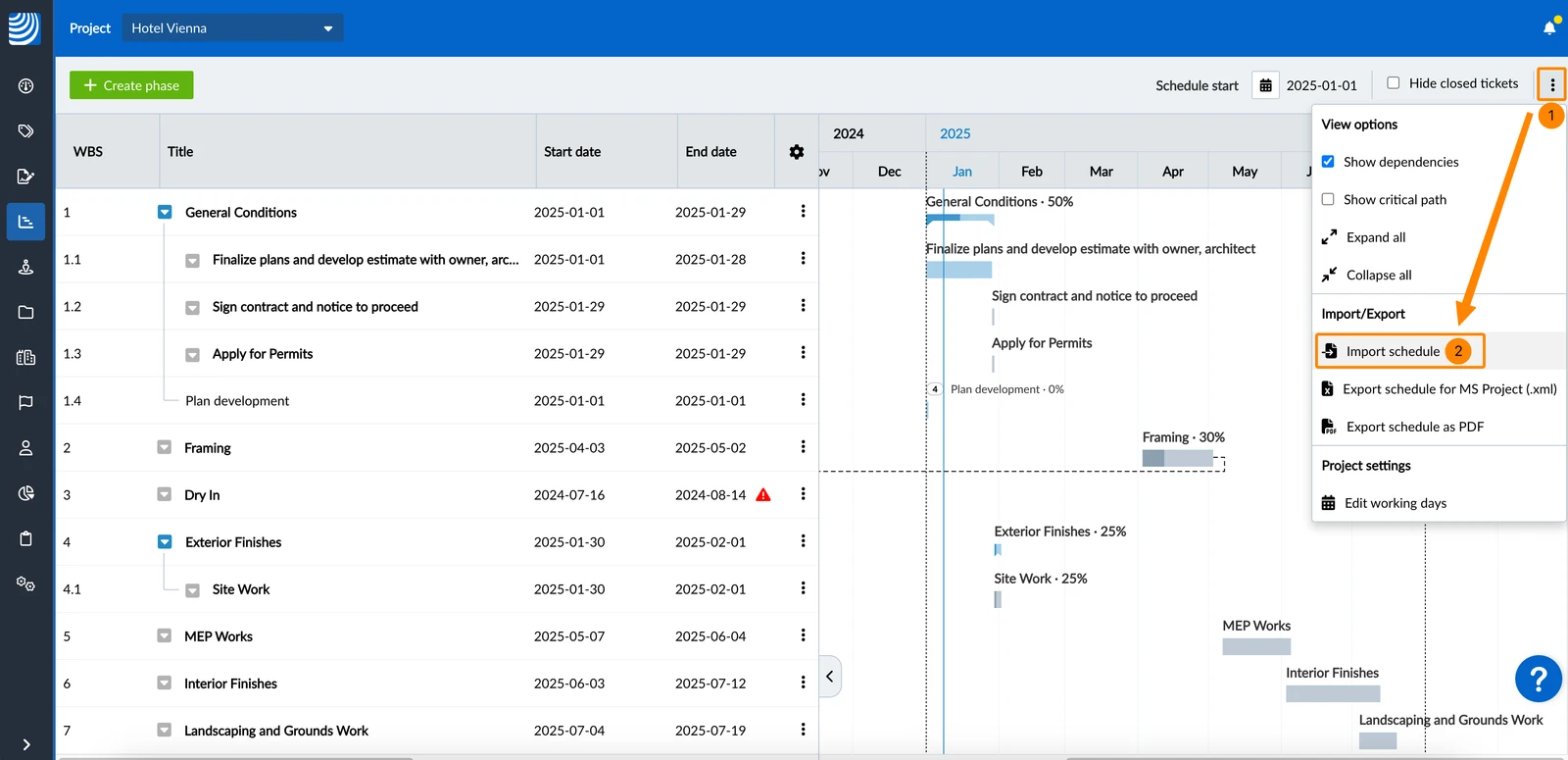
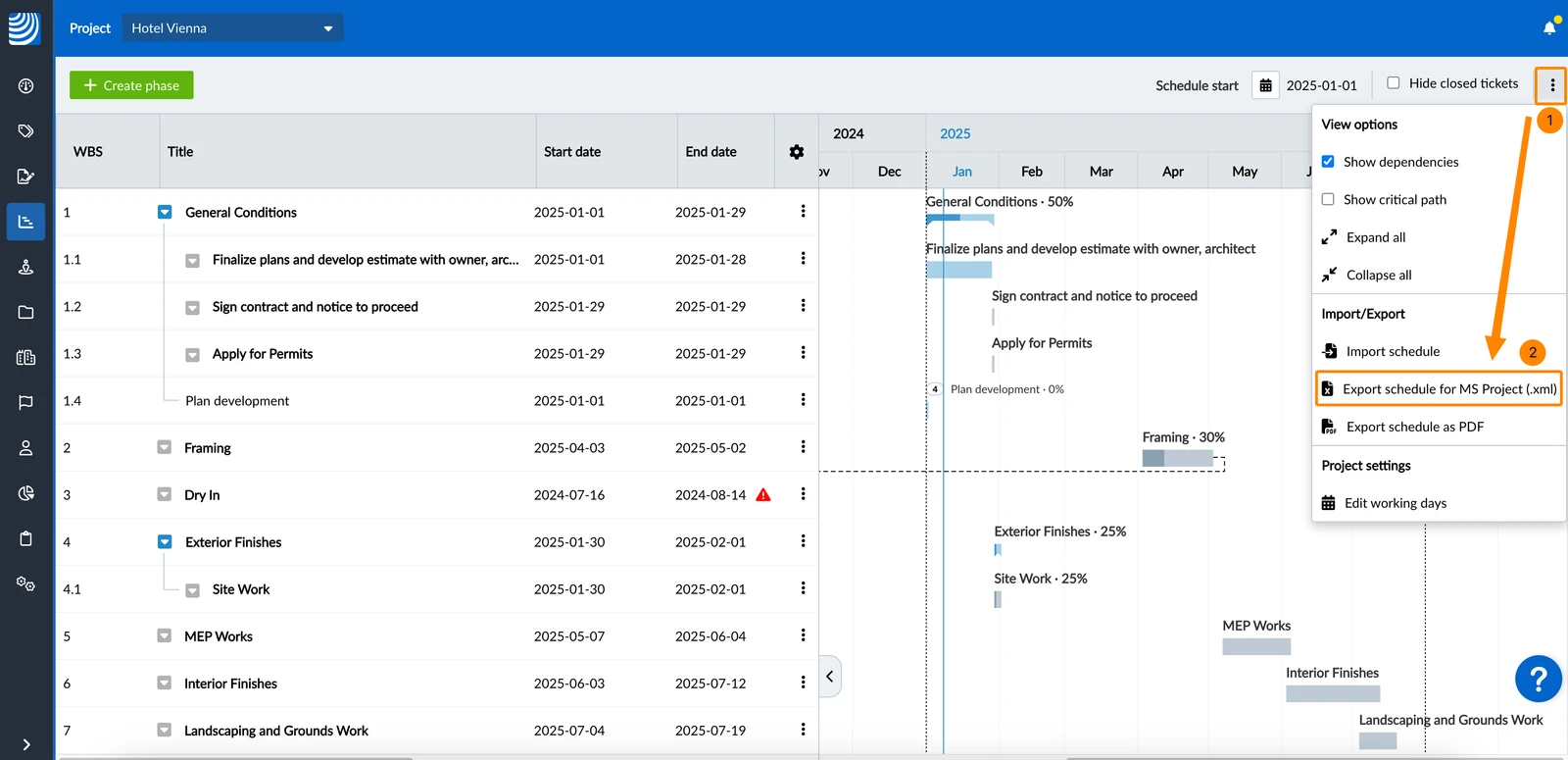
Proszę otworzyć menu More
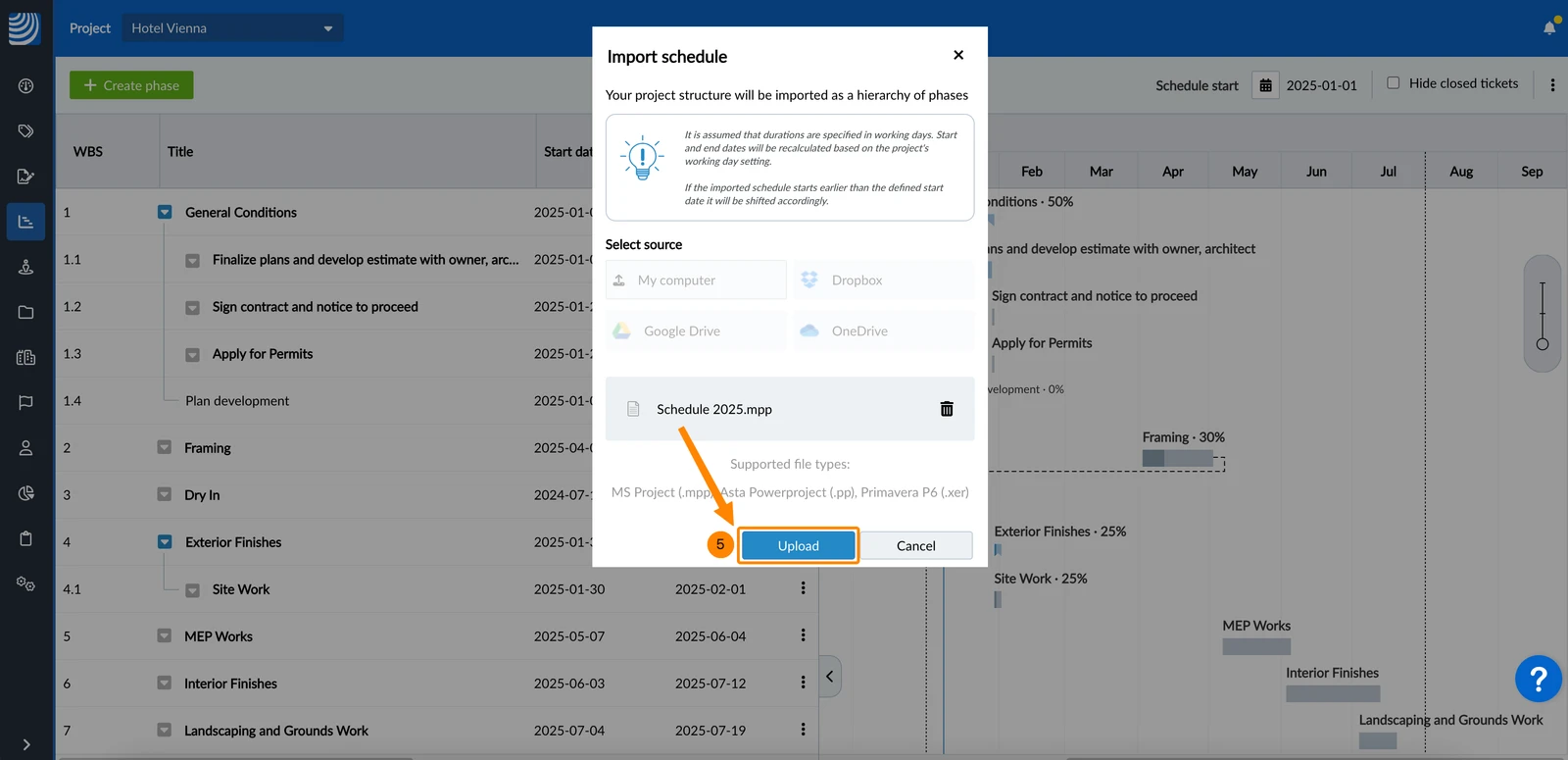
Proszę kliknąć Harmonogram importu 

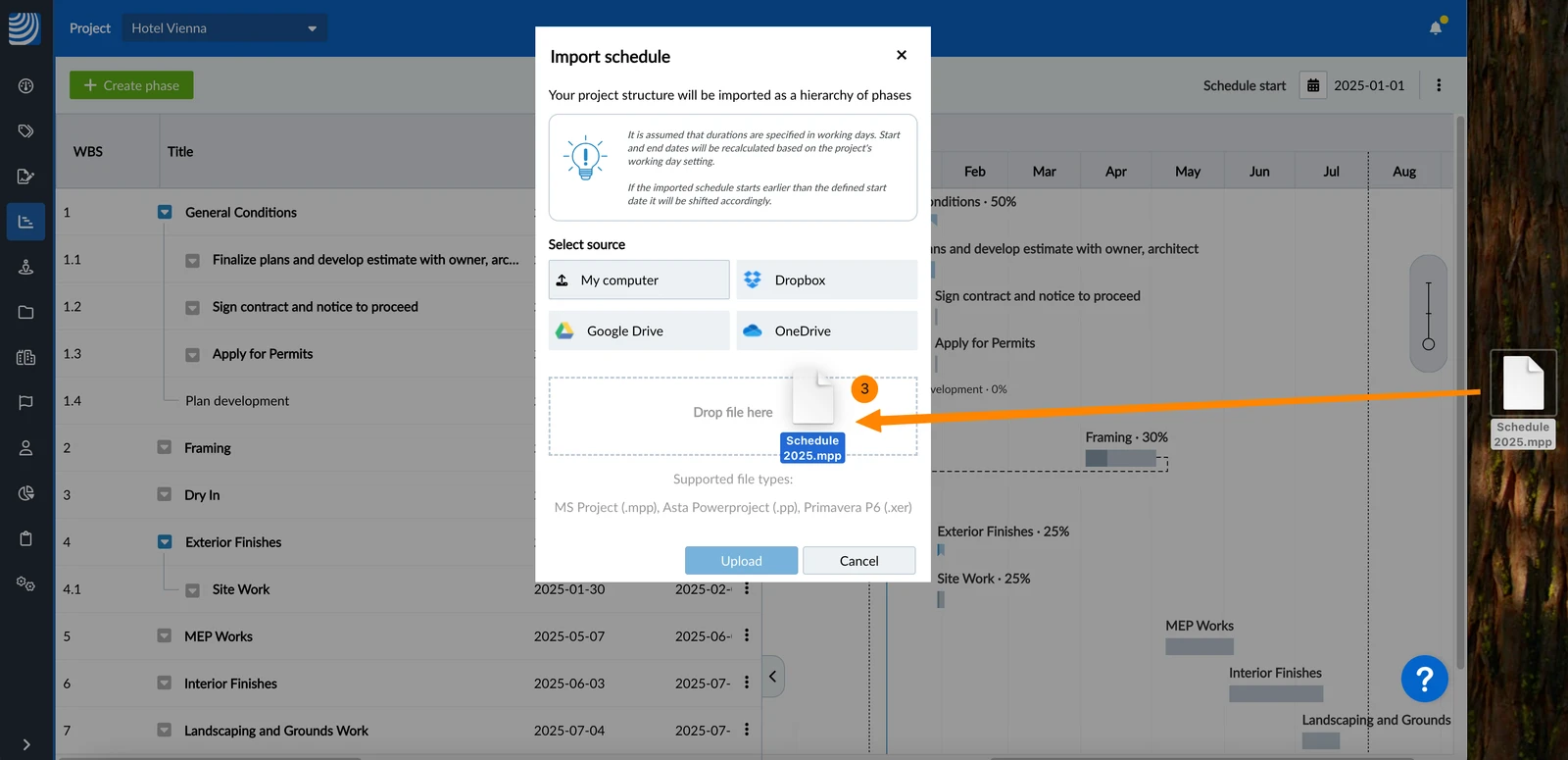
Proszę przeciągnąć i upuścić plik z pulpitu na stronę . Proszę upuścić plik tutaj
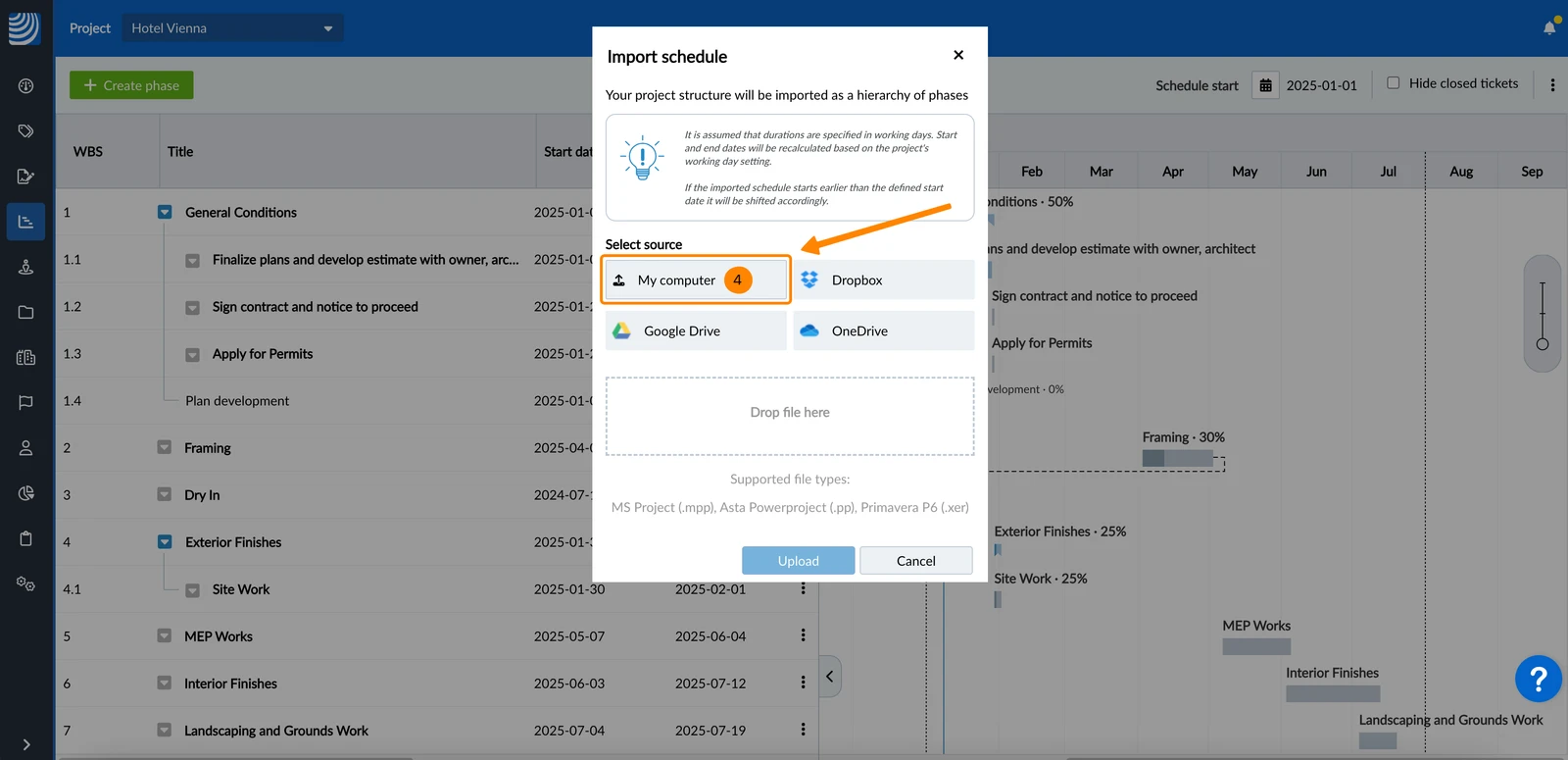
LUB Proszę kliknąć Mój komputer i wybrać plik w przeglądarce plików
Proszę kliknąć Upload 

Aktualizacja istniejących harmonogramów
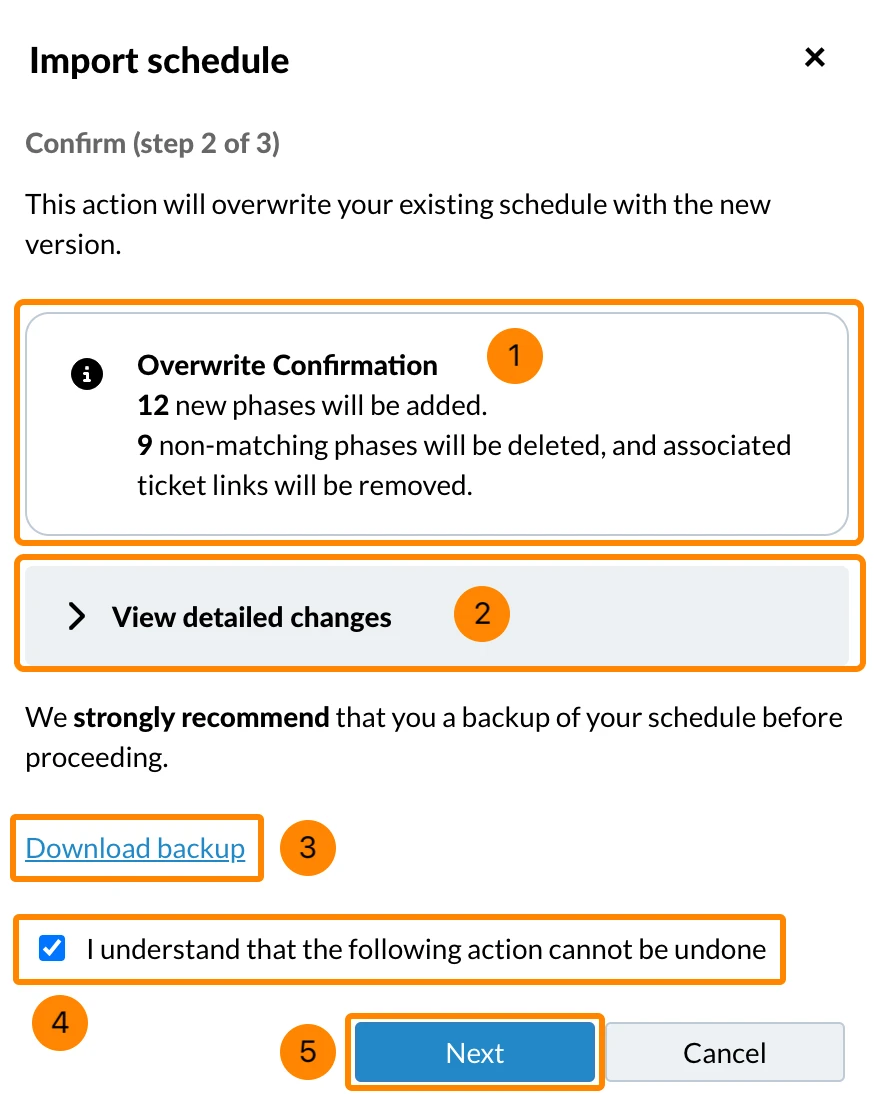
Aktualizacja istniejącego harmonogramu poprzez zaimportowanie zaktualizowanej wersji pliku .mpp. Umożliwia to wprowadzanie zmian przy jednoczesnym zachowaniu wszystkich faz i postępów. Przed zastosowaniem aktualizacji wyświetli się okno dialogowe z podsumowaniem oczekiwanych zmian i opcją pobrania kopii zapasowej.


 English (UK)
 Deutsch
 Español
 Français
 Hrvatski
 Italiano
 Português (BR)