Ten artykuł został automatycznie przetłumaczony z języka angielskiego.
Tworzenie, edytowanie lub usuwanie fazy
Przegląd
Fazy i podfazy są podstawowymi elementami składowymi harmonogramów.
Dostęp i uprawnienia
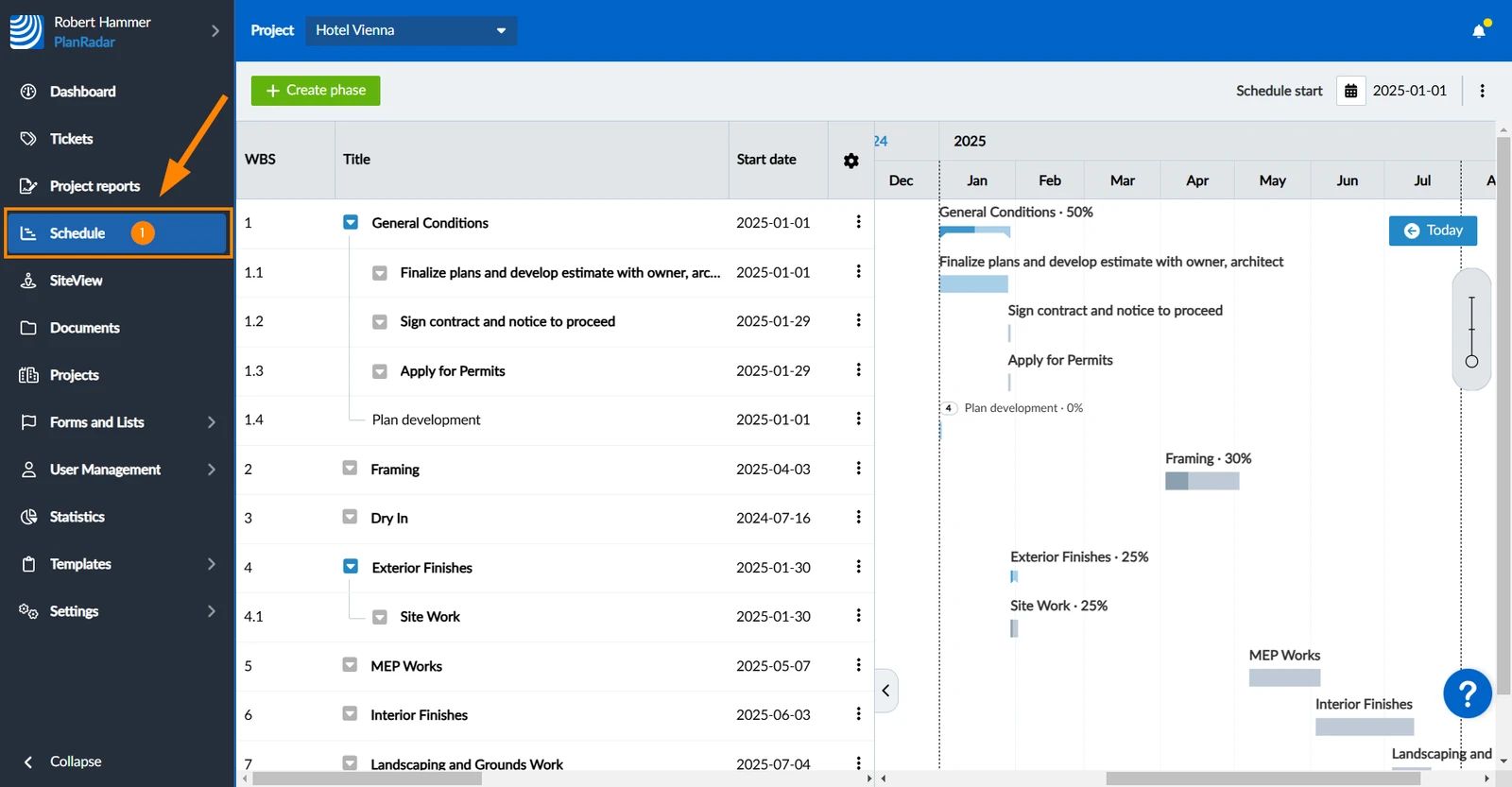
Jak uzyskać dostęp do Harmonogramu
Proszę kliknąć Harmonogram
Tworzenie fazy
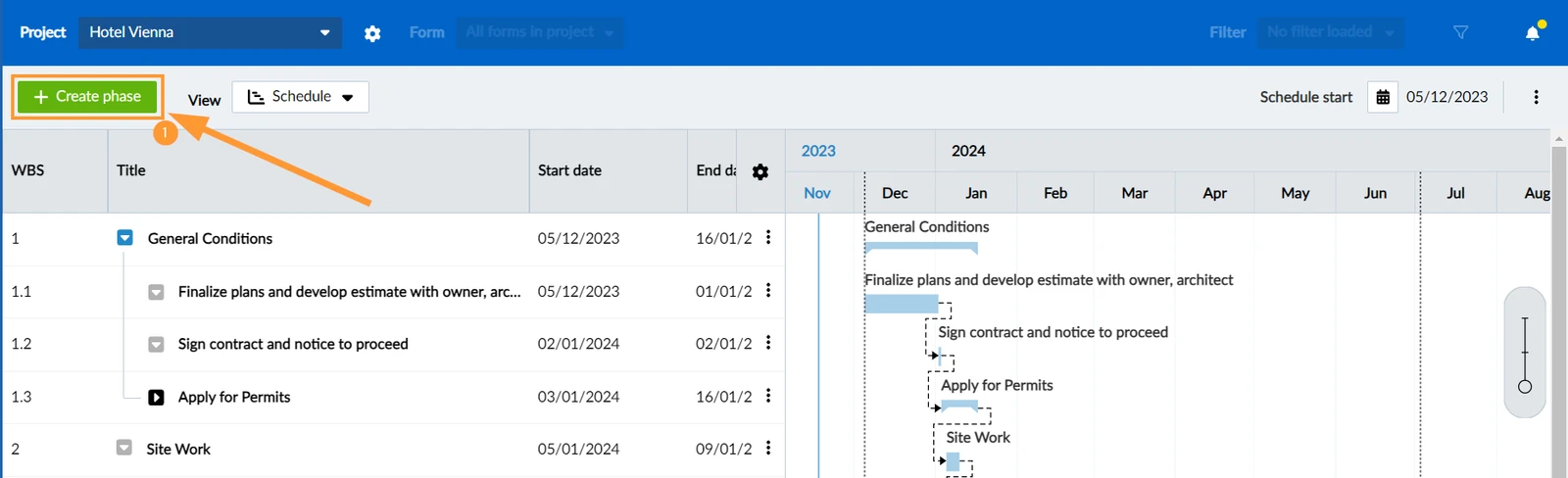
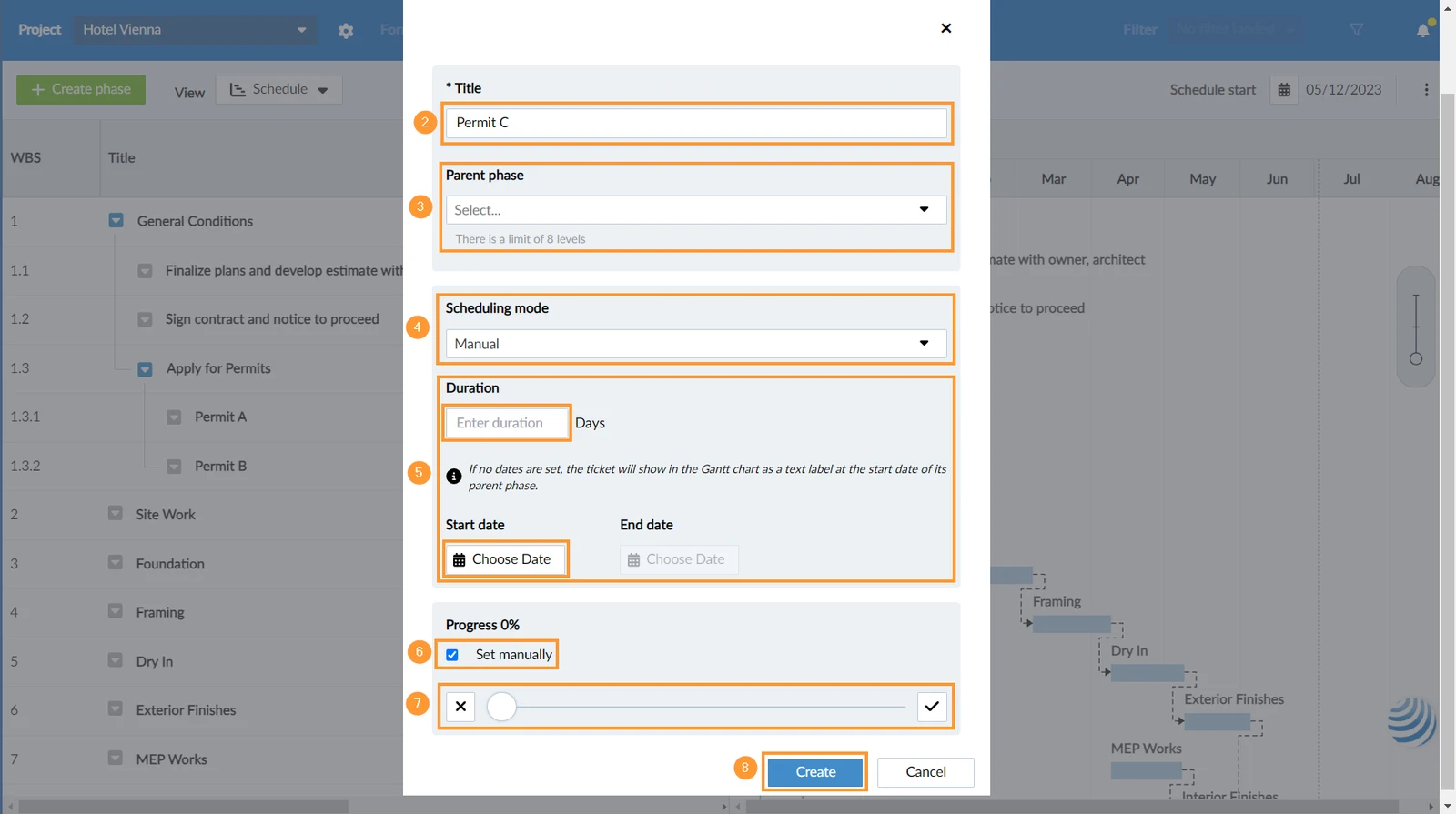
Aby utworzyć fazę:
Proszę kliknąć + Utwórz fazę 

Proszę wprowadzić tytuł (obowiązkowe dla wszystkich faz)
Proszę wybrać opcję Parent phase, aby utworzyć podfazę lub pozostawić ją pustą, jeśli nowa faza powinna znajdować się na pierwszym poziomie struktury podziału pracy (WBS).
Jeśli chcą Państwo ustawić postęp ręcznie, proszę wybrać Ustaw ręcznie.
Opcjonalnie: Proszę ustawić postęp za pomocą suwaka.
Proszę kliknąć Create.
Korzystanie z trybu automatycznego planowania i automatycznego postępu
Tworzenie podfazy
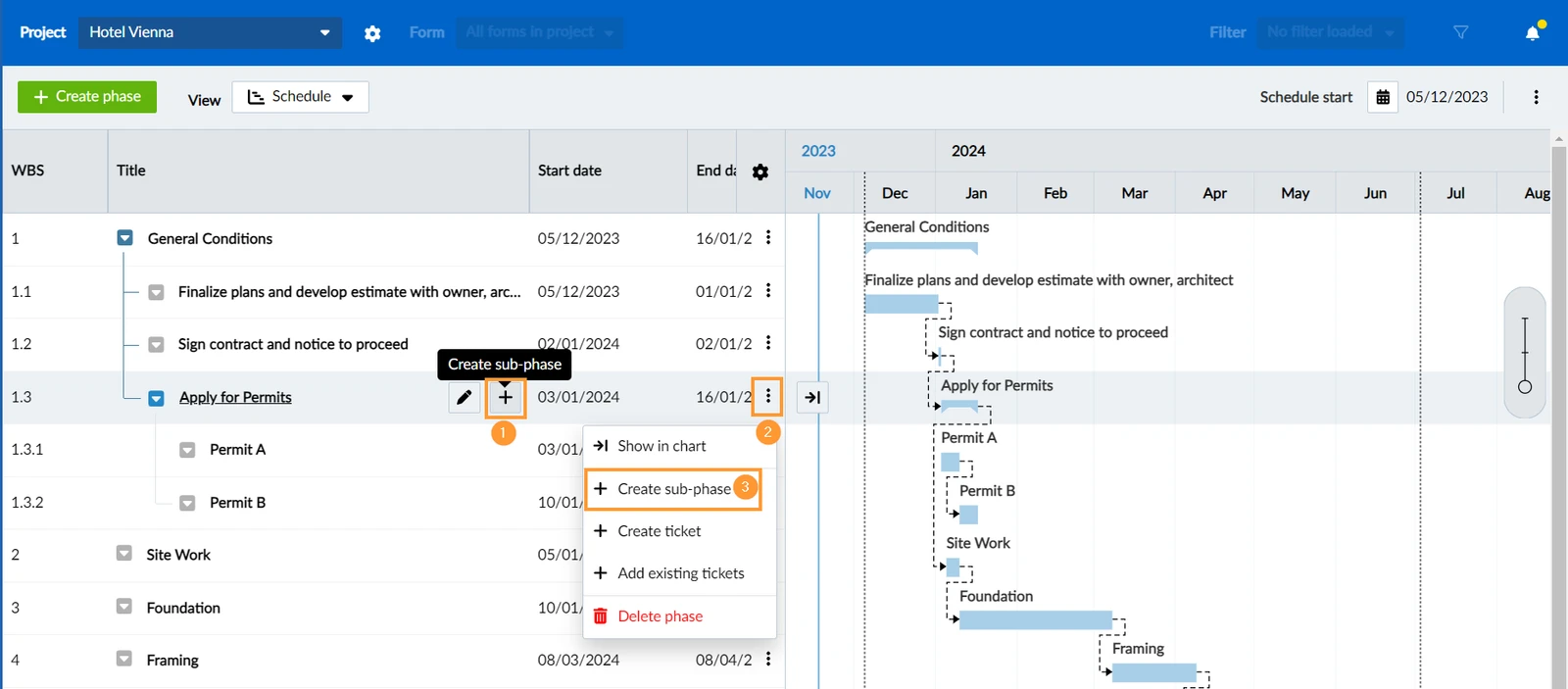
Możliwe jest tworzenie podfaz, jak opisano powyżej w Tworzenie fazy. Istnieje jednak szybszy sposób, w którym faza nadrzędna jest wstępnie wypełniana:
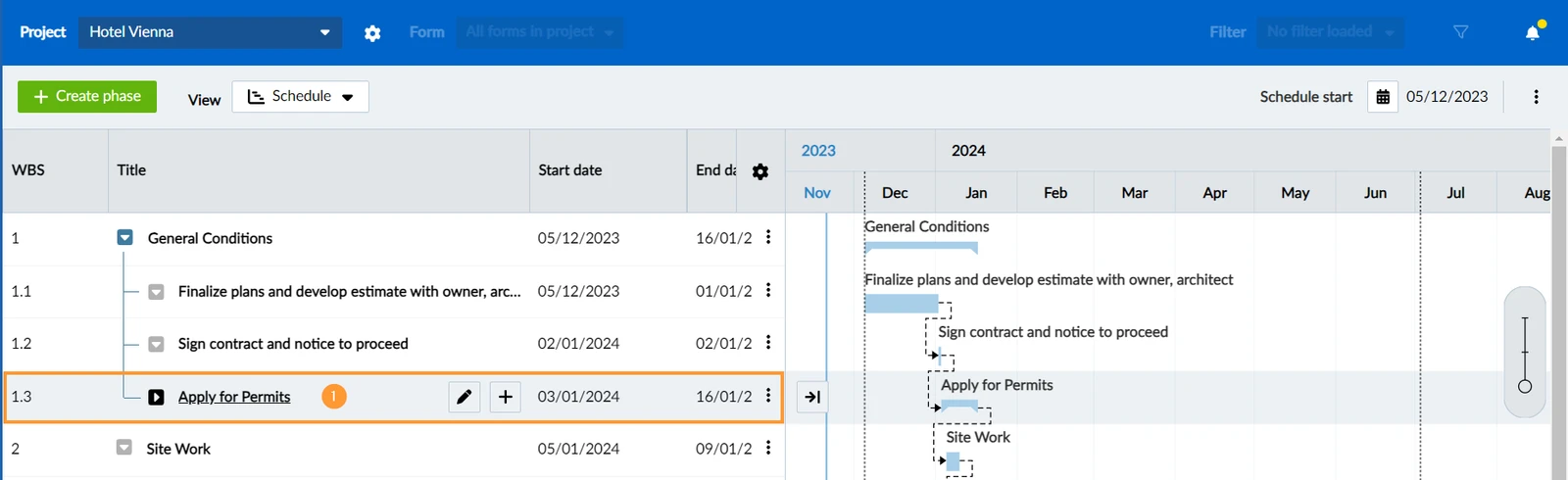
Proszę najechać kursorem na fazę nadrzędną w WBS i kliknąć +.
LUB otworzyć menu więcej
Proszę kliknąć + Utwórz podfazę
Reszta działa tak samo, jak opisano powyżej.
Edycja fazy
Aby otworzyć i edytować fazę:
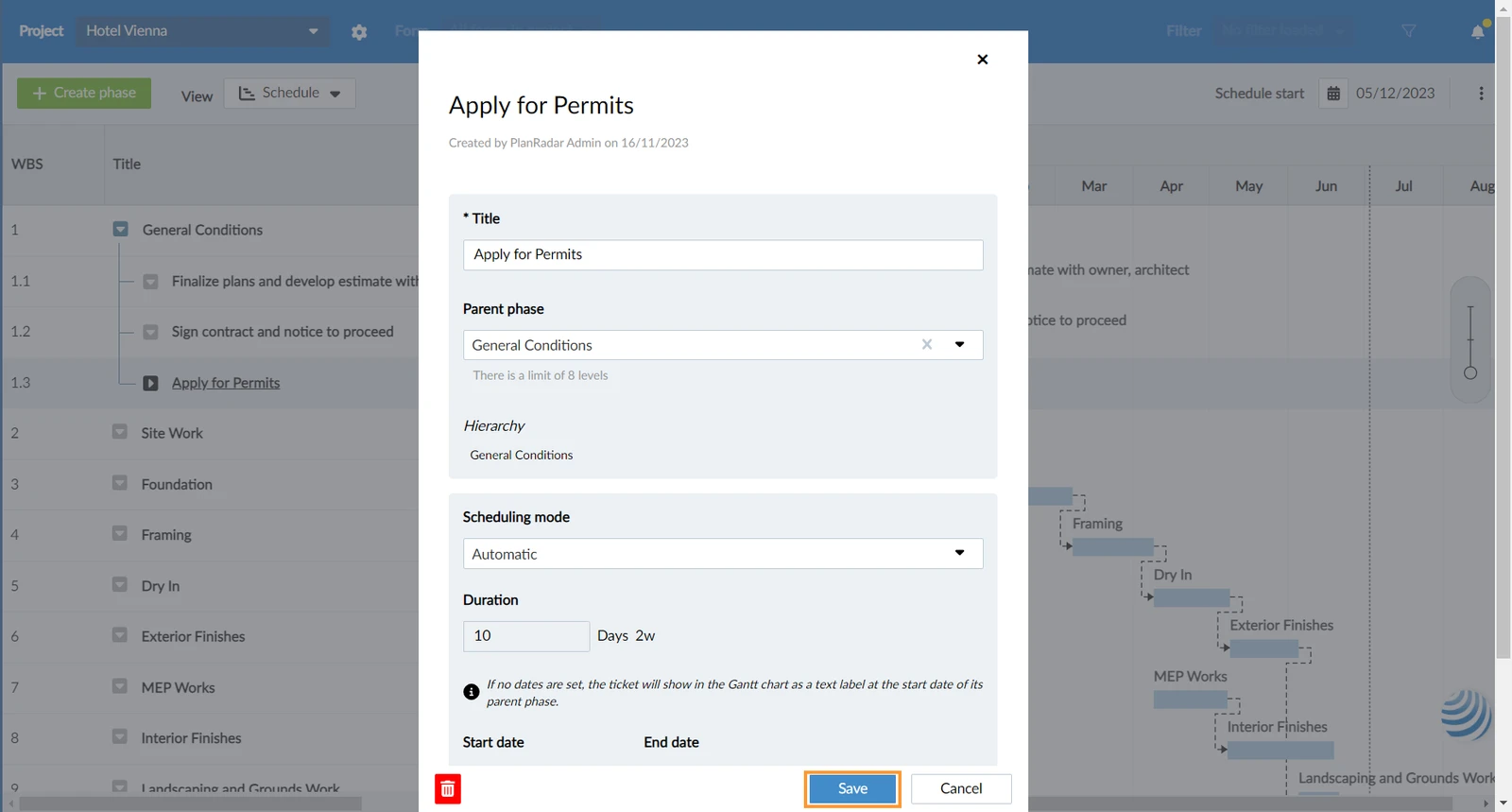
Proszę kliknąć fazę w WBS
Proszę wprowadzić zmiany i kliknąć Save
W ten sposób można zmienić tryb planowania i postęp fazy. Można również zmienić wszystkie inne informacje dotyczące fazy, jednak istnieją również szybsze sposoby:
Restrukturyzacja faz w WBS
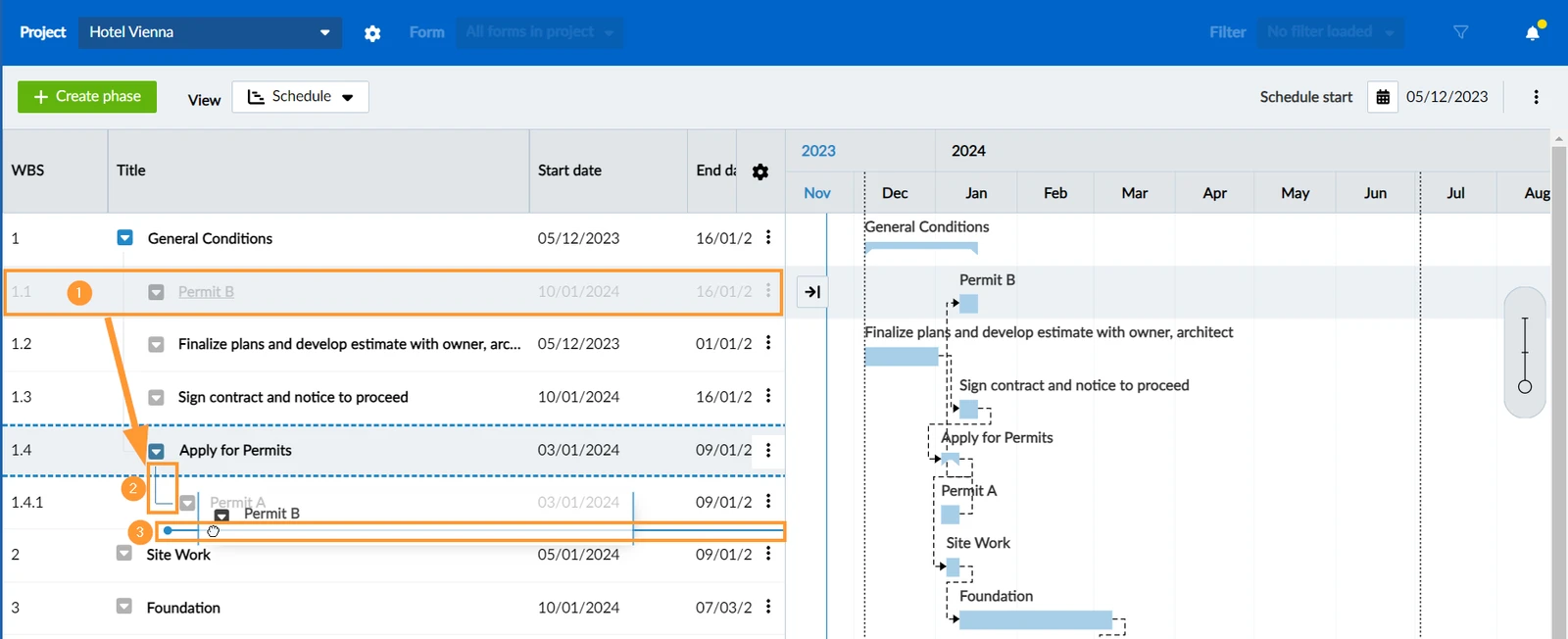
Proszę użyć funkcji przeciągnij i upuść, aby przenieść fazę lub zgłoszenie w hierarchii WBS:
Proszę kliknąć i przytrzymać fazę lub bilet, który ma zostać przeniesiony.
Proszę przesunąć go do obszaru linii wskazujących hierarchię.
Proszę zwrócić uwagę na linię z niebieską kropką, aby zobaczyć, gdzie zostanie ona umieszczona po zwolnieniu przycisku myszy.
Zmiana harmonogramu faz na wykresie Gantta
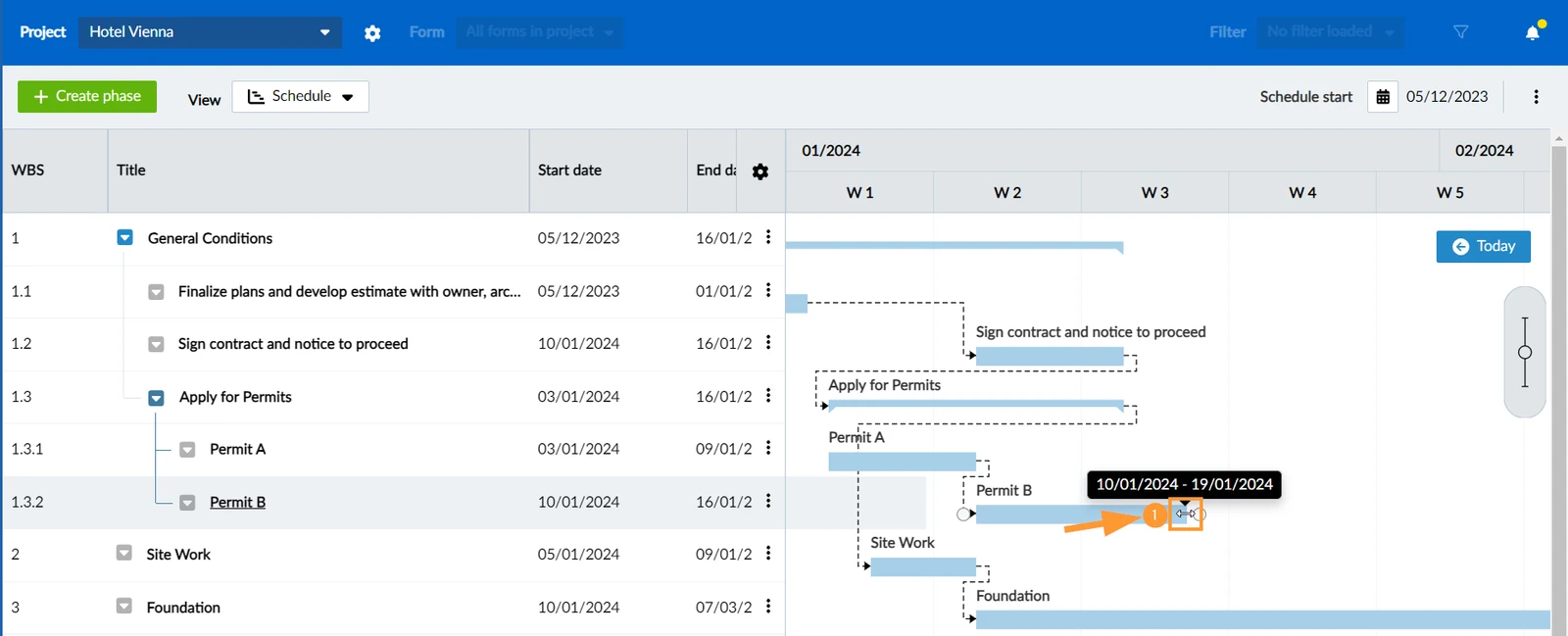
Aby zmienić czas trwania fazy lub biletu:
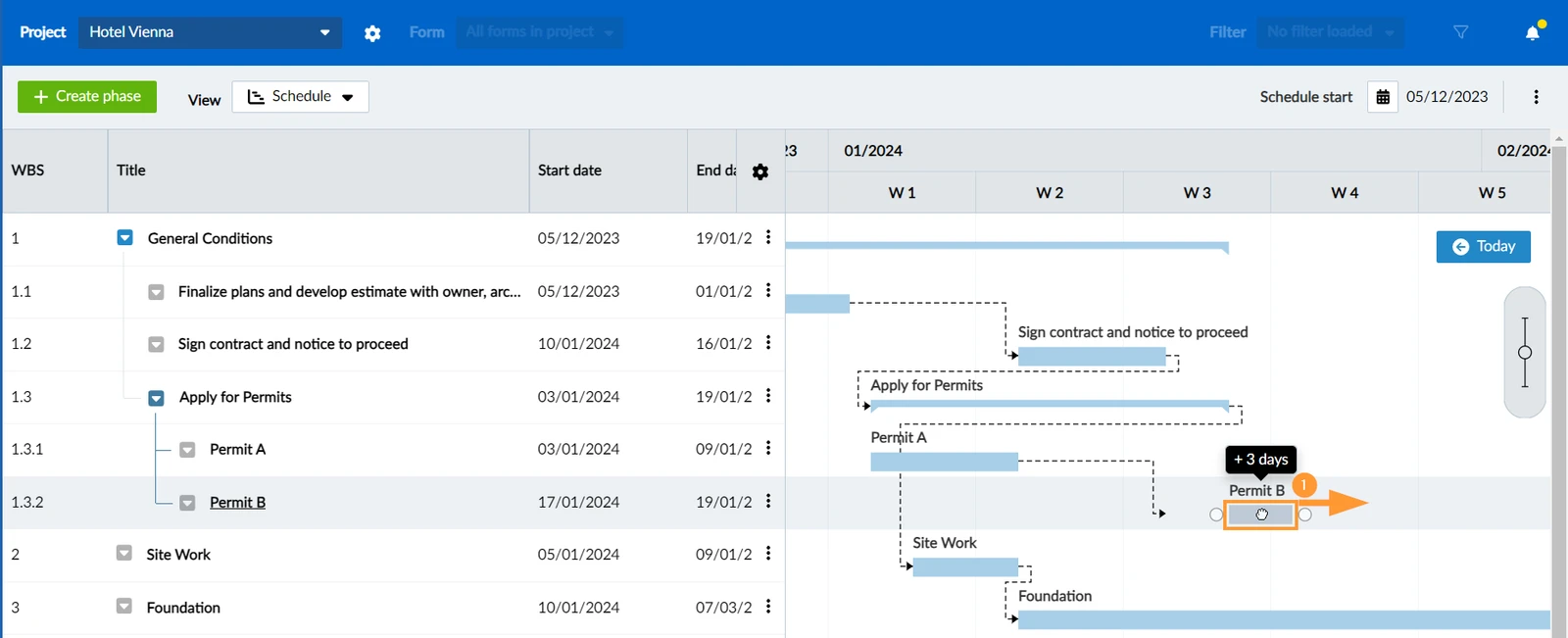
Przeciągnij i upuść prawy koniec paska fazy na wykresie Gantta
Przesunięcie daty rozpoczęcia (i zakończenia) przy zachowaniu czasu trwania (działa tylko w przypadku ręcznie zaplanowanych faz/biletów):
Przeciągnij i upuść pasek ręcznie zaplanowanego etapu/zlecenia na wykresie Gantta
Zmiana nazwy fazy
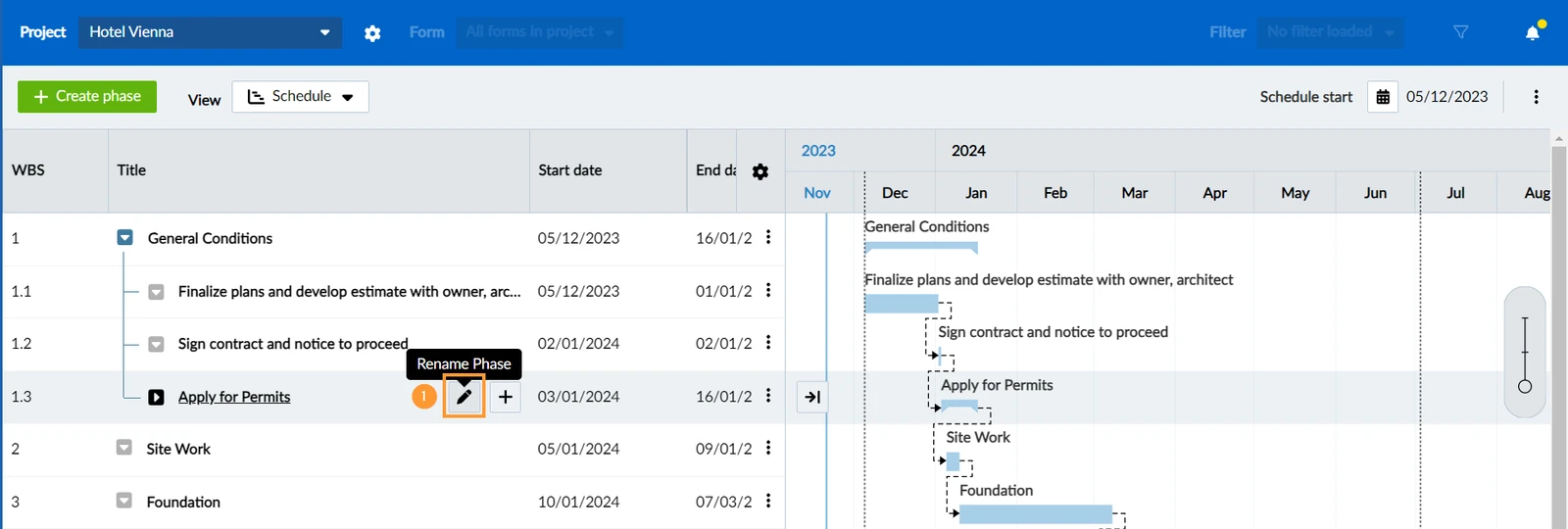
Szybka zmiana nazwy fazy inline zamiast otwierania fazy i zmiany tytułu:
Proszę najechać kursorem na fazę w WBS i kliknąć Zmień nazwę fazy.
Proszę wprowadzić nowy tytuł
Proszę kliknąć ✔, aby zapisać
Usuwanie fazy
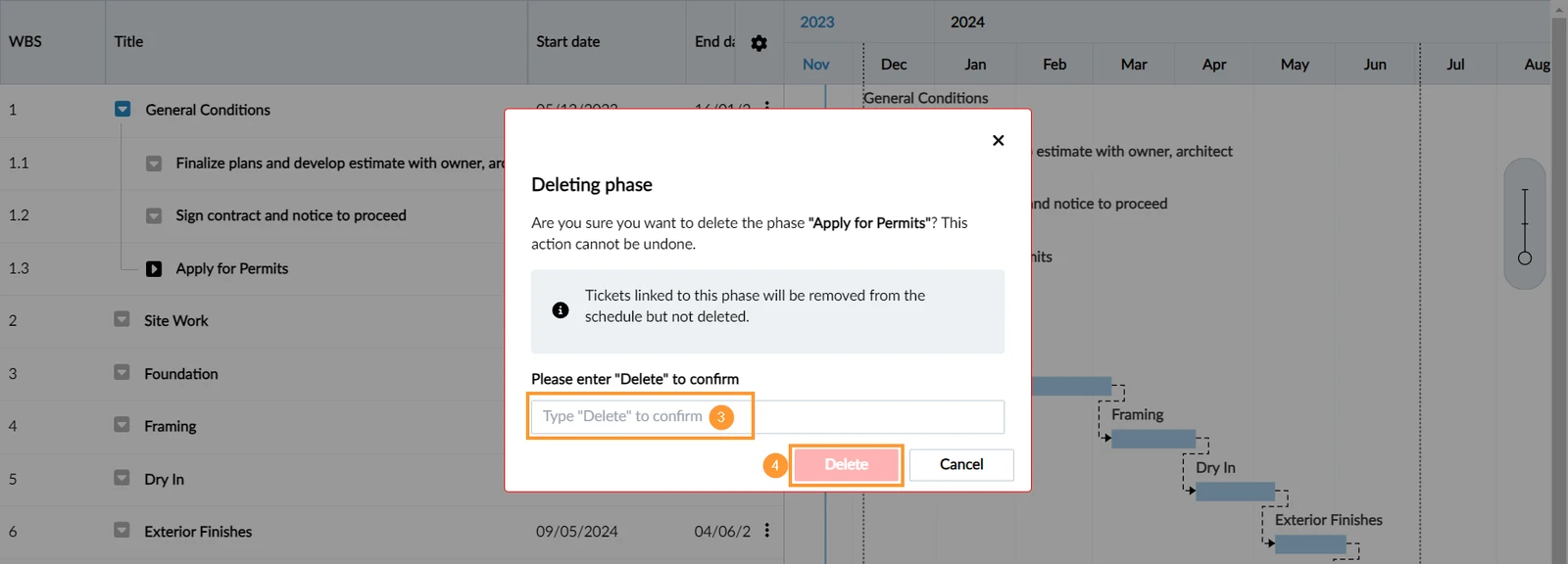
Po usunięciu fazy wszystkie jej podelementy również zostaną usunięte. Bilety powiązane z fazami zostaną usunięte z harmonogramu, ale nie skasowane.
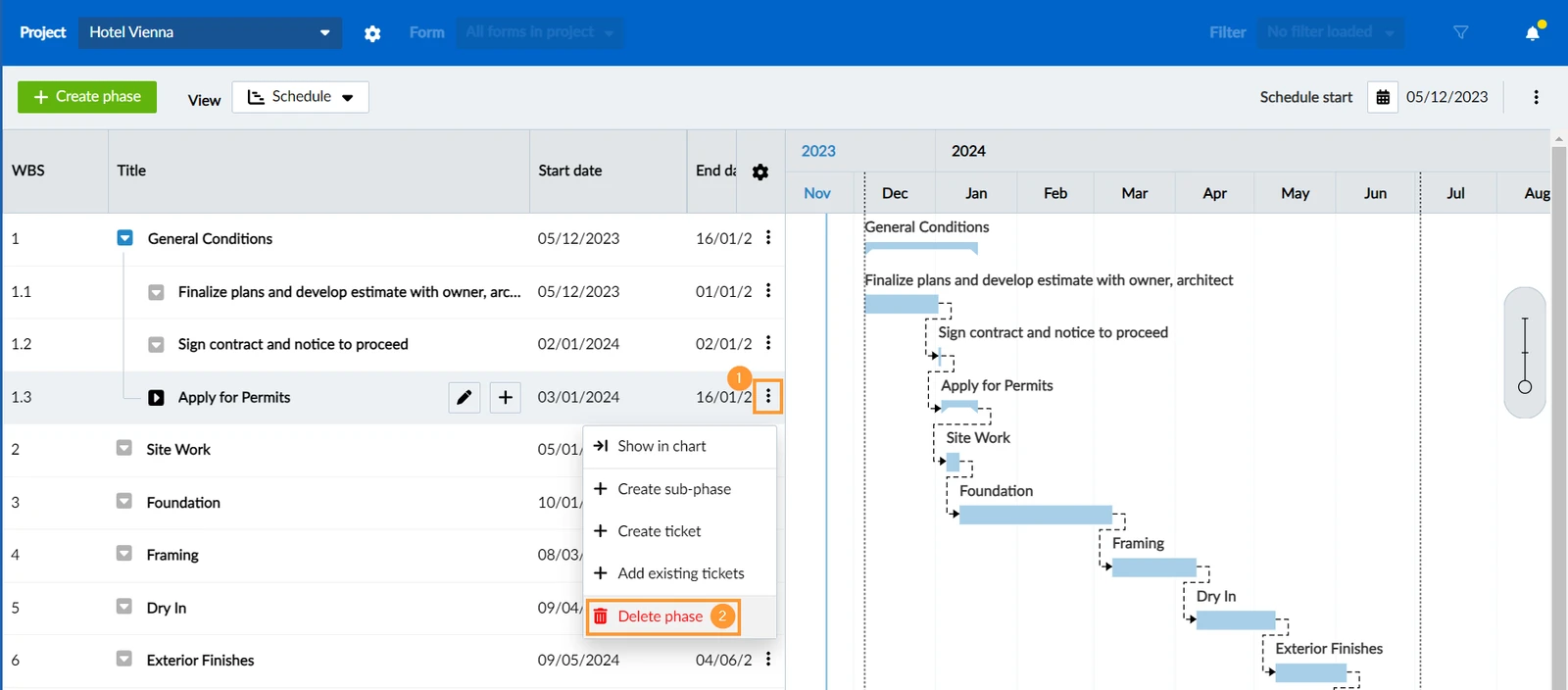
Aby usunąć fazę w WBS:
Proszę otworzyć menu więcej fazy
Proszę kliknąć Faza usuwania 

Proszę wpisać "Delete" w polu tekstowym potwierdzenia, jeśli faza ma podelementy.


 English (UK)
 Deutsch
 Español
 Français
 Hrvatski
 Italiano
 Português (BR)