

 English (UK)
 Deutsch
 Español
 Français
 Hrvatski
 Italiano
 Polski
Métricas de usuários
Visão geral
Obtenha uma visão geral do comportamento dos usuários em sua conta PlanRadar para entender melhor como os usuários trabalham em sua conta e para impulsionar o crescimento dos negócios.
O senhor pode exportar todos os dados de métricas do usuário dos últimos 365 dias em um arquivo do Excel. O senhor pode analisar ou visualizar os dados no Excel, no Power BI ou em outras ferramentas. Leia mais abaixo em Download User Metrics Data.
Acesso e permissões
Faça o download das métricas do usuário (nova página)
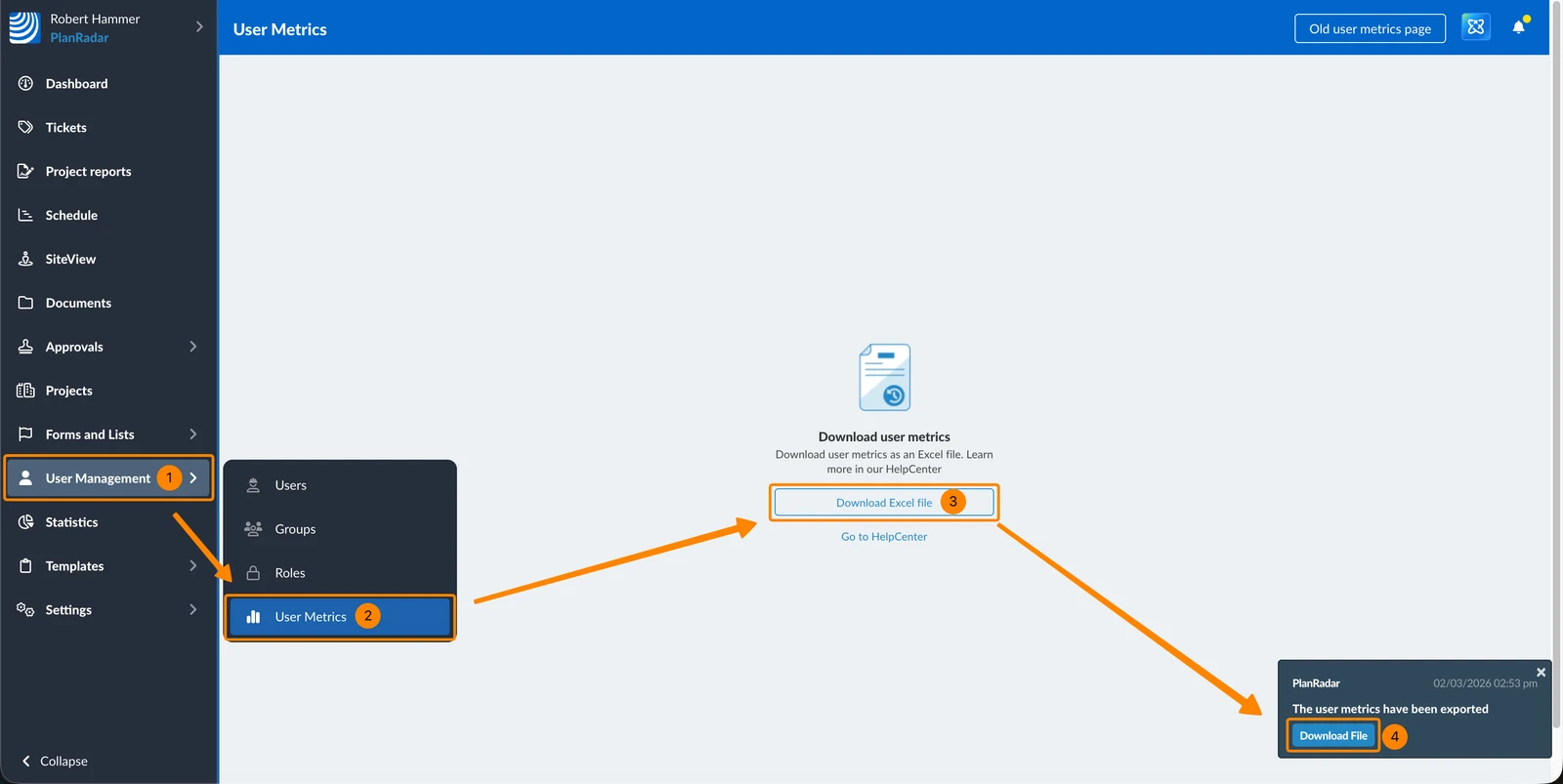
Para fazer download dos dados de métricas do usuário em um arquivo do Excel:
- Clique em User Management
- Clique em User Metrics
- Clique em para fazer o download do arquivo Excel
- Quando o arquivo estiver pronto para ser baixado, o senhor receberá uma notificação. Clique em Download File
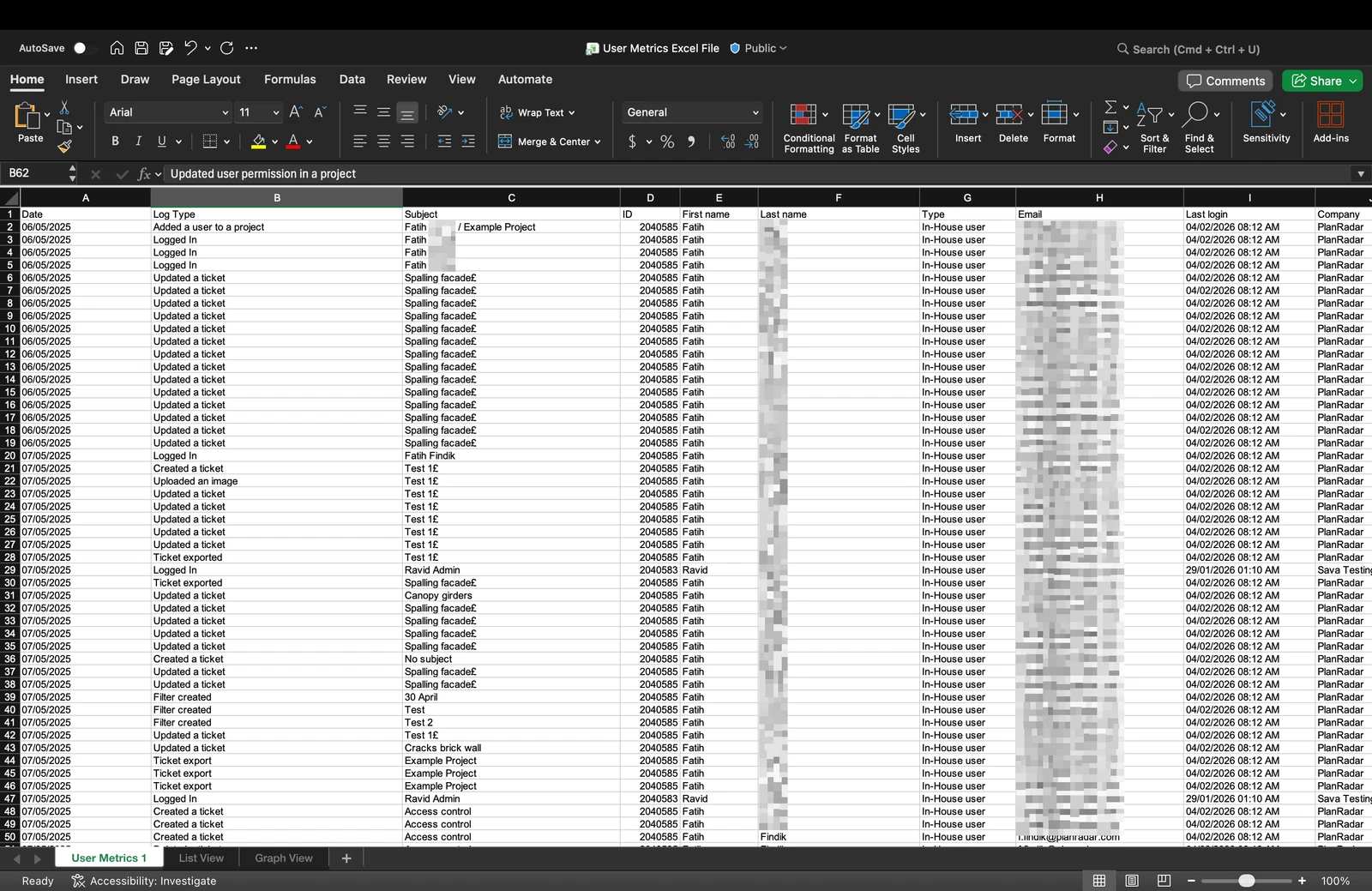
O arquivo Excel contém uma lista de todos os eventos registrados com as seguintes colunas:
- Data (data e hora do evento)
- Tipo de registro (por exemplo, logado, atualizado um tíquete, tíquete assinado, solicitação de aprovação criada, arquivo aprovado, etc.)
- Subject (Nome e sobrenome do usuário)
- ID (do usuário)
- Primeiro nome
- Sobrenome
- Type (tipo de usuário)
- Último login
- Empresa
- Posição
- Rua
- Código postal
- Cidade
- Telefone
Exemplo de arquivo Excel de métricas de usuário:
Revisar e analisar seus dados no Excel
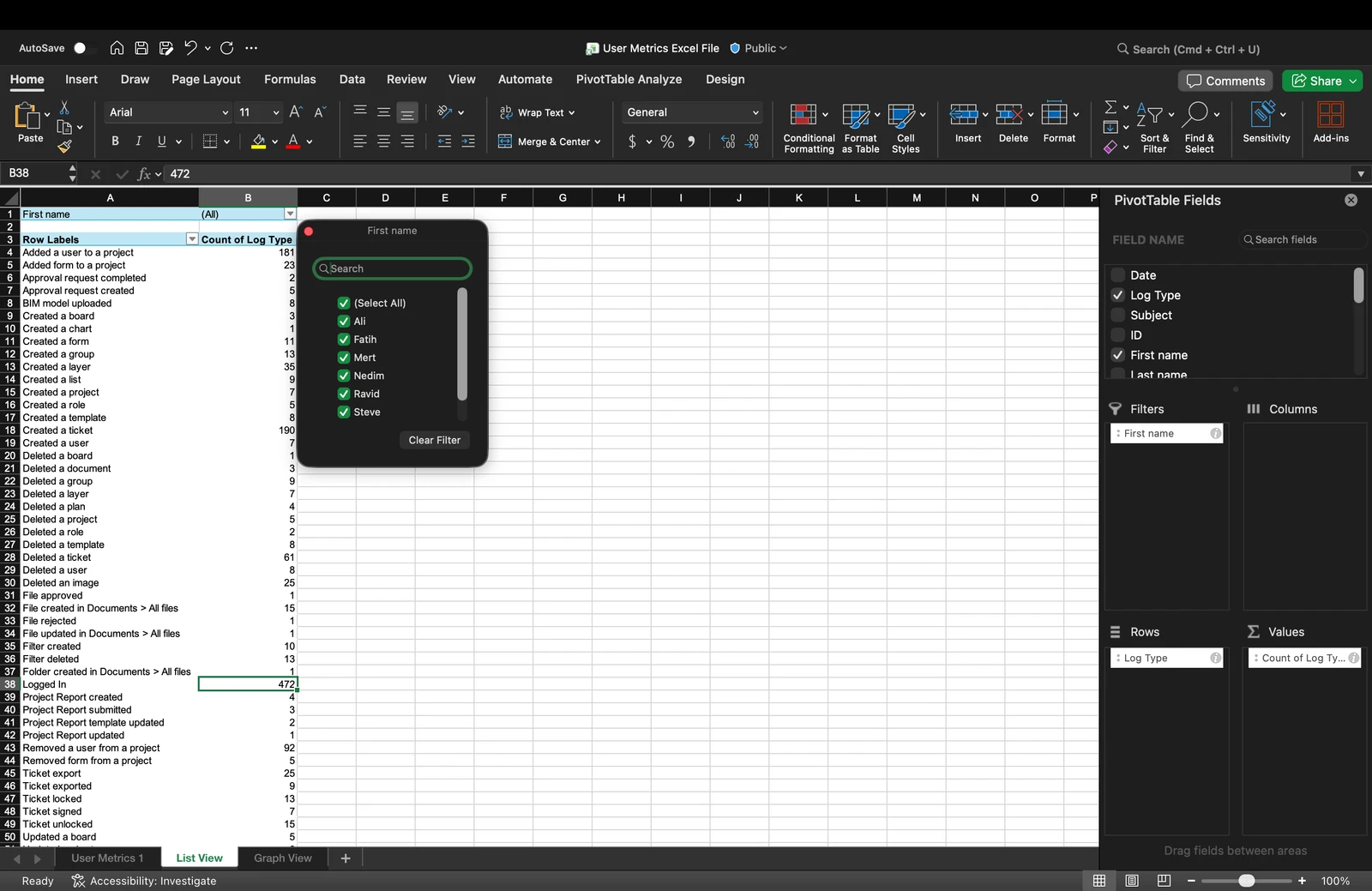
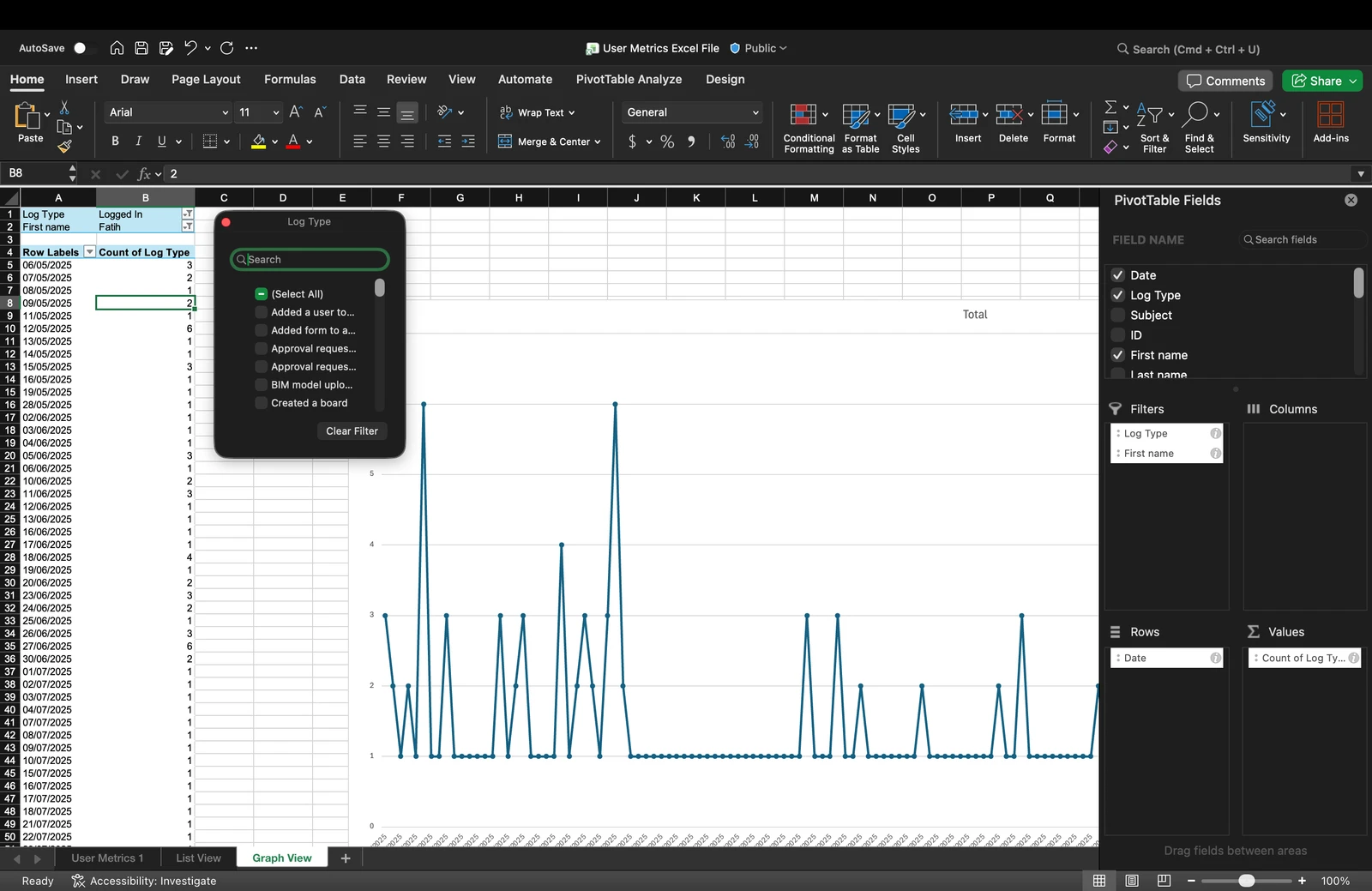
No Excel, o senhor poderia, por exemplo:
- Criar tabelas dinâmicas para resumir a atividade
- Aplique filtros para visualizar intervalos de datas ou usuários específicos
- Classificar dados por qualquer coluna
- Gerar tabelas e gráficos
Exemplo de tabela dinâmica no Excel (Visualização de lista):
Exemplo de tabela dinâmica no Excel (visualização de gráfico):
Como acessar as métricas de usuários antigos
Os recursos a seguir se aplicam apenas à página Old User Metrics (Métricas de usuários antigos).
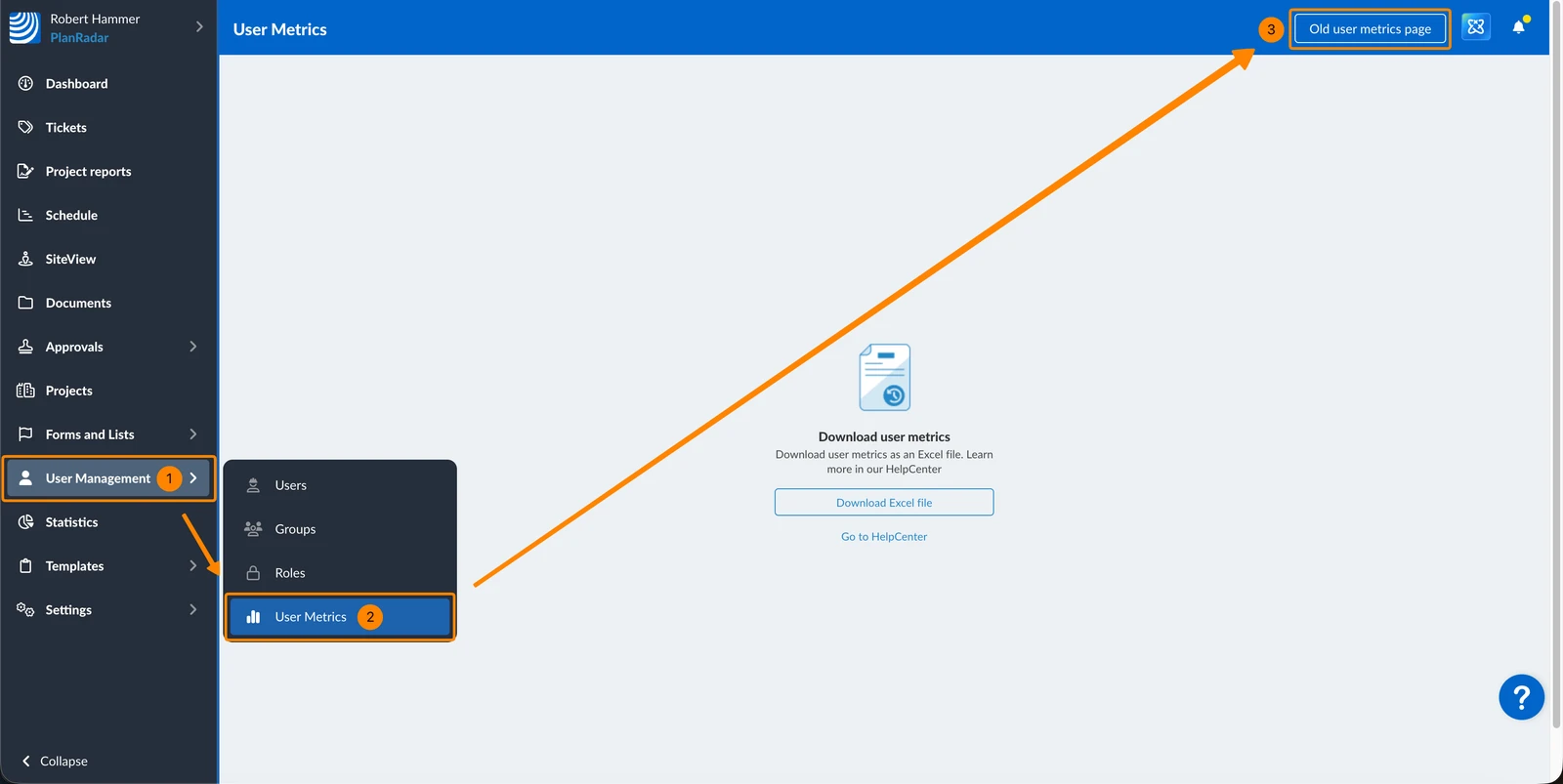
Para acessá-lo:
- Clique em User Management
- Clique em User Metrics
- Clique em Página antiga de métricas do usuário
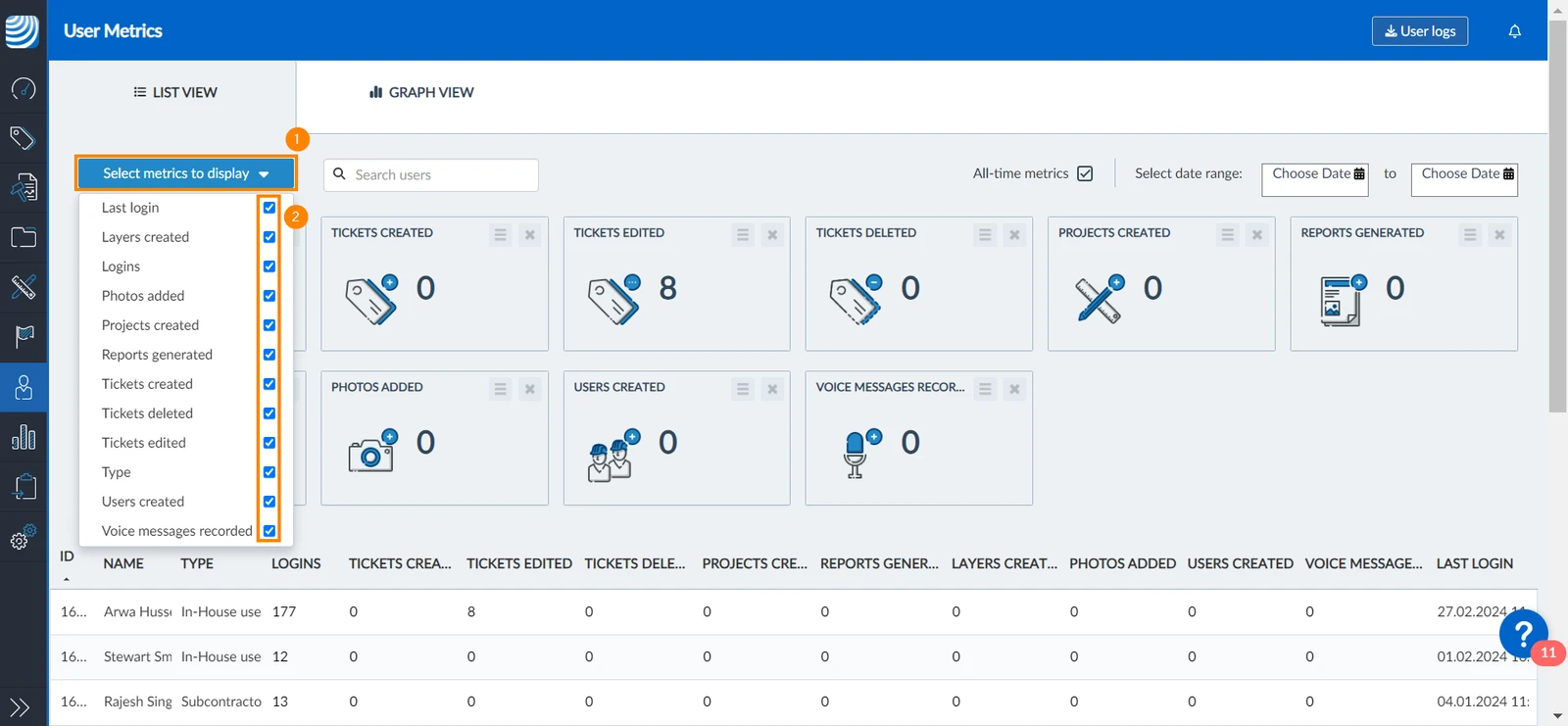
Exibir/ocultar métricas
O senhor pode selecionar quais métricas serão exibidas. Para isso:
- Clique em Select metrics para exibir o menu suspenso
- Marque/desmarque a caixa de seleção das métricas que o senhor deseja mostrar
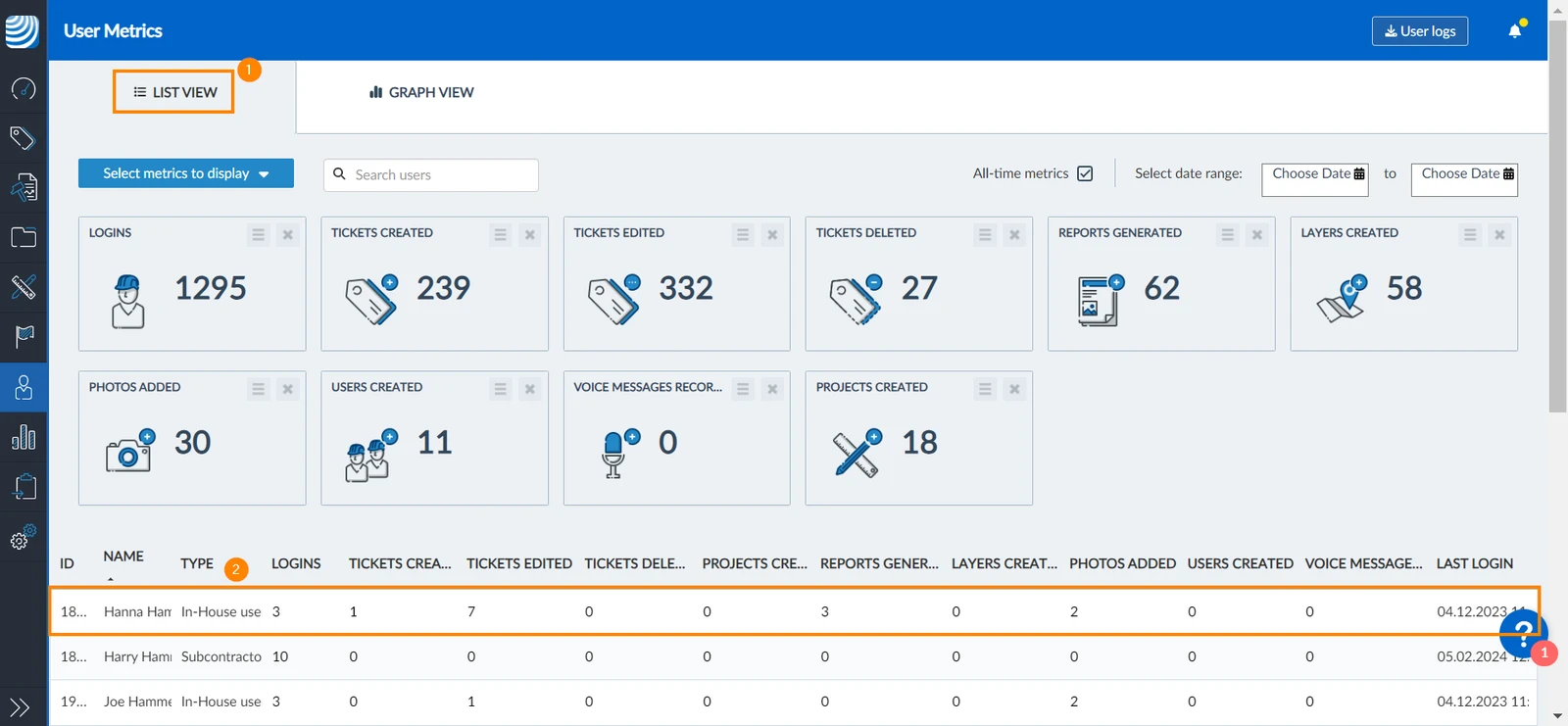
Mostrar métricas por usuário
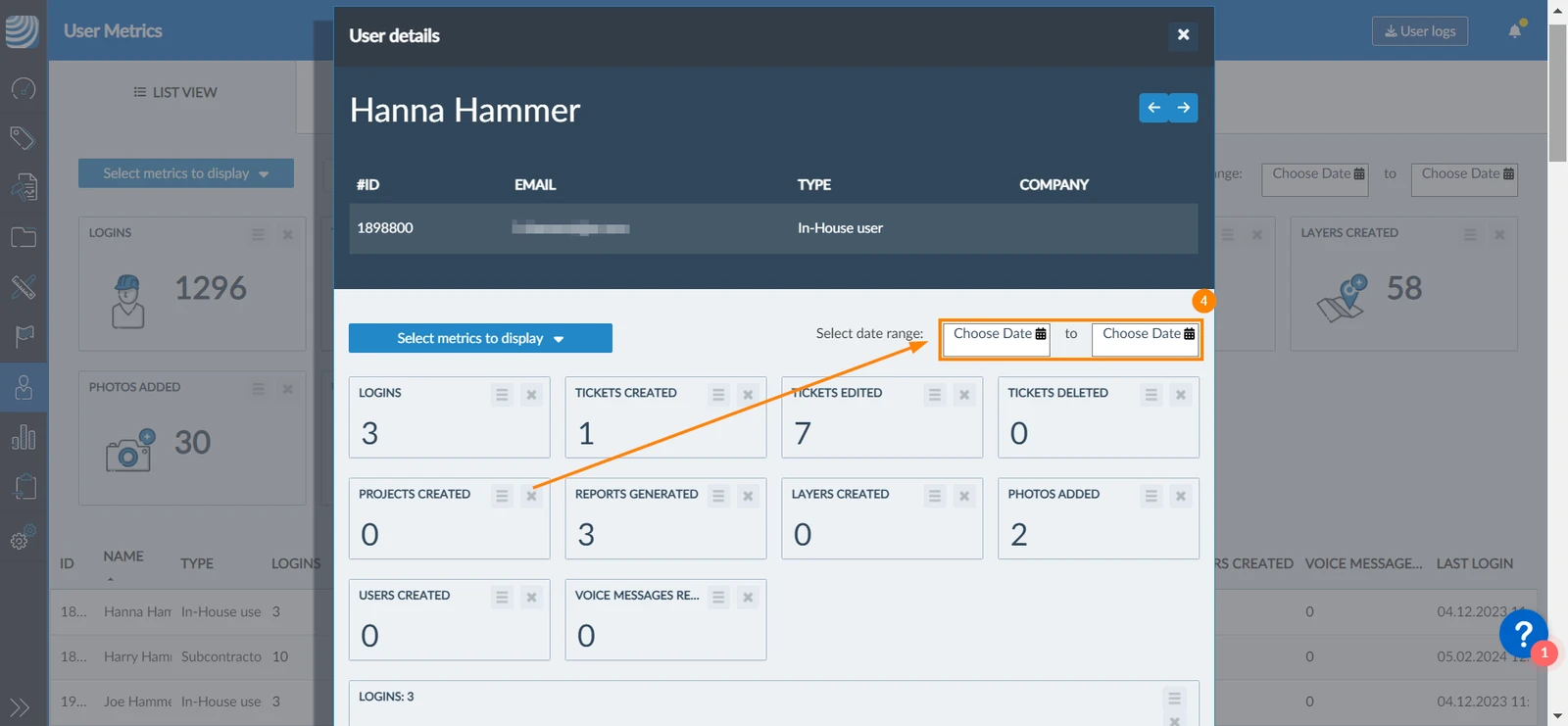
A página de métricas do usuário exibe as métricas de todos os usuários. No entanto, é possível selecionar a exibição das métricas de um único usuário.
Para isso:
- Clique em List View
- Clique no nome do usuário
- Uma janela pop-up será aberta, exibindo os detalhes das métricas do usuário
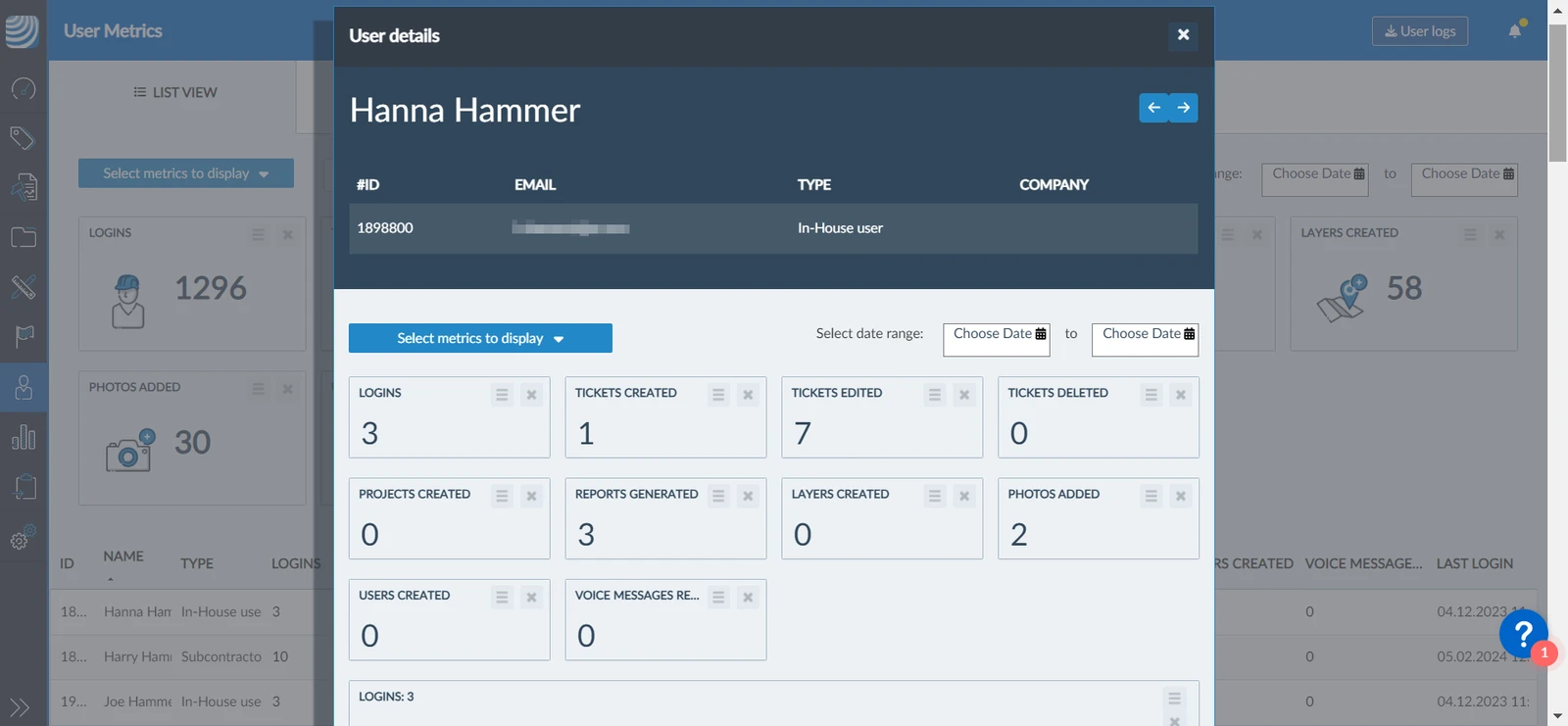
- O senhor pode usar os seletores de data para exibir apenas as métricas de um determinado intervalo de datas
Diferentes pontos de vista
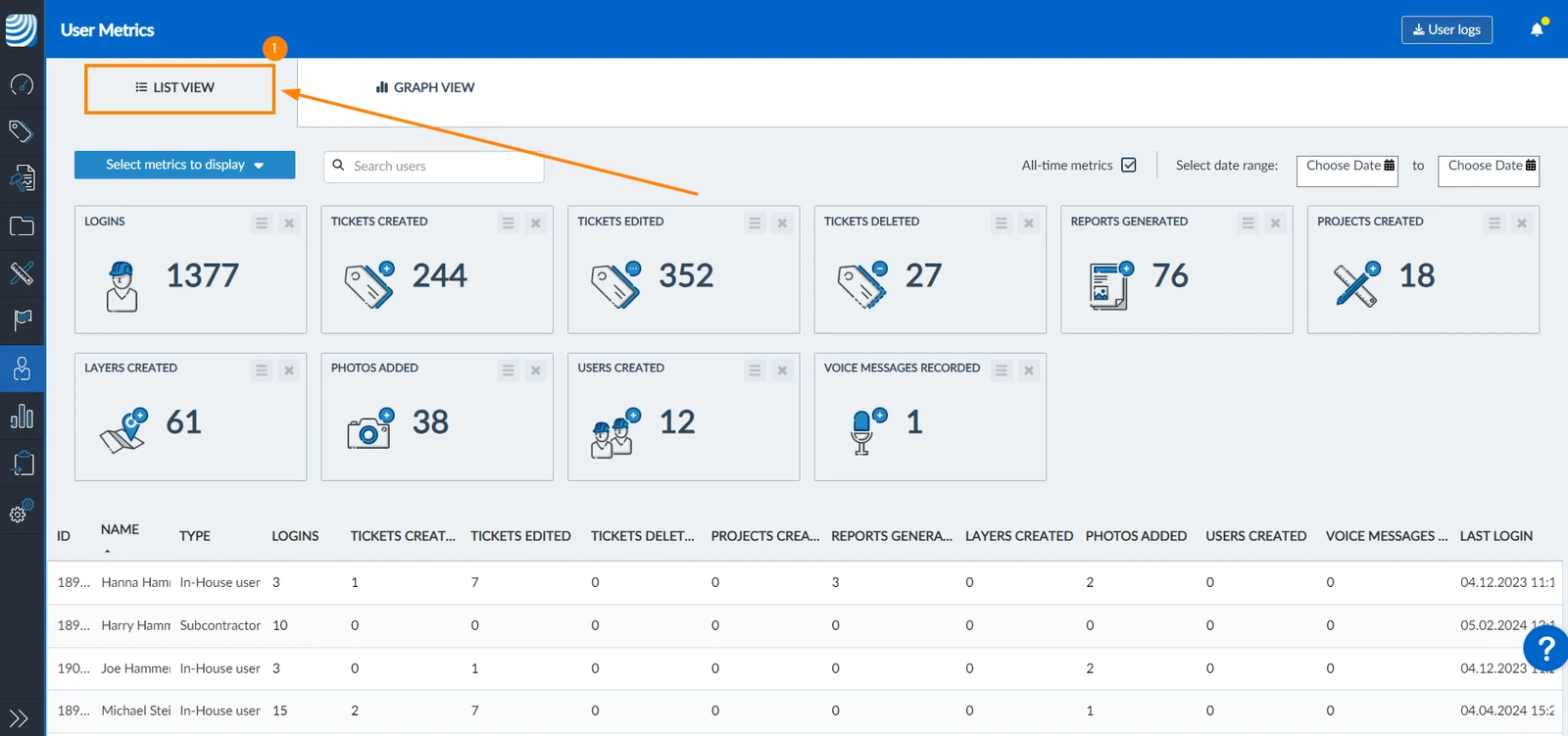
A página User Metrics oferece duas visualizações diferentes: Visualização de lista e Visualização de gráfico.
Exibição de lista
A visualização de lista mostra registros detalhados das métricas por usuário:
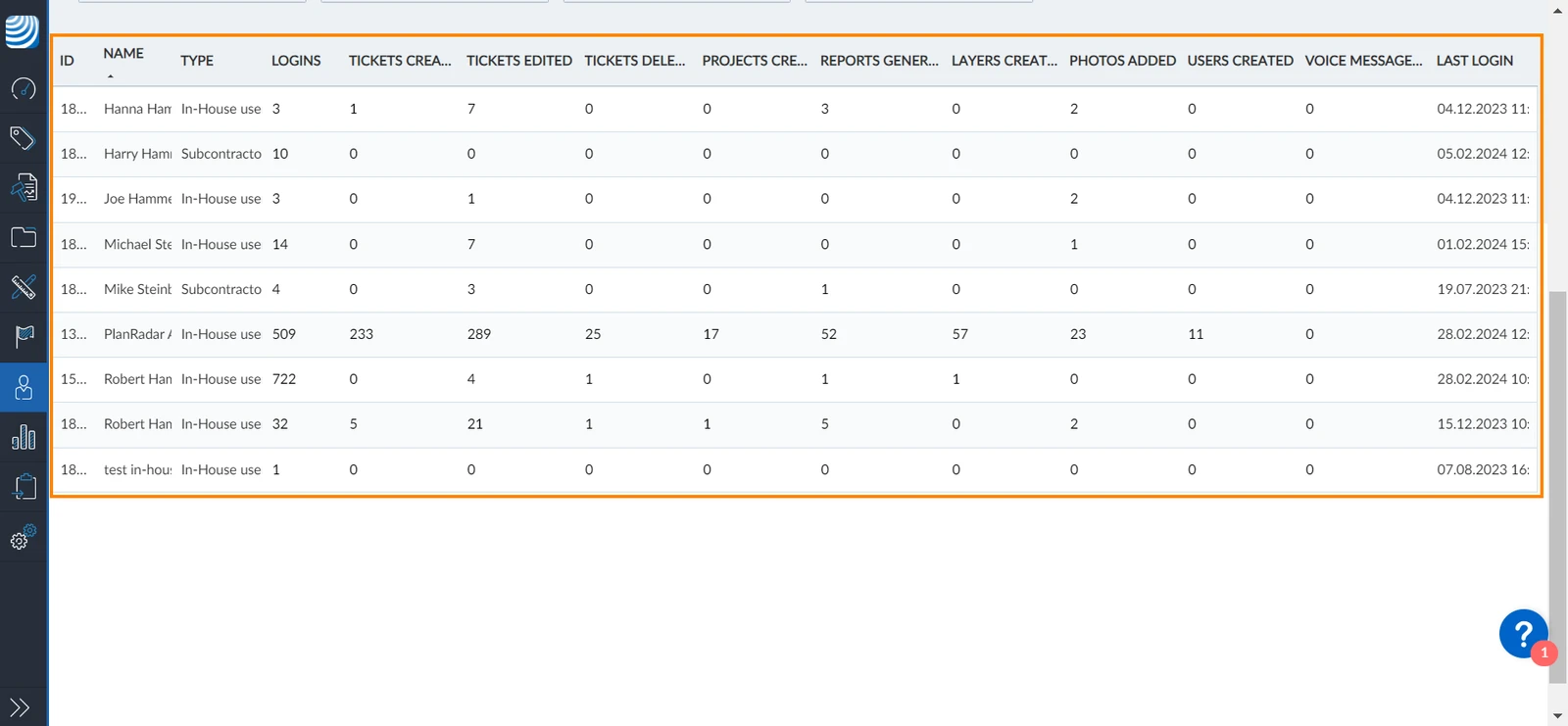
Para mostrar o modo de exibição de lista:
- Clique em List View
Visualização do gráfico
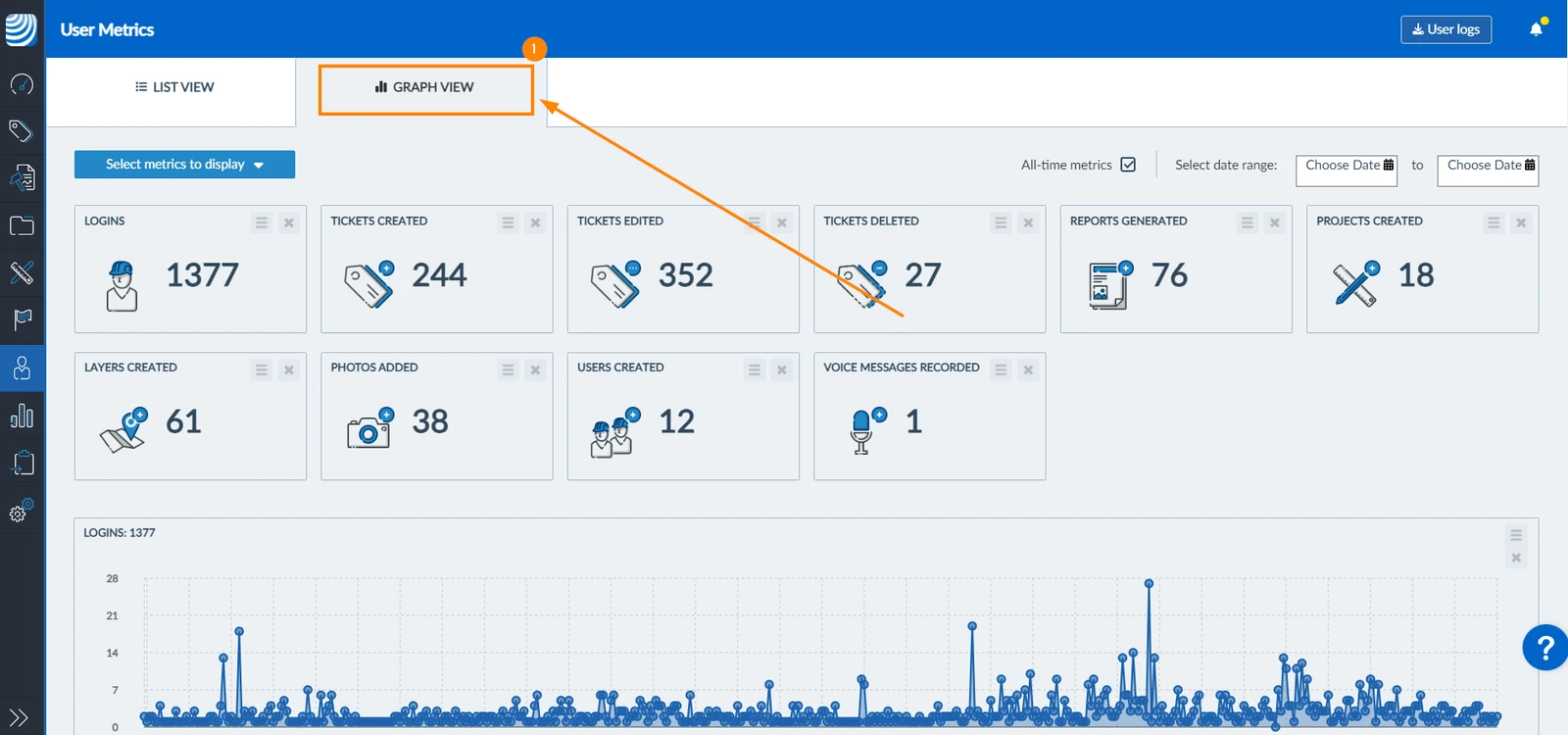
A visualização de gráfico consiste em vários gráficos. Cada gráfico representa uma única métrica de usuário com uma linha do tempo, mostrando as contagens da métrica ao longo do tempo.
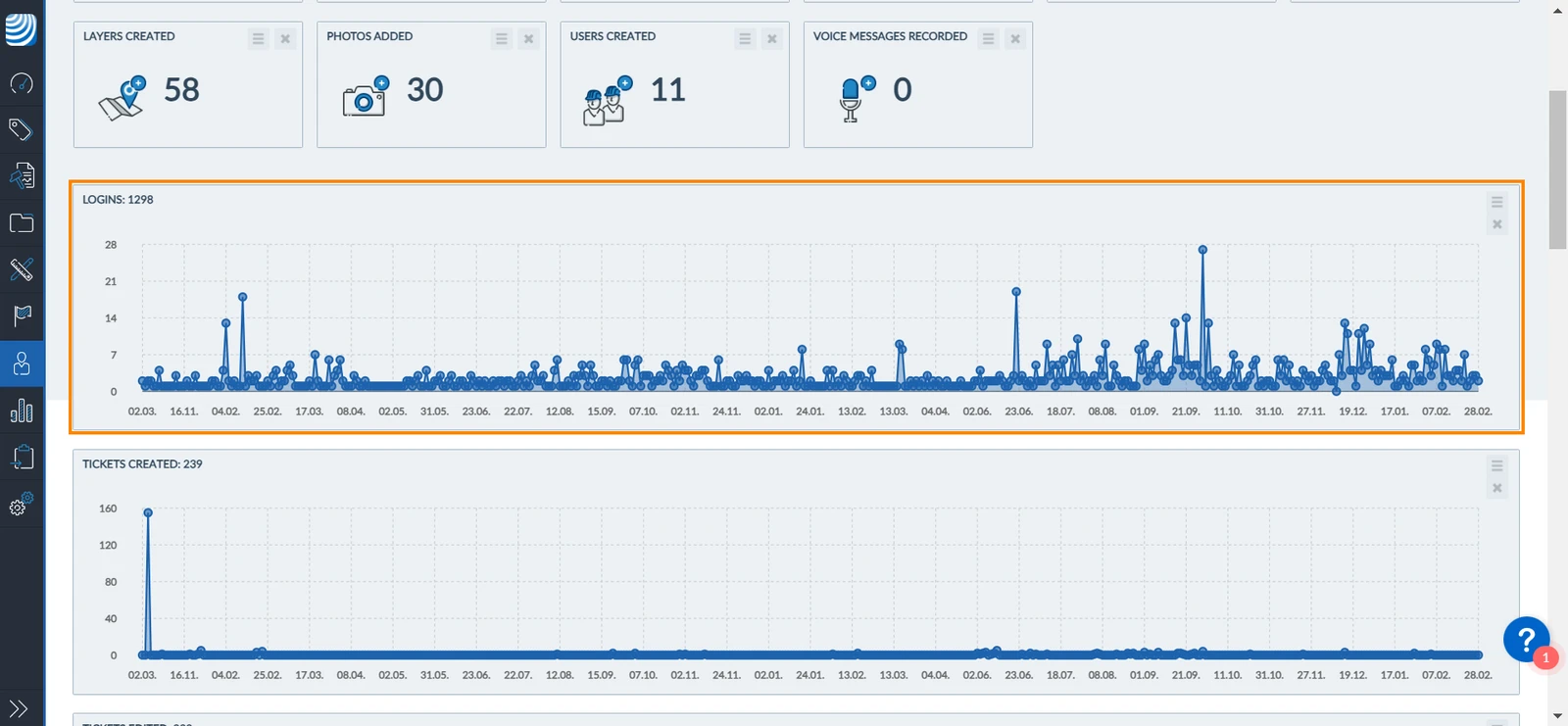
Para mostrar a visualização do gráfico:
- Clique em Graph View
Exibir métricas de um período de tempo
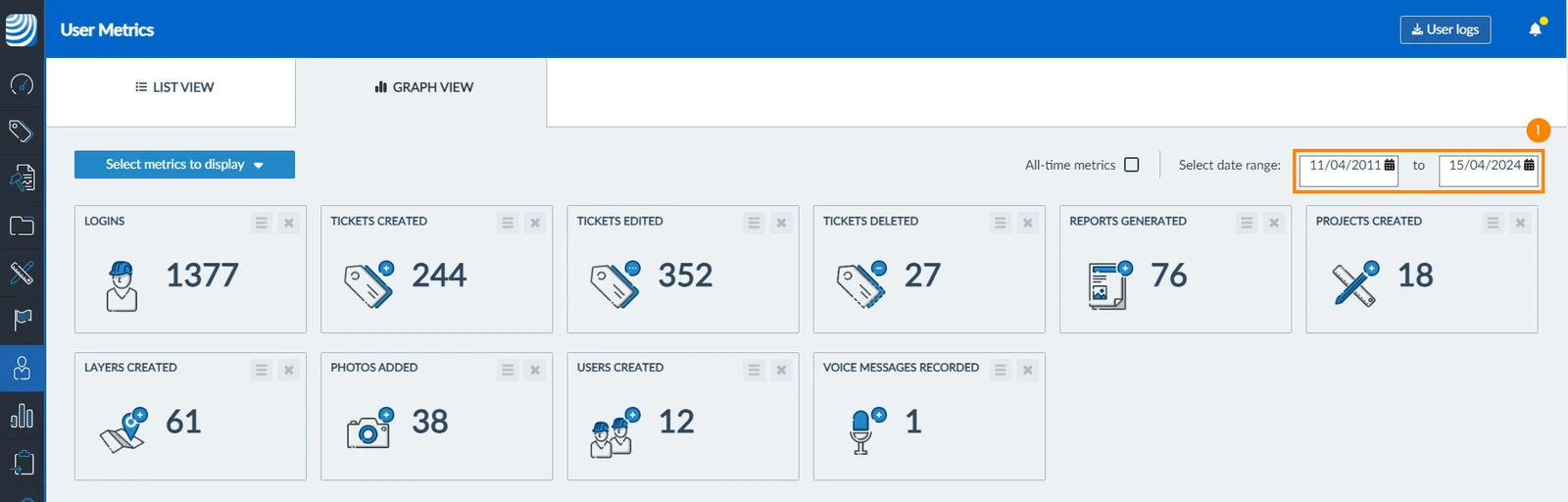
Para filtrar as métricas do usuário na Visualização de lista para um período de tempo específico:
- Use os seletores de data para selecionar as datas (de e até) para definir o intervalo de datas
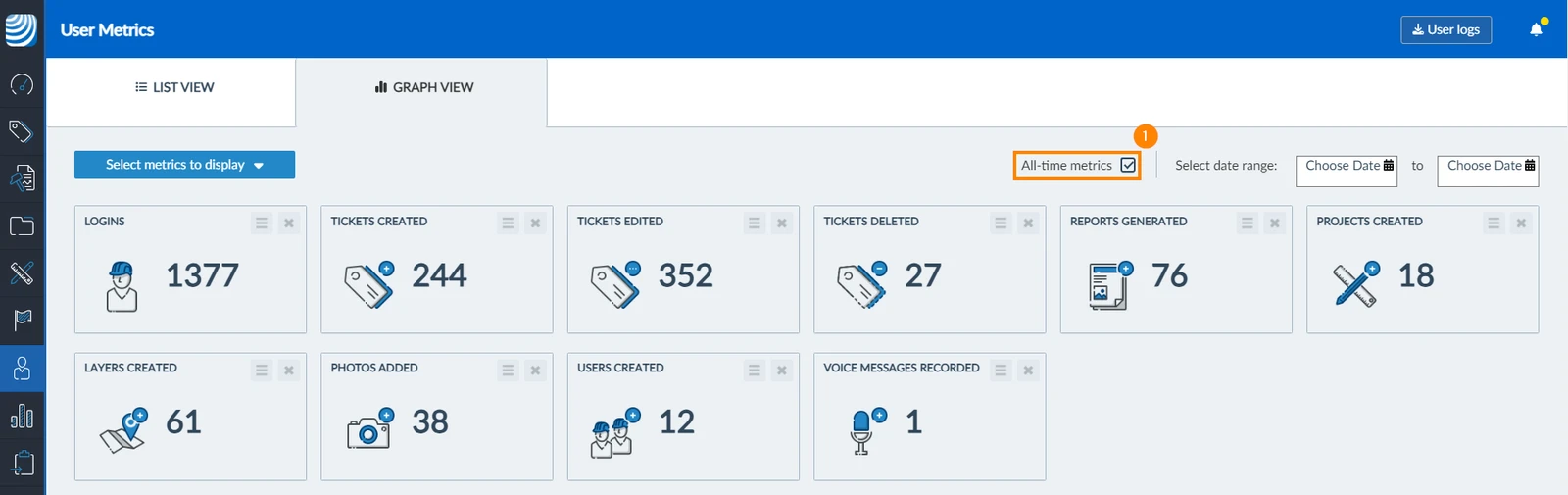
Para mostrar todas as métricas do usuário novamente:
- Marque a caixa de seleção All-time metrics
Atualizado em 5 de março de 2026