

 English (UK)
 Deutsch
 Español
 Français
 Hrvatski
 Italiano
 Polski
Modo de visualização de realidade aumentada para o Mobile BIM Viewer
Visão geral
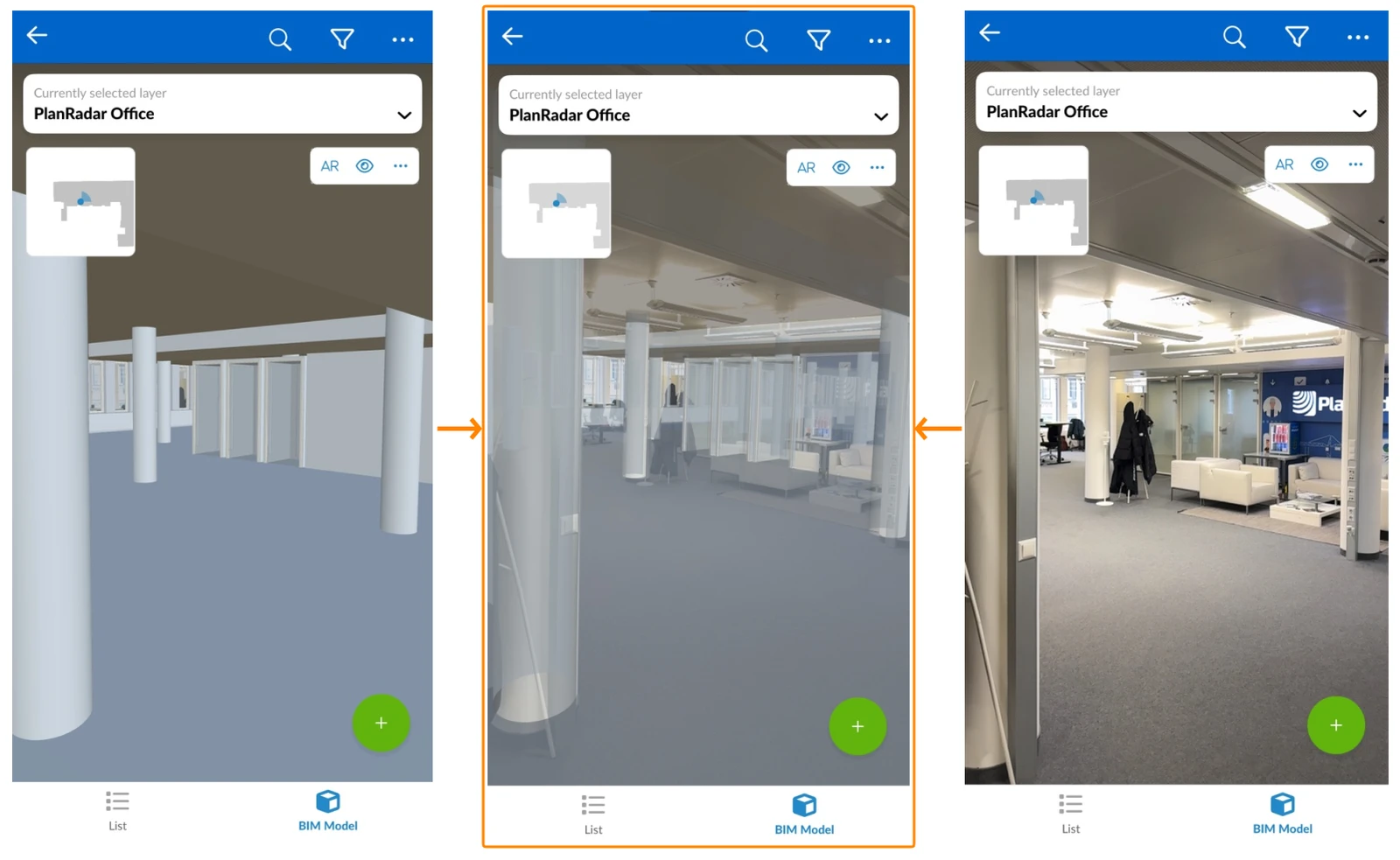
Mude para o modo de visualização de Realidade Aumentada (AR) no visualizador BIM no aplicativo móvel para comparar seu plano com a construção real, olhar atrás das paredes, verificar se o equipamento técnico de construção está instalado corretamente, etc.
O senhor vê simultaneamente o que a câmera do seu dispositivo móvel captura ao vivo e uma sobreposição do modelo BIM.
Leia sobre o BIM Viewer.
Acesso e permissões
Como acessar o BIM Viewer
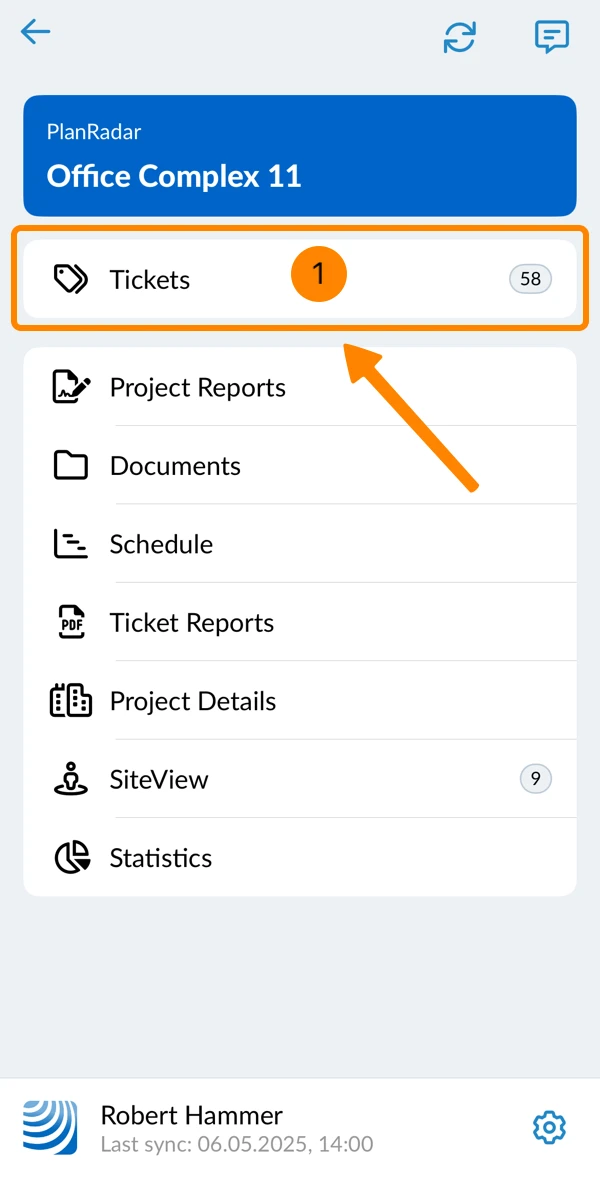
- Torneira Tickets
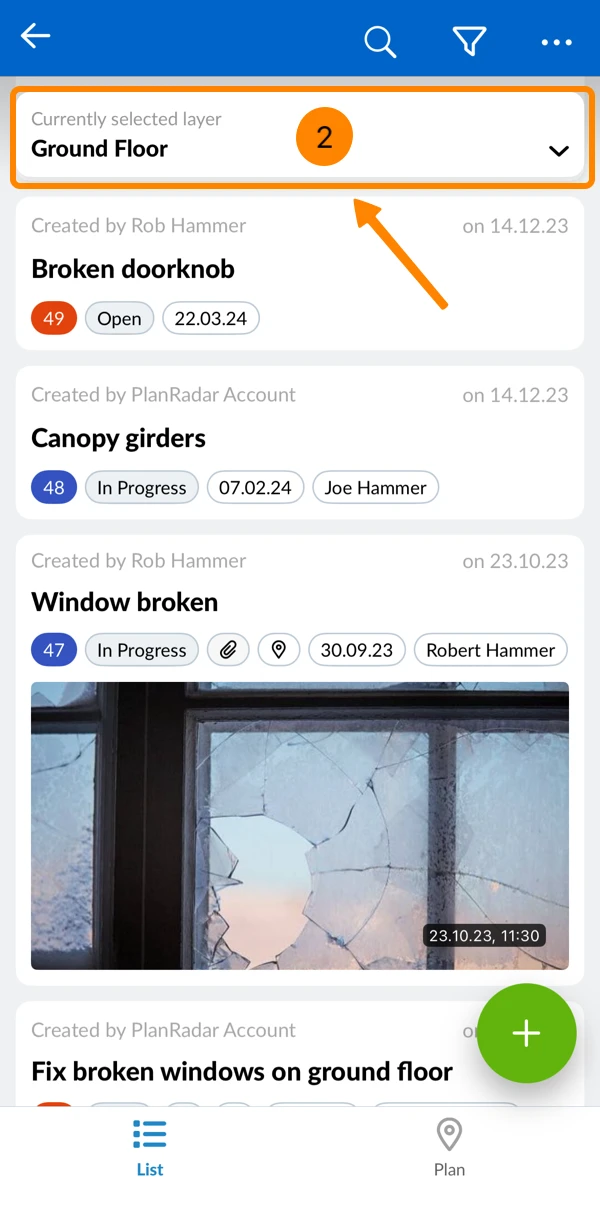
- Abra o seletor de camadas
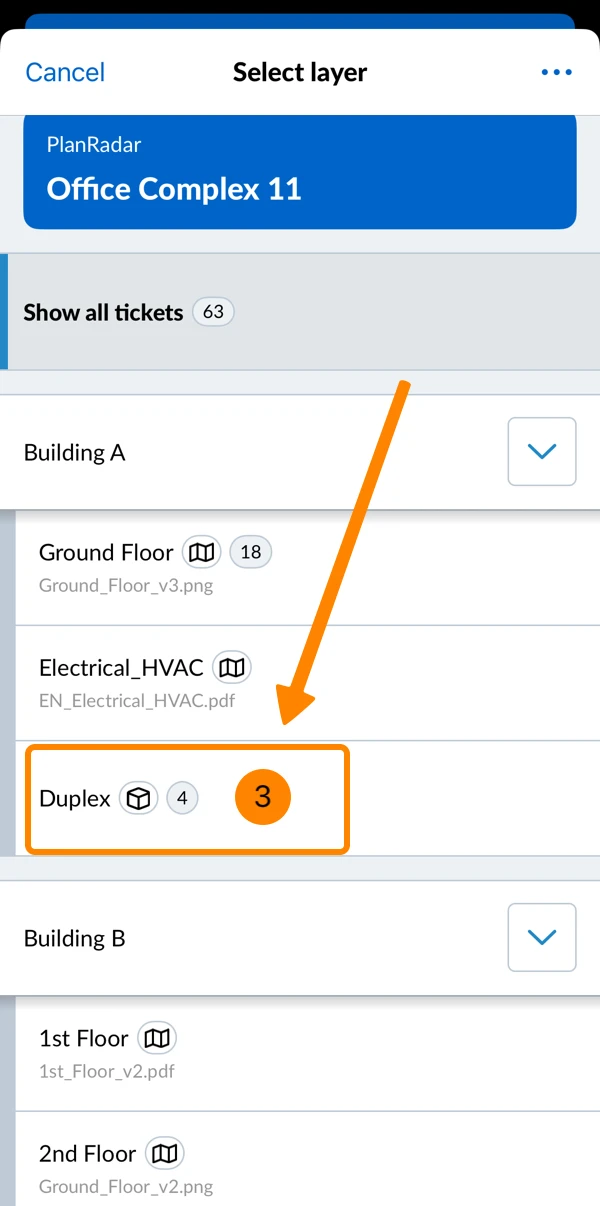
- Toque em uma camada com um modelo BIM (marcado por um ícone de cubo)
- Toque em BIM Model
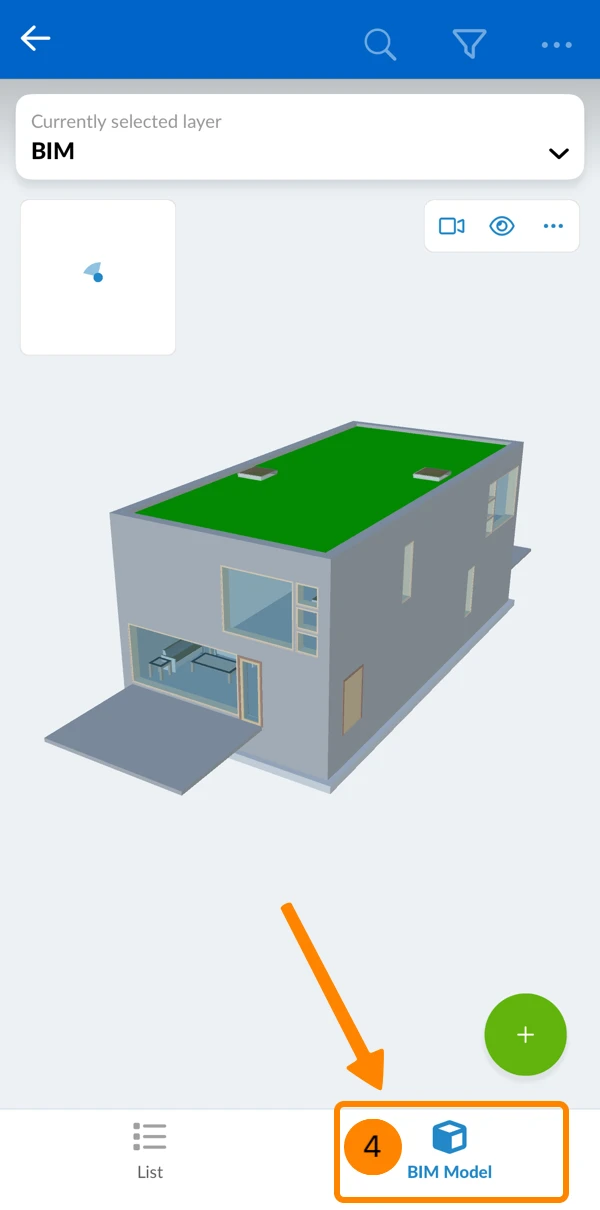
Entrar no modo AR
Certifique-se de estar no mesmo local físico que o senhor está visualizando no modelo BIM antes de entrar no modo AR e alinhar o modelo BIM.
Para entrar no modo AR:
- Abra o menu More
- Toque em Realidade Aumentada
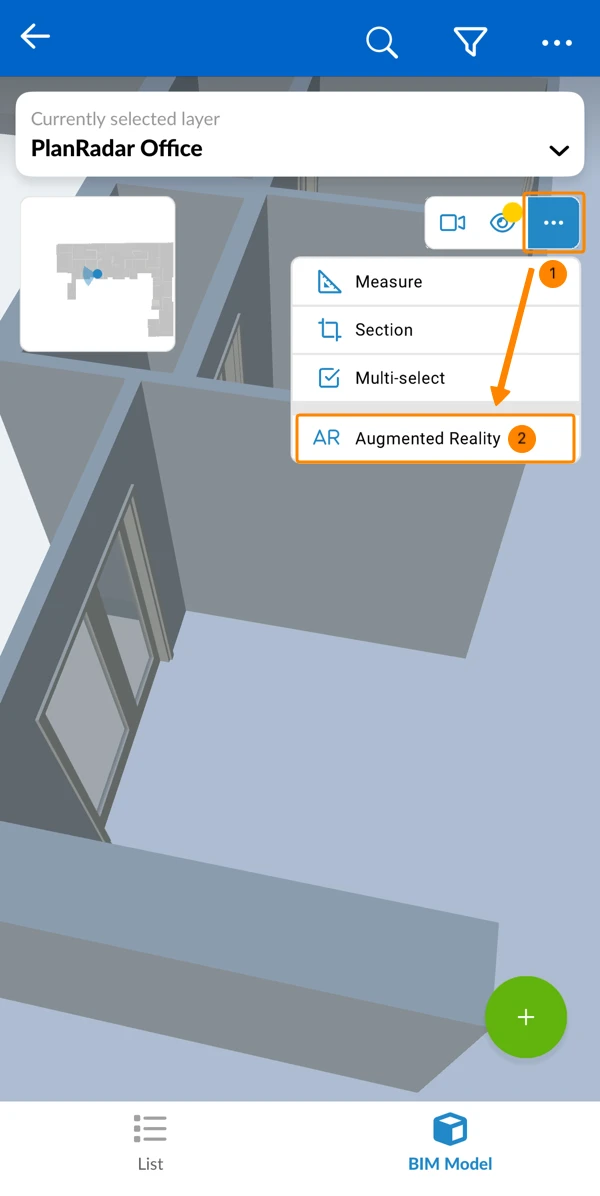
Alinhar o modelo BIM com a câmera
O processo de alinhamento usa dois pontos de referência para combinar o modelo BIM com o ambiente do mundo real.
Para alinhar o modelo BIM:
- Toque em Set points para iniciar o processo de alinhamento.
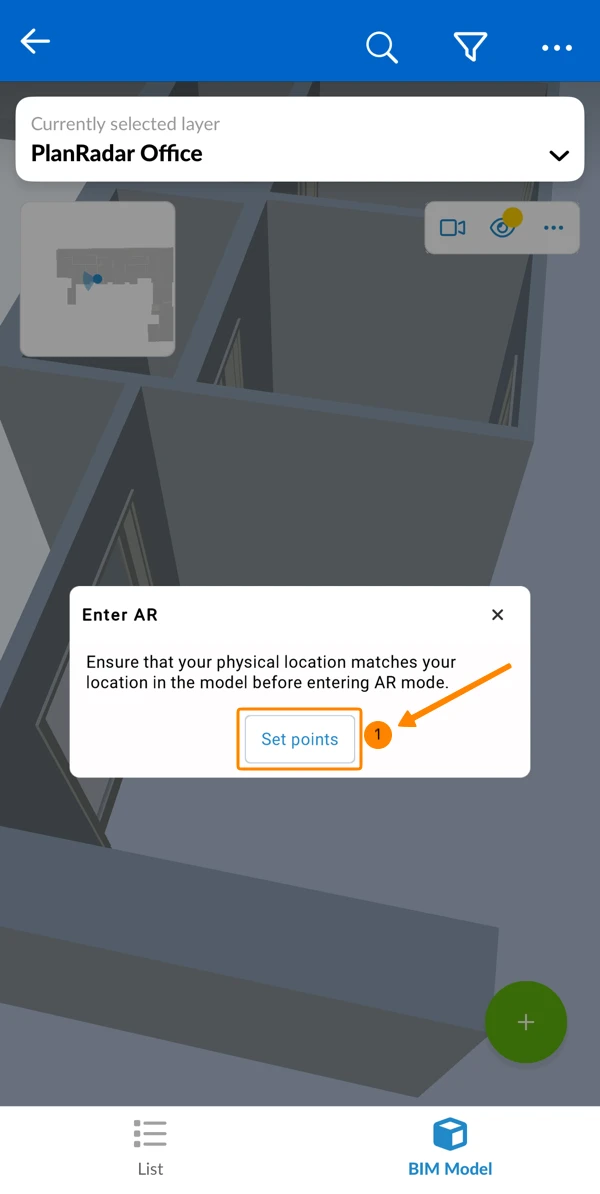
- Defina o primeiro ponto no modelo BIM
Arraste o marcador para um canto claramente visível onde o piso encontra a parede, a aproximadamente 2-3 metros de distância da sua posição atual.
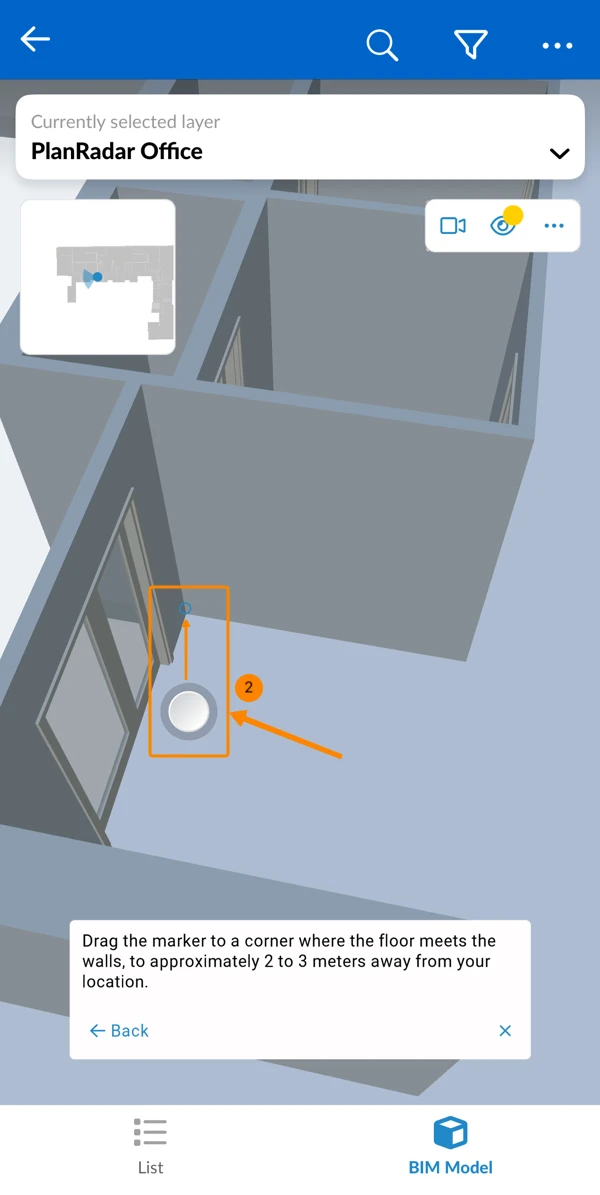
- Defina o segundo ponto no modelo BIM
Arraste o marcador ao longo da mesma borda do piso e da parede que o primeiro ponto, em uma posição diferente.
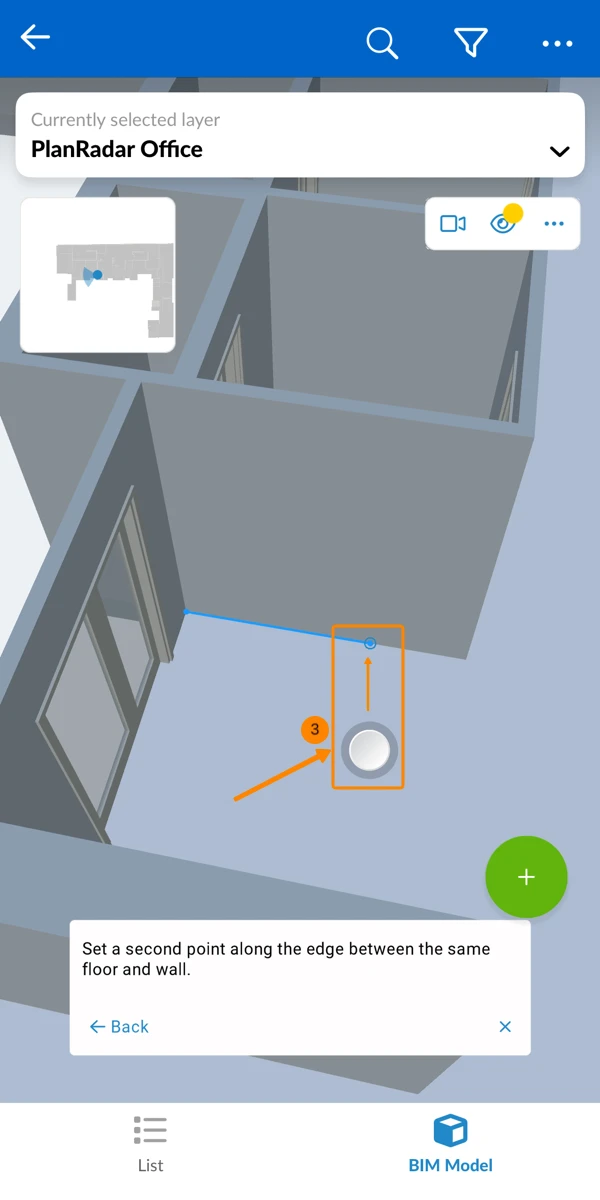
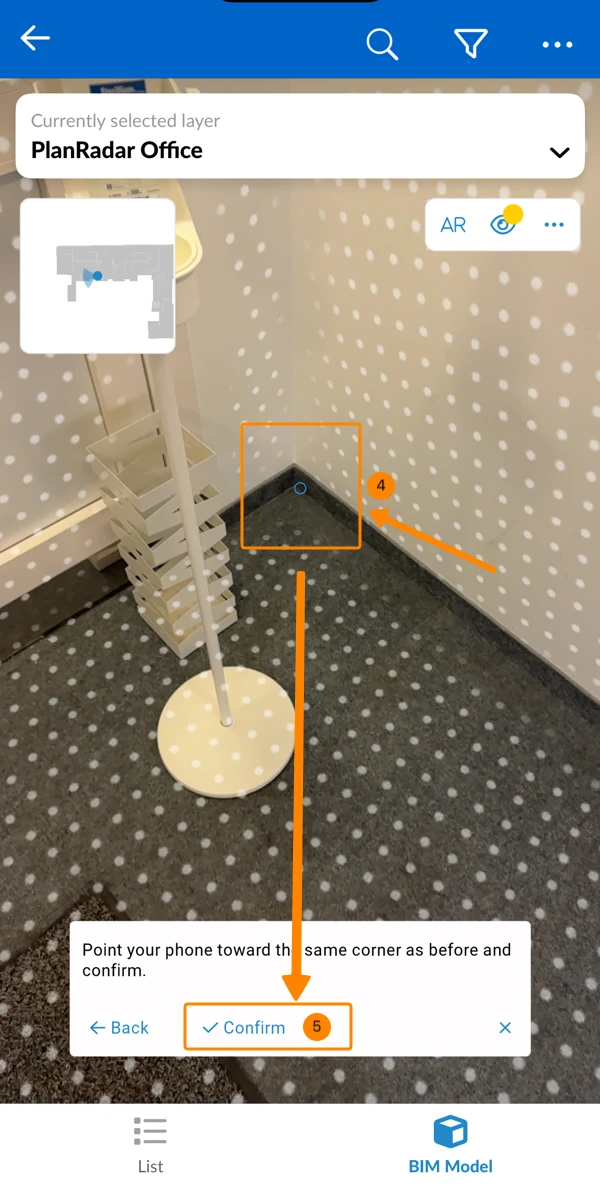
- Alinhe a câmera com o primeiro ponto
Aponte o dispositivo móvel para o mesmo canto físico selecionado como o primeiro ponto. - Toque em Confirm
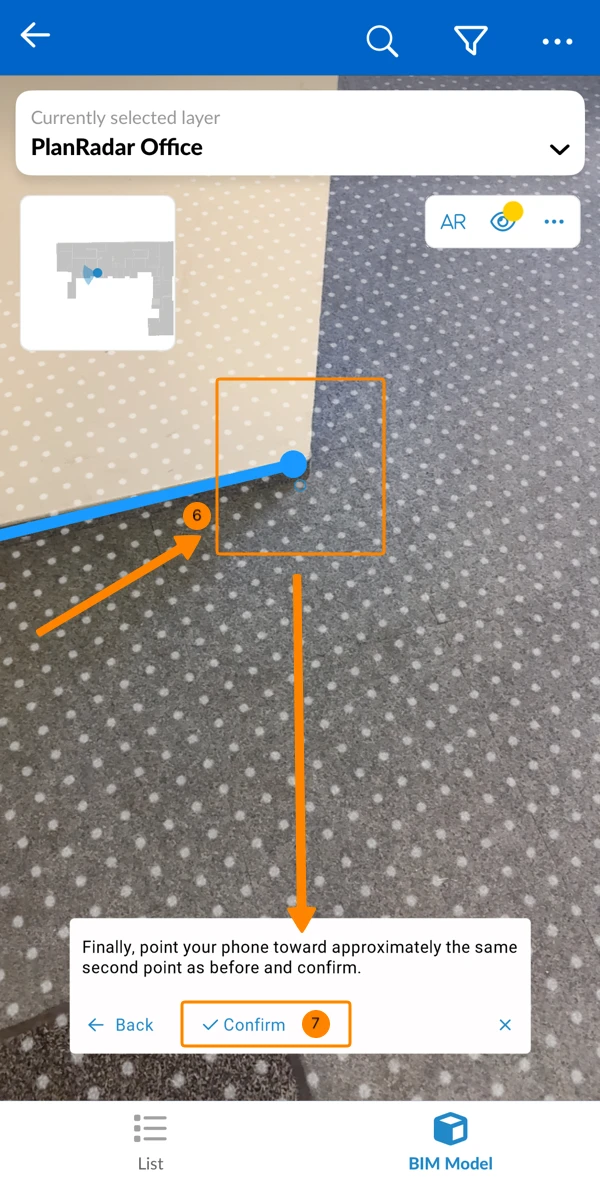
- Alinhe a câmera com o segundo ponto
Aponte o dispositivo móvel para o local físico correspondente ao segundo ponto. - Toque em Confirm
Uma vez concluído, o modelo BIM deve estar alinhado com sua visão do mundo real.
Se o alinhamento estiver ligeiramente desalinhado, o senhor pode fazer o ajuste fino manualmente usando os controles de ajuste, conforme descrito abaixo em Manually Adjust Alignement.
Olhe ao redor no modo AR
Agora o senhor está no modo AR e pode olhar ao redor apenas movendo o dispositivo móvel como se estivesse tirando uma foto ou fazendo um vídeo. O modelo BIM permanecerá alinhado automaticamente.
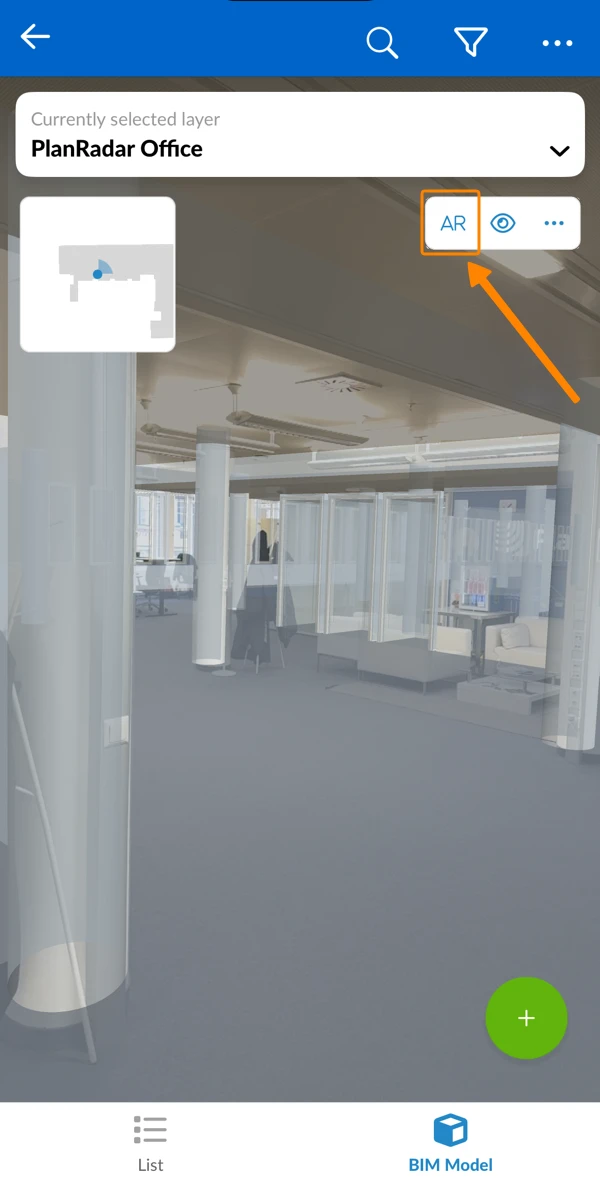
Ajustar a transparência
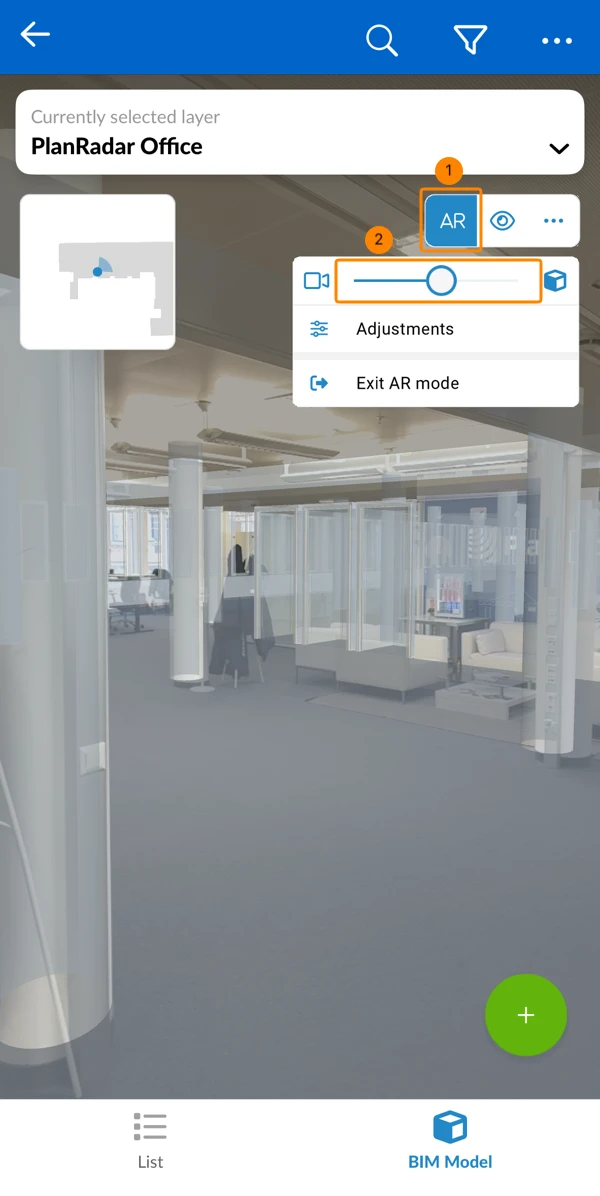
O senhor vê simultaneamente o que a câmera do seu dispositivo móvel captura ao vivo e uma sobreposição do modelo BIM. O senhor pode ajustar a transparência para se concentrar mais na visualização da câmera ou no modelo BIM.
Para isso:
- Toque em AR
- Arraste o controle deslizante.
Mova-o para a esquerda para ver mais da câmera e menos do modelo BIM.
Mova-o para a direita para ver mais do modelo BIM e menos da câmera.
Ajuste manual do alinhamento
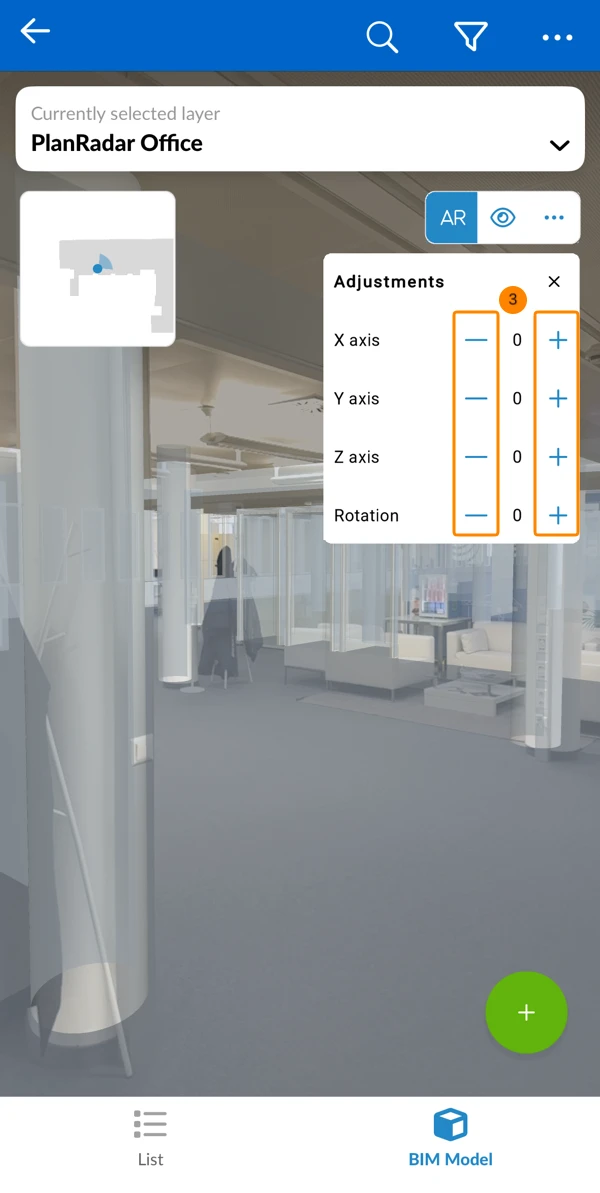
Opcionalmente, o senhor pode ajustar o posicionamento do modelo BIM na alimentação da câmera nos eixos X, Y e Z e por rotação. Isso só é necessário se as posições alinhadas automaticamente estiverem um pouco erradas.
Para isso:
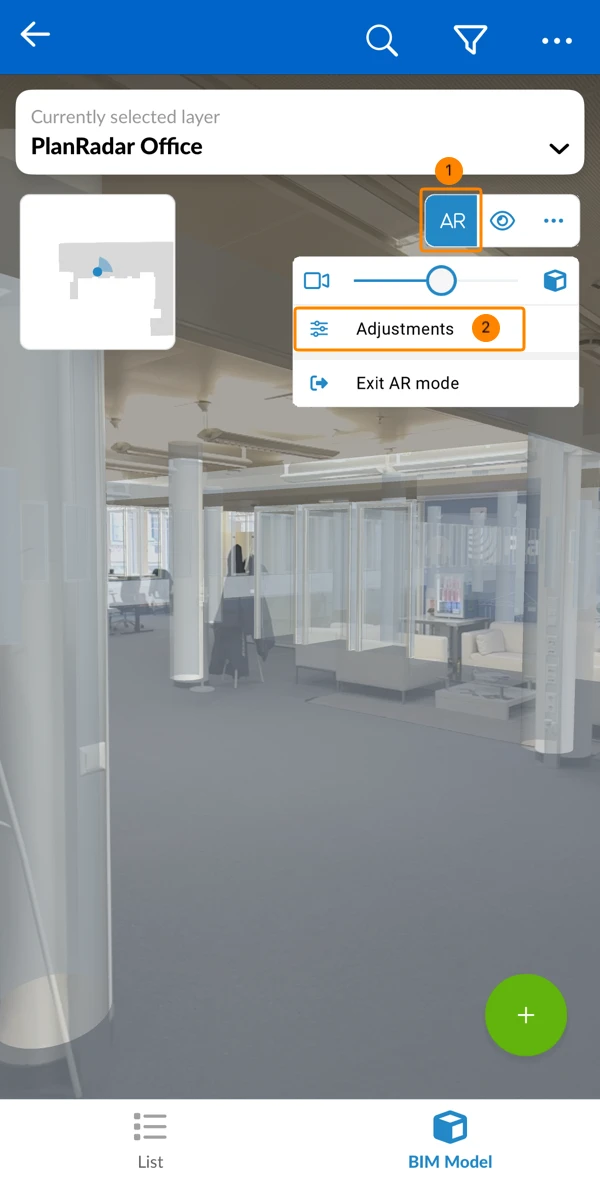
- Toque em AR
- Toque em Adjustments (Ajustes)
- Toque em + ou - para mover o modelo BIM para cima ou para baixo no eixo correspondente ou para girá-lo
Sair do modo AR
Sair do modo AR não salvará o alinhamento. O senhor precisará Alinhar o modelo BIM com a câmera novamente se entrar novamente no modo AR. Sair do visualizador BIM ou mudar de modelo/camada sairá automaticamente do modo AR.
Para sair do modo AR:
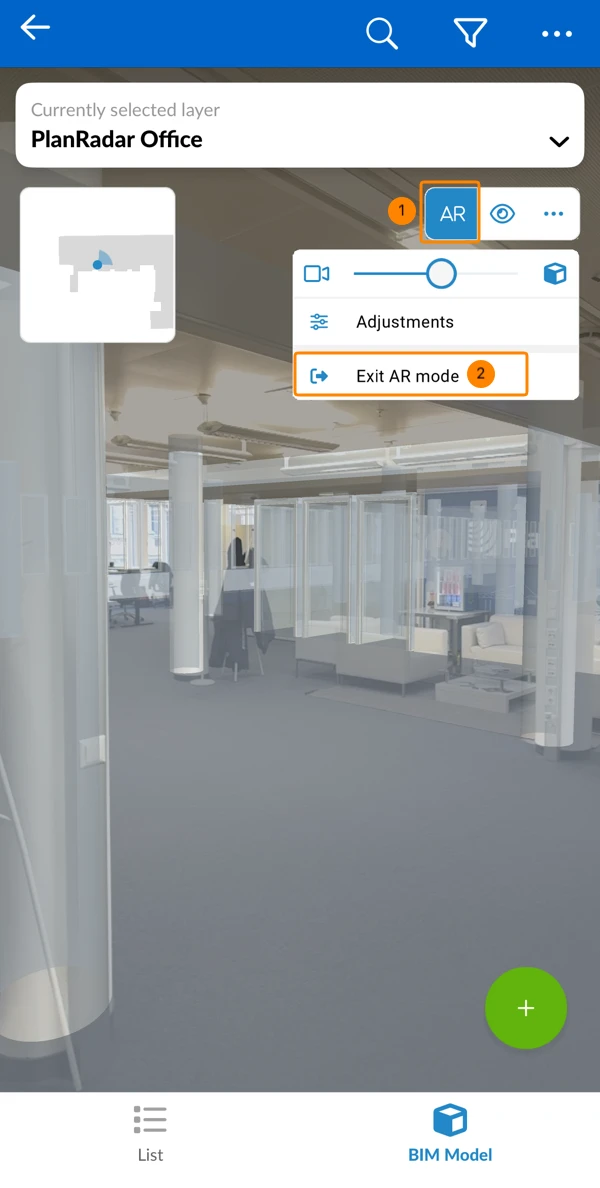
- Toque em AR
- Toque em para sair do modo AR
Atualizado em 18 de junho de 2026