

 English (UK)
 Deutsch
 Español
 Français
 Hrvatski
 Italiano
 Polski
Trabalhar com Section Planes e Section Boxes
Visão geral
O BIM Viewer é compatível com vários planos de seção e uma caixa de seção, o que permite focar em áreas específicas cortando o modelo 3D. As seções permitem posicionar a câmera do lado de fora e ver todas as informações relevantes dentro do modelo.
Acesso e permissões
Como acessar o BIM Viewer
-
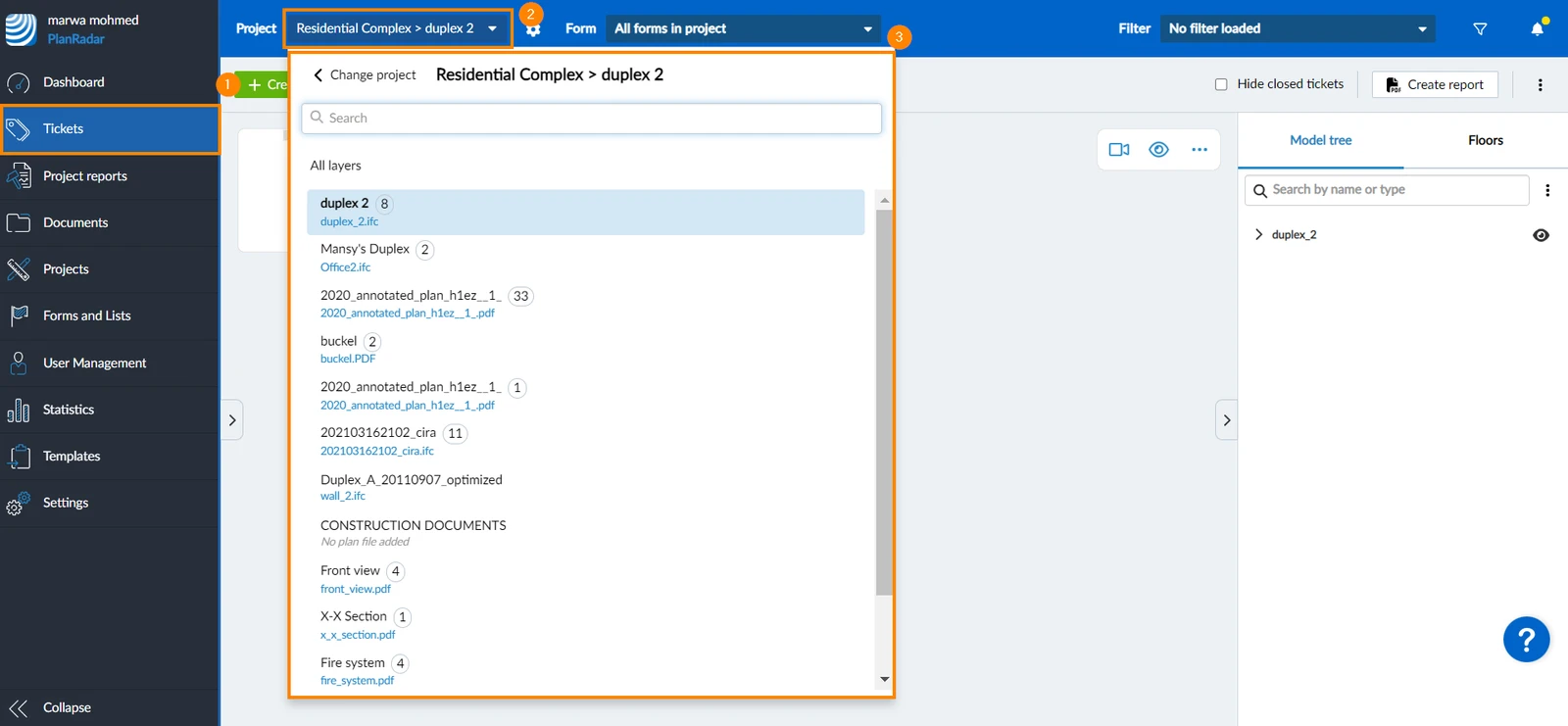
Clique em Tickets
-
Abra o projeto ****drop-down
-
Selecione o projeto e a camada
-
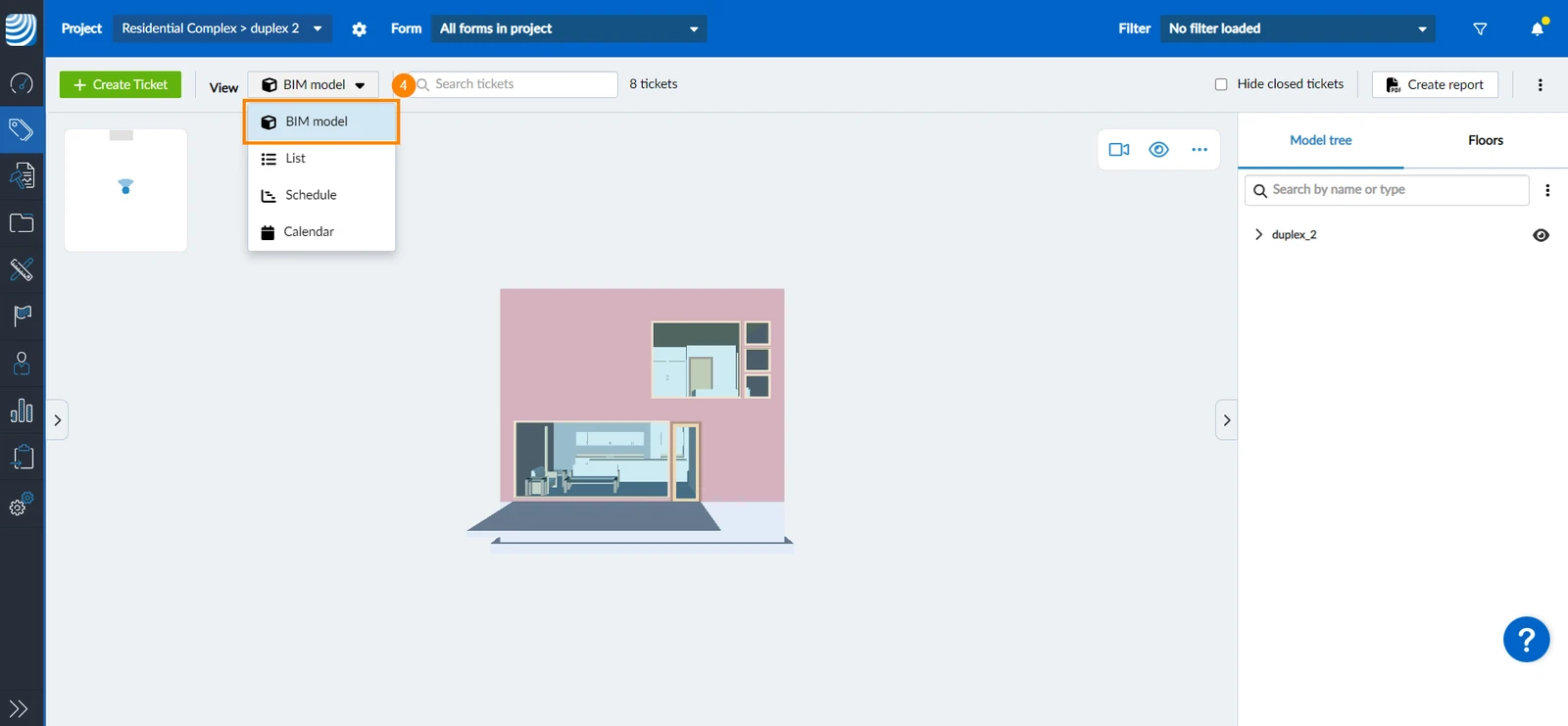
Clique em BIM model no menu suspenso View
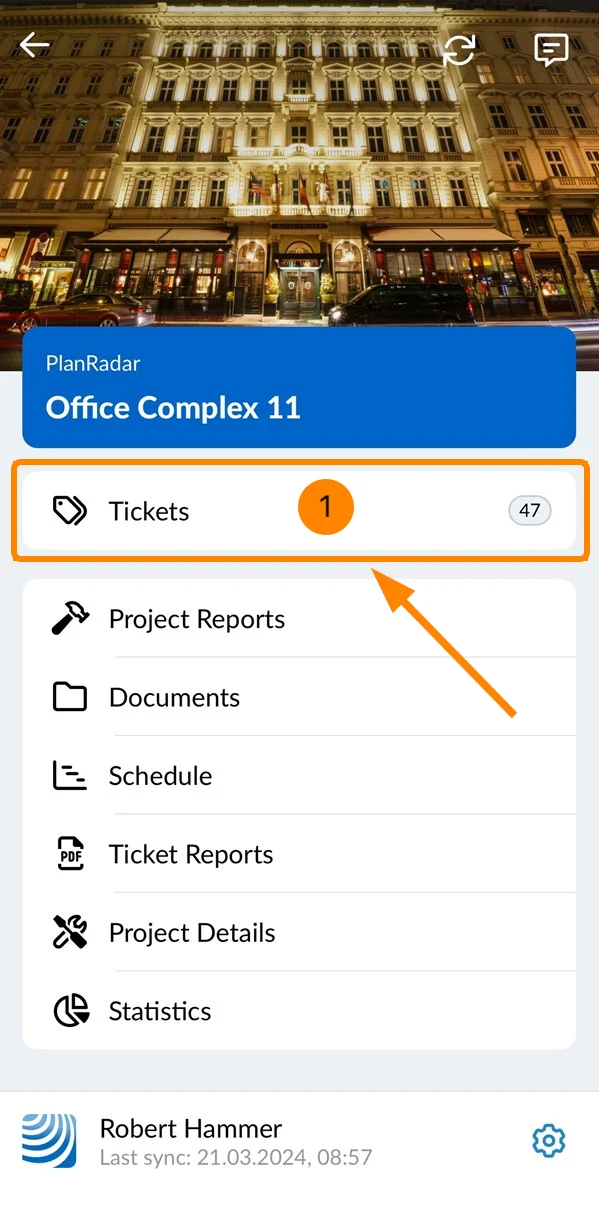
- Toque em Tickets no menu principal
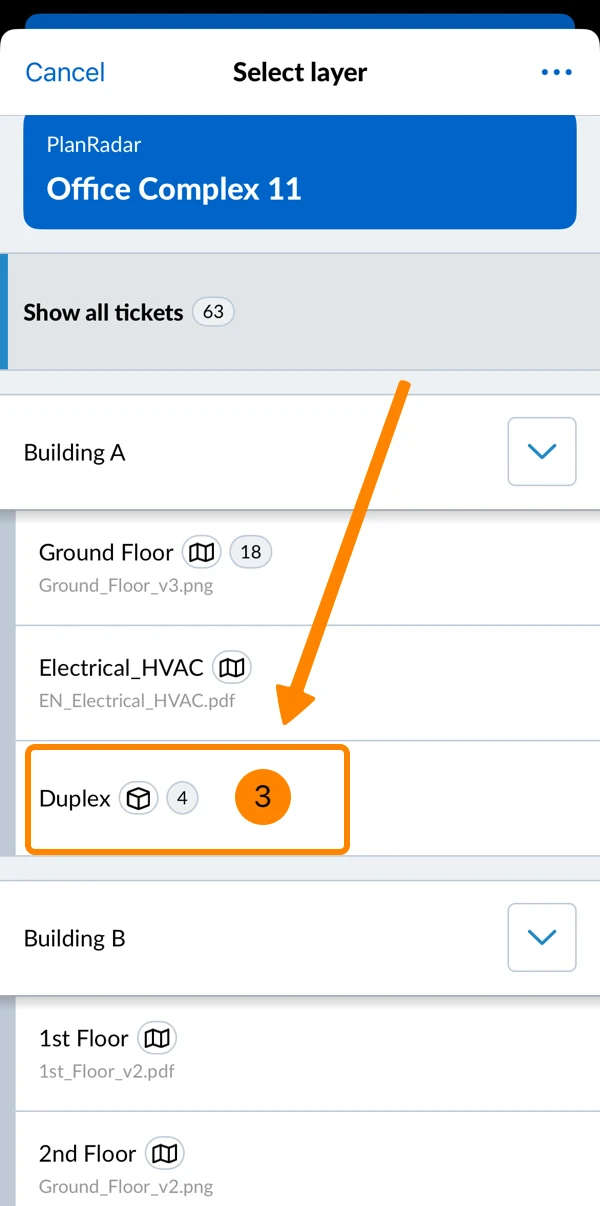
- Abra o seletor de camadas
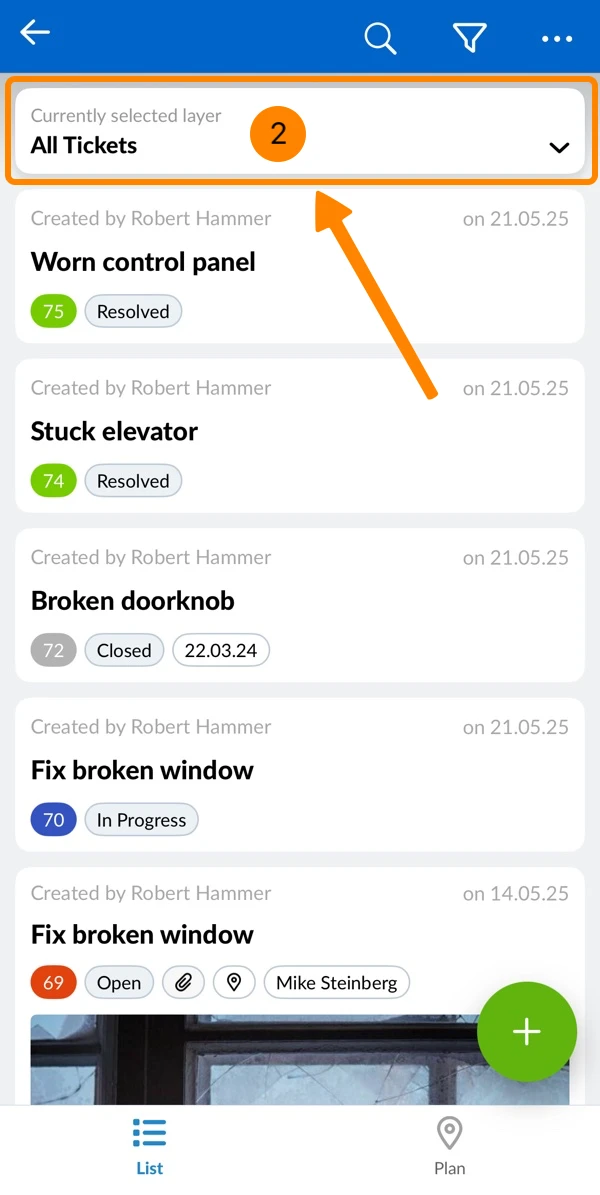
- Toque em uma camada com um modelo BIM (marcado por um ícone de cubo)
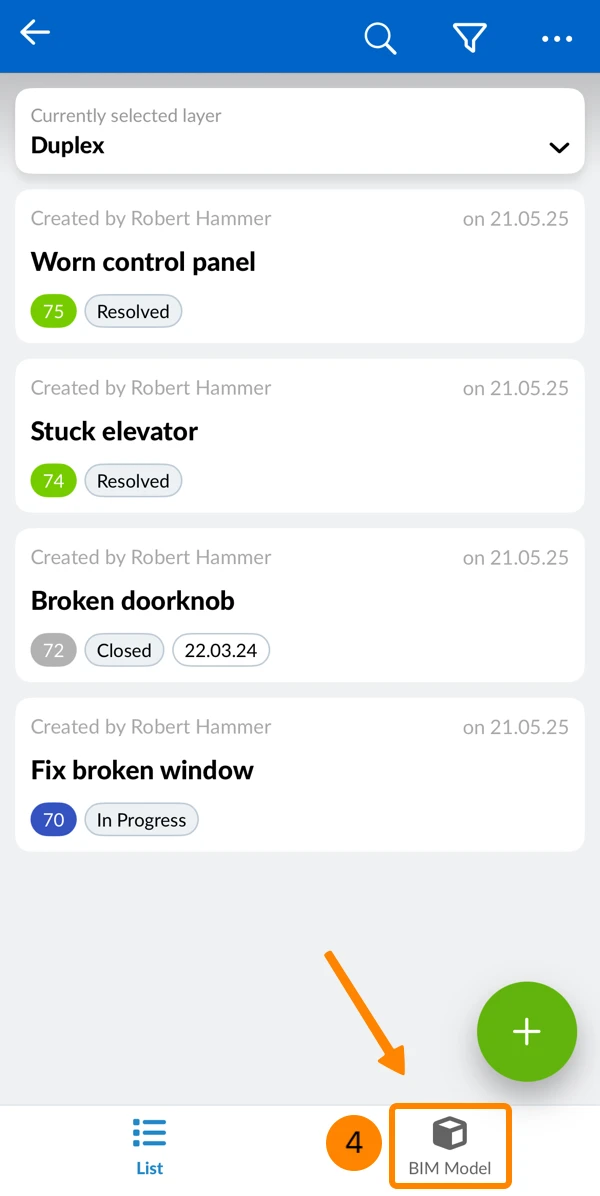
- Toque em BIM Model
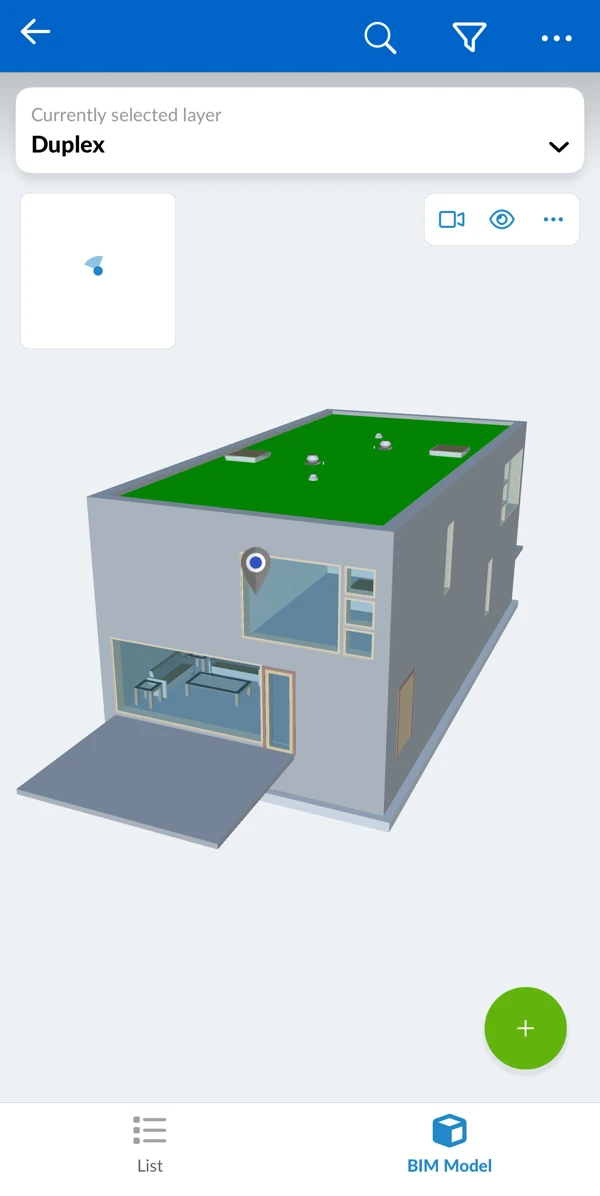
- O senhor vê o modelo BIM
Planos de seção
Use planos de seção para cortar o modelo. É possível criar até seis planos de seção.
Criar um plano de seção
Para criar um plano de seção:
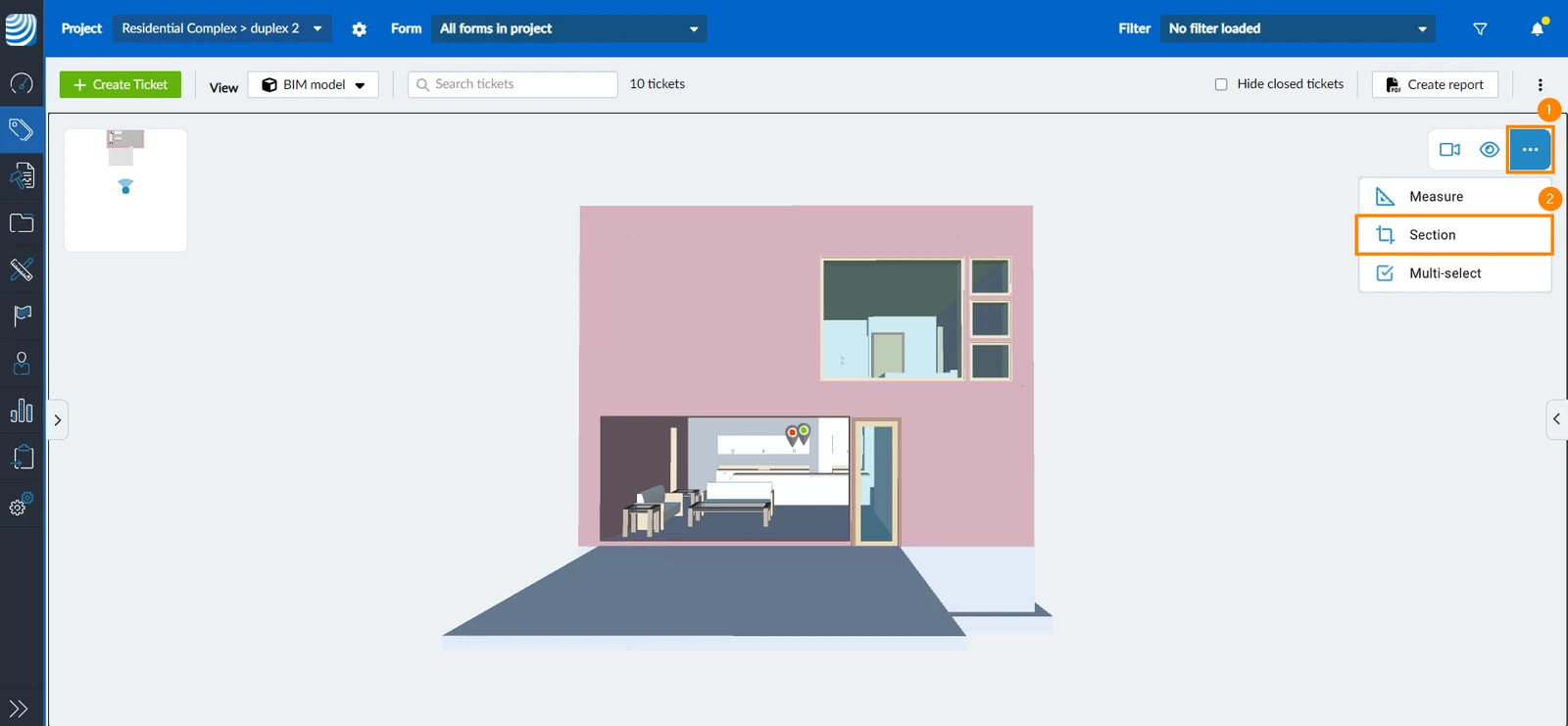
- Clique/toque no menu more
- Clique/toque em Section
- Selecione uma face de um objeto em seu modelo BIM para começar a criar um plano de seção paralelo à face
- Arraste e solte o plano de seção para ajustar sua posição
Criar vários planos de seção
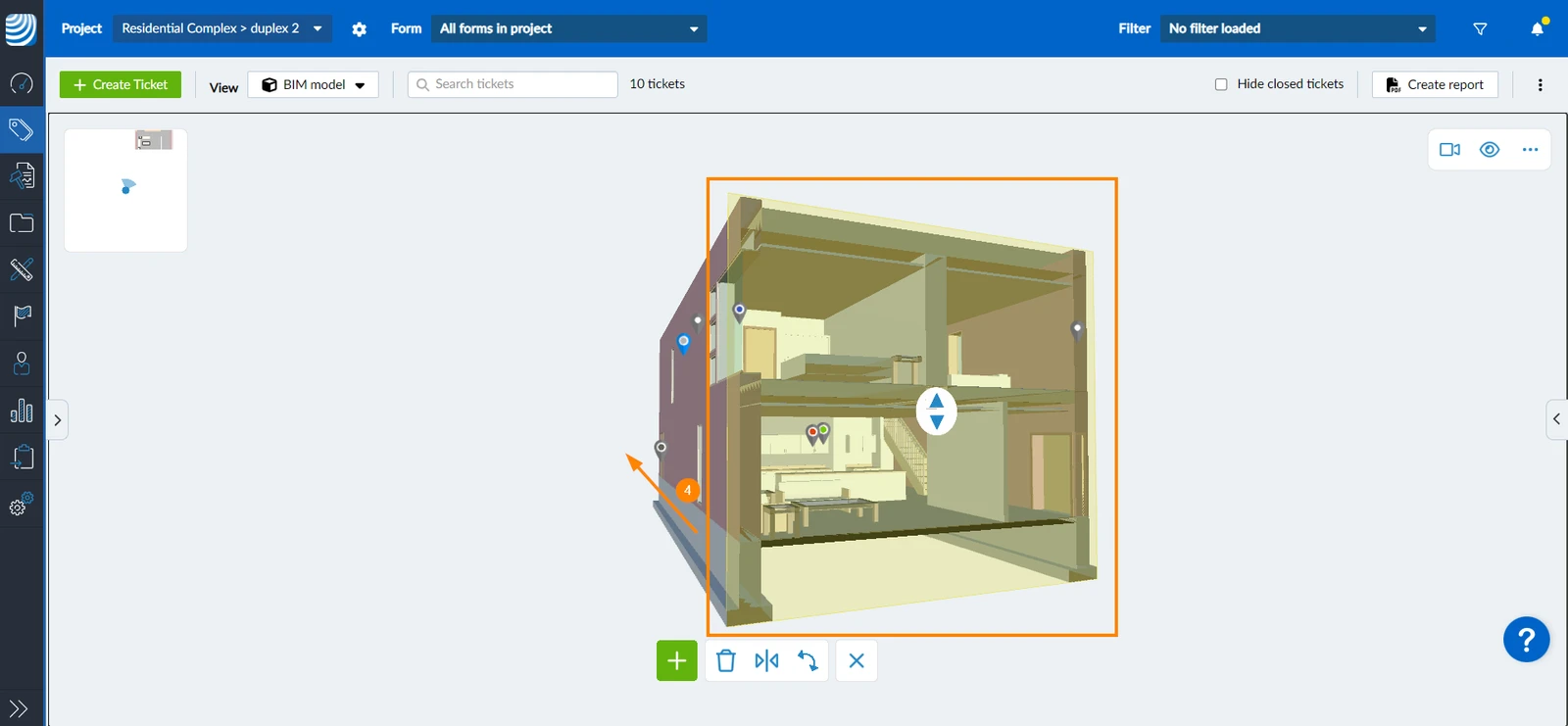
Para criar planos de seção adicionais:
- Clique/toque no sinal +
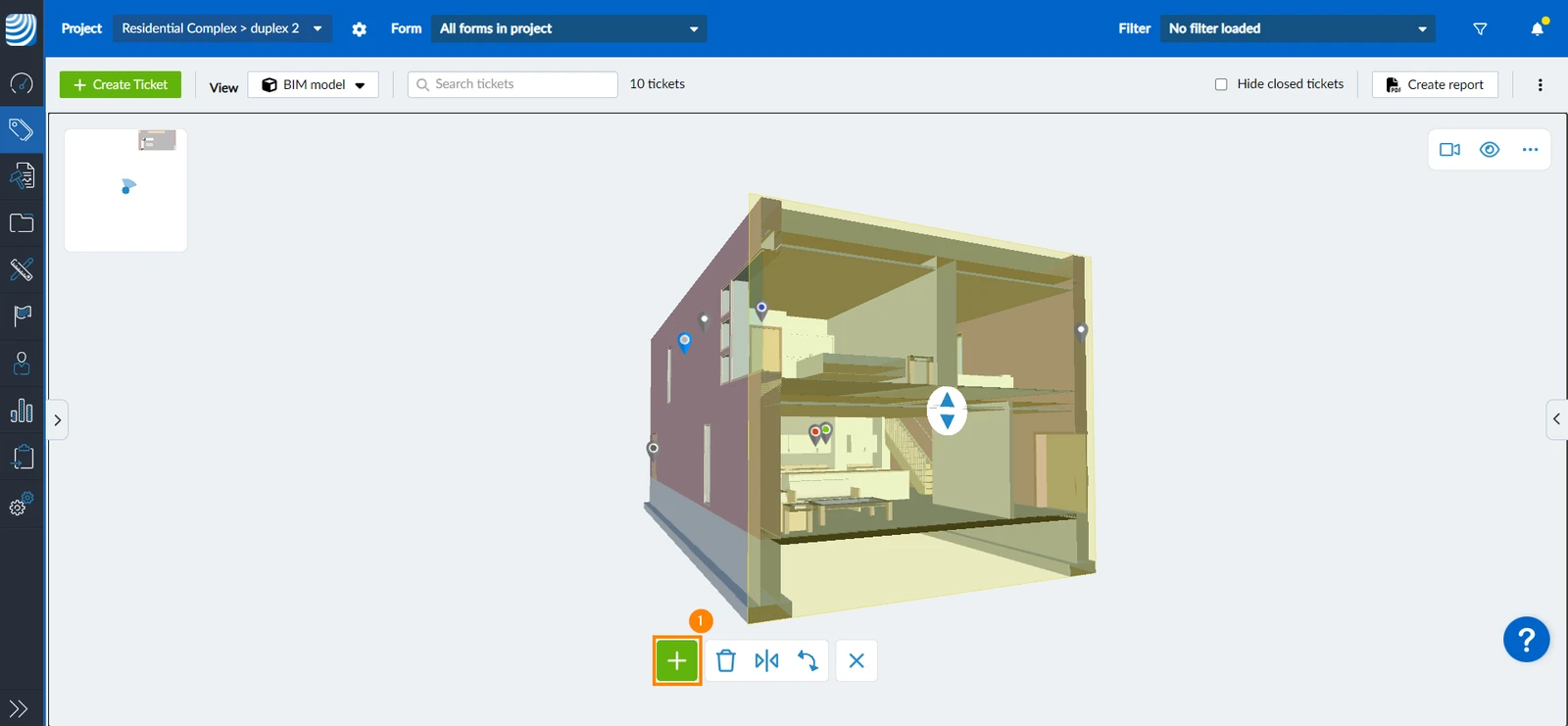
- Crie um novo plano de seção conforme explicado acima em Create a Section Plane
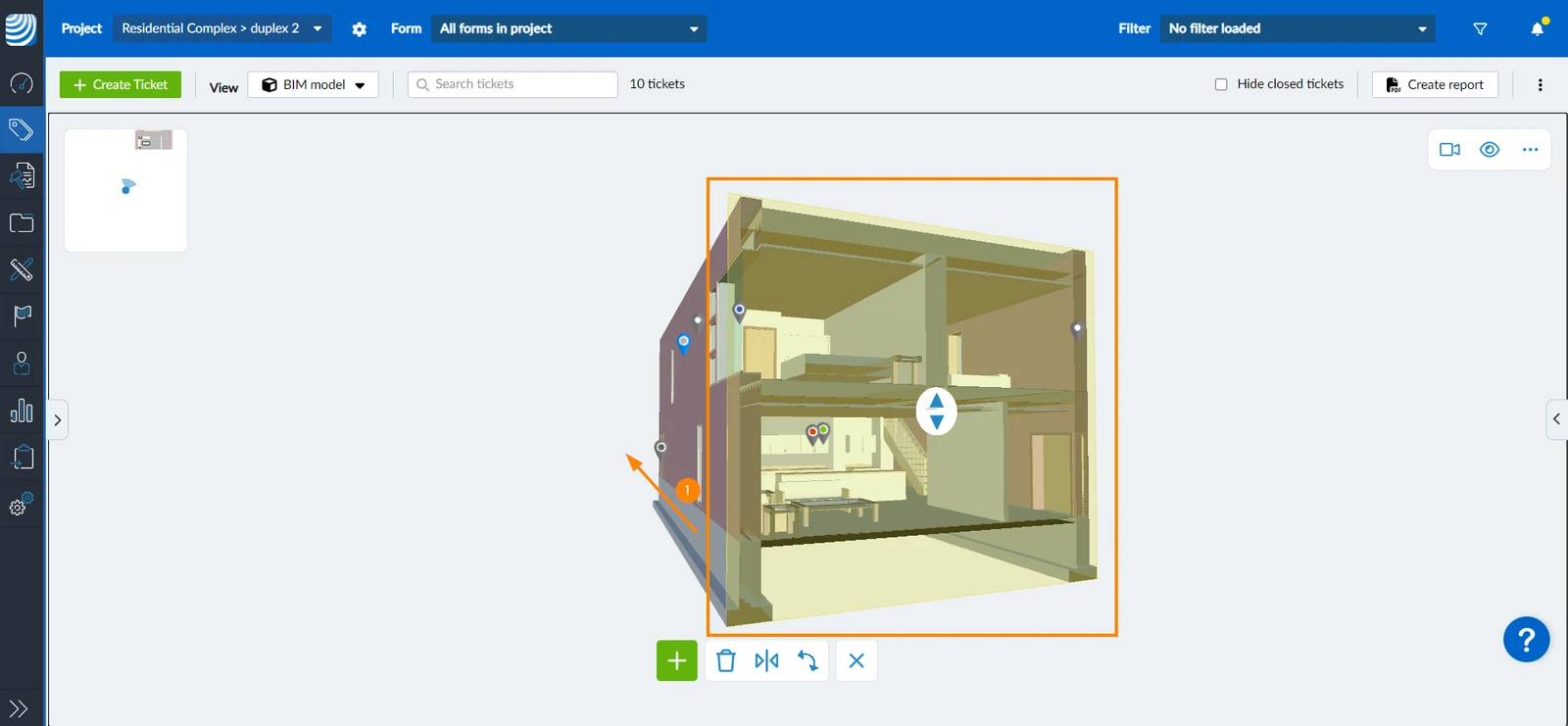
Mover plano de seção
- Arraste e solte um plano de seção para ajustar sua posição
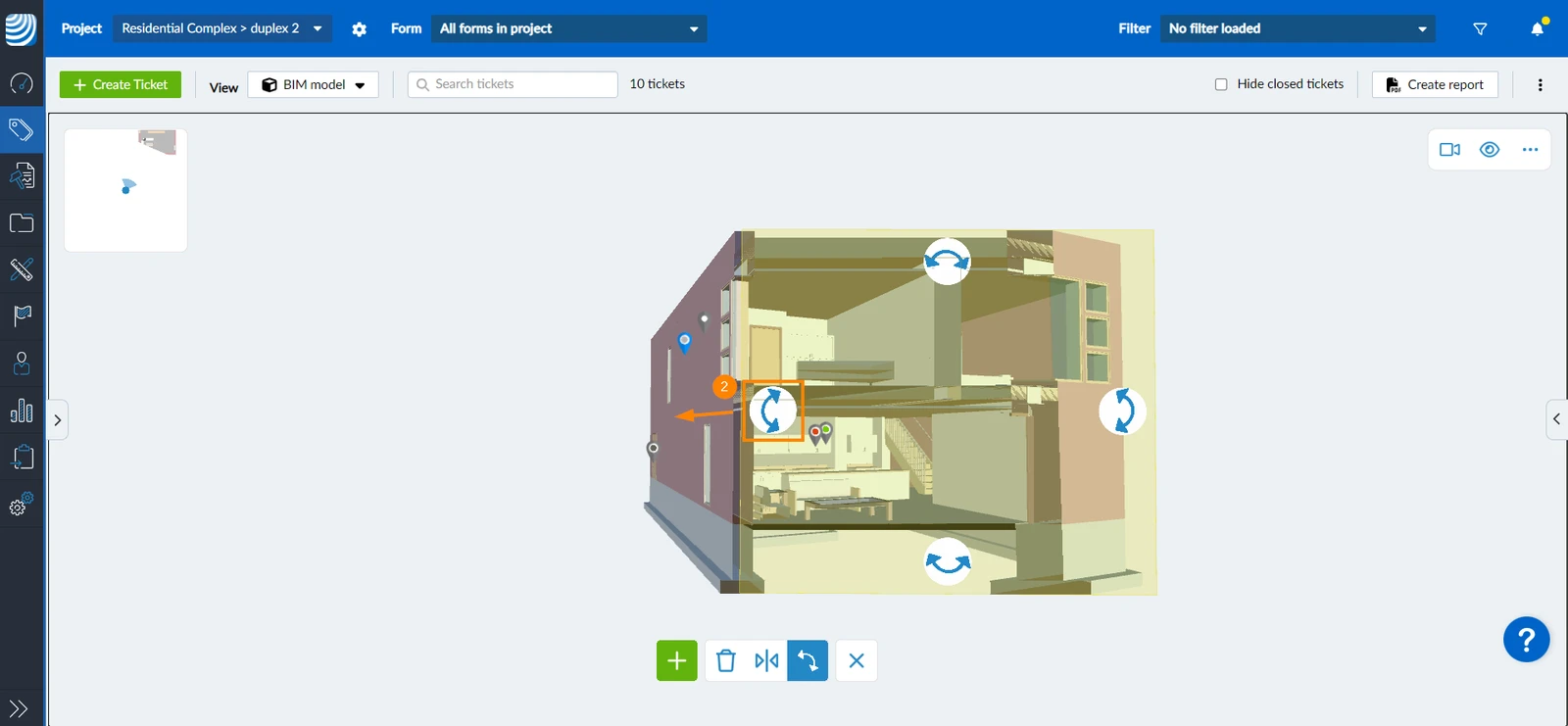
Rotação do plano de seção
Os planos de seção podem ser girados em qualquer direção. Para girar um plano de seção:
- Clique/toque no ícone rotate
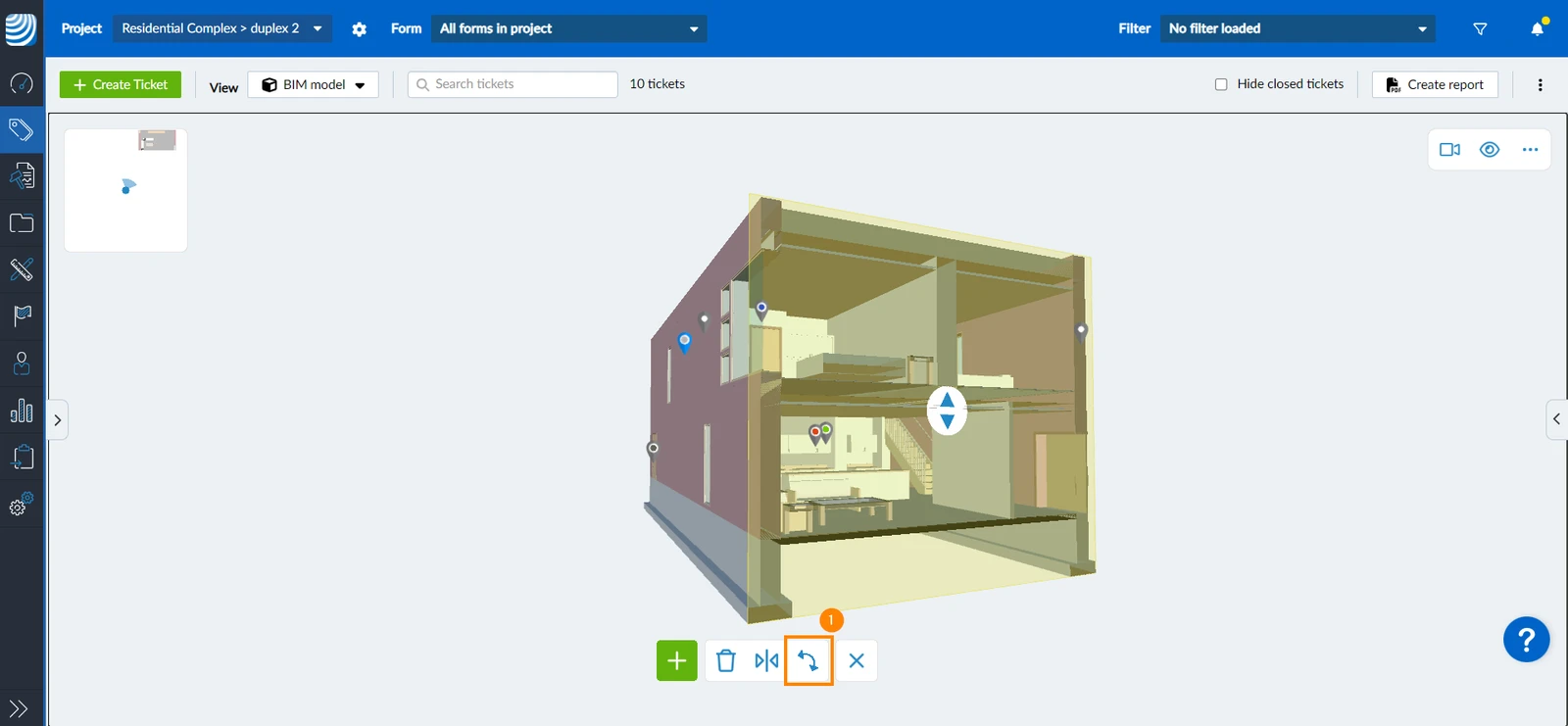
- Mova o ícone rotate no modelo arrastando e soltando
Flip Section Plane
Para inverter a direção de corte (ou seja, o vetor normal) do plano da seção:
- Clique/toque no ícone Flip
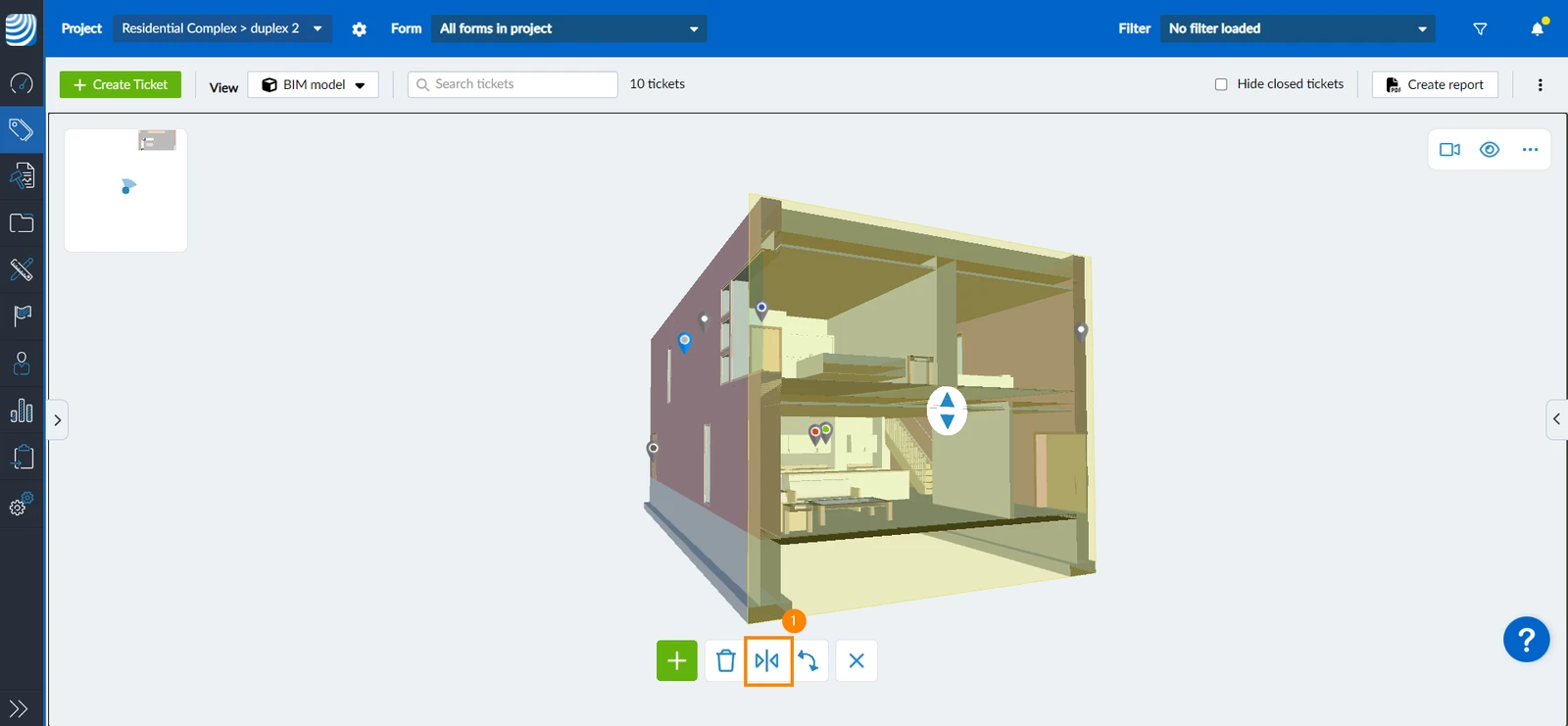
- A seção do avião será invertida
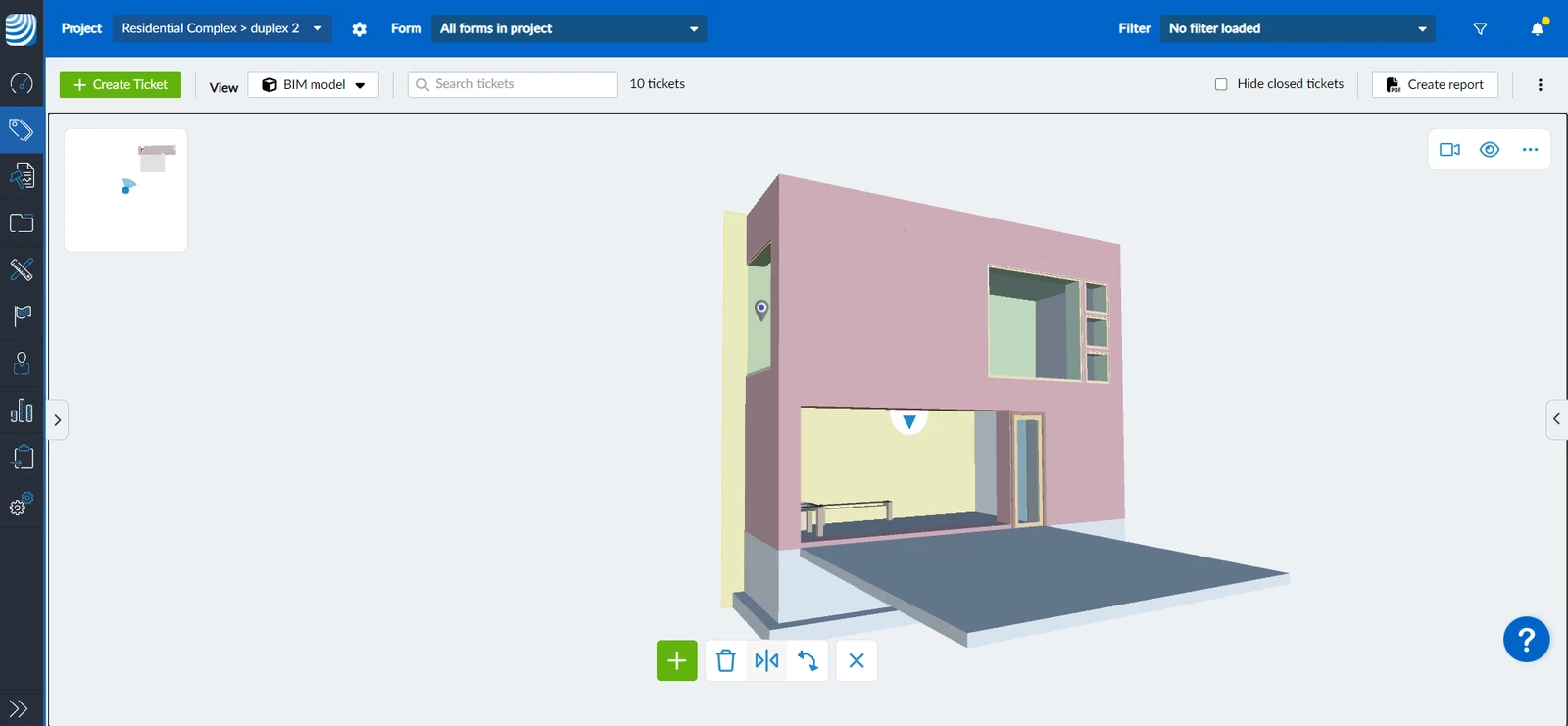
Excluir planos de seção
Para excluir apenas um plano de seção:
- Clique/toque no plano de seção que deseja excluir
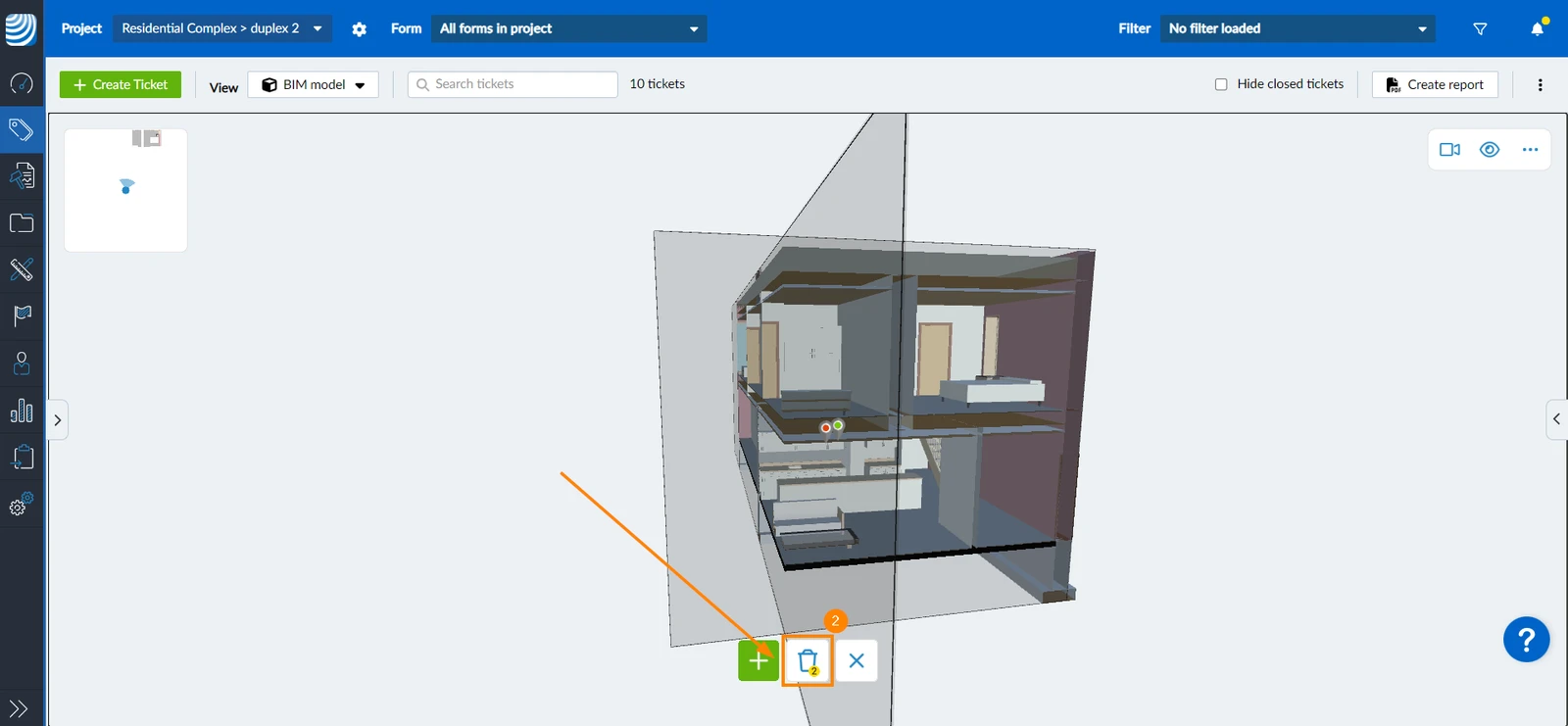
- Clique/toque no ícone delete
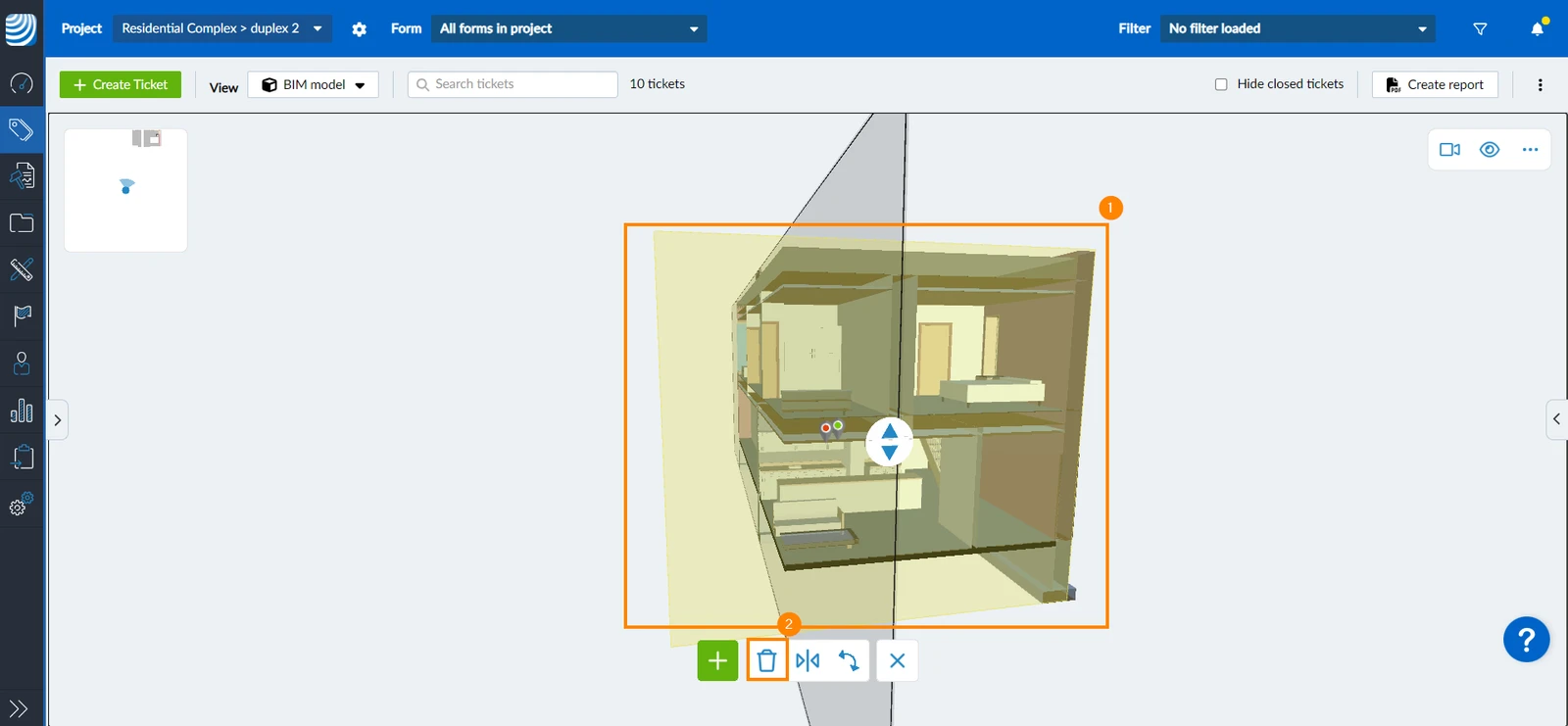
Se nenhum plano de seção for selecionado, o ícone de exclusão mostrará o número de planos de seção existentes.
Para excluir todos os planos de seção:
- Certifique-se de que nenhum plano de seção esteja selecionado
- Clique/toque no ícone delete
Caixa de seção
Semelhante aos planos de seção, a caixa de seção permite cortar o modelo. A caixa de seção criará seis planos de seção ao redor da caixa delimitadora de um elemento. Tudo o que estiver dentro da caixa permanecerá visível, enquanto o que estiver fora ficará oculto.
Somente uma caixa de seção pode ser criada por vez.
Criar caixa de seção
Para criar a caixa de seção:
- Selecione o(s) elemento(s) que deseja isolar na caixa de seção
- Clique/toque no ícone box
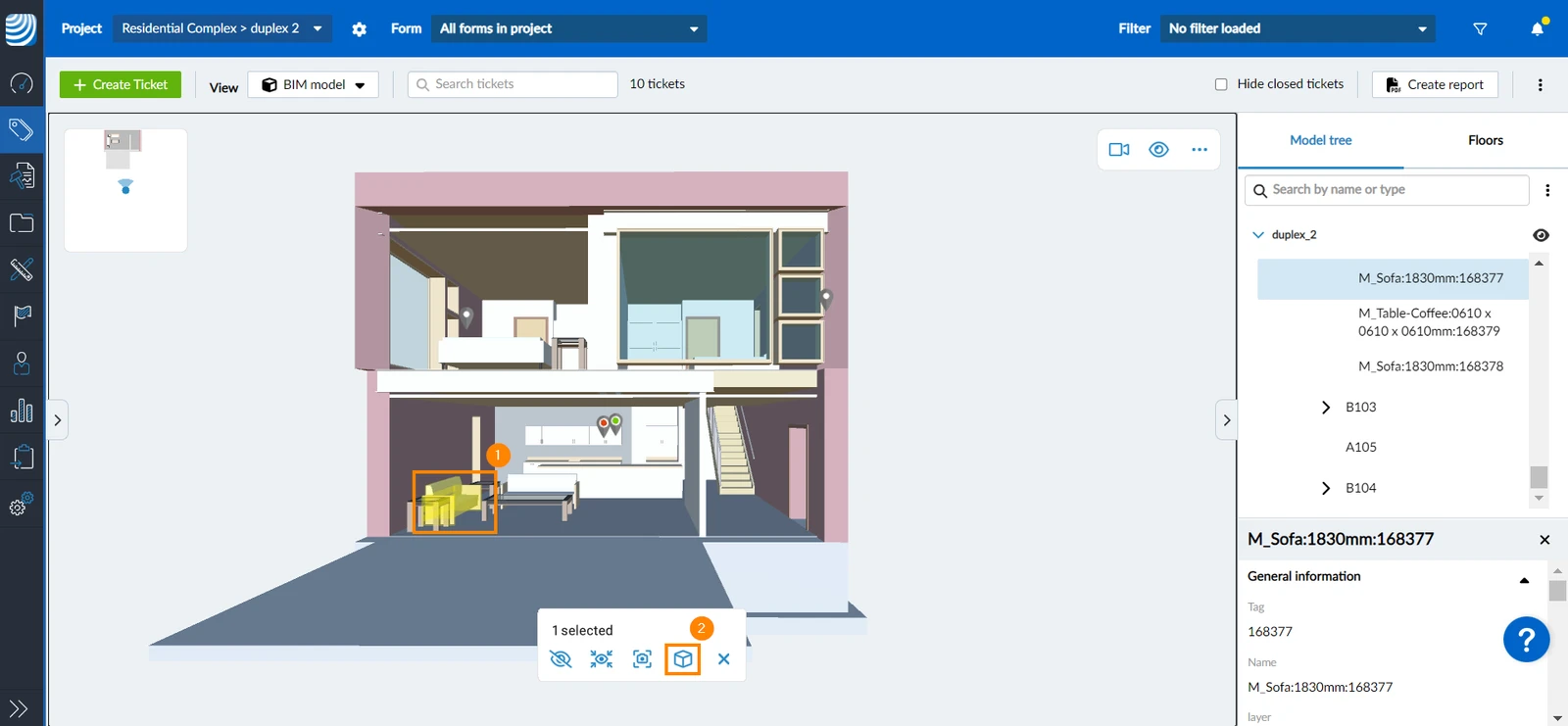
- O(s) elemento(s) selecionado(s) será(ão) isolado(s) em uma caixa
Redimensionar uma caixa de seção
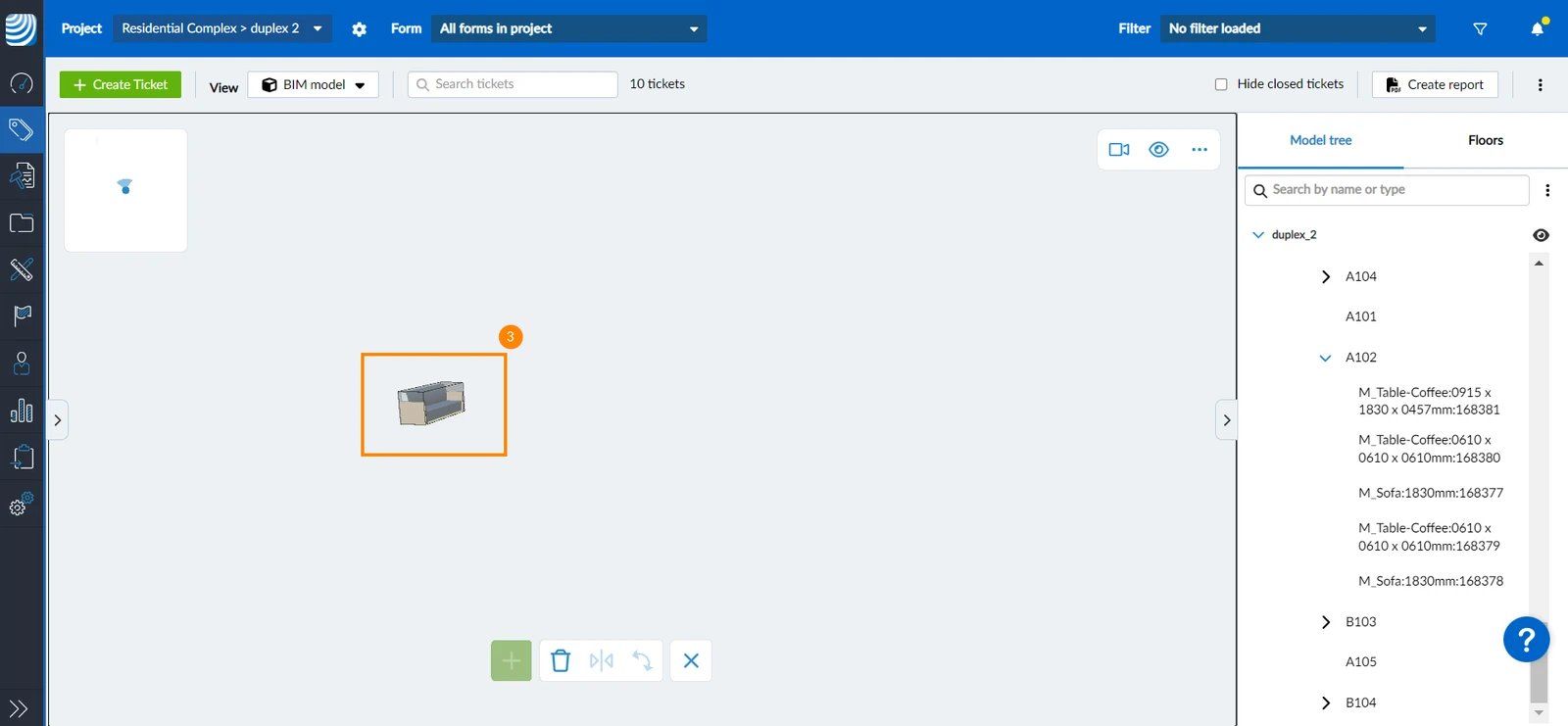
É possível ajustar o tamanho da caixa de seção movendo cada face individualmente. Para isso:
- Clique/toque na face da caixa da direção que o senhor deseja reduzir
- Arraste a face para expandir ou reduzir a caixa de seção
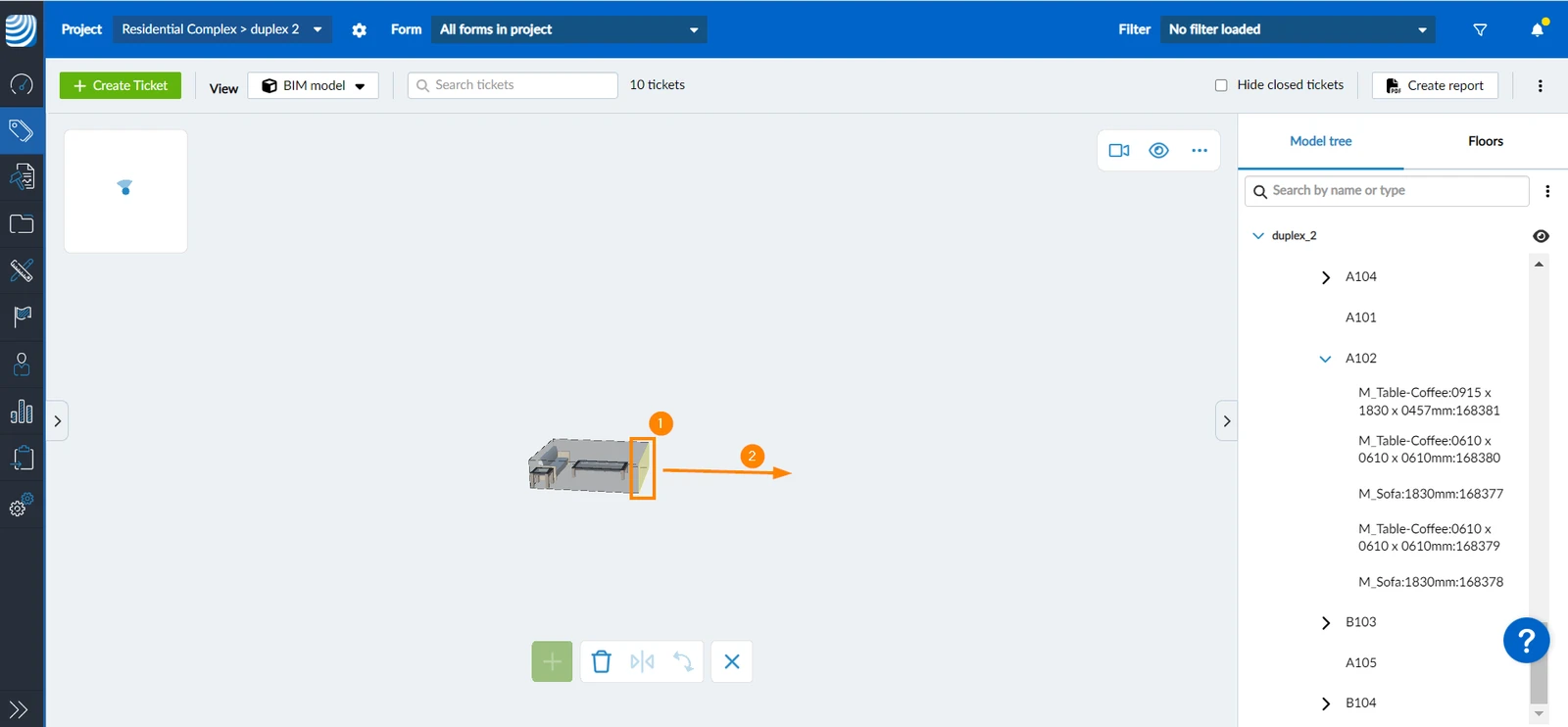
Também é possível remover uma face da caixa de seção para expandir a visualização e revelar o restante do modelo a partir desse lado. Para fazer isso:
- Clique/toque na face da caixa da direção que o senhor deseja expandir
- Clique/toque no ícone delete
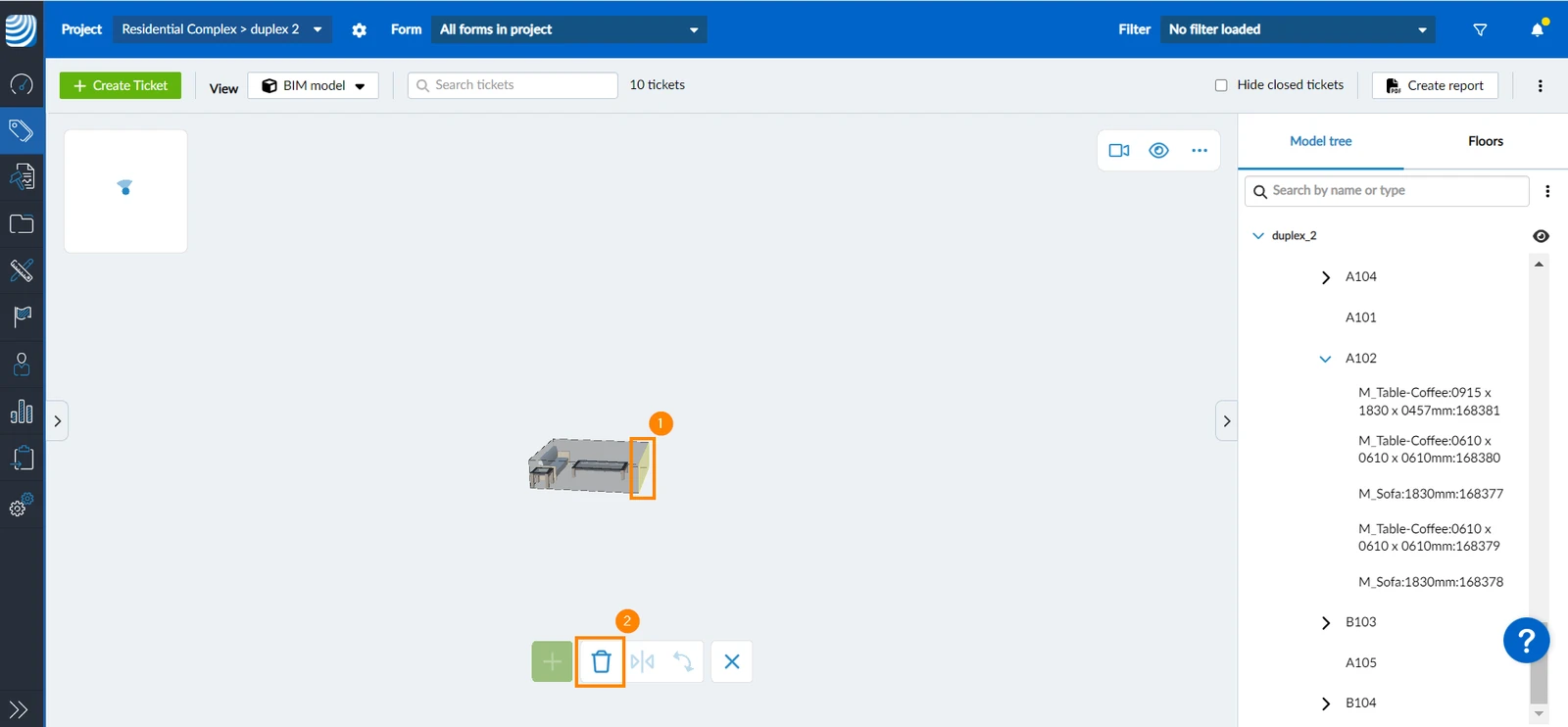
- O restante do modelo será revelado por esse lado
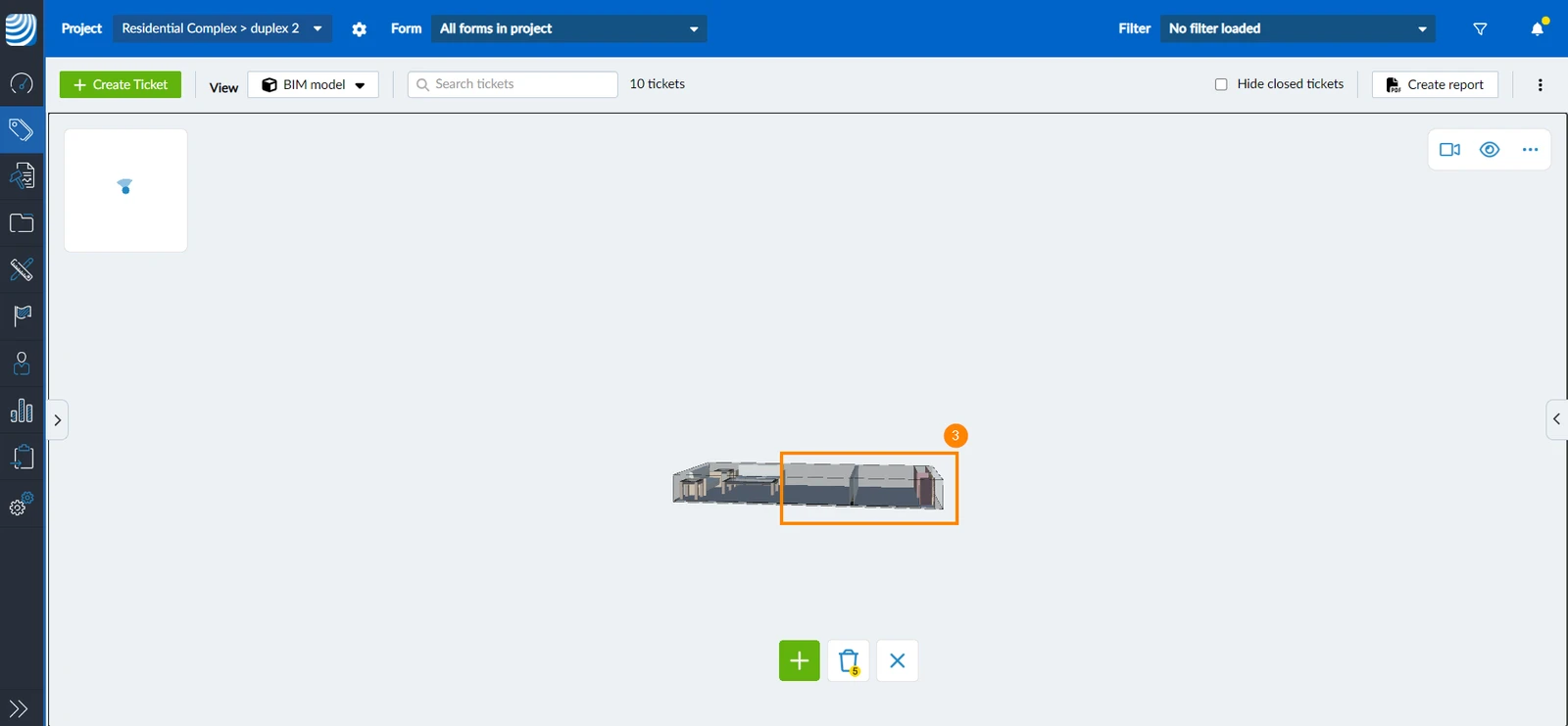
Caixa Excluir seção
Para excluir a caixa de seção e mostrar o modelo inteiro novamente:
- Certifique-se de que o senhor não está selecionando nenhuma das faces da caixa de seção
- Clique/toque no ícone delete
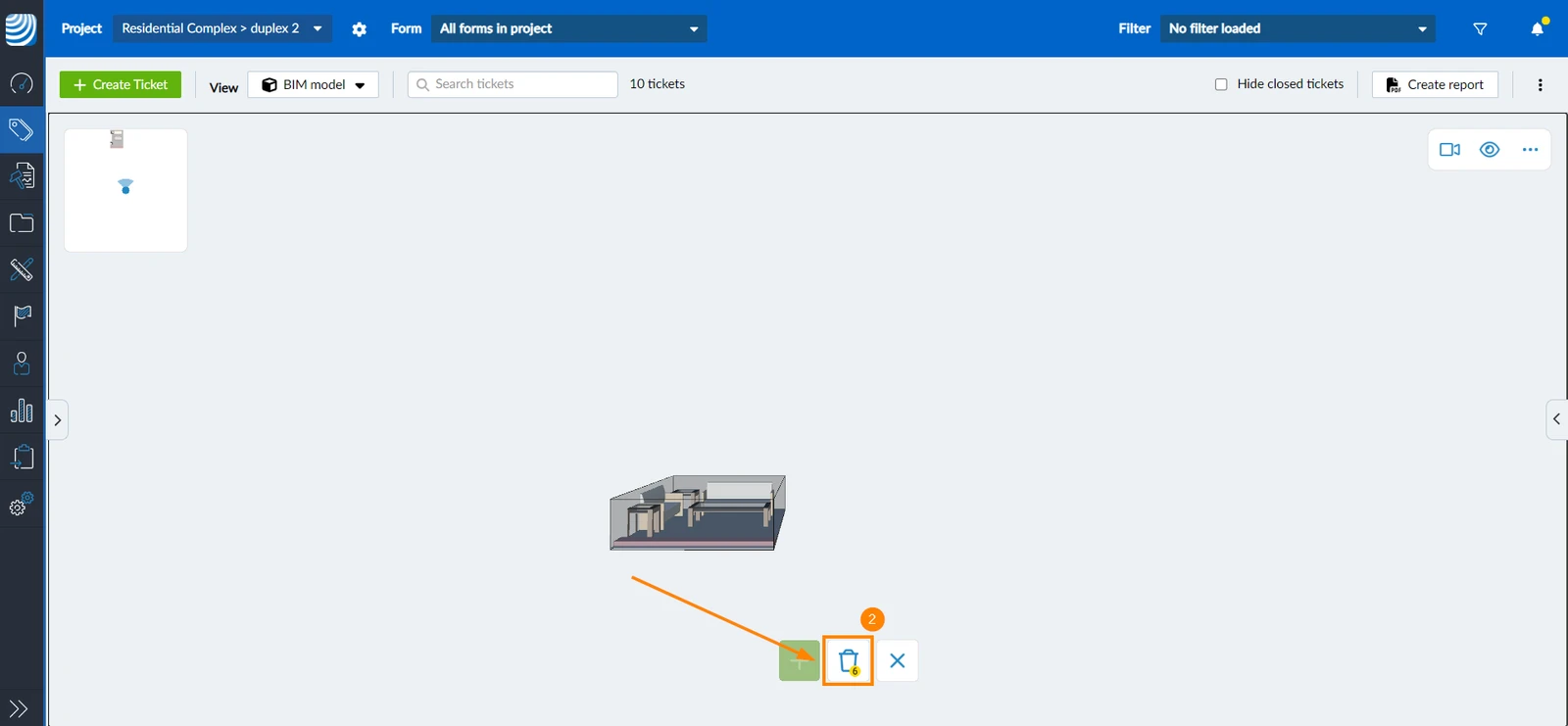
Exibir/ocultar planos de seção e caixa de seção
Para ocultar o(s) plano(s) de seção ou a caixa de seção enquanto o modelo ainda está sendo cortado:
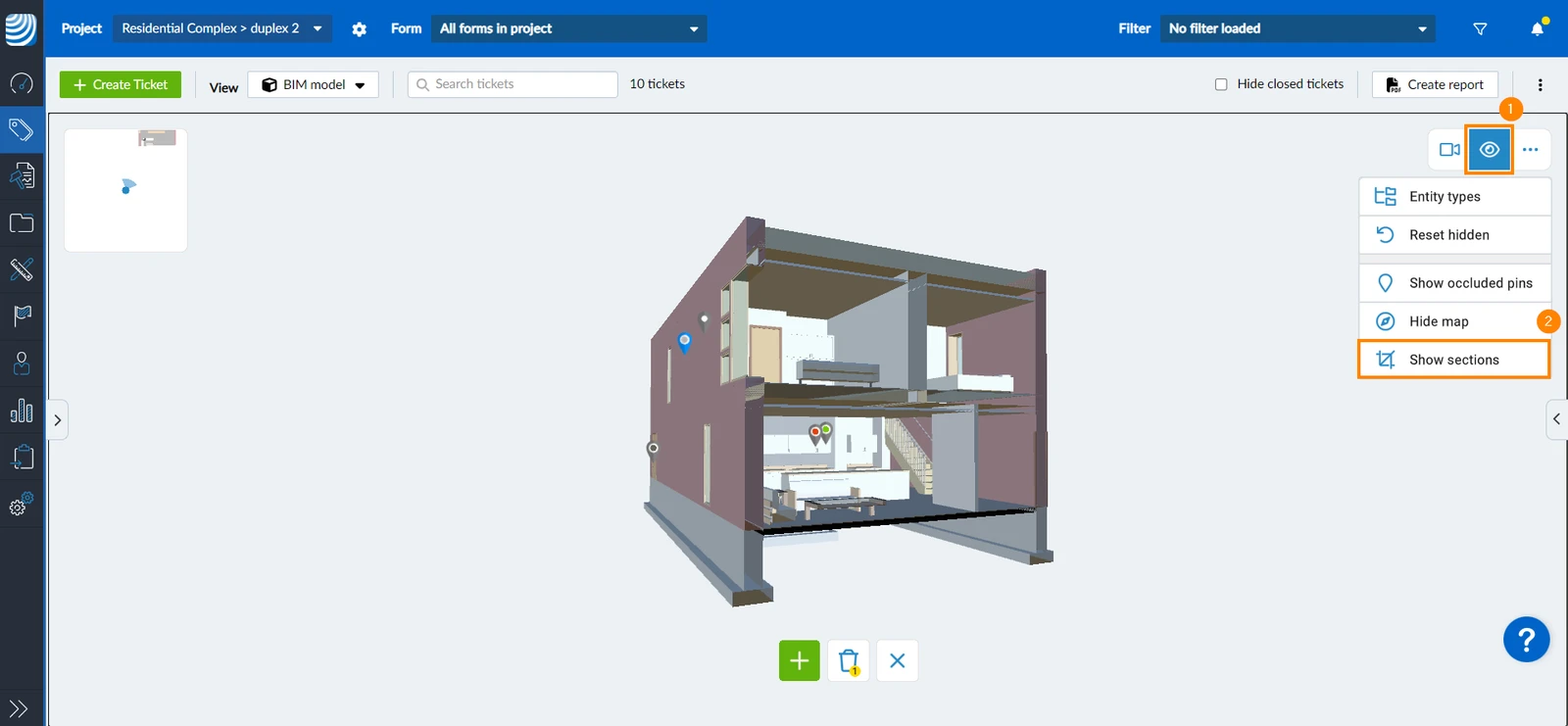
- Clique/toque no ícone eye
- Clique/toque em Hide sections (Ocultar seções)
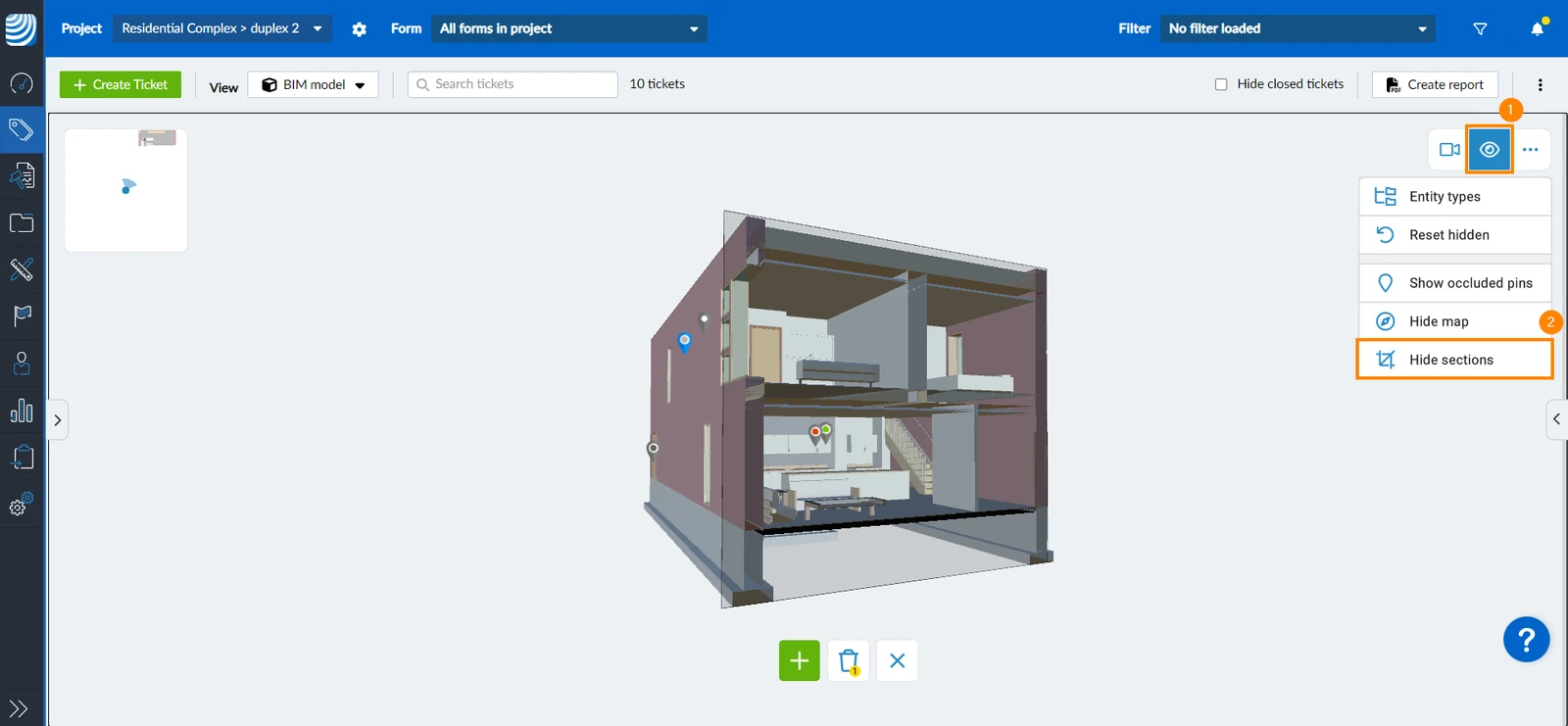
Para mostrar o(s) plano(s) de seção novamente:
- Clique/toque no ícone eye
- Clique/toque em Mostrar seções
Atualizado em 8 de janeiro de 2026