

 English (UK)
 Deutsch
 Español
 Français
 Hrvatski
 Italiano
 Polski
Visualizador BIM
Visão geral
Use o BIM Viewer no PlanRadar ao trabalhar com modelos BIM. O visualizador permite mostrar ou ocultar elementos do modelo, visualizar propriedades IFC, medir distâncias, ângulos e áreas, criar seções e muito mais.
O PlanRadar também suporta o trabalho com modelos IFC federados, o que significa visualizar vários modelos IFC ao mesmo tempo. Para facilitar a navegação no modelo BIM, é possível alternar entre os modos de câmera livre e de caminhada. Além disso, um mapa de visão geral 2D permite ajustar rapidamente a sua posição e a orientação da câmera.
Acesso e permissões
Como acessar o visualizador BIM
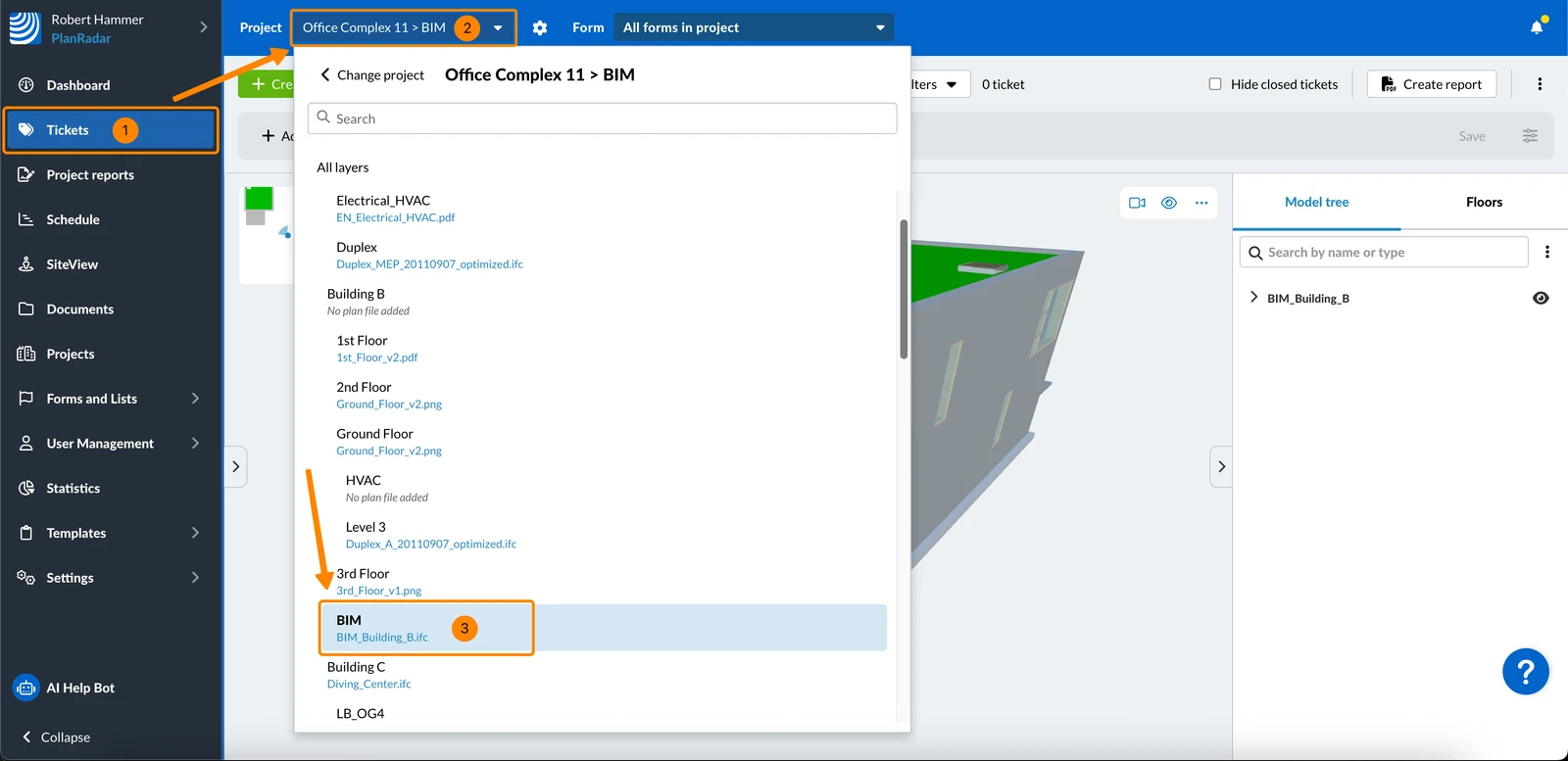
- Clique em Tickets
- Abra o menu suspenso Project
- Selecione o projeto e a camada
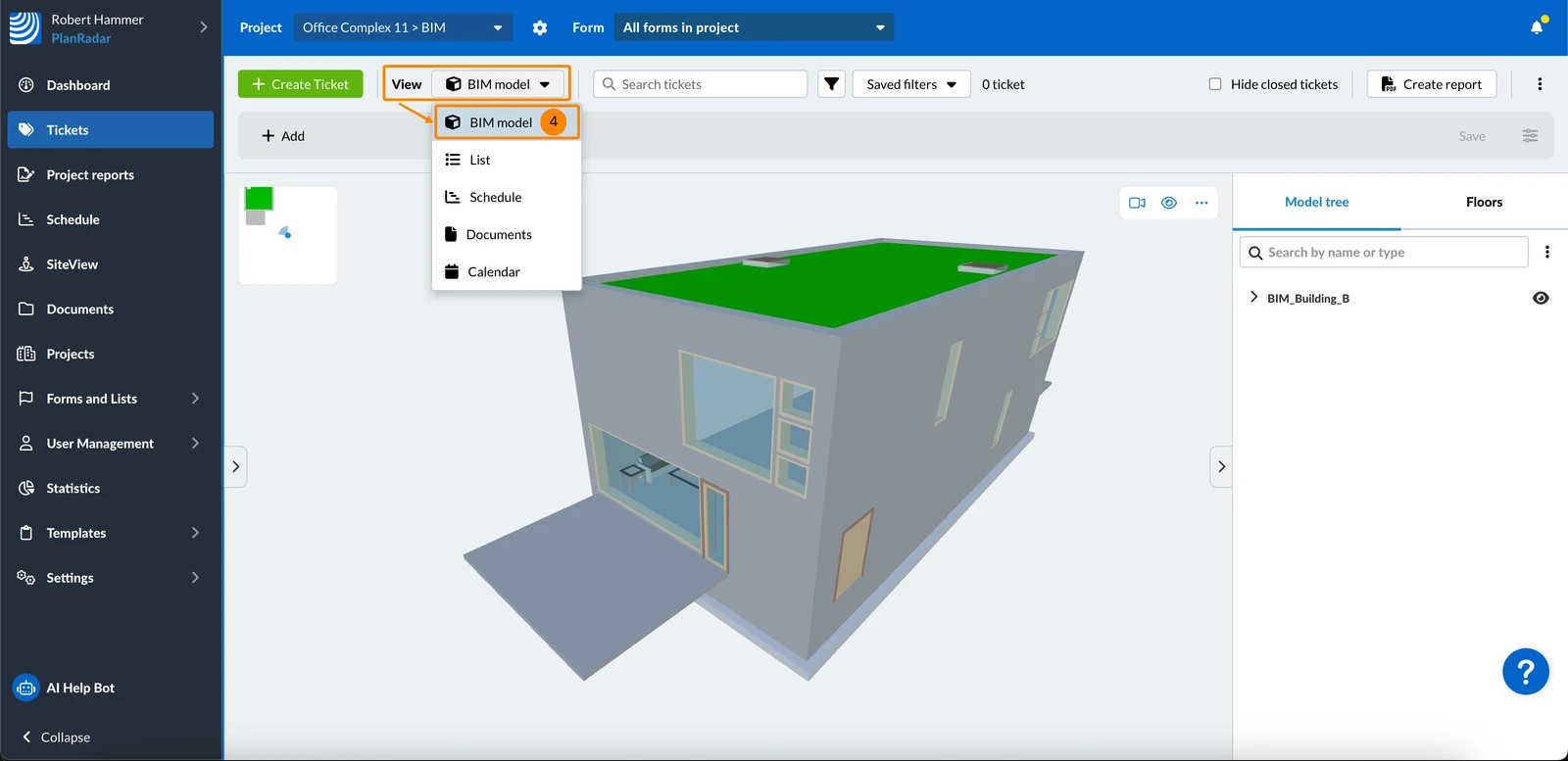
- Clique em BIM model no menu suspenso View
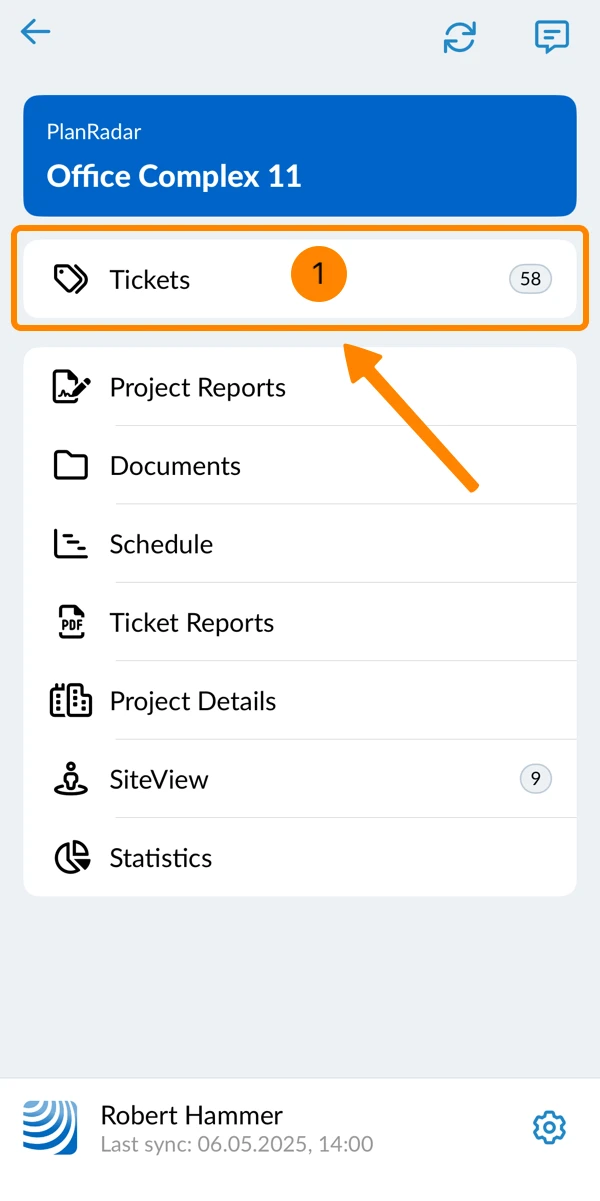
- Torneira Tickets
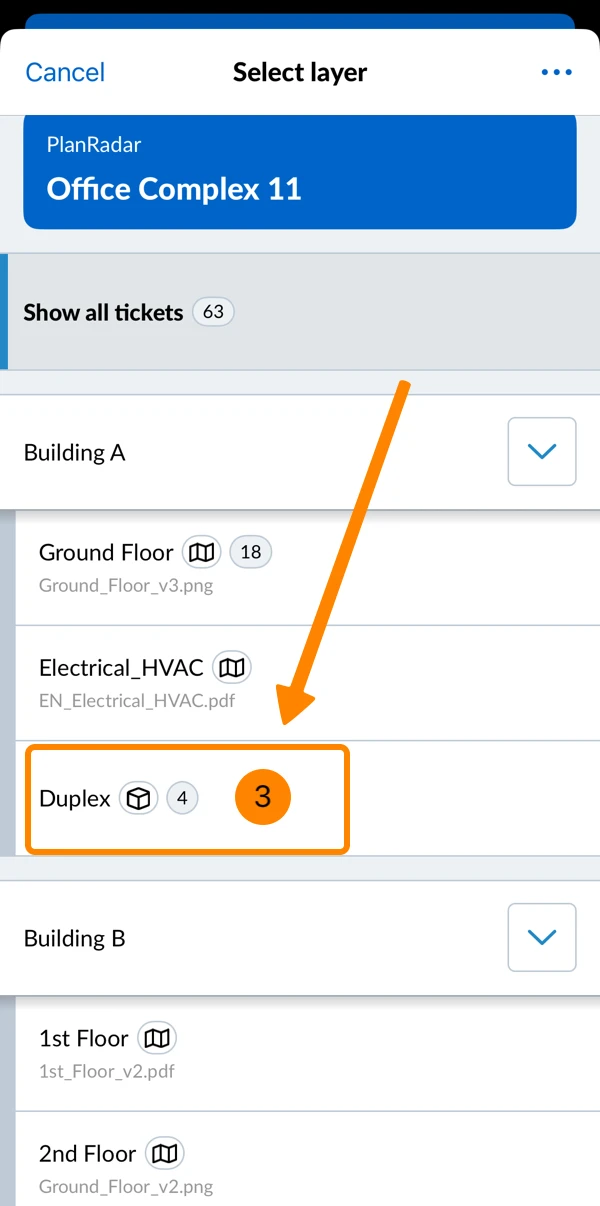
- Abra o seletor de camadas
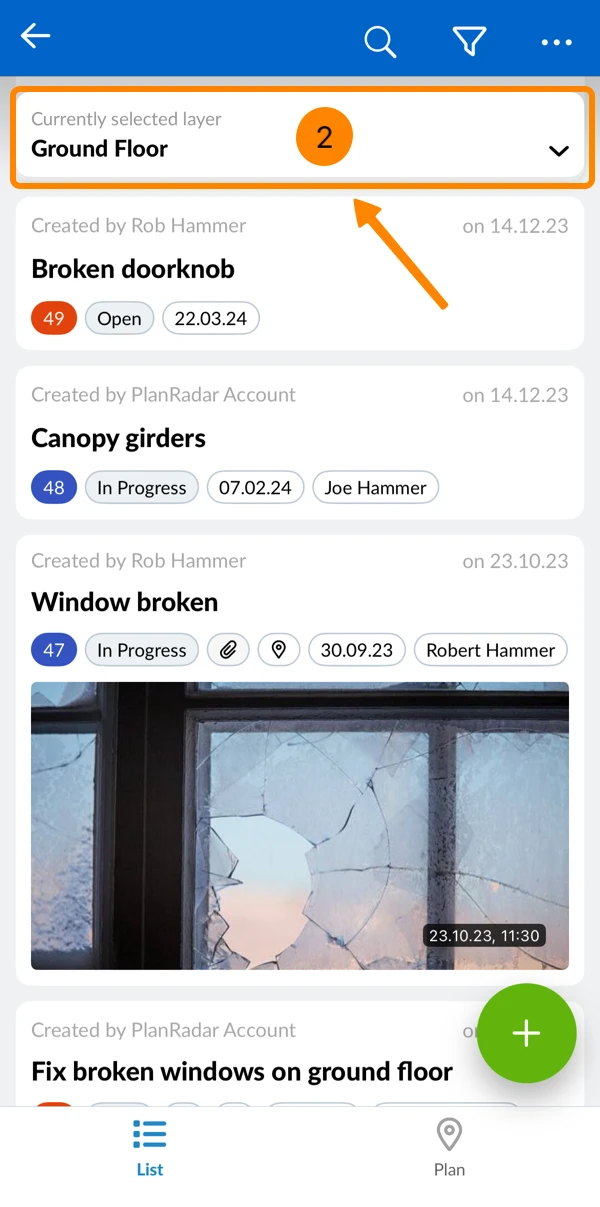
- Toque em uma camada com um modelo BIM (marcado por um ícone de cubo)
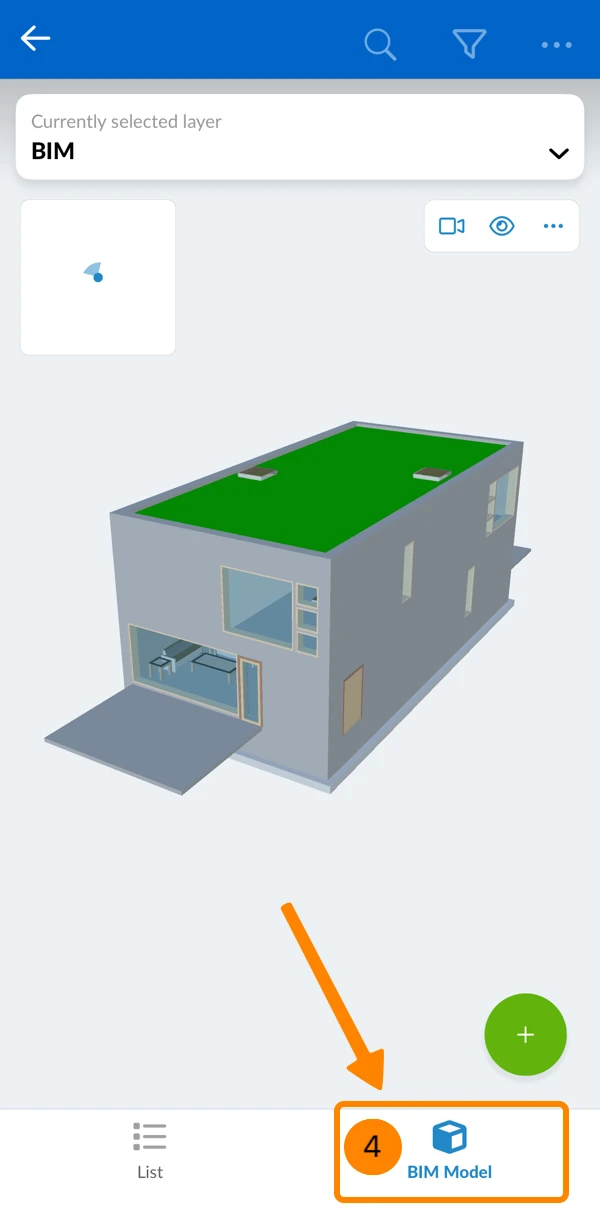
- Toque em BIM Model
Modelo de árvore e pisos
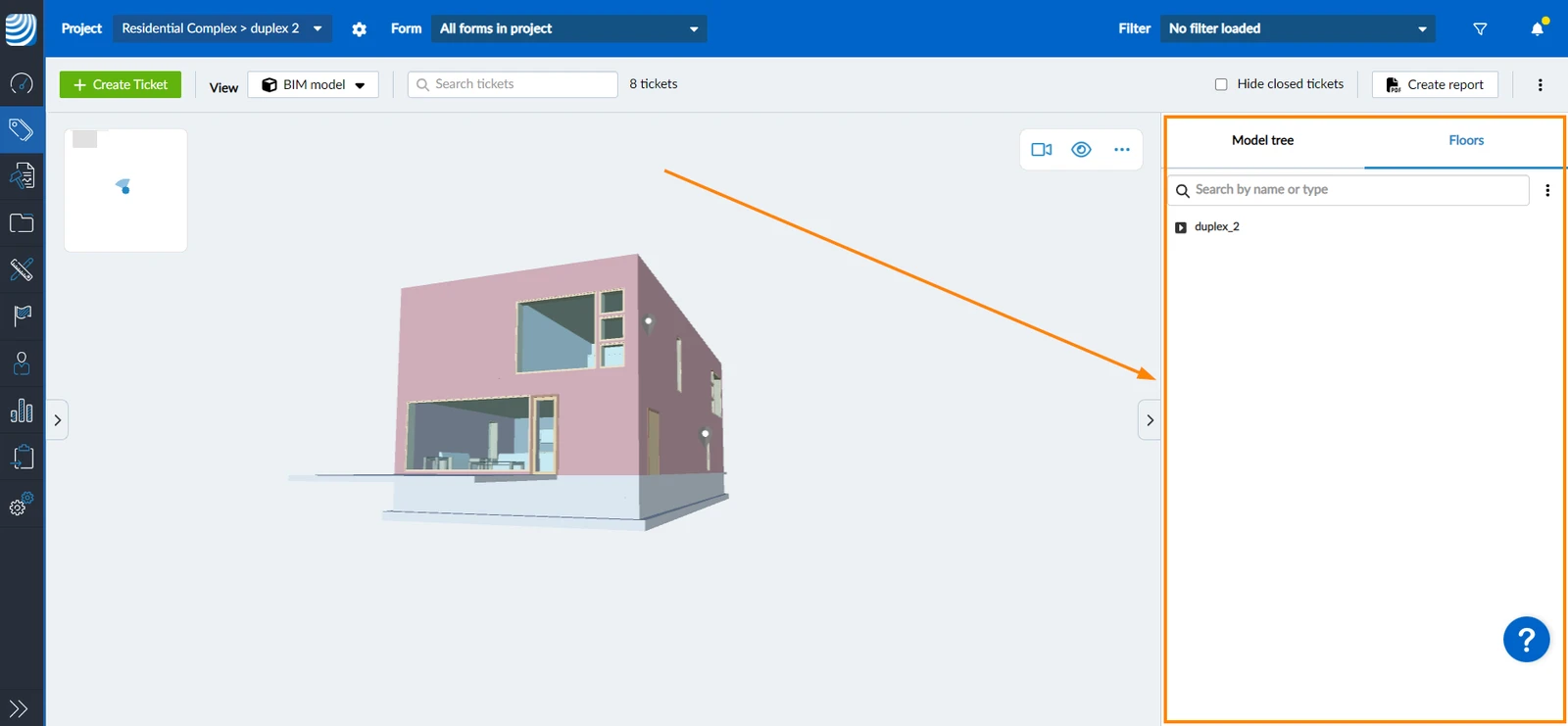
A barra lateral direita na visualização do modelo BIM tem duas guias: Model tree (Árvore do modelo) lista os componentes do modelo como uma árvore e Floors (Pisos) lista todos os níveis do modelo com uma visualização do plano.
Árvore modelo
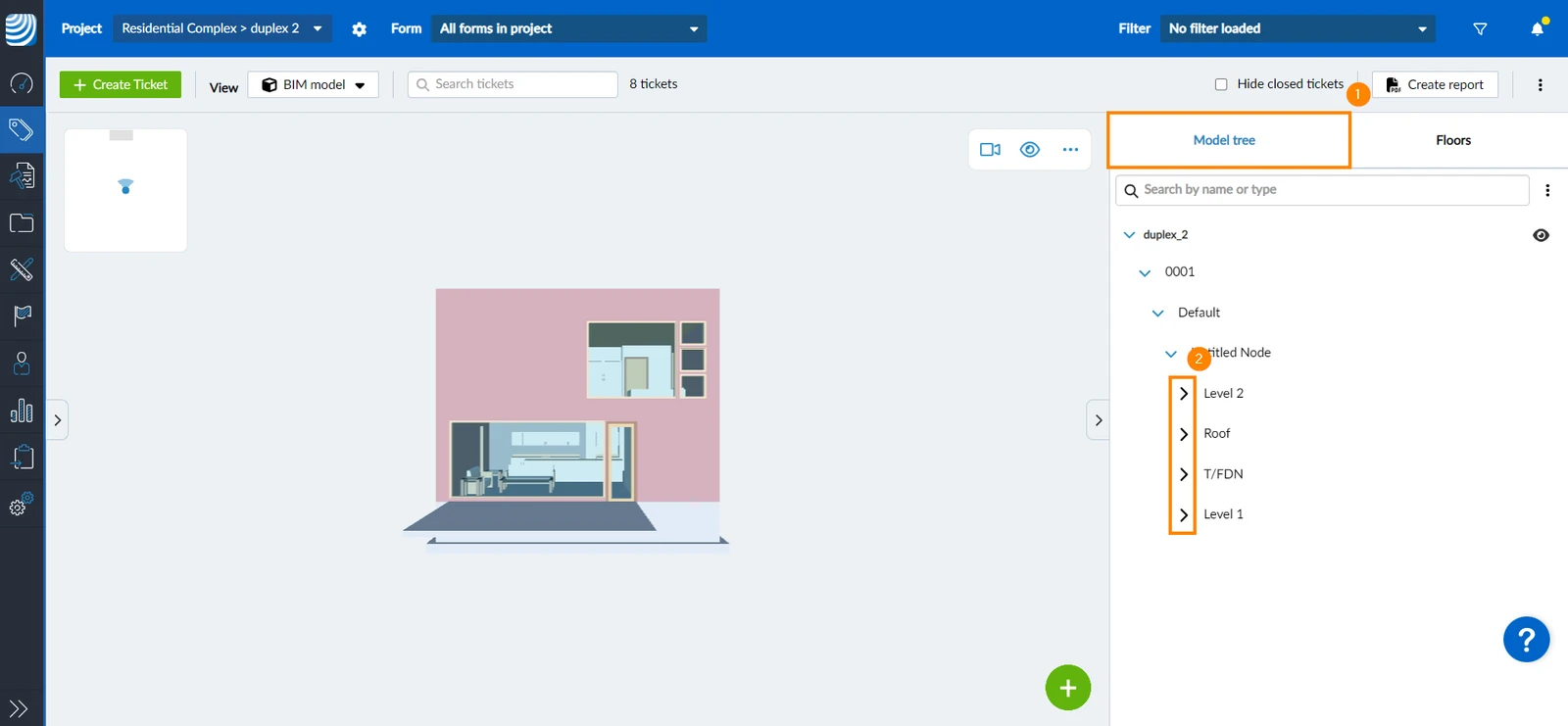
A árvore do modelo mostra os componentes do modelo como uma árvore, de acordo com o padrão IFC.
Para visualizar a árvore de modelos:
- Clique em Árvore de modelos
- Clique na seta lateral ao lado do componente para expandi-lo e revelar os elementos relacionados.
Mostrar propriedades do elemento
Para mostrar as propriedades IFC de um elemento:
- Clique no elemento na árvore do modelo ou na visualização 3D
- As propriedades IFC serão exibidas na barra lateral sob a árvore do modelo****
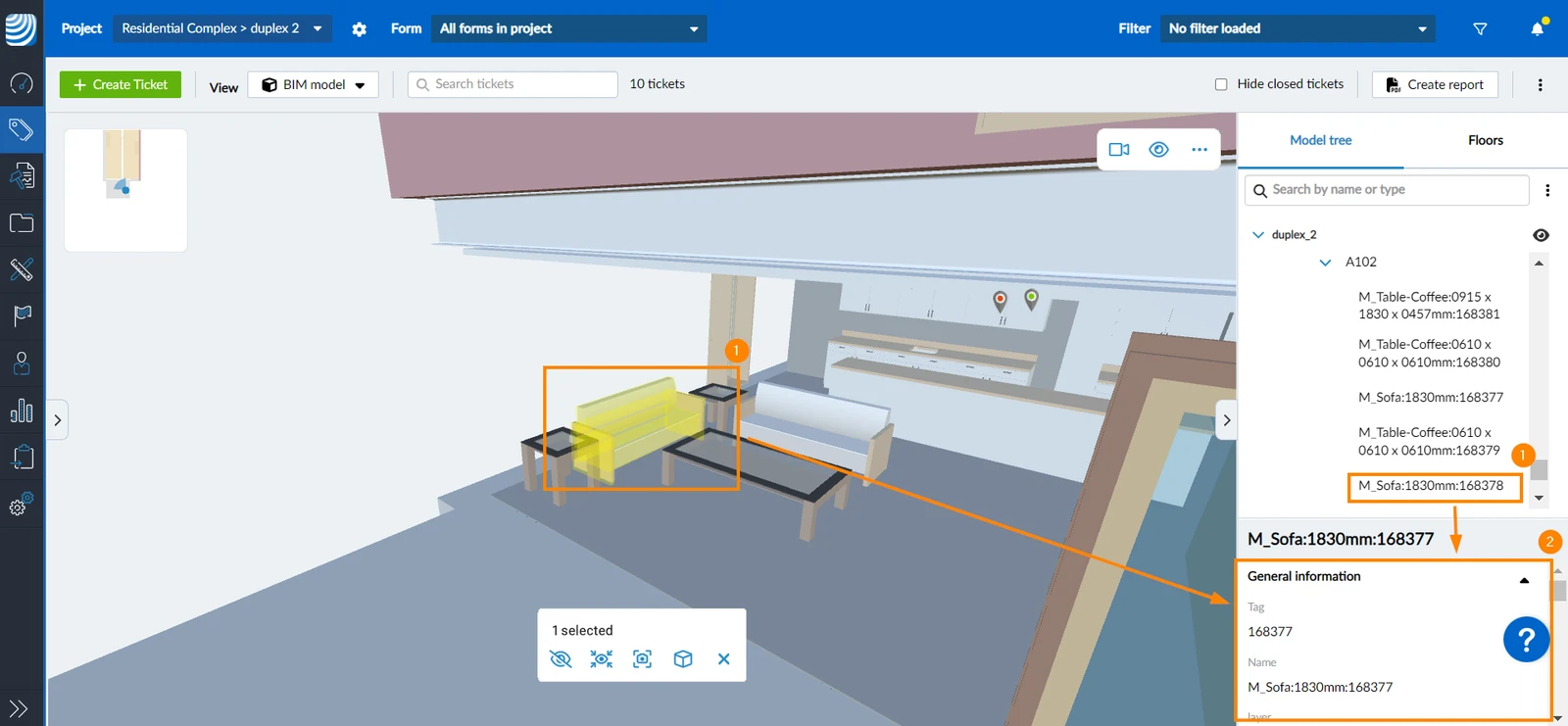
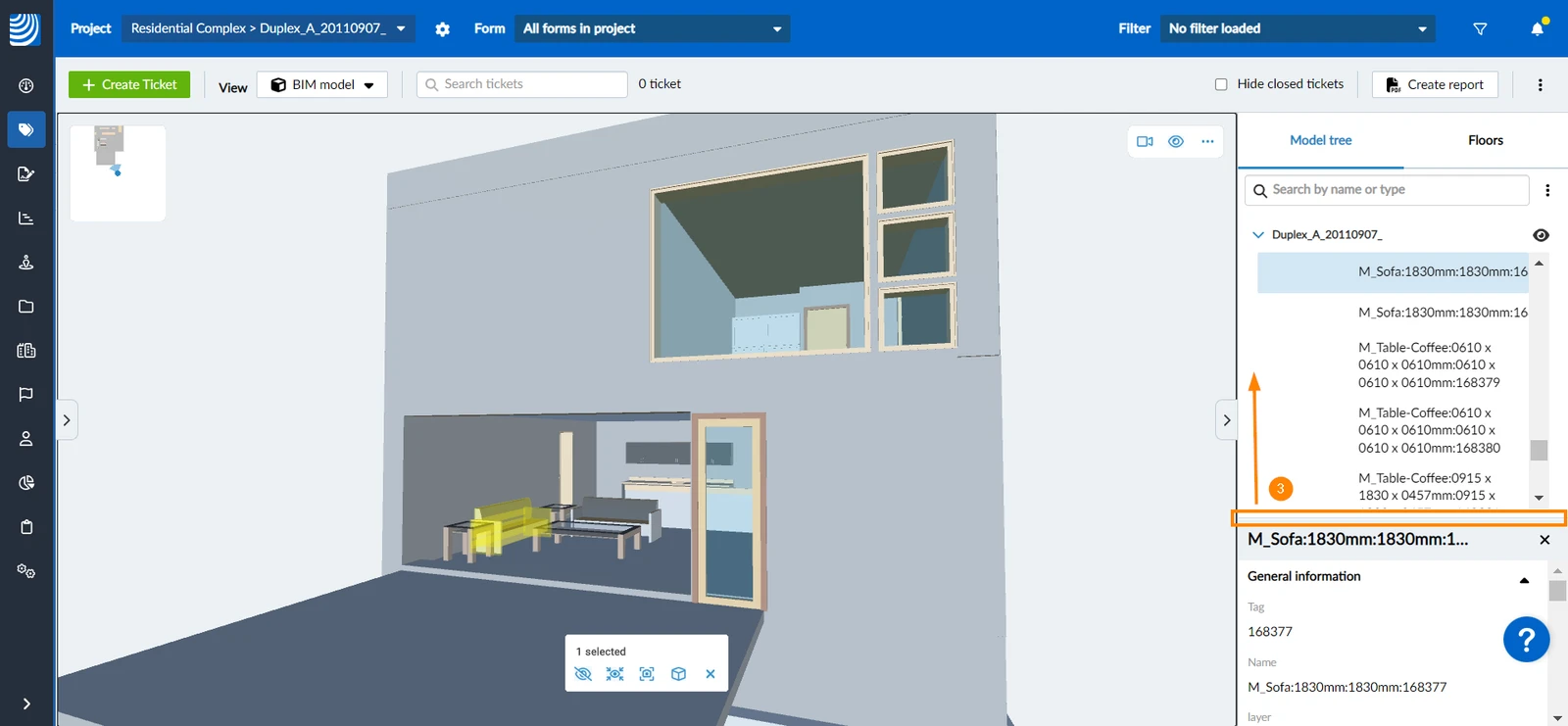
- Opcional: arraste a parte superior do painel de propriedades para redimensioná-lo
Pesquisar um elemento
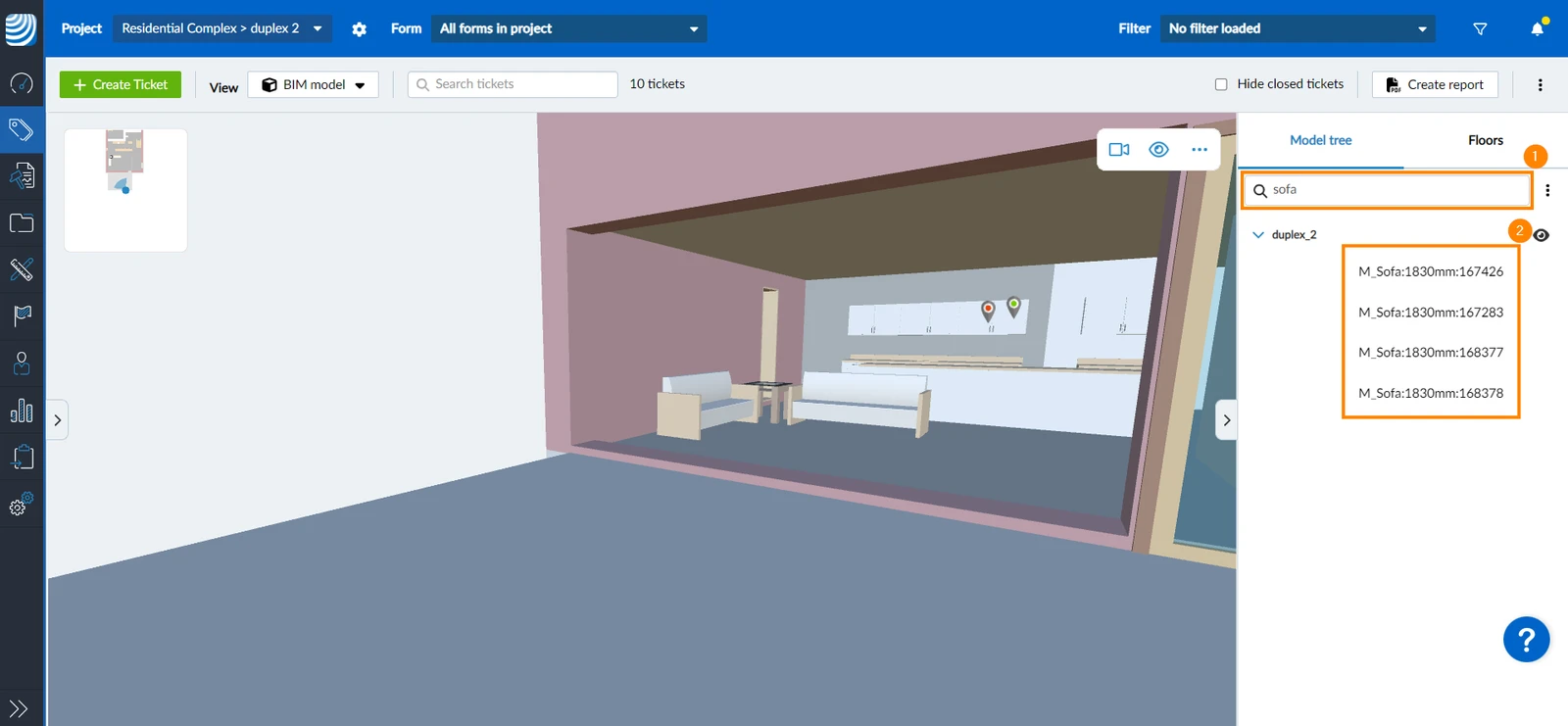
O senhor pode encontrar um elemento pesquisando-o na árvore de modelos. Para procurar um elemento:
- Digite o nome do elemento na barra de pesquisa
- Os elementos que correspondem à frase de pesquisa aparecerão na árvore do modelo
Pisos
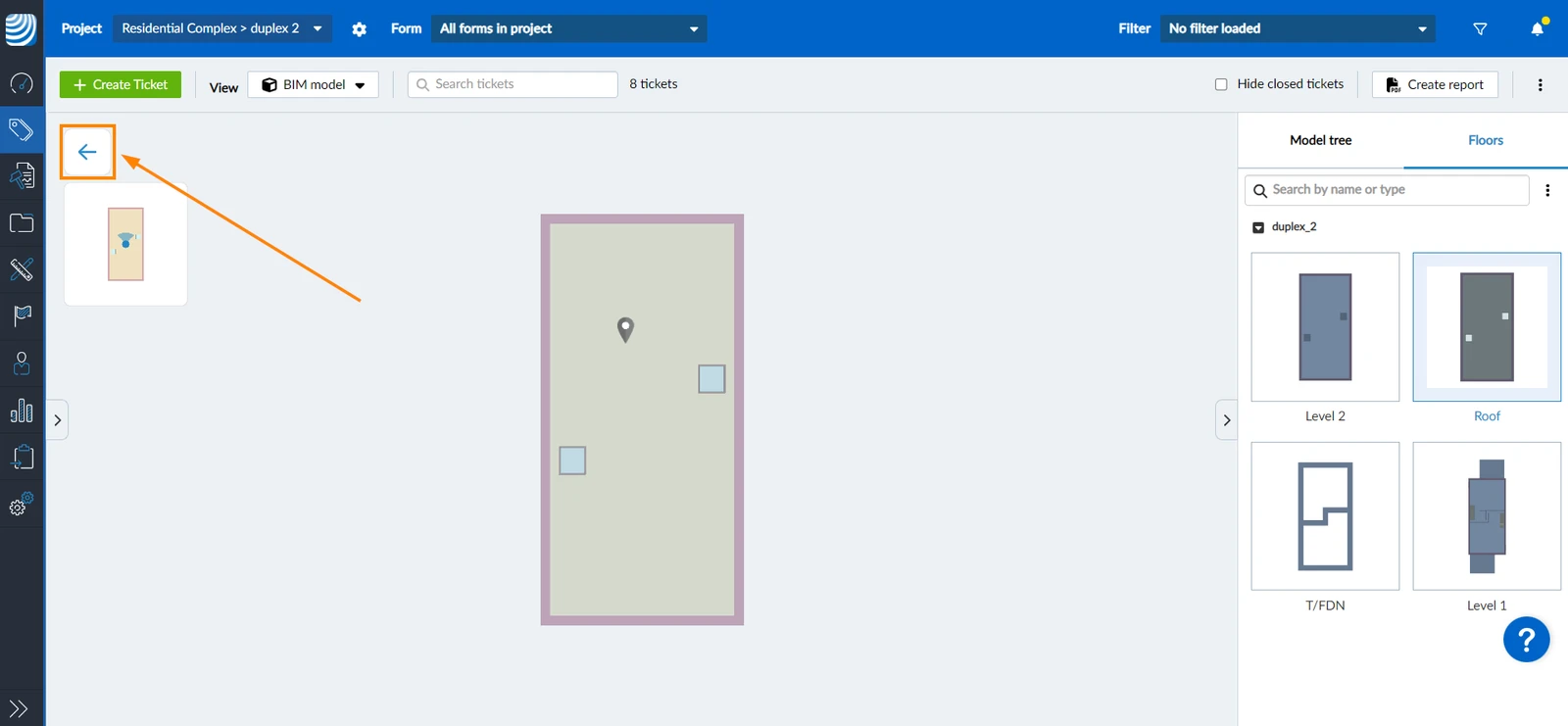
A seção de andares lista todos os andares do modelo com uma visualização do plano. Para mostrar um andar em uma visualização de plano ortográfico:
- Clique em Floors
- Clique no nome do modelo para expandi-lo e mostrar os diferentes andares
- Clique no piso que deseja visualizar em uma vista ortográfica do plano
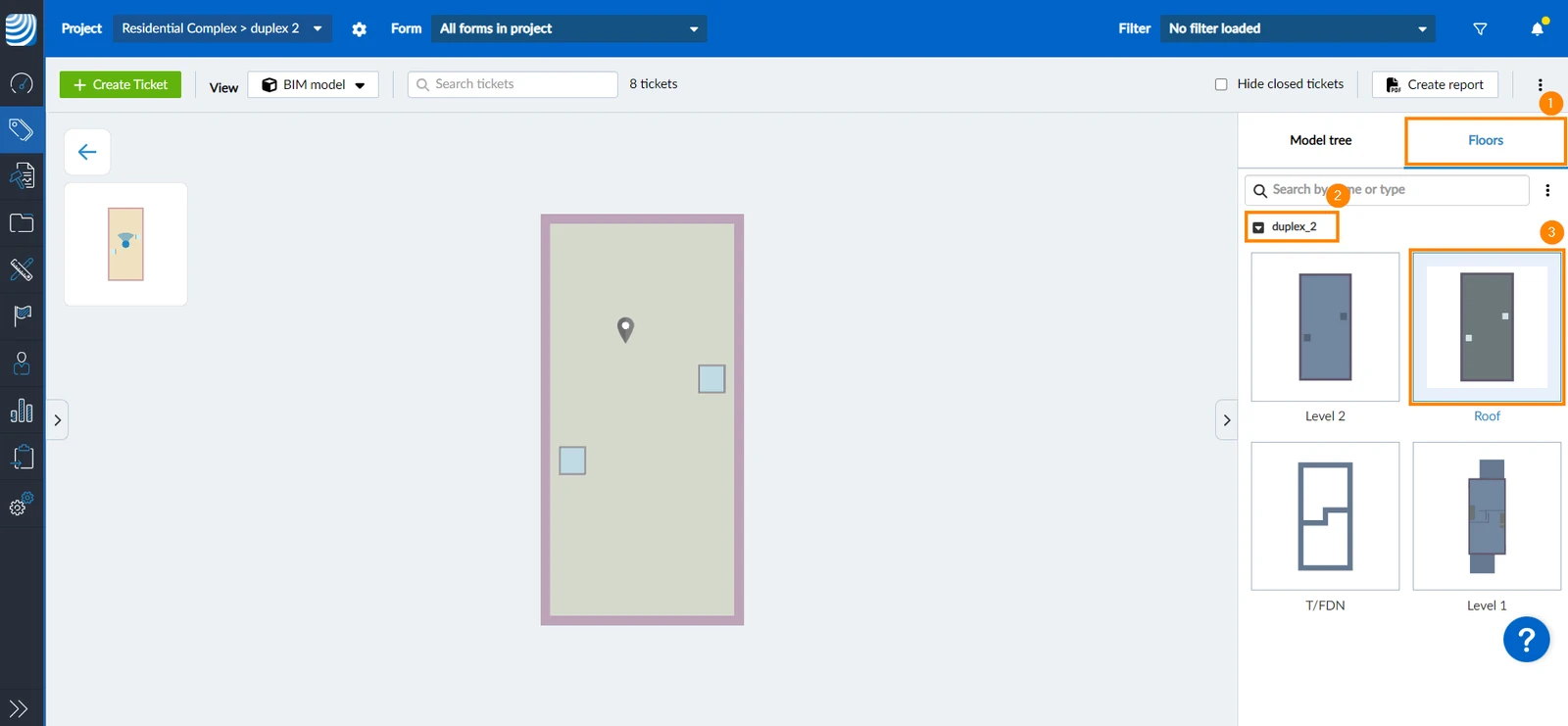
- Para voltar a exibir o modelo 3D, clique no botão back
Árvore modelo
A Árvore de modelos permite que o senhor navegue pelos componentes da Árvore de modelos IFC para exibir as propriedades IFC, centralizar o visualizador nesse elemento ou ocultar todos os outros.
Para navegar na árvore de modelos:
- Toque no ícone eye
- Toque em Árvore de modelos
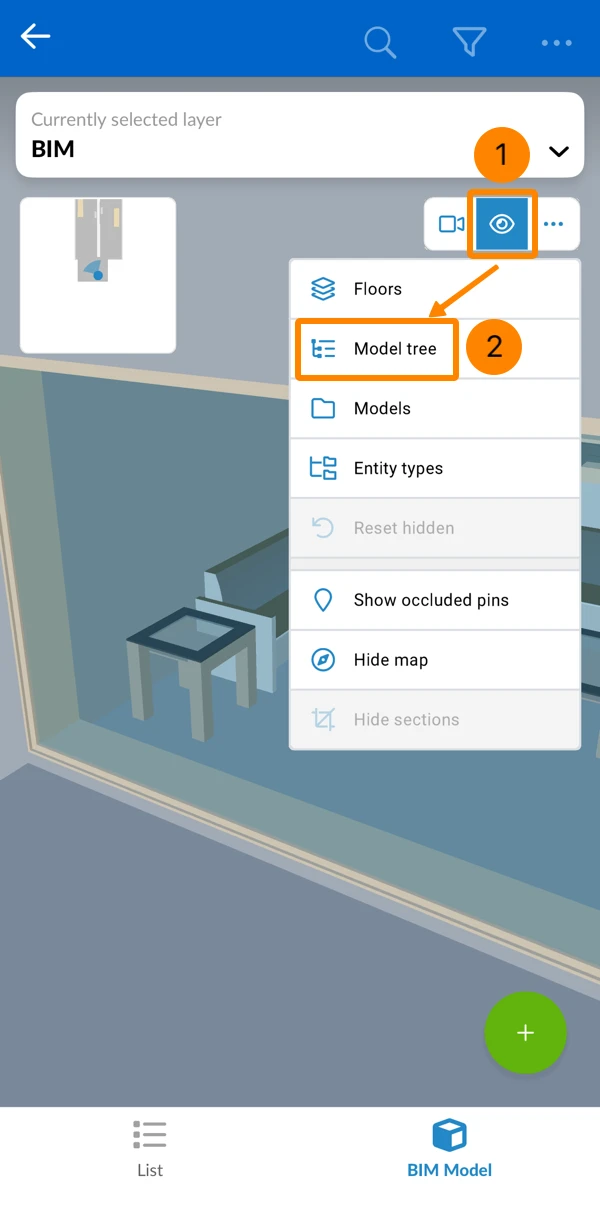
- Toque na seta ****ícones para descer um nível
- Opcional: Toque no nível anterior para voltar a subir na estrutura
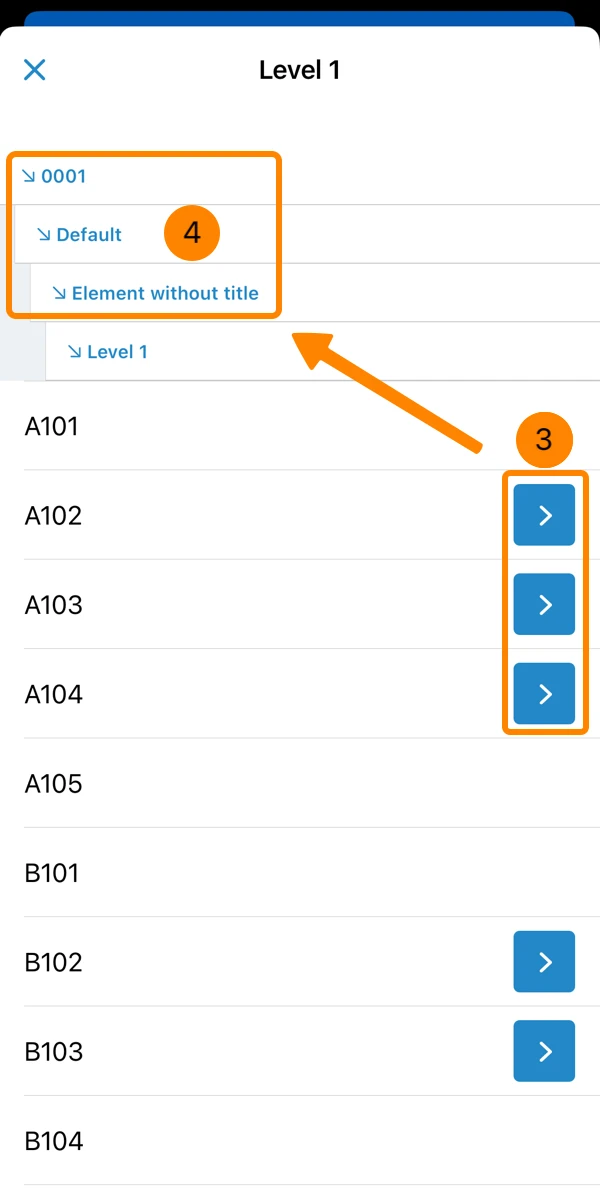
Para mostrar as propriedades IFC de um objeto:
- Navegue até um nível com objetos (conforme descrito acima)
- Toque em um objeto, por exemplo, M_Sofa
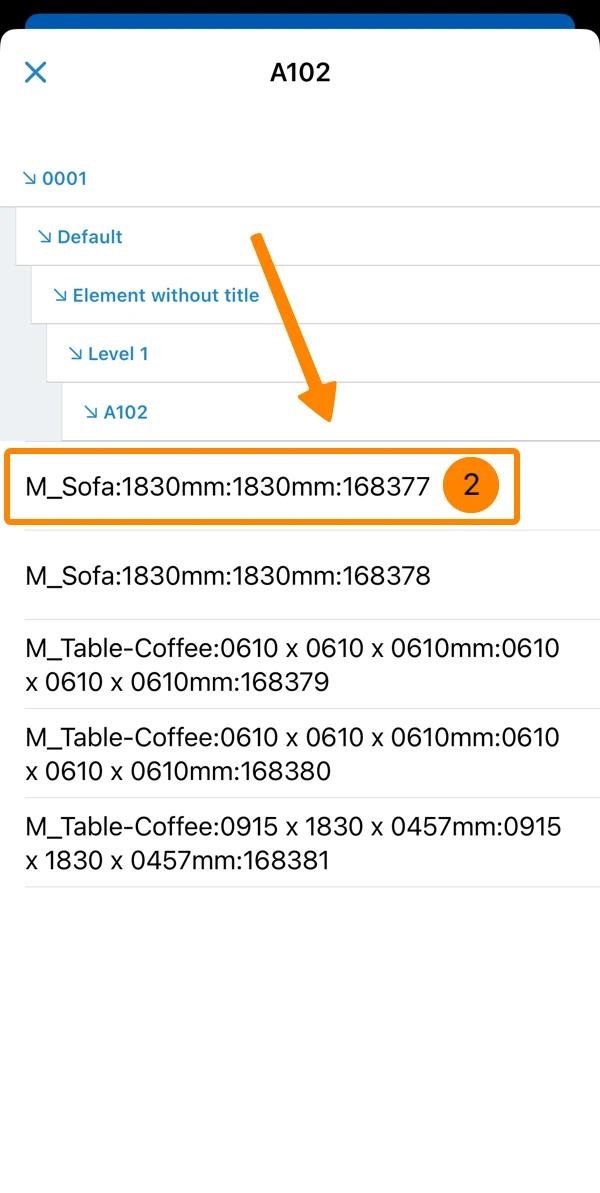
- Veja as propriedades IFC rolando a tela para baixo
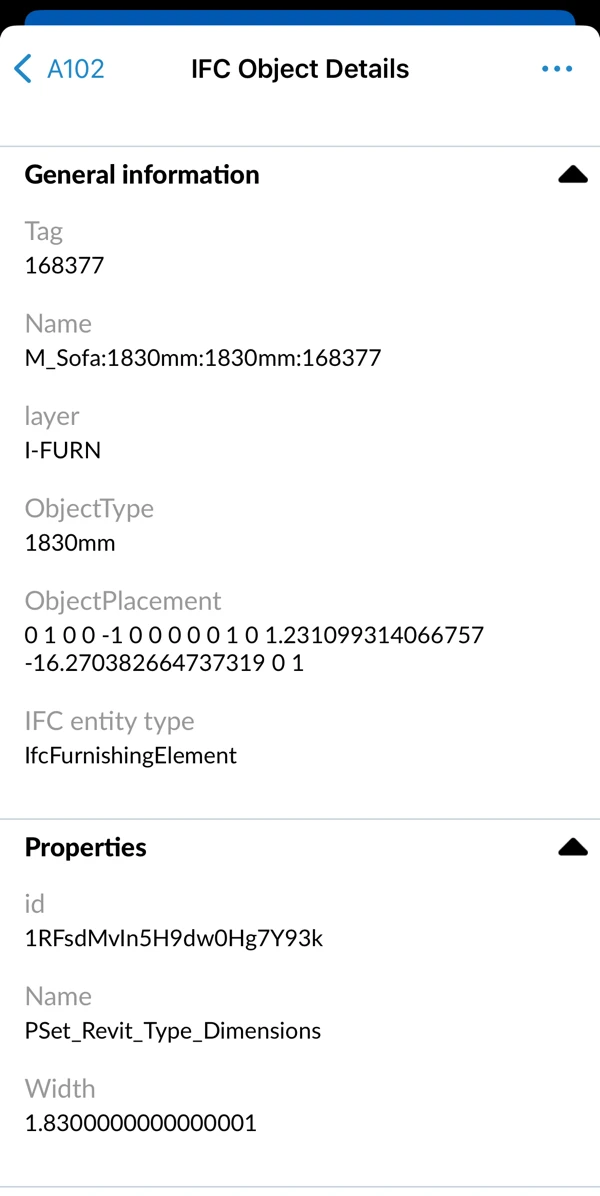
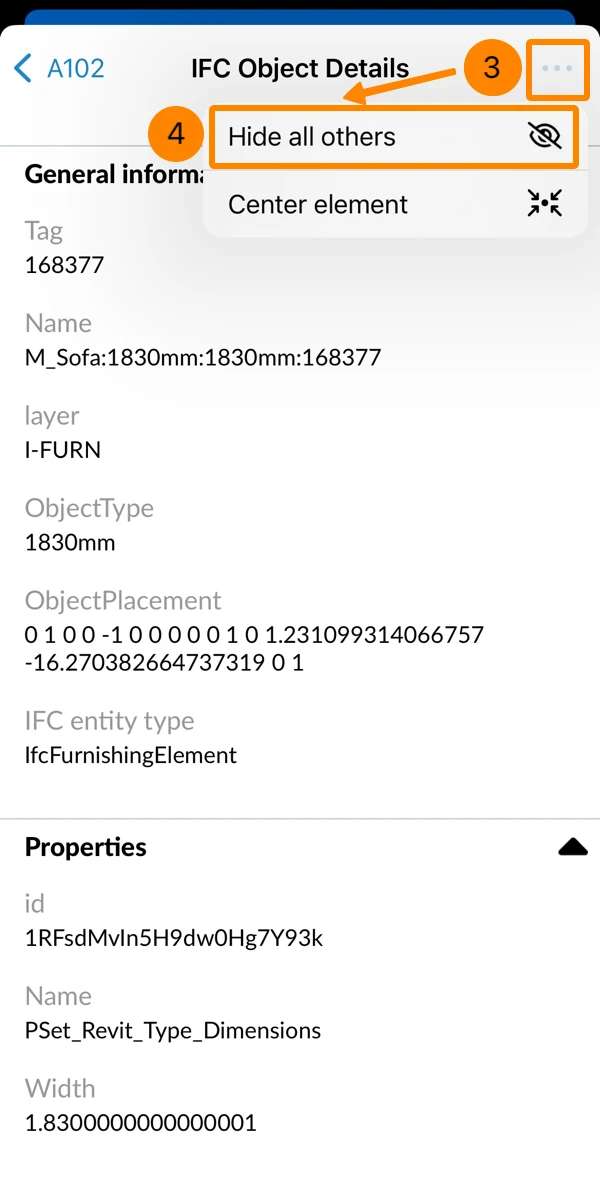
Para exibir um objeto no visualizador BIM e ocultar todos os outros objetos:
- Navegue até um nível com objetos (conforme descrito acima)
- Toque em um objeto, por exemplo, M_Sofa
- Abra o menu More
- Toque em Ocultar todos os outros
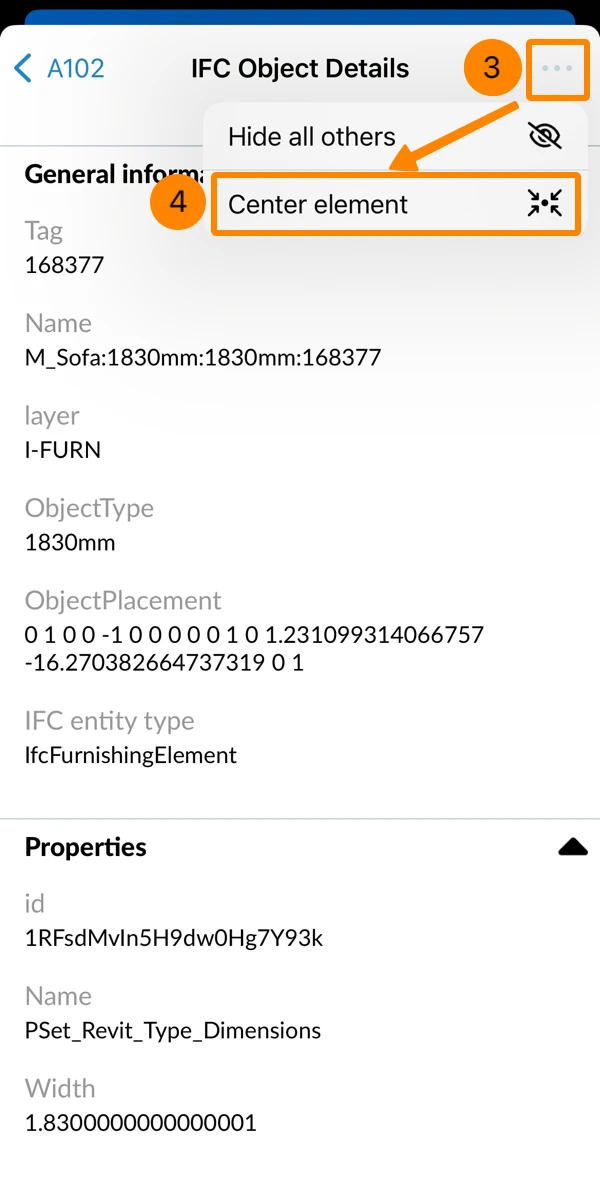
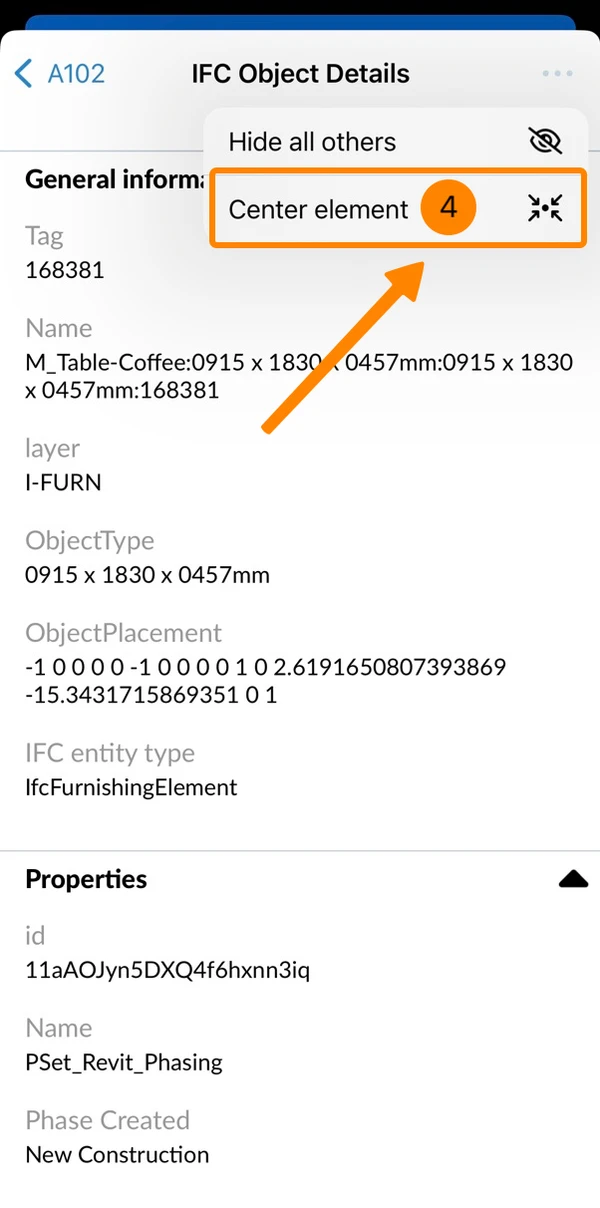
Para centralizar em um objeto no visualizador BIM:
- Navegue até um nível com objetos (conforme descrito acima)
- Toque em um objeto, por exemplo, M_Sofa
- Abra o menu More
- Toque em Center element
Pisos
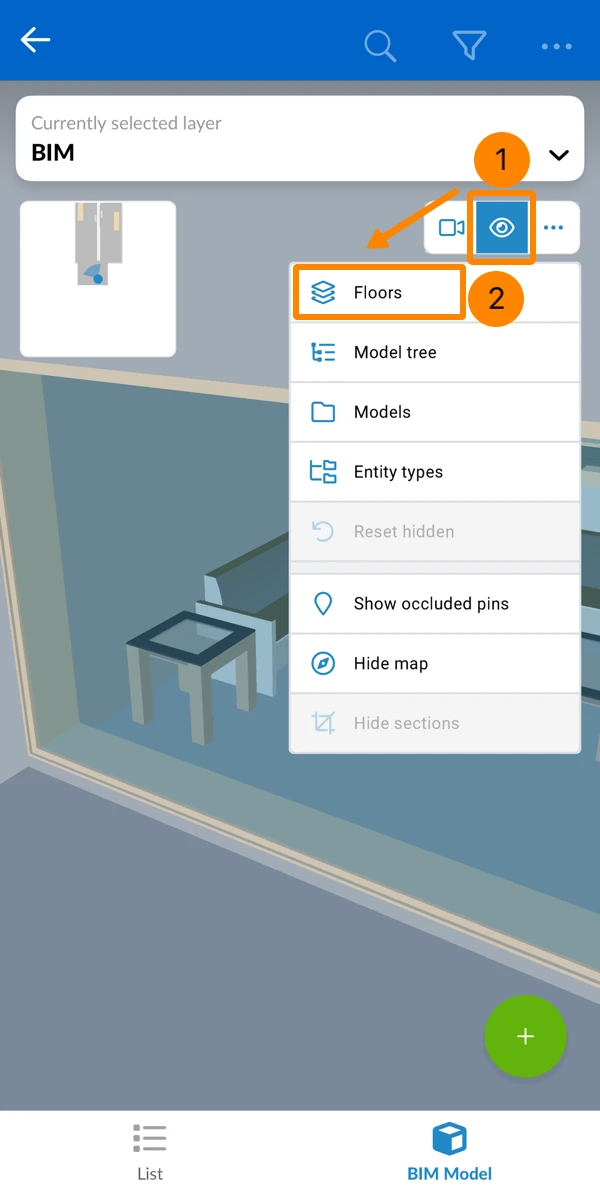
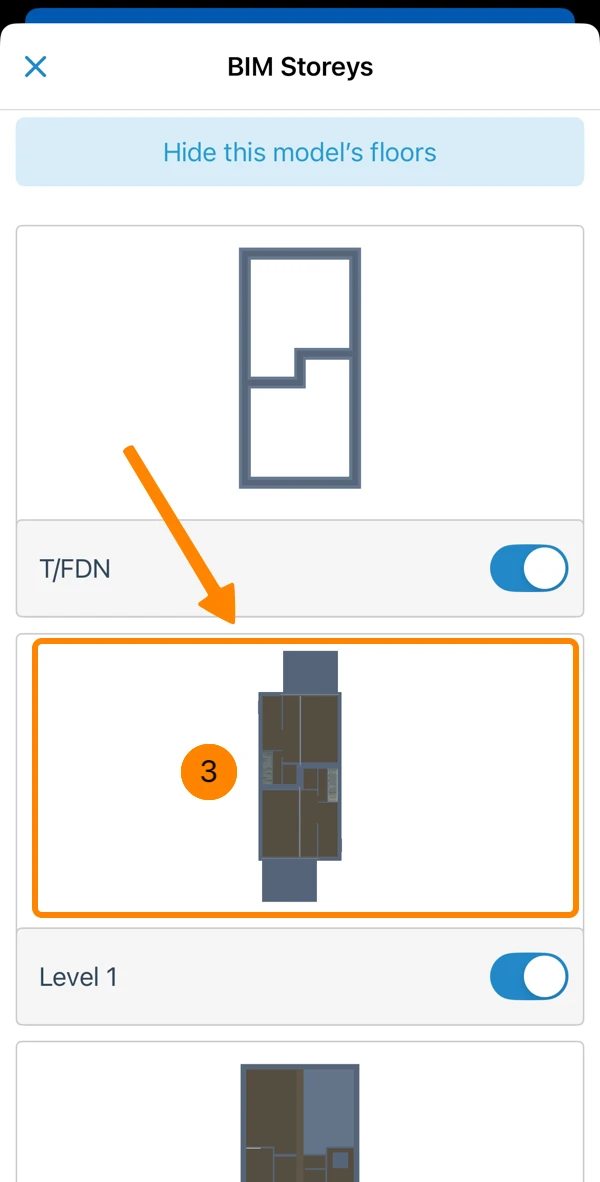
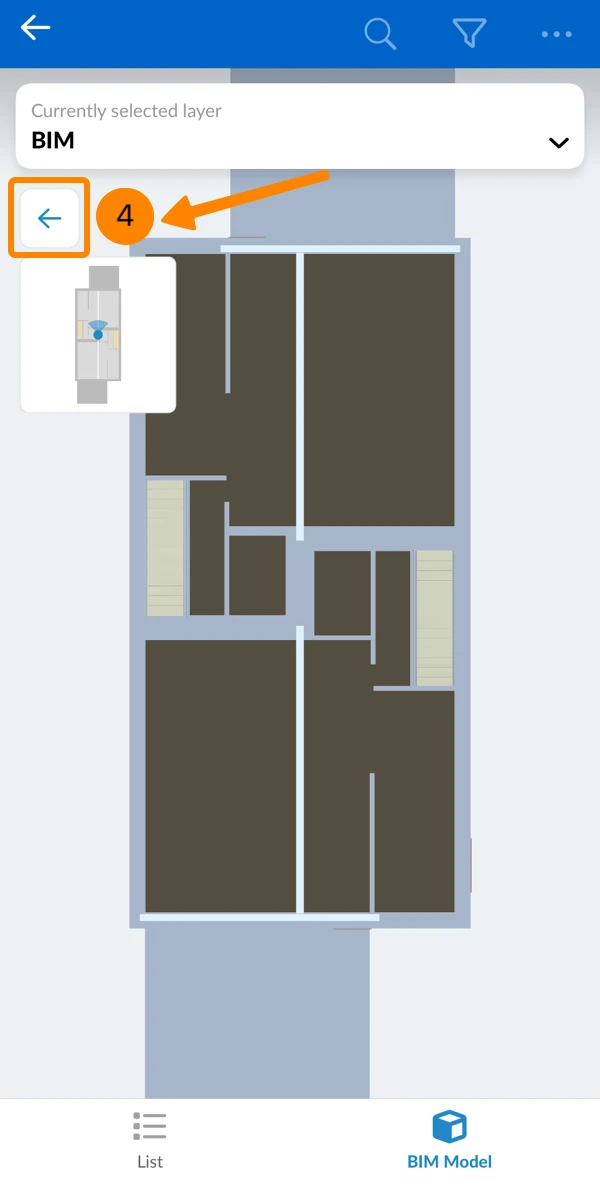
Para mostrar um piso em uma visualização de plano ortográfico:
- Toque no ícone eye
- Toque em Floors
- Toque em um piso
- Toque no botão back para fechar a visualização do plano ortográfico
Navegação com câmera
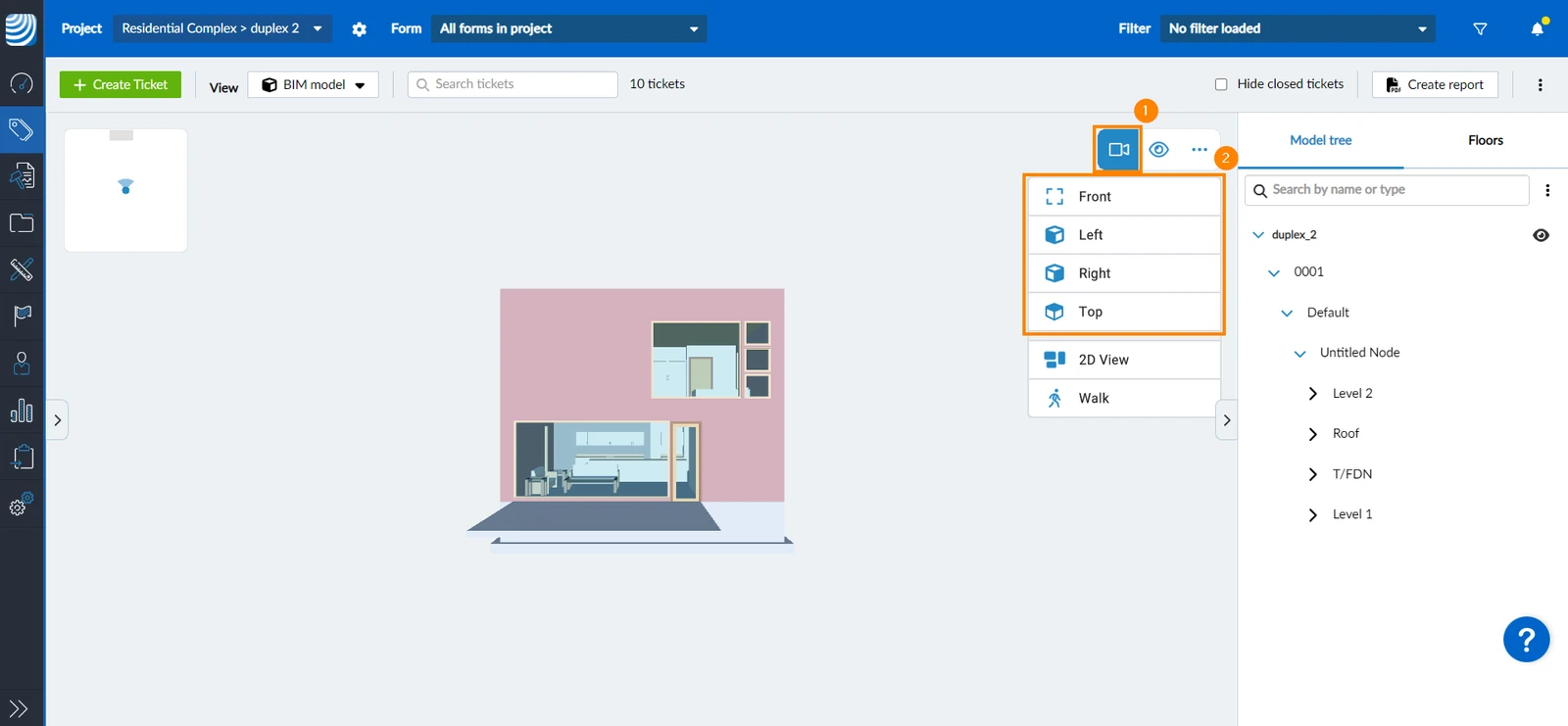
O modelo 3D é inicialmente exibido de frente. Há três outras visualizações predefinidas para visualizar rapidamente o modelo inteiro da esquerda, da direita ou de cima.
Inicialmente, o usuário está no modo de câmera livre, o que lhe permite voar pelo modelo e pelos elementos. É possível alternar para o modo de caminhada a qualquer momento para ativar a gravidade e a colisão com a parede, o que permite uma melhor navegação em ambientes internos, como o senhor deve estar familiarizado nos jogos para PC.
Selecionar uma orientação de visualização predefinida
Para visualizar o modelo inteiro de frente, à esquerda, à direita ou de cima:
- Clique/toque no ícone da câmera****
- Clique/toque em Front, Left, Right, ou Top
Modo de câmera livre
O modo de câmera livre permite que o senhor voe ao redor do modelo e através dos elementos. Ele está ativo por padrão.
Para navegar no modo de câmera livre, é possível usar a seta e as teclas WASD do teclado, bem como o mouse/touchpad ou uma tela sensível ao toque.
É melhor usar uma combinação de controles de mouse e teclado, se disponível.
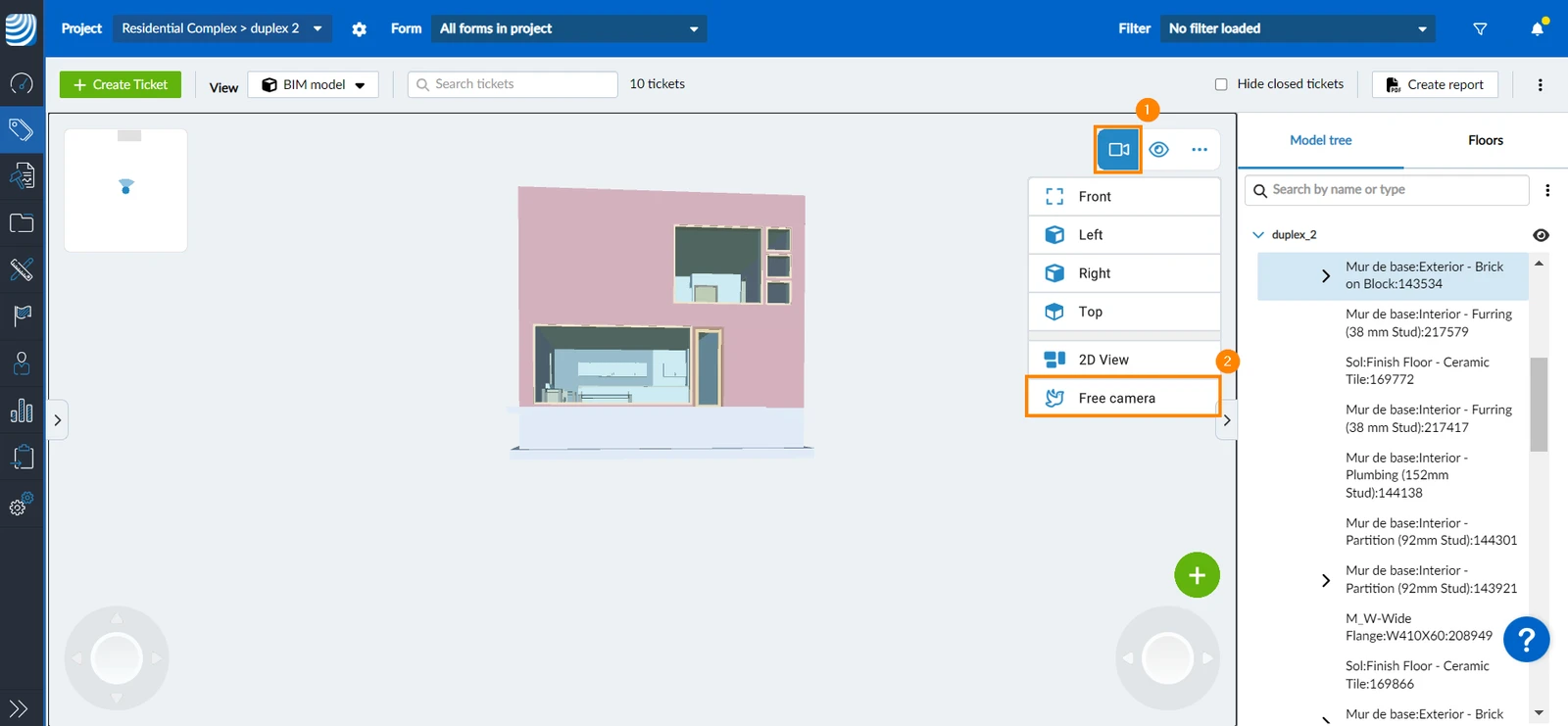
Para definir o modo como Free camera (enquanto o senhor estiver no modo de caminhada):
- Clique no ícone da câmera****
- Clique em Câmera gratuita
- É possível Girar a câmera em torno de um ponto, Mover a câmera para frente/para trás, Mover a câmera para os lados e para cima/baixo, e Centralizar a câmera em um elemento selecionado, conforme explicado abaixo.
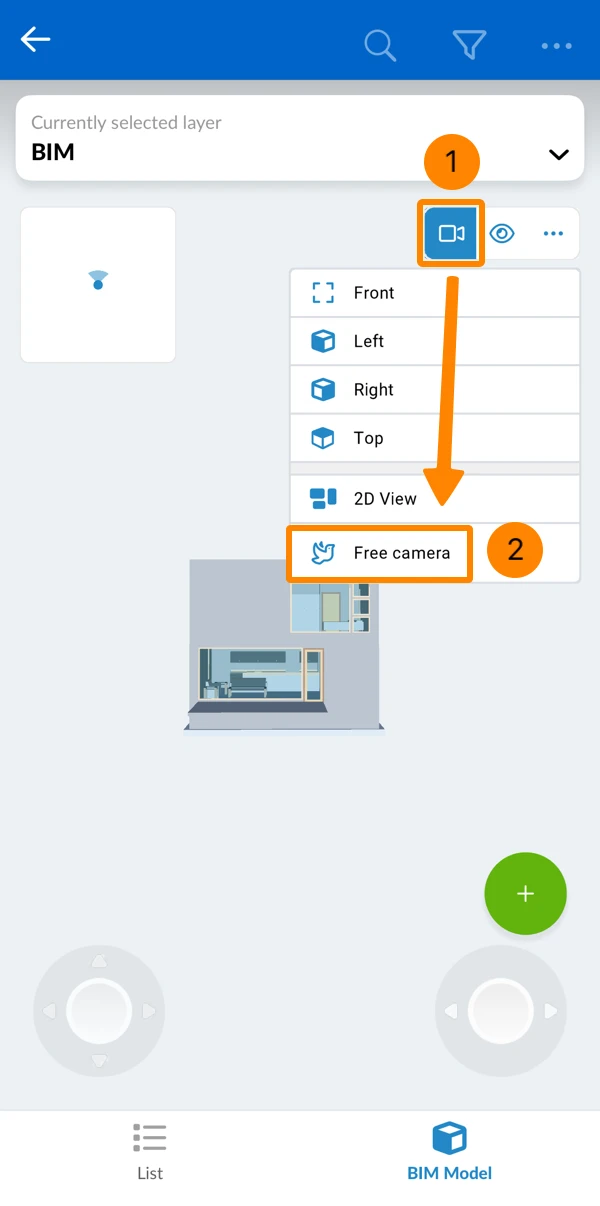
Para definir o modo como Free camera (enquanto o senhor estiver no modo de caminhada):
- Toque no ícone da câmera****
- Toque em Câmera grátis
Girar a câmera em torno de um ponto
- Clique e mantenha pressionado em qualquer lugar do modelo para definir o ponto de pivô
- Arraste o cursor do mouse para inclinar e girar o modelo de acordo
Ou, em vez disso, use as teclas de seta do teclado:
- Pressione right para girar o modelo 3D no sentido anti-horário
- Pressione left para girar o modelo 3D no sentido horário
- Pressione up para inclinar o modelo para trás, mostrando mais de sua parte inferior
- Pressione para baixo para inclinar o modelo para frente, revelando mais de sua parte superior
- Toque e mantenha pressionado em qualquer lugar do modelo para definir o ponto de articulação
- Arraste seu dedo para inclinar e girar o modelo de acordo
Mover a câmera para frente/para trás
- Role para cima com a roda do mouse para avançar
- Role para baixo com a roda do mouse para retroceder
- Passe dois dedos para avançar (como se estivesse dando zoom)
- Aperte dois dedos para retroceder (como se estivesse diminuindo o zoom)
Mova a câmera para os lados e para cima/baixo
- Clique com o botão direito do mouse e mantenha pressionado
- Arraste o mouse na direção em que deseja mover a câmera
Como alternativa, use as teclas WASD:
- Pressione W para mover a câmera para cima
- Pressione A para mover a câmera para a esquerda
- Pressione S para mover a câmera para baixo
- Pressione D para mover a câmera para a direita
- Mantenha dois dedos na tela sensível ao toque
- Mova-os simultaneamente na direção em que deseja mover a câmera
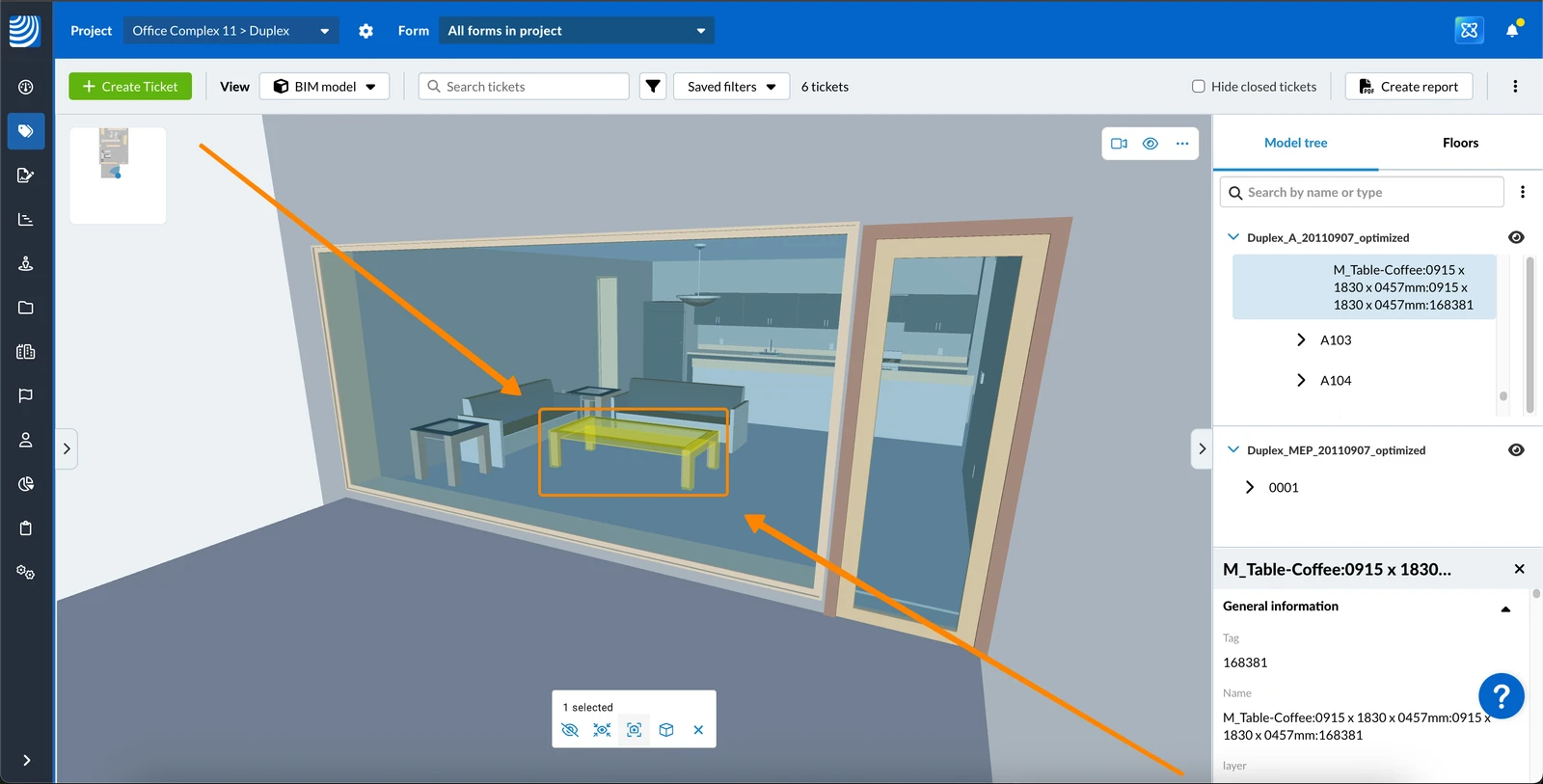
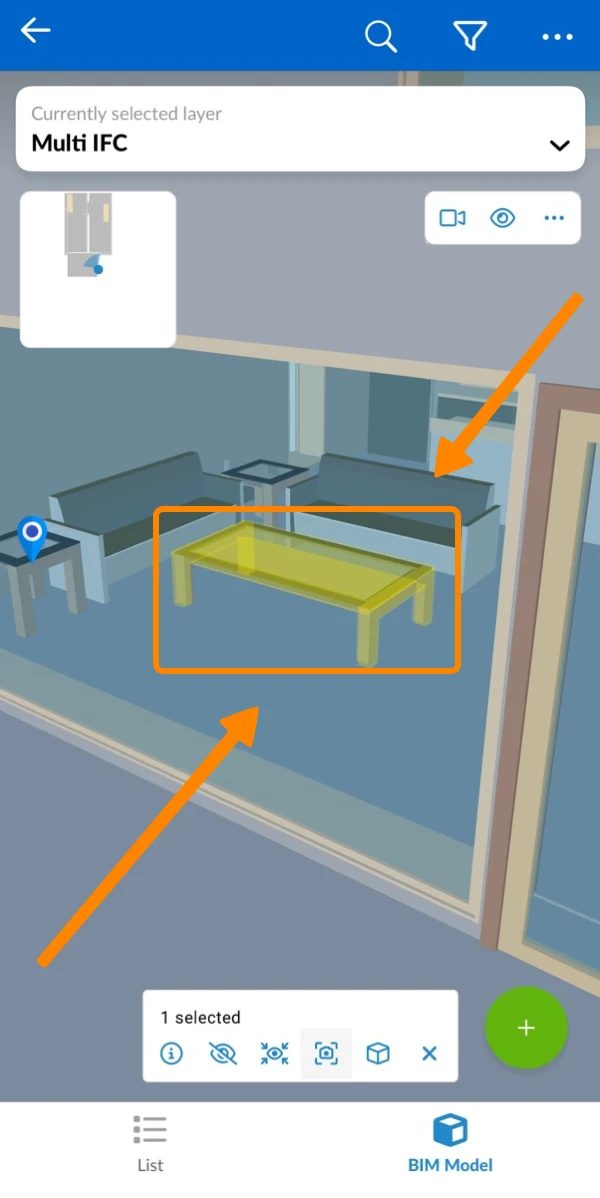
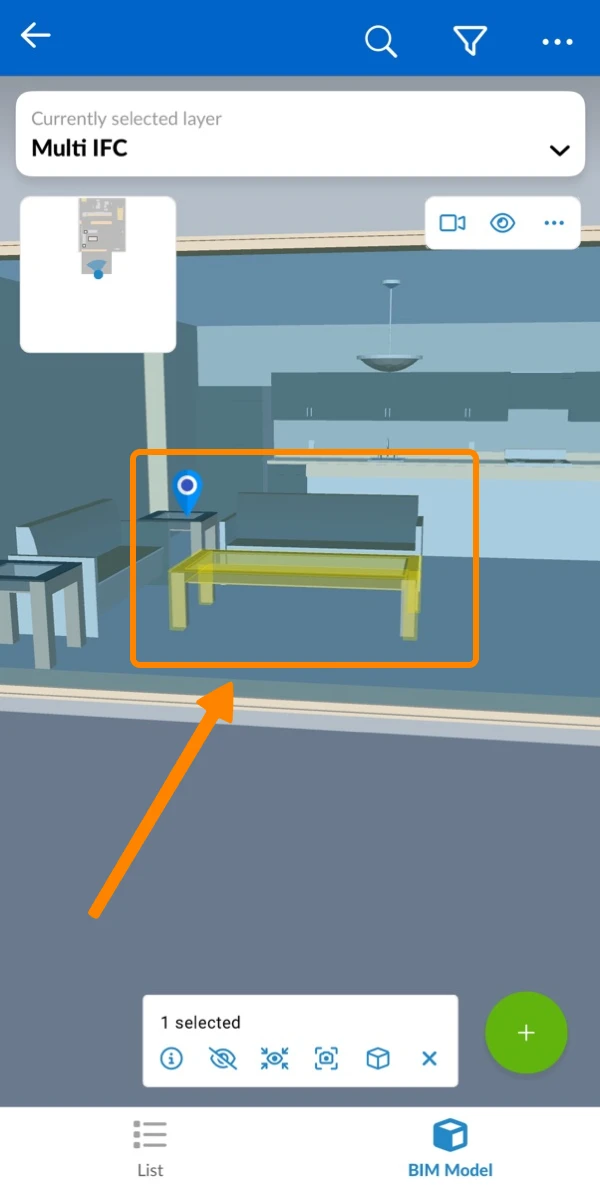
Centralizar a câmera em um elemento selecionado na visualização 3D
- Clique no elemento no qual deseja centralizar a câmera
- Clique no ícone Center
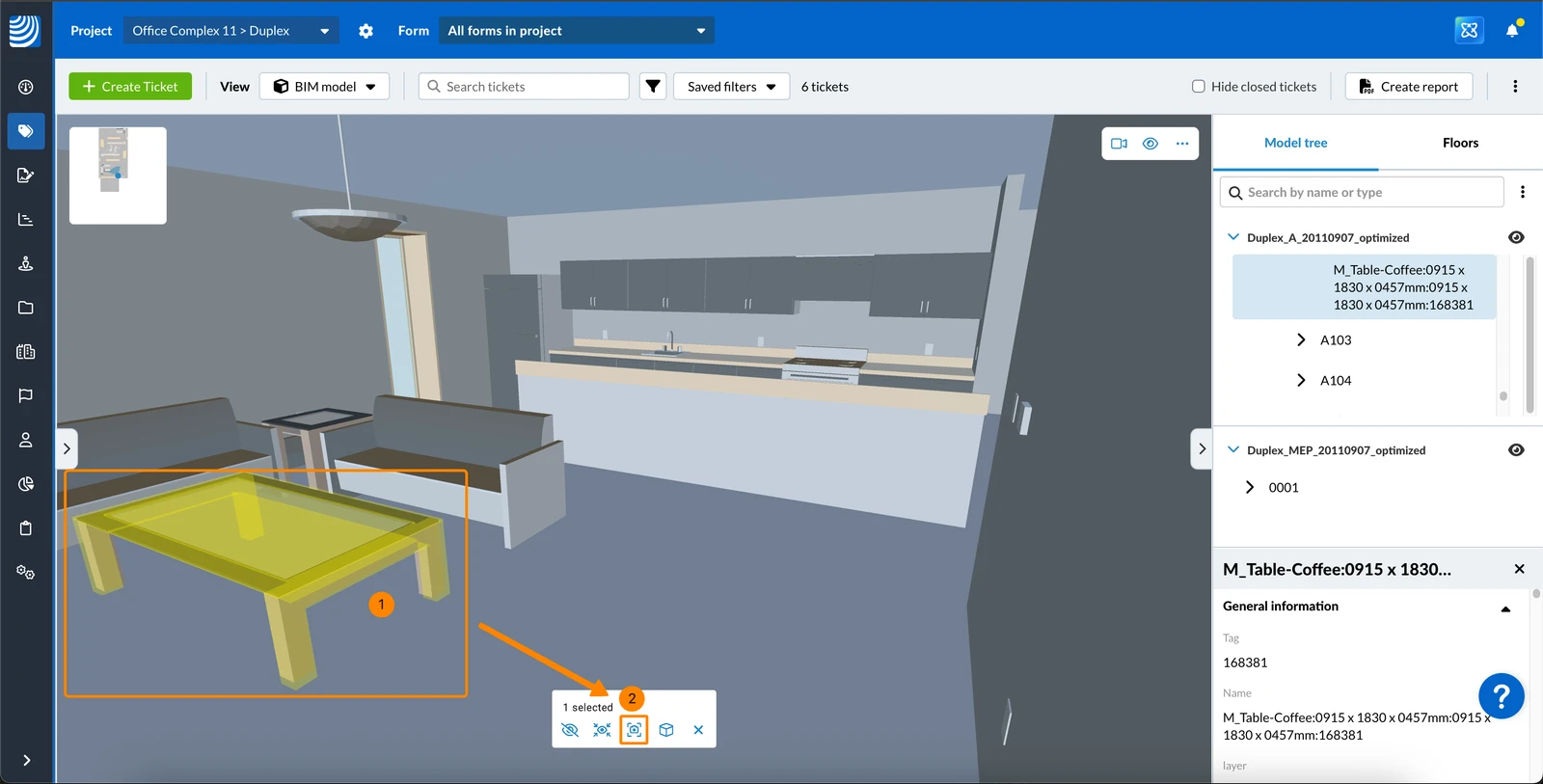
- Veja a câmera centralizada no elemento
- Toque no elemento no qual deseja centralizar a câmera
- Toque no ícone Center
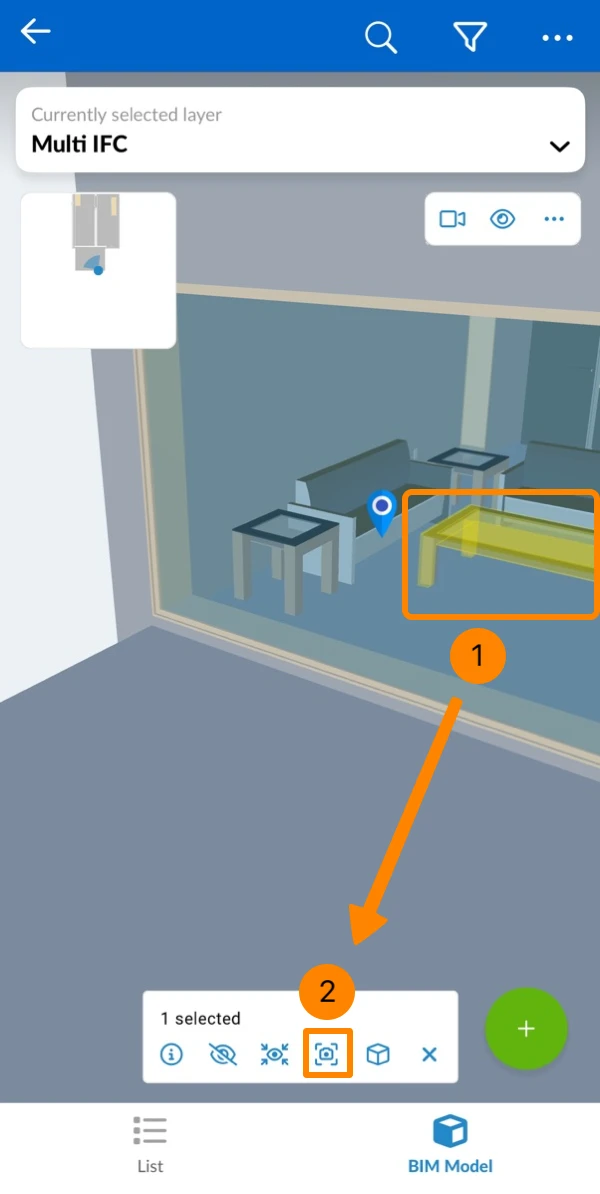
- Veja a câmera centralizada no elemento
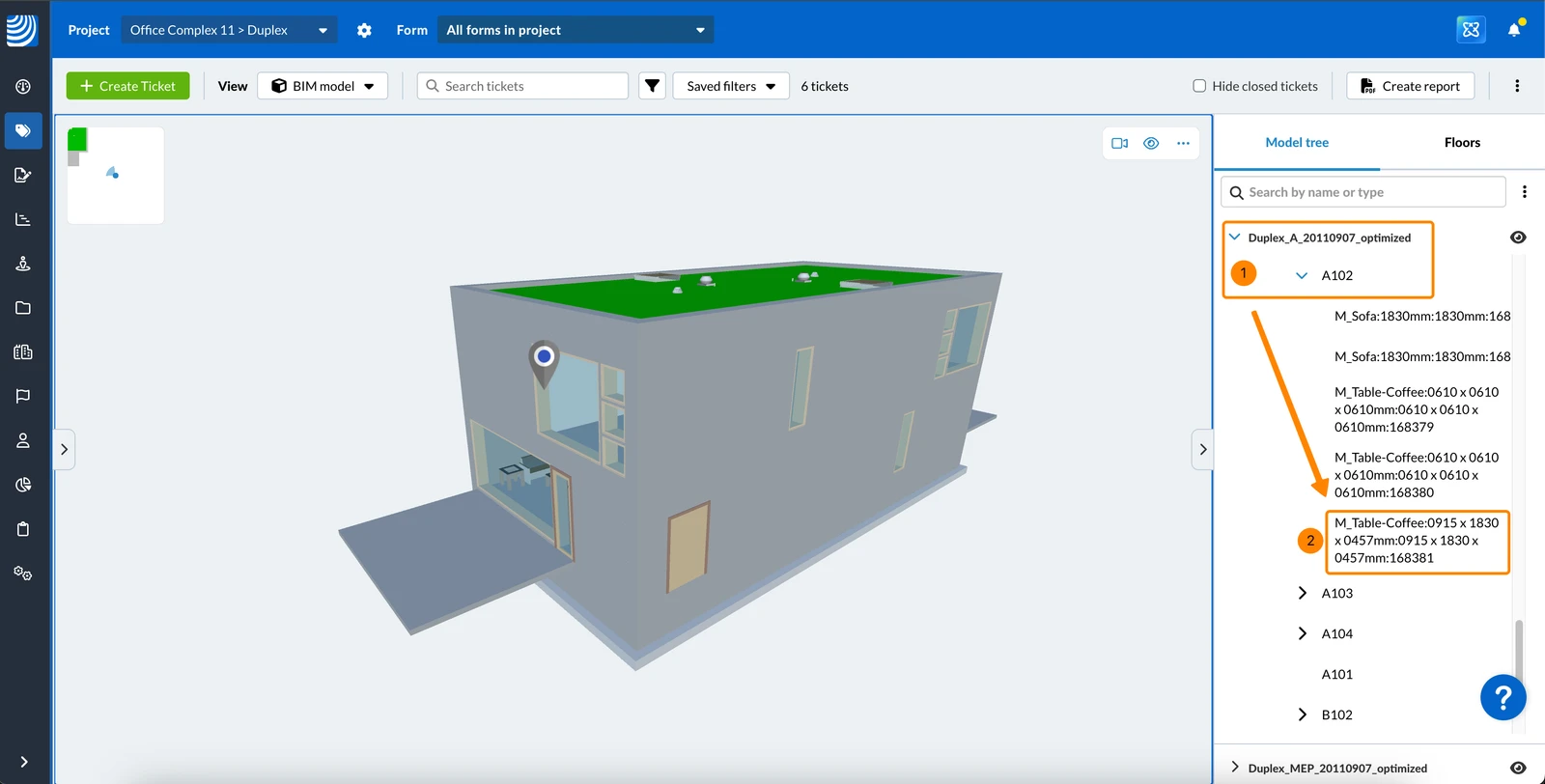
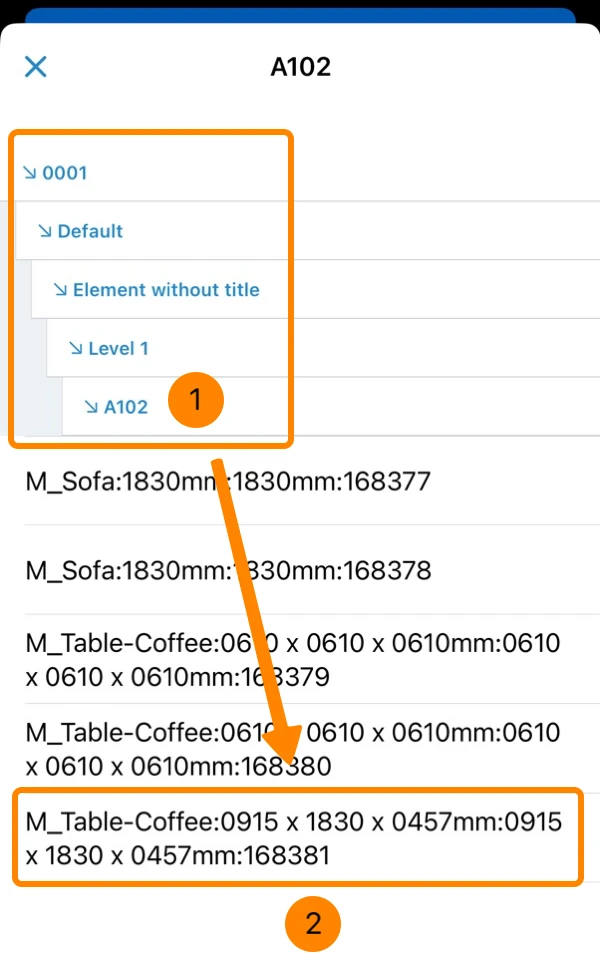
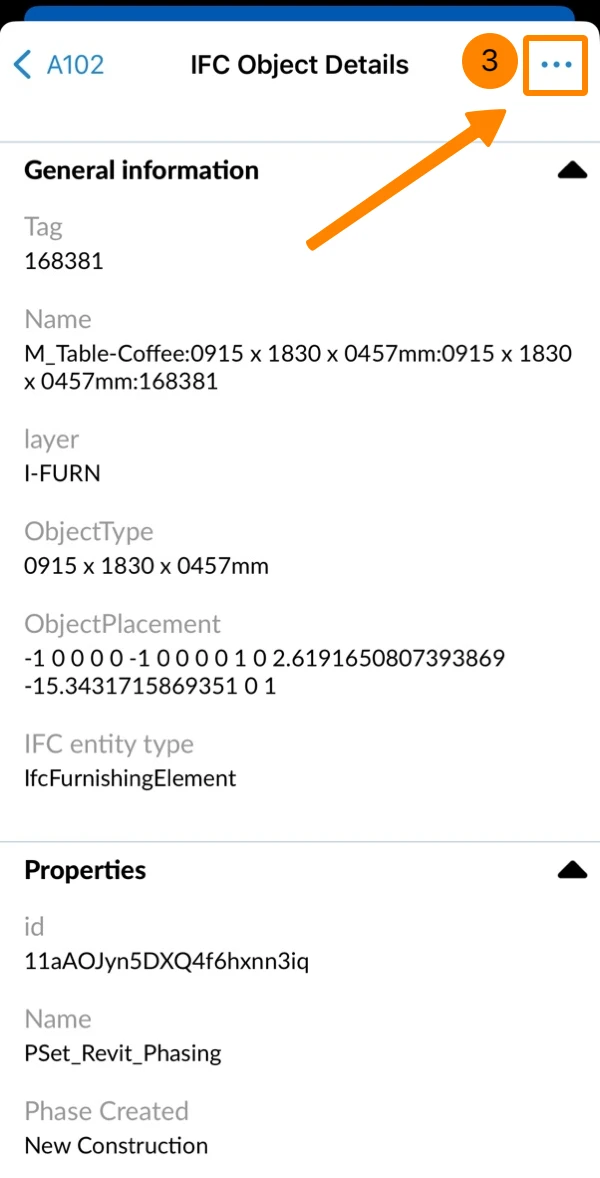
Centralizar a câmera em um elemento na árvore de modelos
Modo de caminhada
O modo de caminhada é recomendado para a navegação em ambientes internos e tem colisão com paredes (não é possível voar através delas) e gravidade para mantê-lo no chão e facilitar a observação ao redor enquanto caminha. As escadas são reconhecidas e o senhor pode subi-las simplesmente andando sobre elas.
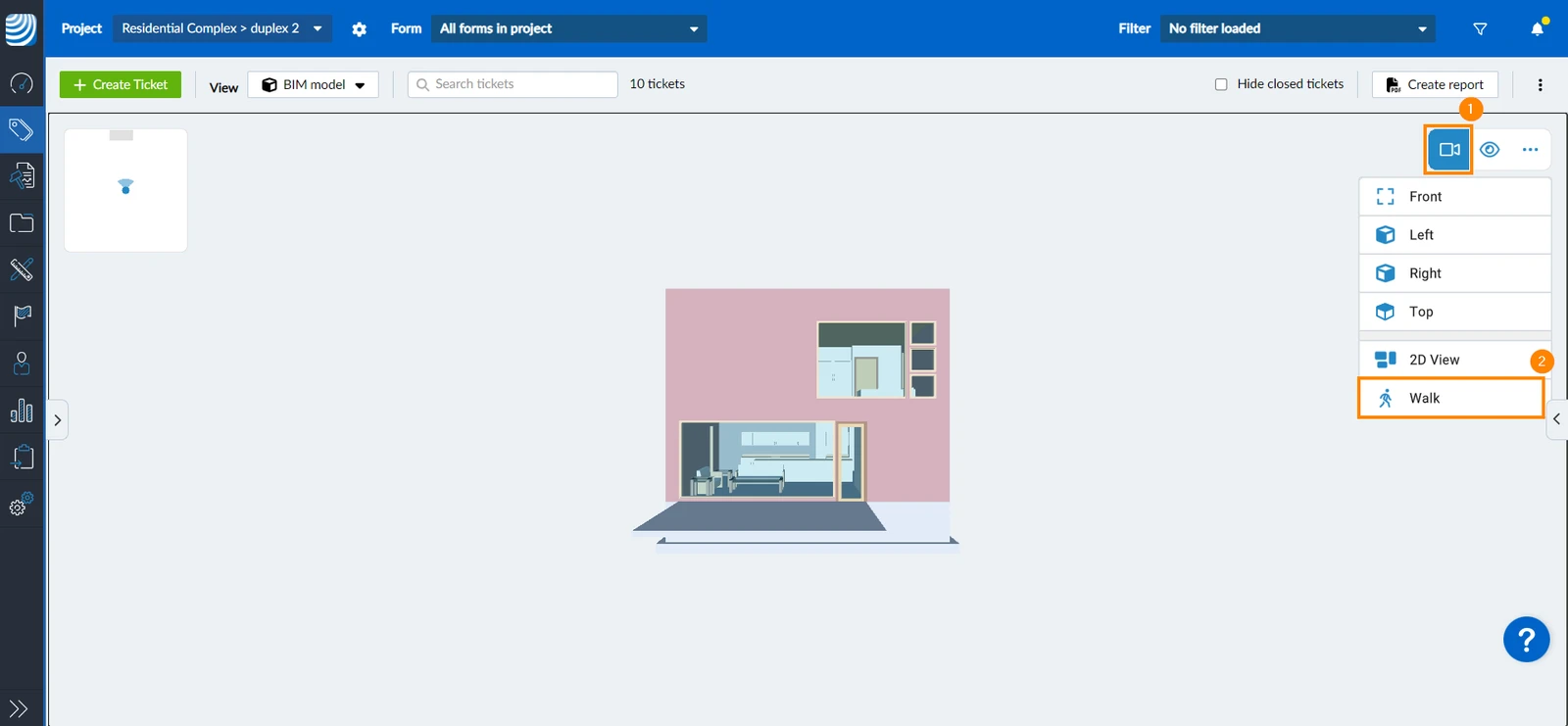
Para ativar o modo Walking:
- Clique/toque no ícone da câmera****
- Clique/toque em Walk
Caminhe e dê uma olhada
Em um computador, recomendamos o uso de uma combinação de controles de mouse e teclado.
Para andar pelo local, use as seguintes teclas:
- Pressione W para avançar
- Pressione S para retroceder
- Pressione A para mover-se lateralmente para a esquerda
- Pressione D para mover-se lateralmente para a direita
Para girar e olhar para cima e para baixo, use o mouse:
- Mantenha pressionado o botão esquerdo do mouse
- Mova o mouse na direção em que deseja virar ou olhar
Como alternativa, o senhor pode usar as teclas de seta do teclado para virar e olhar ao redor:
- Pressione right para virar para a direita
- Pressione left para virar para a esquerda
- Pressione up para olhar para cima
- Pressione down para olhar para baixo
Se o senhor tiver uma tela sensível ao toque ou se não puder usar o teclado e o mouse, também há joysticks na tela para andar e olhar ao redor, conforme descrito na guia móvel.
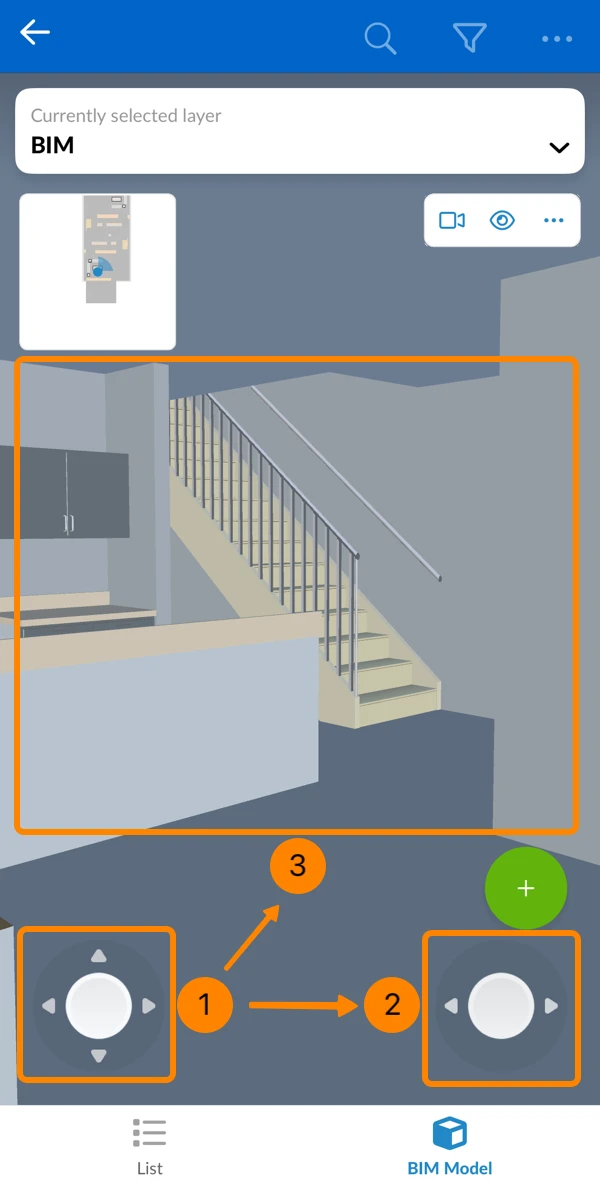
Depois que o senhor definir o modo como Walk, dois controladores aparecerão na parte inferior do BIM Viewer:
- Movimente-se pelo espaço
Use o joystick esquerdo para:
- Andar para frente ou para trás
- Mover para a esquerda ou para a direita (lateralmente) - Gire sua visão
Use o joystick direito para:
- Gire para a esquerda ou para a direita sem alterar o ângulo de visão vertical (sem inclinação para cima ou para baixo) - Olhe ao redor livremente
Como alternativa, o senhor pode arrastar ou deslizar diretamente na tela para:
- Olhar para cima ou para baixo
- Virar em qualquer direção ao mesmo tempo
Modo de projeção ortográfica (visualização 2D)
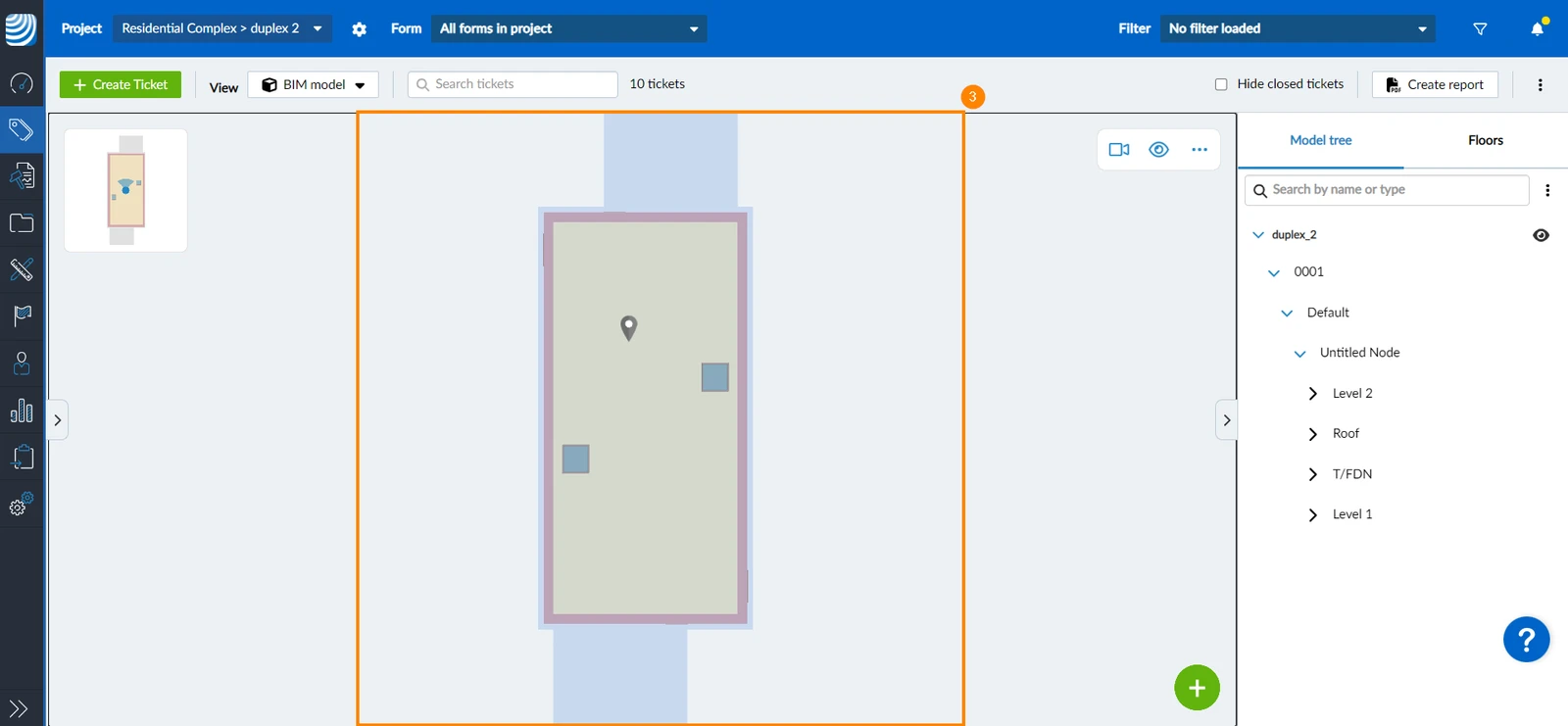
Em determinadas situações, pode ser útil usar uma projeção ortográfica em vez de perspectiva. Para alternar para a projeção ortográfica de cima:
- Clique/toque no ícone da câmera****
- Clique/toque em 2D View
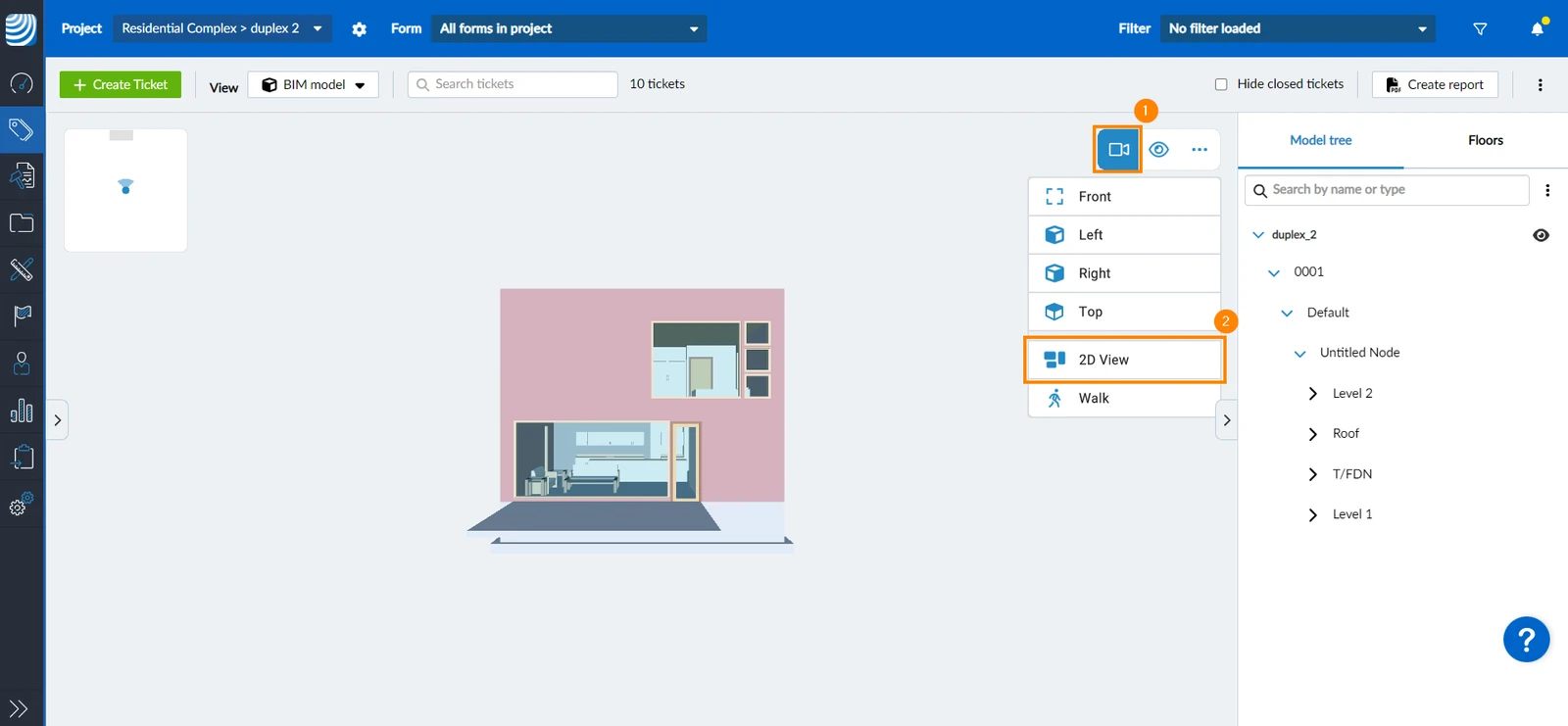
- O visualizador muda para uma visão de cima em projeção ortográfica
Mapa de visão geral
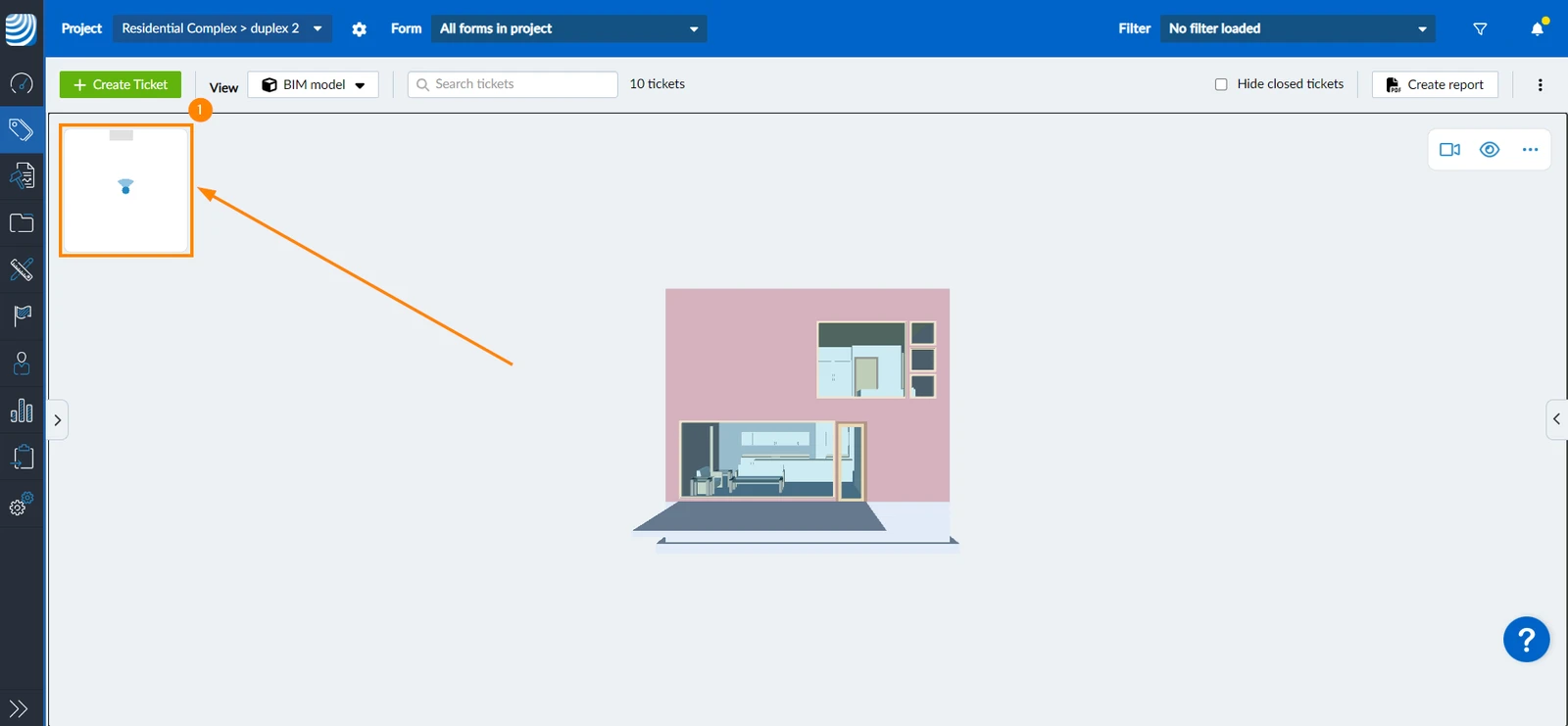
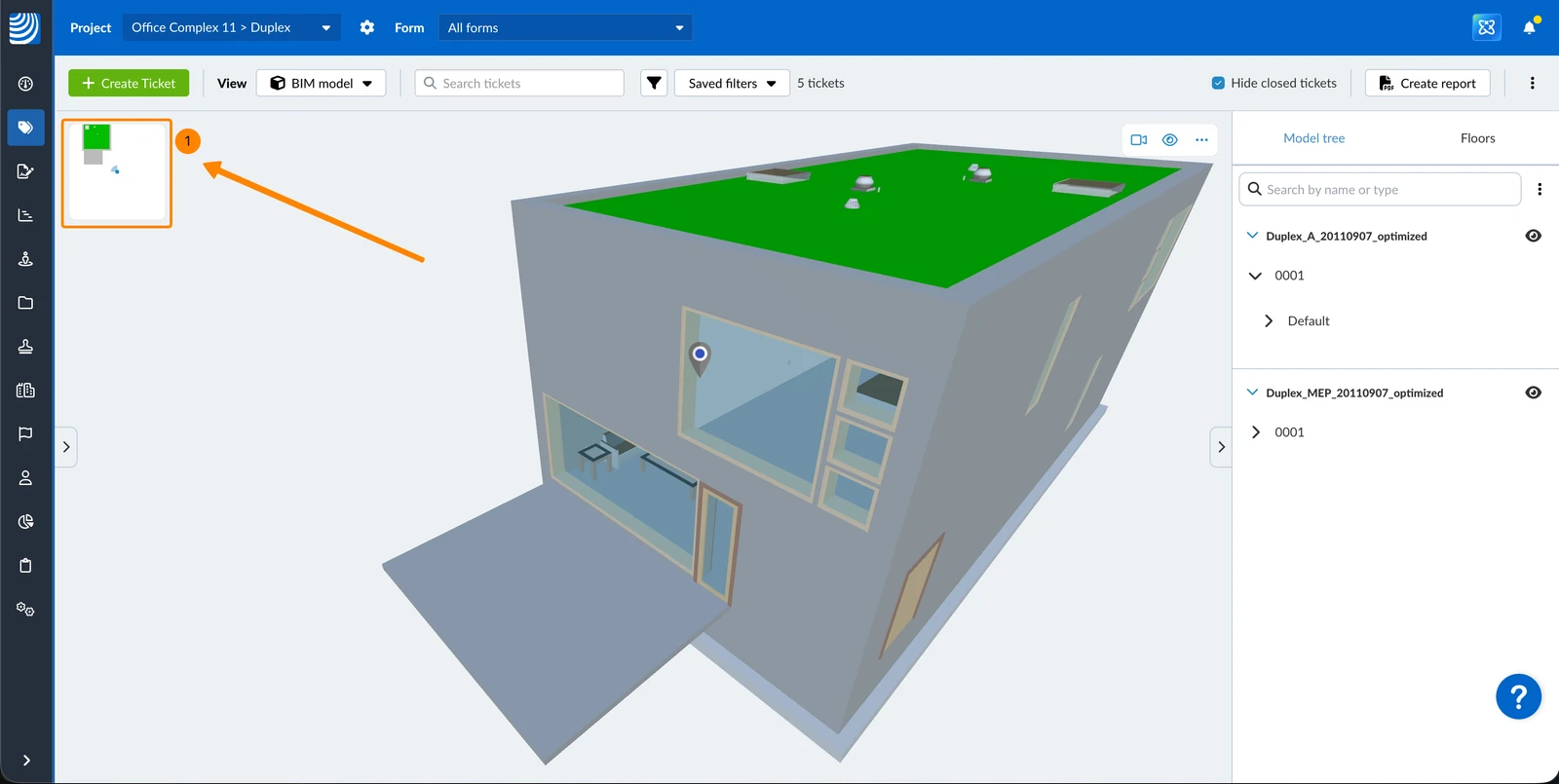
O BIM Viewer apresenta um mapa de visão geral localizado no canto superior esquerdo, que indica sua posição atual no modelo. Expanda o mapa de visão geral para navegar e alterar a posição e a direção da câmera.
Expandir o mapa de visão geral
Para expandir o mapa de visão geral e permitir a navegação 2D:
- Clique/toque no mapa de visão geral
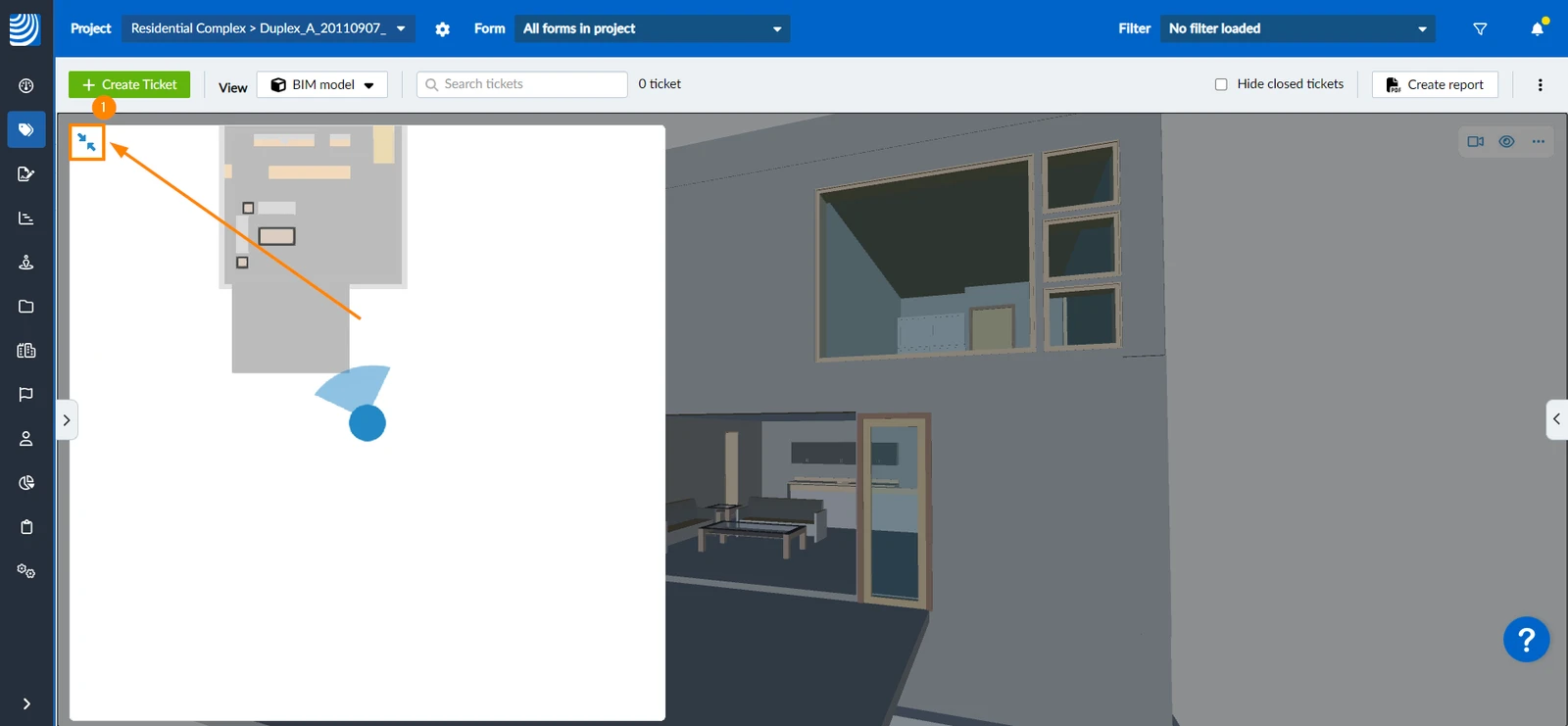
Para recolher o mapa geral e torná-lo pequeno novamente:
- Clique/toque no ícone de recolhimento
Navegar entre os andares
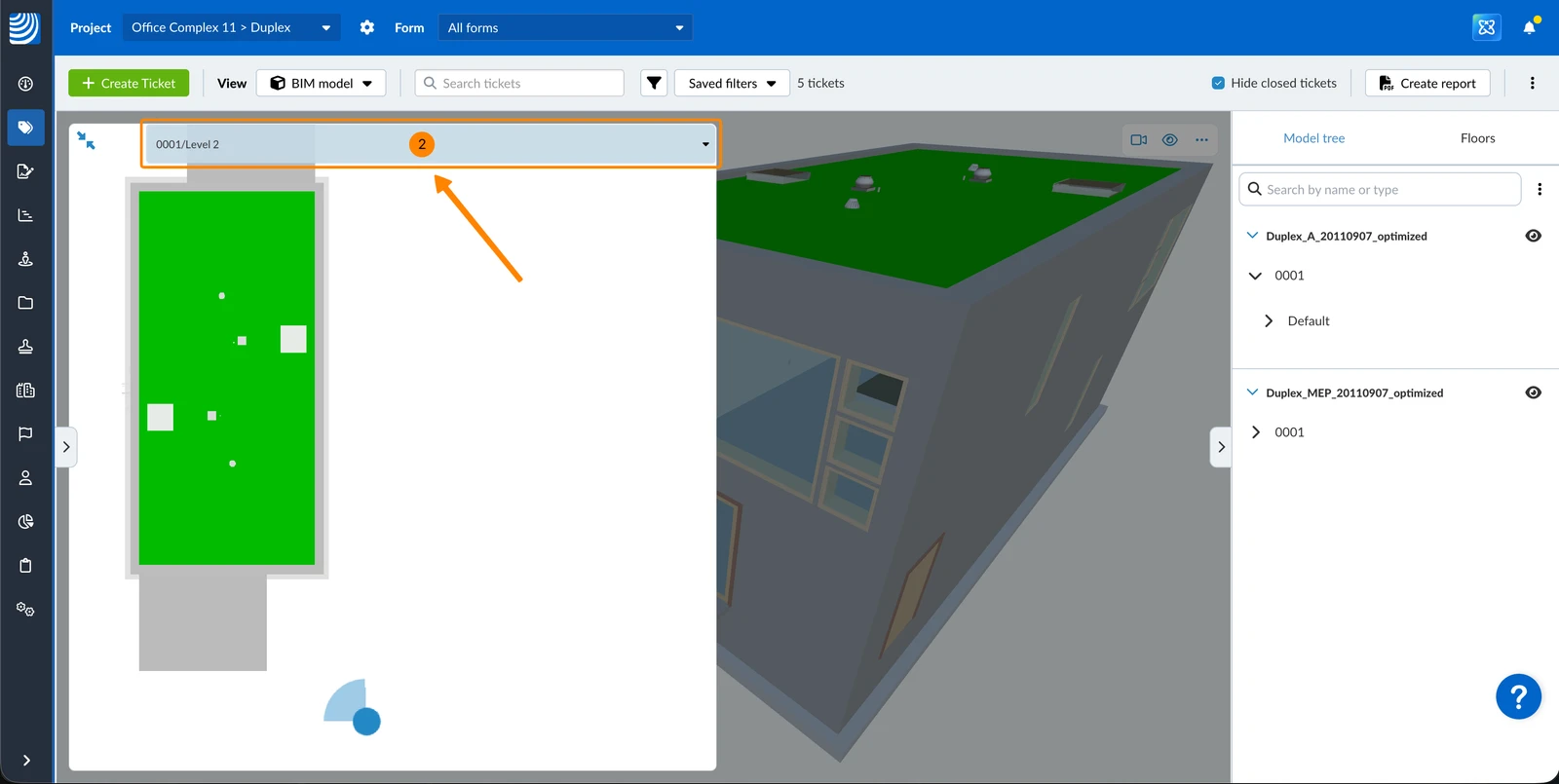
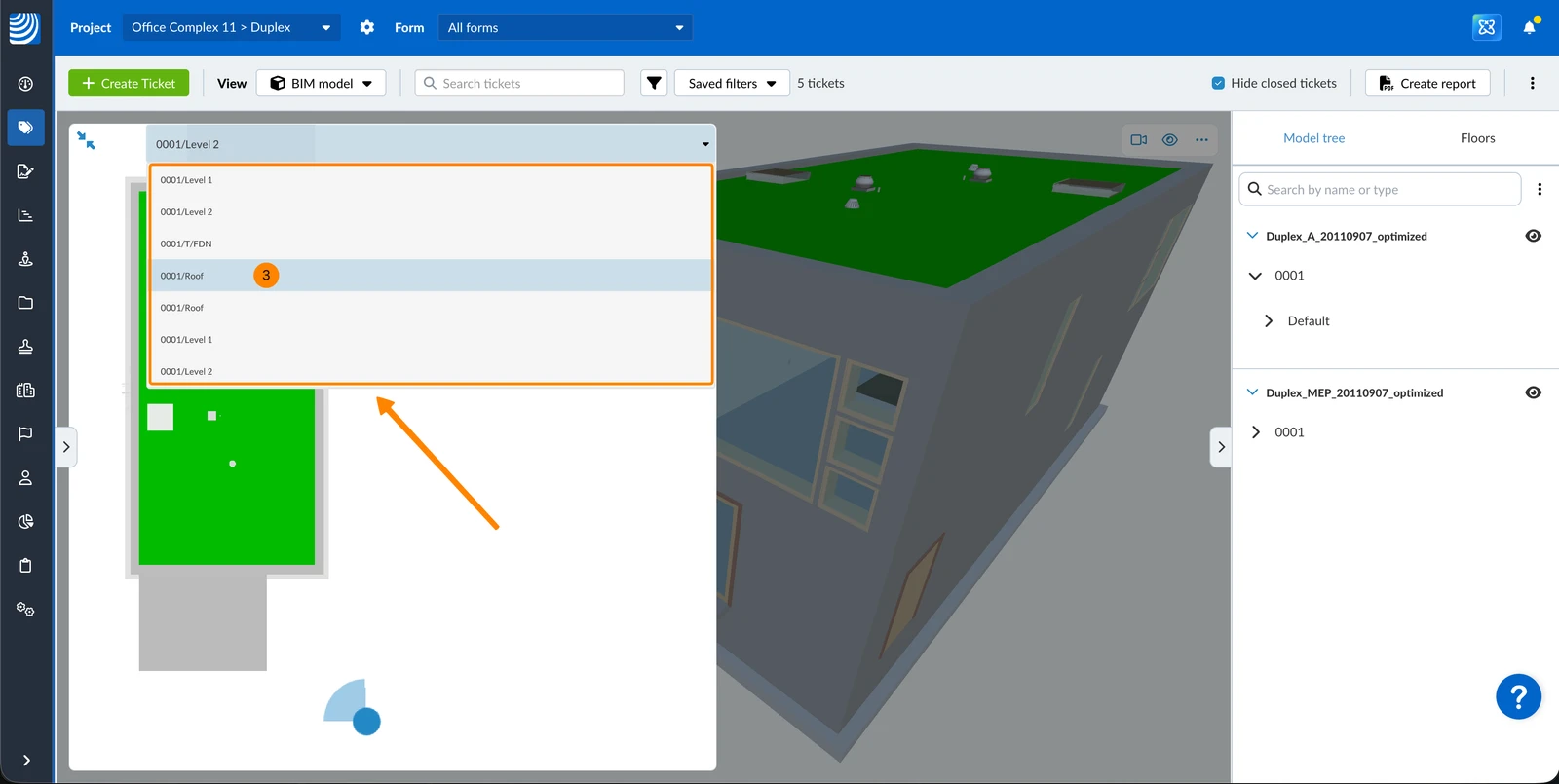
Para navegar rapidamente entre os andares no mapa de visão geral e no modelo BIM simultaneamente:
- Clique/toque no mapa de visão geral para expandi-lo.
- Clique/toque no menu suspenso que mostra o andar atual.
- Clique/toque no andar para o qual o senhor deseja navegar.
Mover o mapa de visão geral
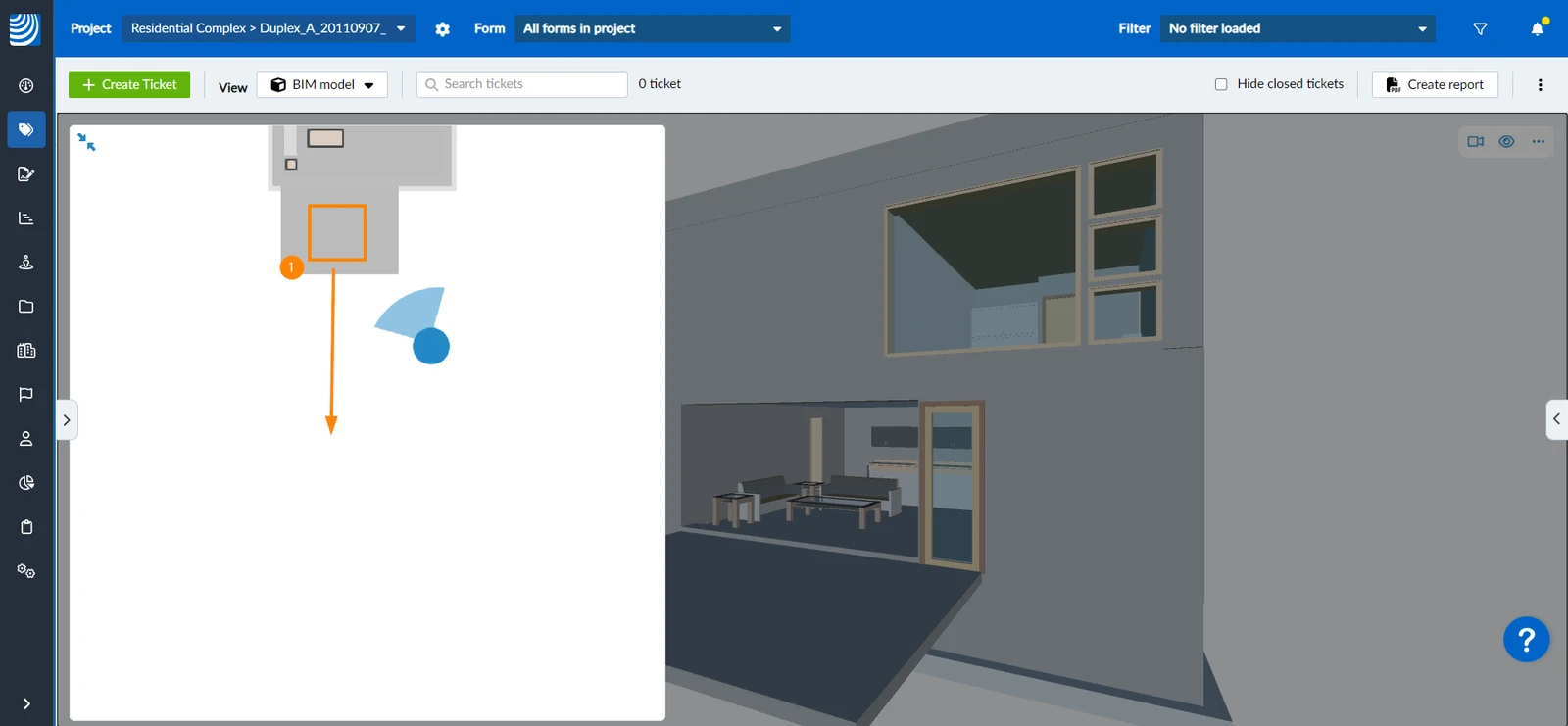
Para mover a área visível do mapa de visão geral:
- Clique/toque no mapa e use o recurso arrastar e soltar
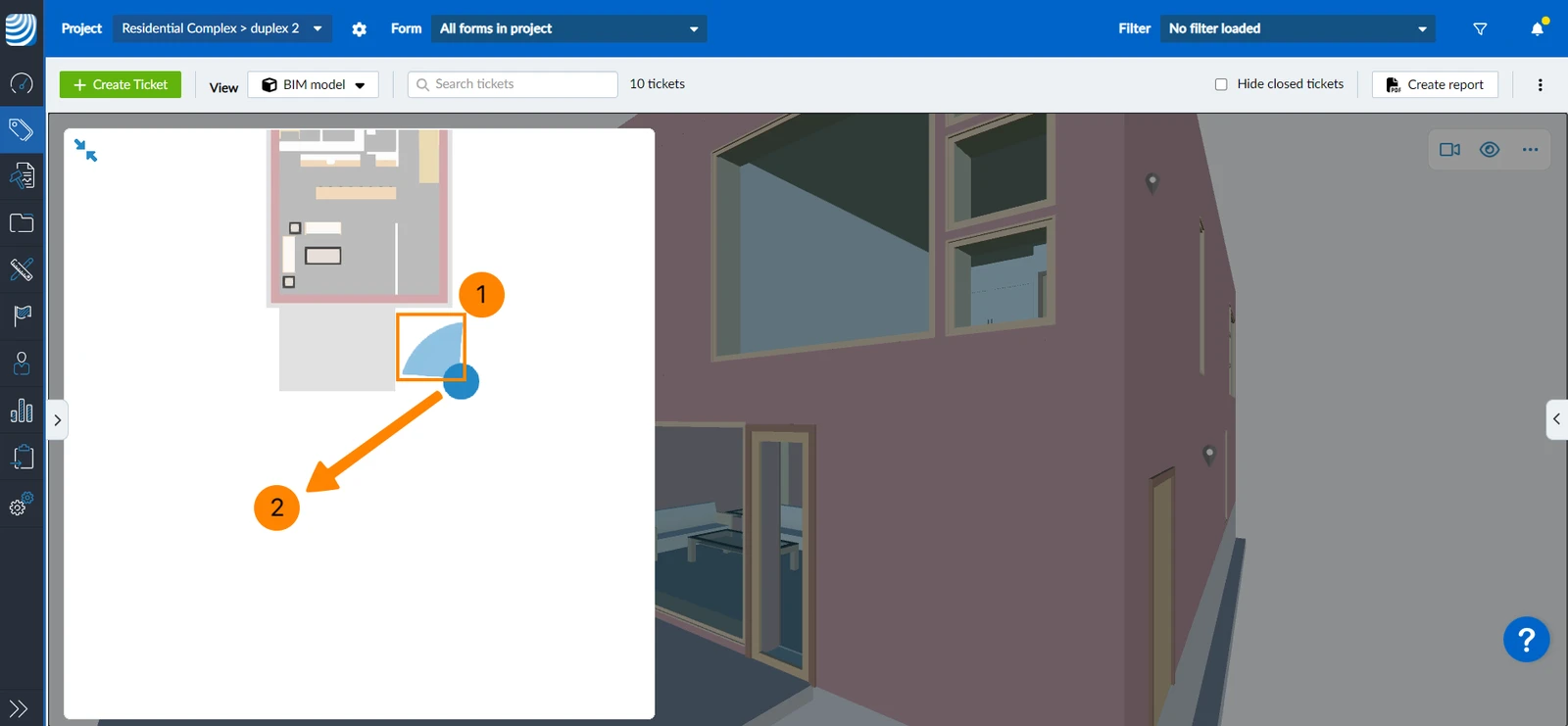
Alterar a direção da câmera
Para alterar a direção da câmera no mapa de visão geral:
- Clique/toque e arraste o raio ao redor do ponto
- OU no Webapp, o senhor pode clicar com o botão direito do mouse no mapa e a câmera olhará nessa direção.
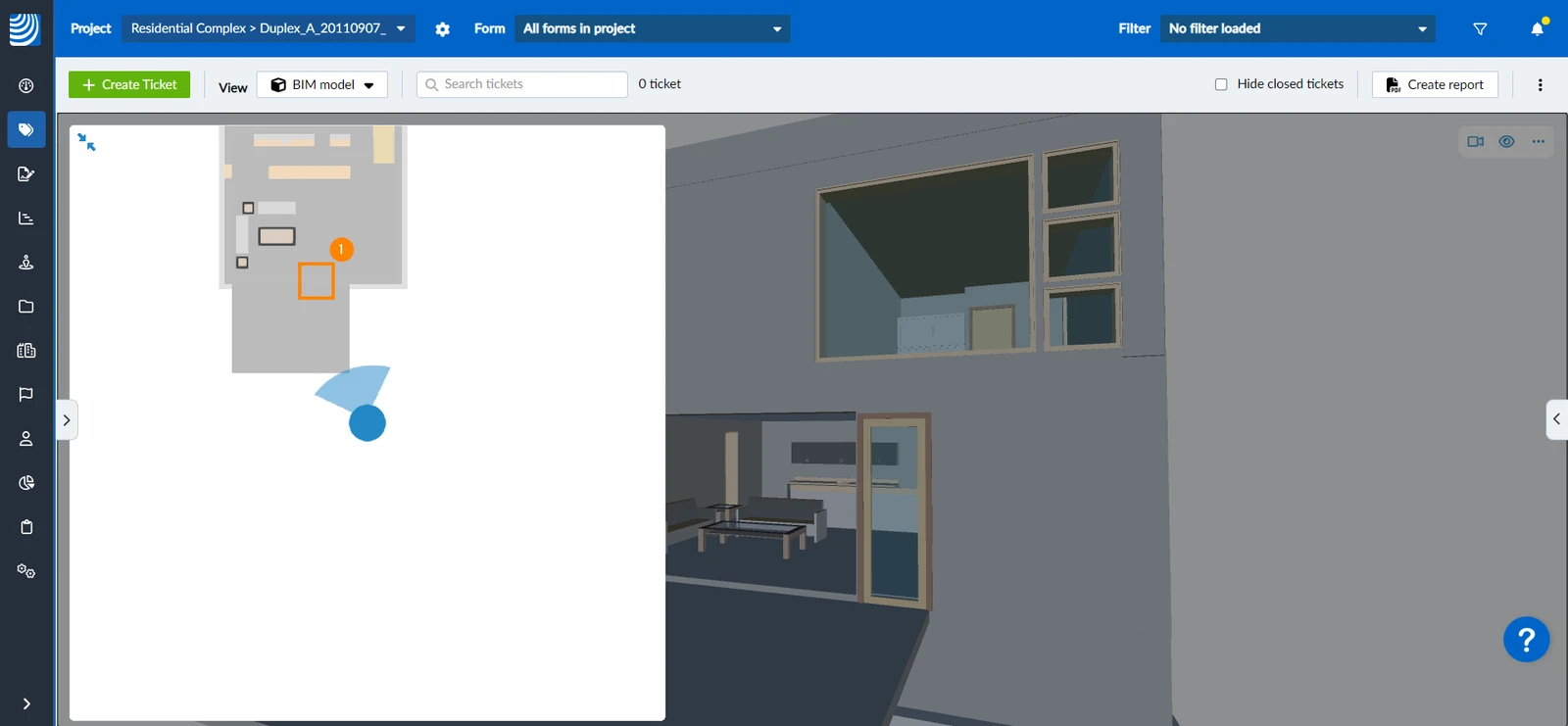
Alterar a posição da câmera
Para alterar a posição da câmera no modelo 3D:
- Clique/toque no local para o qual deseja saltar
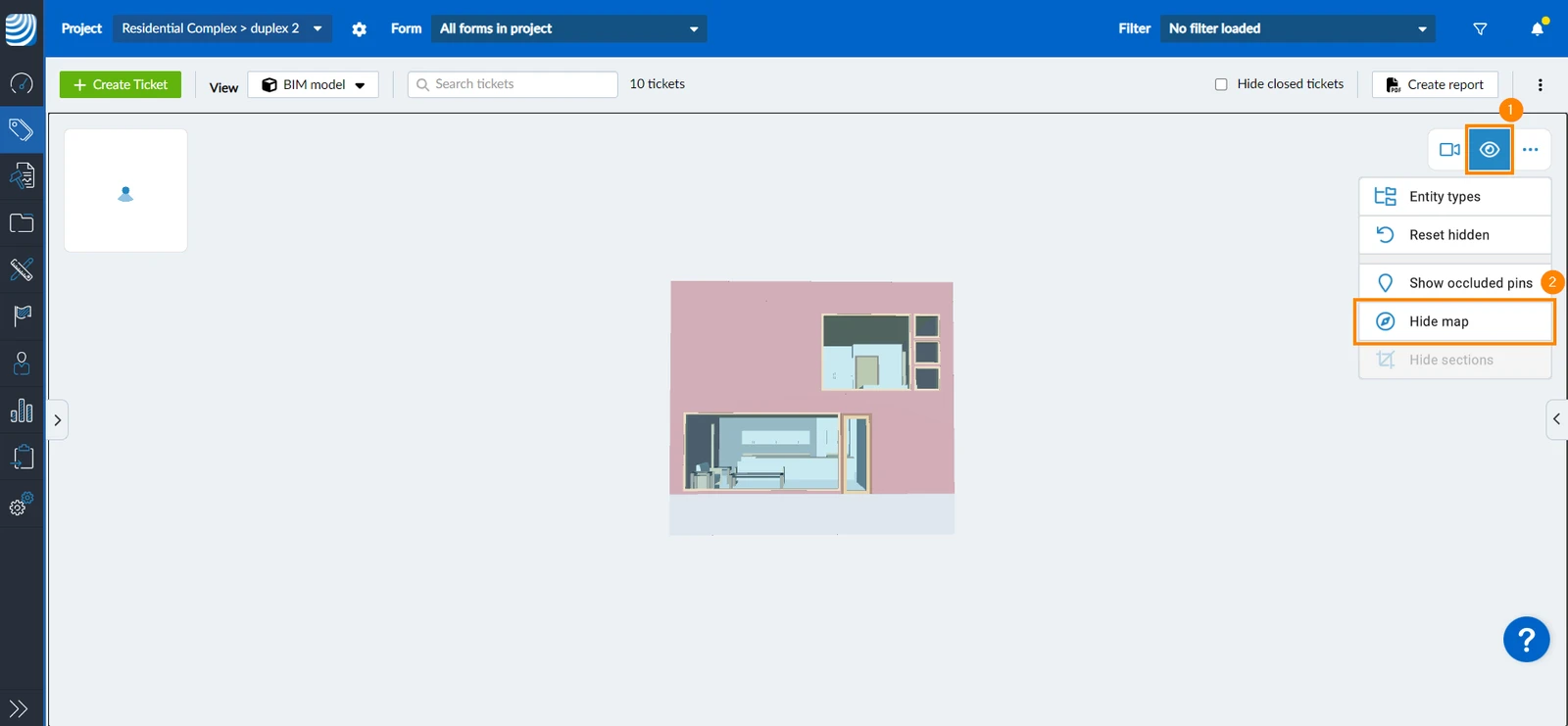
Ocultar mapa geral
Para ocultar o mapa geral e ter mais espaço para o conteúdo 3D
- Clique/toque no ícone eye
- Clique/toque em Ocultar mapa
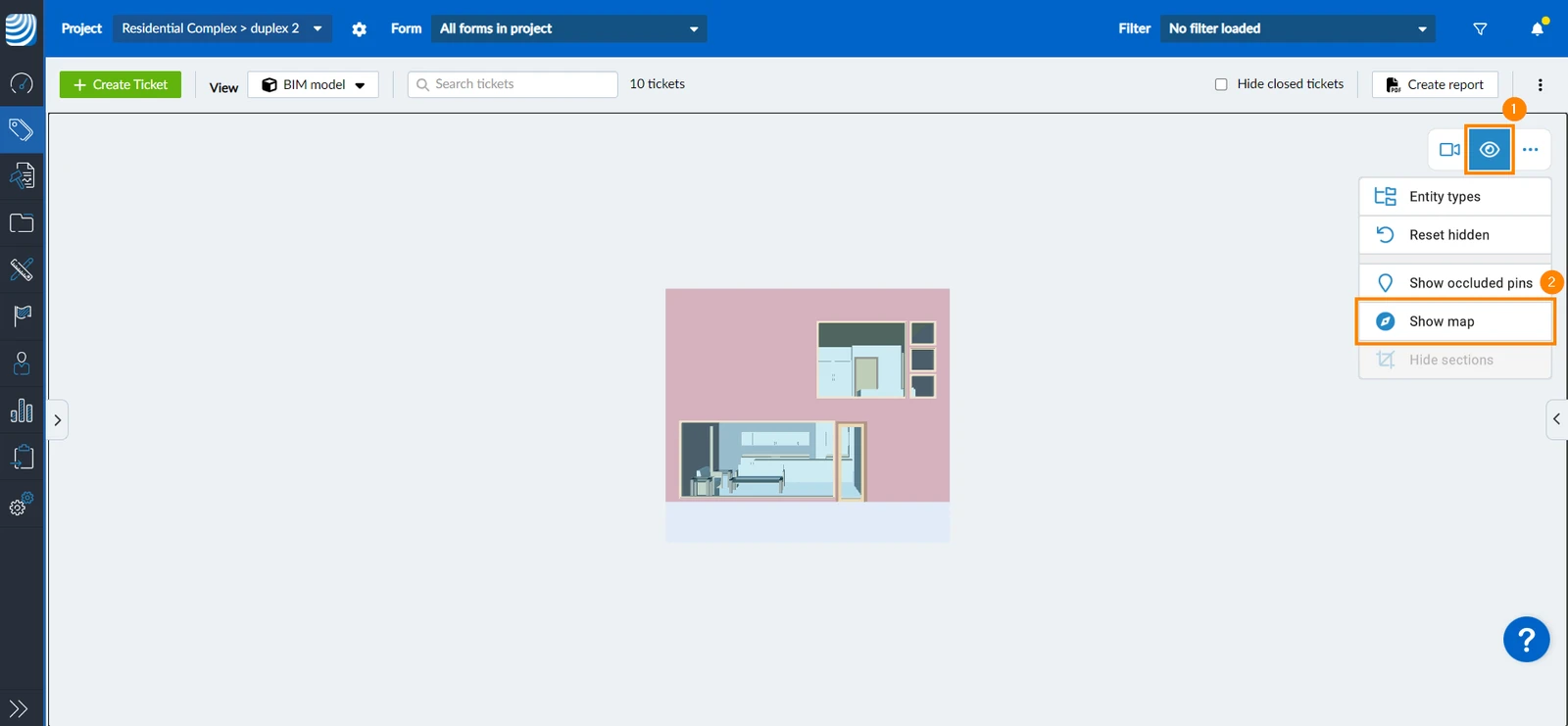
Para mostrar o mapa de visão geral novamente:
- Clique/toque no ícone eye
- Clique/toque em Mostrar mapa
Selecionar elementos
Selecionar um único elemento
Para selecionar um elemento:
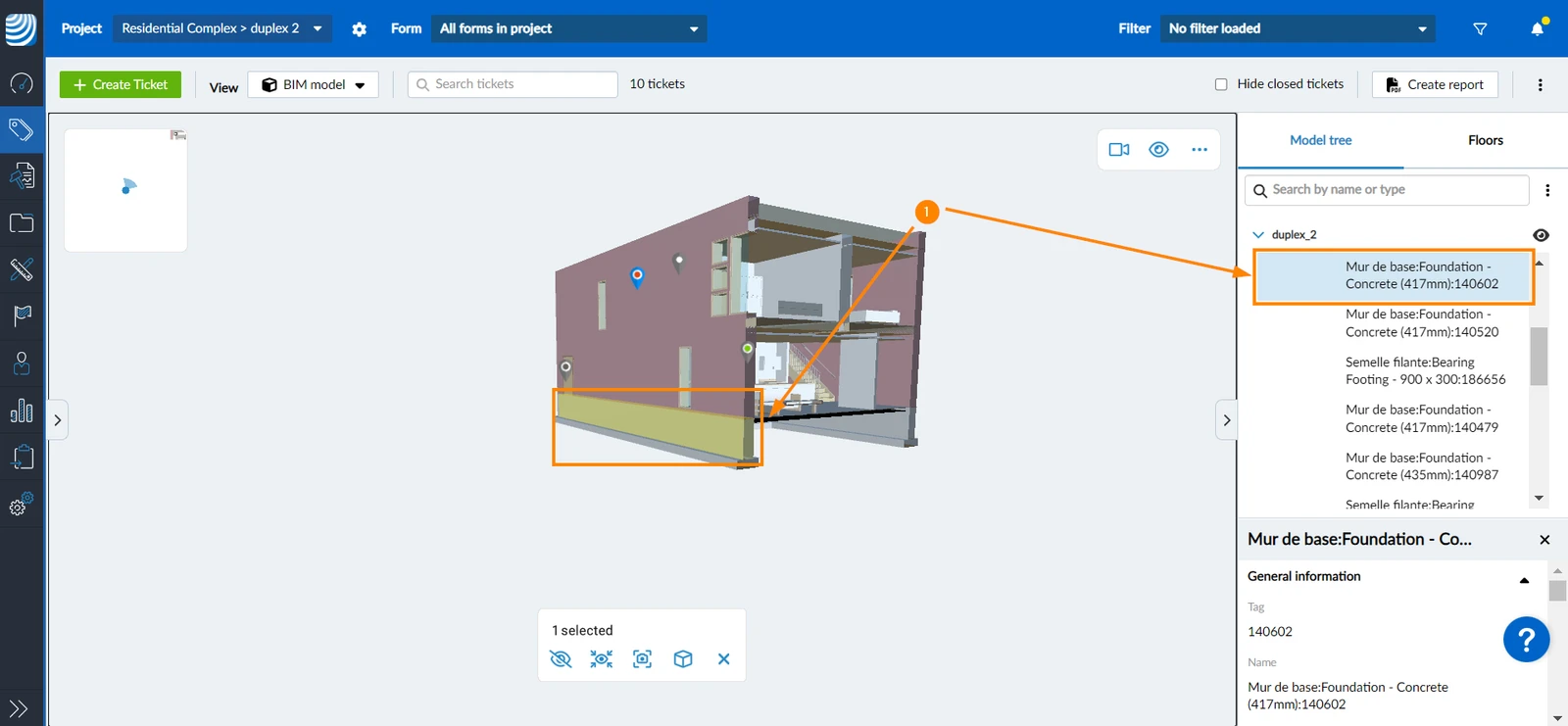
Selecionar vários elementos
Para selecionar vários elementos no modelo BIM:
- Clique/toque no menu more
- Clique/toque Seleção múltipla
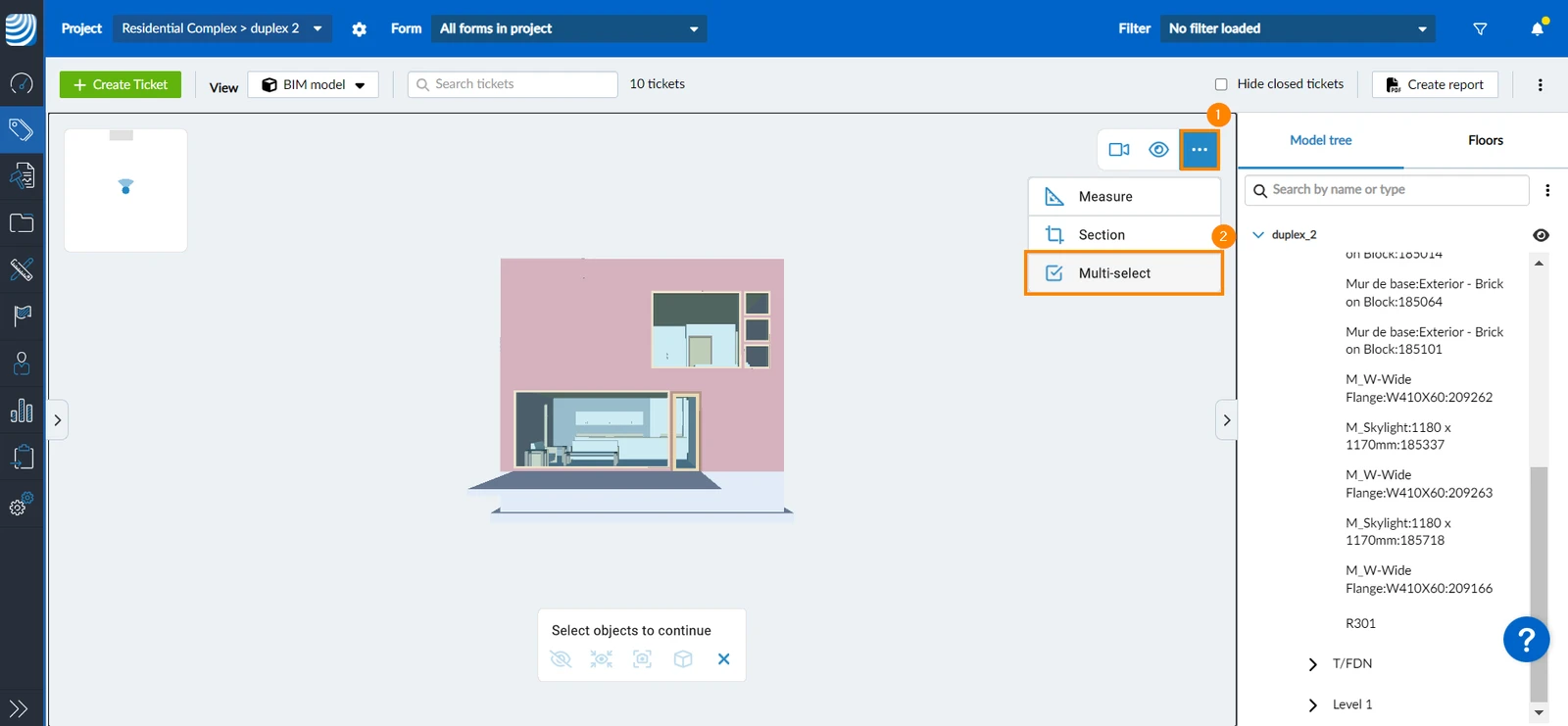
- Clique/toque nos elementos que o senhor deseja selecionar no modelo
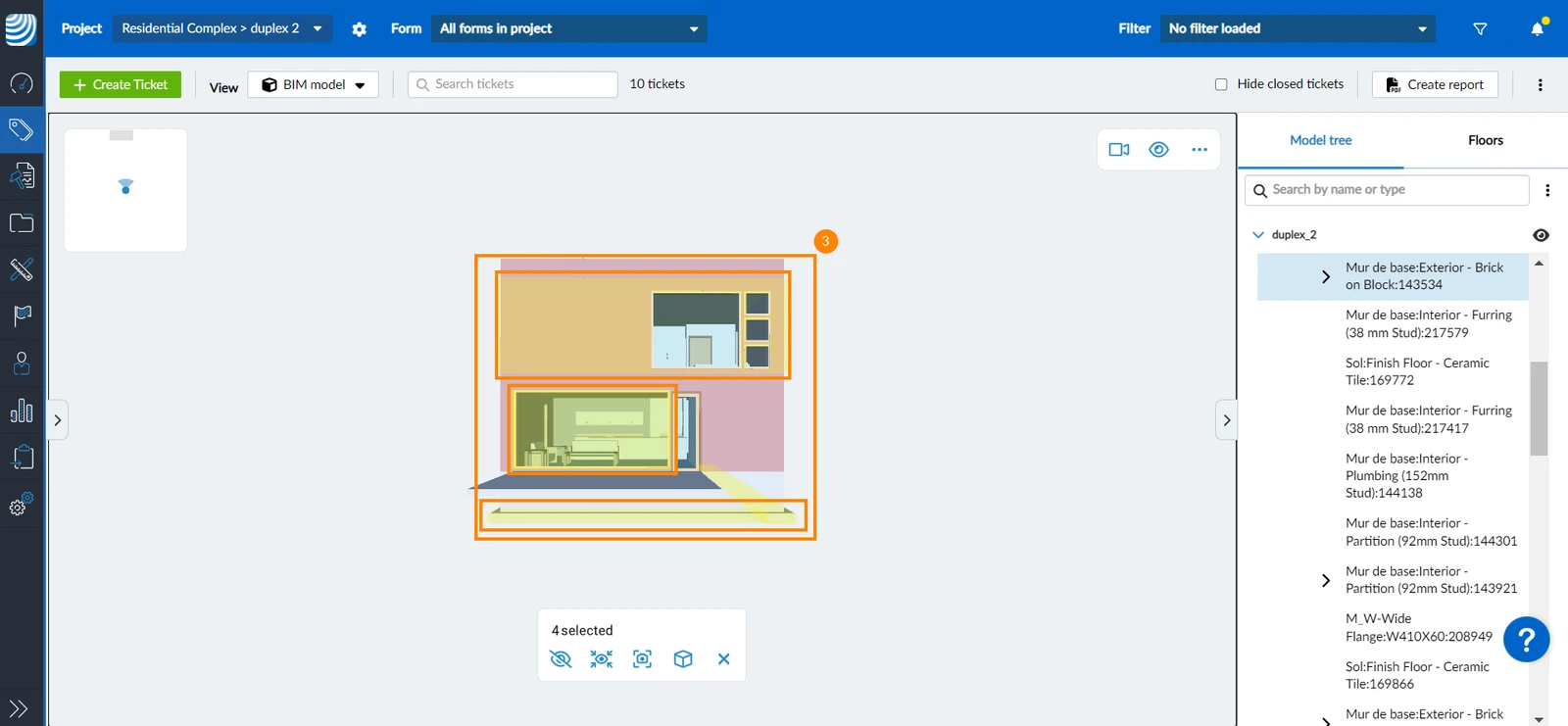
Outra maneira de selecionar vários elementos é:
- Clique/toque e mantenha pressionado um elemento no modelo BIM até que a barra de elementos selecionados apareça na tela
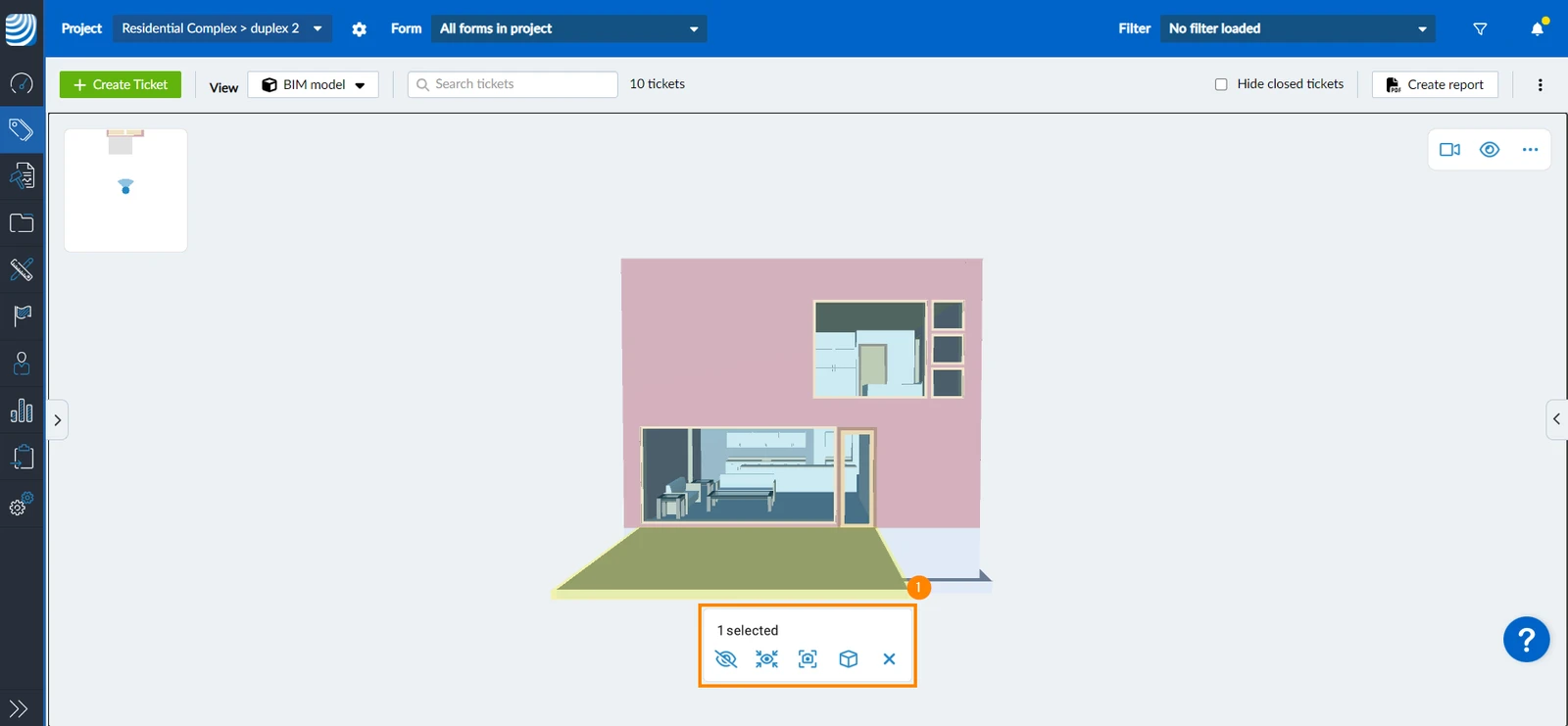
- Clique/toque nos elementos que o senhor deseja selecionar
Mostrar/ocultar elementos IFC
Mostre e oculte elementos IFC para se concentrar nas partes do modelo BIM que são relevantes para o senhor. O senhor pode fazer isso com elementos selecionados individualmente ou com base nos tipos de entidades dos elementos, por exemplo, mostrando ou ocultando todas as paredes, janelas ou escadas e assim por diante.
Outra alternativa para focar em partes do modelo são os planos ou caixas de seção, conforme explicado em Work with Section Planes & Section Boxes.
Mostrar/ocultar elemento(s) individual(is)
Para ocultar elemento(s) do modelo 3D:
- Selecione o(s) elemento(s) que o senhor deseja ocultar
- Clique/toque no ícone do olho cruzado****
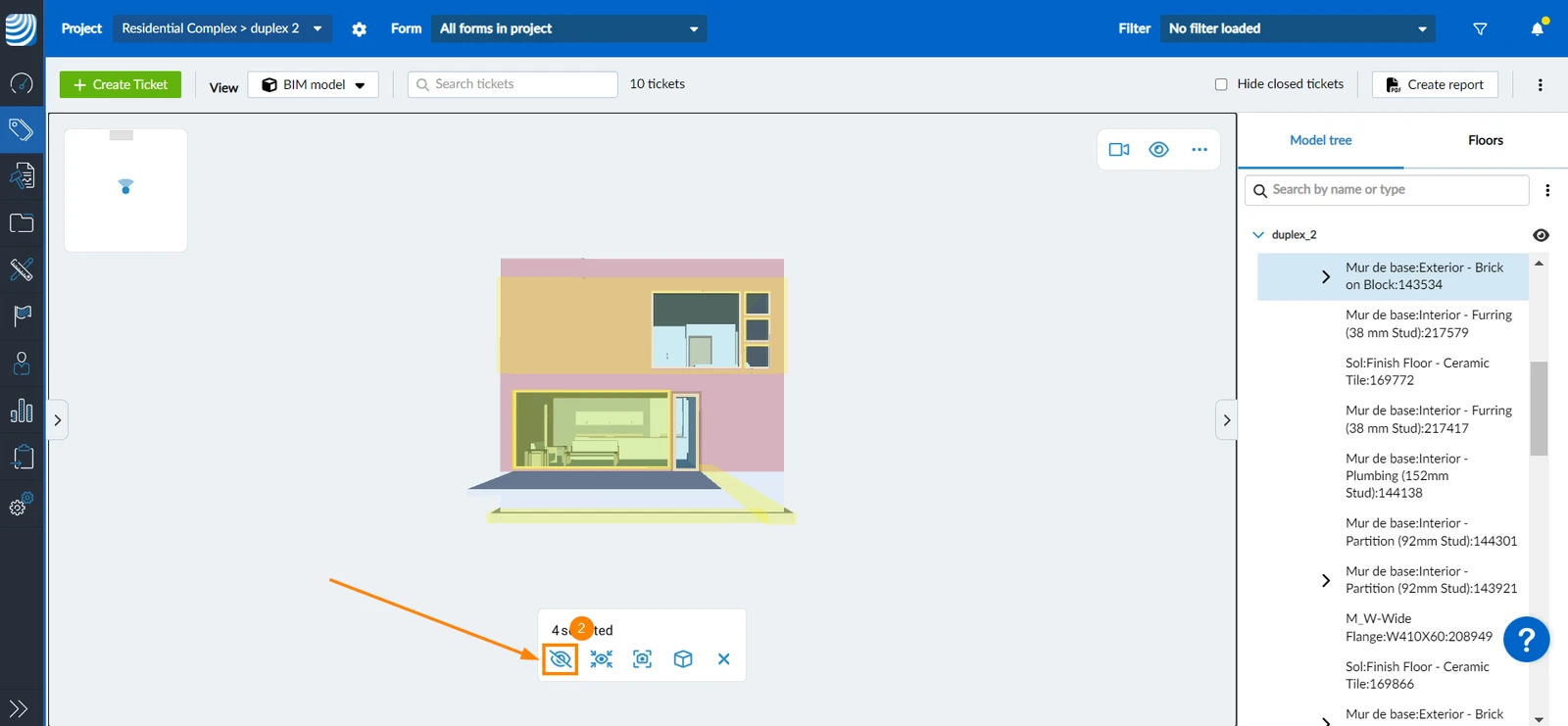
Isolar elementos
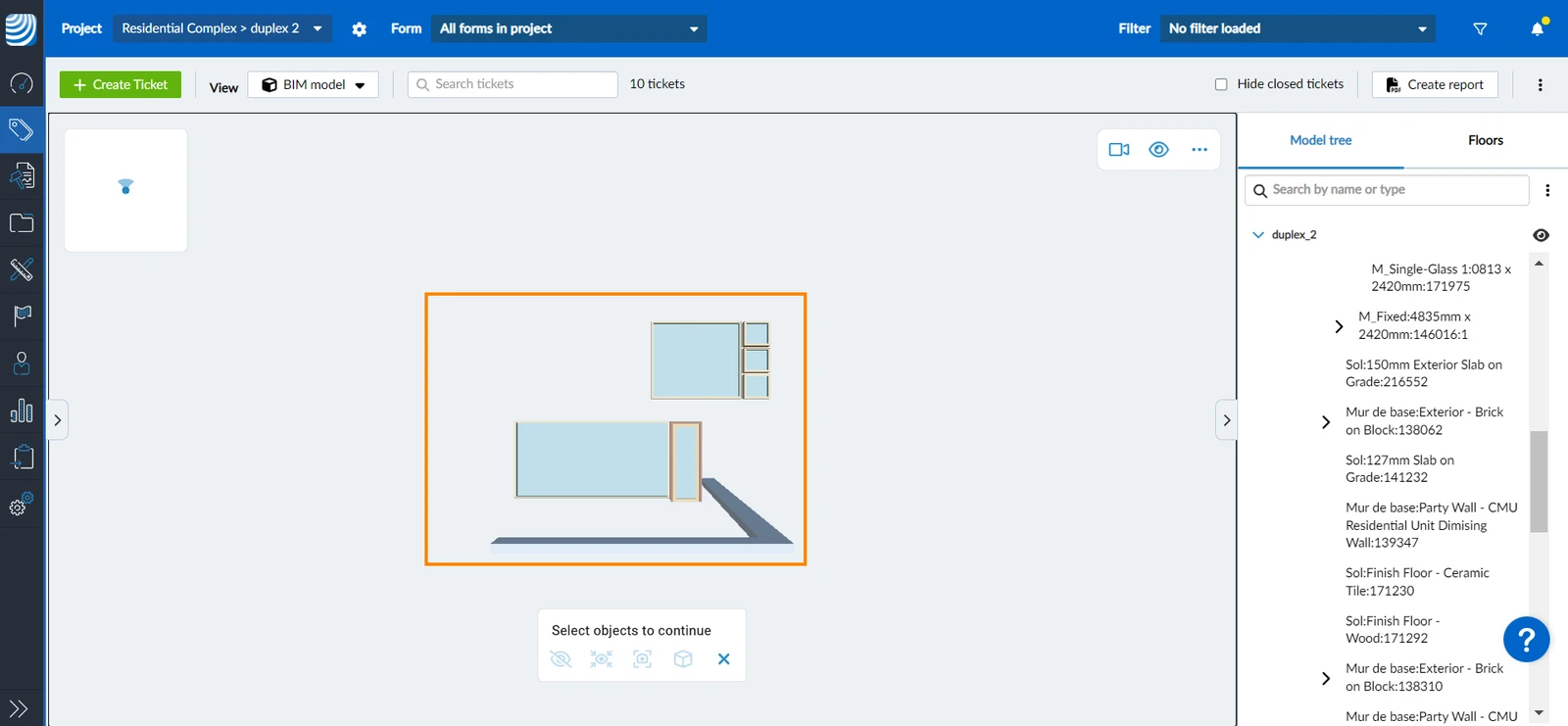
É possível isolar elementos no modelo 3D ocultando todos os outros elementos, exceto aqueles em que o senhor deseja se concentrar. Para fazer isso:
- Selecione o(s) elemento(s) que o senhor deseja isolar
- Clique no ícone focused eye
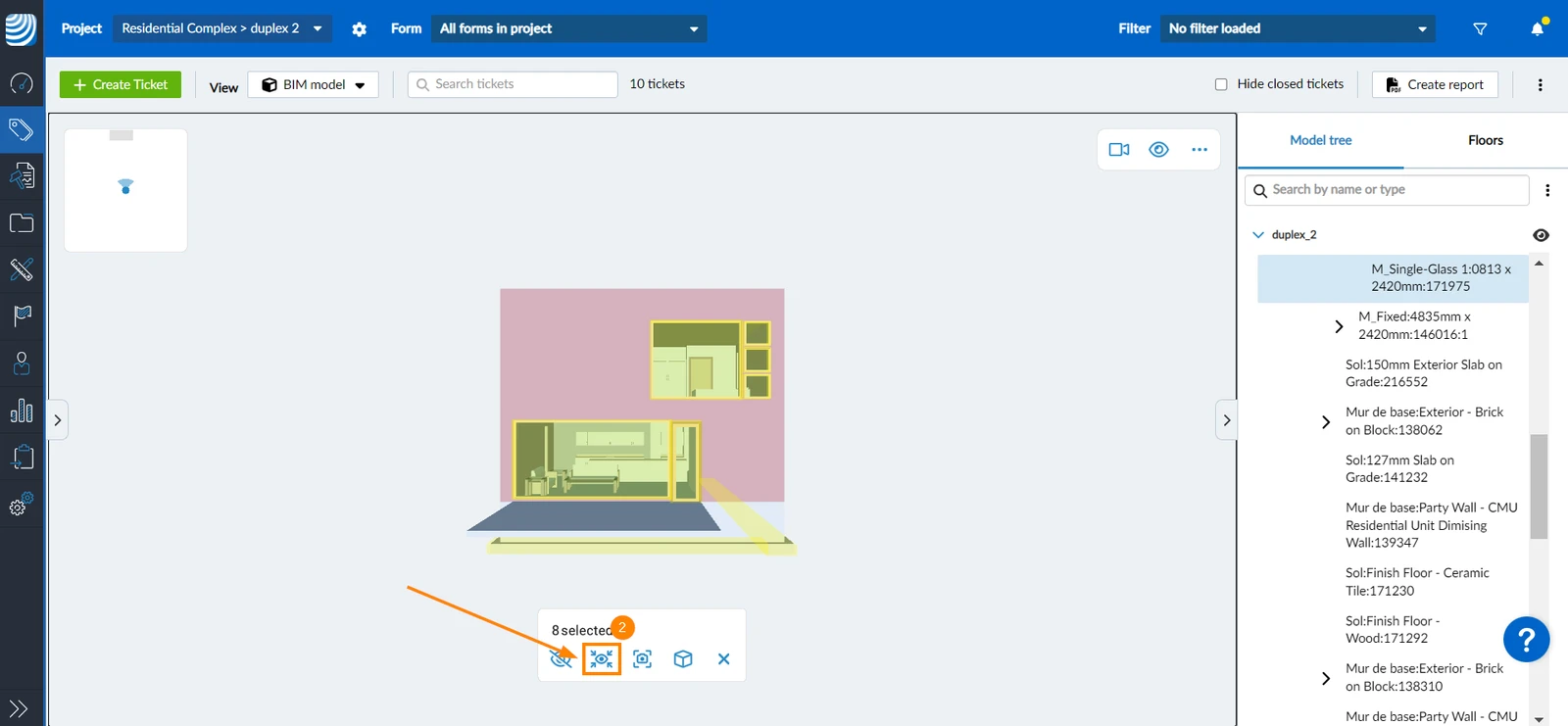
- Todos os elementos do modelo serão ocultados, exceto o(s) selecionado(s)
Exibir/ocultar tipos de entidades
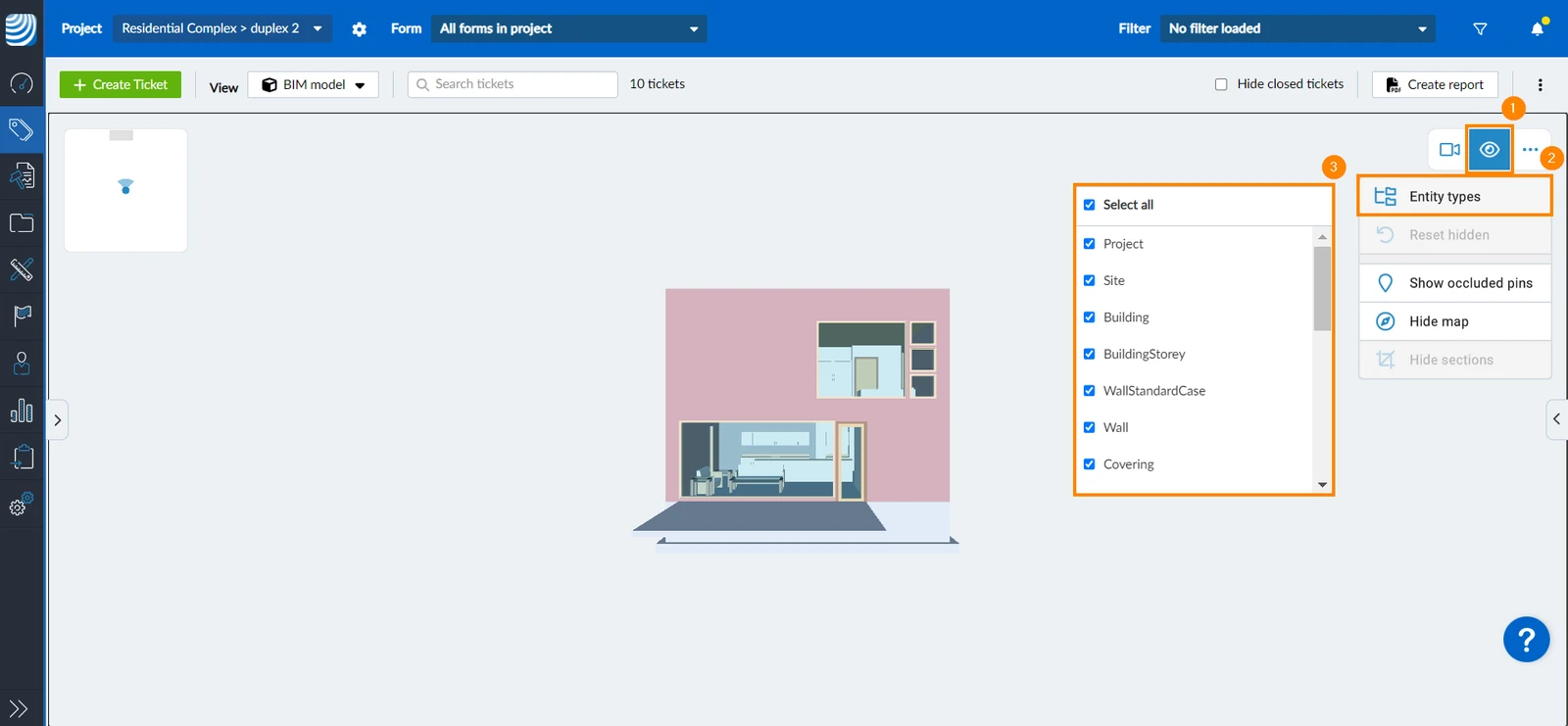
Para ocultar/mostrar todos os elementos do mesmo tipo de entidade:
- Clique no ícone eye
- Passe o mouse sobre Tipos de entidades
- Marcar/desmarcar as caixas de seleção dos tipos de entidade em seu modelo
- Toque no ícone eye
- Toque em Tipos de entidades
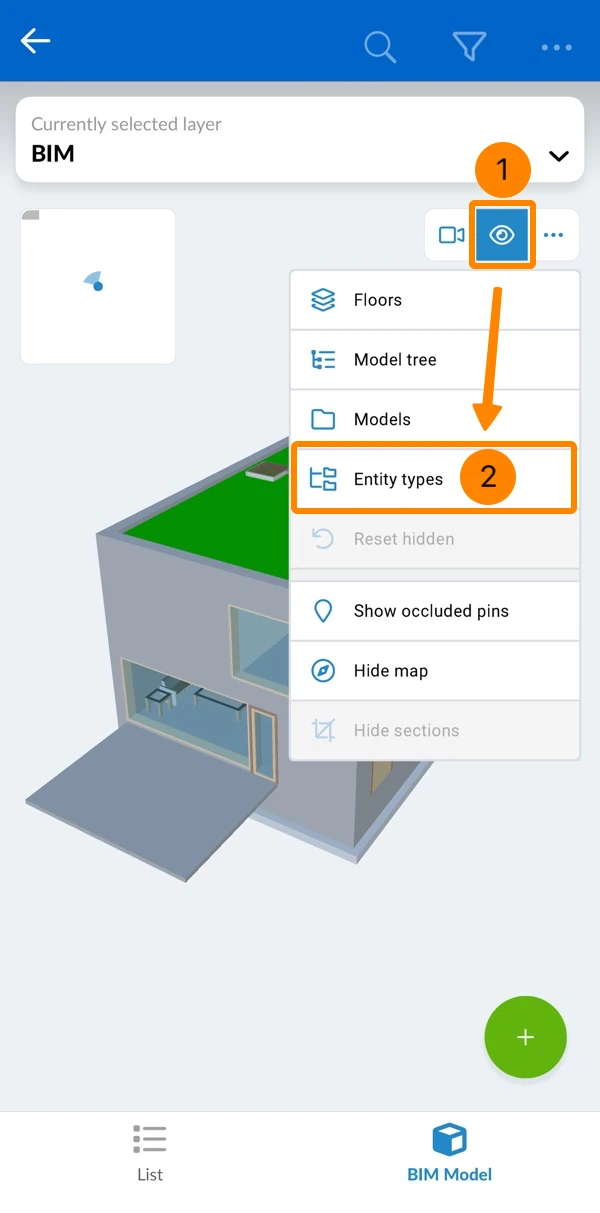
- Marque/desmarque as caixas de seleção dos tipos de entidade que o senhor deseja mostrar/ocultar
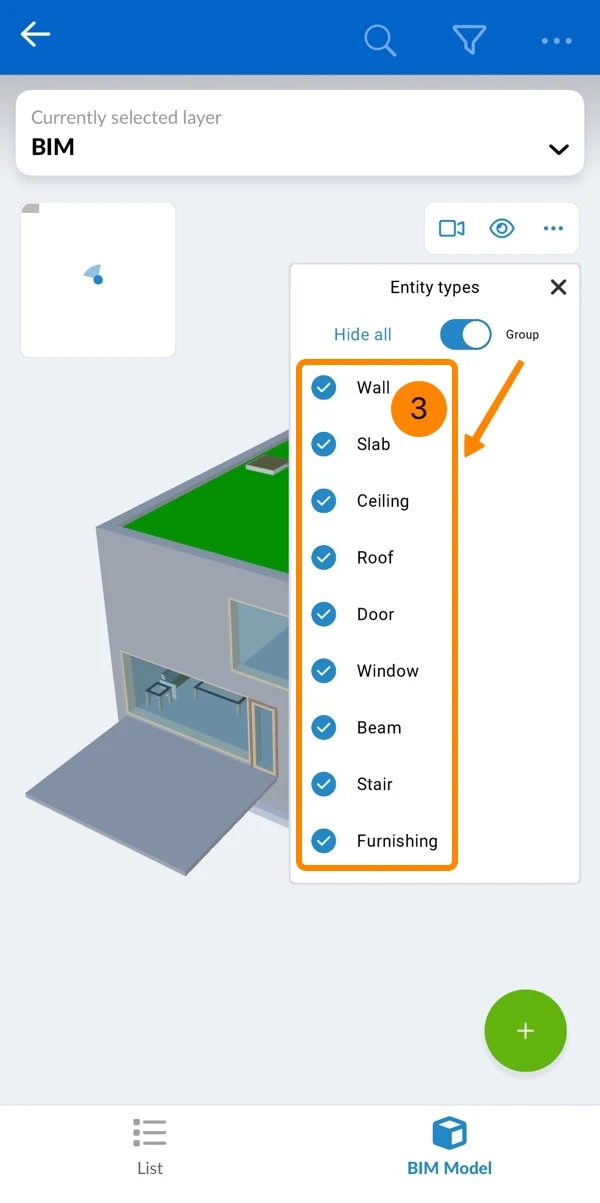
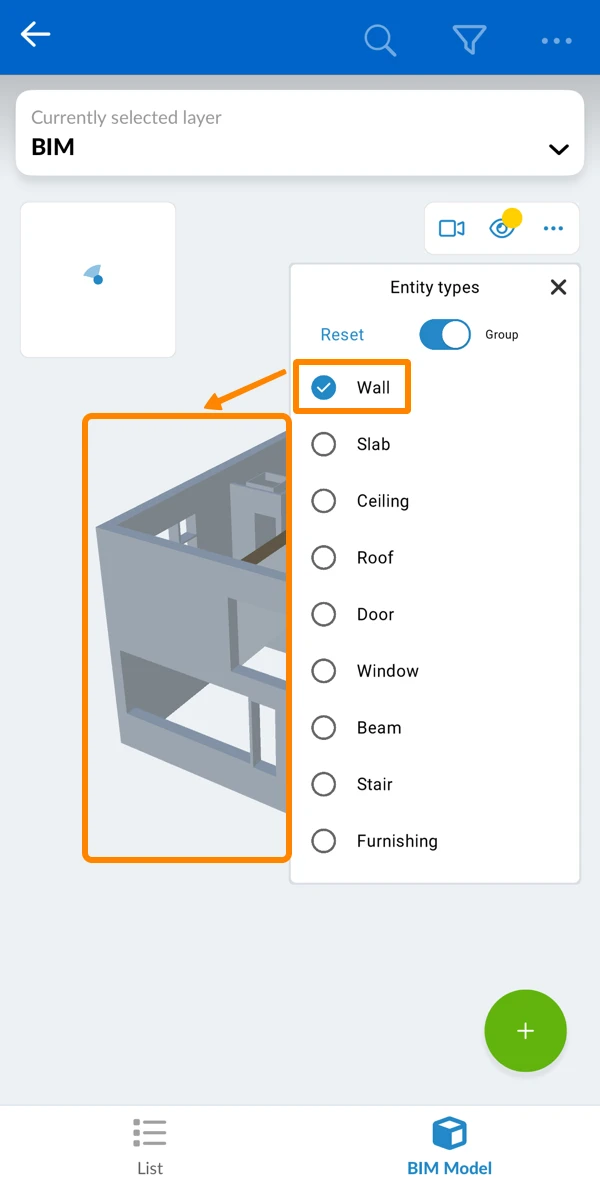
- O senhor vê apenas paredes, por exemplo
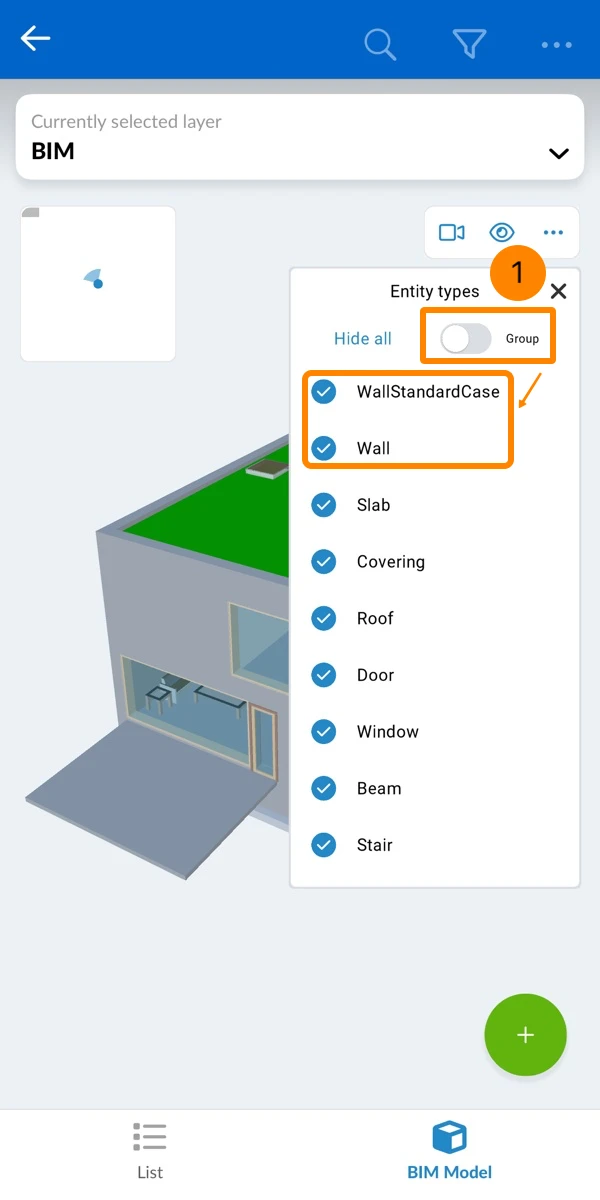
Os tipos de entidades são agrupados por padrão, para facilitar a exibição/ocultação de todas as paredes ou portas, por exemplo, mesmo que elas sejam salvas em vários tipos de entidades para paredes, por exemplo.
Para desativar o agrupamento e mostrar todos os tipos de entidades individuais conforme salvos no modelo IFC:
- Desativar a opção Group
- Veja a lista completa (não agrupada) de tipos de entidades
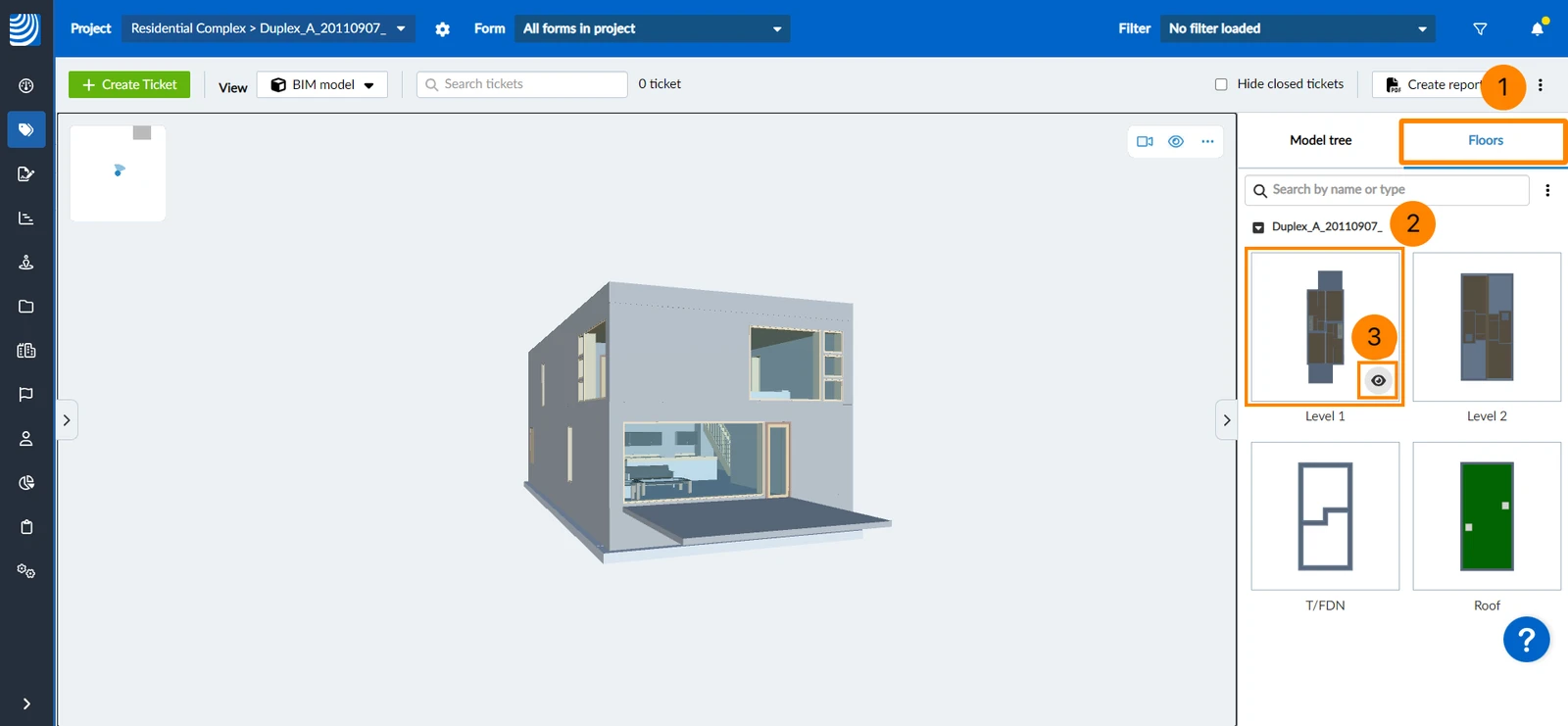
Exibir/ocultar pisos
Para ocultar o piso de um modelo:
- Clique em Floors
- Passe o mouse sobre o piso que deseja ocultar
- Clique no ícone eye
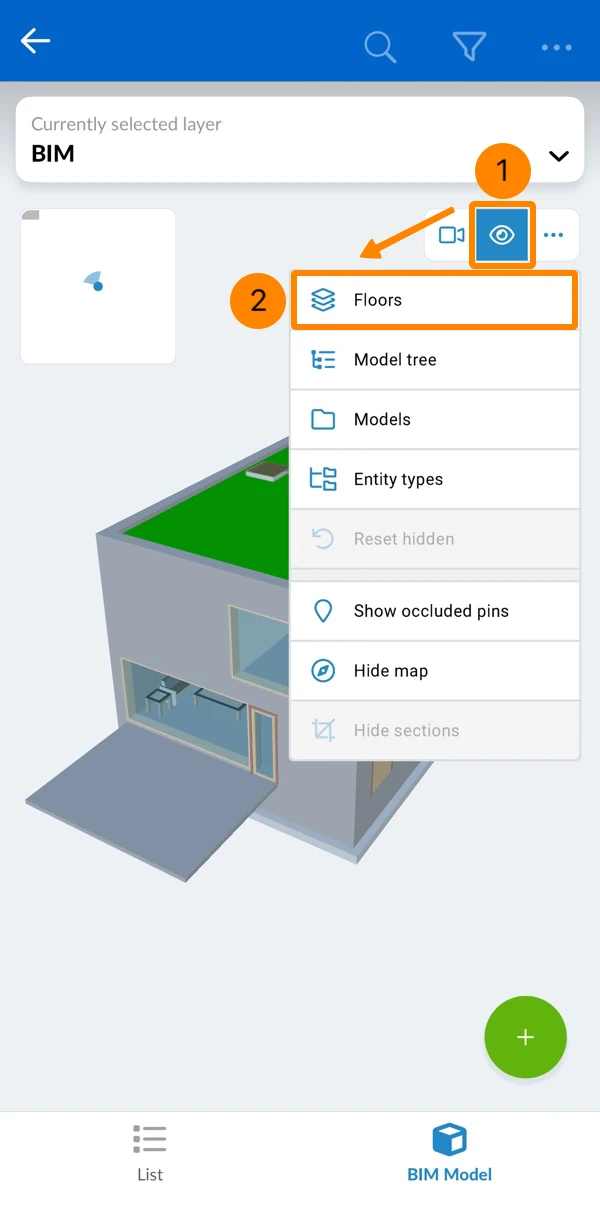
- Toque no ícone eye
- Toque em Floors
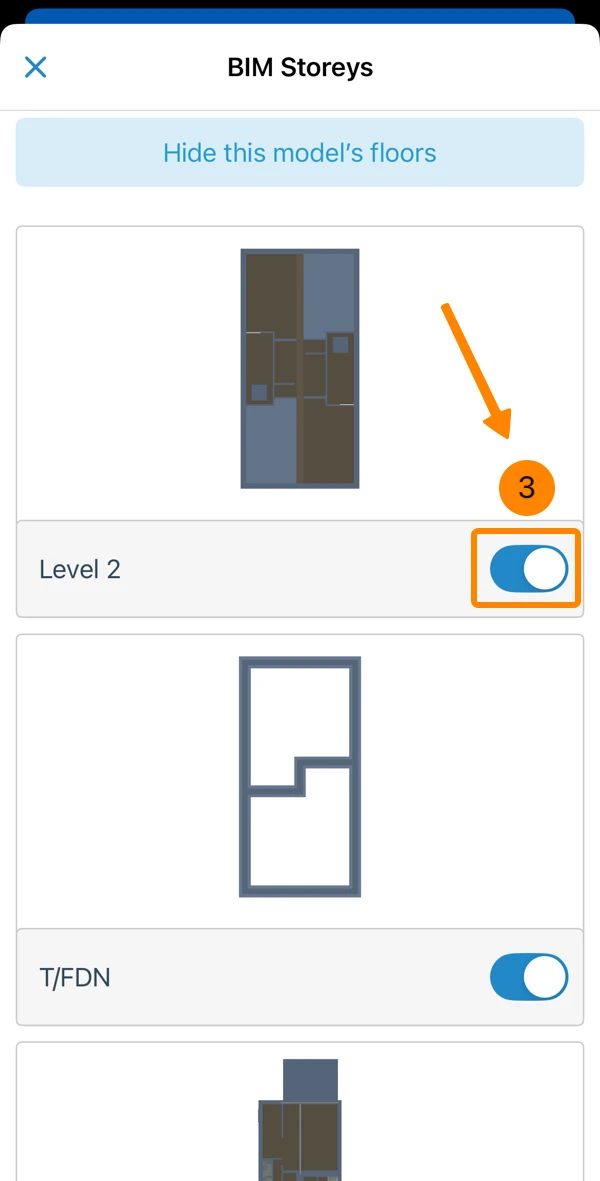
- Desativar a alternância de cada andar, por exemplo, do andar "Nível 2"
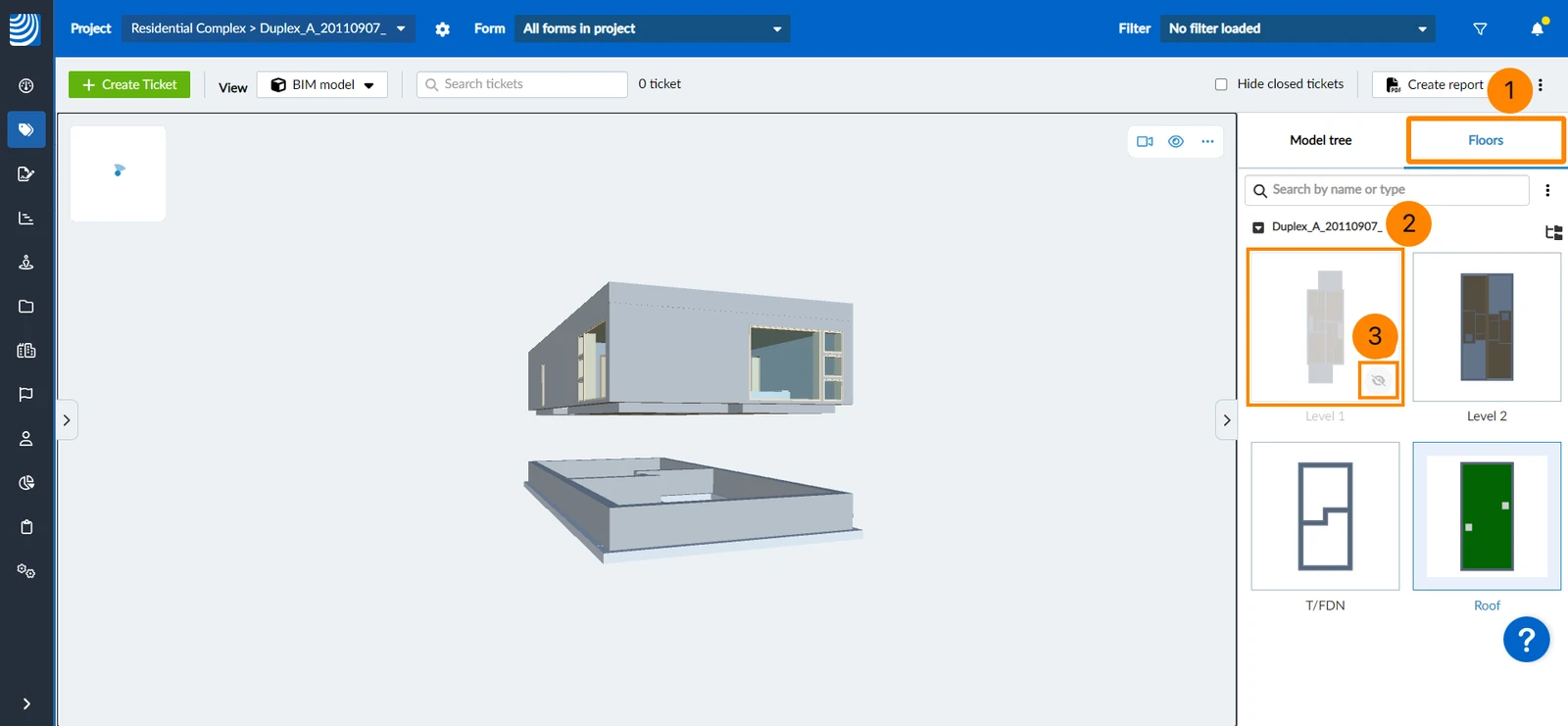
Para mostrar um piso oculto:
- Clique em Floors
- Passe o mouse sobre o piso que deseja mostrar
- Clique no ícone do olho cruzado****
- Toque no ícone eye
- Toque em Floors
- Ative o botão de alternância de cada andar, por exemplo, do andar "Nível 2
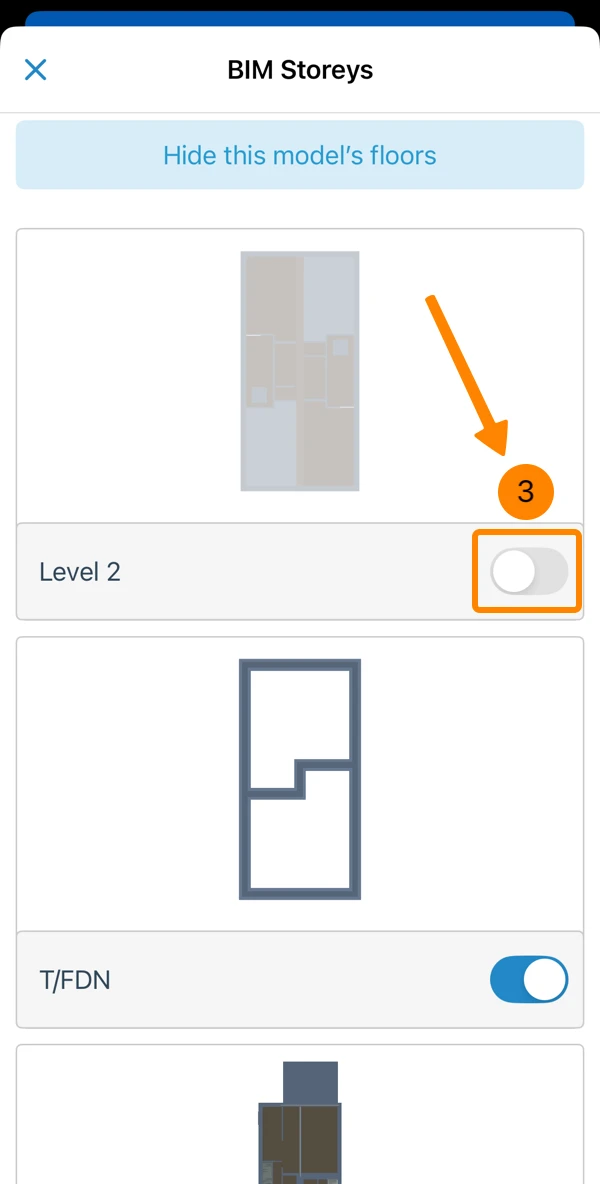
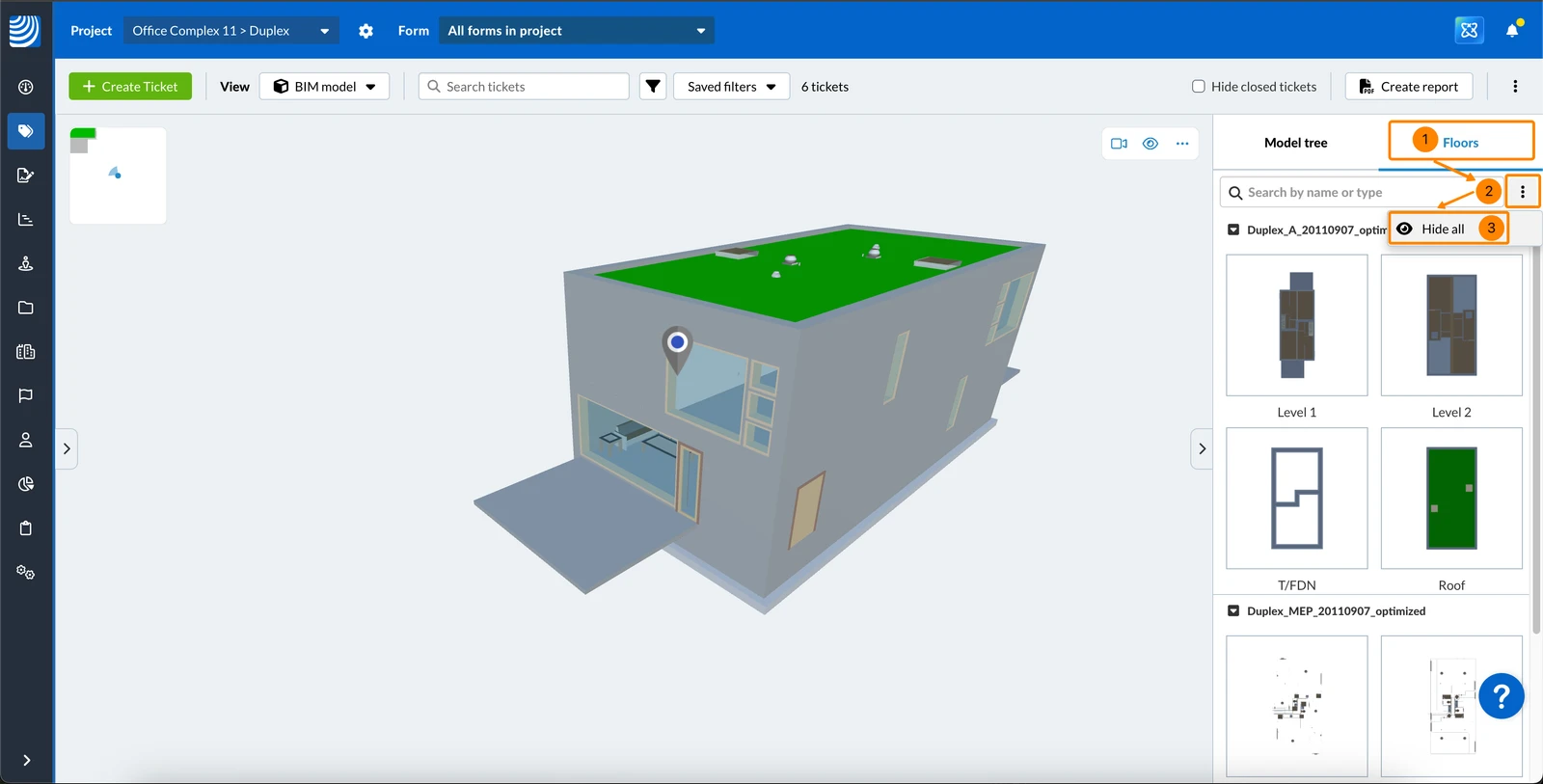
Para ocultar todos os pisos:
- Clique em Floors
- Abra o menu More
- Clique em Hide all
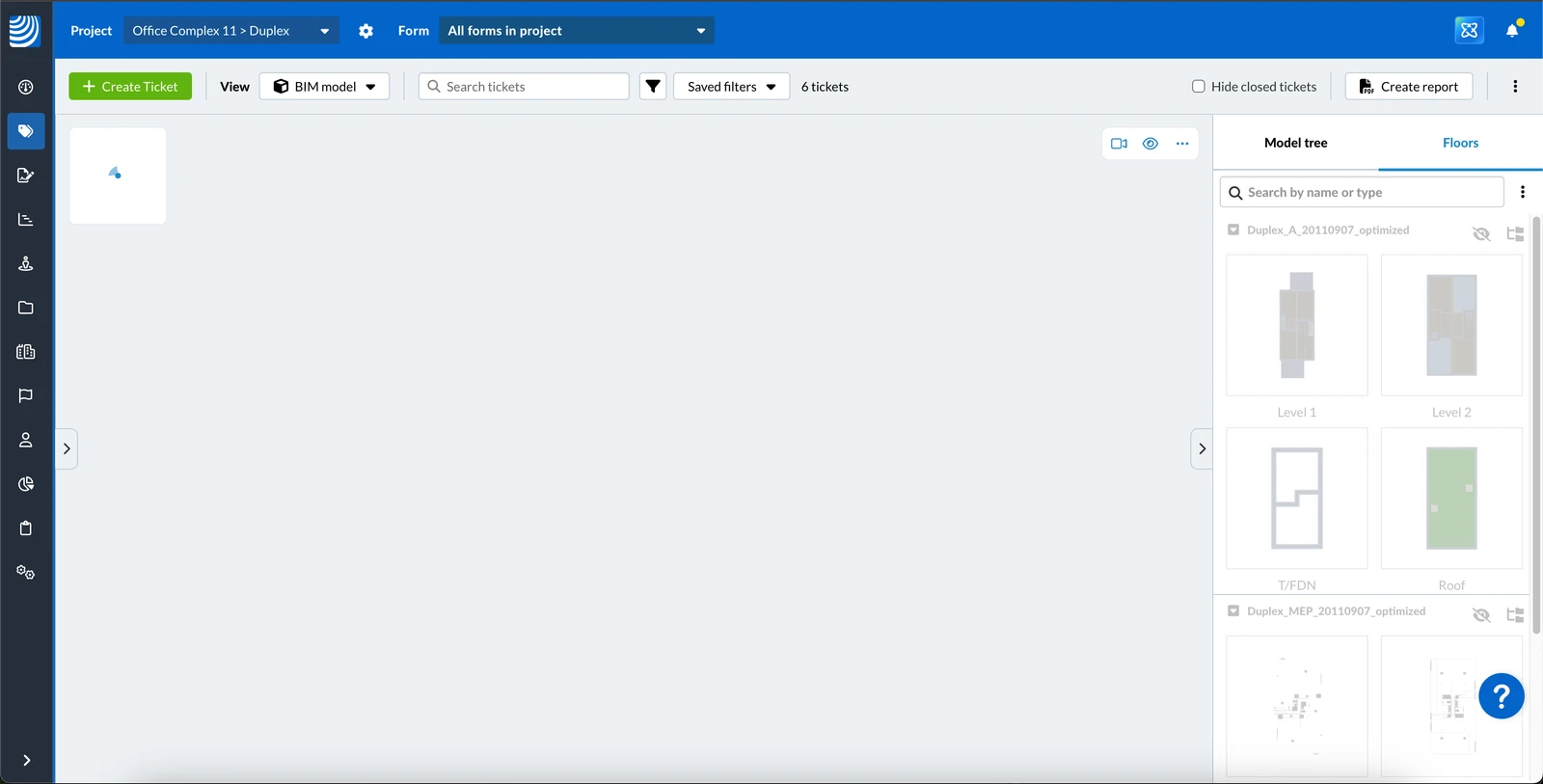
- Ver todos os pisos ocultos
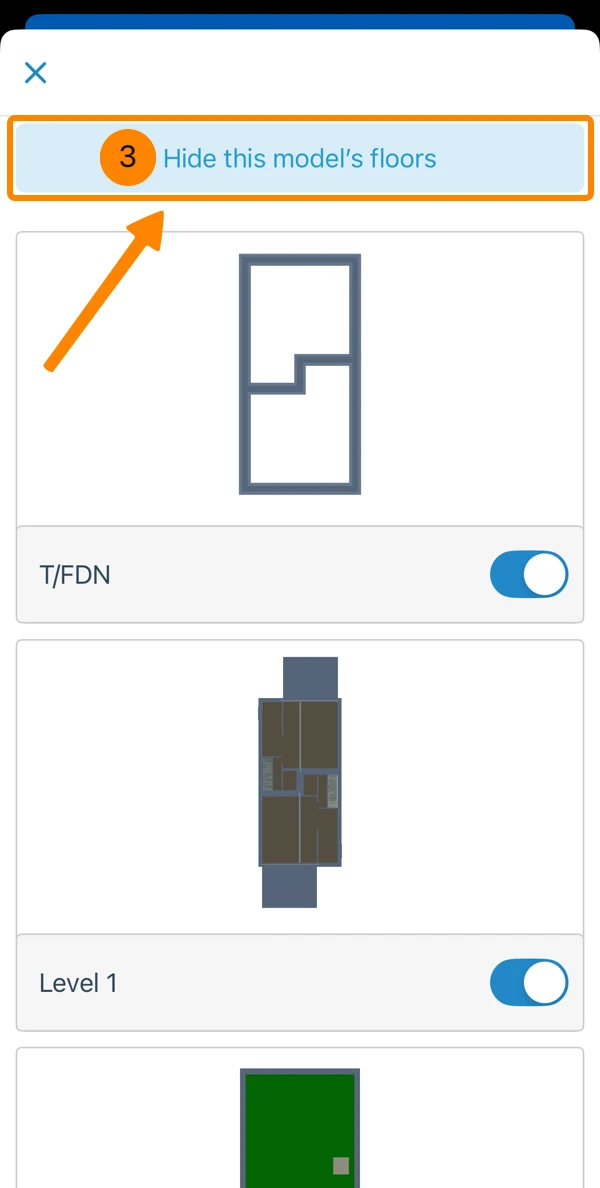
- Toque no ícone eye
- Toque em Floors
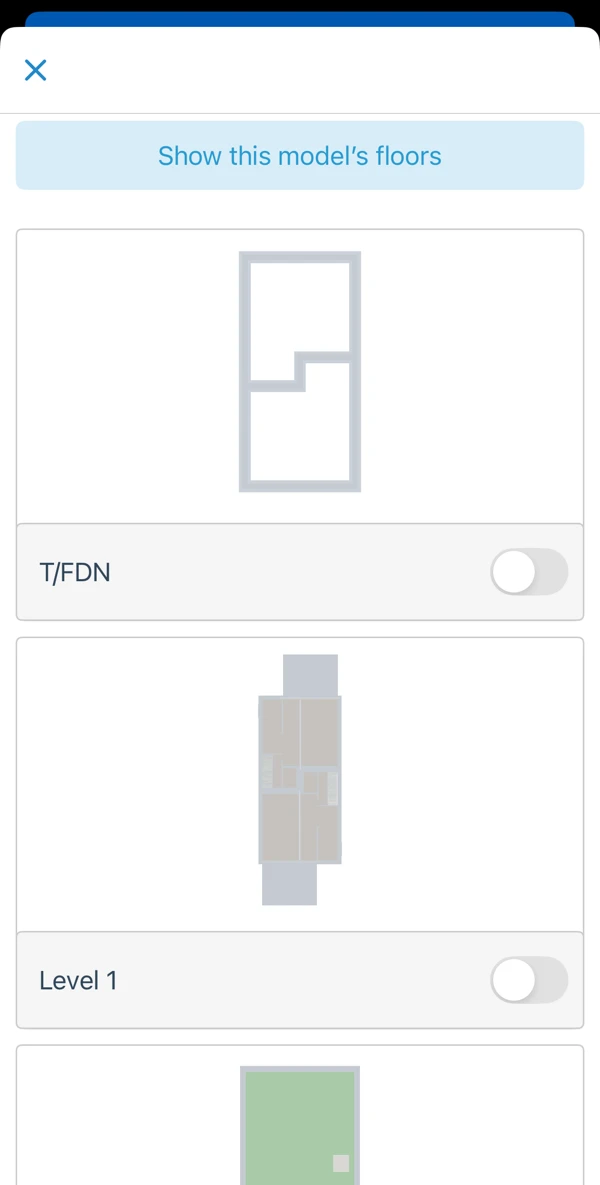
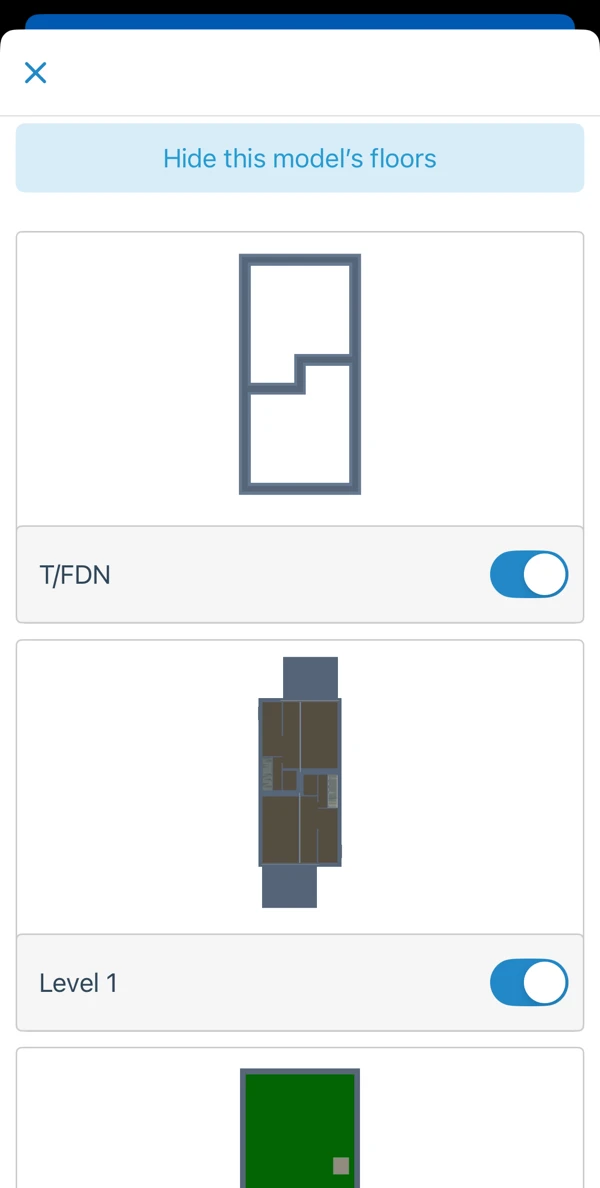
- Toque em Ocultar os pisos deste modelo
- Ver todos os pisos ocultos
Para mostrar todos os pisos ocultos:
- Clique em Floors
- Abra o menu More
- Clique em Mostrar todos os
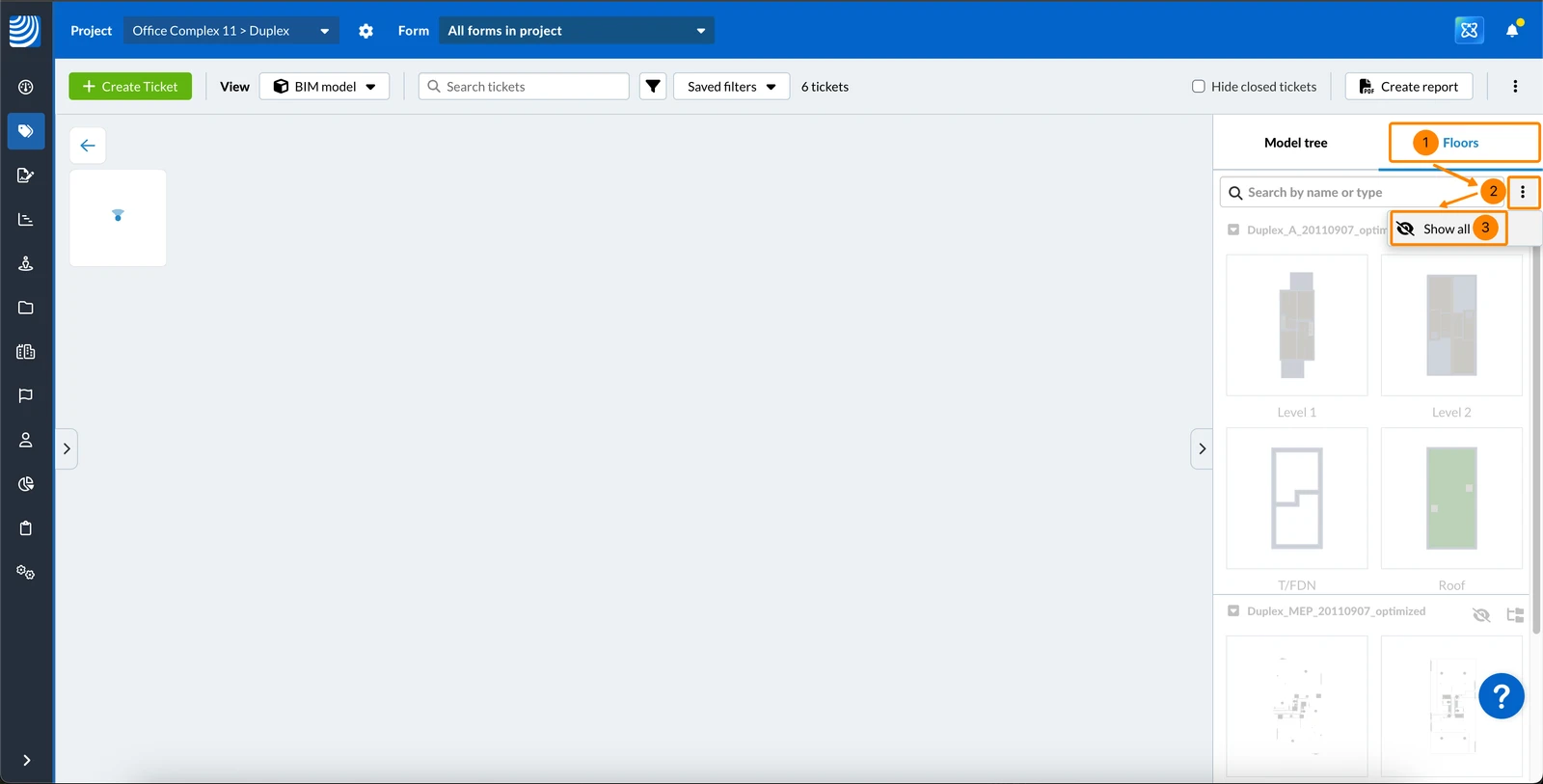
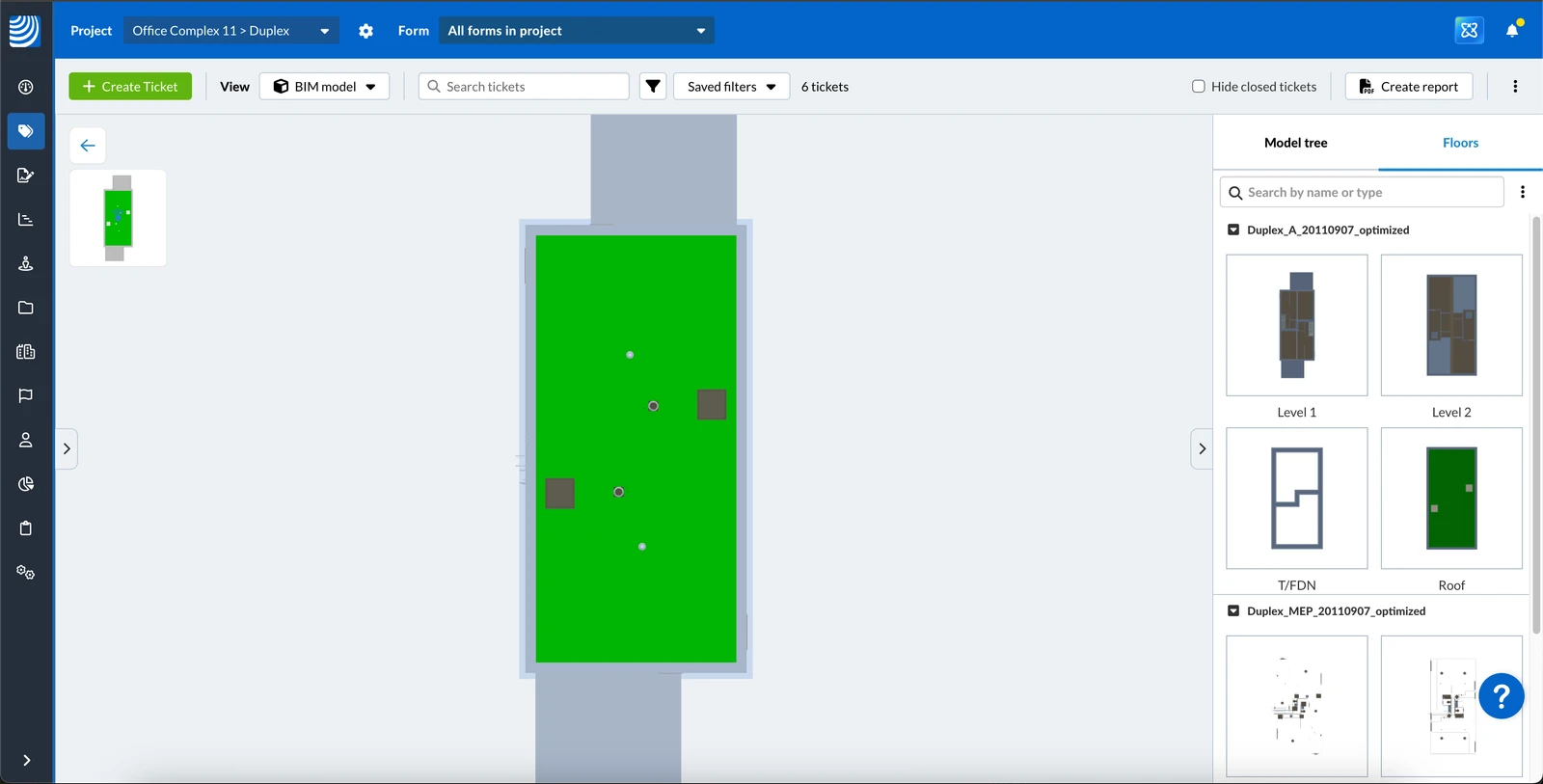
- Ver todos os pisos novamente
- Toque no ícone eye
- Toque em Floors
- Toque em para mostrar os pisos deste modelo
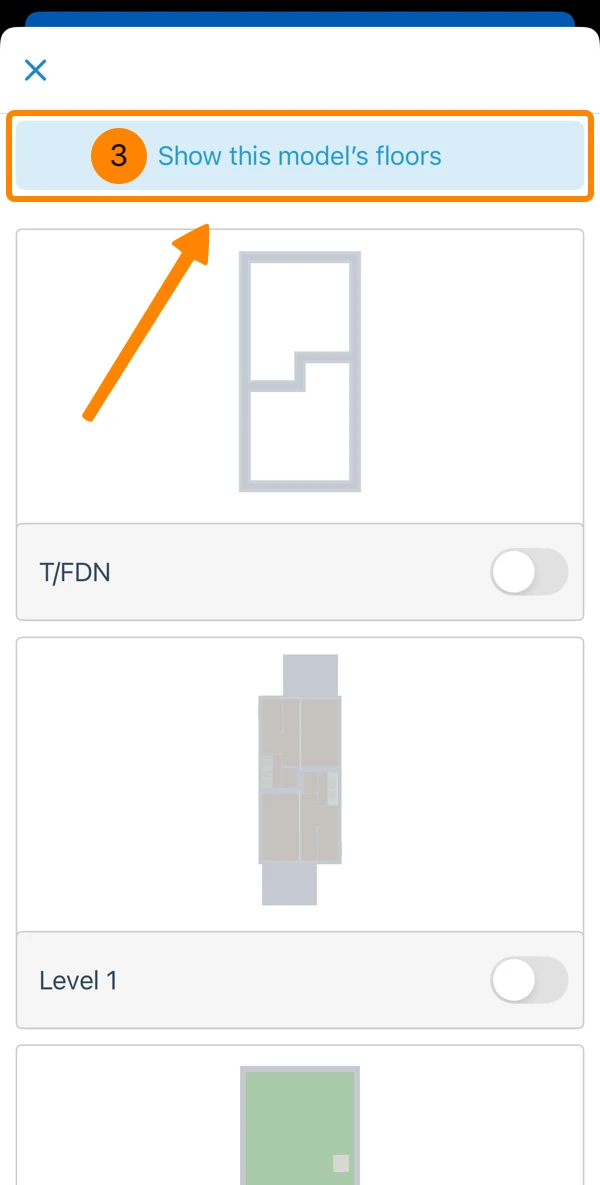
- Ver todos os pisos novamente
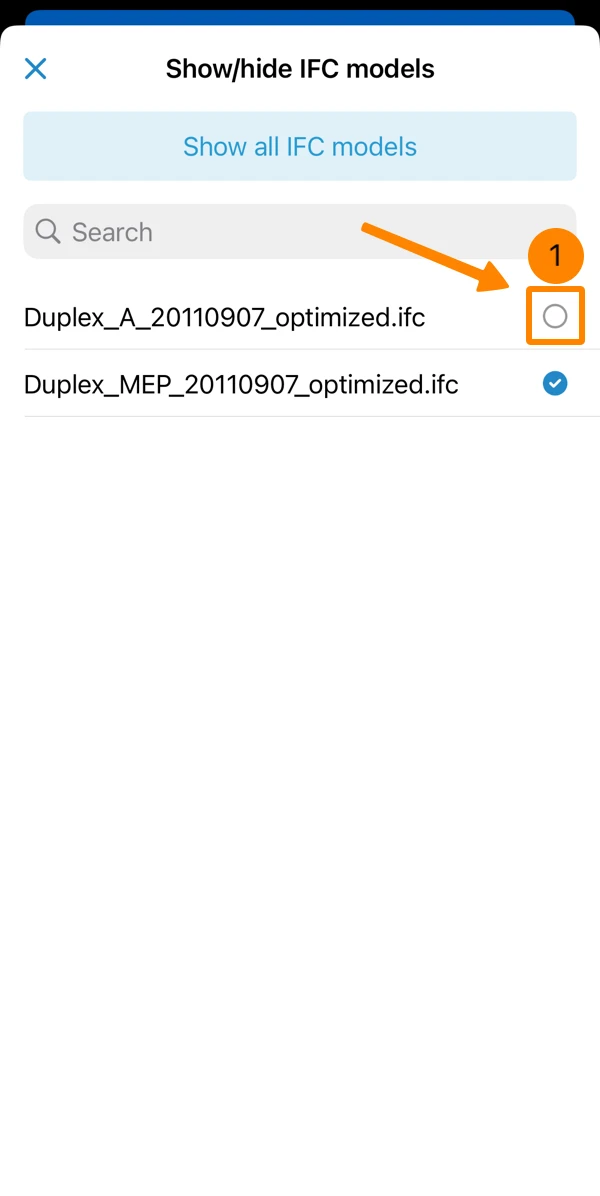
Exibir/ocultar modelos IFC
Ao usar modelos federados, em que os dados do modelo são divididos em vários arquivos IFC, o senhor pode decidir quais modelos serão exibidos simultaneamente.
Para ocultar um modelo IFC:
- Clique em Árvore de modelos
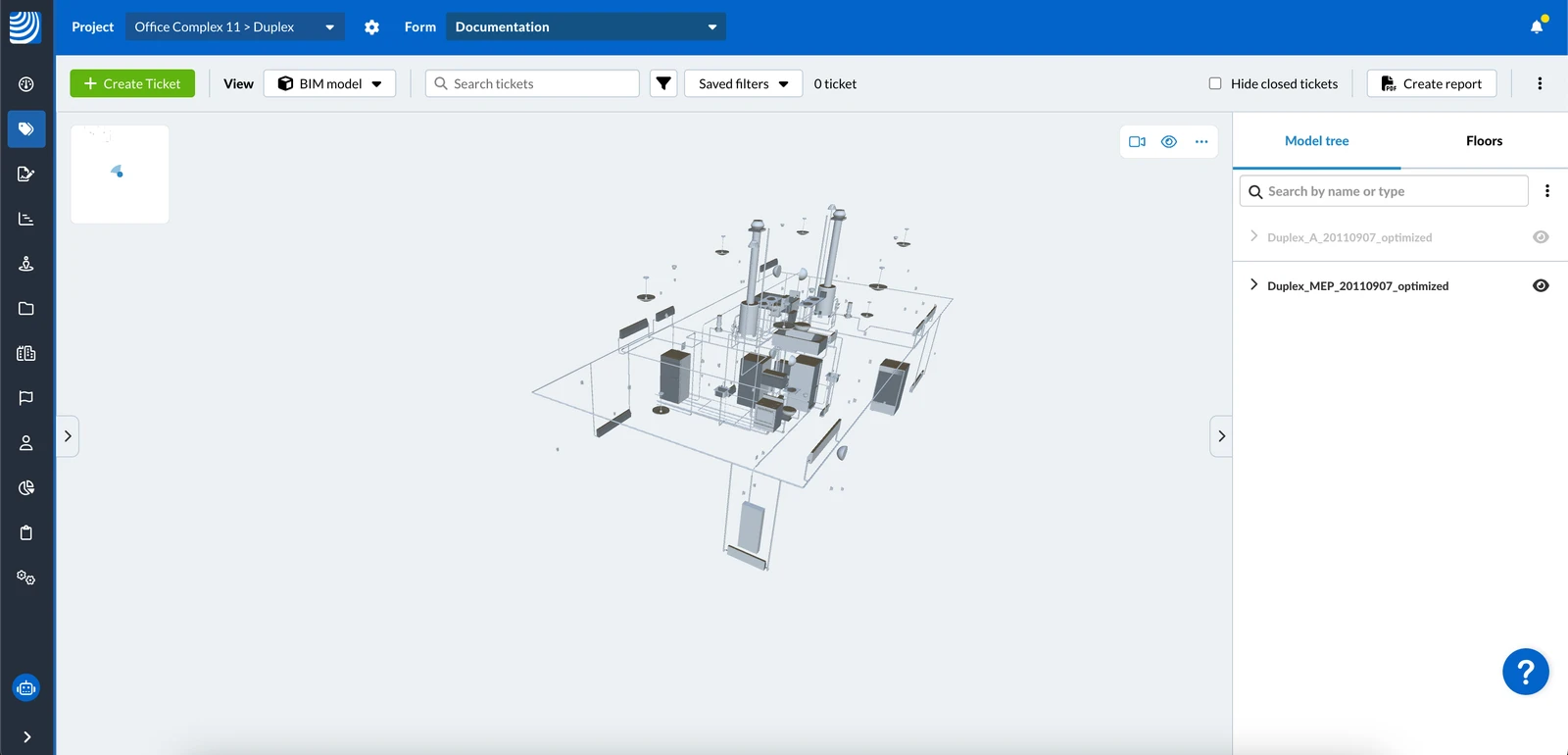
- Clique no ícone eye ao lado do modelo que o senhor deseja ocultar
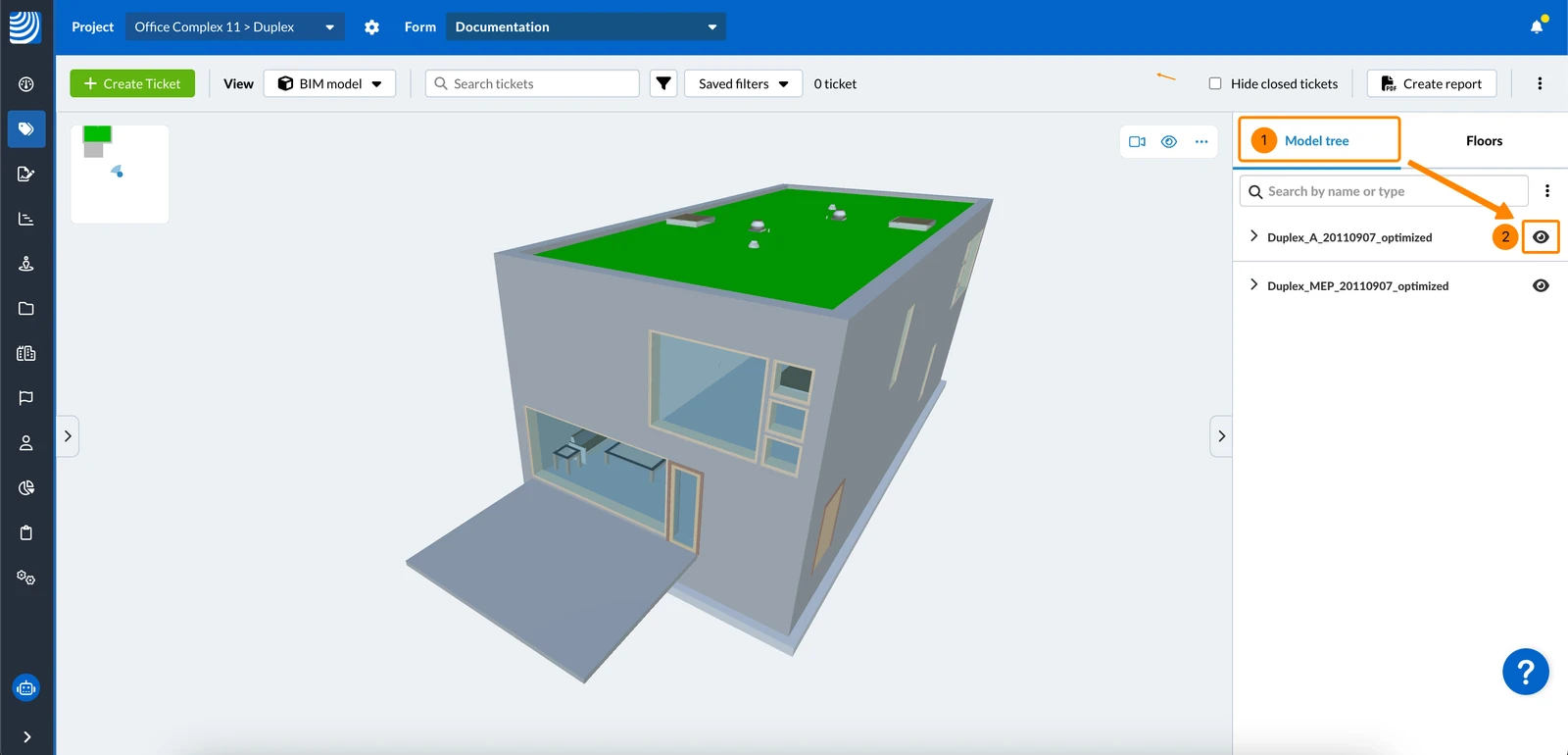
- O senhor vê apenas os modelos selecionados
- Toque no ícone eye
- Tap Modelos
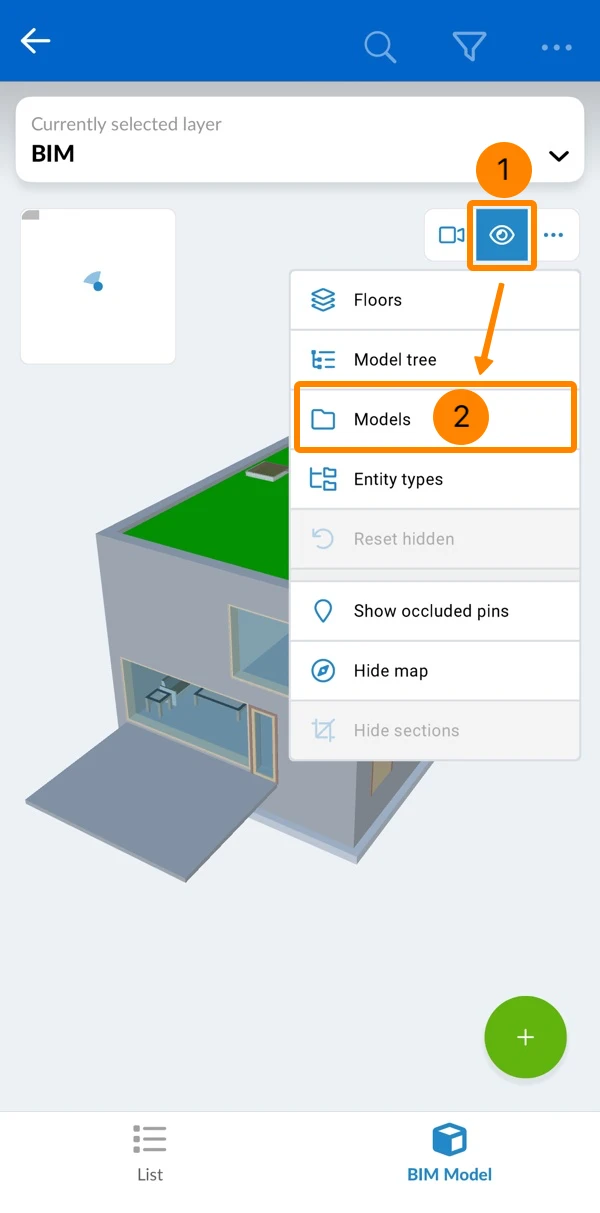
- Desative as caixas de seleção dos modelos que o senhor deseja ocultar
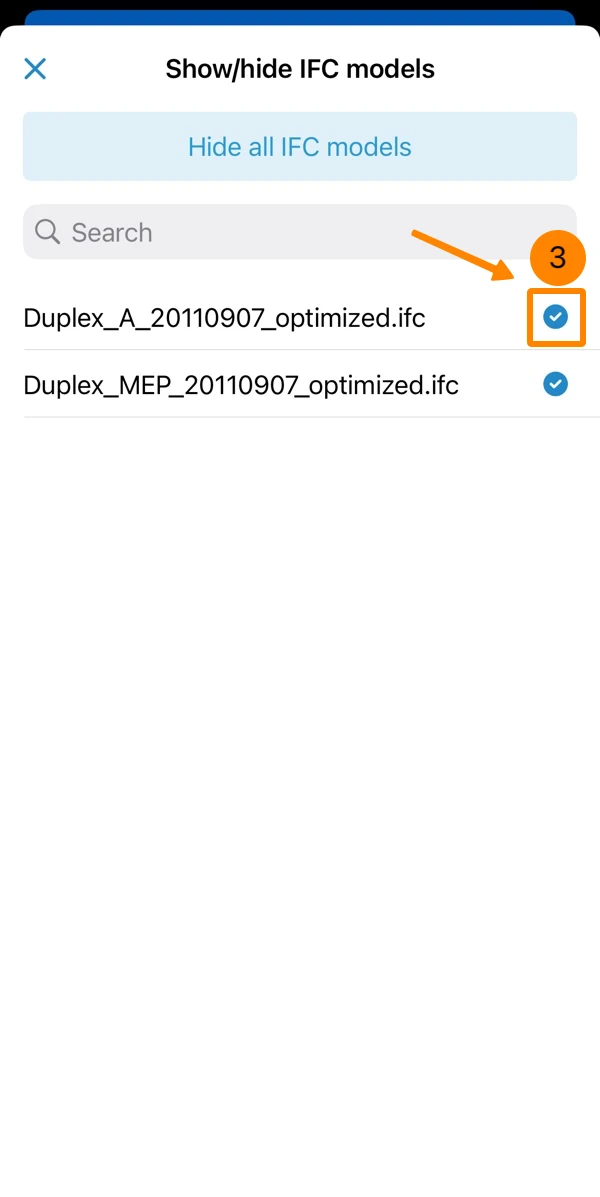
- O senhor vê apenas os modelos selecionados
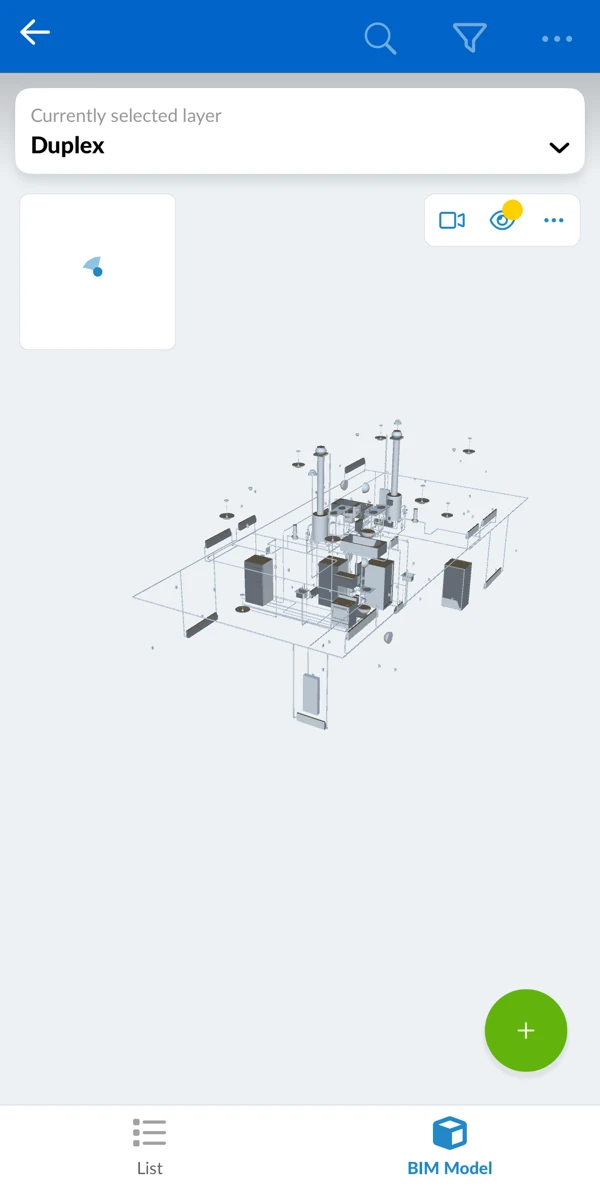
Para mostrar o modelo novamente:
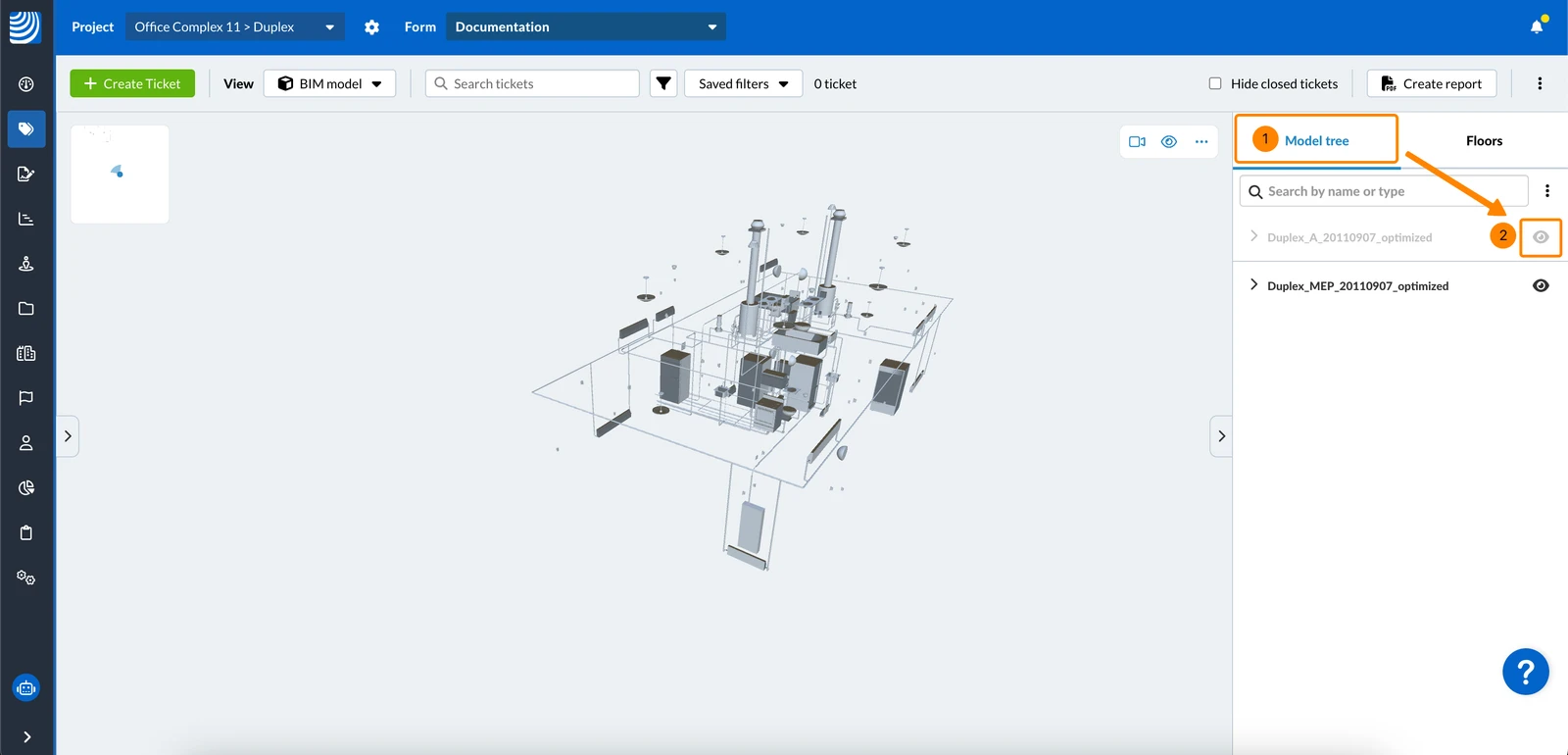
- Clique em Árvore de modelos
- Clique no ícone do olho cruzado ****ao lado do modelo que o senhor deseja mostrar novamente
- Toque no ícone eye
- Tap Modelos
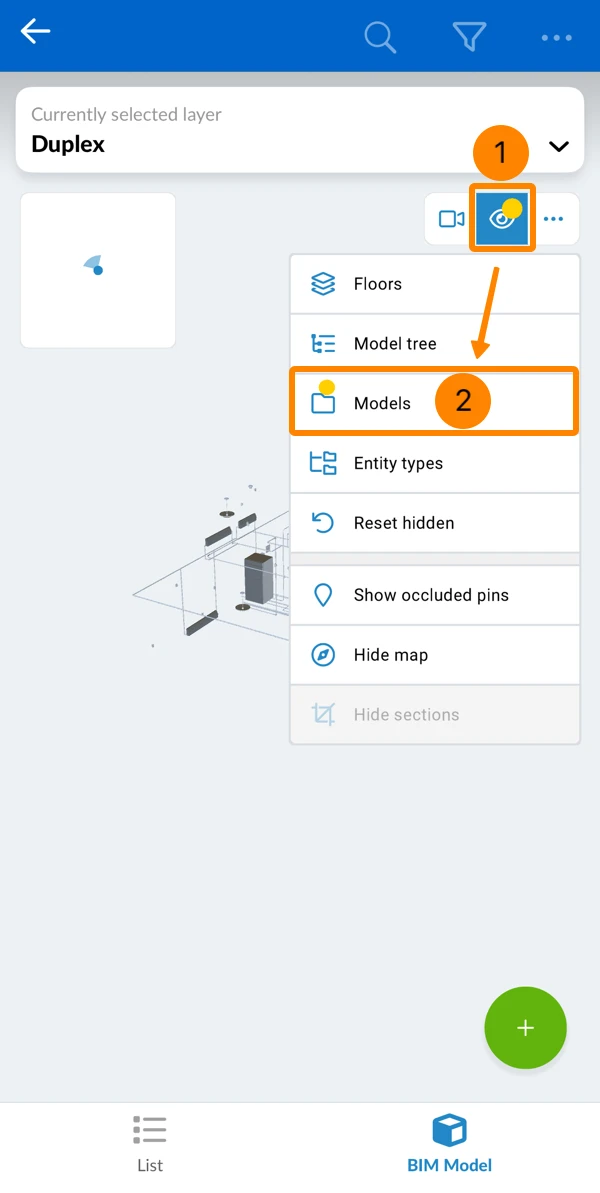
- Marque as caixas de seleção dos modelos que o senhor deseja mostrar novamente
Redefinir a visualização para mostrar todos os elementos
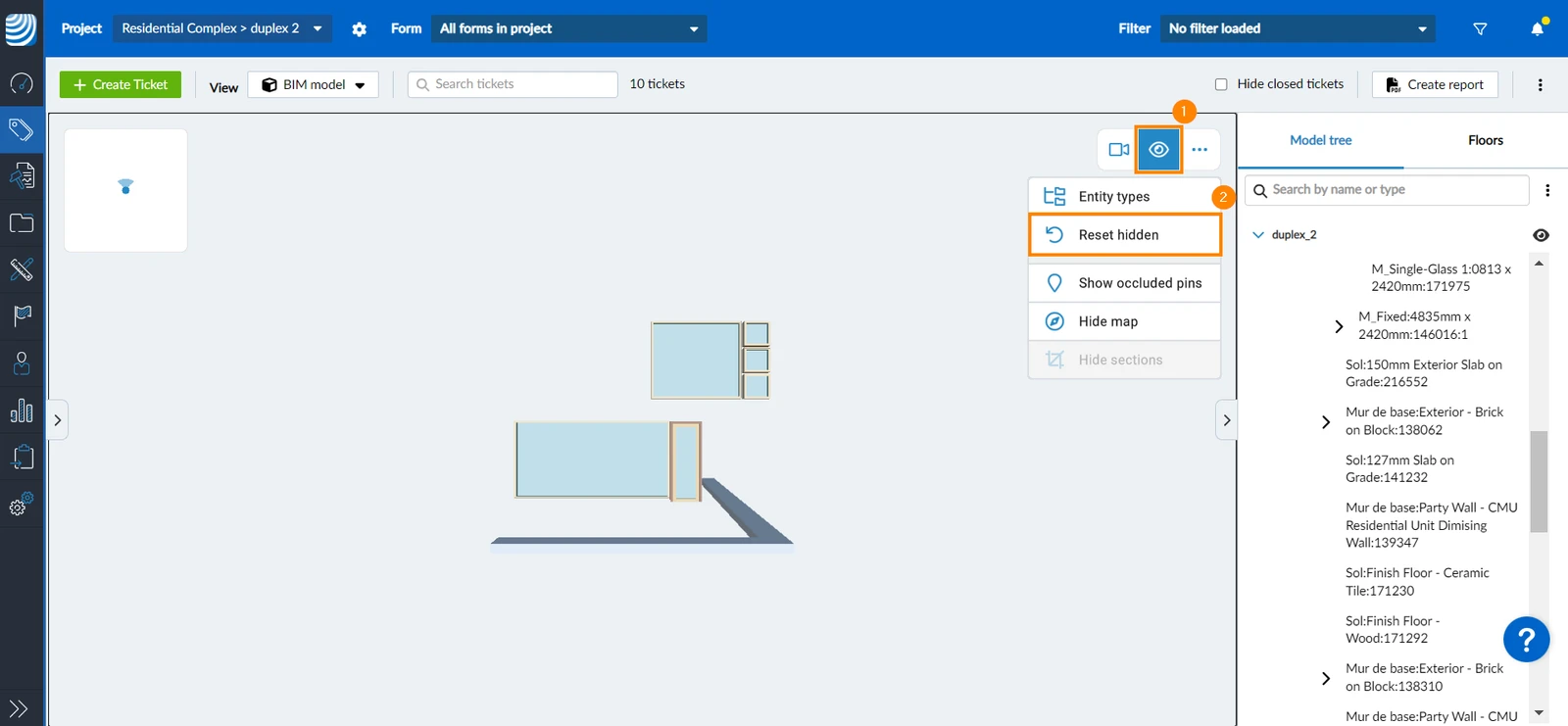
O senhor pode revelar todos os elementos que foram ocultados, seja por tipos de entidades ou individualmente como elementos. Para isso:
- Clique/toque no ícone eye
- Clique/toque em Reset hidden
Mostrar/ocultar pinos ocluídos
Os pinos de tíquetes cobertos por paredes e outros elementos não são visíveis, é claro. Entretanto, o senhor ainda pode exibir todos os pinos de tíquete, inclusive os que estão cobertos. Consulte Tickets BIM View > Show/Hide Occluded Pins.
Ferramenta de medição
Use a ferramenta de medição para medir distâncias, ângulos e áreas.
Planos de seção e caixas de seção
As ferramentas de plano de seção e caixa de seção permitem cortar o modelo para obter uma visão mais detalhada. Esses recursos são essenciais para a inspeção de elementos internos e facilitam a medição e a criação de bilhetes nos modelos.
Ingressos em modelos BIM
Usando o visualizador BIM, o senhor pode criar e visualizar tíquetes nos modelos BIM.
Modo de visualização de realidade aumentada
Mude para o modo de visualização de Realidade Aumentada (AR) no visualizador BIM no aplicativo móvel para comparar seu plano com a construção real, olhar atrás das paredes, verificar se o equipamento técnico de construção está instalado corretamente, etc.
O senhor vê simultaneamente o que a câmera do seu dispositivo móvel captura ao vivo e uma sobreposição do modelo BIM.
Atualizado em 13 de abril de 2026