

 English (UK)
 Deutsch
 Español
 Français
 Hrvatski
 Italiano
 Polski
Trabalhar com a ferramenta de medição
Visão geral
A ferramenta de medição permite que o senhor meça com precisão distâncias arbitrárias, áreas, ângulos e também dimensões de elementos IFC com um único clique. Use essa ferramenta para verificar as dimensões especificadas.
Primeiro, leia sobre o BIM Viewer.
Acesso e permissões
Como acessar a ferramenta de medição
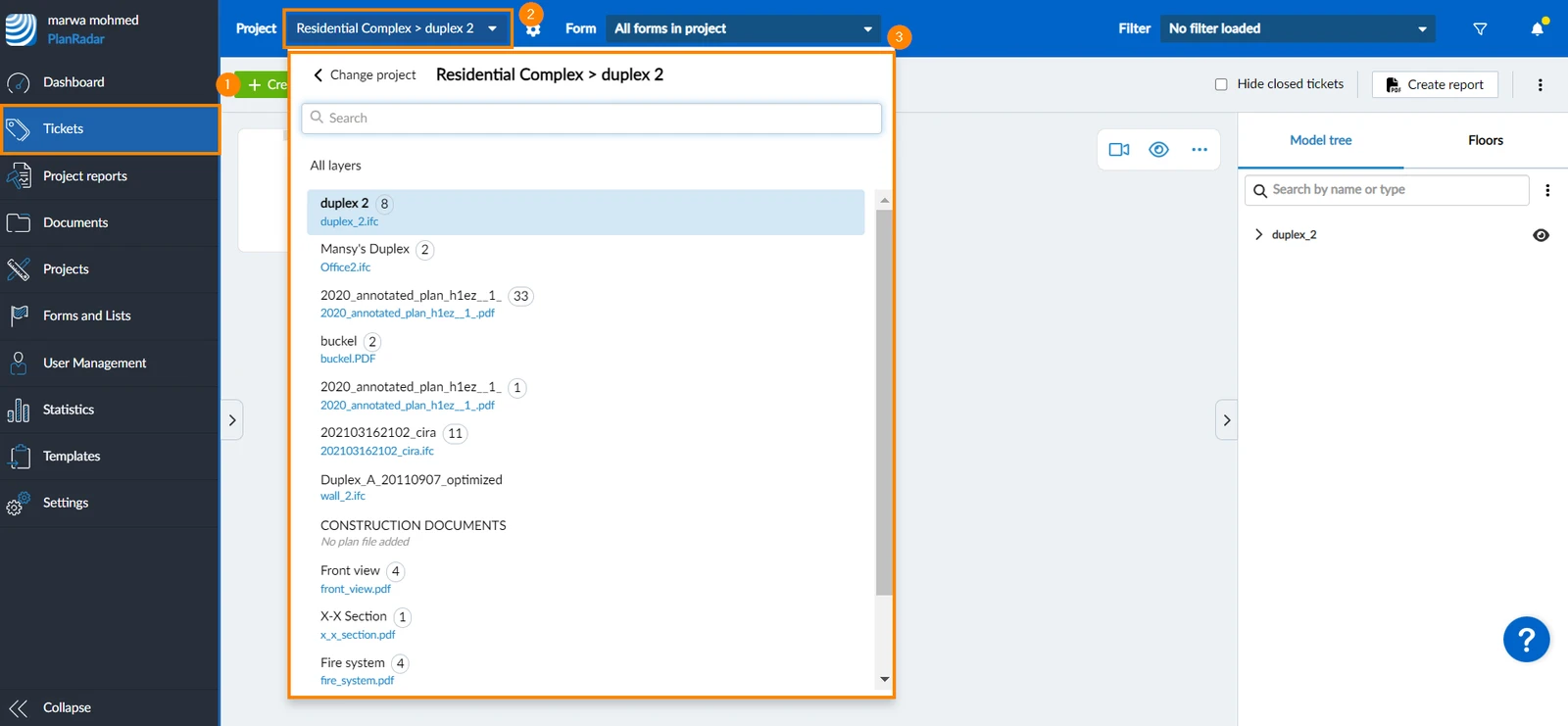
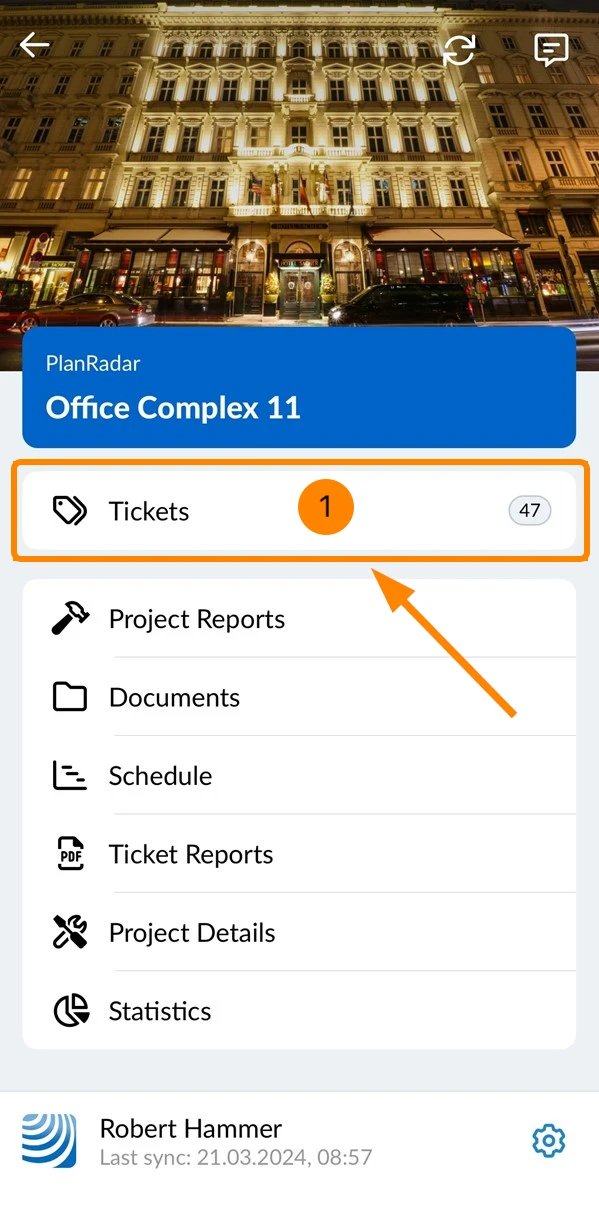
- Clique em Tickets
- Abra o projeto ****drop-down
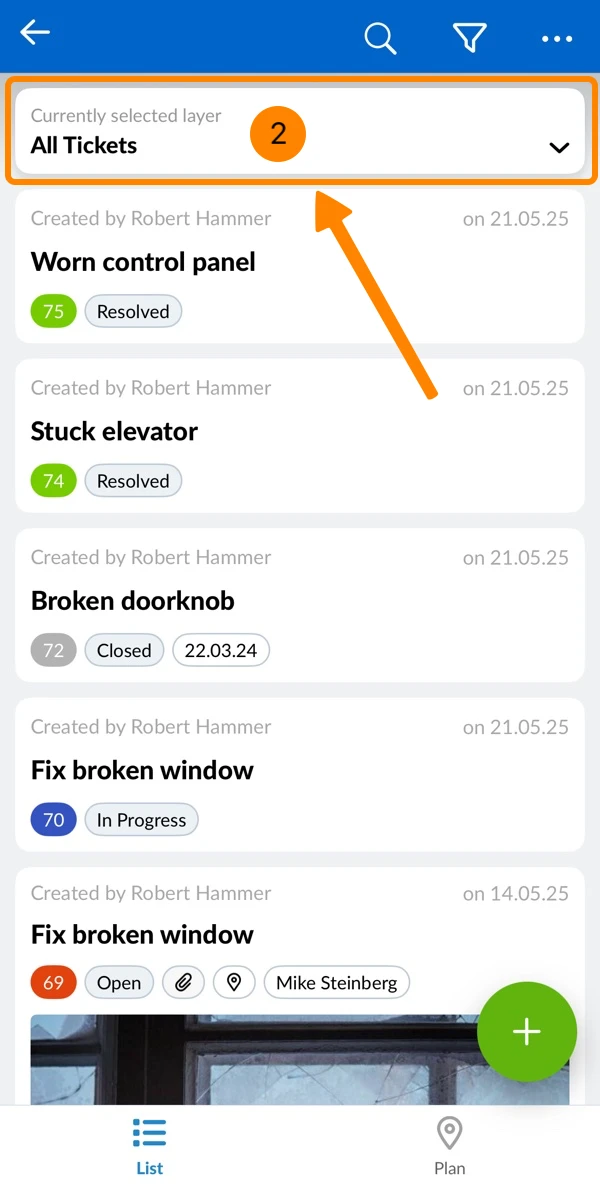
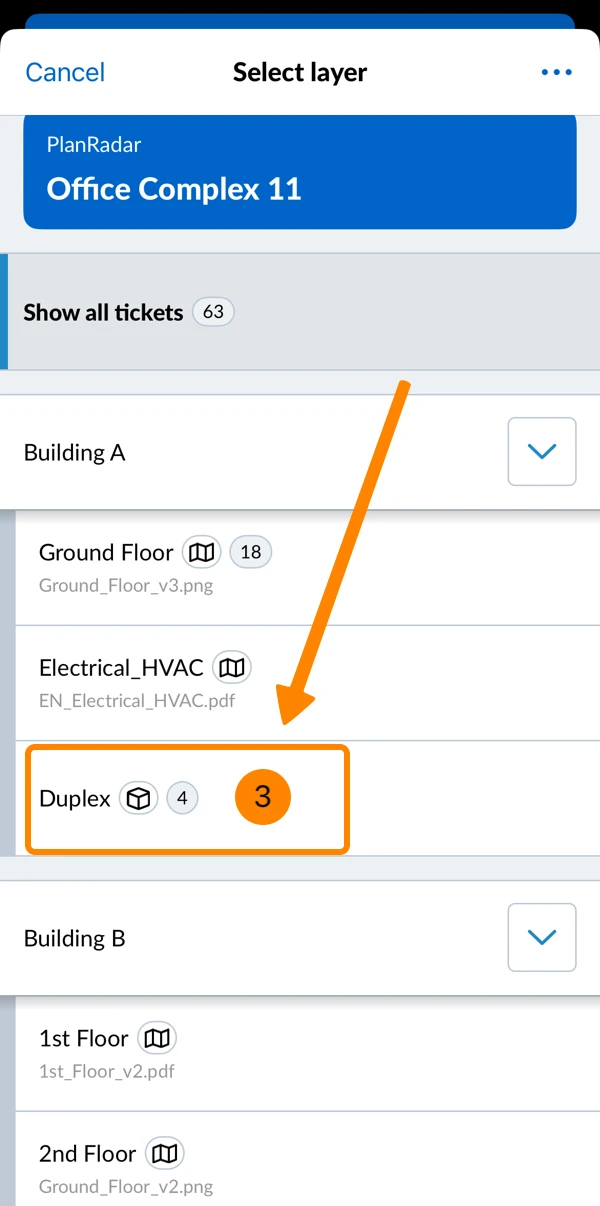
- Selecione o projeto e a camada.
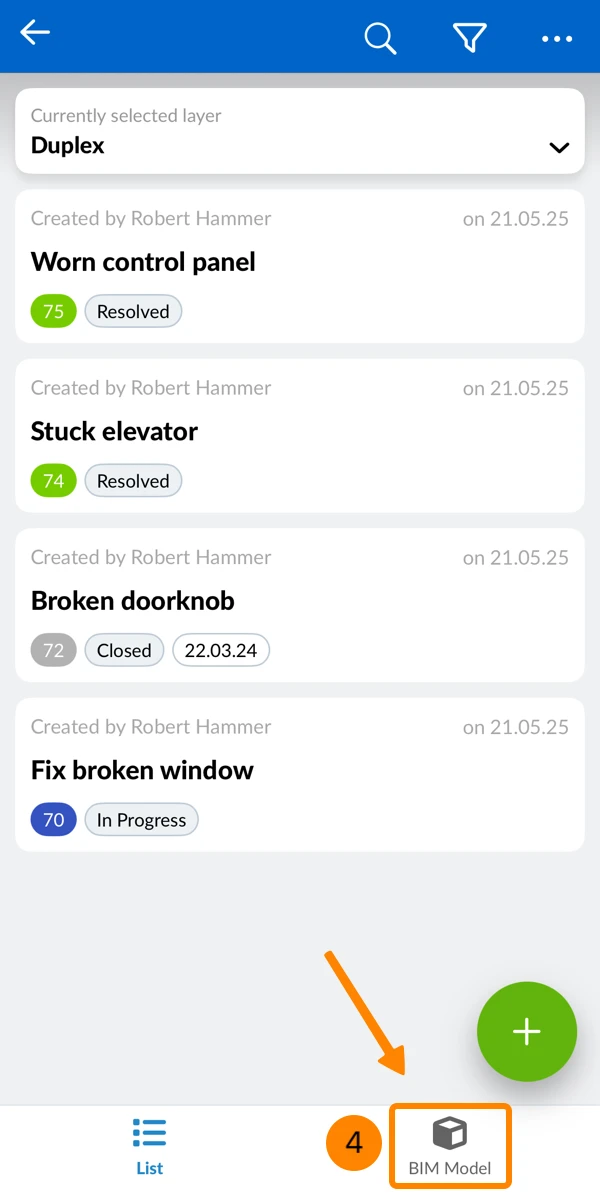
A visualização BIM não estará disponível enquanto All layers estiver selecionado.
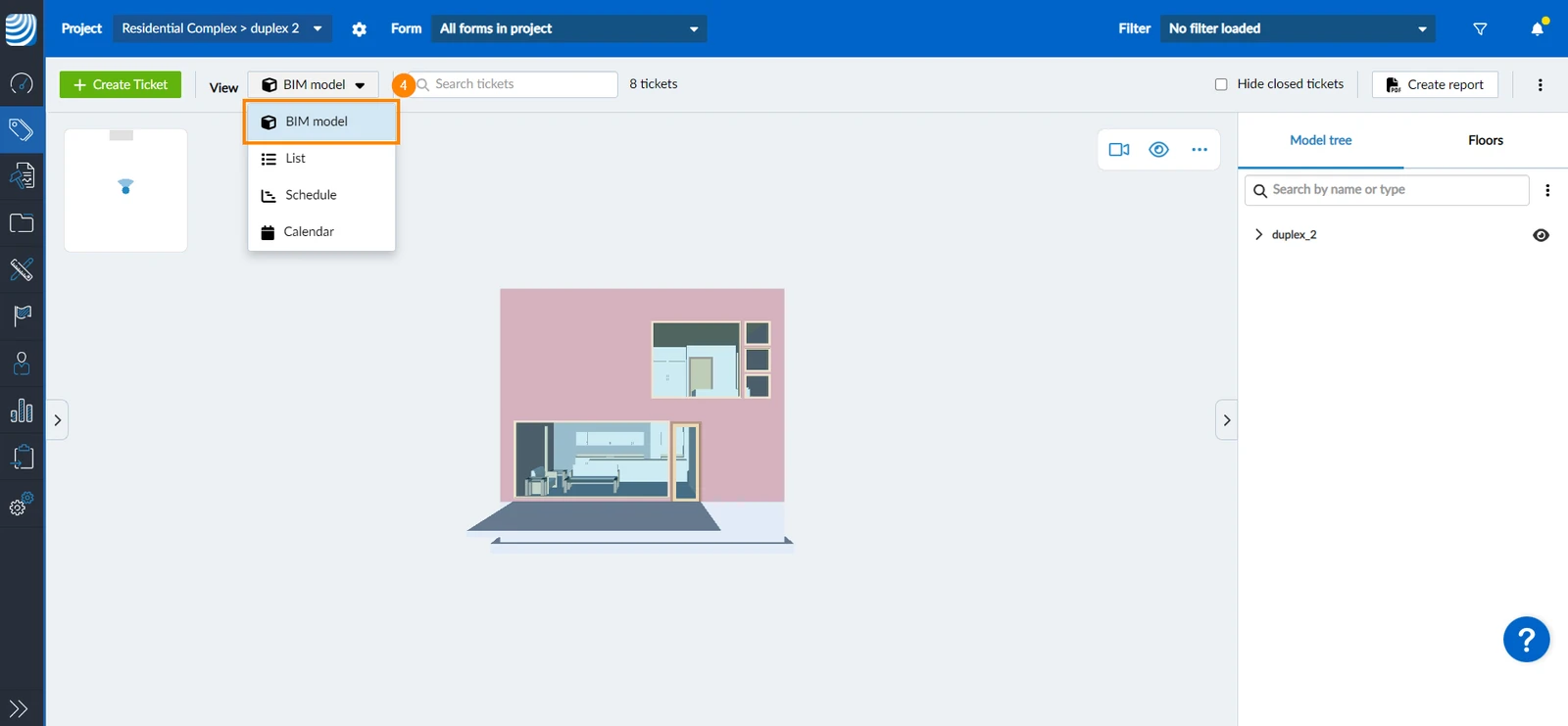
- Clique em BIM model no menu suspenso View
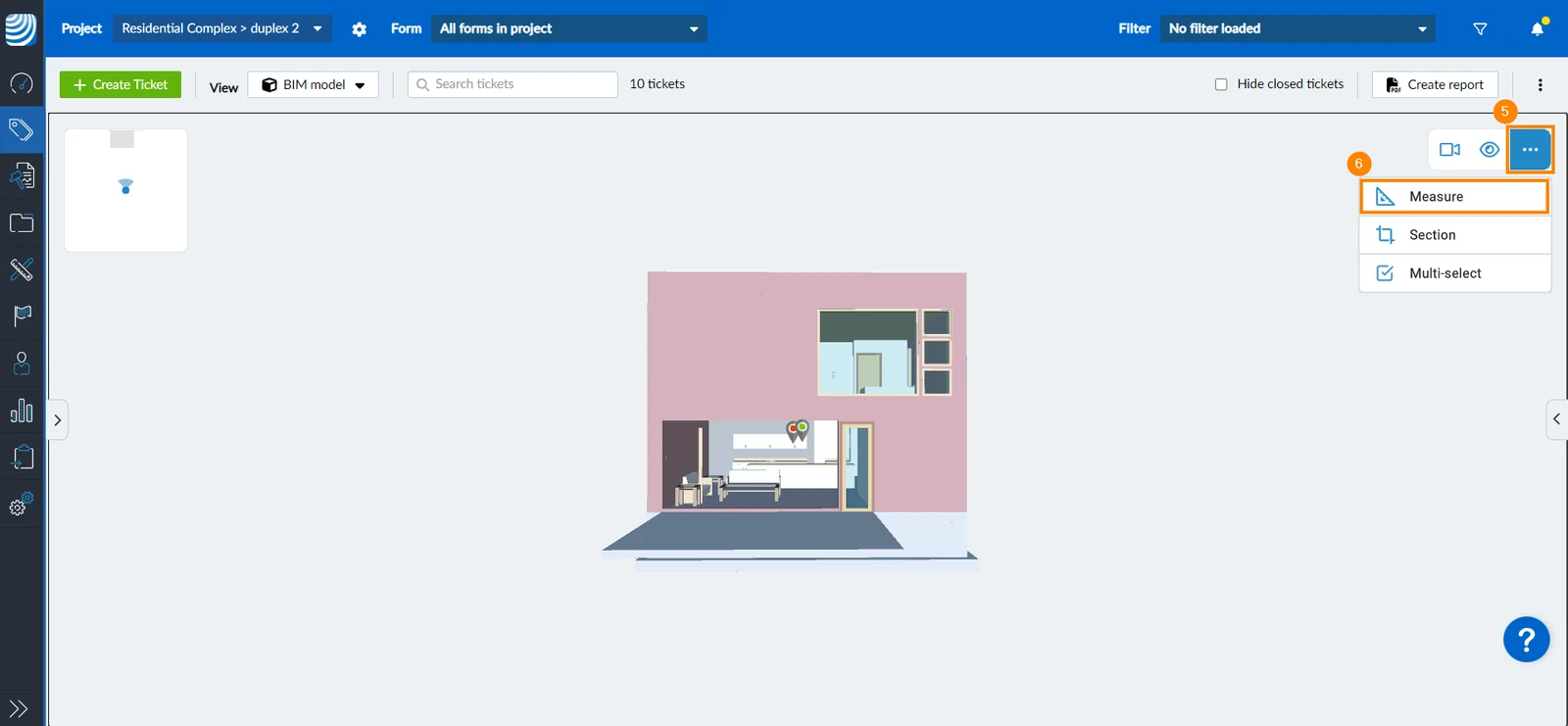
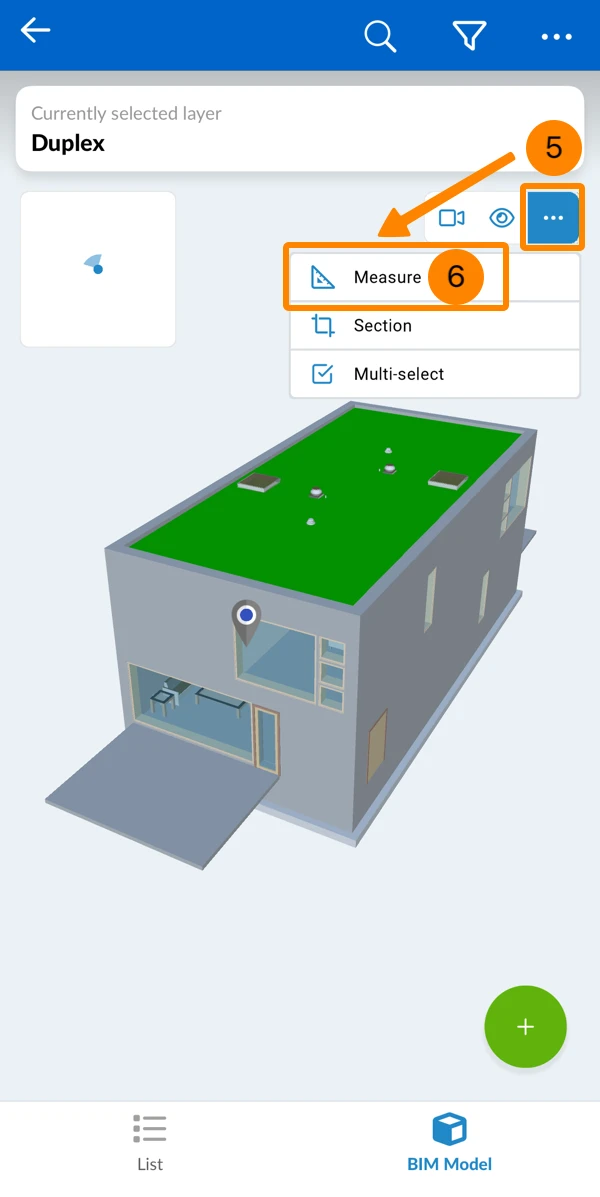
- Abra o menu More
- Clique em Measure
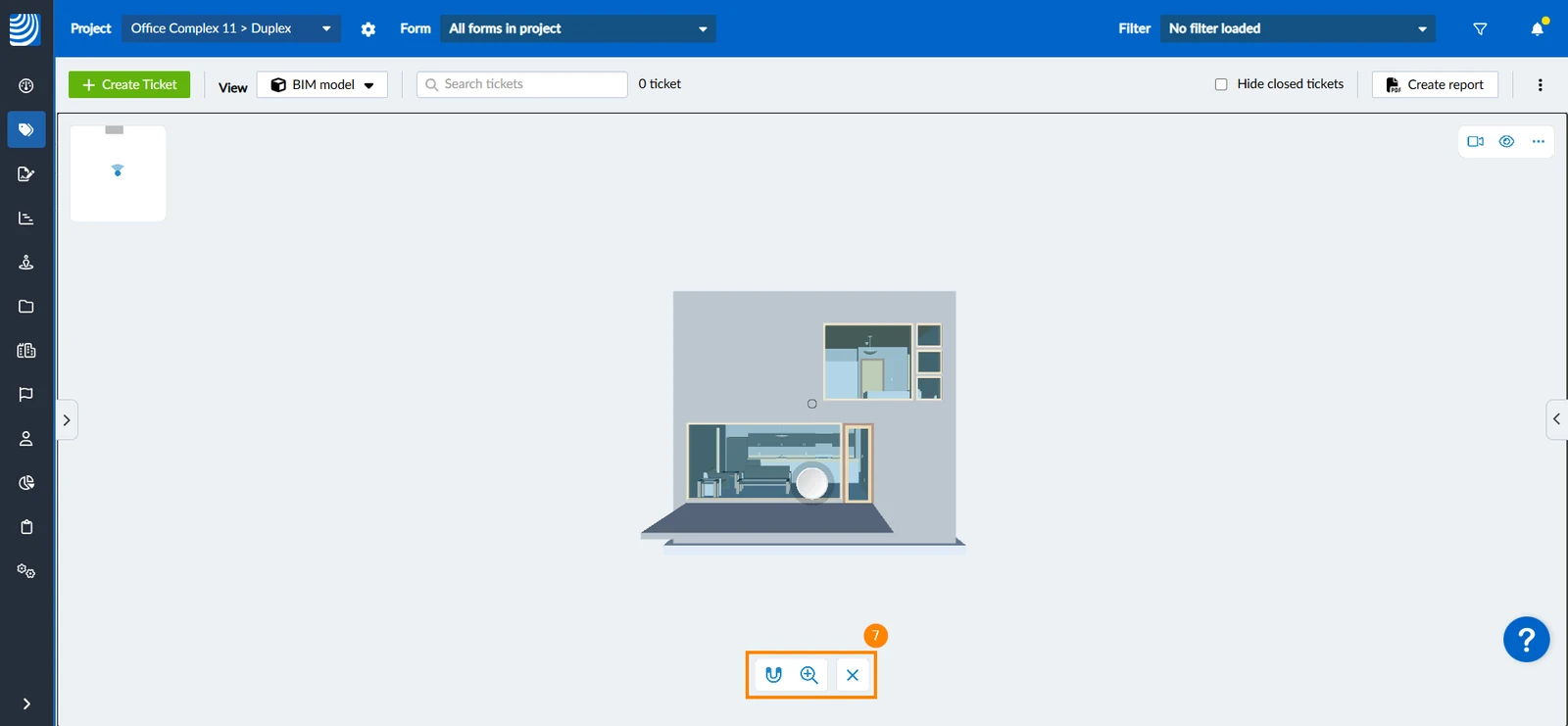
- A caixa de diálogo da ferramenta de medição, juntamente com todas as suas opções, aparece na parte inferior do visualizador
- Toque em Tickets no menu principal
- Abra o seletor de camadas
- Toque em uma camada com um modelo BIM (marcado por um ícone de cubo)
- Toque em BIM Model
- Abra o menu More
- Toque em Measure
Mostrar dimensões do elemento
A ferramenta de medição permite que o senhor mostre rapidamente as dimensões dos elementos no modelo BIM.
Para mostrar ou ocultar as dimensões de um elemento:
- Clique/toque no elemento na visualização 3D
- OU Clique/toque no elemento na árvore do modelo
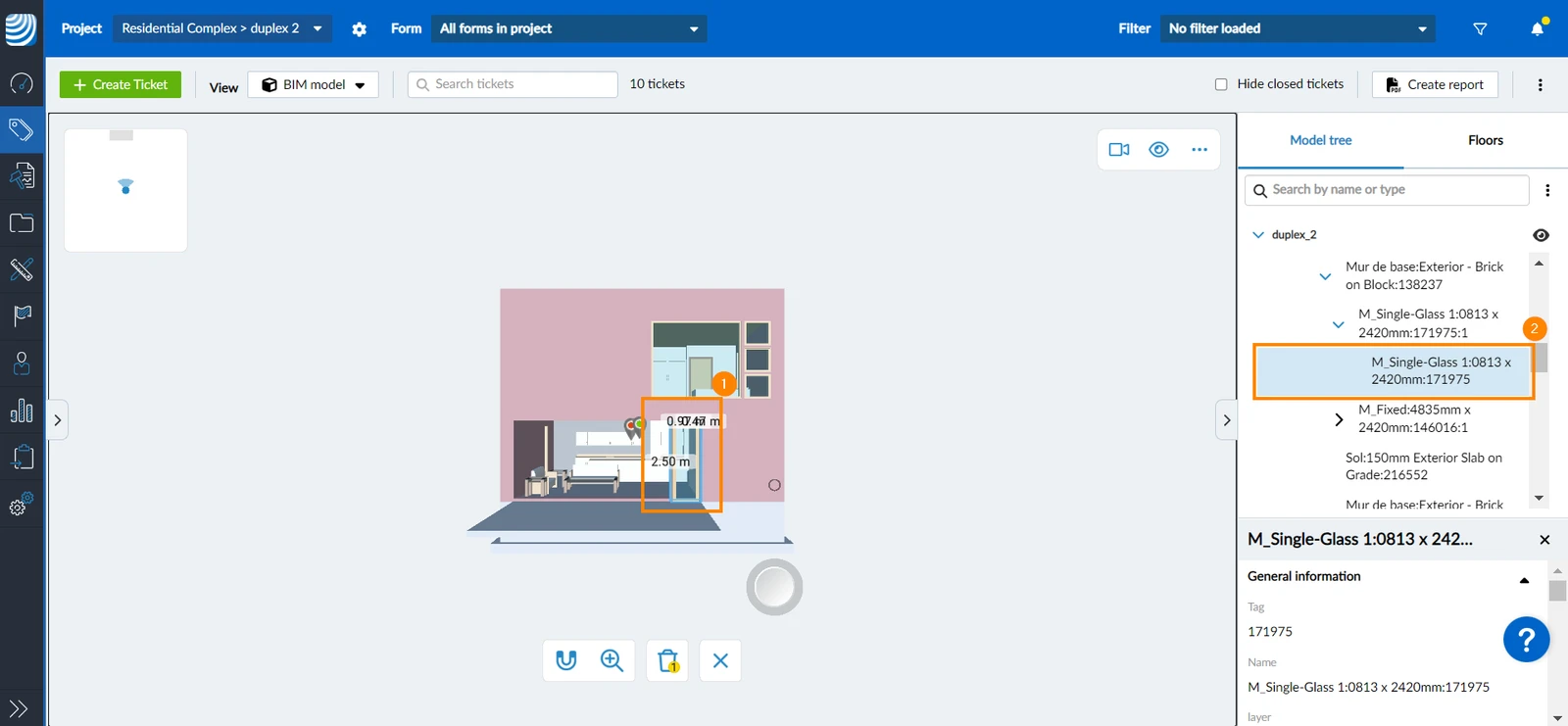
- As dimensões do elemento são exibidas no modelo 3D
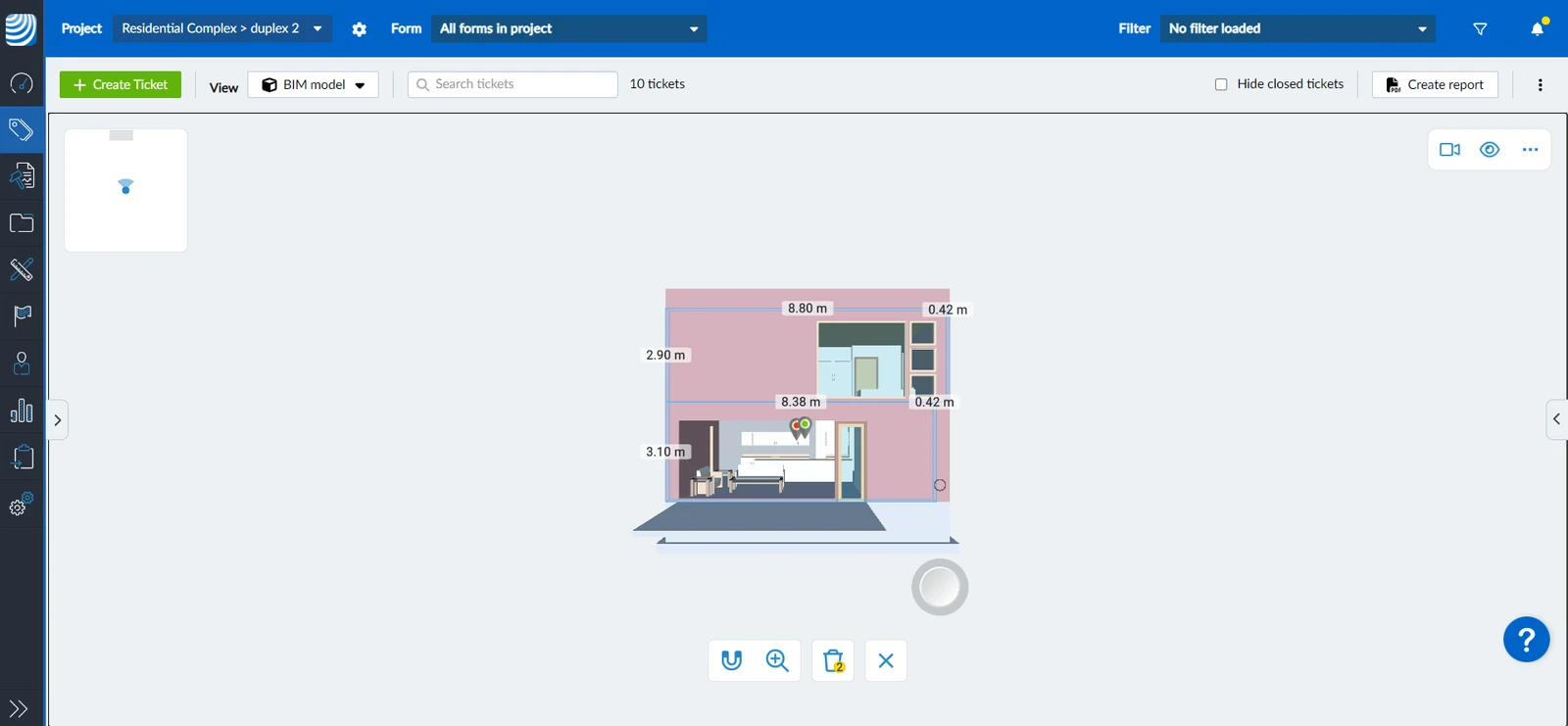
- Clicar/tocar em um elemento novamente oculta suas dimensões
Medir uma determinada área
O senhor pode colocar dois ou mais pontos para medir distâncias e áreas. Para isso:
- Clique/toque na alça da ferramenta de medição e arraste-a
- Posicione o cabeçote de medição no ponto inicial onde o senhor deseja começar a medir
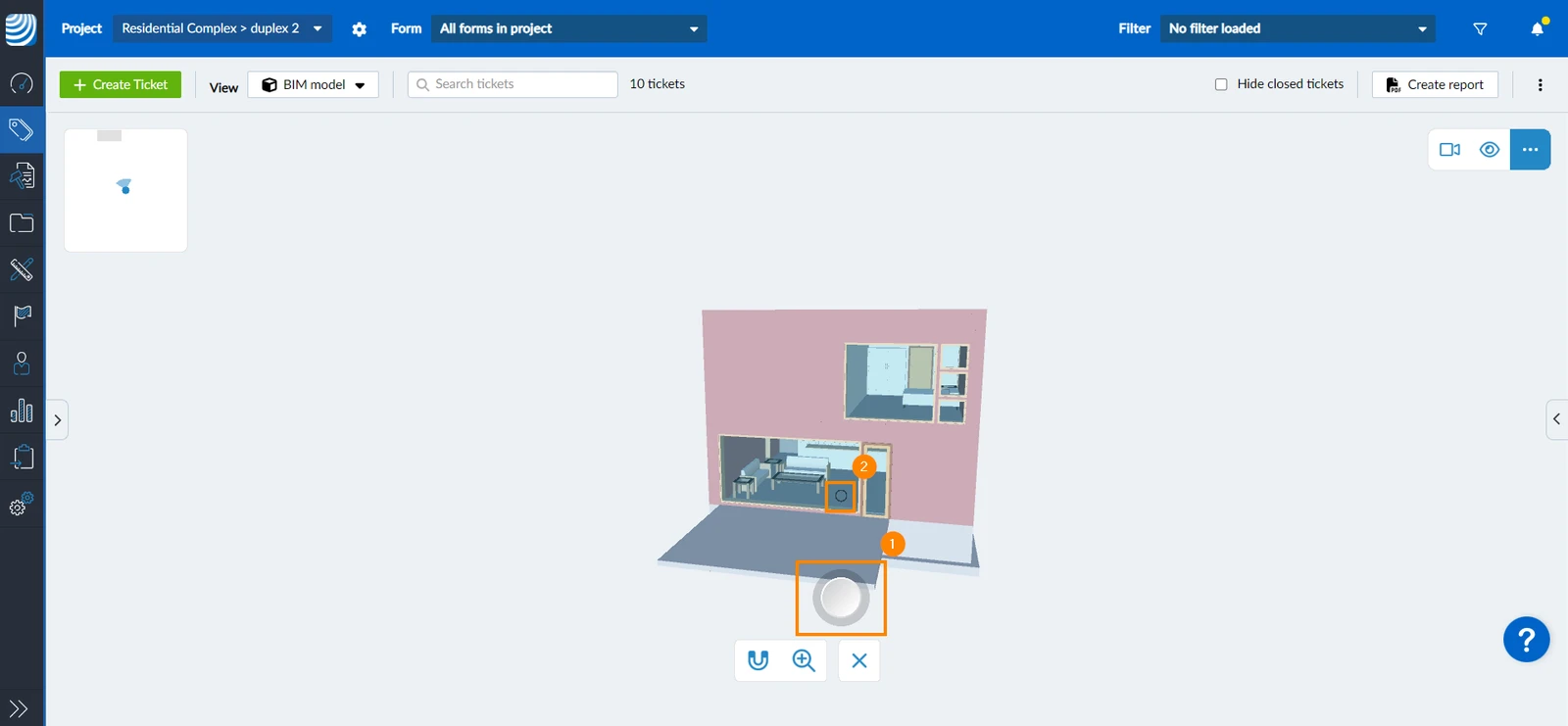
- Clique/toque novamente na alça da ferramenta de medição e arraste-a para mover a cabeça de medição do ponto inicial para outro ponto, medindo a distância entre eles
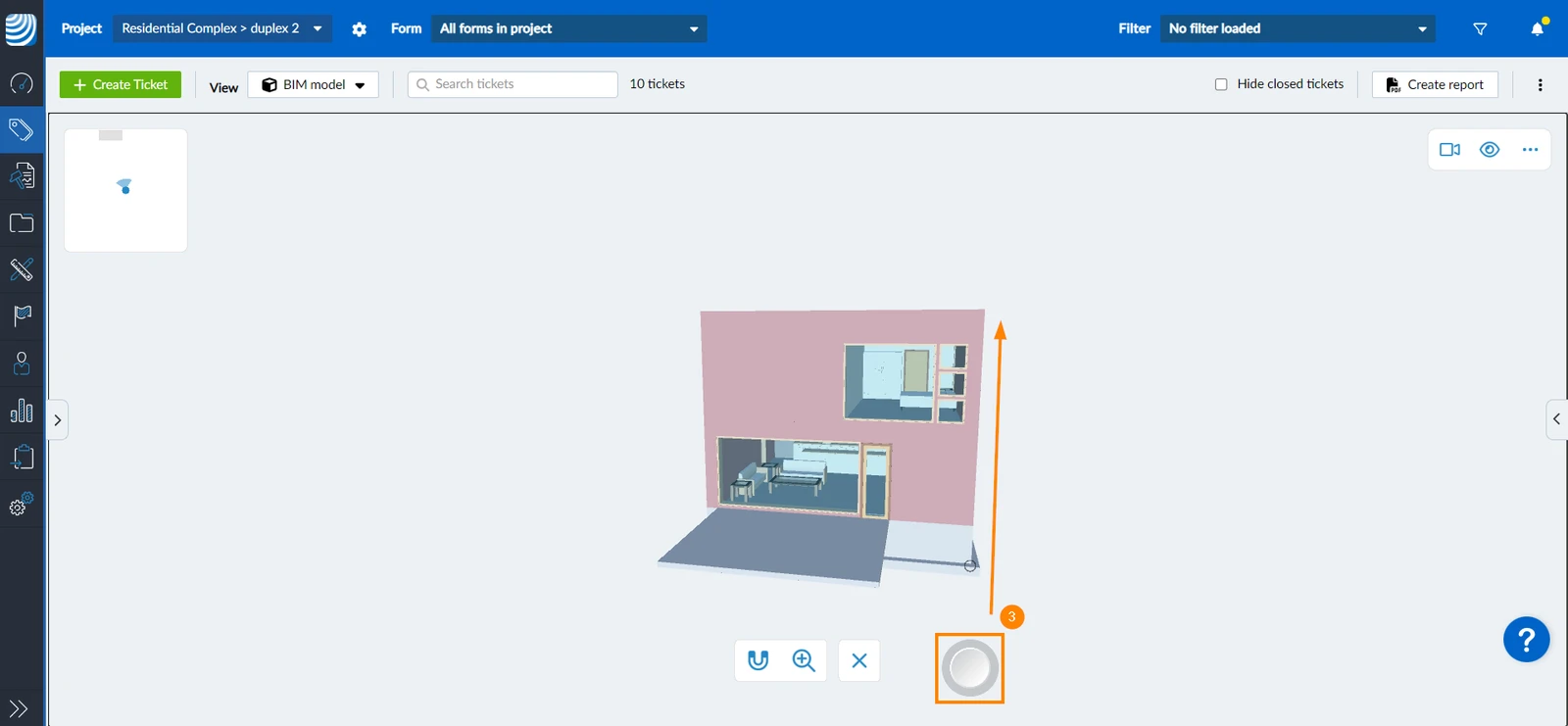
- As medidas da área que o senhor selecionou são exibidas no modelo 3D
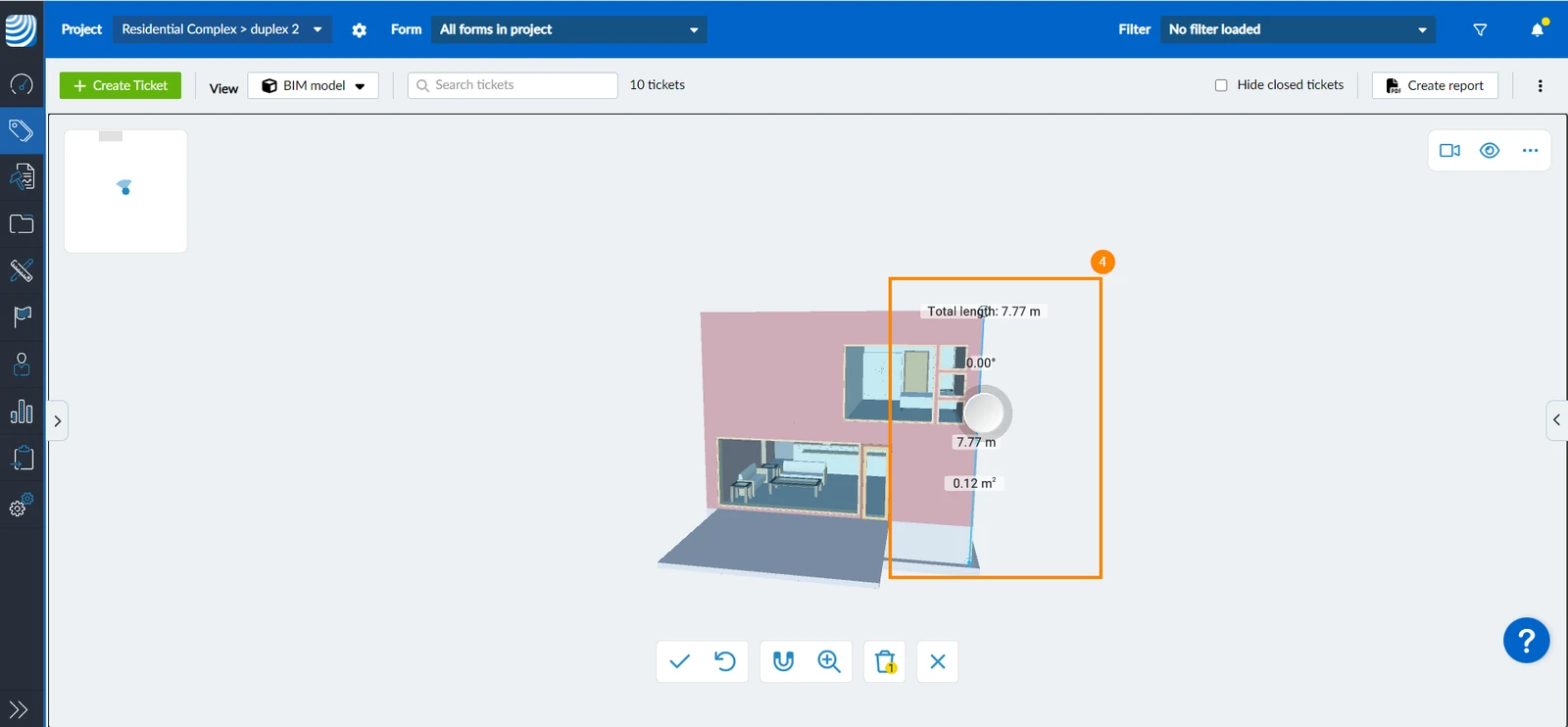
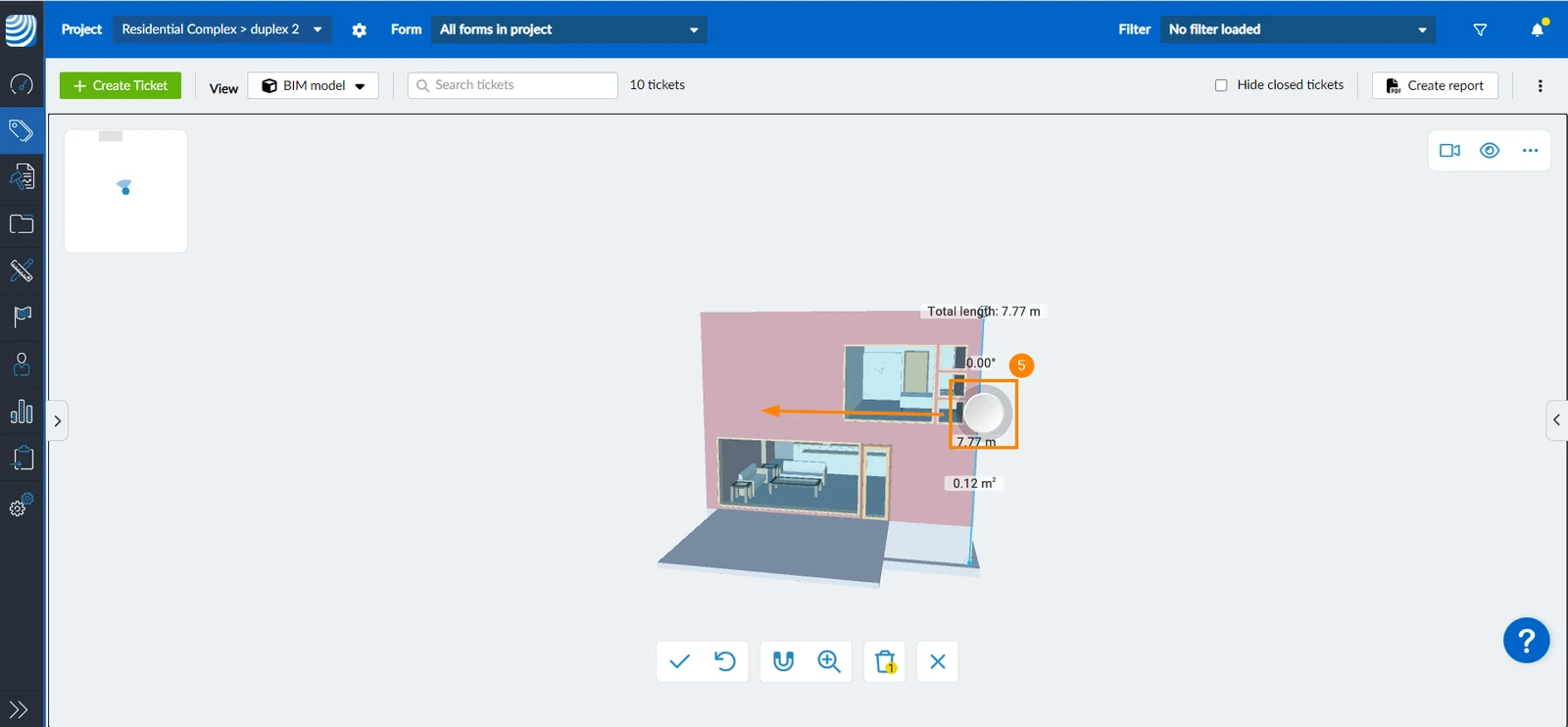
- Opcional: Arraste a alça da ferramenta de medição para reposicionar o cabeçote de medição e medir áreas adicionais
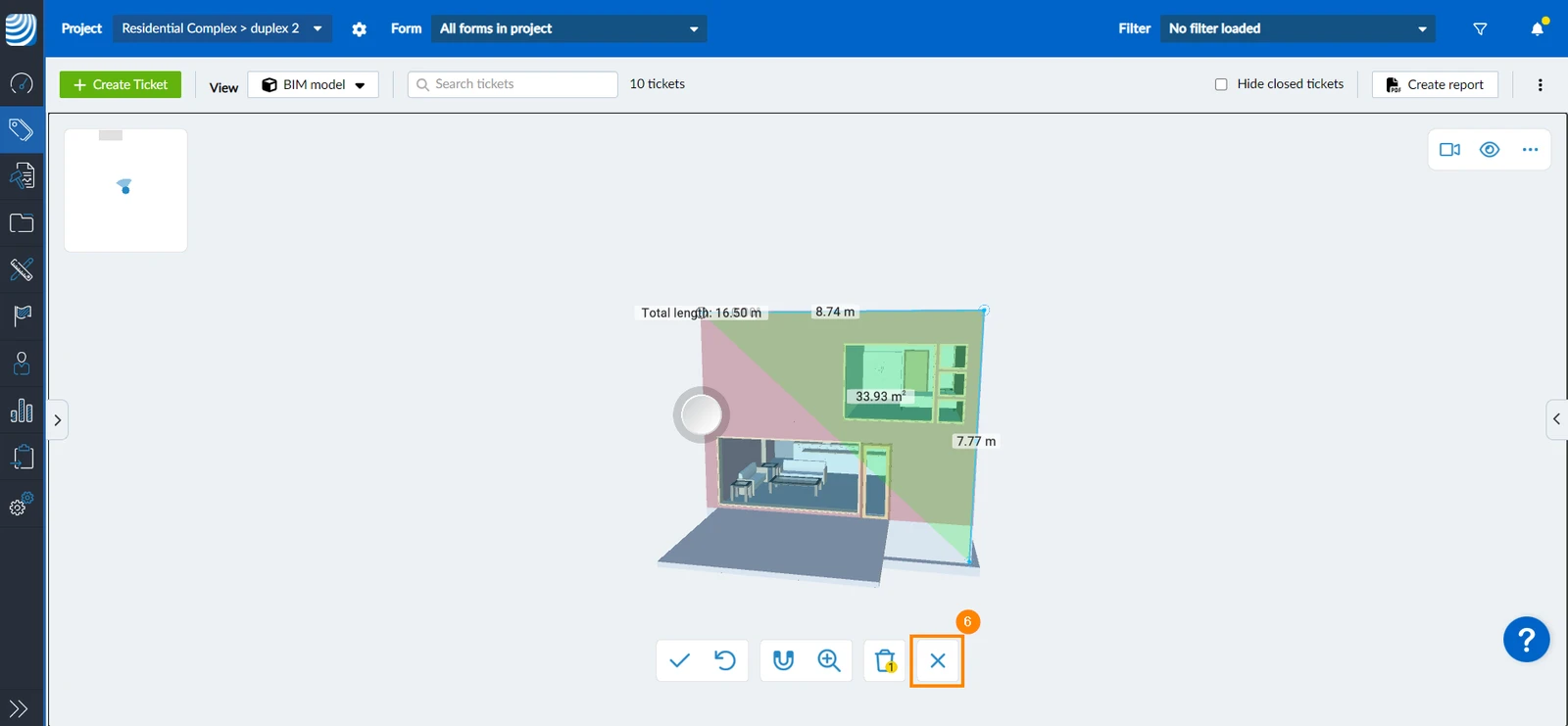
- Opcional: Clique/toque em X para fechar a ferramenta de medição, fazendo com que a alça e a cabeça desapareçam para uma visão mais clara das medições
Adicionar medidas adicionais
A adição de medidas adicionais permite que o senhor inicie uma nova medida com seu próprio ponto de partida sem afetar outras medidas. Para isso:
- Quando o senhor terminar a medição anterior, clique/toque em ✔
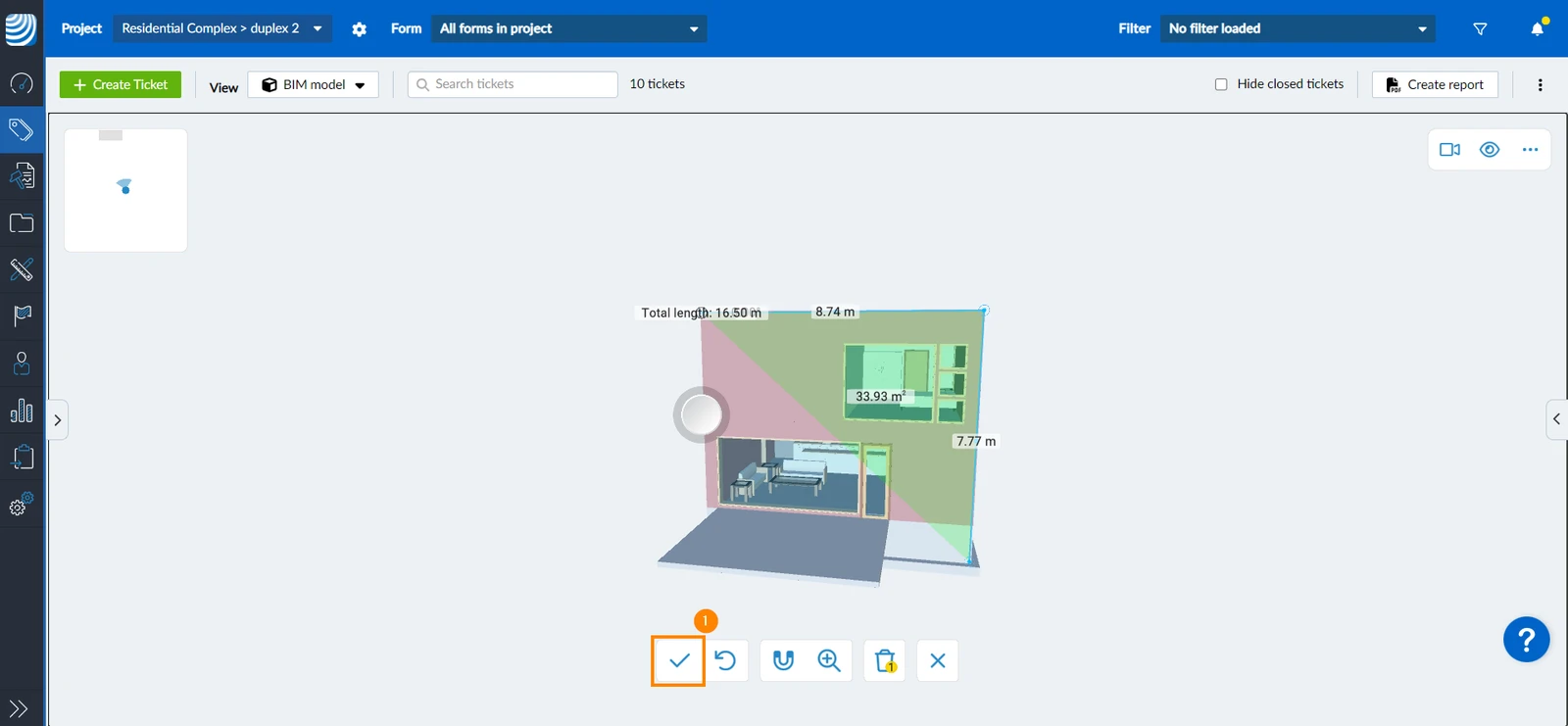
- Clique/toque na alça da ferramenta de medição e arraste-a
- Posicione o cabeçote de medição no novo ponto de partida onde o senhor deseja começar a medir
- Continue como explicado acima em Measure a Certain Area começando pela etapa 5
Desfazer medição
Para desfazer uma medição sem a necessidade de limpar todas as medições:
- Clique/toque no ícone undo
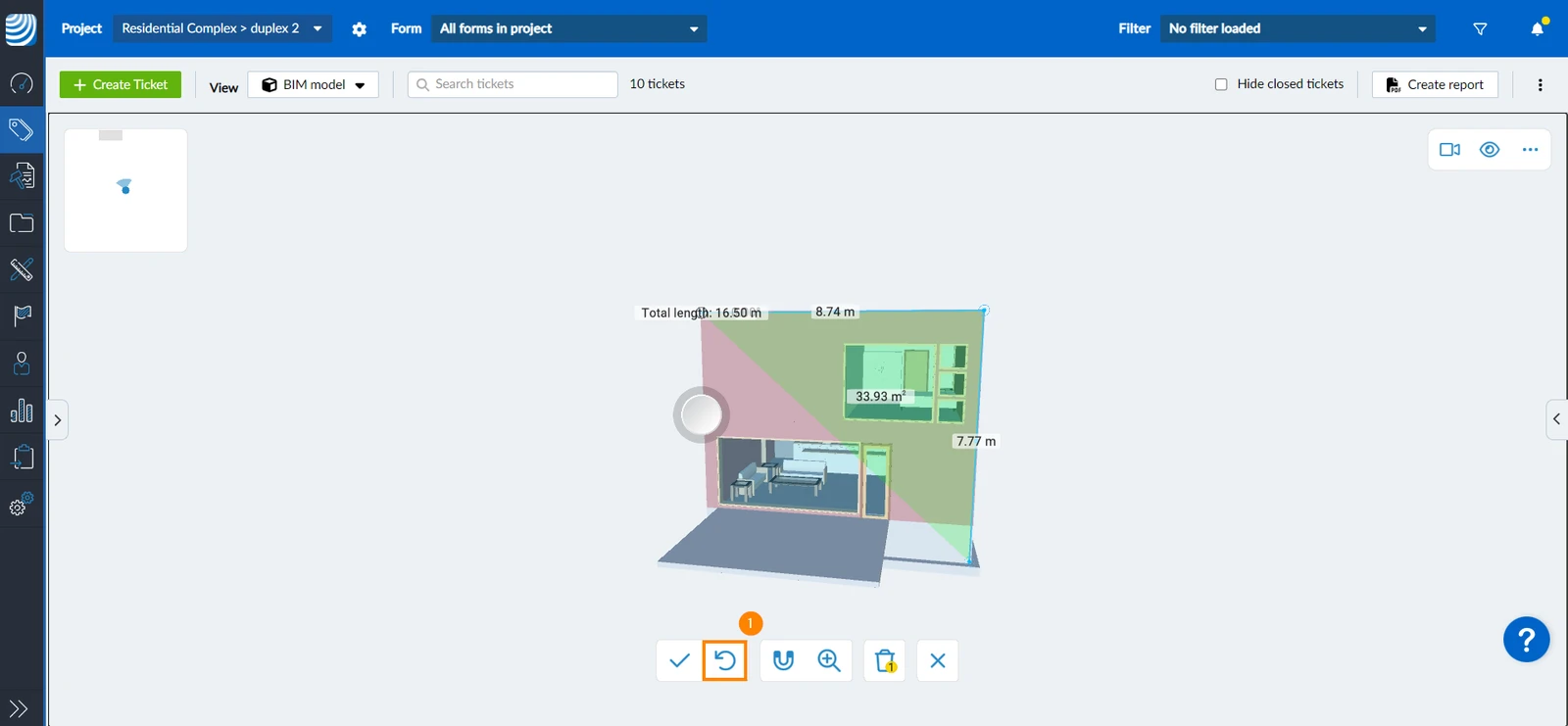
Use ímãs
A opção de ímãs simplifica a medição, permitindo que a ferramenta de medição se encaixe nos cantos e pontos médios dos elementos. Para usar os ímãs:
- Continue enquanto o senhor estiver Medindo uma determinada área
- Clique/toque no ícone do ímã****
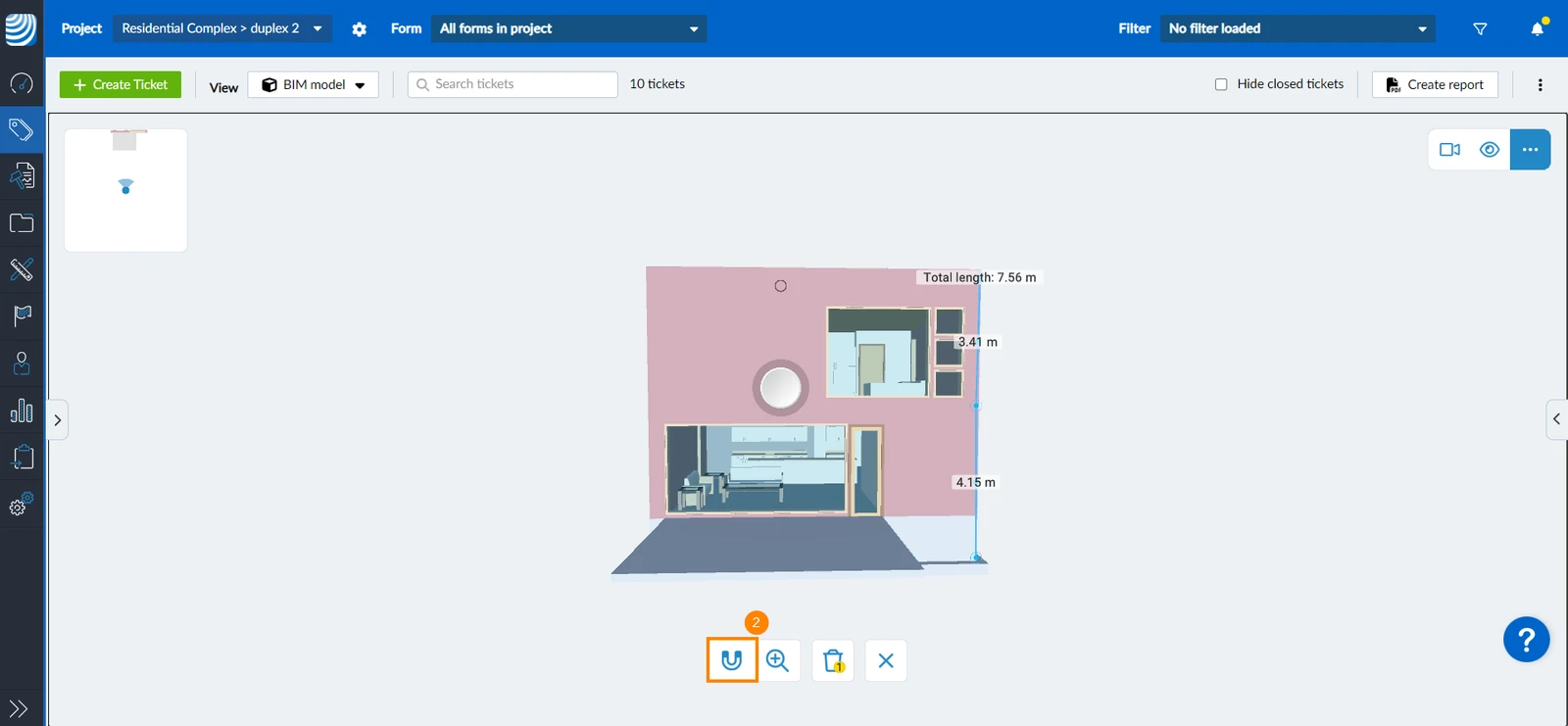
- Coloque a cabeça de medição no ponto inicial da borda que o senhor deseja medir
- Quando um canto é detectado, o cabeçote de medição fica em formato quadrado
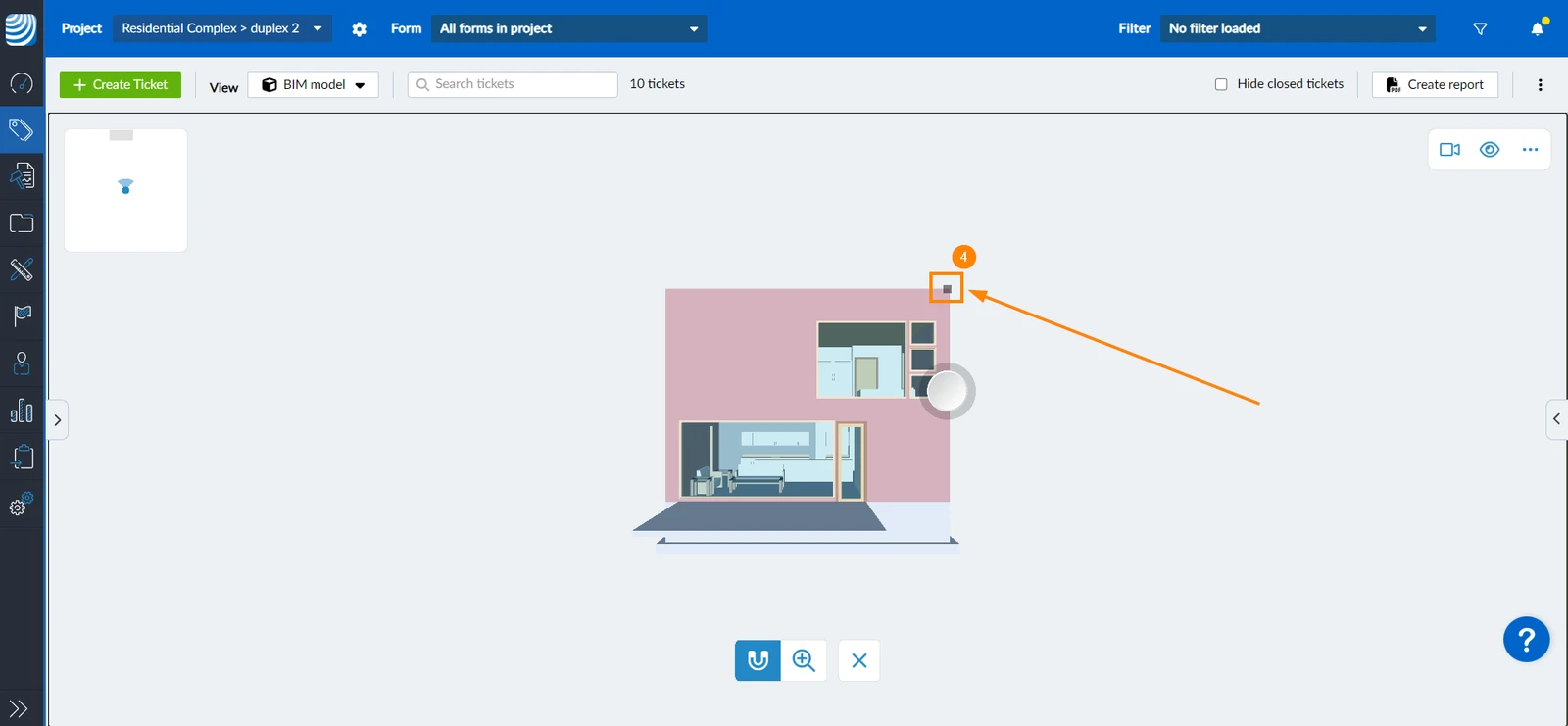
- Clique/toque na alça da ferramenta de medição e arraste-a para mover a cabeça de medição do ponto inicial para outro ponto
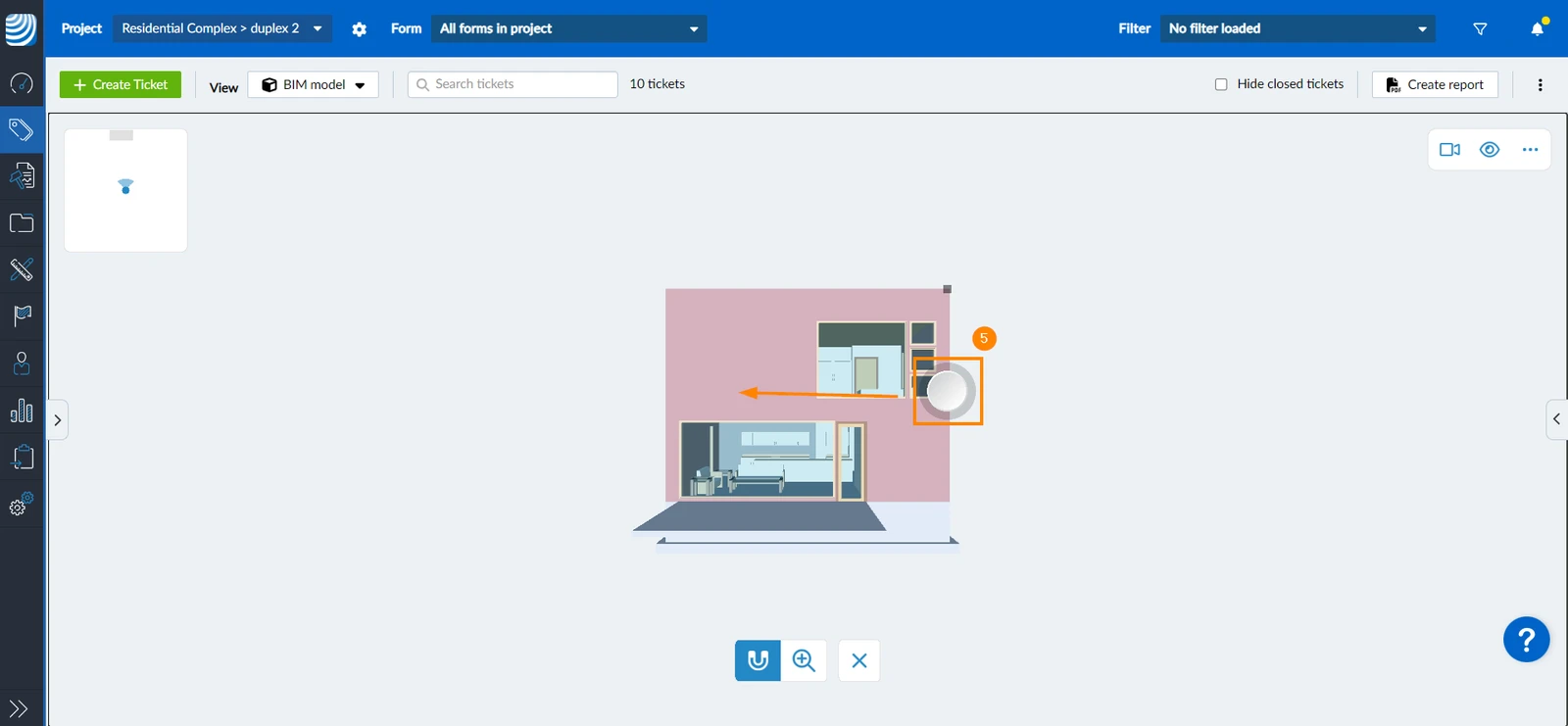
- Quando o senhor chega a um canto ou ponto médio, a cabeça de medição adere a ele até que o senhor avance.
Usar lupa
A opção de lupa amplia a área ao redor do cabeçote de medição, permitindo que o senhor posicione a linha de medição exatamente onde for necessário. Para ativar a lupa:
- Continue enquanto o senhor estiver Medindo uma determinada área
- Clique/toque no ícone da lupa****
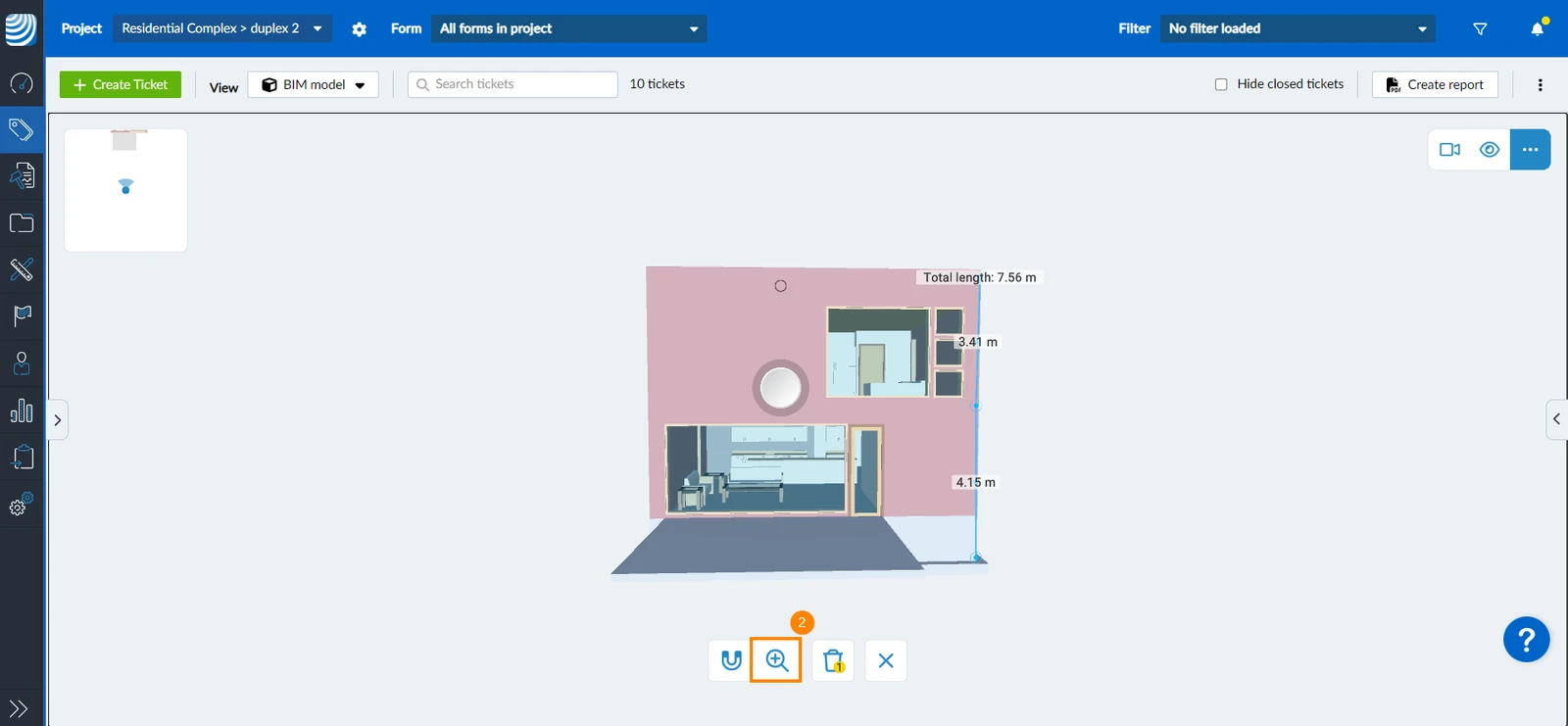
- A área ao redor de sua cabeça de medição será exibida em uma visão ampliada
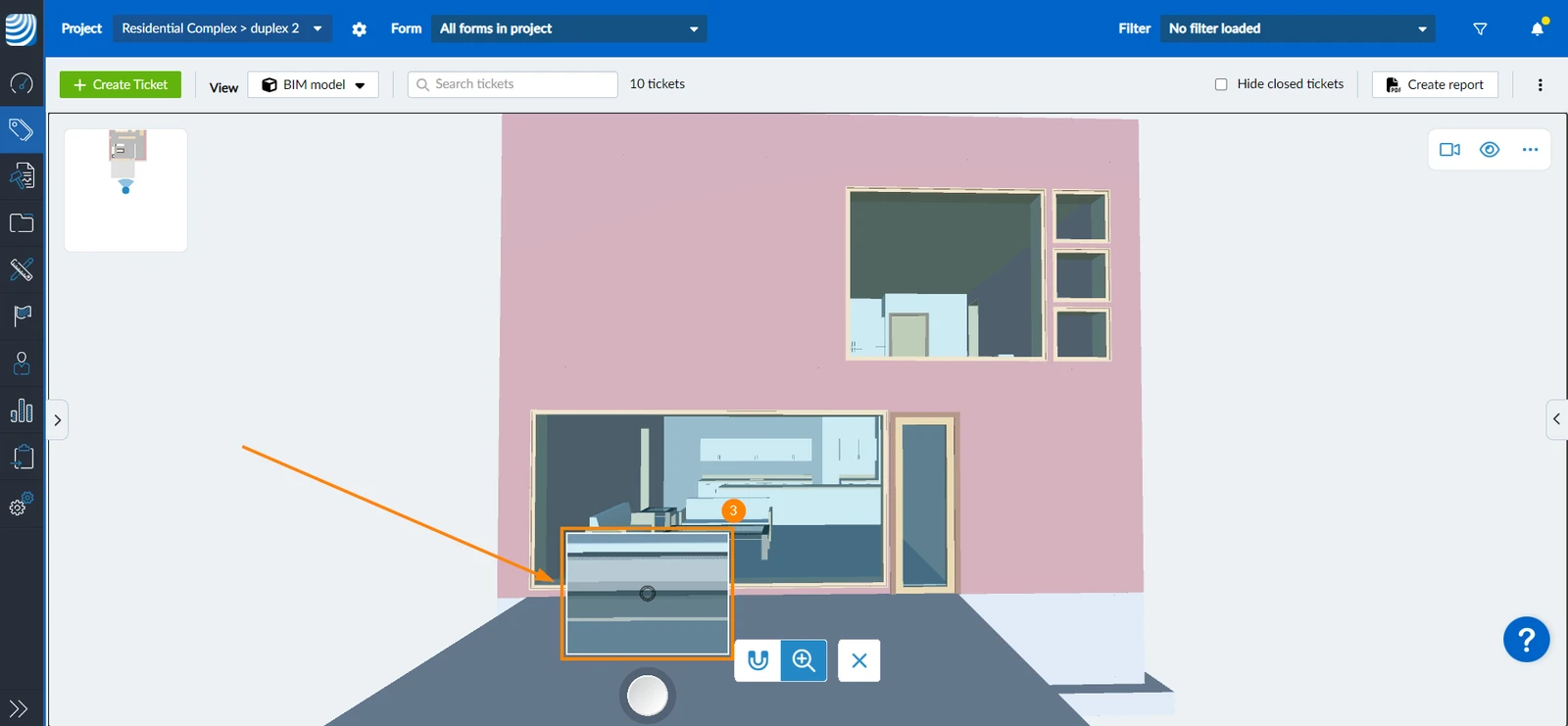
Medidas claras
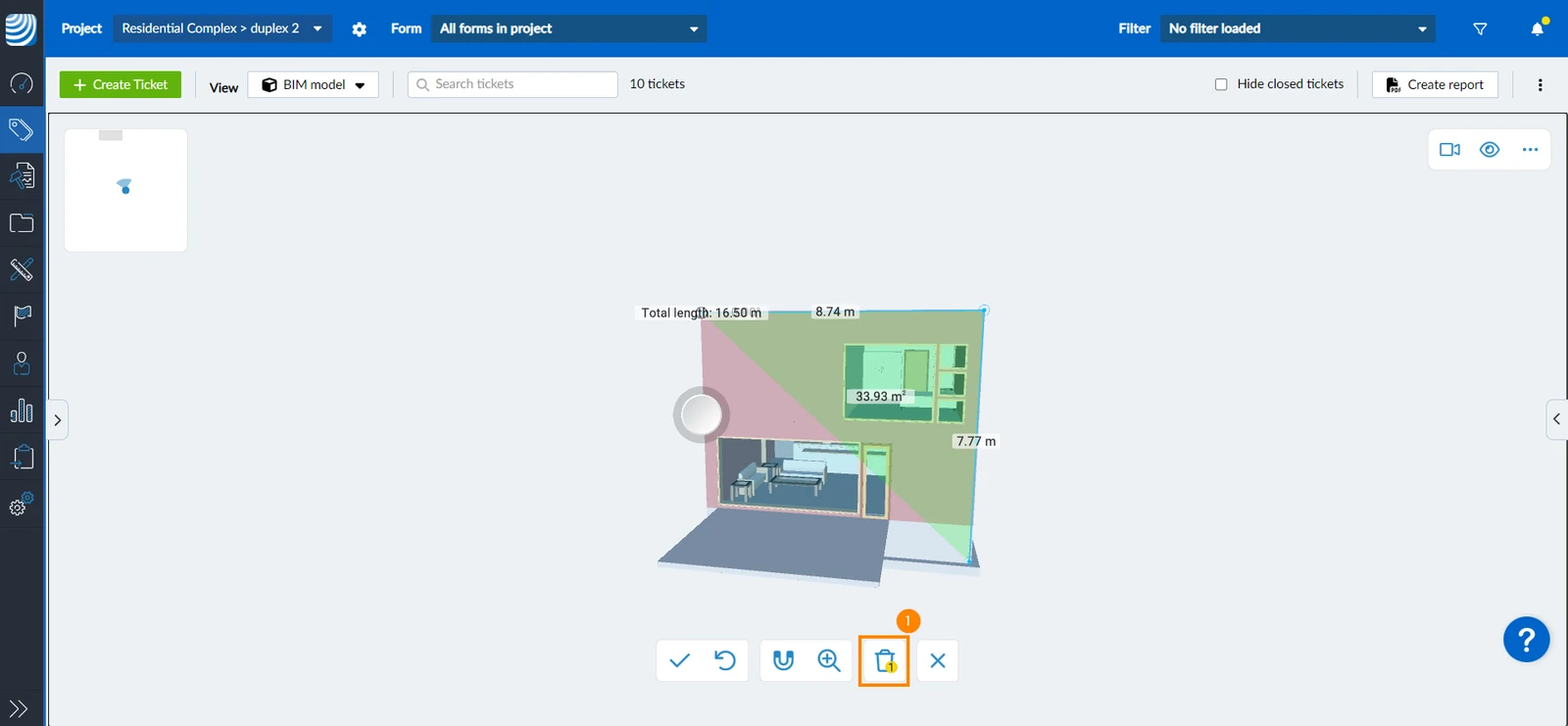
Para limpar todas as medições:
- Clique/toque no ícone delete (ele indica quantas medições existem que serão apagadas)
Atualizado em 8 de janeiro de 2026