

 English (UK)
 Español
 Français
 Hrvatski
 Italiano
 Polski
 Português (BR)
Statistiken
Übersicht
Erstellen Sie Diagramme mit Daten aus Ihren Tickets, um Einblicke in Ihre Projekte zu erhalten. Sie können diese Diagramme in der PlanRadar Webapp anzeigen und nach Projekt, Ebene oder einem bestimmten Zeitraum filtern.
Sie können alle Daten in PDF und Excel exportieren und sogar dynamische Diagramme in Ticketberichte einfügen.
Zugang & Berechtigungen
Zugriff auf Statistik
- Klicken Sie auf Statistik
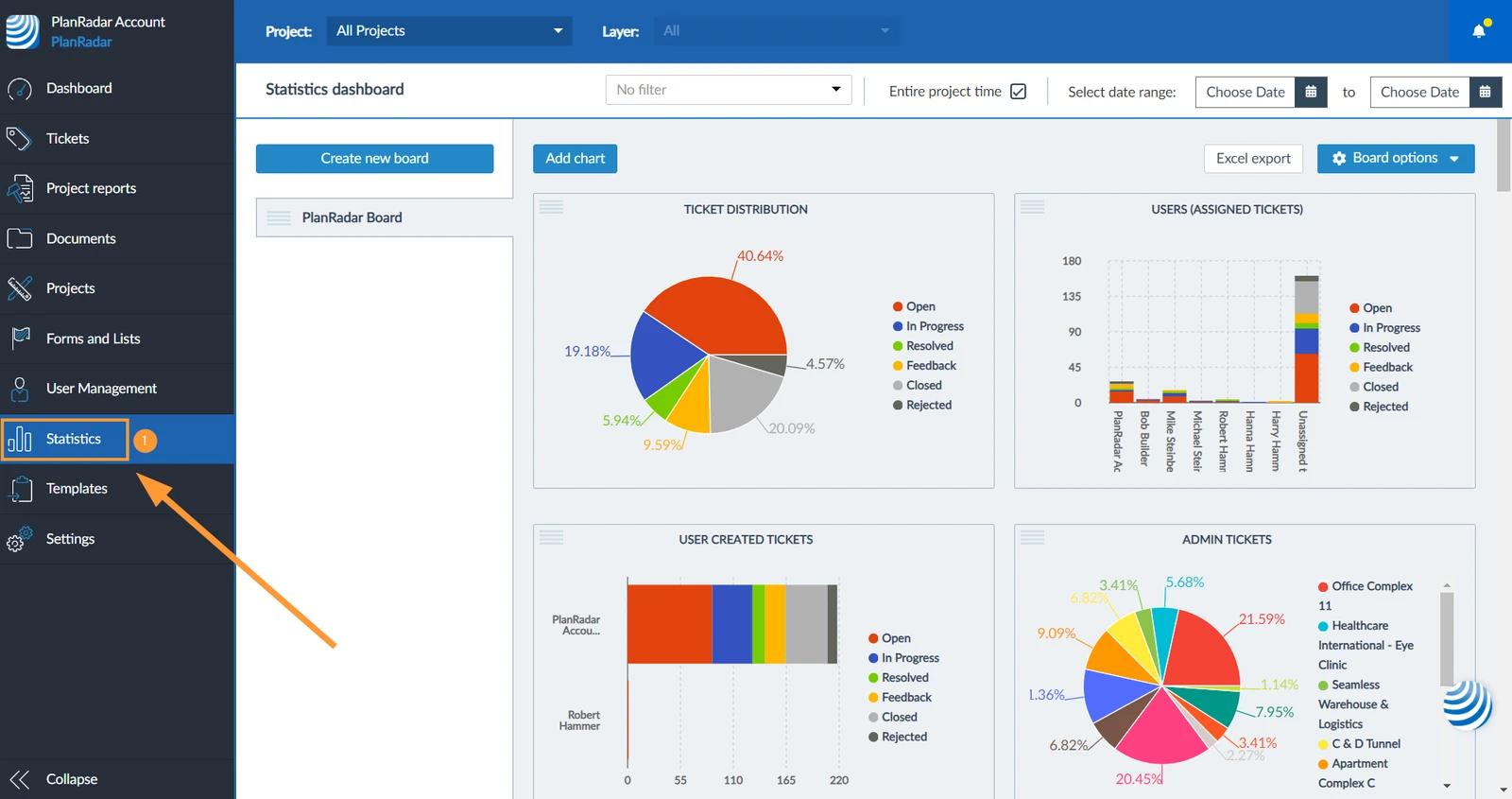
Seiten
Seiten funktionieren wie Ordner, um Ihre Diagramme in separaten Dashboards zu gruppieren. Jede Seite hat einen Titel und kann bis zu 10 Diagramme mit voller Seitenbreite oder 20 Diagramme mit halber Seitenbreite aufnehmen.
Diagramme
Ein Diagramm stellt Ticketdaten in verschiedenen Formen dar. Sie können den Diagrammtyp festlegen, welche Tickets Sie einbeziehen möchten (nach Formular und optionaler Filterauswahl) und aus welchen Ticketfeldern Sie die Daten visualisieren möchten.
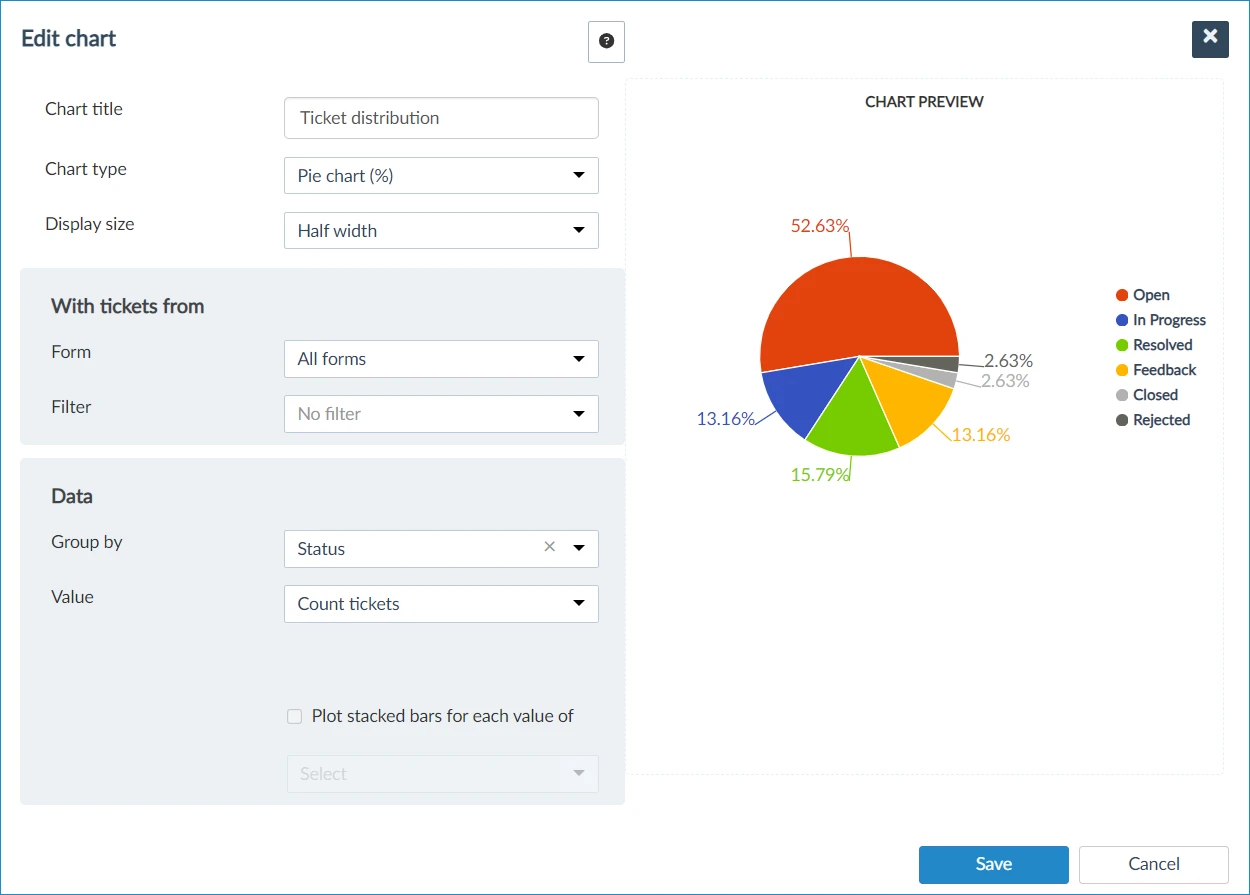
Die Diagramme werden für den gesamten PlanRadar-Account erstellt und können mit den Daten von einem, mehreren oder allen Projekten angezeigt werden. Lesen Sie mehr dazu weiter unten unter Statistiken anzeigen.
Chart-Typen
Die folgenden Diagrammtypen sind verfügbar:
Tortendiagramme
Tortendiagramme (bzw. Kreisdiagramme) können die Werte entweder in % oder in absoluten Zahlen anzeigen. Zum Beispiel, um die Anzahl der Tickets pro Status anzuzeigen.
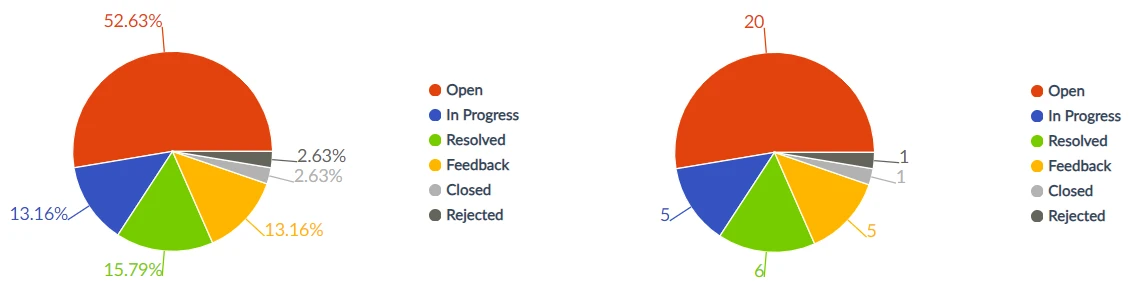
Balkendiagramme & Spaltendiagramme
Mit Balkendiagrammen (horizontal) und Spaltendiagrammen (vertikal) können Sie mehrere Dimensionen darstellen, z.B. die Anzahl der Tickets pro Status und pro Zuweiser.
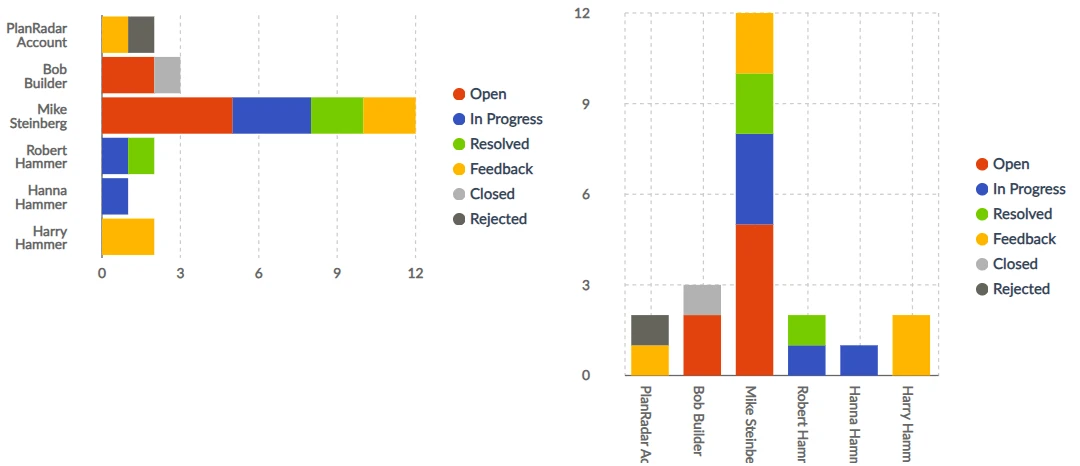
Liniendiagramme
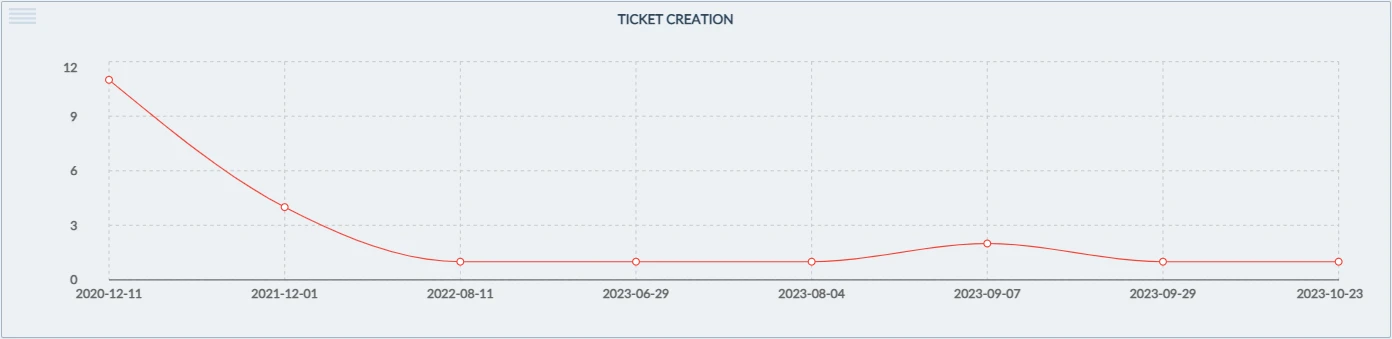
Liniendiagramme können verwendet werden, um Ticketdaten auf einer kontinuierlichen Skala zu veranschaulichen, z. B. numerische Werte oder Daten. Sie können z.B. die Anzahl der Tickets anzeigen, die über einen bestimmten Zeitraum erstellt wurden:
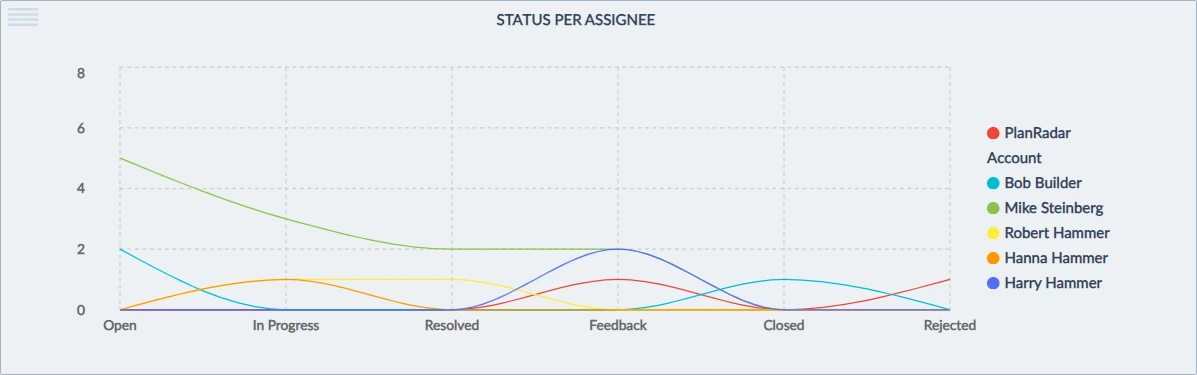
Liniendiagramme können auch mehrere Dimensionen anzeigen, z.B. die Anzahl der Tickets pro Status und pro Zuständigem.
Ticket-Formular & Filter
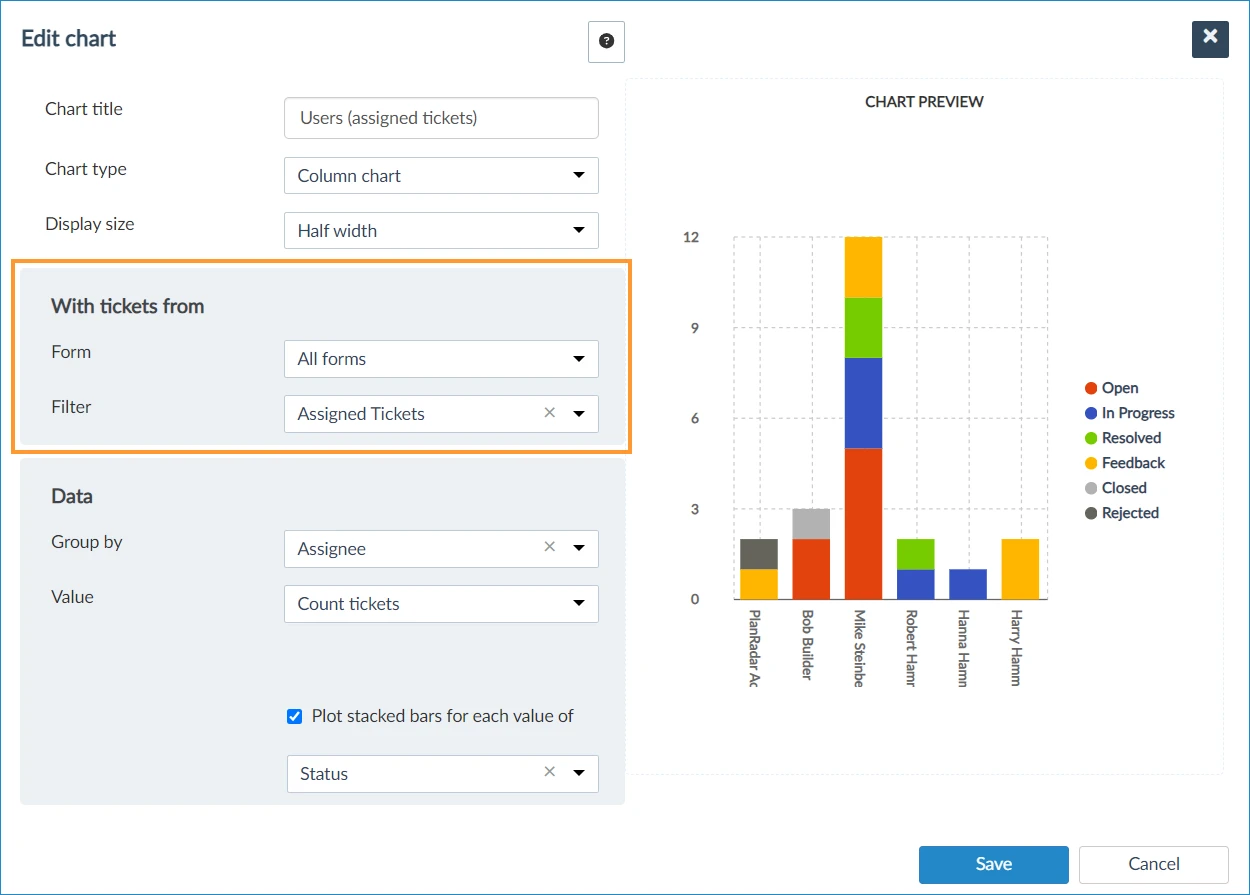
Die Diagramme können auf Tickets eines bestimmten Formulars beschränkt werden oder auf Tickets aus "Allen Formularen" basieren.
Außerdem können Sie einen Filter anwenden, um z.B. nur Daten von Tickets anzuzeigen, für die ein Zuständiger festgelegt wurde.
Ticket-Daten
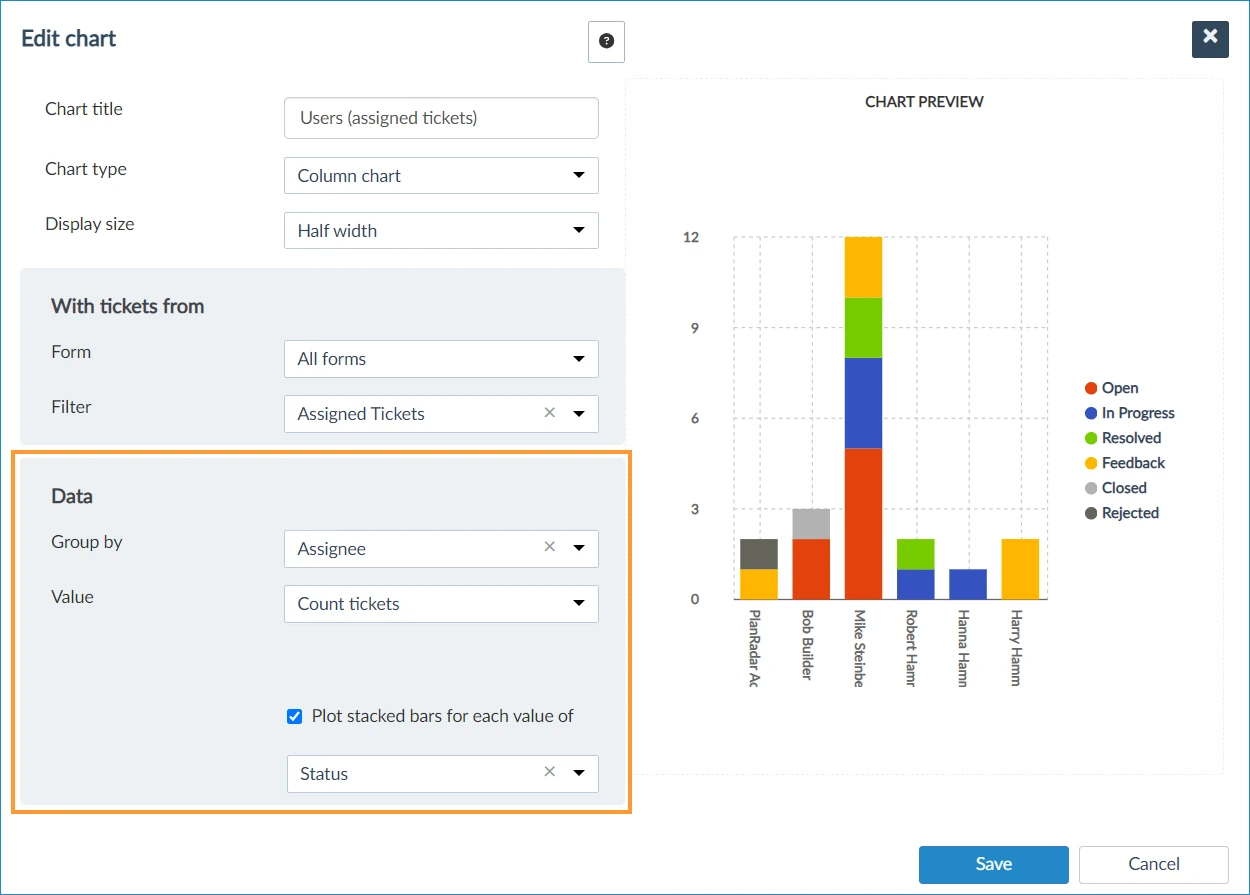
'Gruppieren nach' legt fest, aus welchem Ticketfeld die Daten berechnet werden (z.B. bedeutet die Gruppierung nach 'Status', dass für jeden Status ein Wert im Diagramm berechnet wird).
"Wert" definiert die Funktion, die auf diese Daten angewendet werden soll, z.B. "Ticketanzahl".
Für Zahlen- und Dezimalfelder können Sie zusätzlich zum Zählen der Tickets die folgenden Berechnungen durchführen:
- Summe
- mittlerer Durchschnitt
- min/max
Es ist möglich, ein anderes Feld für die Berechnungen auszuwählen, aber in der Regel werden Sie das gleiche Feld wie bei "Gruppieren nach" wählen.
Siehe auch Bearbeiten und Löschen von Diagrammen.
Statistik ansehen
Wählen Sie ein Projekt, eine Ebene, einen Zeitraum oder einen Filter, um sie auf alle Ihre Diagramme gleichzeitig anzuwenden.
Diagramme zu Ticketberichten hinzufügen
Jedes Diagramm kann zu Ticketberichten hinzugefügt werden.
Statistik nach Excel exportieren
Alle Diagramme eines Boards können in eine Excel-Datei exportiert werden.
Aktualisiert am 24. Mai 2026