

 English (UK)
 Español
 Français
 Hrvatski
 Italiano
 Polski
 Português (BR)
E-Mail-Benachrichtigungen konfigurieren
Übersicht
PlanRadar sendet E-Mail-Benachrichtigungen für verschiedene Ereignisse im Zusammenhang mit Projekten, der Benutzerverwaltung und Tickets. Es gibt mehrere Optionen zur Steuerung von Ticket-Benachrichtigungen, die in diesem Artikel erläutert werden.
Einstellungen für Benachrichtigungen
Um auf die Benachrichtigungseinstellungen zuzugreifen:
- Klicken Sie auf Einstellungen
- Klicken Sie auf Profil
- Klicken Sie auf Profil & persönliche Einstellungen
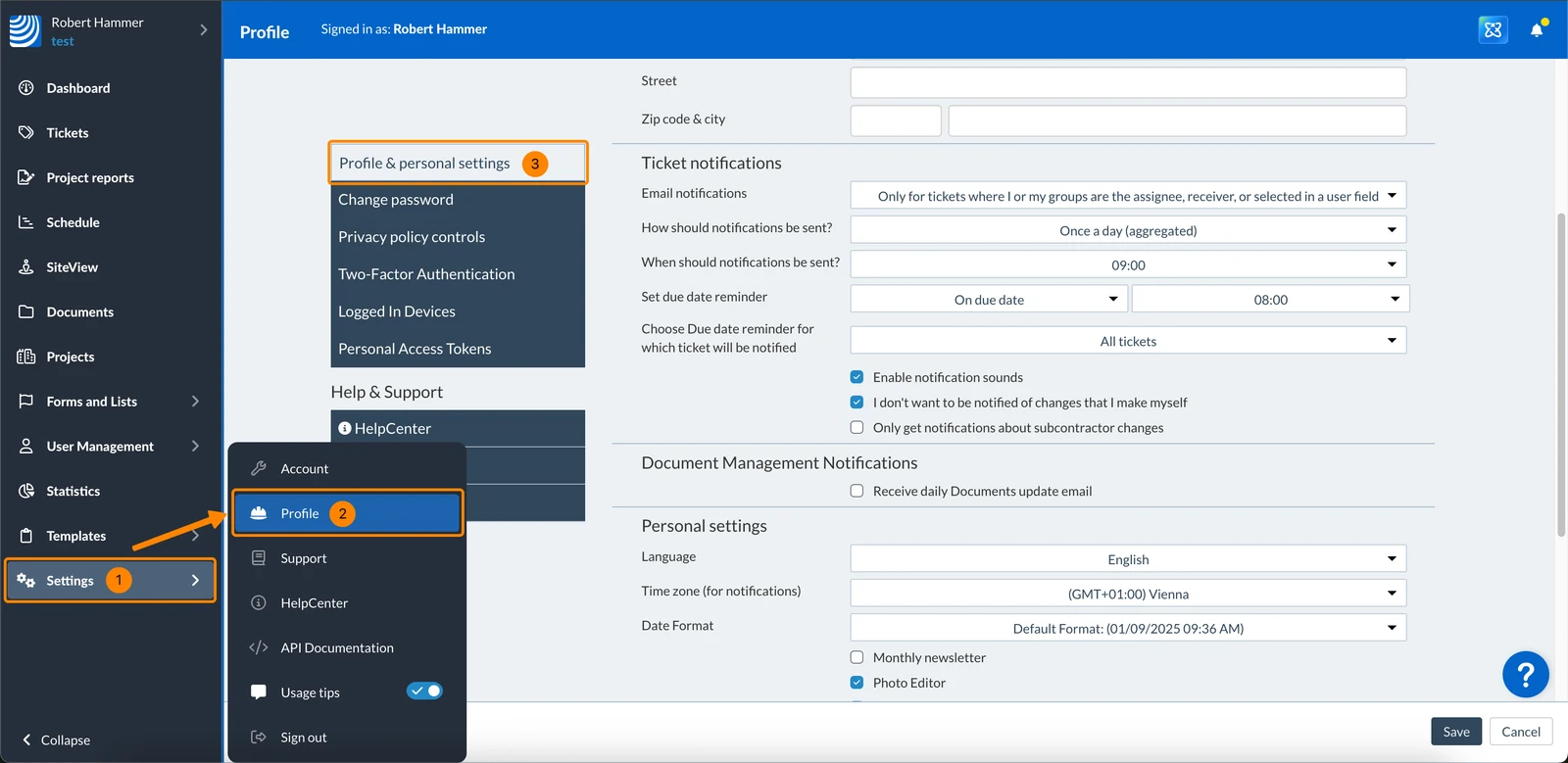
- Konfigurieren Sie Benachrichtigungseinstellungen wie unten beschrieben.
- Klicken Sie auf Speichern
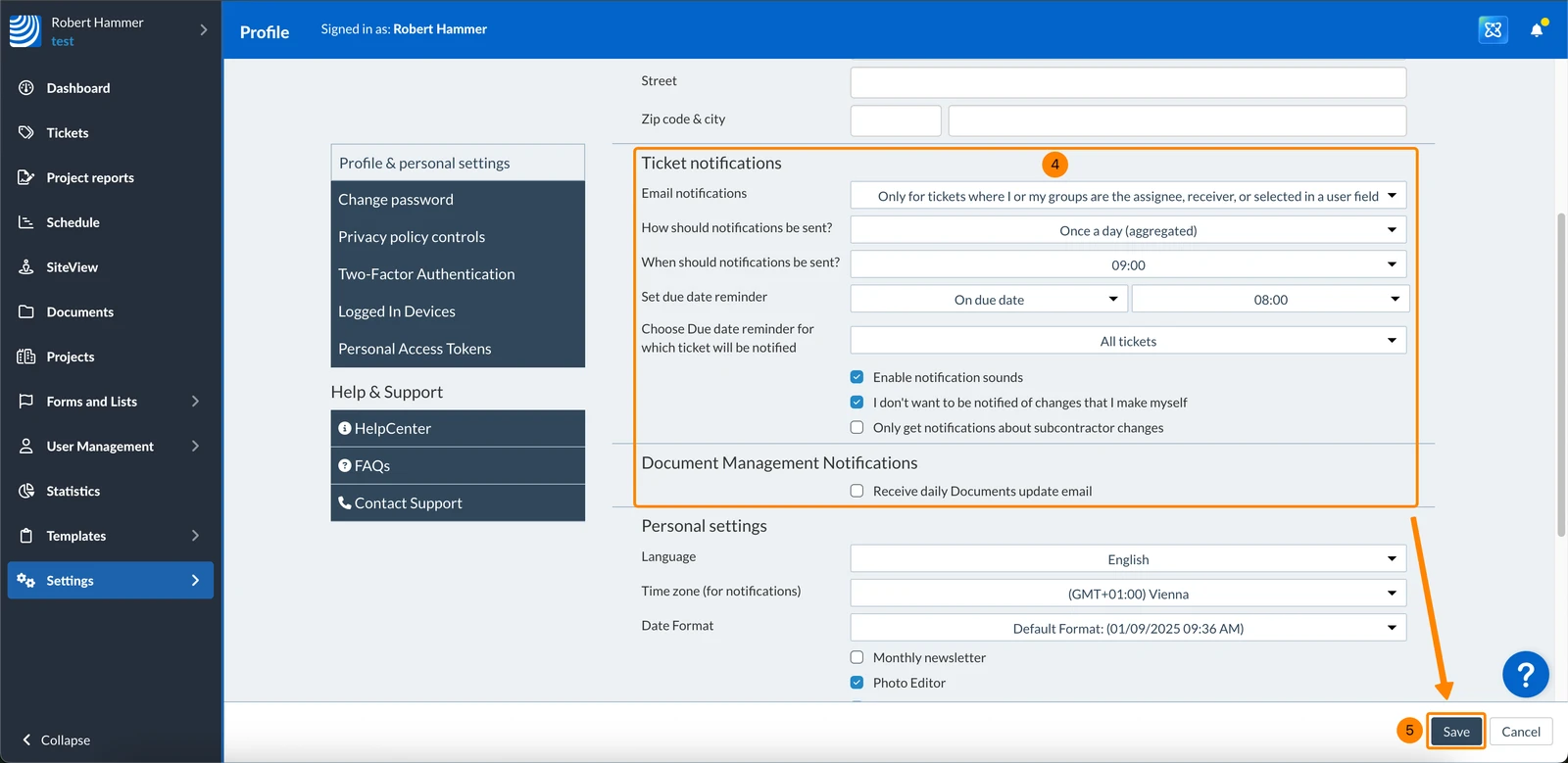
E-Mail-Benachrichtigungen konfigurieren
Sie können Benachrichtigungen für Ticketaktualisierungen und Erinnerungen an die Fälligkeit von Tickets konfigurieren.
Ticket-Update-Benachrichtigungen
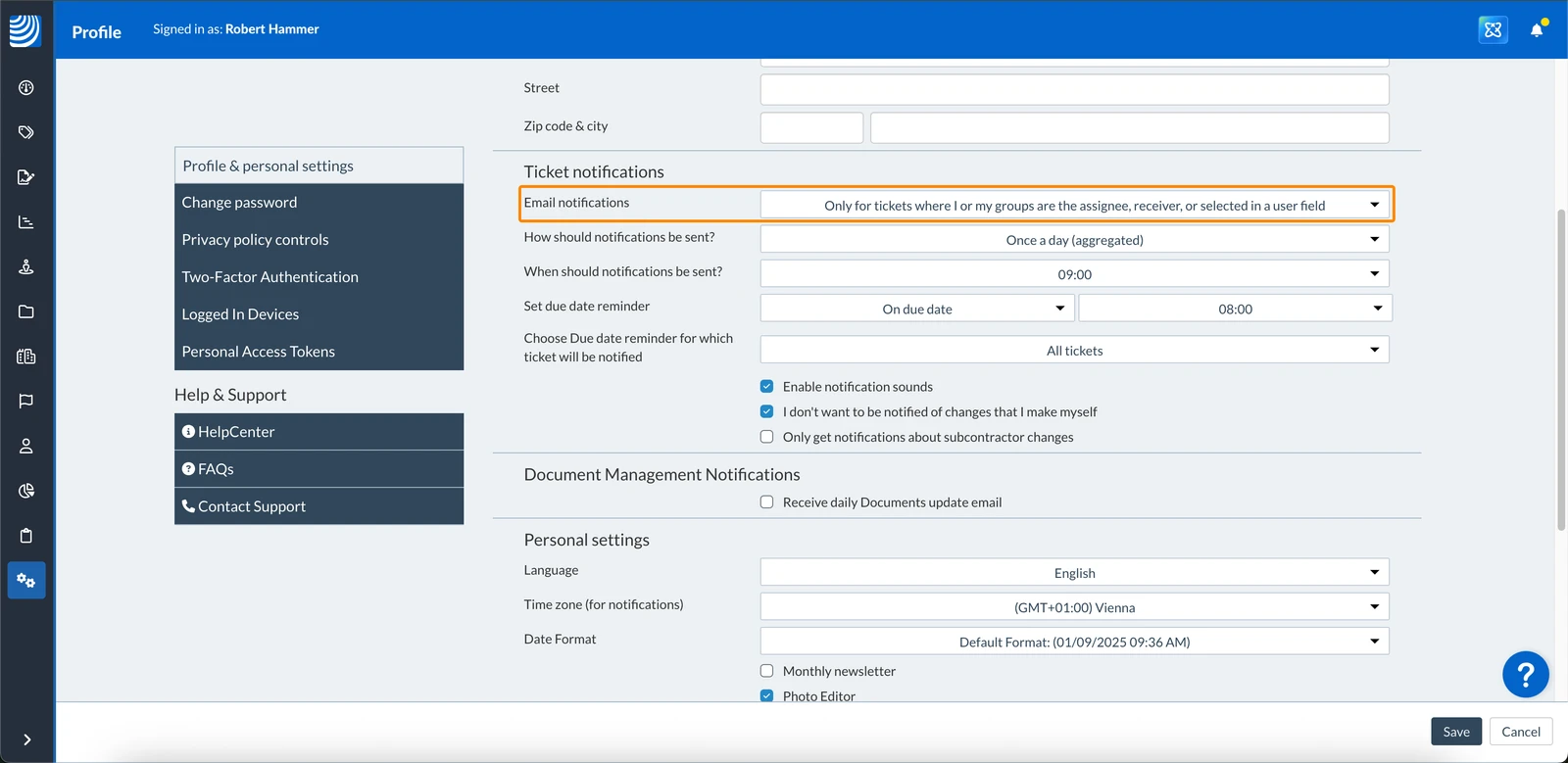
In den Benachrichtigungseinstellungen können Sie die Ereignisse, über die Sie per E-Mail benachrichtigt werden möchten, aus der Dropdown-Liste E-Mail-Benachrichtigungen auswählen:
- Für alle Tickets in all meinen Projekten
- Nur für Tickets, bei denen ich der Zuständige, Empfänger oder in einem Benutzerfeld ausgewählt bin
- Nur für Tickets, bei denen ich oder meine Gruppen der Zuständige, Empfänger oder in einem Benutzerfeld ausgewählt sind
- Keine Ereignisse
Außerdem können Sie wählen, ob Sie täglich eine E-Mail mit allen Benachrichtigungen erhalten möchten oder ob Sie sofort eine E-Mail für jede Ticketaktualisierung erhalten möchten:
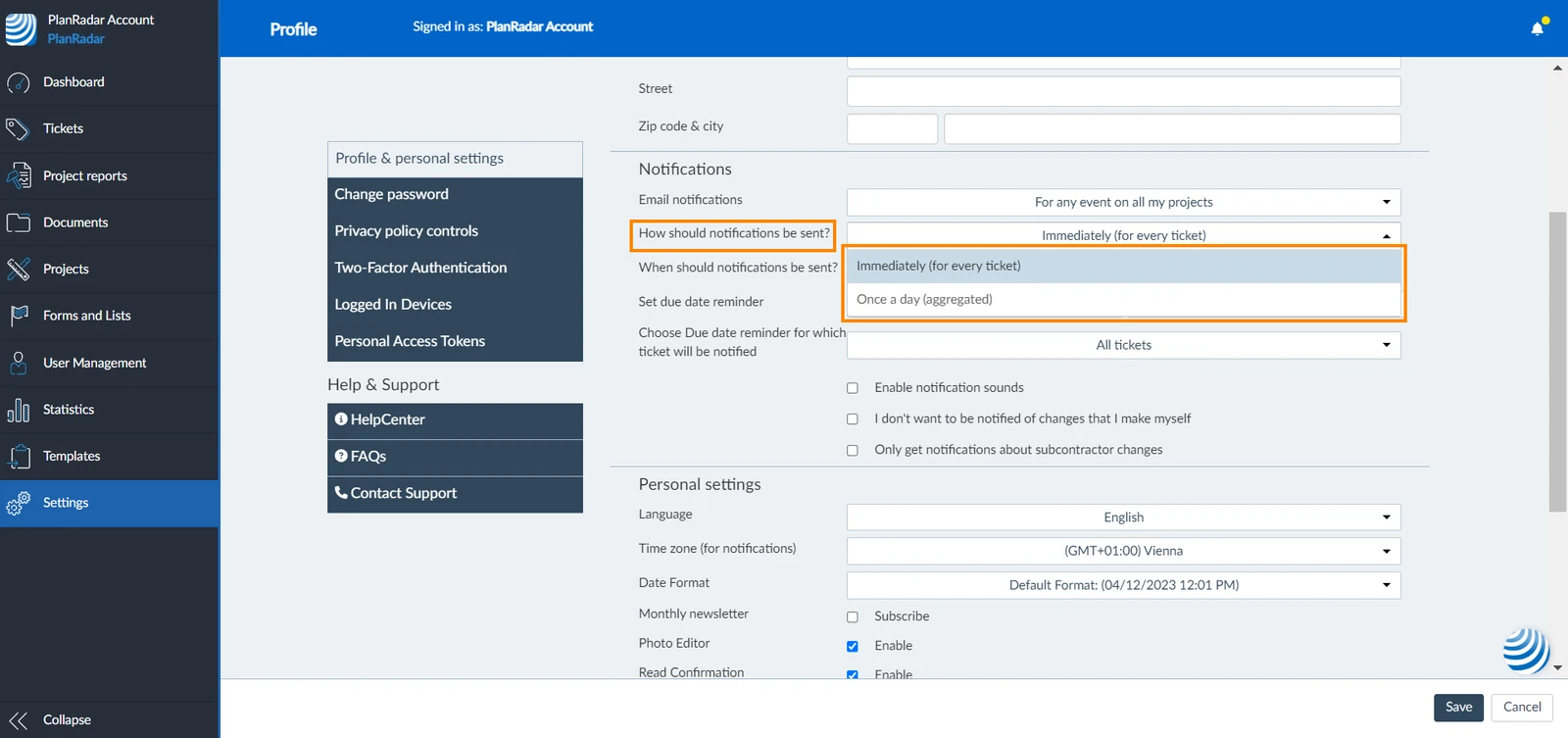
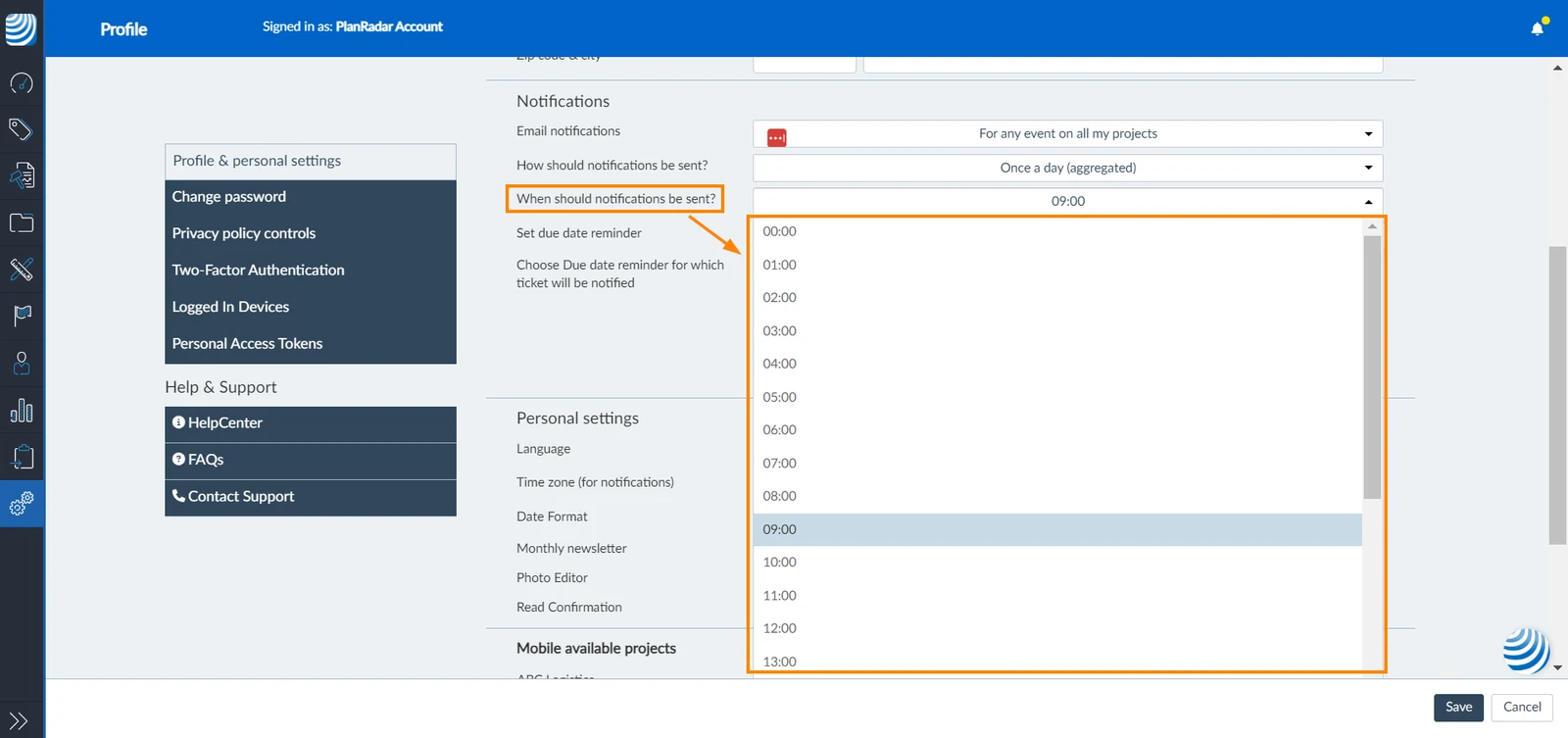
Wenn Sie sich dafür entscheiden, nur eine E-Mail pro Tag mit allen Ticketaktualisierungen zu erhalten, müssen Sie eine Uhrzeit wählen, zu der Sie die E-Mail erhalten möchten:
Erinnerungen an die Fälligkeit von Tickets
Erinnerungen an die Fälligkeit von Tickets werden einige Tage vor dem angegebenen Fälligkeitsdatum per E-Mail verschickt.
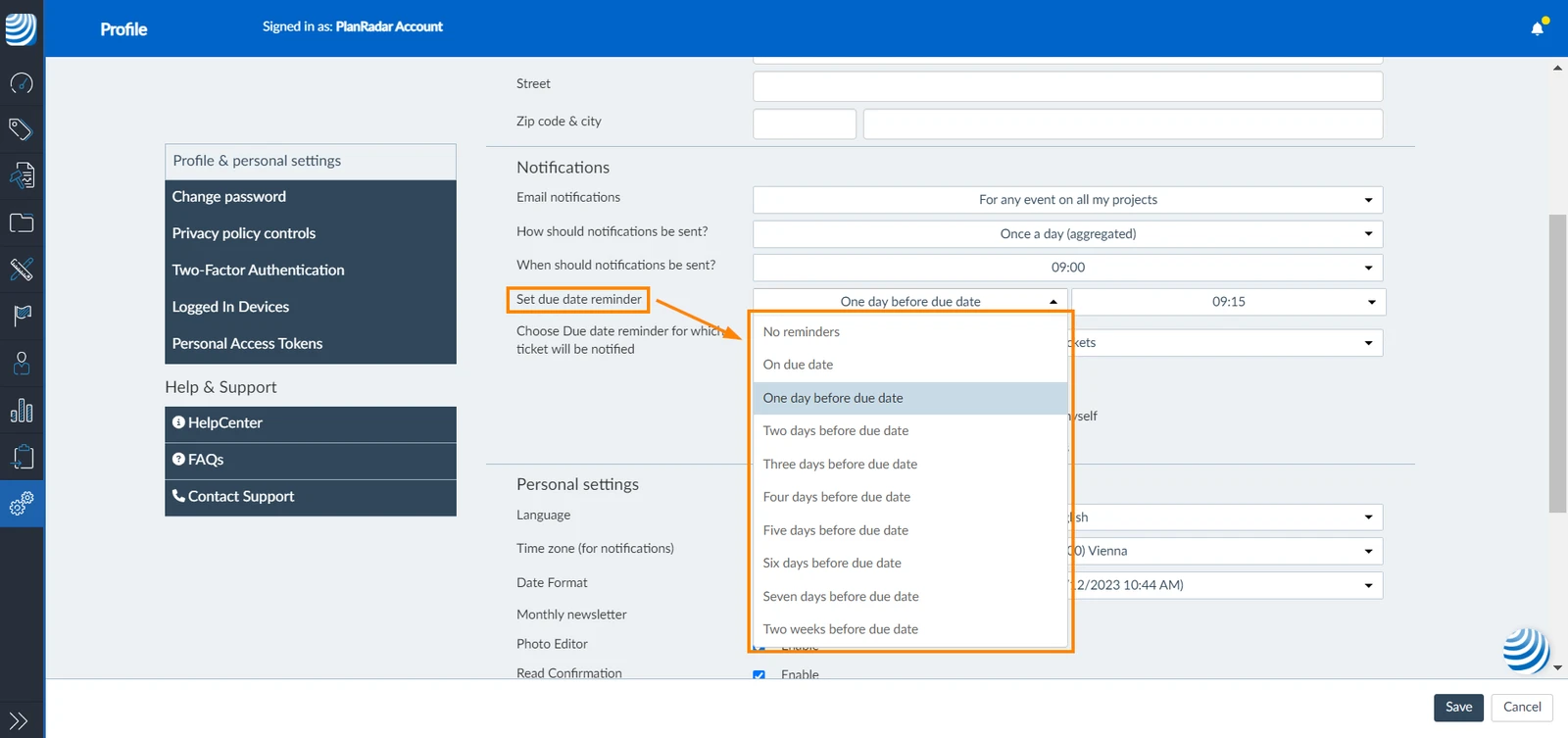
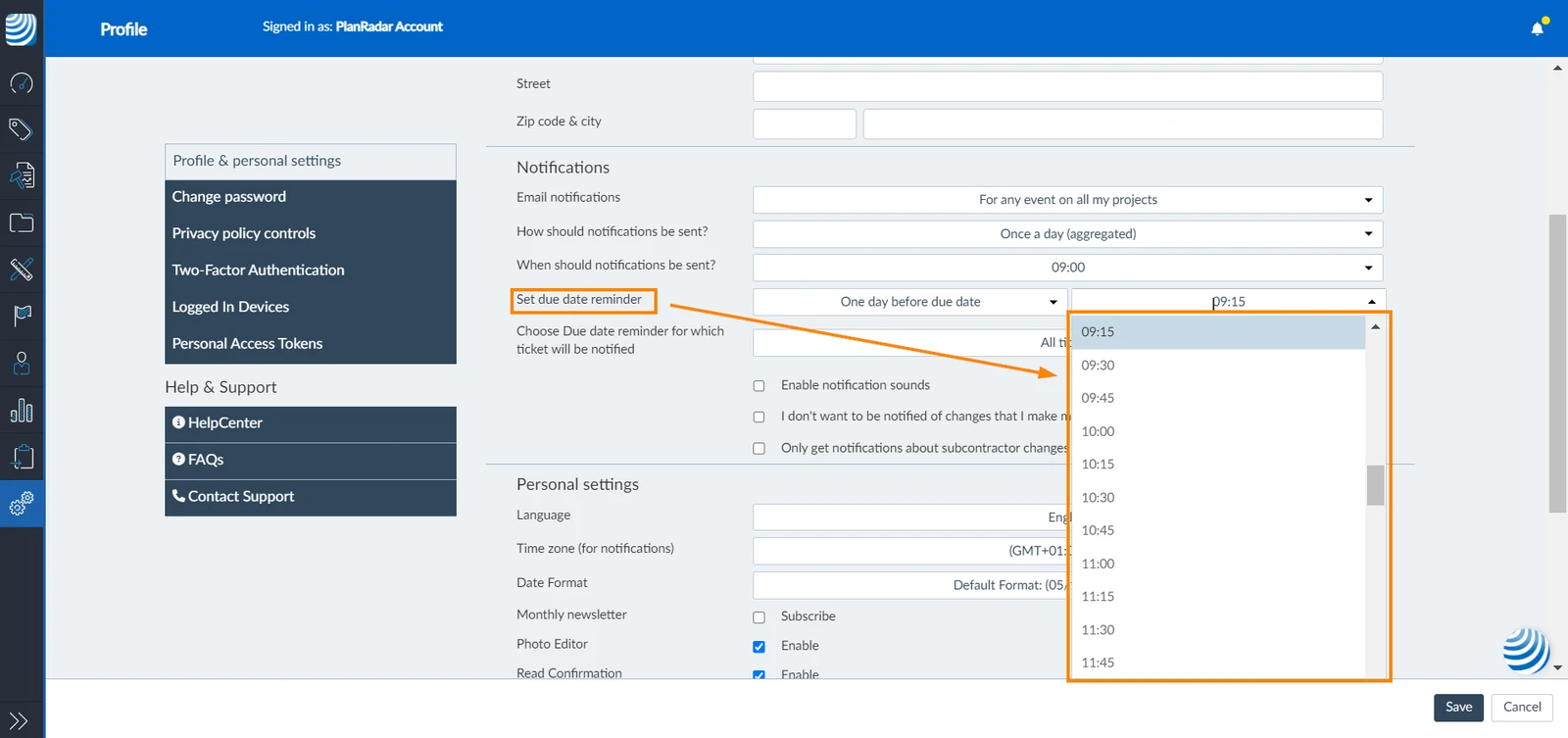
Verwenden Sie die Dropdown-Listen Fälligkeitserinnerung einstellen, um den Tag und die Uhrzeit für die Fälligkeitserinnerungen auszuwählen:
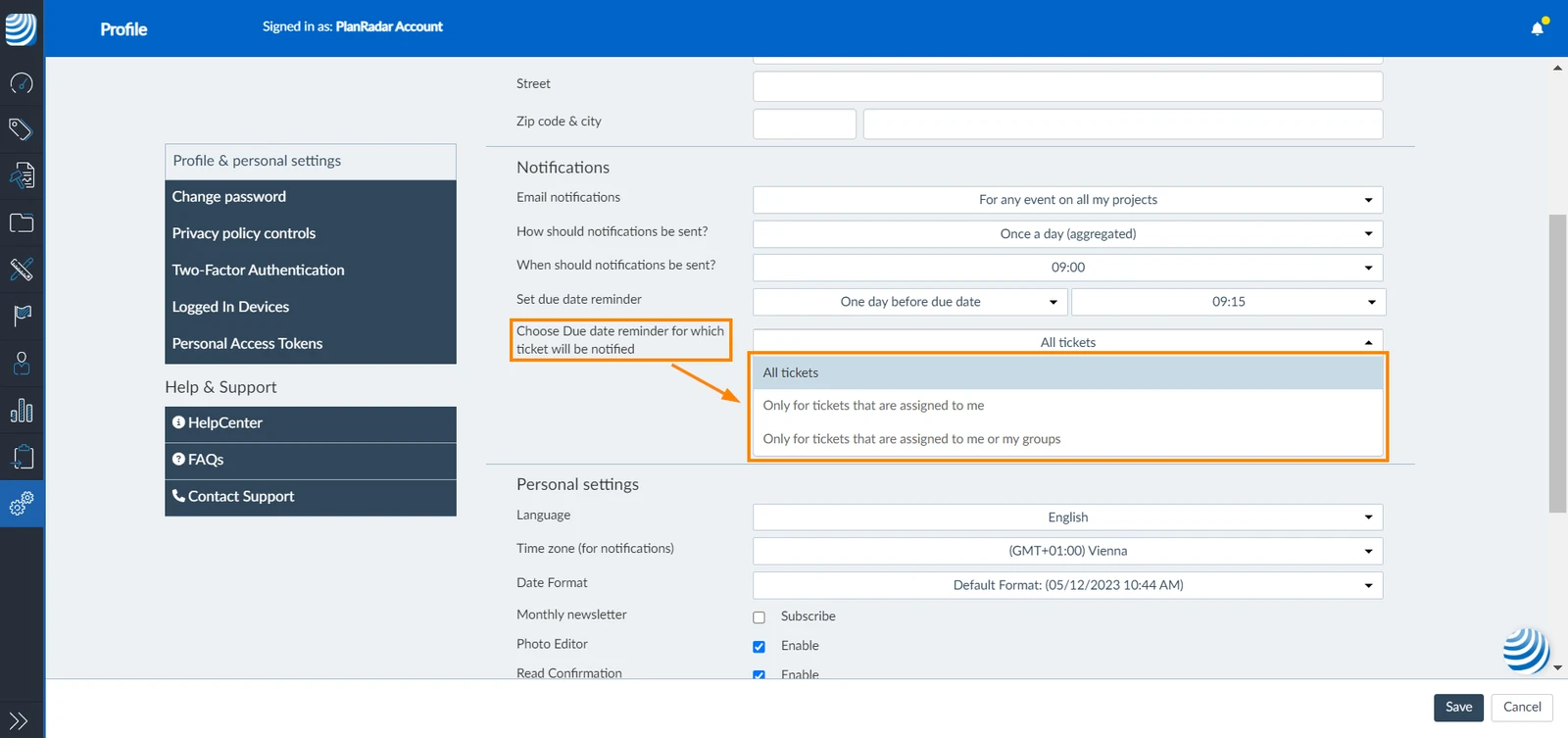
Wählen Sie dann aus, über welche Tickets Sie benachrichtigt werden möchten:
Weitere Optionen
Aktivieren oder deaktivieren Sie die Checkboxen, um andere Benachrichtigungseinstellungen zu wählen:
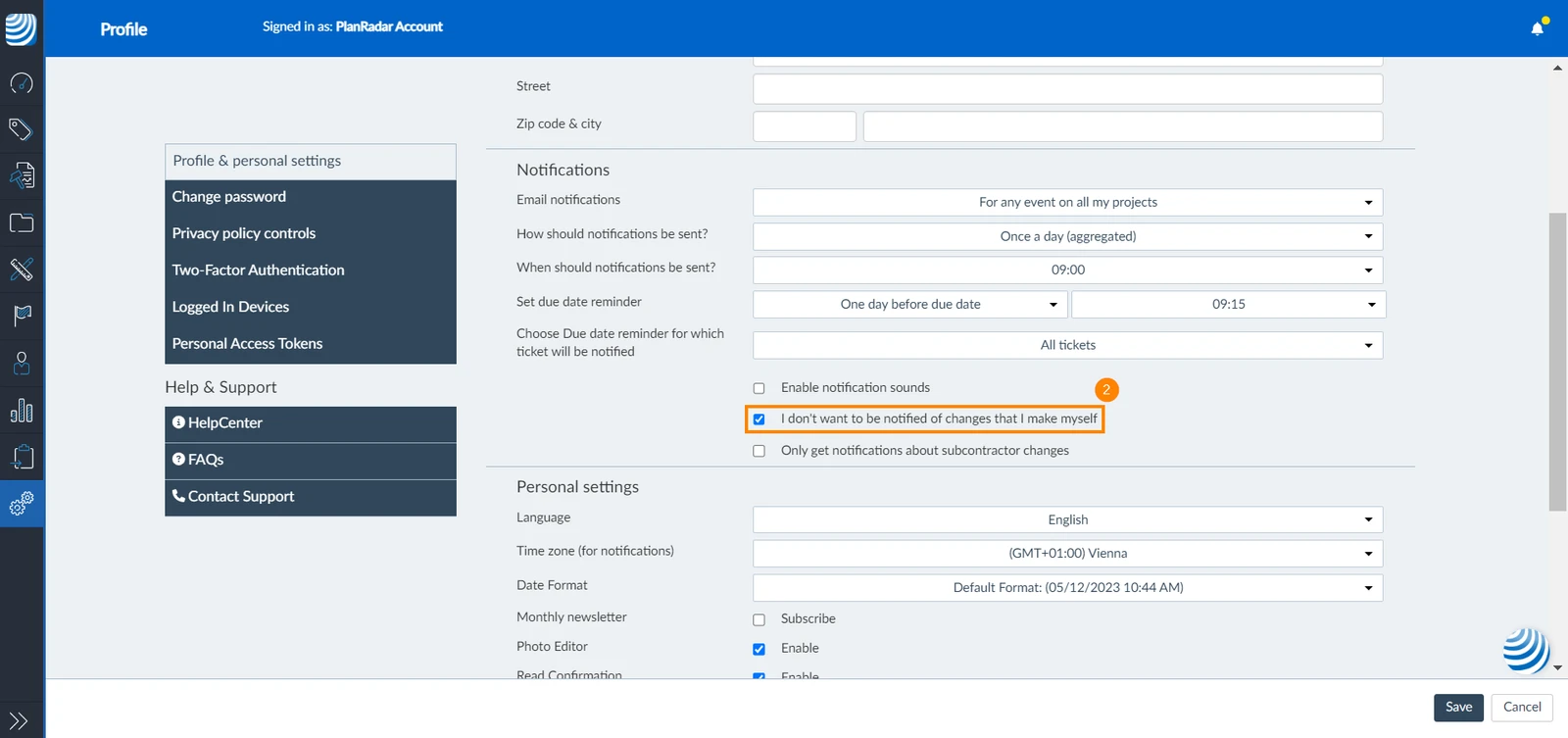
- Deaktivieren Sie Benachrichtigungen für Änderungen, die Sie selbst vorgenommen haben
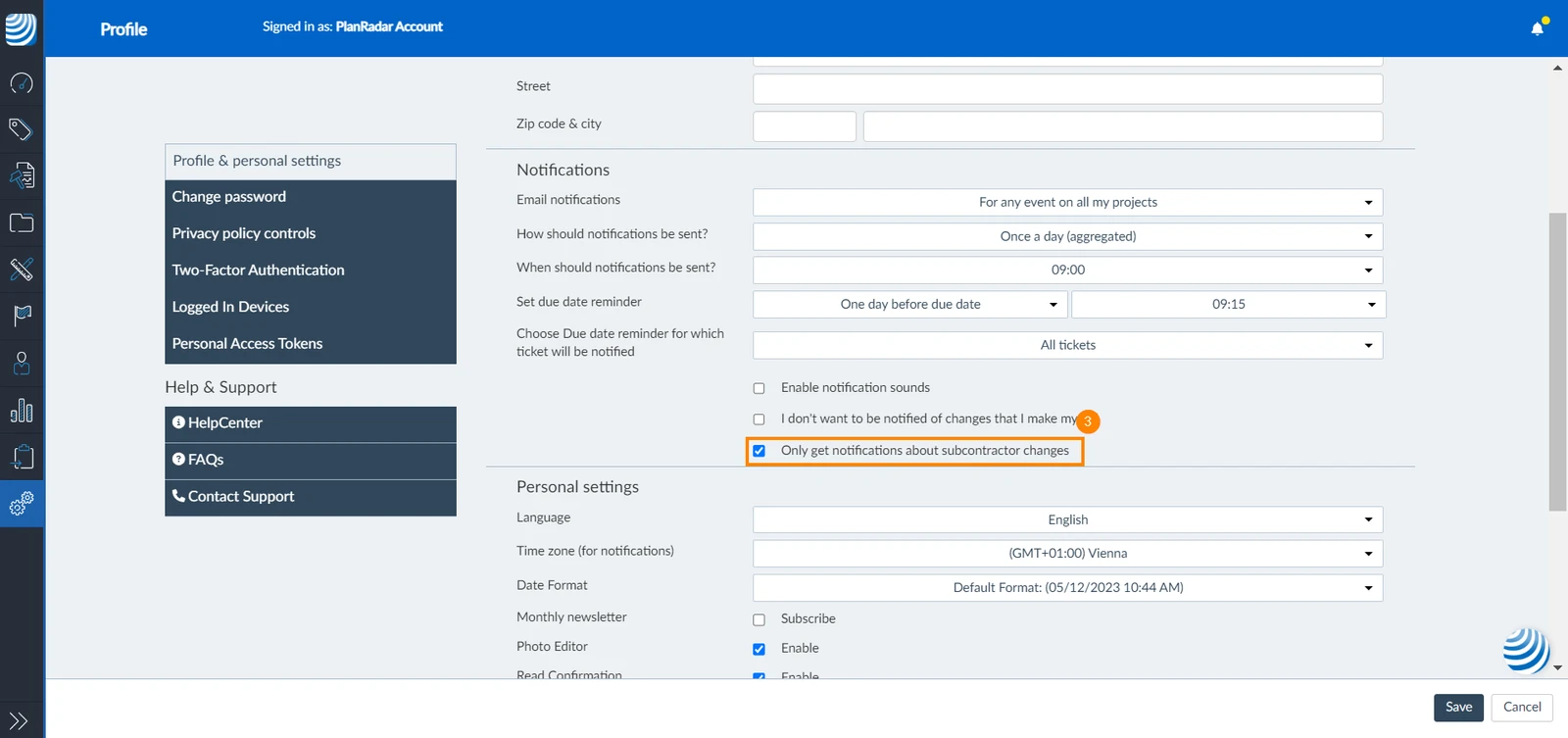
- Beschränken Sie die Benachrichtigungen auf Änderungen, die von Auftragnehmern vorgenommen wurden, und nicht auf andere interne Benutzer
Benachrichtigungen zur Dokumentenverwaltung
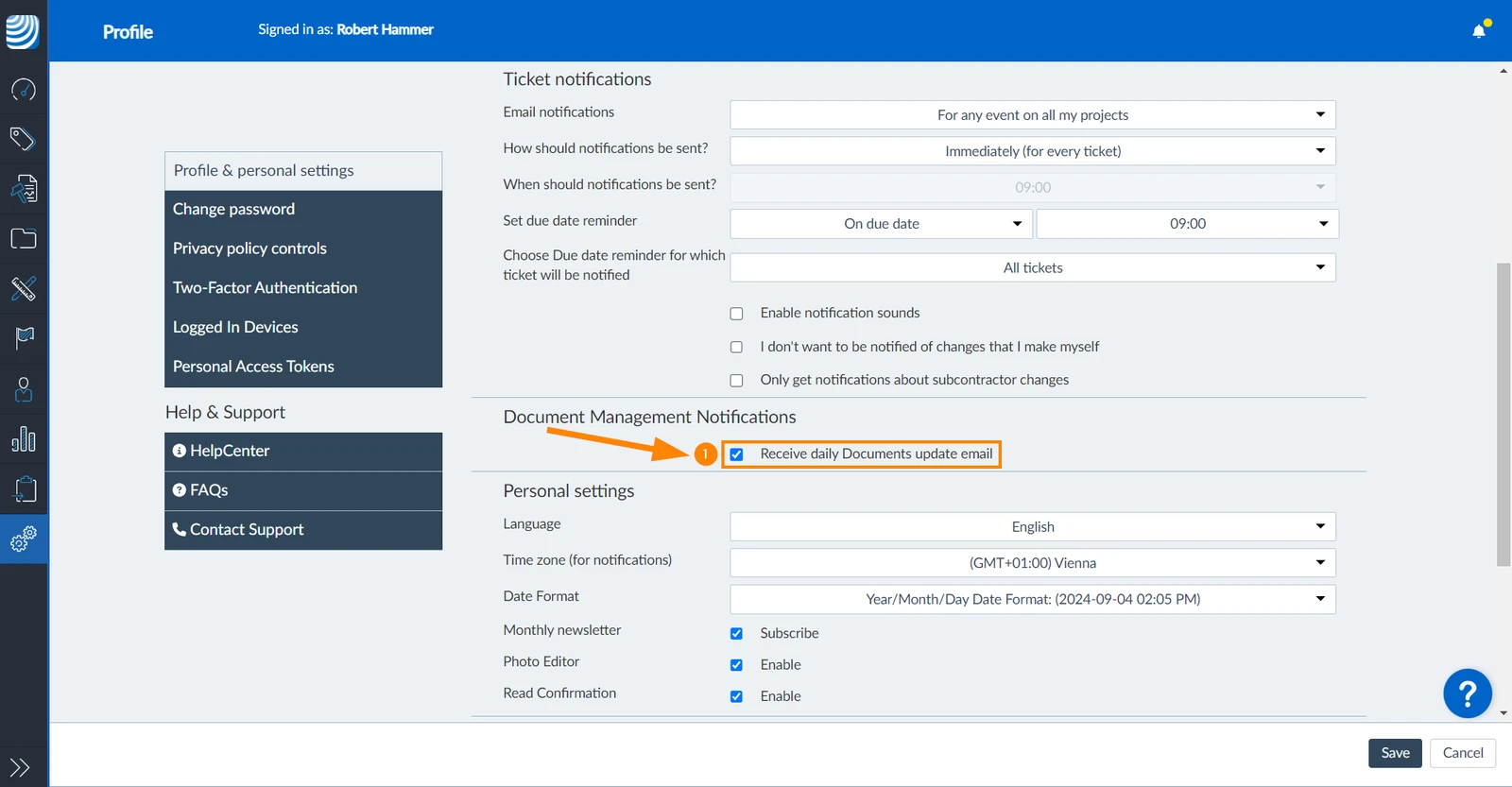
Um täglich eine E-Mail zu erhalten, in der Sie darüber informiert werden, welche Dateien in "Dokumente" in all Ihren Projekten hochgeladen oder aktualisiert wurden:
- Aktivieren Sie die Tägliche E-Mail über Aktualisierungen in "Dokumente" erhalten Checkbox
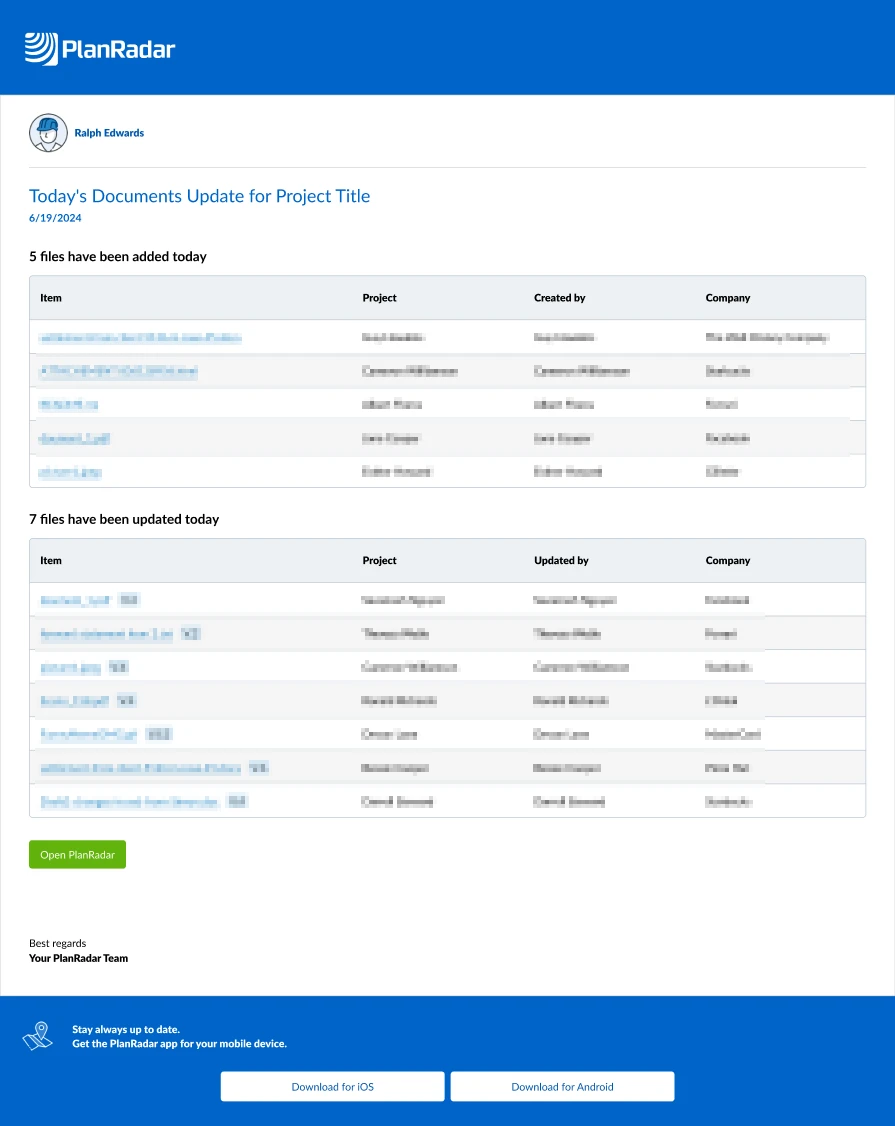
- Die E-Mail enthält die folgenden Informationen:
Aktualisiert am 12. Juni 2026