

 English (UK)
 Deutsch
 Español
 Français
 Hrvatski
 Italiano
 Polski
Configurar notificações por e-mail
Visão geral
O PlanRadar envia notificações por e-mail para vários eventos relacionados a projetos, gerenciamento de usuários e tíquetes. Há várias opções para controlar as notificações de tíquetes explicadas neste artigo.
Configurações de notificação
Para acessar as configurações de notificação:
- Clique em Settings
- Clique em Profile
- Clique em Profile & personal settings
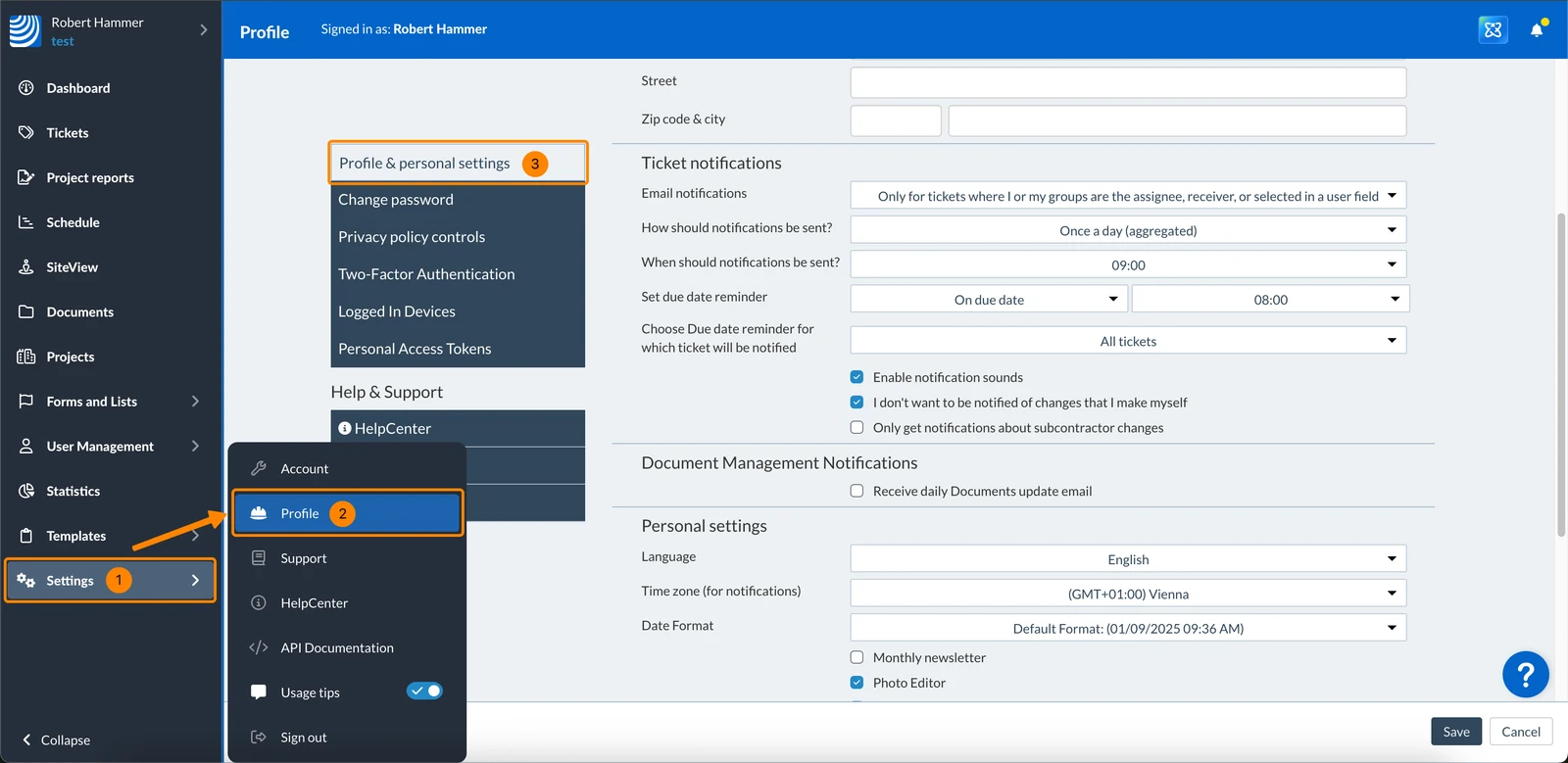
- Configure o site Notification Settings conforme explicado abaixo.
- Clique em Save
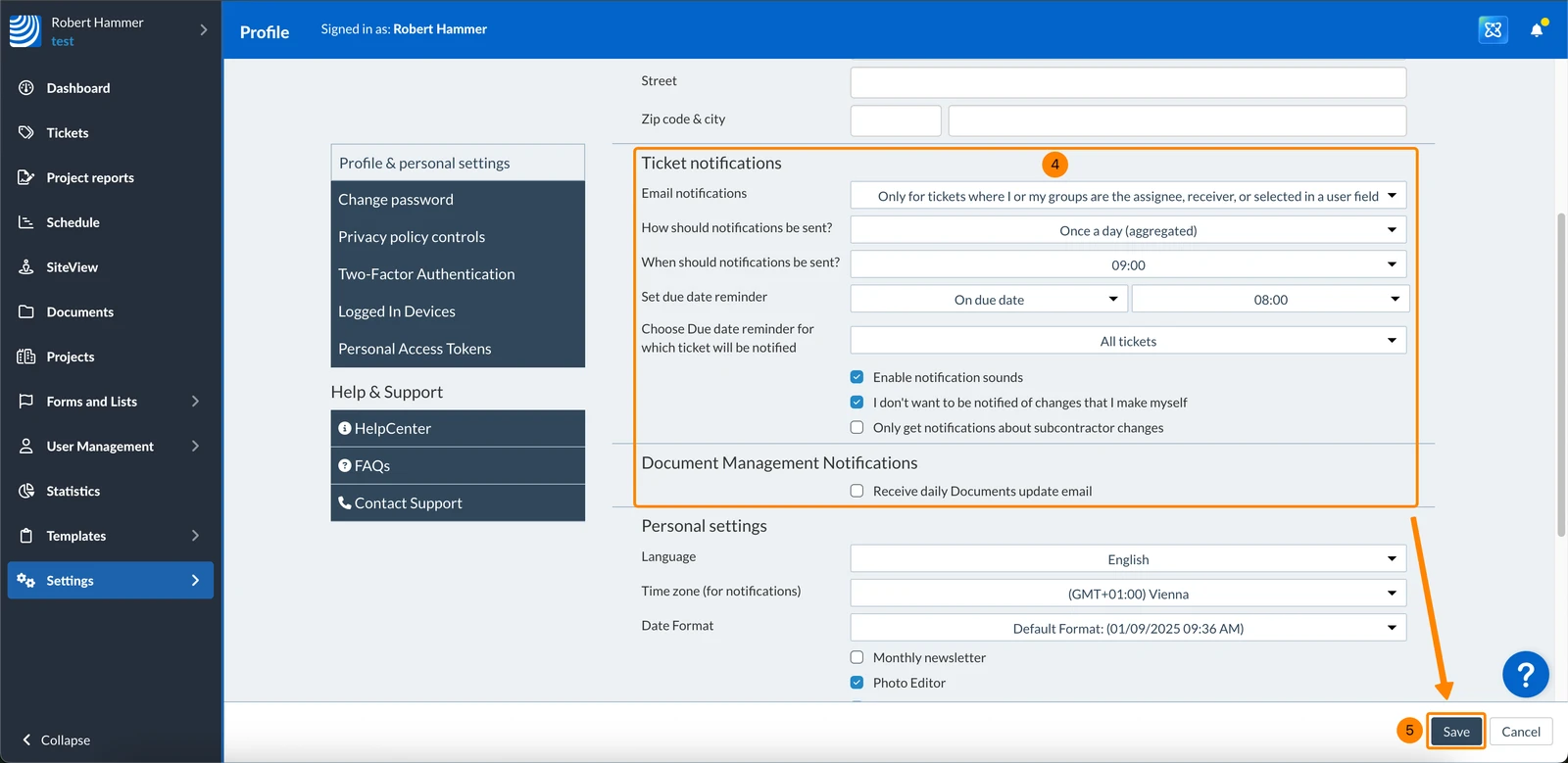
Configurar notificações por e-mail
O senhor pode configurar notificações para atualizações de tíquetes e lembretes de datas de vencimento de tíquetes.
Notificações de atualização de tíquetes
Nas configurações de notificação, o senhor pode selecionar os eventos sobre os quais gostaria de ser notificado por e-mail na lista suspensa Email Notifications:
- Para qualquer evento em todos os meus projetos
- Somente para Tickets, onde sou o designado, receptor ou selecionado em um campo de usuário
- Somente para Tickets, onde eu ou meus grupos somos os designados, receptores ou selecionados em um campo de usuário
- Nenhum evento
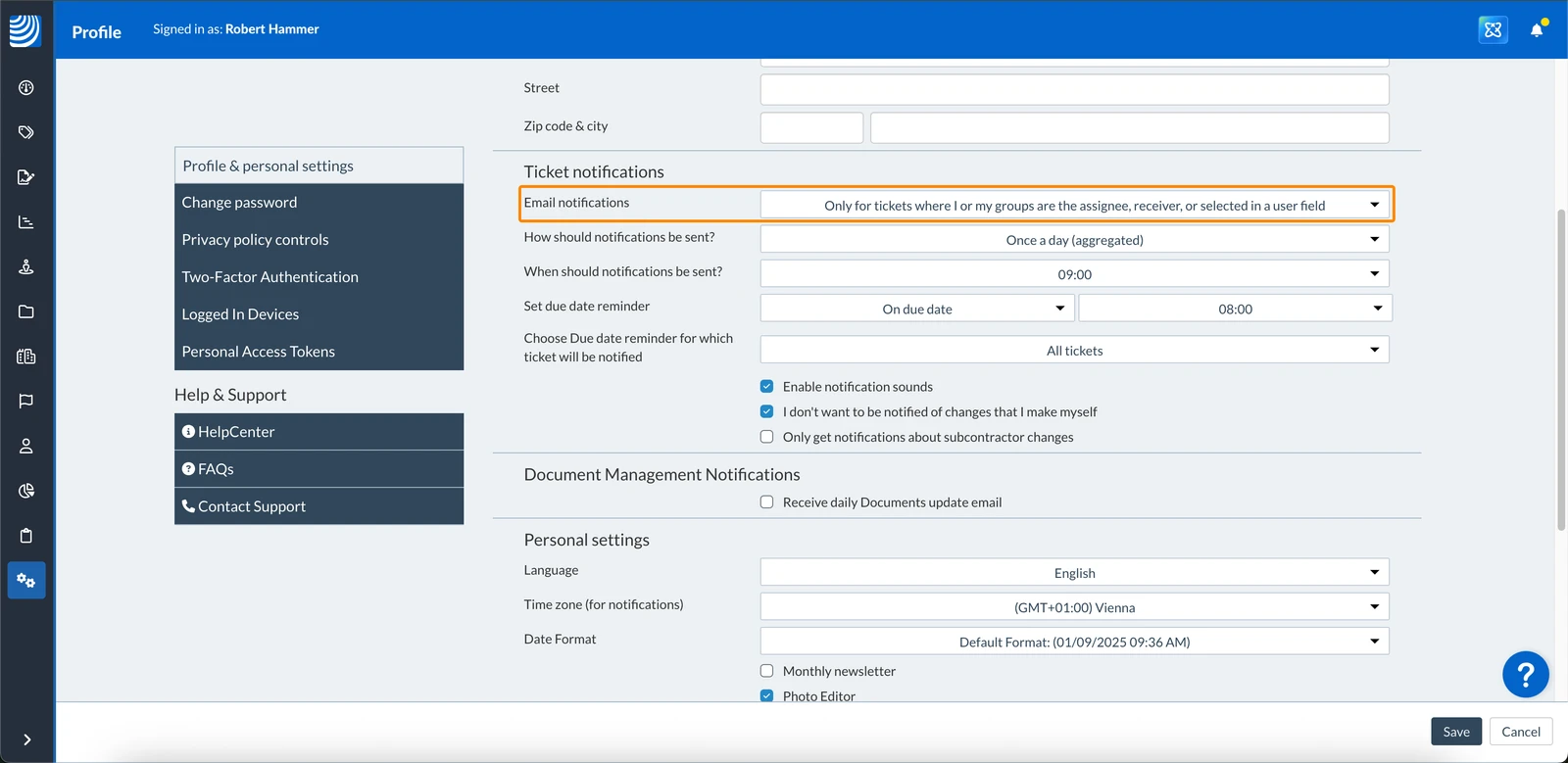
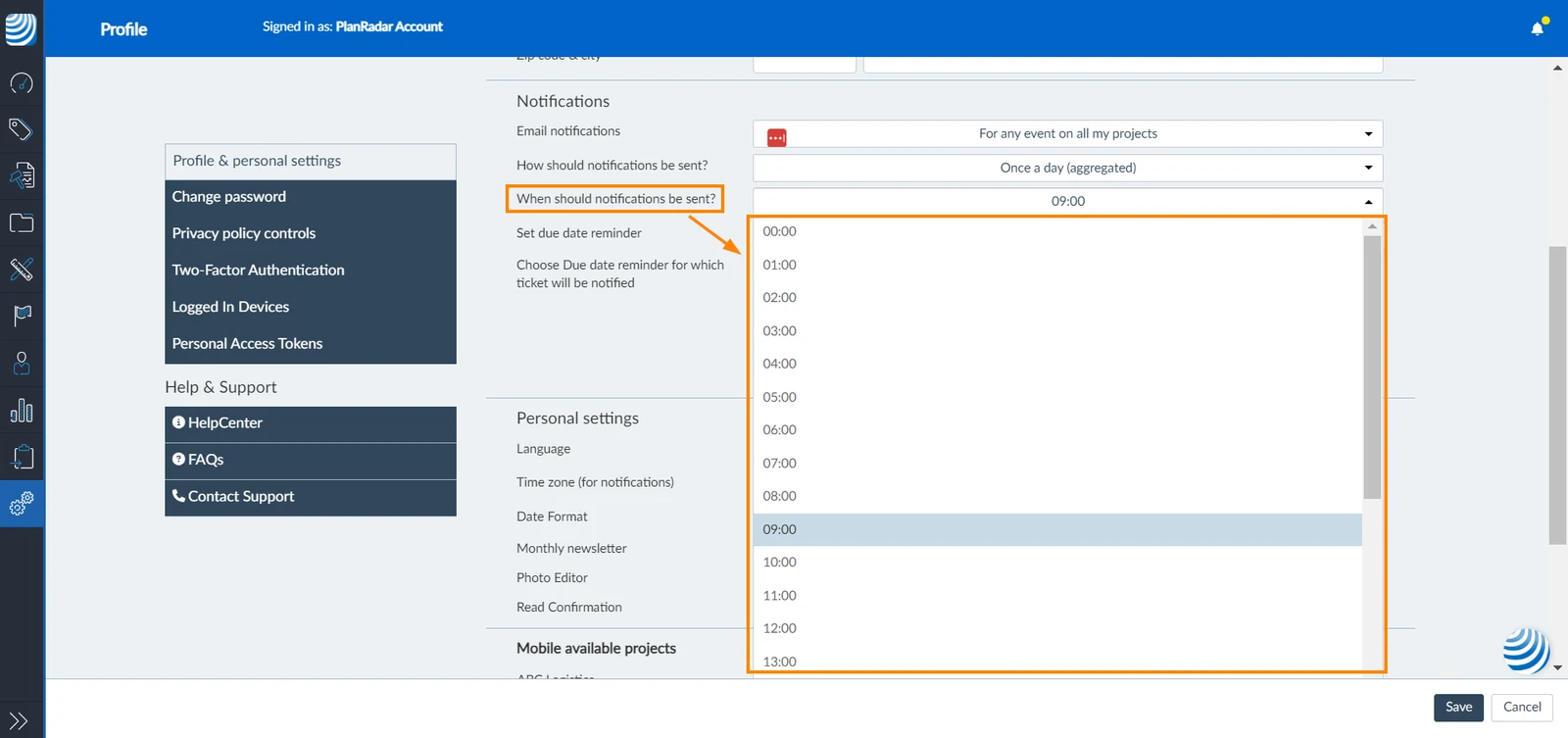
Além disso, o senhor pode optar por receber um e-mail por dia com todas as notificações ou receber um e-mail imediatamente para cada atualização de tíquete:
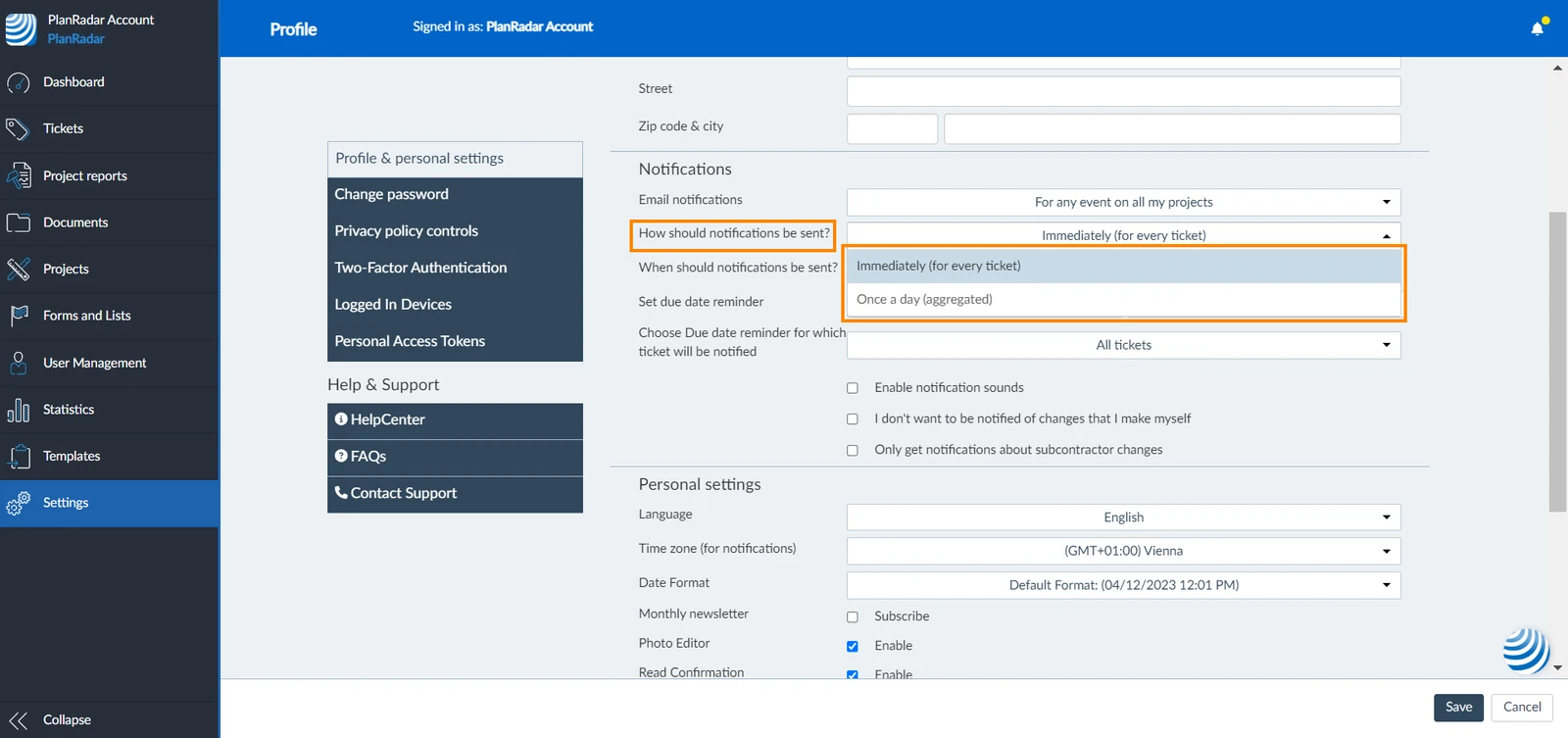
Ao optar por receber apenas um e-mail por dia com todas as atualizações de bilhetes, o senhor precisa escolher o horário em que deseja receber o e-mail:
Lembretes sobre a data de vencimento dos tíquetes
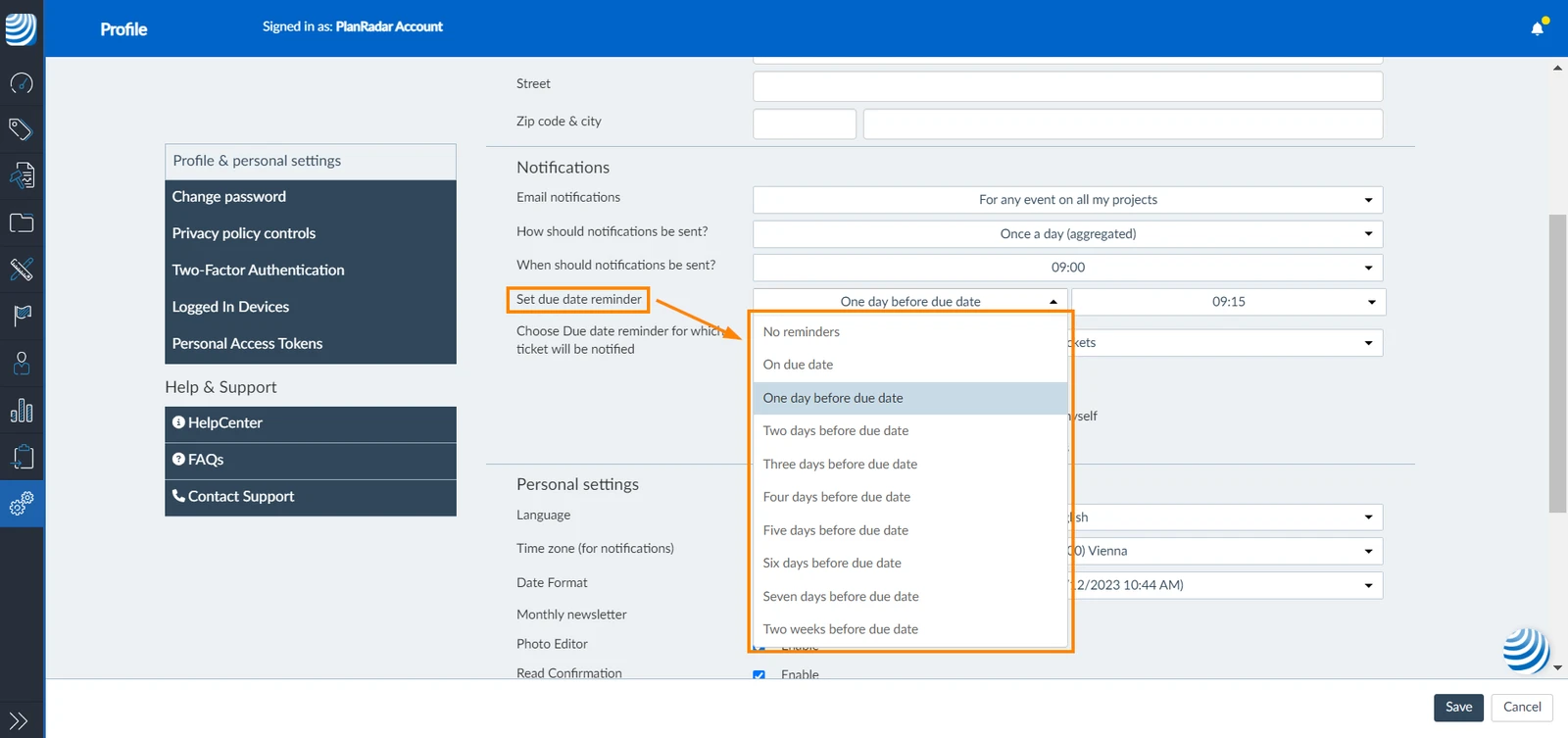
Os lembretes da data de vencimento dos tíquetes são enviados por e-mail algumas datas antes da data de vencimento especificada.
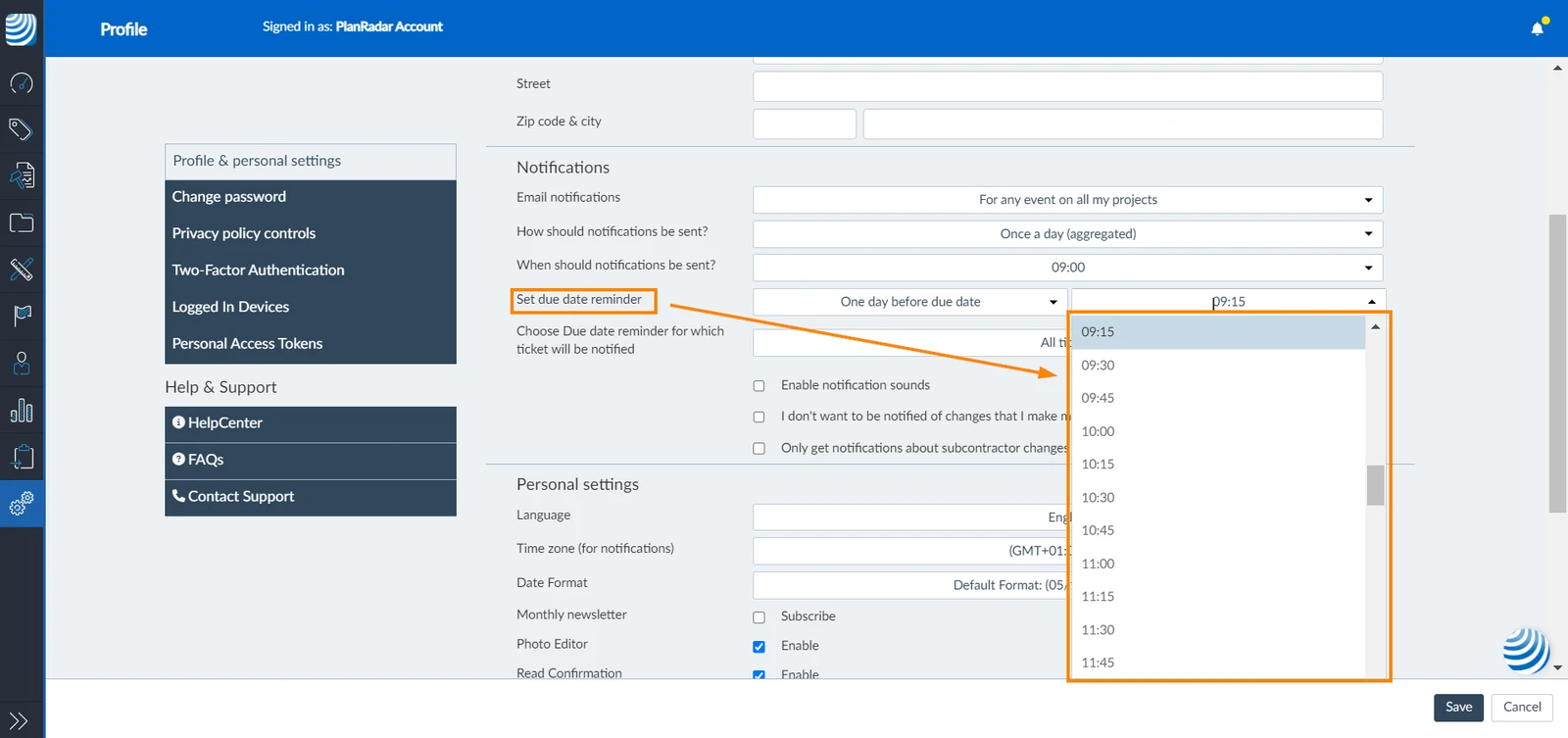
Use os menus suspensos Set due date reminder para selecionar o dia e a hora dos lembretes de data de vencimento:
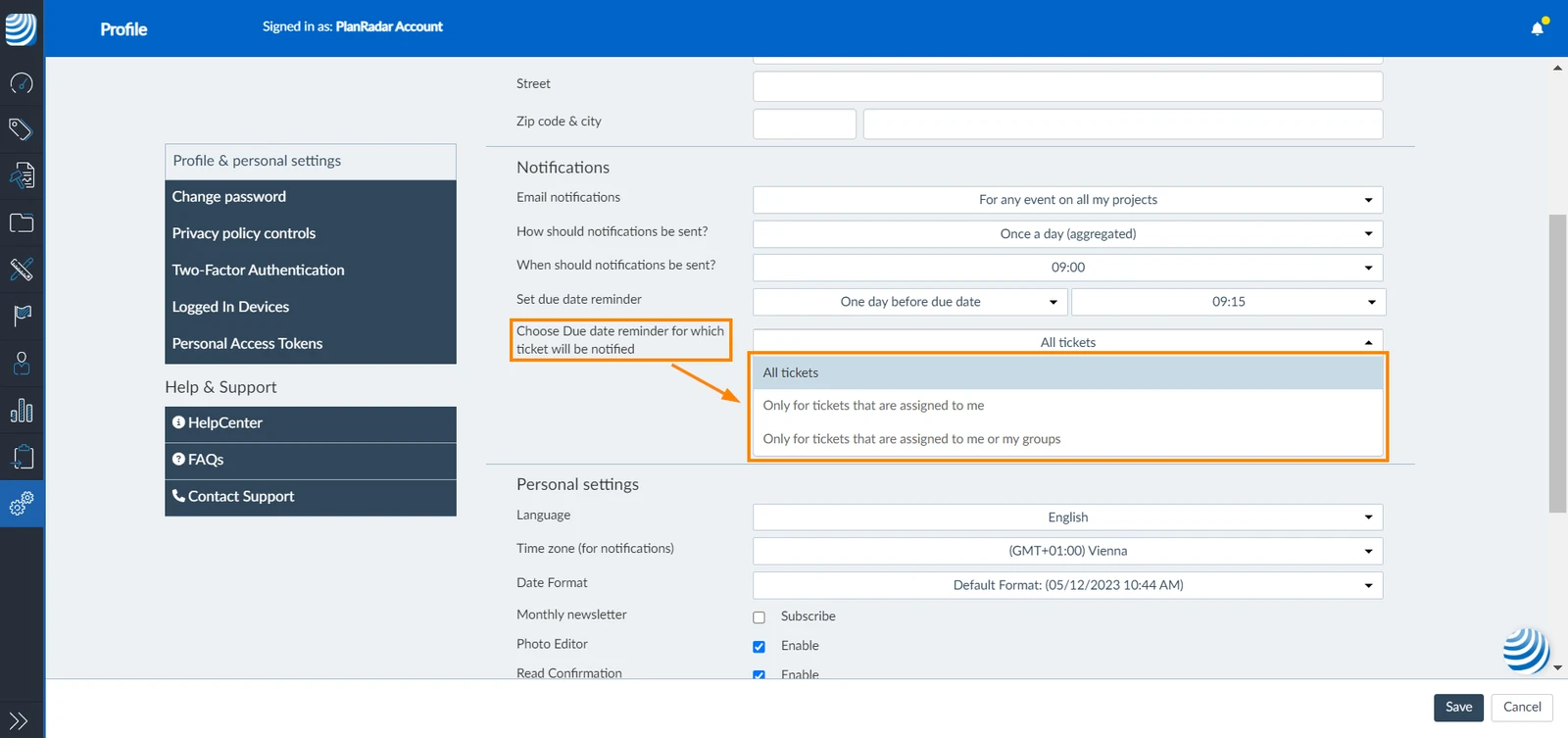
Em seguida, selecione os bilhetes sobre os quais o senhor gostaria de ser notificado:
Mais opções
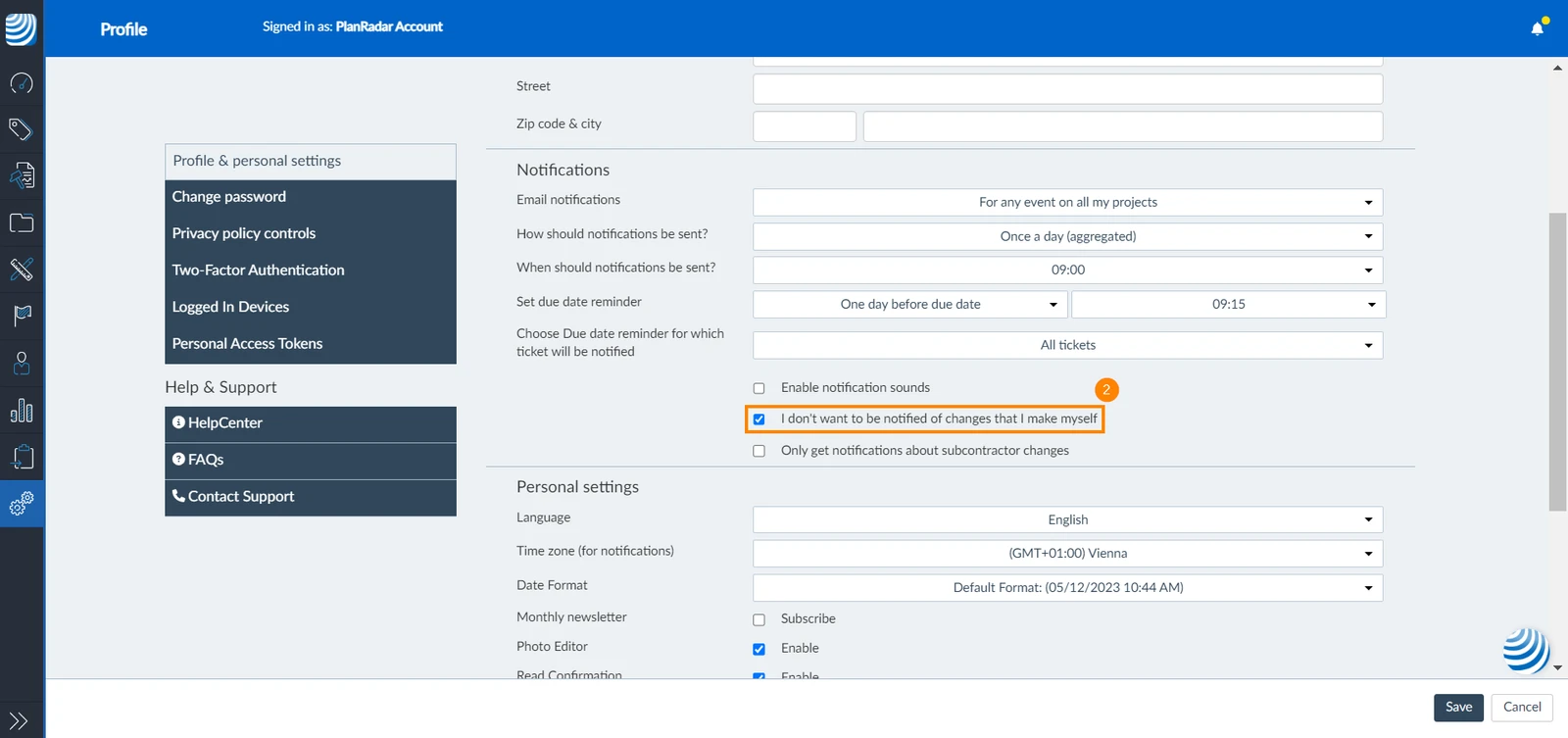
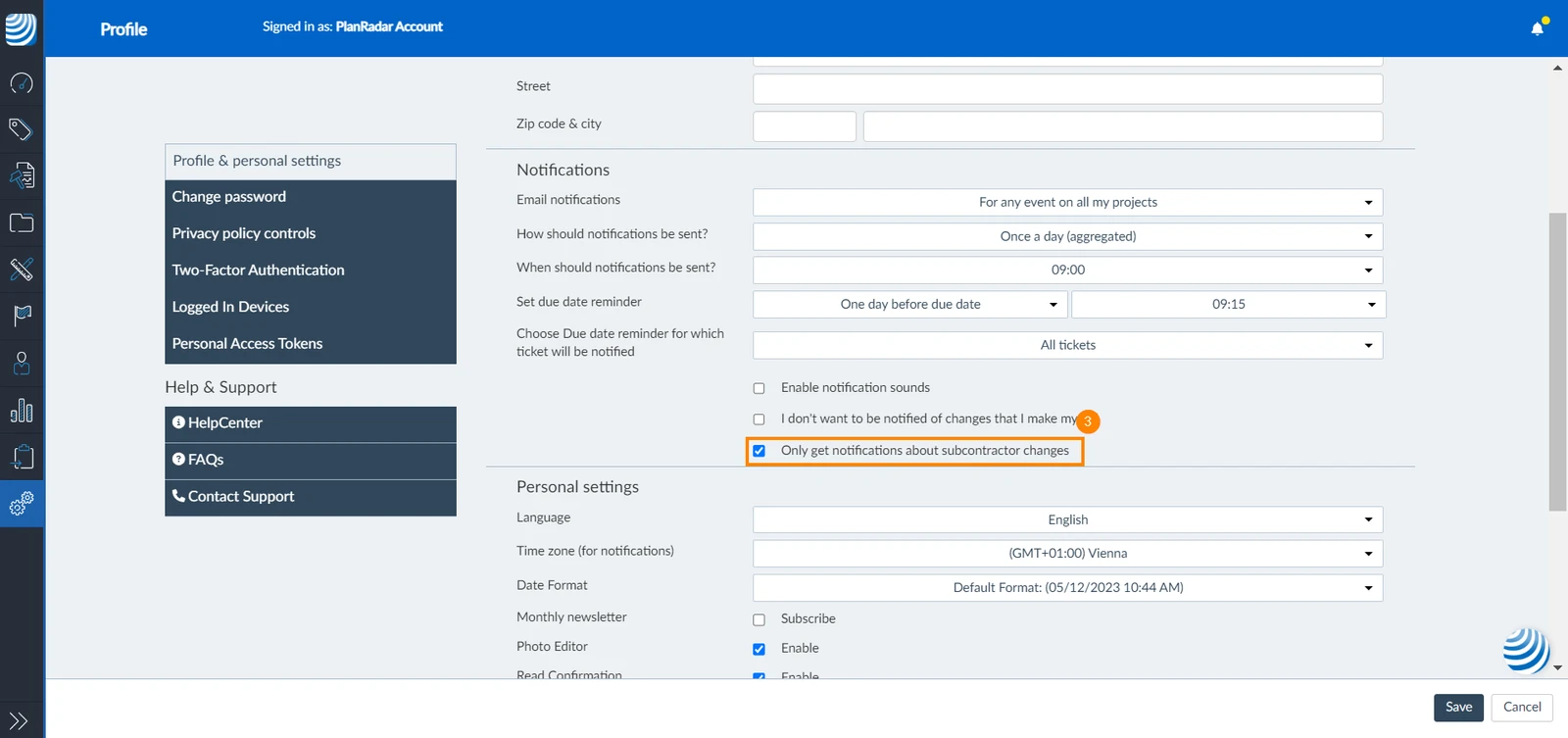
Marque ou desmarque as caixas de seleção para escolher outras configurações de notificação:
- Desativar as notificações de alterações feitas pelo próprio usuário
- Limite as notificações para que sejam apenas sobre alterações feitas por subcontratados e não por outros usuários internos
Notificações de gerenciamento de documentos
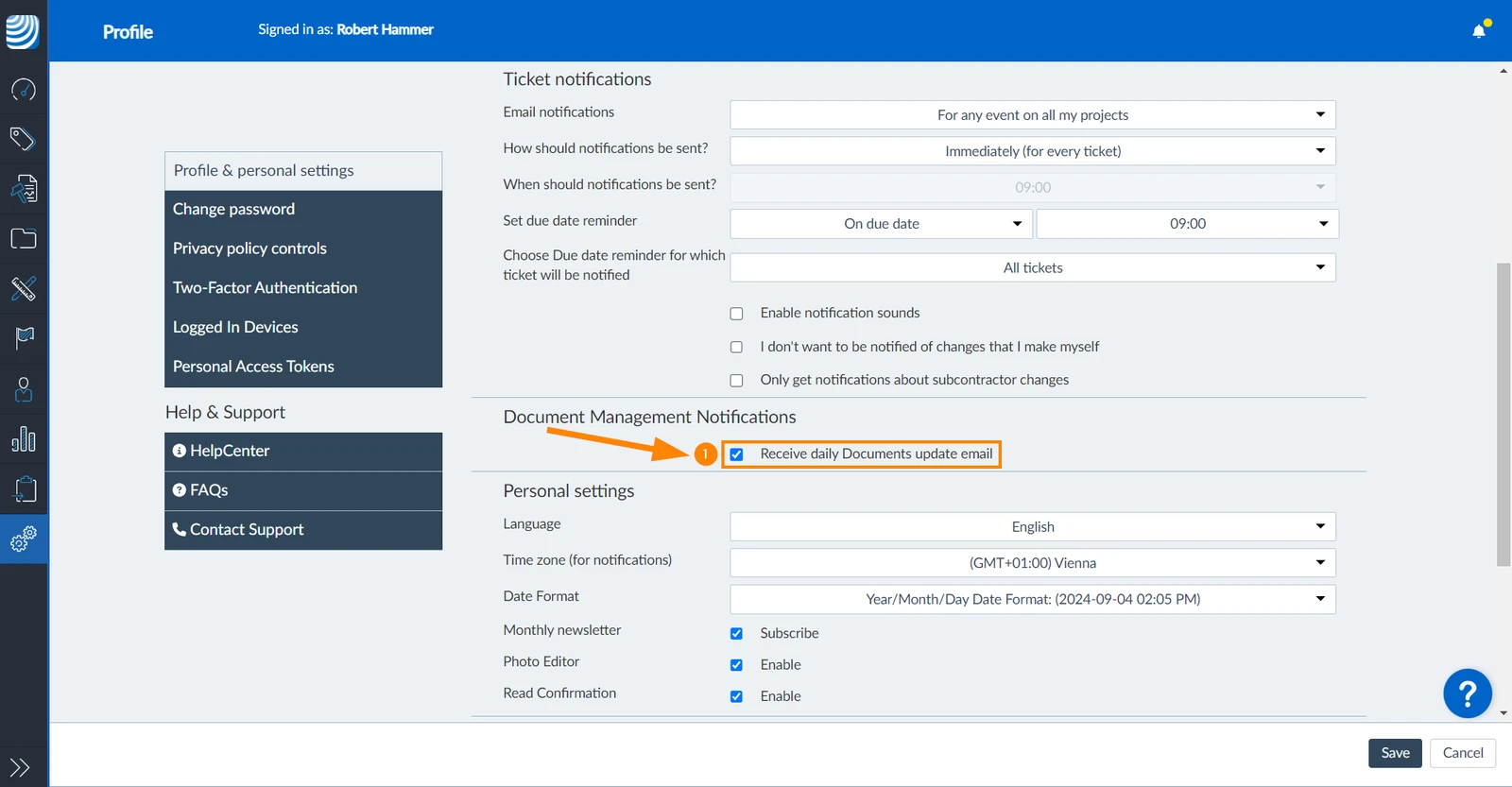
Para receber um e-mail de atualização diária sobre quais arquivos foram carregados ou atualizados no Documents em todos os seus projetos:
- Marque a caixa de seleção Receive daily Documents update email
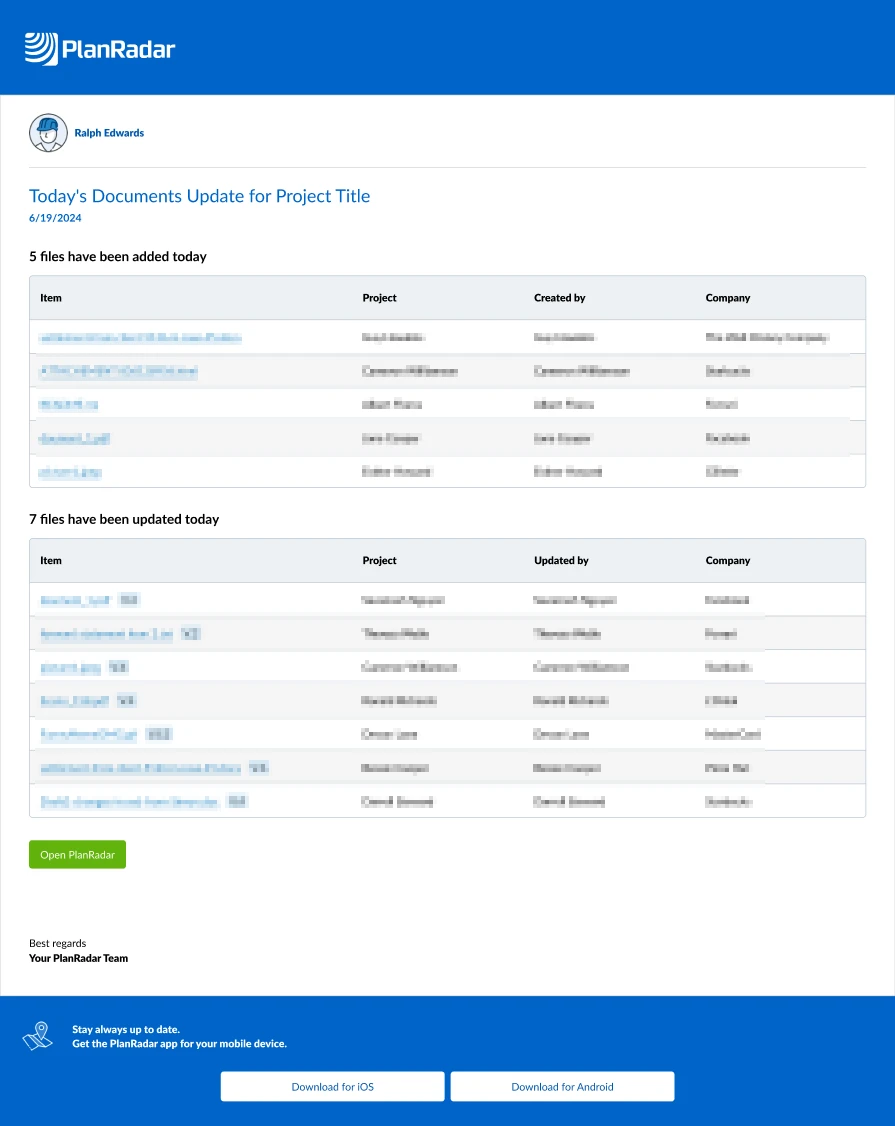
- O e-mail contém as seguintes informações:
Atualizado em 12 de junho de 2026