

 English (UK)
 Deutsch
 Français
 Hrvatski
 Italiano
 Polski
 Português (BR)
Configurar las notificaciones por correo electrónico
Visión general
PlanRadar envía notificaciones por correo electrónico para varios eventos relacionados con proyectos, gestión de usuarios y tickets. Existen varias opciones para controlar las notificaciones de tickets que se explican en este artículo.
Ajustes de notificación
Para acceder a la configuración de las notificaciones:
- Haga clic en Configuración
- Haga clic en Perfil
- Haga clic en Configuración de perfil y personal****
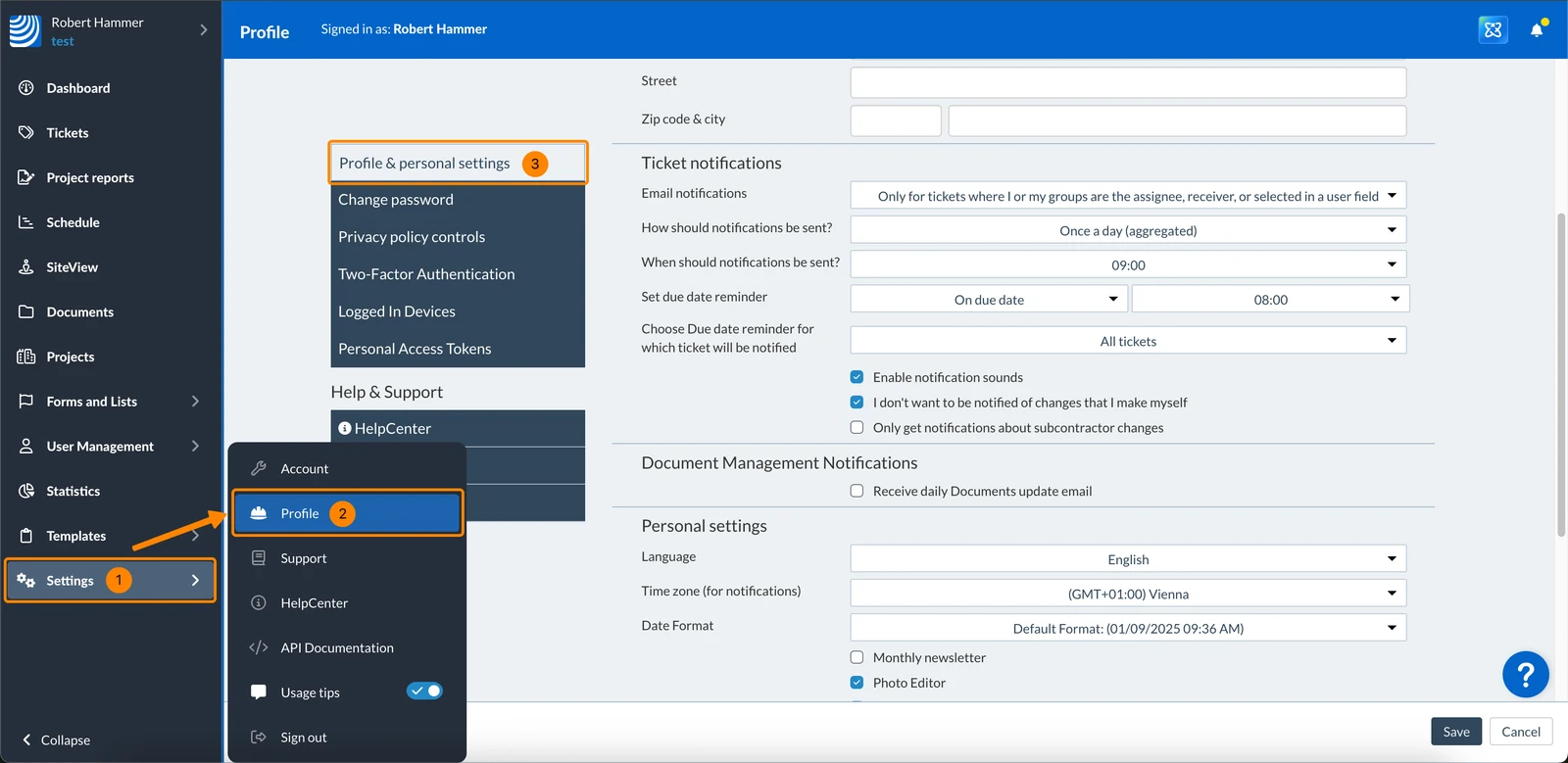
- Configure Ajustes de notificación como se explica a continuación.
- Haga clic en Guardar
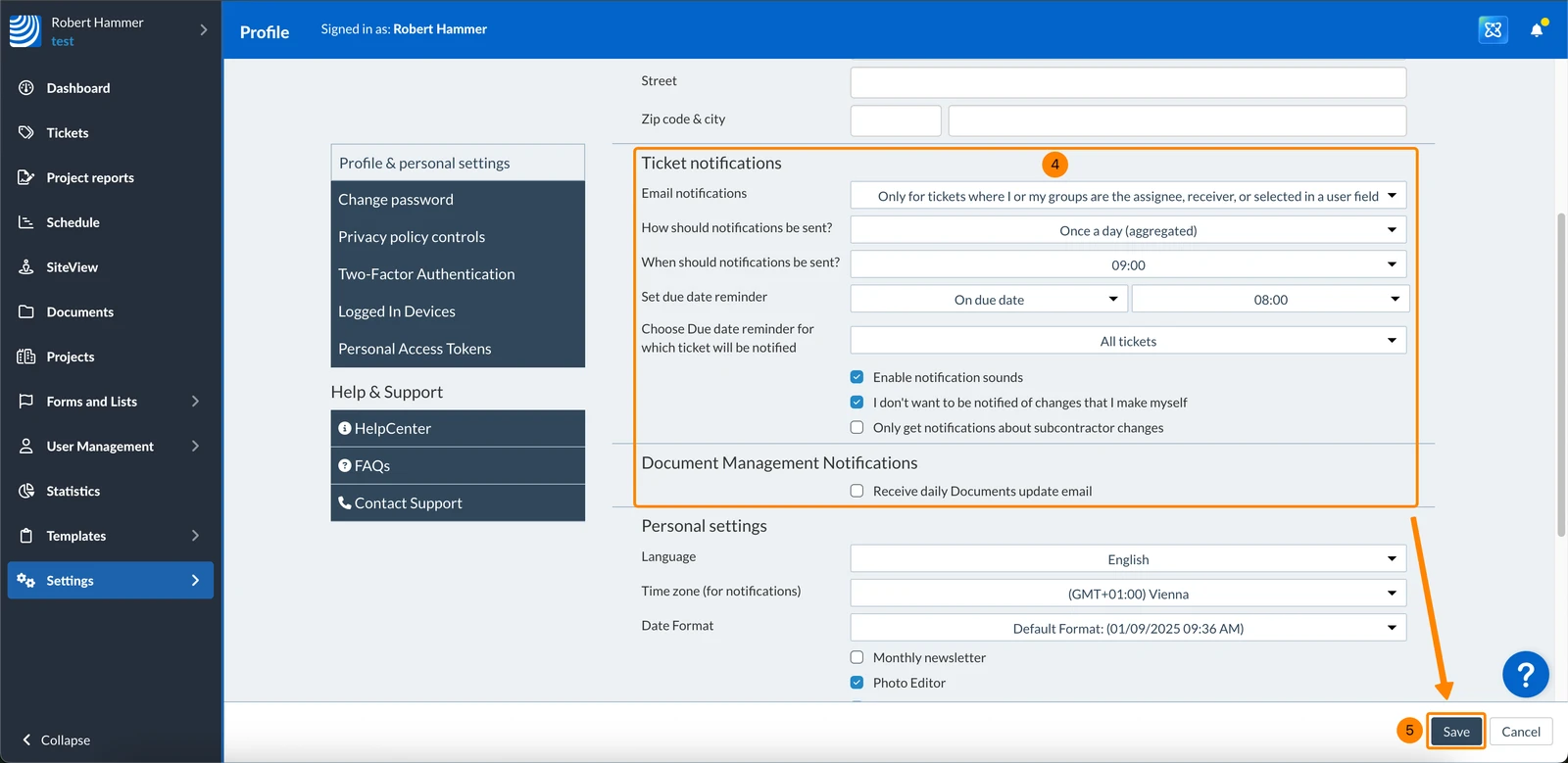
Configurar las notificaciones por correo electrónico
Puede configurar notificaciones para actualizaciones de tickets y recordatorios de fechas de vencimiento de tickets.
Notificaciones de actualización de entradas
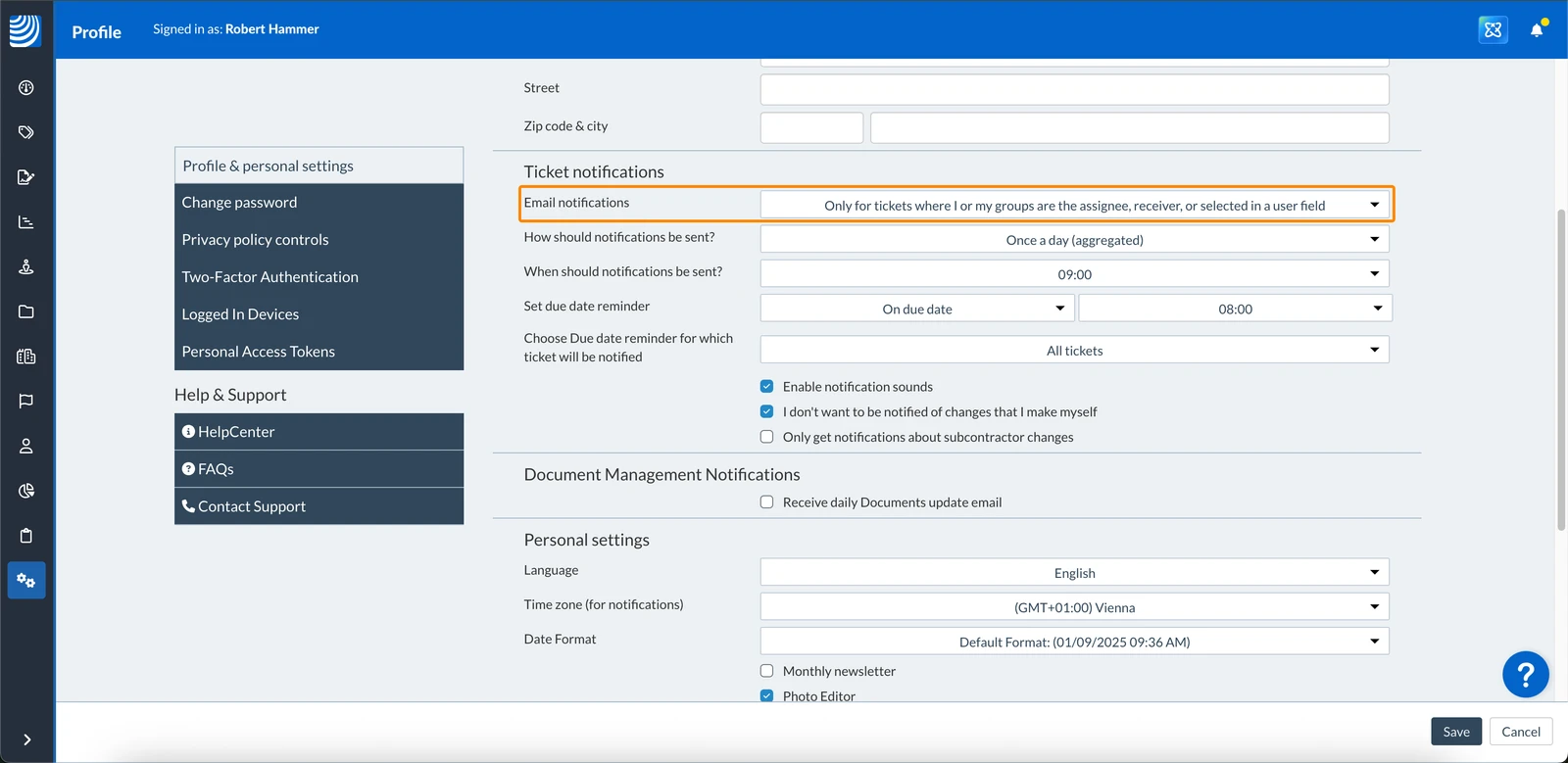
En los ajustes de notificación, puede seleccionar los eventos sobre los que desea recibir notificaciones por correo electrónico en la lista desplegable Notificaciones por correo electrónico:
- Para cualquier evento en todos mis proyectos
- Sólo para Tickets en el que soy el asignado, el receptor o el seleccionado en un campo de usuario
- Sólo para Tickets donde yo o mis grupos seamos los asignatarios, receptores o seleccionados en un campo de usuario
- Ningún acontecimiento
Además, puede elegir entre recibir un correo electrónico al día con todas las notificaciones, o recibir un correo electrónico inmediatamente por cada actualización de la entrada:
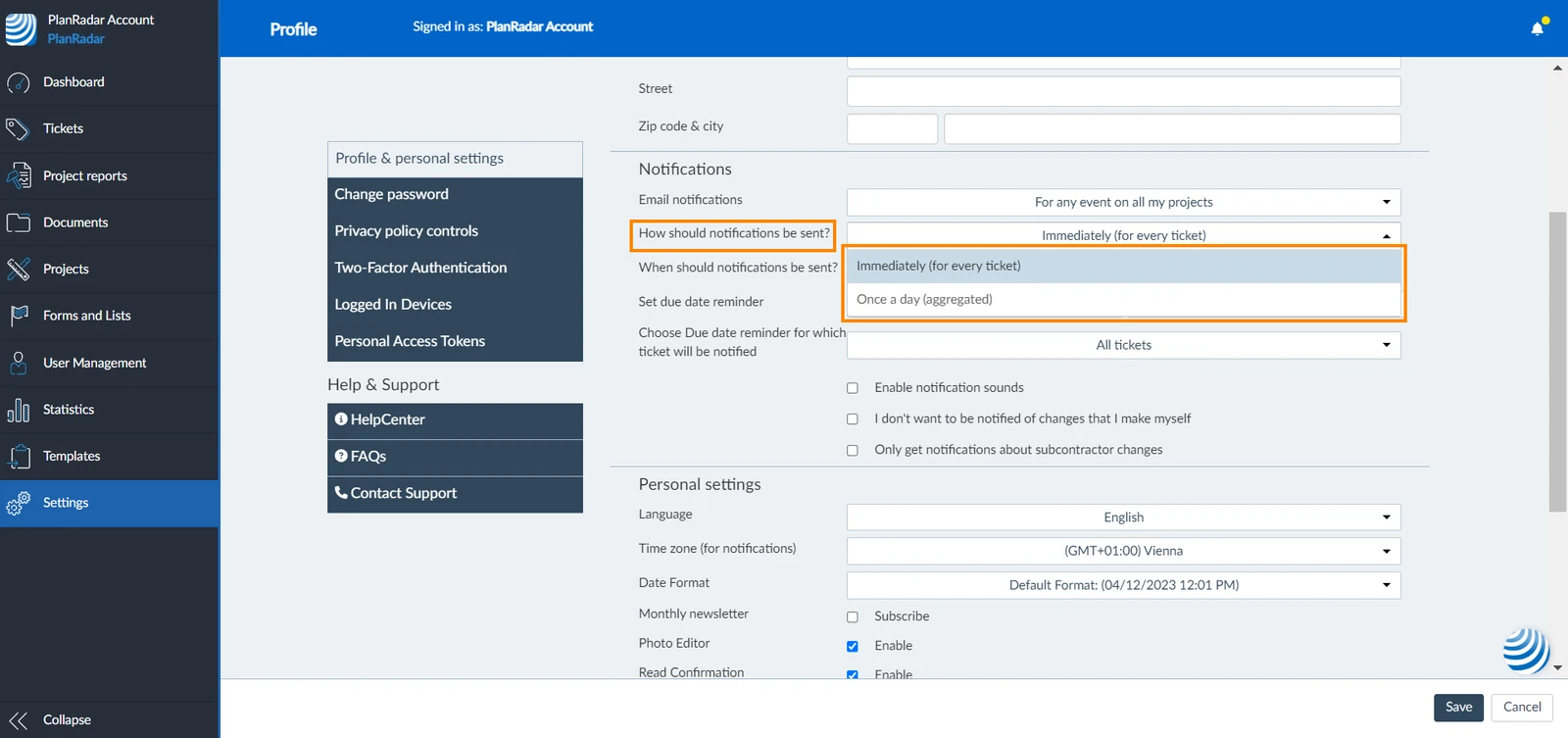
Cuando seleccione recibir un solo correo electrónico al día con todas las actualizaciones de las entradas, deberá elegir la hora a la que desea recibir el correo electrónico:
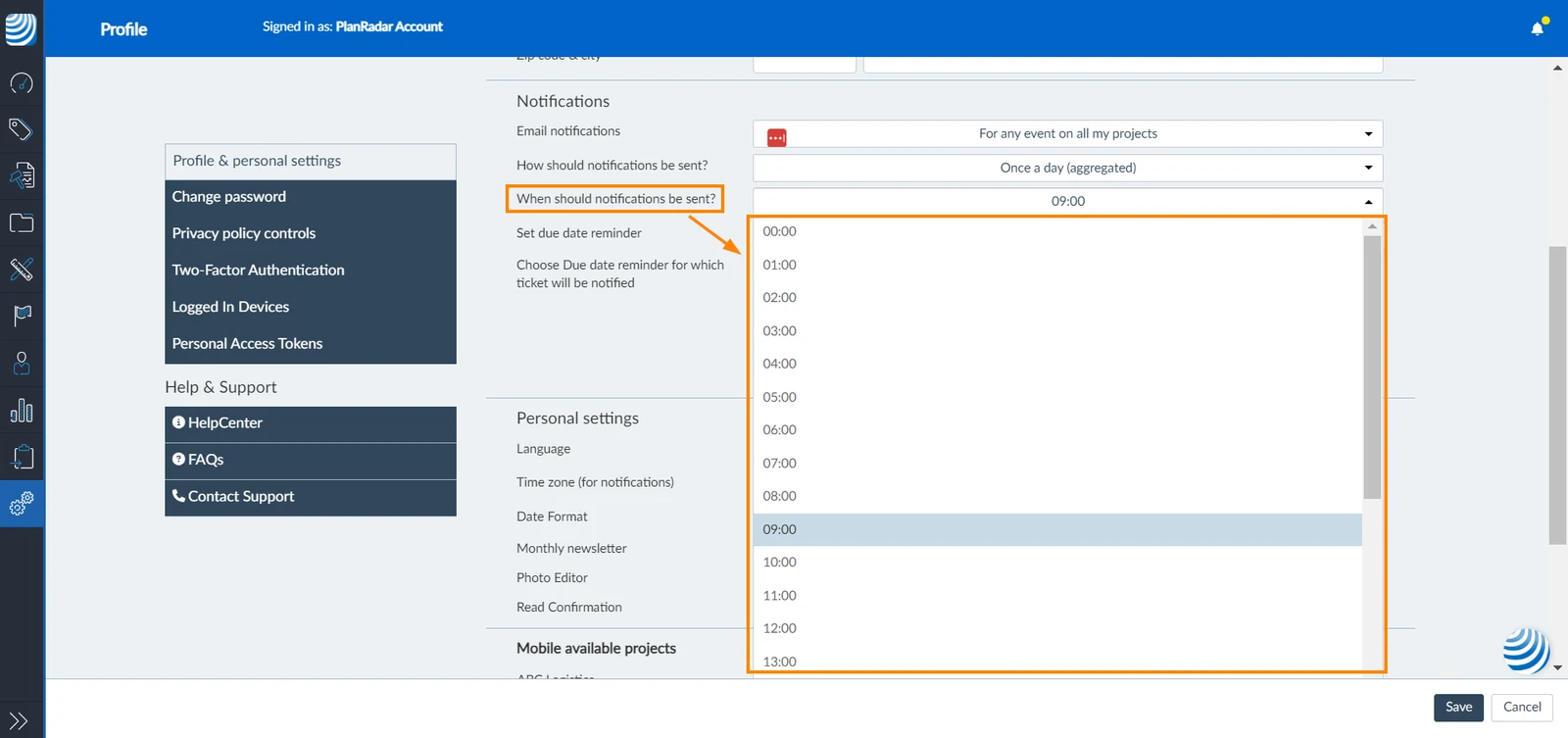
Recordatorios de vencimiento de entradas
Los recordatorios de vencimiento de las entradas se envían por correo electrónico unas fechas antes del vencimiento especificado.
Utilice los desplegables Establecer recordatorio de vencimiento para seleccionar el día y la hora de los recordatorios de vencimiento:
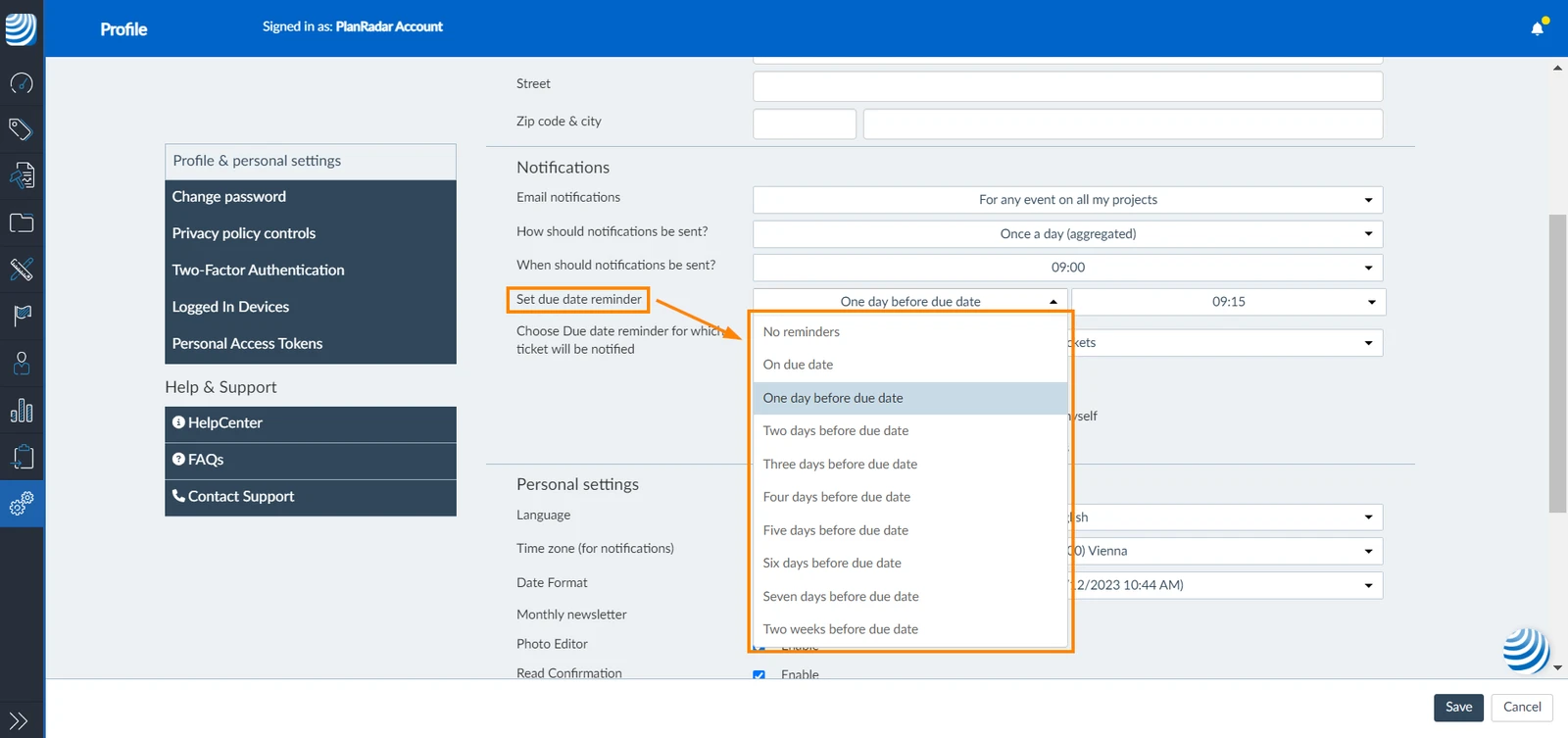
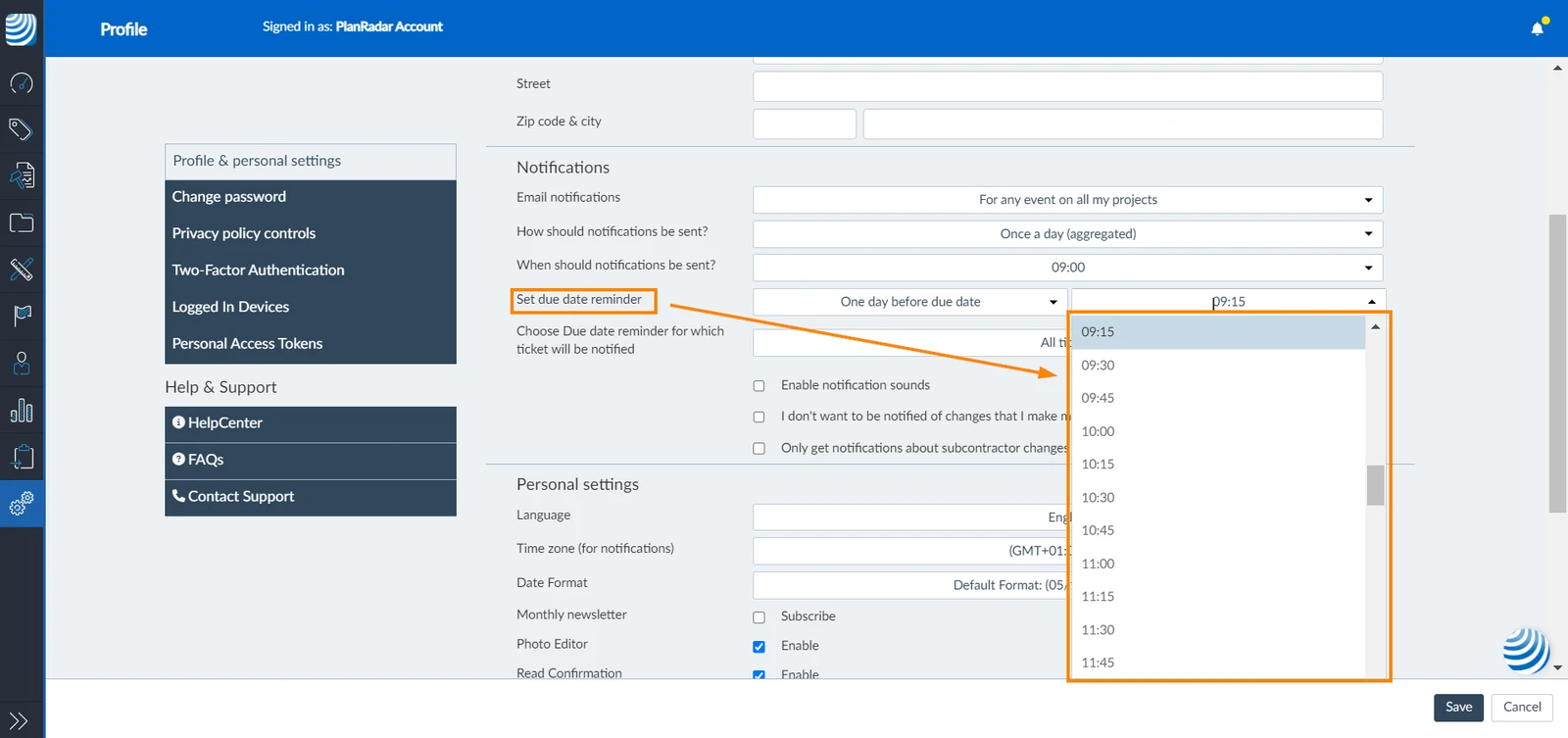
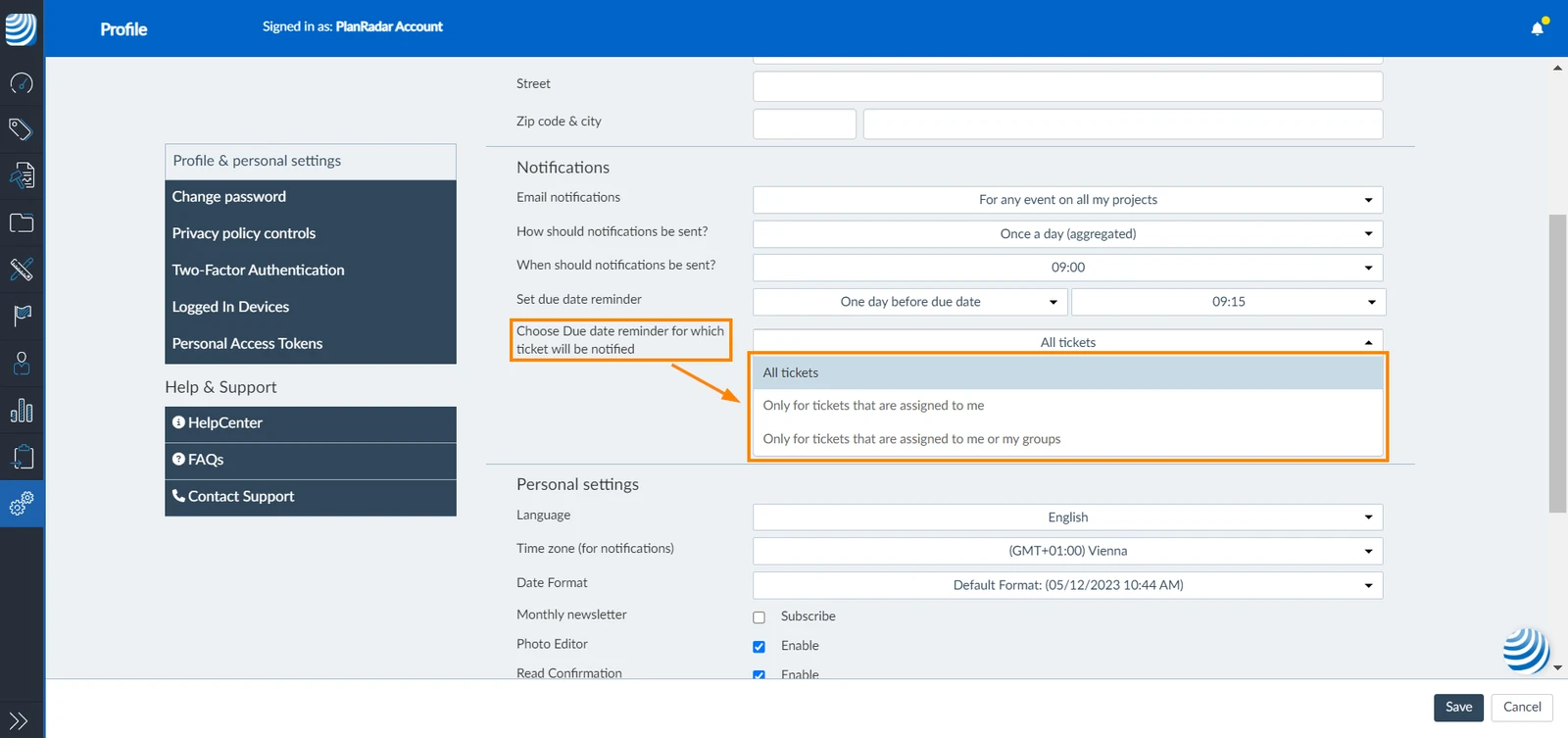
A continuación, seleccione las entradas sobre las que desea recibir una notificación:
Más opciones
Marque o desmarque las casillas de verificación para elegir otros ajustes de notificación:
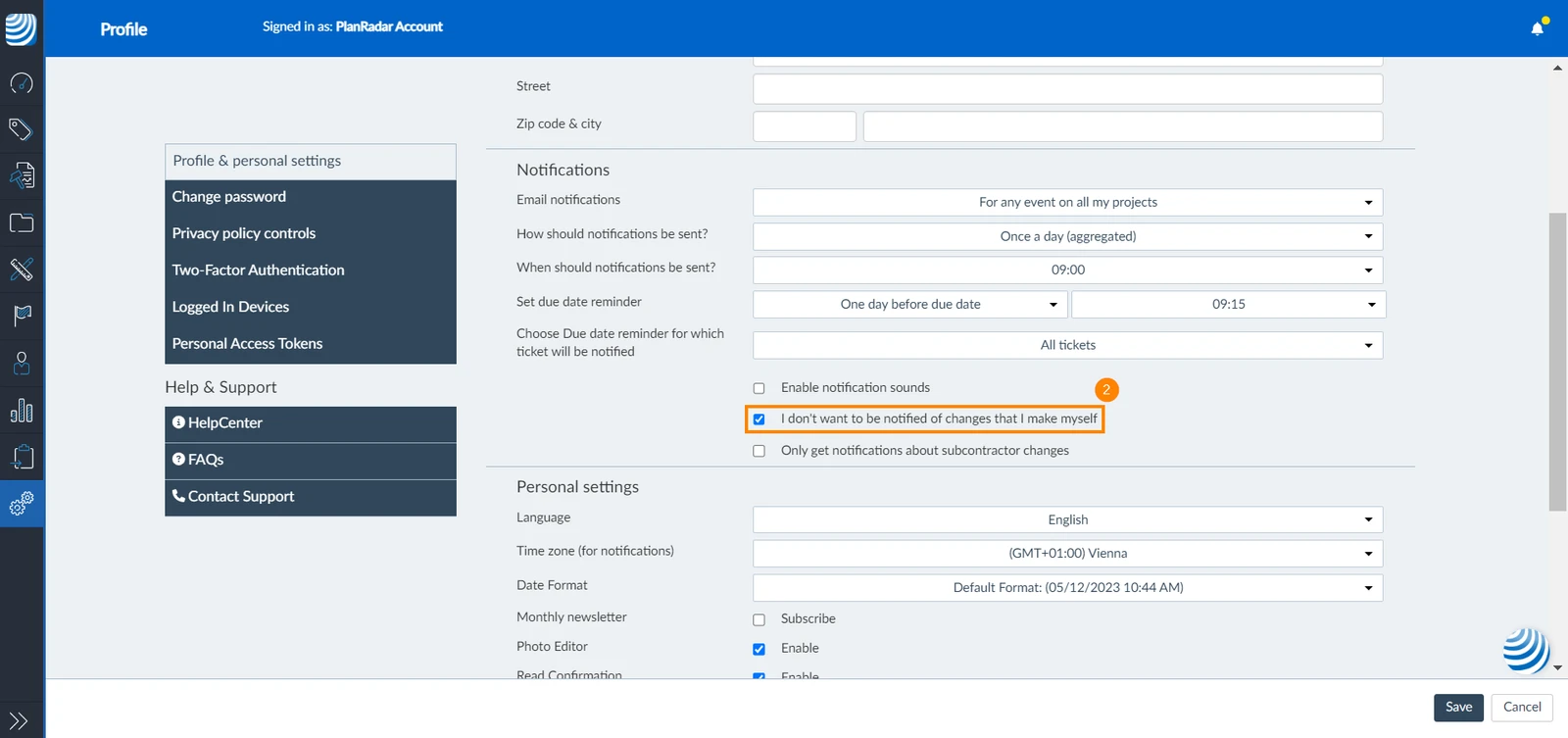
- Desactivar las notificaciones para los cambios realizados por usted mismo
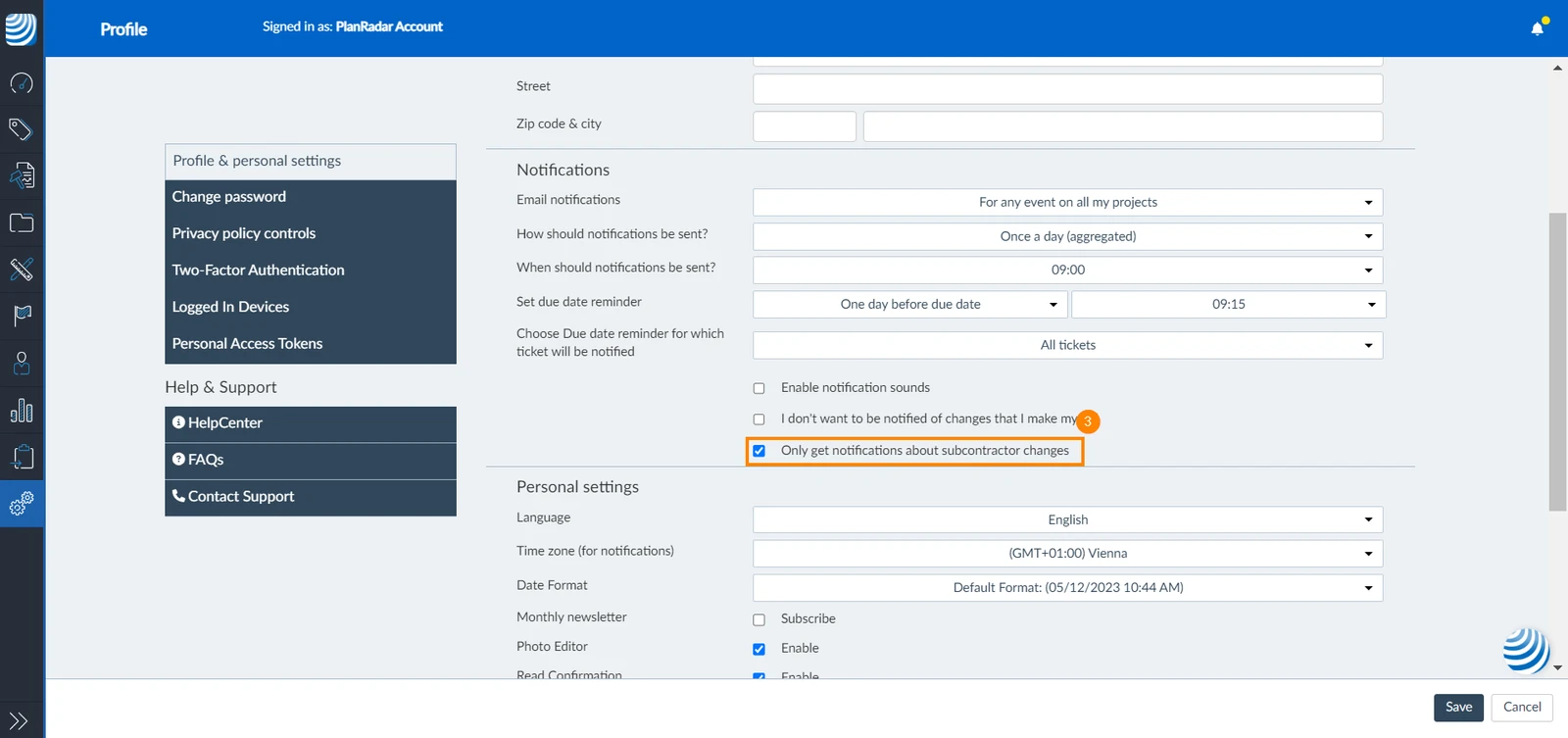
- Limite las notificaciones para que sólo se refieran a cambios realizados por subcontratistas y no por otros usuarios internos
Notificaciones de gestión de documentos
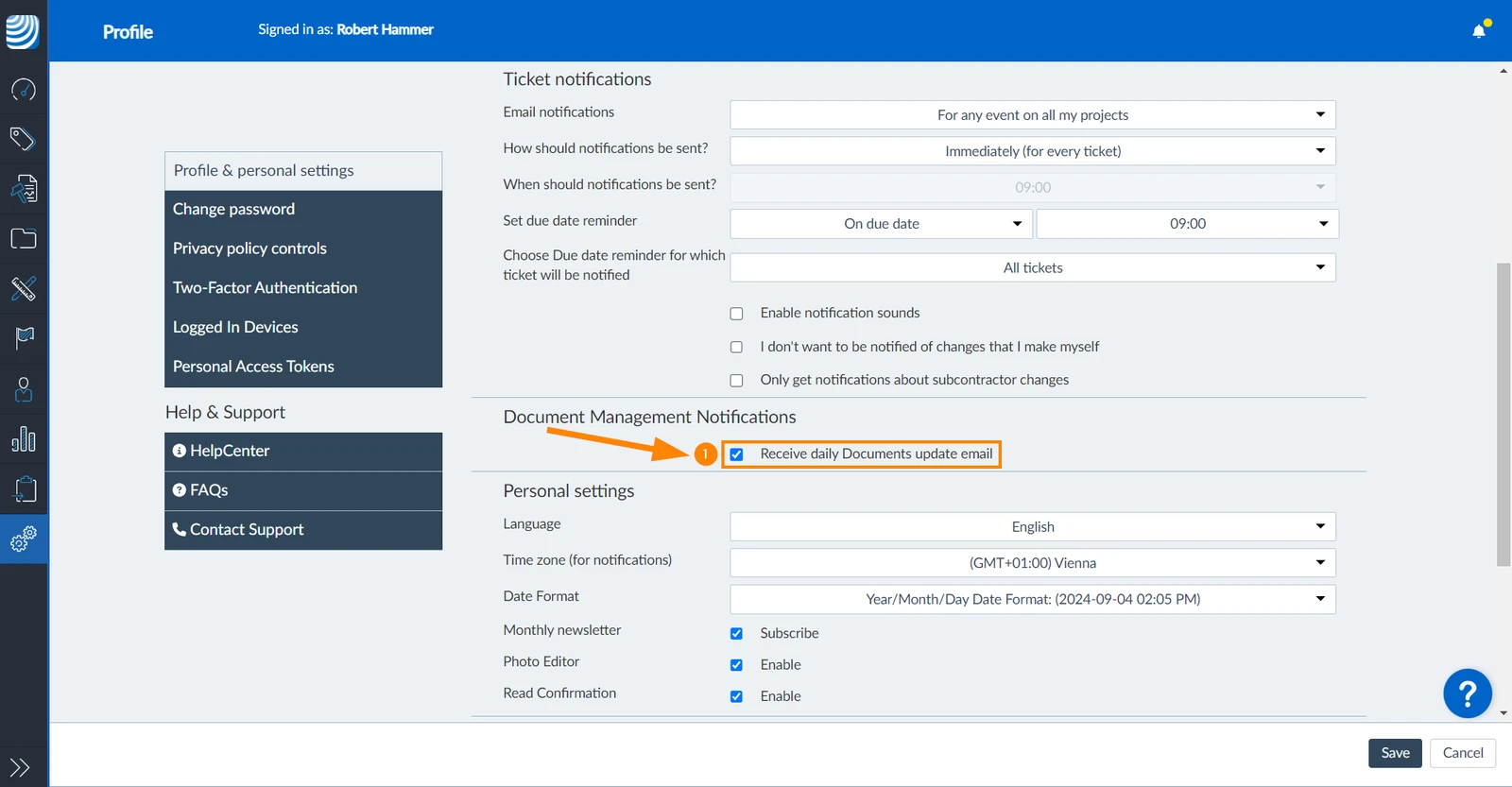
Para recibir un correo electrónico diario de actualización sobre los archivos que se han cargado o actualizado en Documentos en todos sus proyectos:
- Seleccione la casilla Recibir correo electrónico diario de actualización de documentos
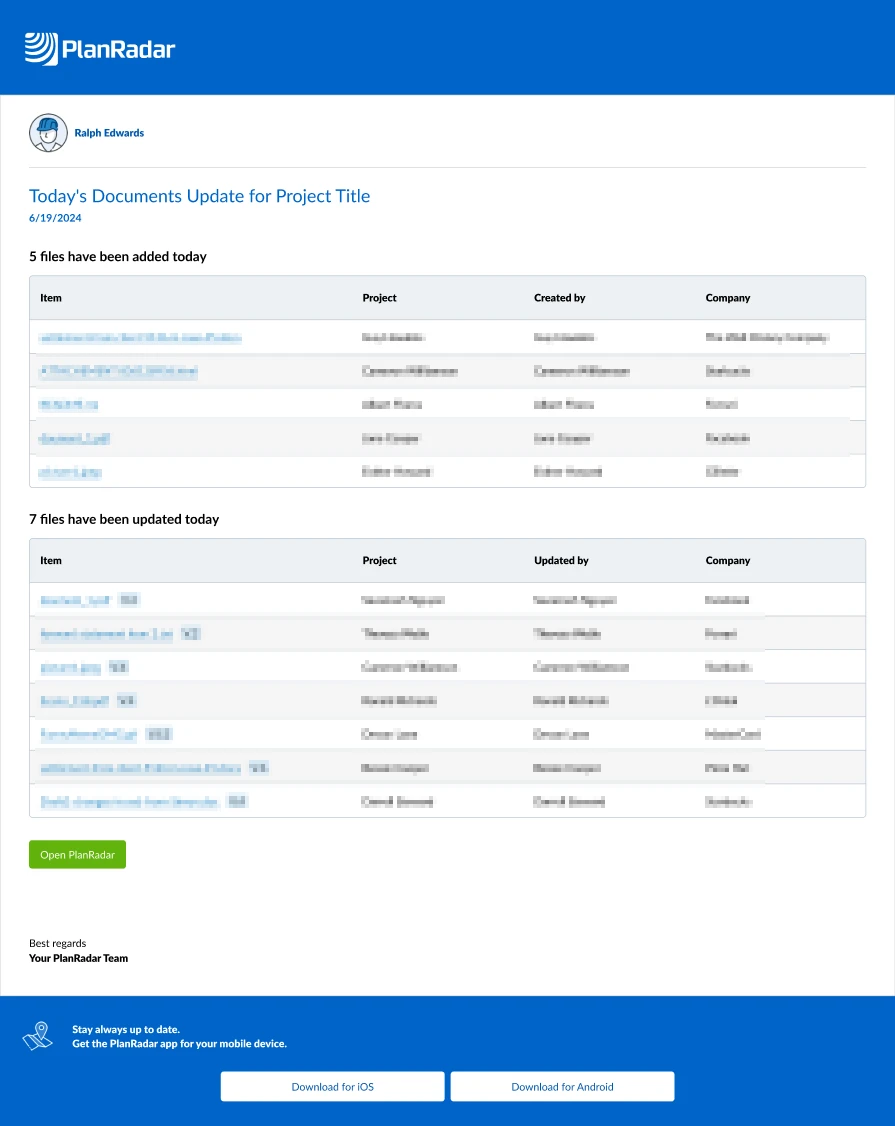
- El correo electrónico contiene la siguiente información:
Actualizado el 12 de junio de 2026